换一换
换一换 




《重返德军总部》包含画质增强与宽屏修复的简短教程 终于,你可以以完整分辨率体验这款更新后的游戏了! 开始之前 本指南分为三个部分。第一部分旨在提升分辨率,第二部分旨在优化帧率,最后一部分涵盖画质增强。 在开始讨论第一部分之前,你只需下载游戏。 然后启动游戏,以便生成所有文件和配置。这就是你需要做的全部。不要对任何内容进行更改或编辑。 重要提示!如果你之前已下载过游戏并进行过任何编辑或安装了各种附加组件,请务必完全卸载游戏。通过Steam卸载游戏(右键点击游戏 - 管理 - 卸载),然后删除整个游戏文件夹(SteamLibrary\steamapps\common\Return to Castle Wolfenstein)。
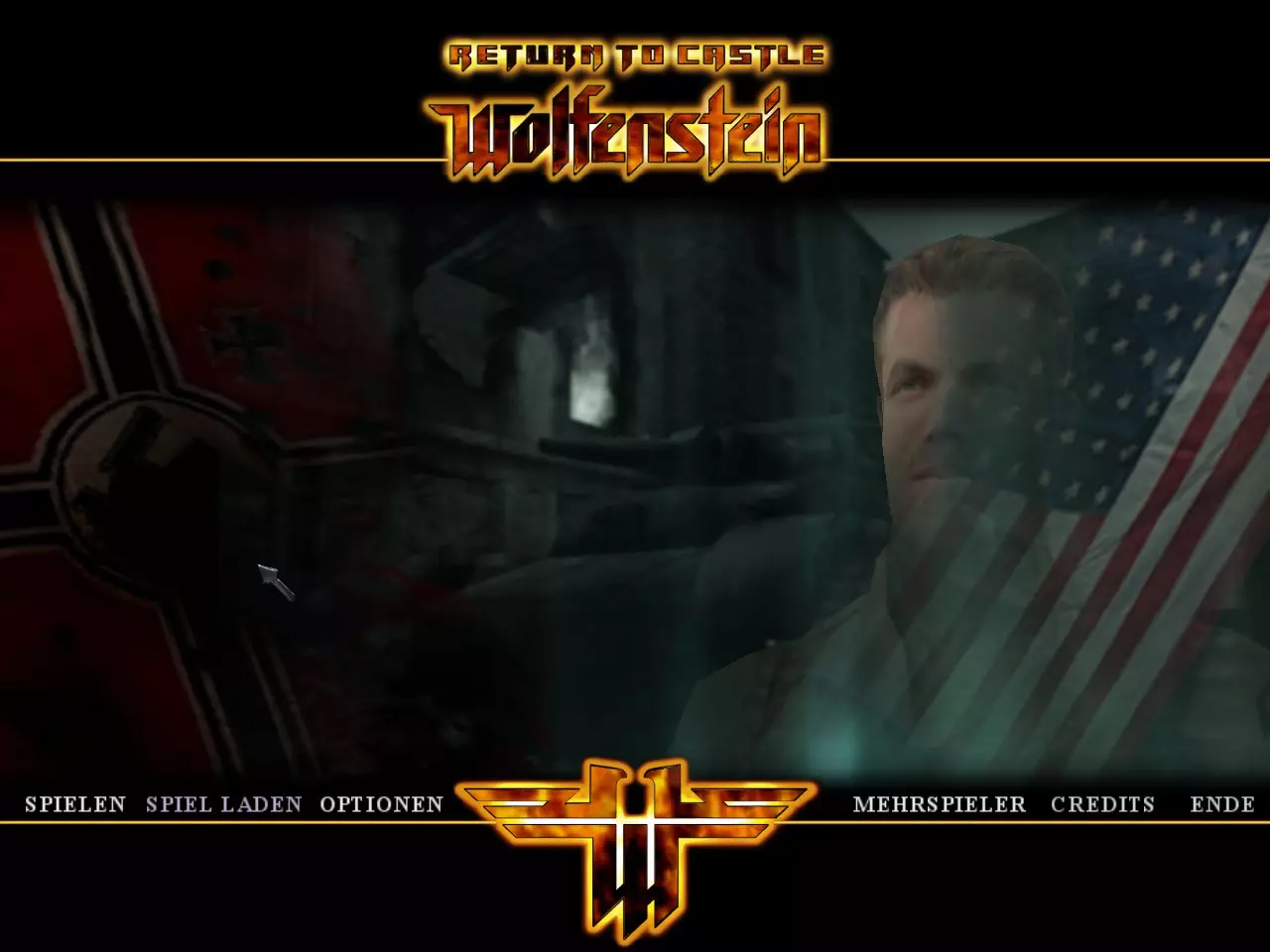
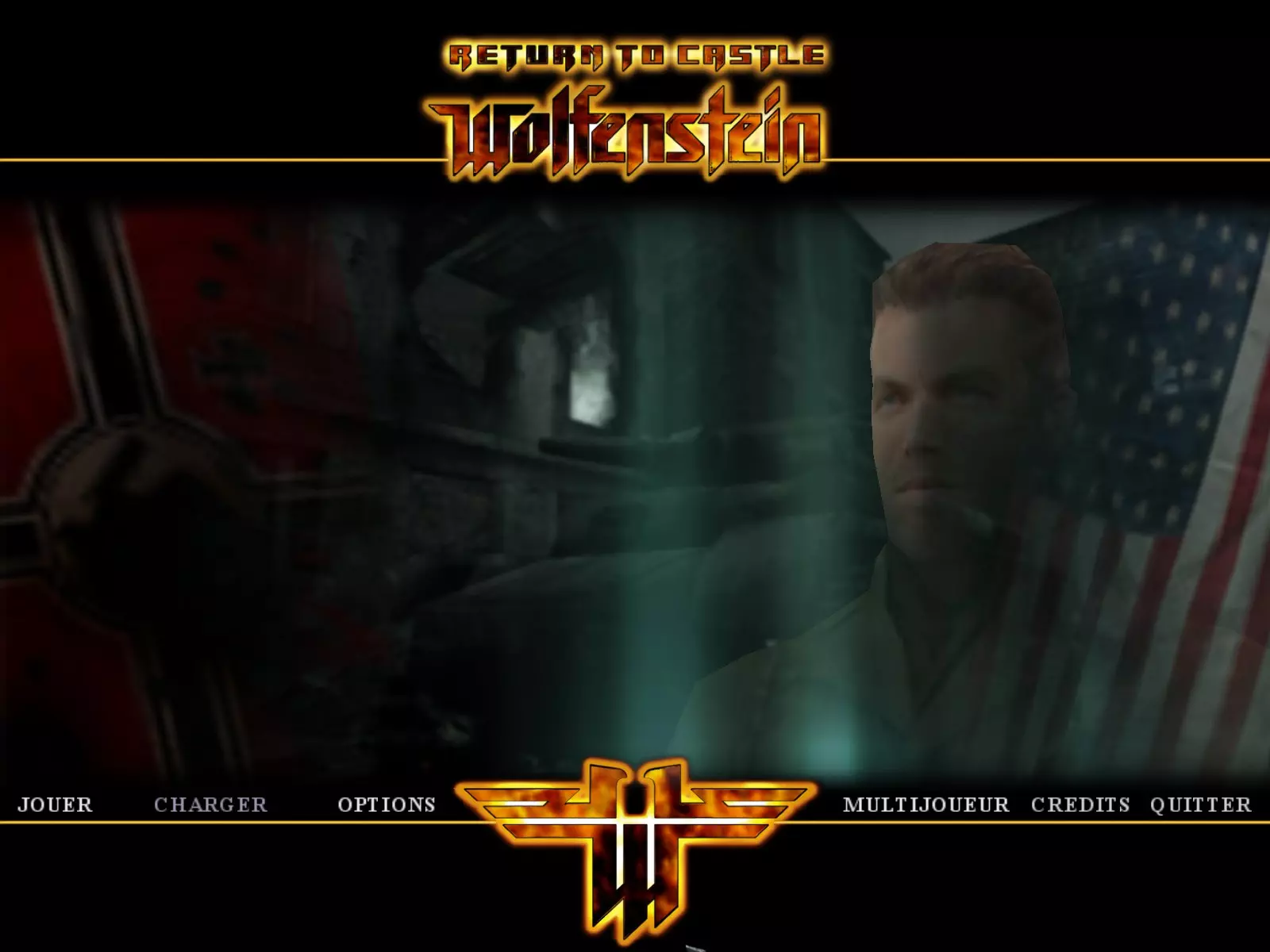
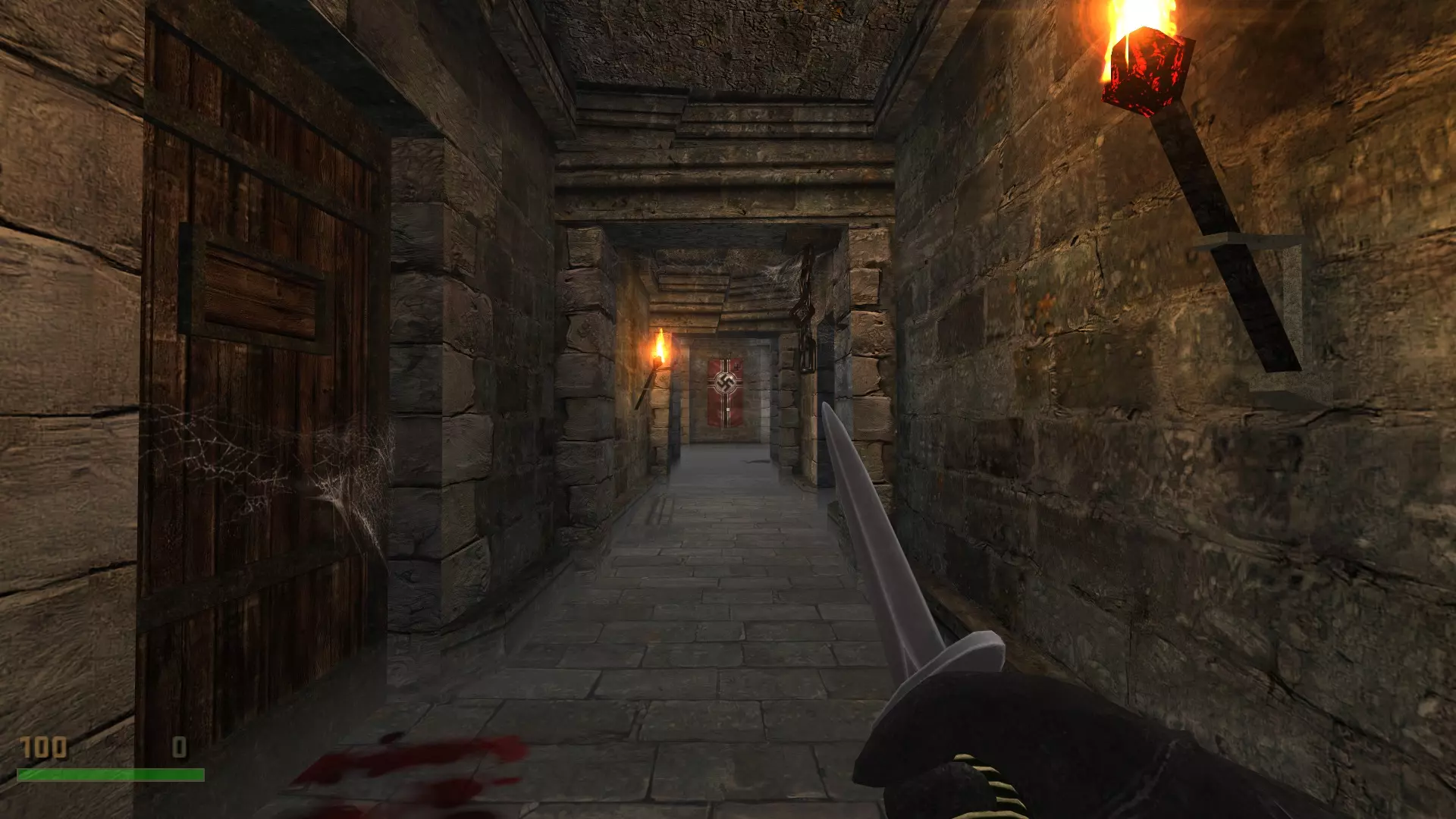
宽屏修复 《重返德军总部》本身不支持多种分辨率,包括16:9格式。许多指南建议只需编辑配置文件就能使用新分辨率,这是不正确的。以下两张截图清晰展示了差异。 要享受完整分辨率,只需下载修改包压缩文件,然后将压缩包内的所有内容转移到游戏主目录(SteamLibrary\steamapps\common\Return to Castle Wolfenstein),最后替换文件即可。 负责分辨率设置的文件是wolfconfig.cfg。启动游戏并更改分辨率后,该文件会自动编辑默认值以匹配你的设置。如果你以1920x1080分辨率进行游戏,设置应如下: seta r_mode "-1" seta r_fullscreen "1" seta r_customwidth "1920" seta r_customheight "1080" seta r_customaspect "2"
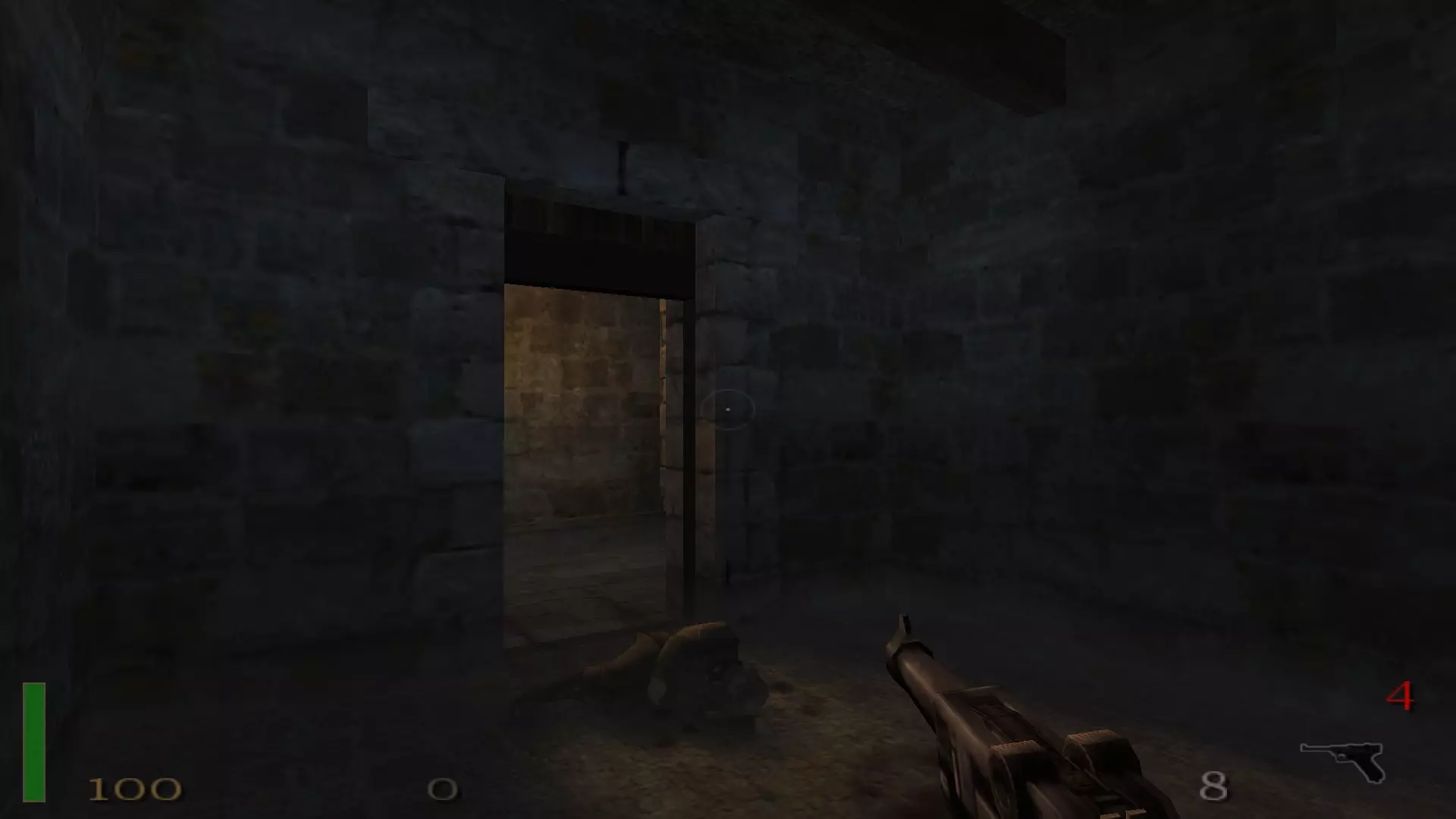
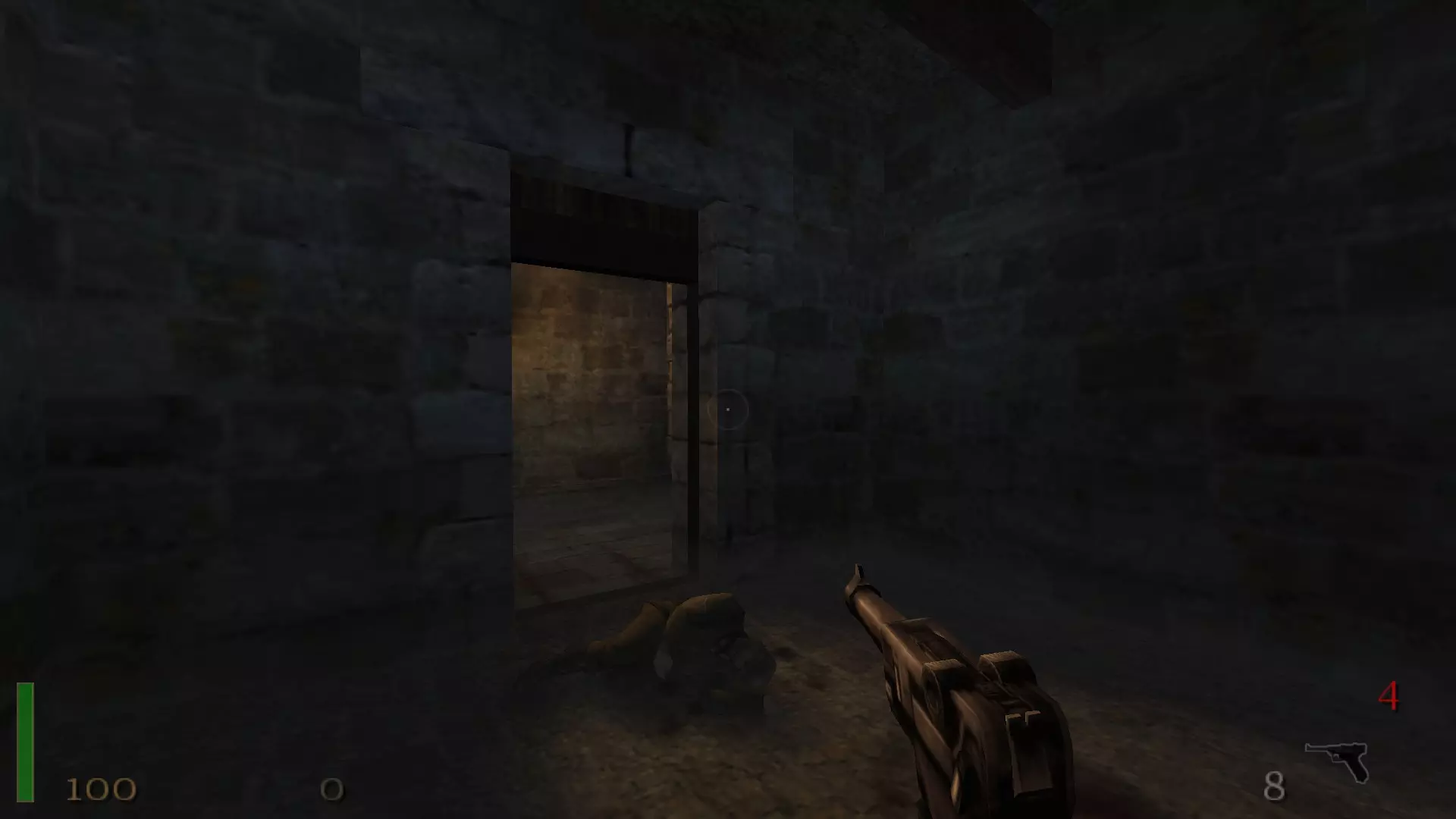
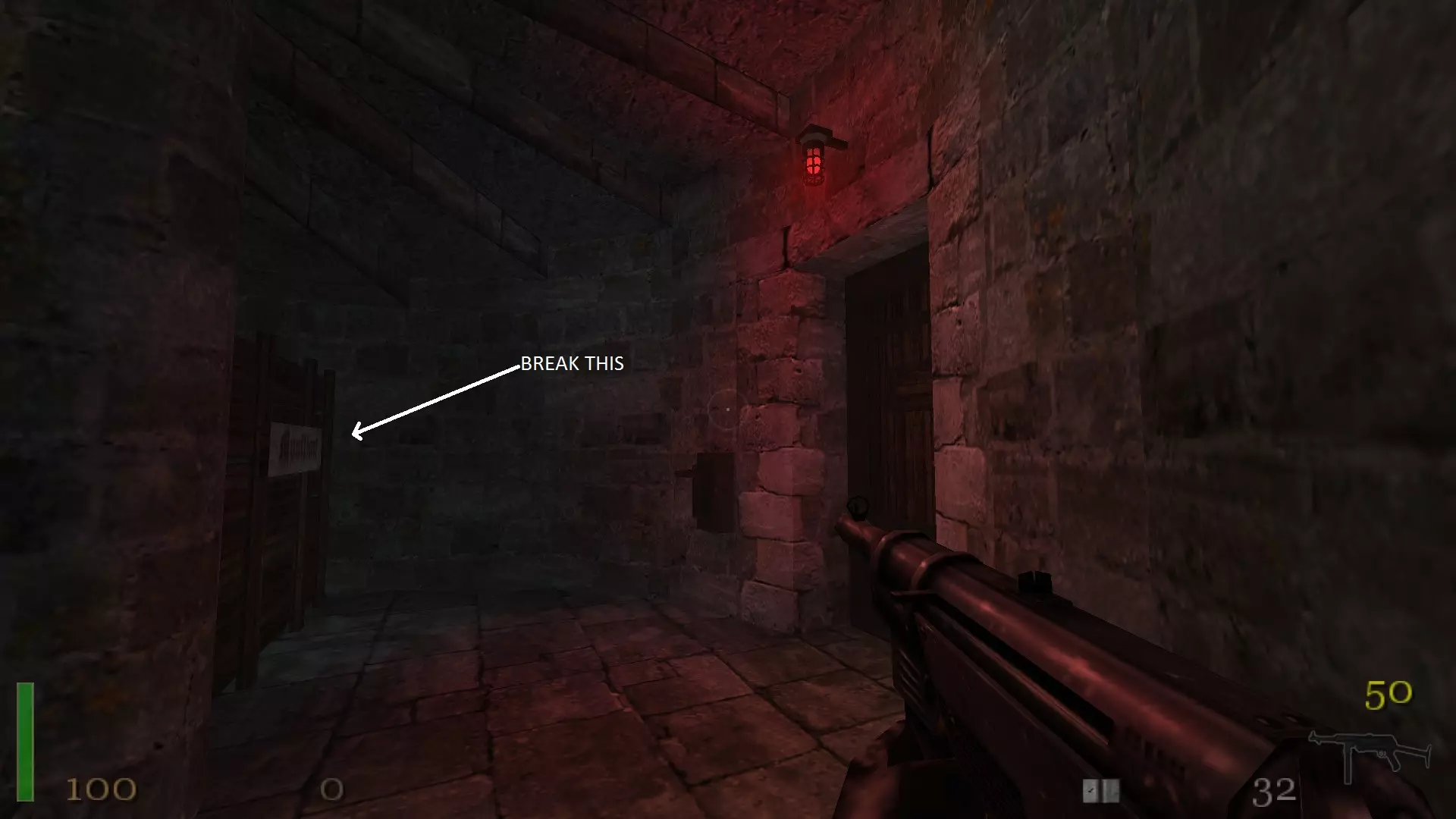
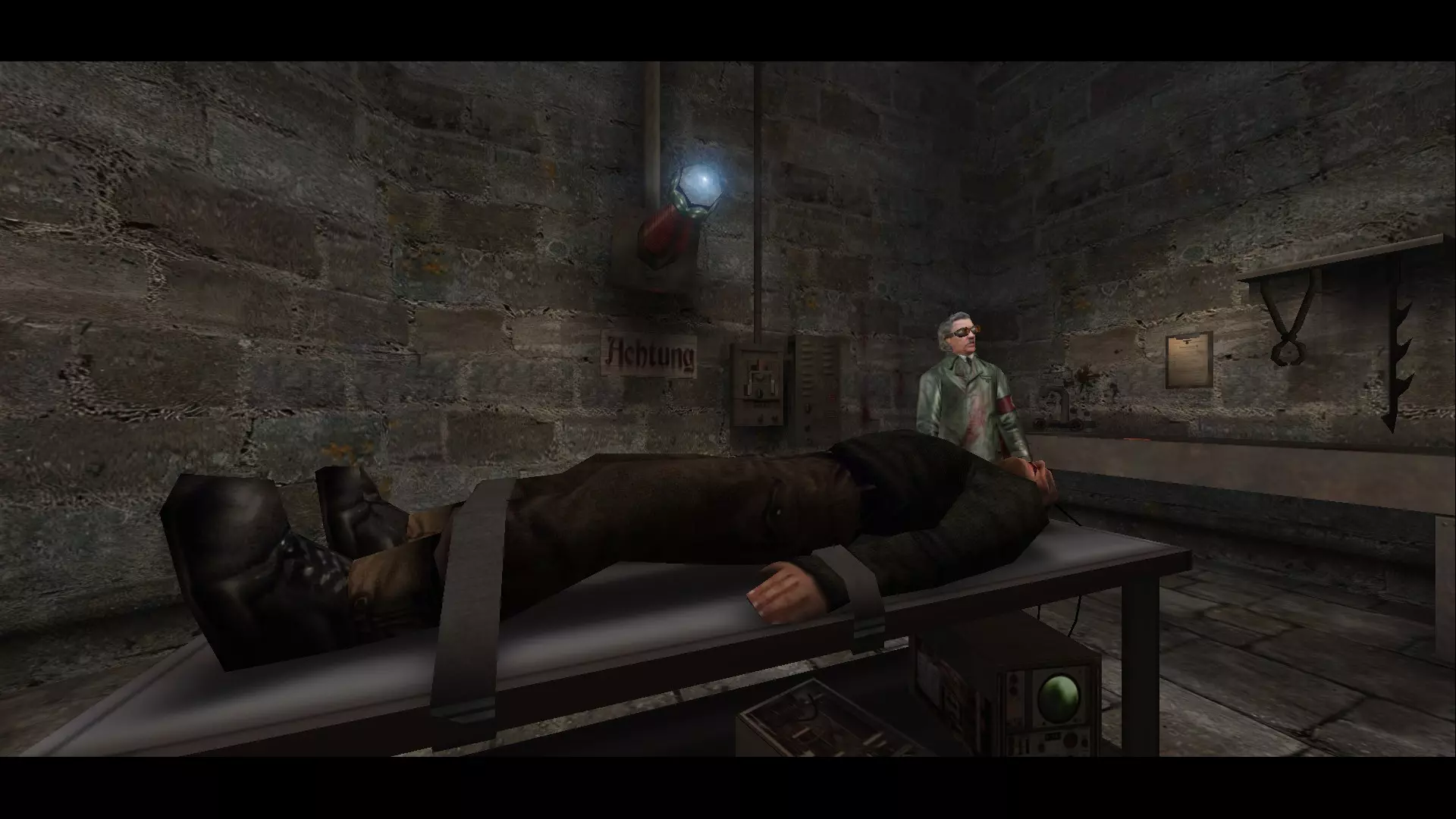
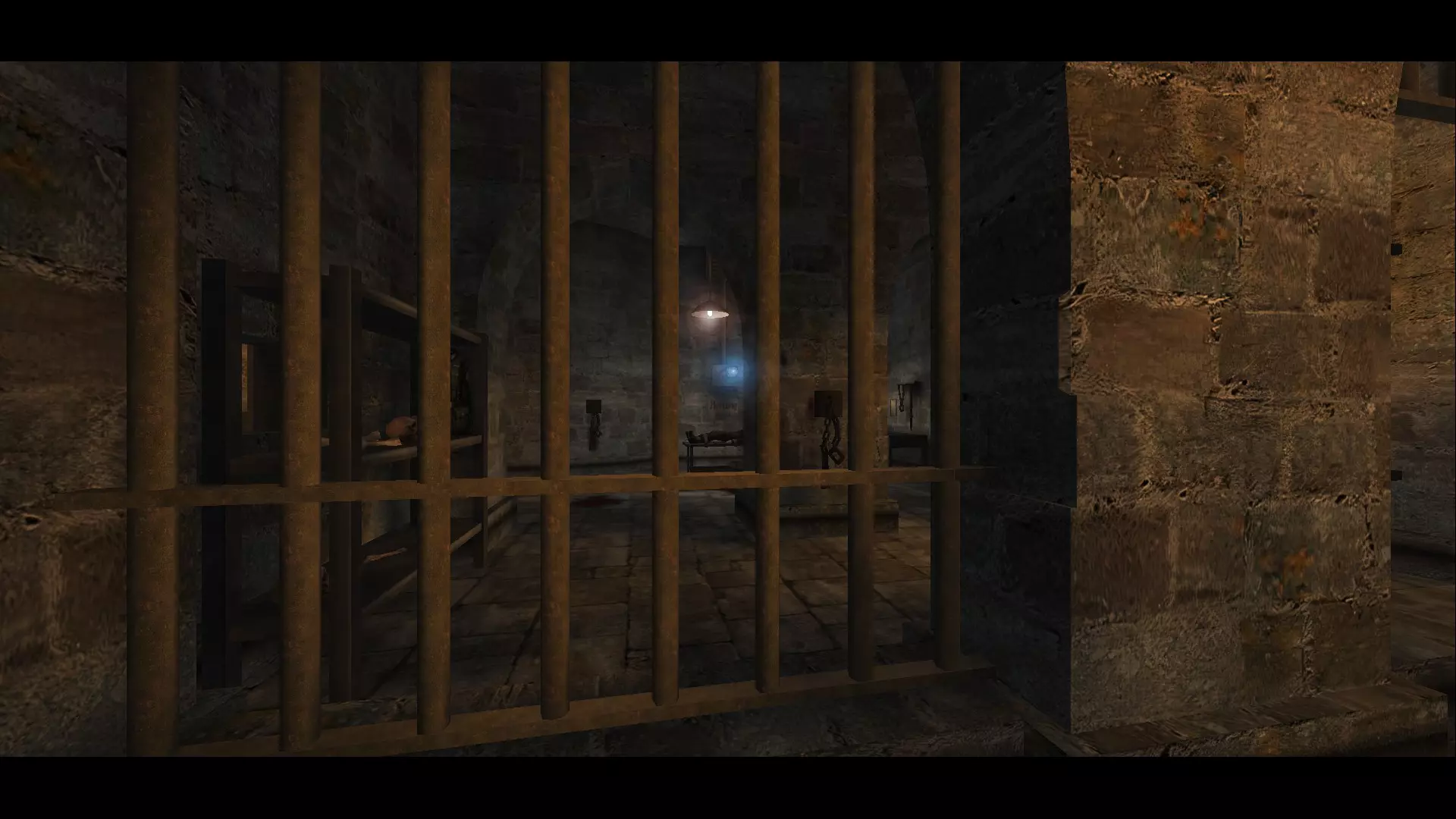
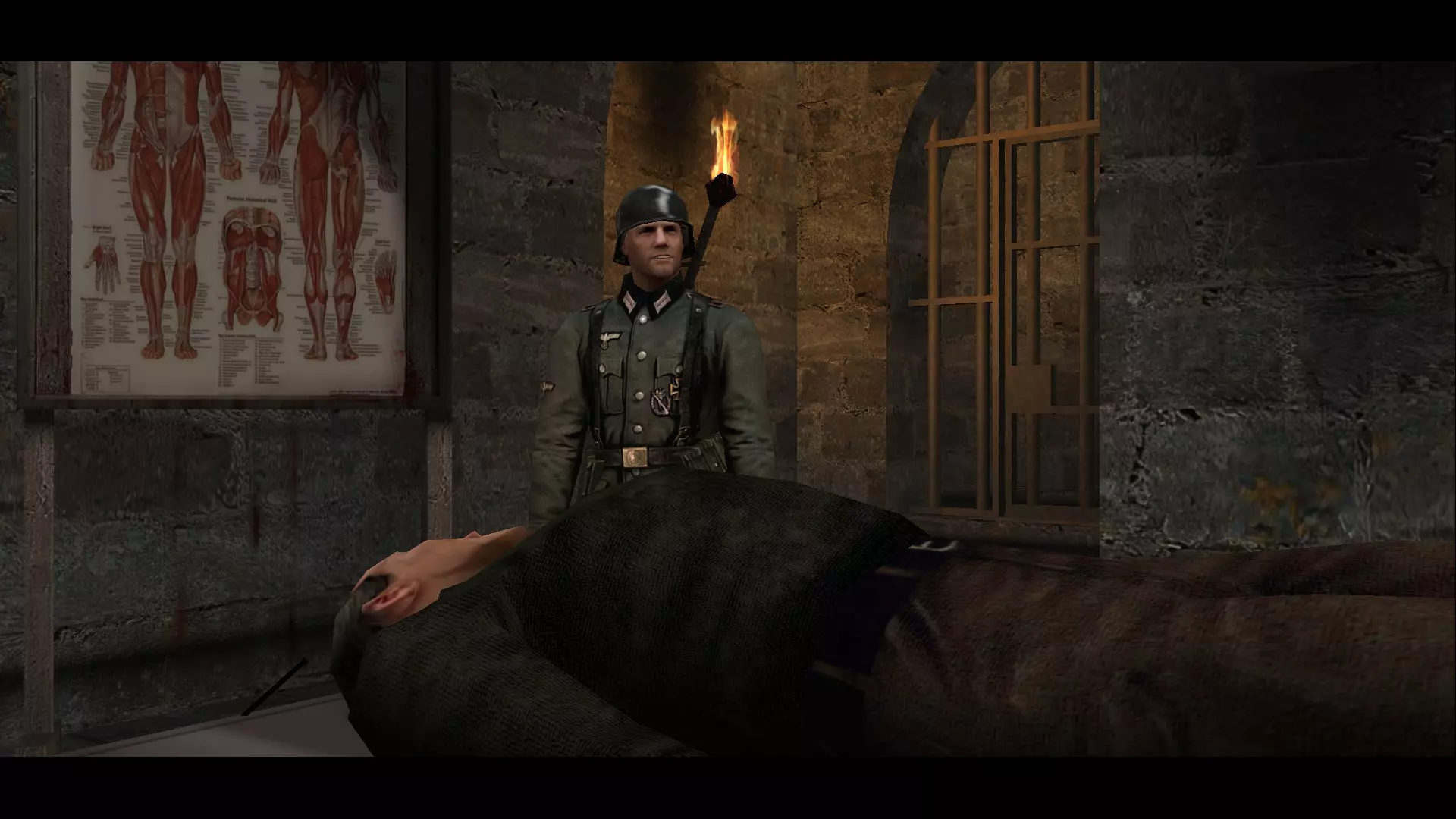
FPS修复[提升刷新率] 该游戏最初设定为85 FPS运行。确实,FPS会直接影响游戏机制,例如物理效果和脚本运行。 更高的FPS会导致游戏体验变差吗?尽管我只玩了一小段时间,但我不这么认为。 有人认为更高的FPS会错误地影响耐力和武器热量等级,因此观察游戏玩法很重要。 如果游戏机制出现任何无法解决的问题,建议暂时将帧率恢复为默认的85 FPS。 你只需在Steam库中为游戏添加以下启动命令。右键点击游戏 - 属性 - 启动选项。+set com_maxfps 144 +set r_primitives 2 你可以自行设置想要的值并进行测试。显示器的刷新率是决定因素。有些人会将其设置为72/144 FPS,而另一些人则会设置为120/240 FPS。 命令+set r_displayrefresh无法正常工作!它要么导致游戏卡顿,要么使用不同的(可能是默认的)刷新率。 放置并修改命令后,它们将被添加到游戏的配置文件中,该文件是位于SteamLibrary steamapps common Return to Castle Wolfenstein Main中的wolfconfig.cfg。你无需进行任何其他更改! 画质改进 画质增强指的就是由H3llBaron制作的Venom Mod。此模组包已完整,可增强纹理和着色器,包括人工智能,且不影响游戏玩法! 下载模组包需在NexusMods注册账号。若无法注册或不想注册,需自行在互联网上搜索最新版本补丁,即v6.8。 主包大小为666MB,包含多个文件夹和一份安装指南。 开始安装图形模组: 选择你的autoexec文件夹 - 将Max Quality文件夹中的autoexec.cfg文件移动到游戏主目录下的Main文件夹中。 Main文件夹 - 将下载包中的七个文件移动到游戏主目录下的Main文件夹中。可选选项: AI修复 - 将sp_vpak8.pk3文件移动到游戏主目录下的Main文件夹中。 英伟达打包着色器(单独下载包) - 将下载包中的五个文件移动到游戏主目录下的Main文件夹中,然后替换文件! 如果您是NexusMods网站的新用户,【文件】选项卡是您查找下载文件的地方。点击【手动下载】即可下载特定的模组包。 几张截图
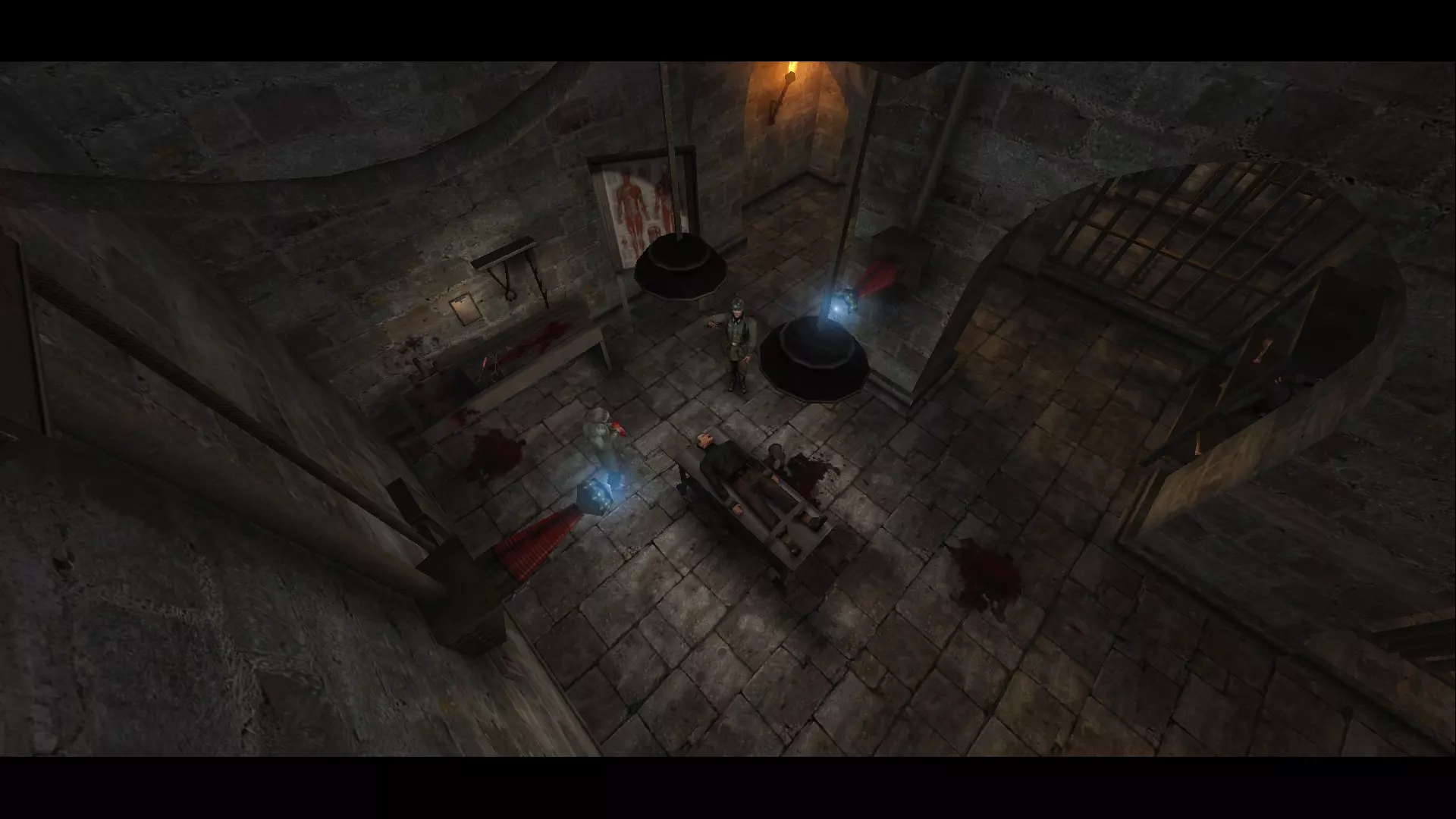
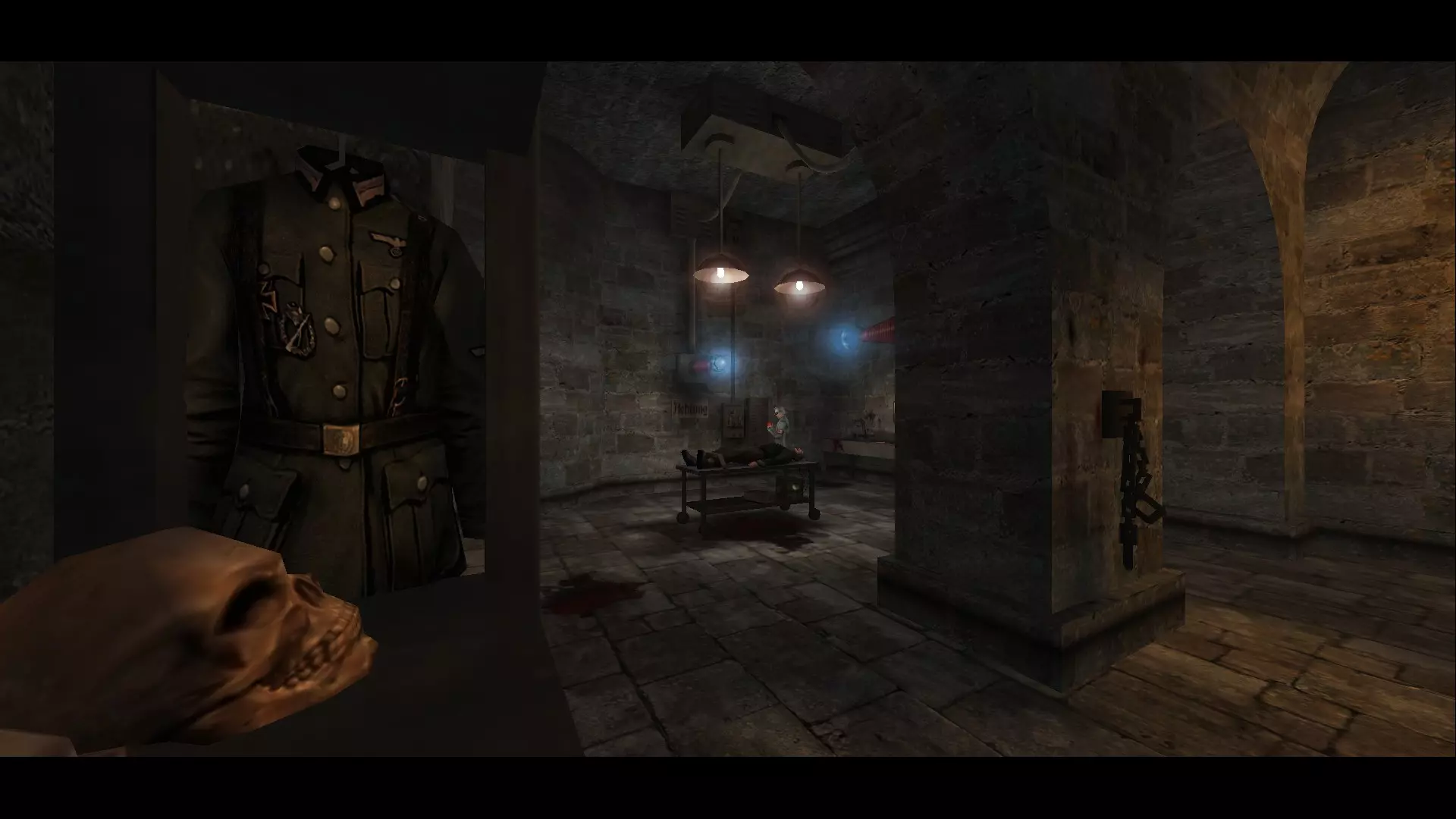
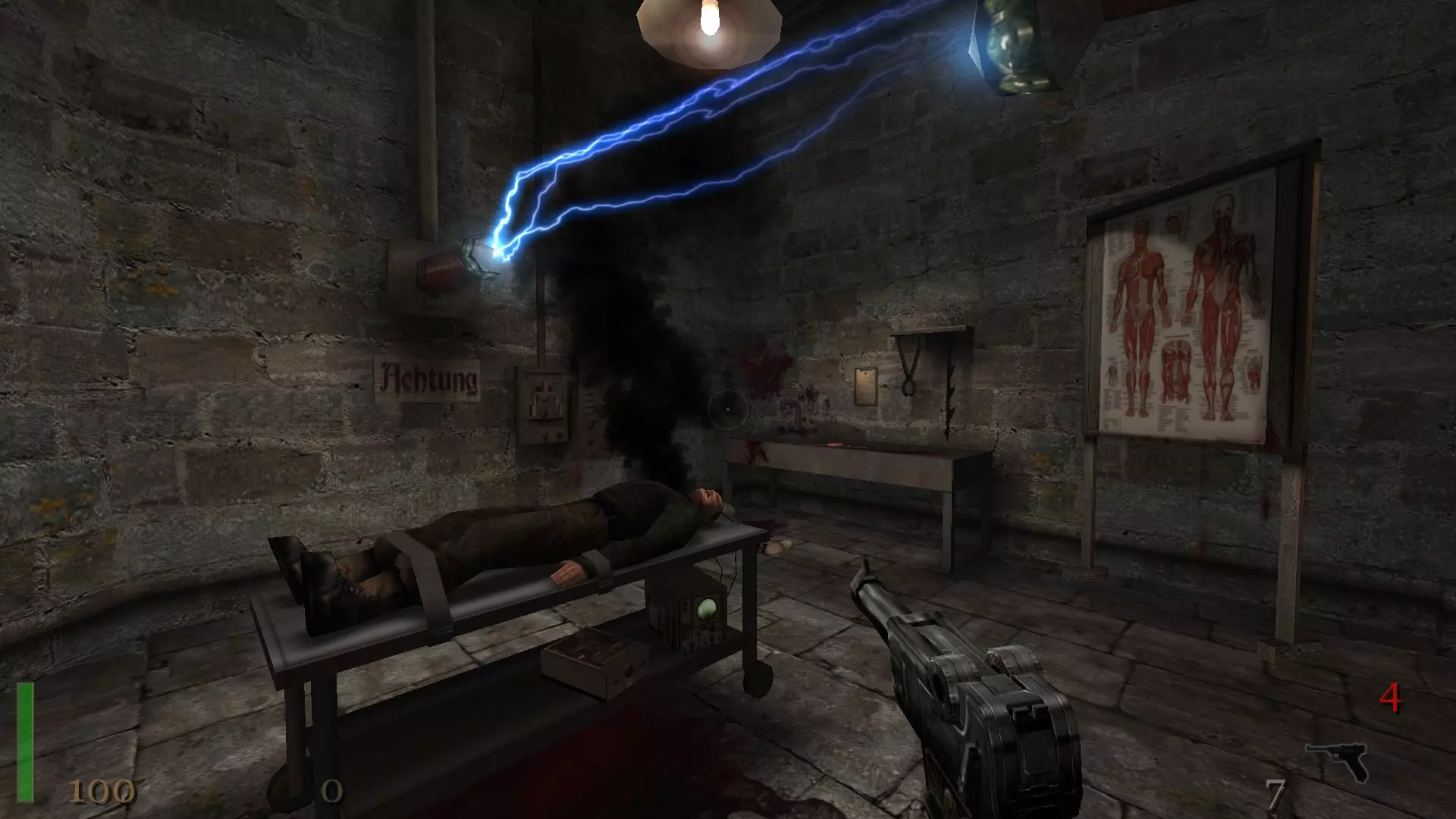
总结 记住,通过这些补丁来提升你的游戏体验,能为《重返德军总部》注入新的活力。花些时间去探索,享受游戏更新后的画面和优化效果吧。祝你游戏愉快! 附言:Steam商店在过去几年里为这款游戏提供了一个免费的模组,其中包括改进的画面、界面和对话。我自己没有玩过或测试过,但或许有人会更喜欢这个修改后的游戏版本。