换一换
换一换 




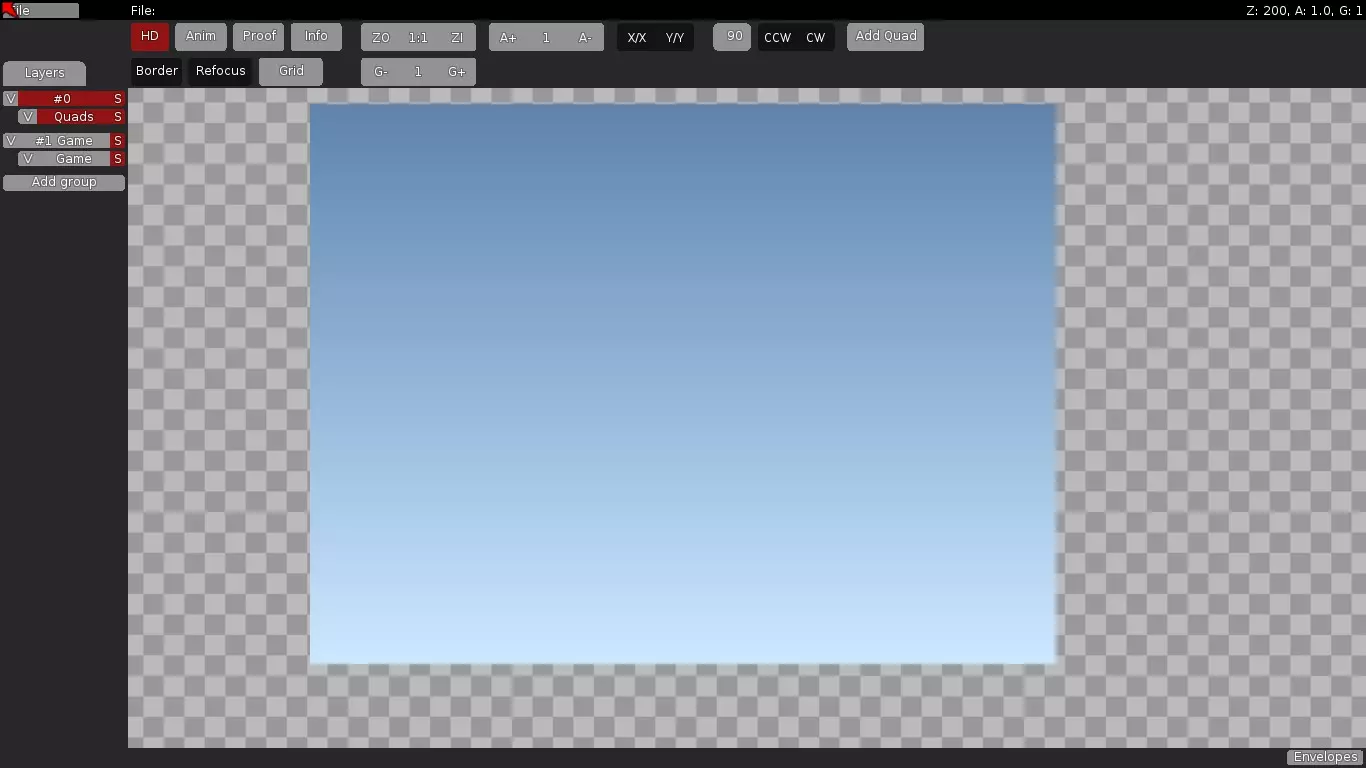
地图编辑器教程 本指南面向新手讲解如何使用地图编辑器。 目前尚未涵盖许多功能以及像DDrace这样的地图编辑器模组内容。 若发现任何错误语句,请告知我。 最新更新日志 修复了指南标题,感谢pathos 在“9. 编辑地图”中添加了关于重置的信息,感谢pchcraft 新增关于四边形图层的章节 如何创建地图 1. 按下Ctrl + Shift + E。
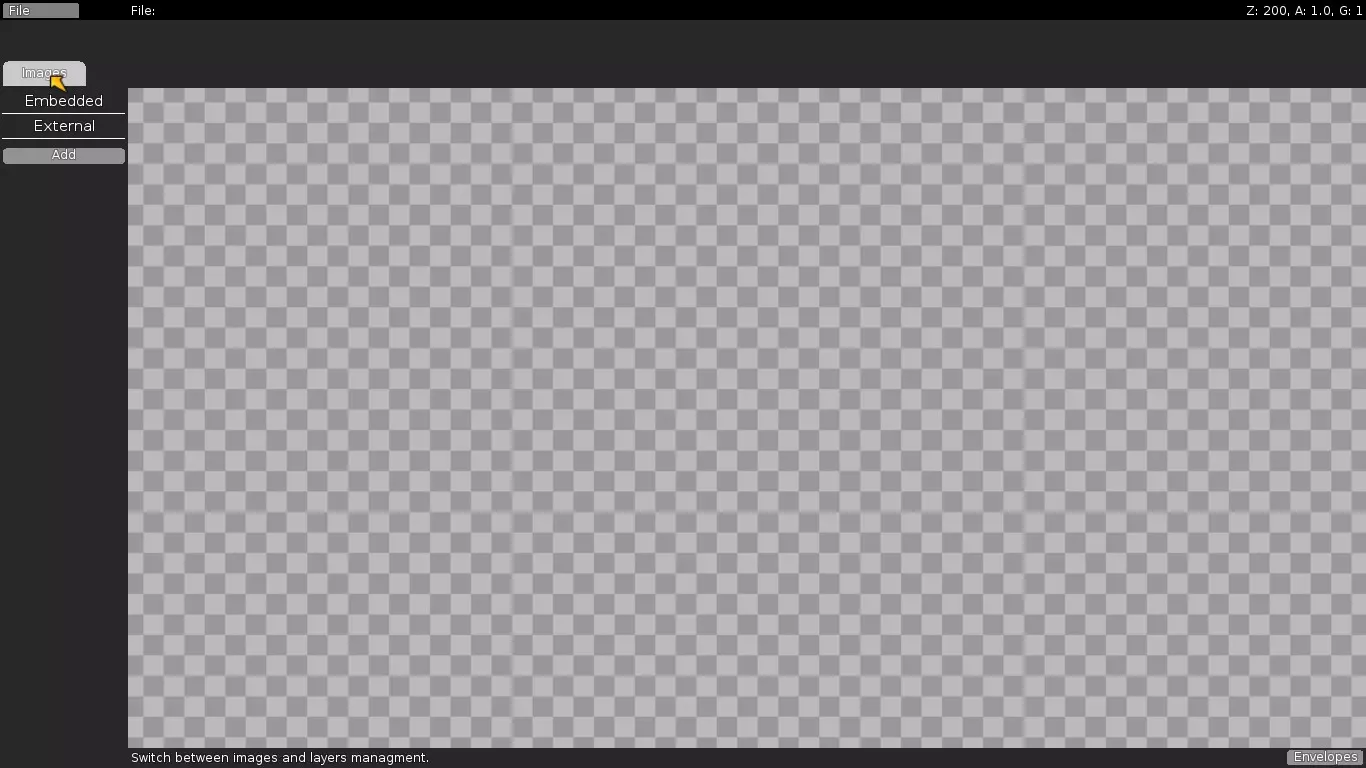
首先,点击“图层”按钮进行瓦片图像设置。
3. 按下【添加】按钮。
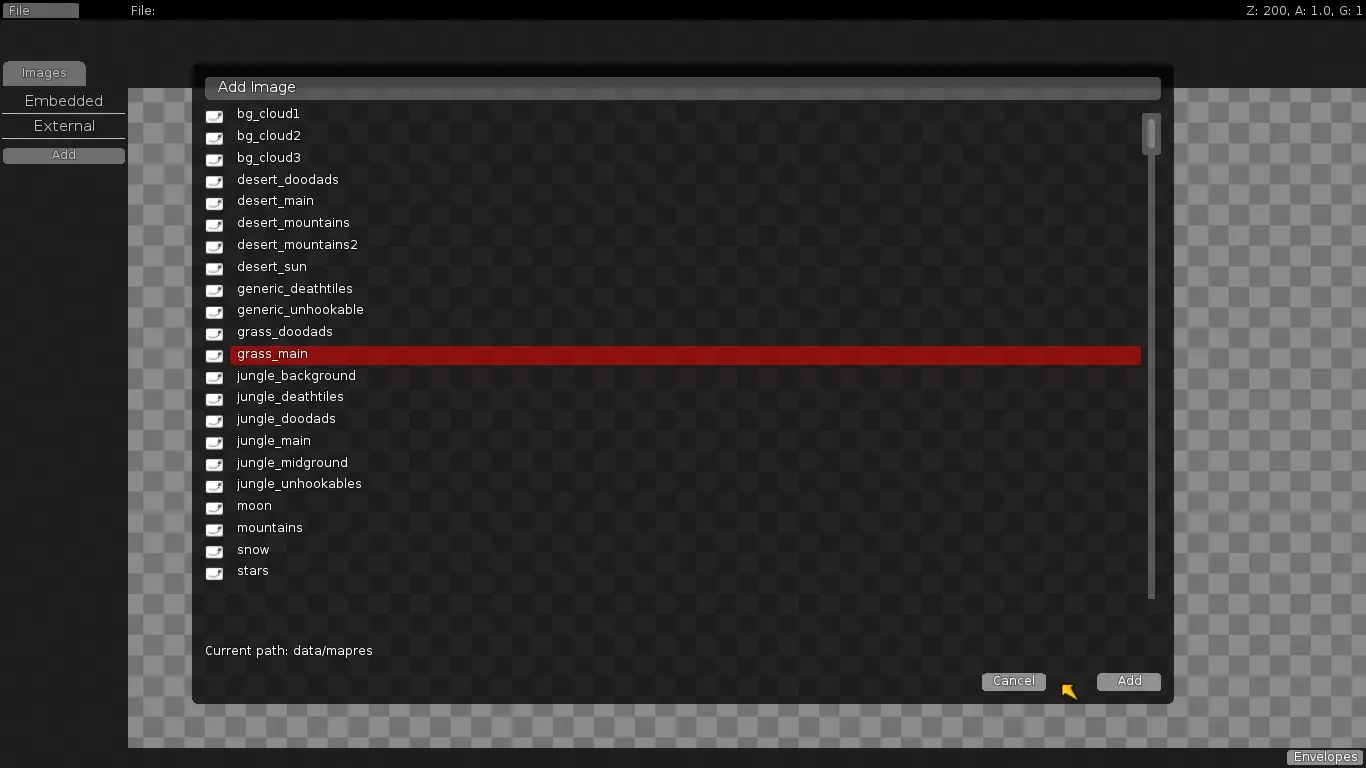
4. 选择瓦片文件。 【..._main】表示碰撞瓦片 【..._unhookable】表示不可钩住瓦片 【..._death】表示死亡瓦片 【..._dooded】表示装饰瓦片 【other】表示几乎是背景瓦片
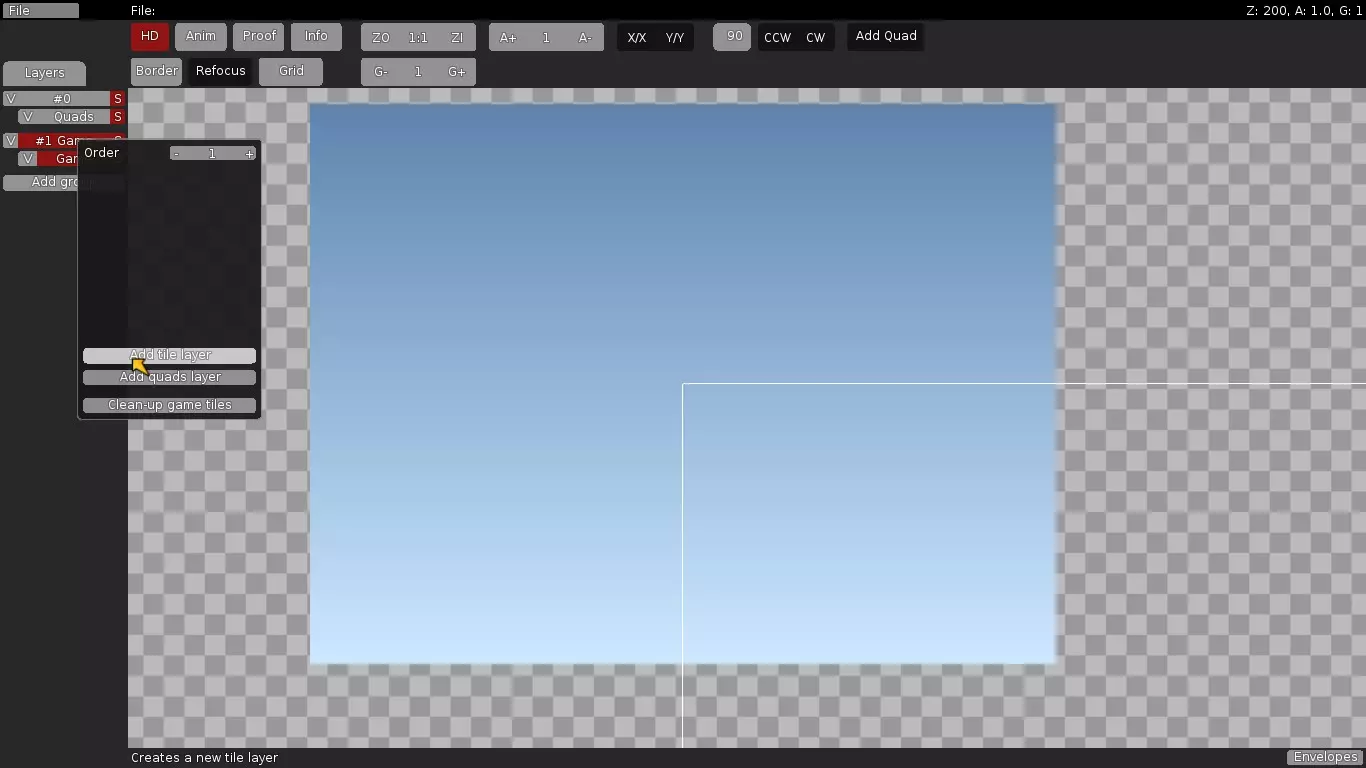
5. 点击【#1 game】并右键打开菜单,选择【添加图块层】。 【图块层】可用于放置图块。 【四边形层】可设置背景图像层,例如云朵、山脉和月亮。
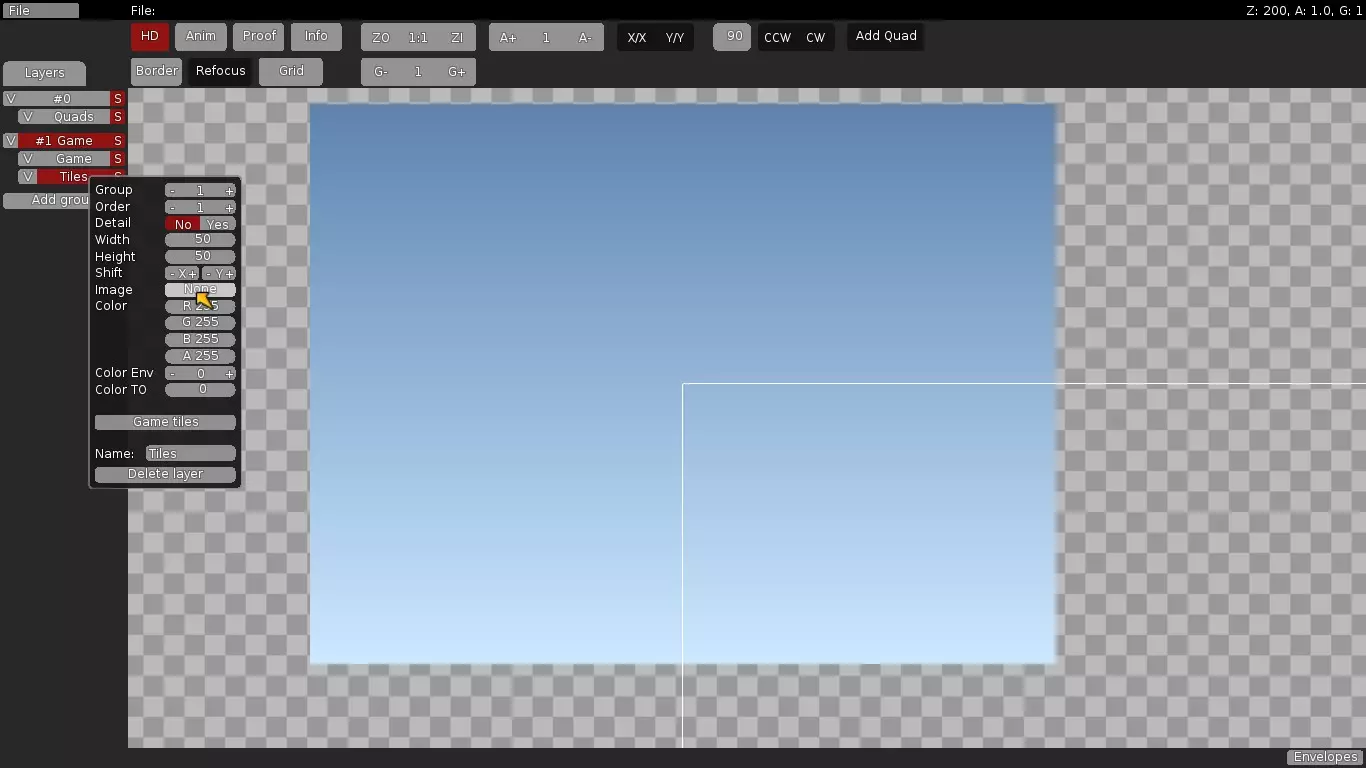
6. 点击图像表单,你需要设置一个平铺图像。
7. 选择在图层窗口中选中的图块。
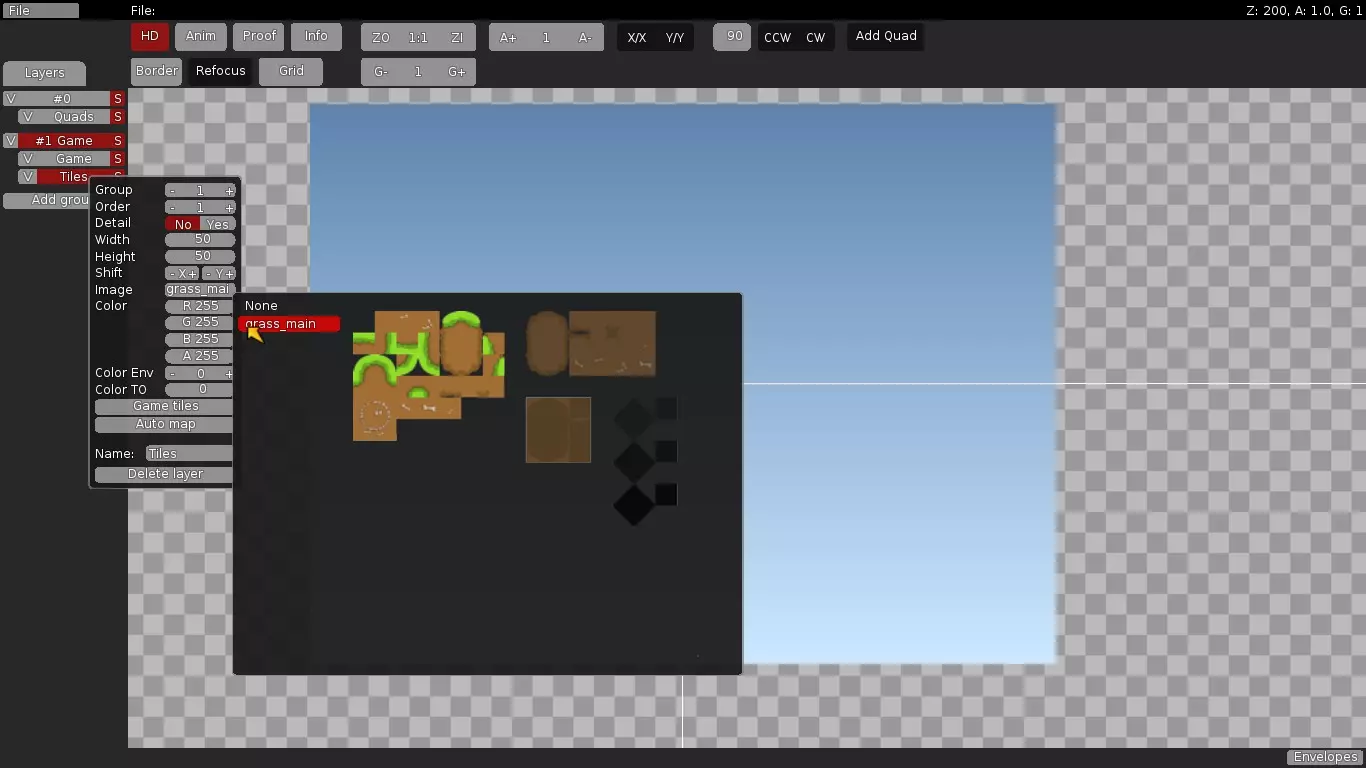
8. 按下【空格】键,打开方块选择窗口。通过左键点击选择你想要的方块。若要选择大块方块,长按并选中所有单元格。
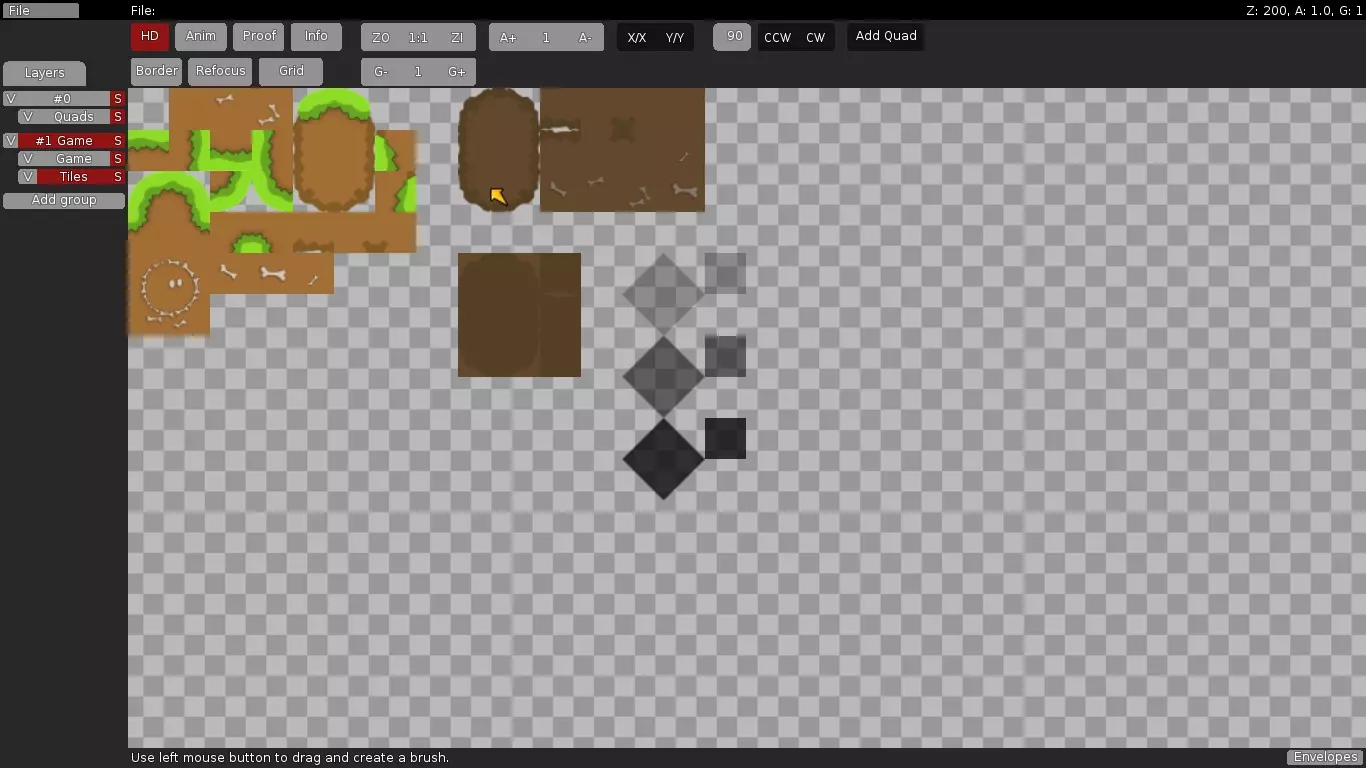
9. 编辑地图 左键点击放置所选砖块。 使用中键移动白色边框, 无法在白色边框范围外放置砖块。 可通过在砖块菜单中修改宽度、高度值来更改边框大小。 打开文件菜单,点击“新建”以重置。
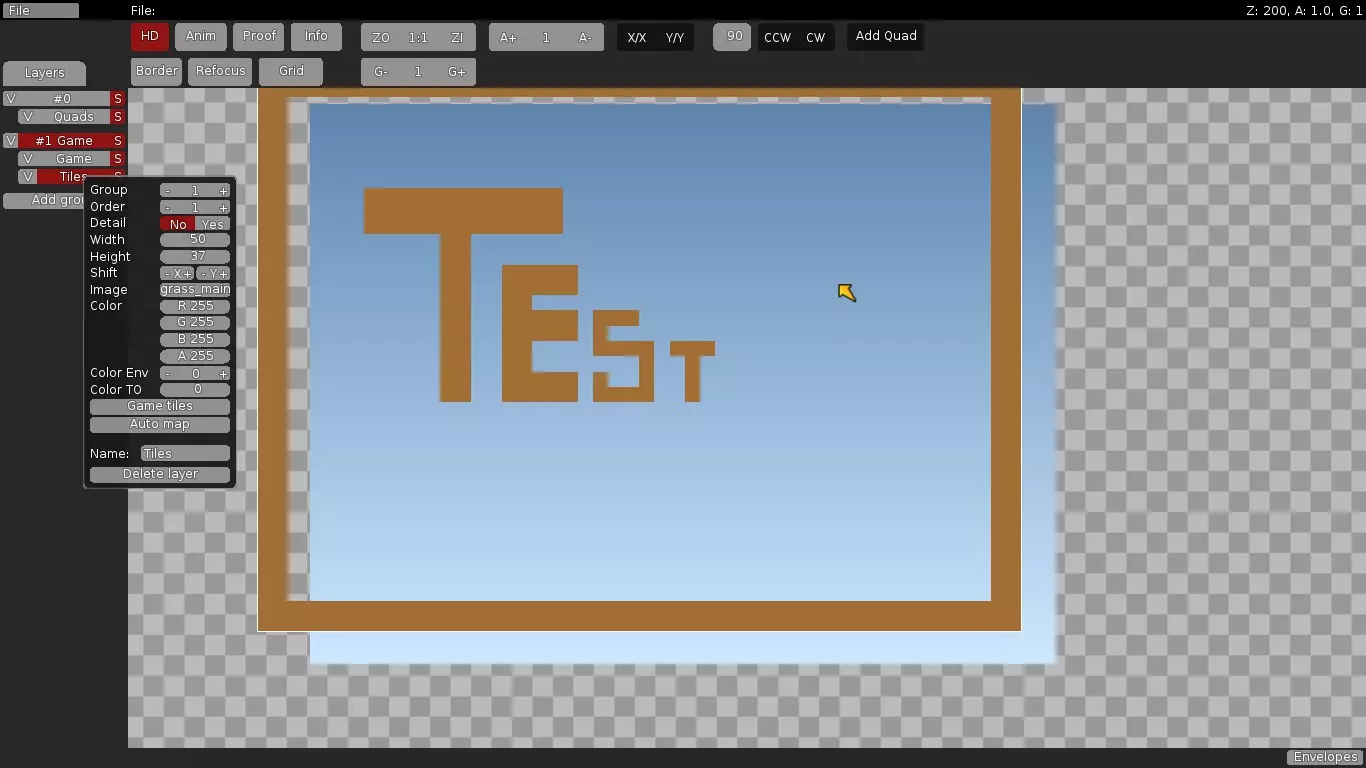
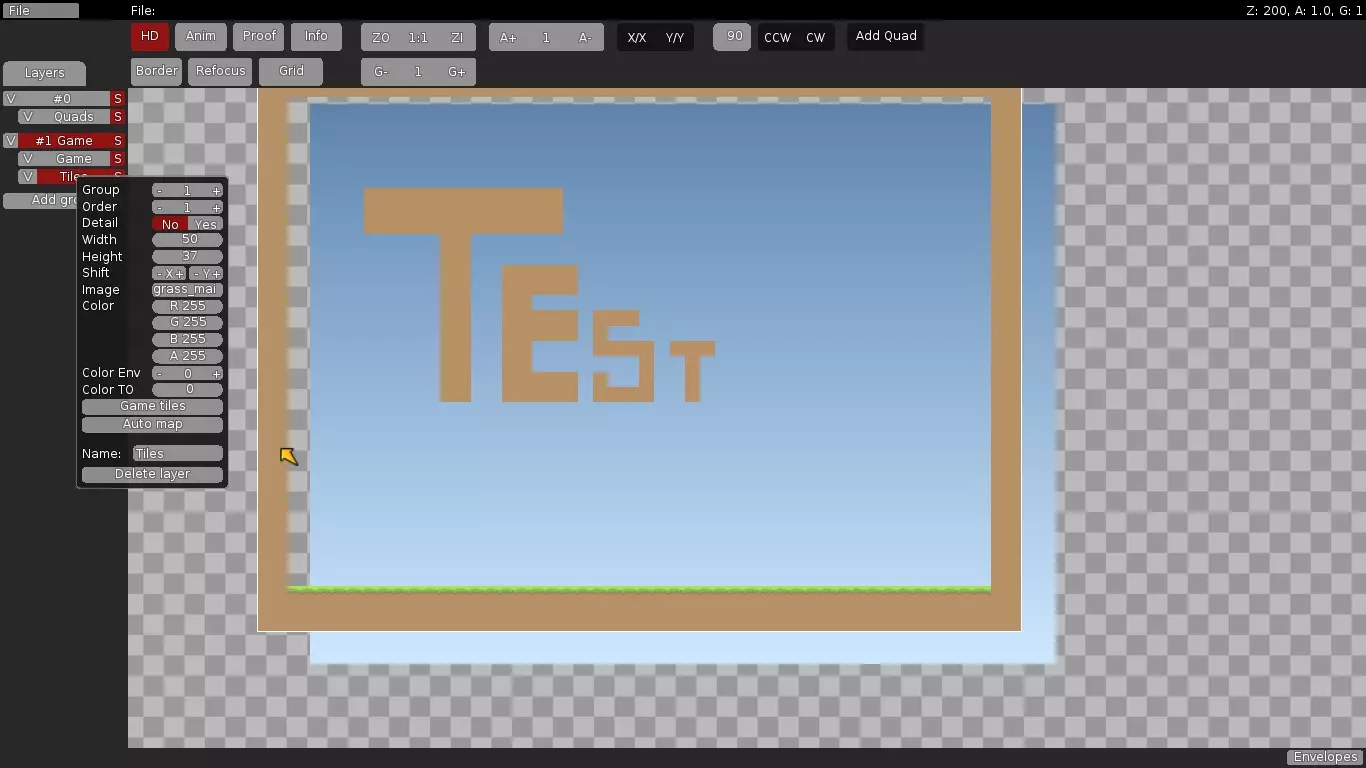
10. 设置游戏方块。 你需要设置游戏方块,因为方块除了图形效果外没有任何其他作用。 这里有个很有用的工具。打开方块图层 -> 游戏方块 -> 碰撞 所选方块图层中的所有方块都将填充为碰撞方块。
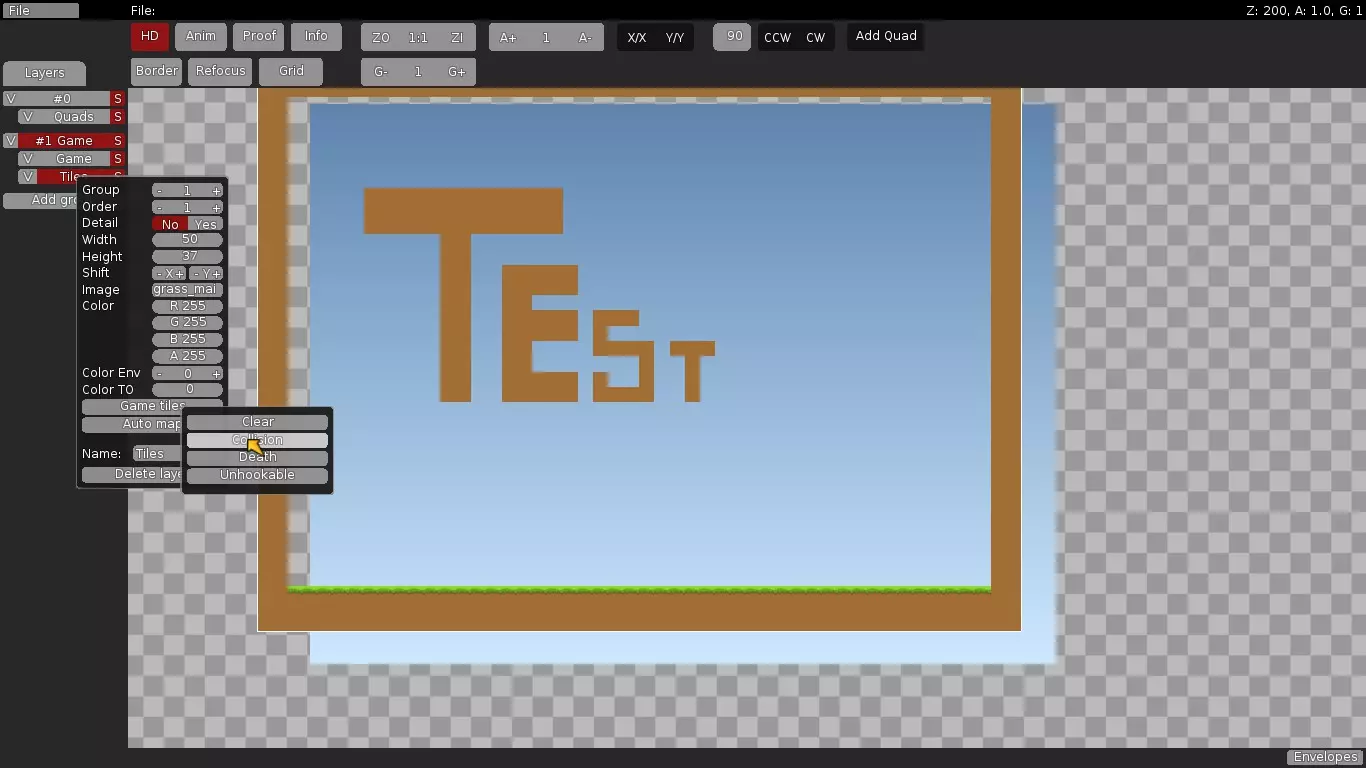
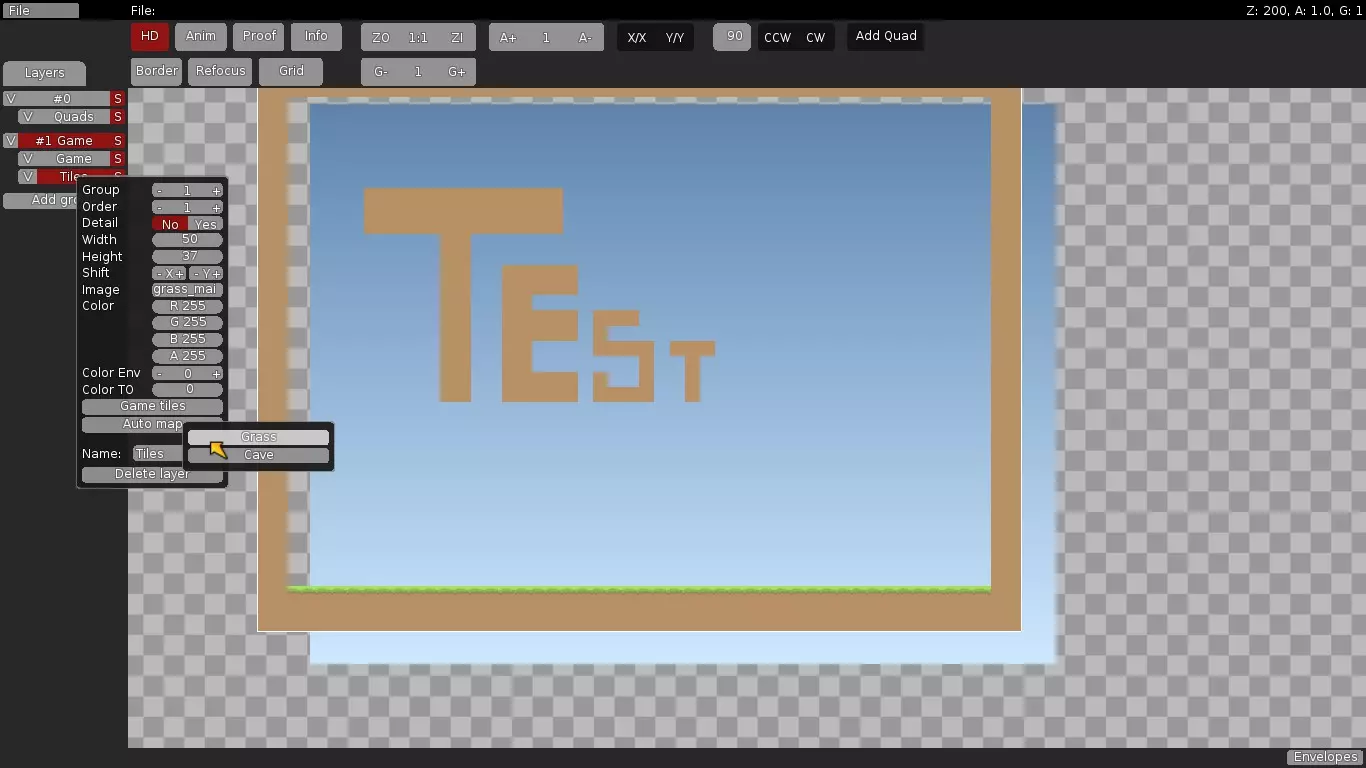
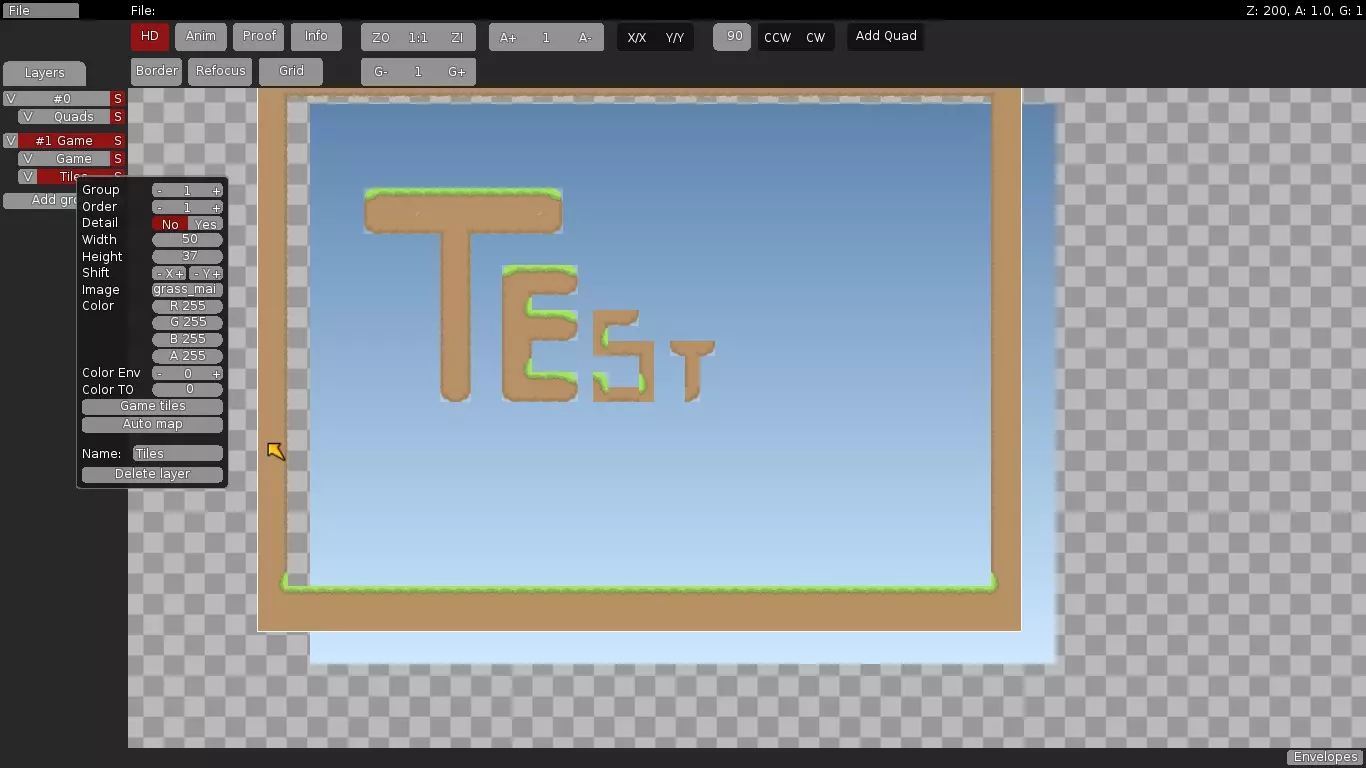
还有一个实用工具能帮到懒得动手的你。 自动地图生成功能可让地图更平滑,设置游戏方块时也能派上用场。 操作步骤:打开方块图层 -> 点击自动地图,然后选择你想要的效果。
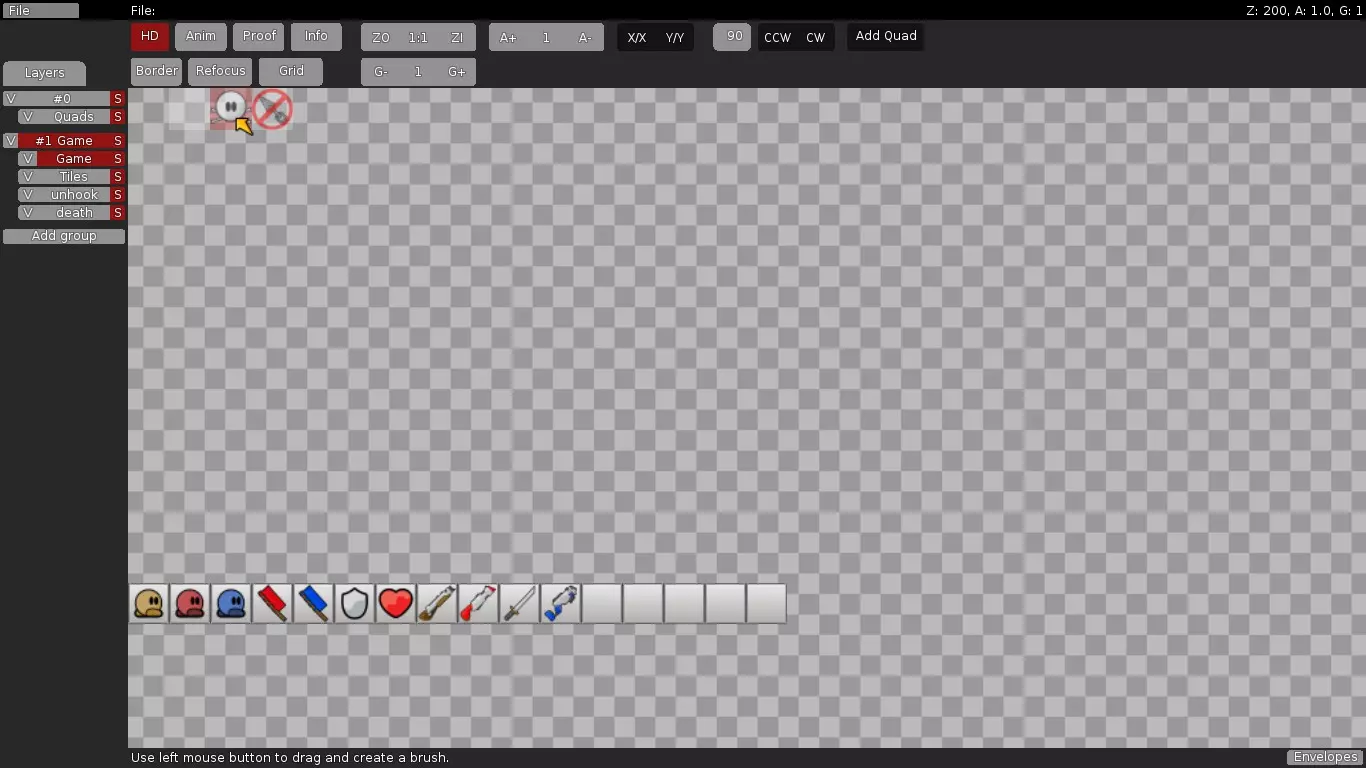
11. 设置游戏出生点。 你需要其他游戏出生点、一个重生点、一条命和武器。 然后选择1号游戏,并按下空格键。
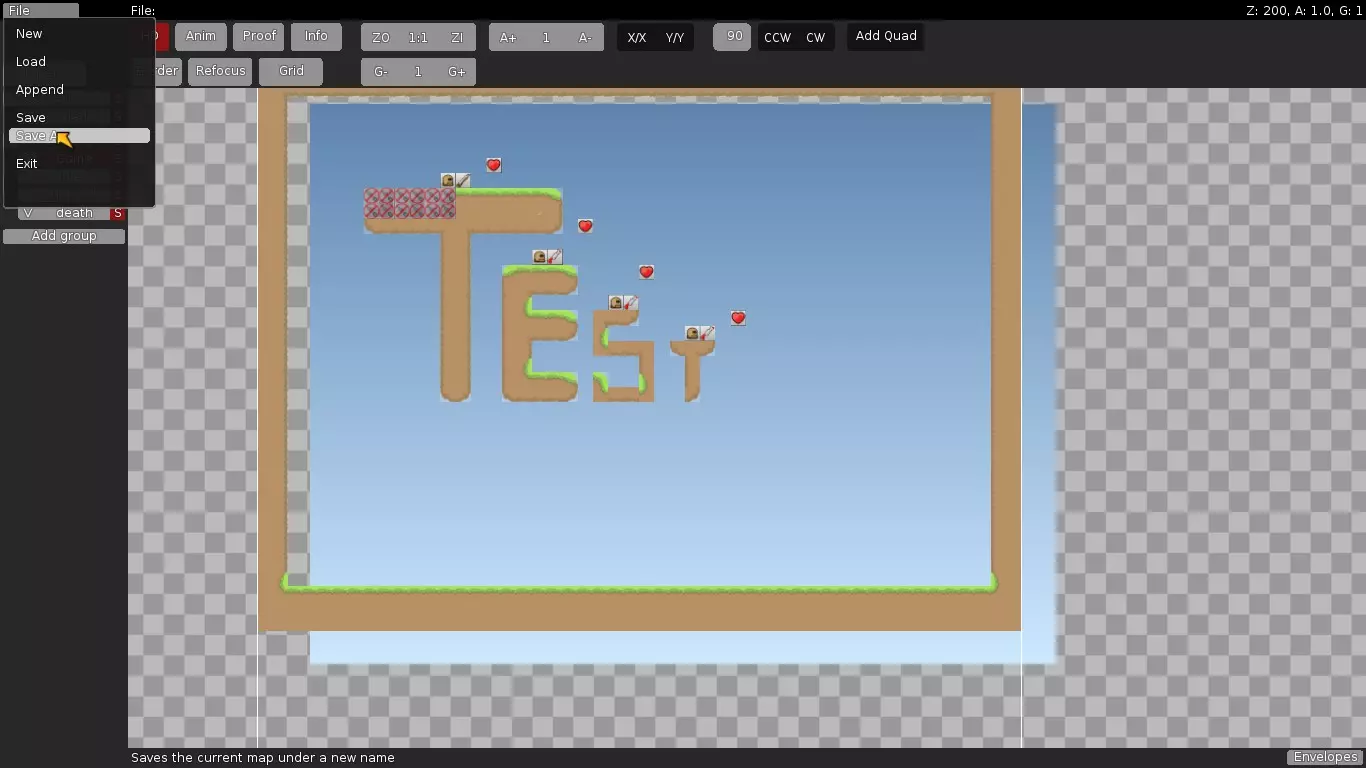
12. 完成地图制作后,你需要保存地图。 点击菜单栏中的【文件】,然后点击【另存为】。
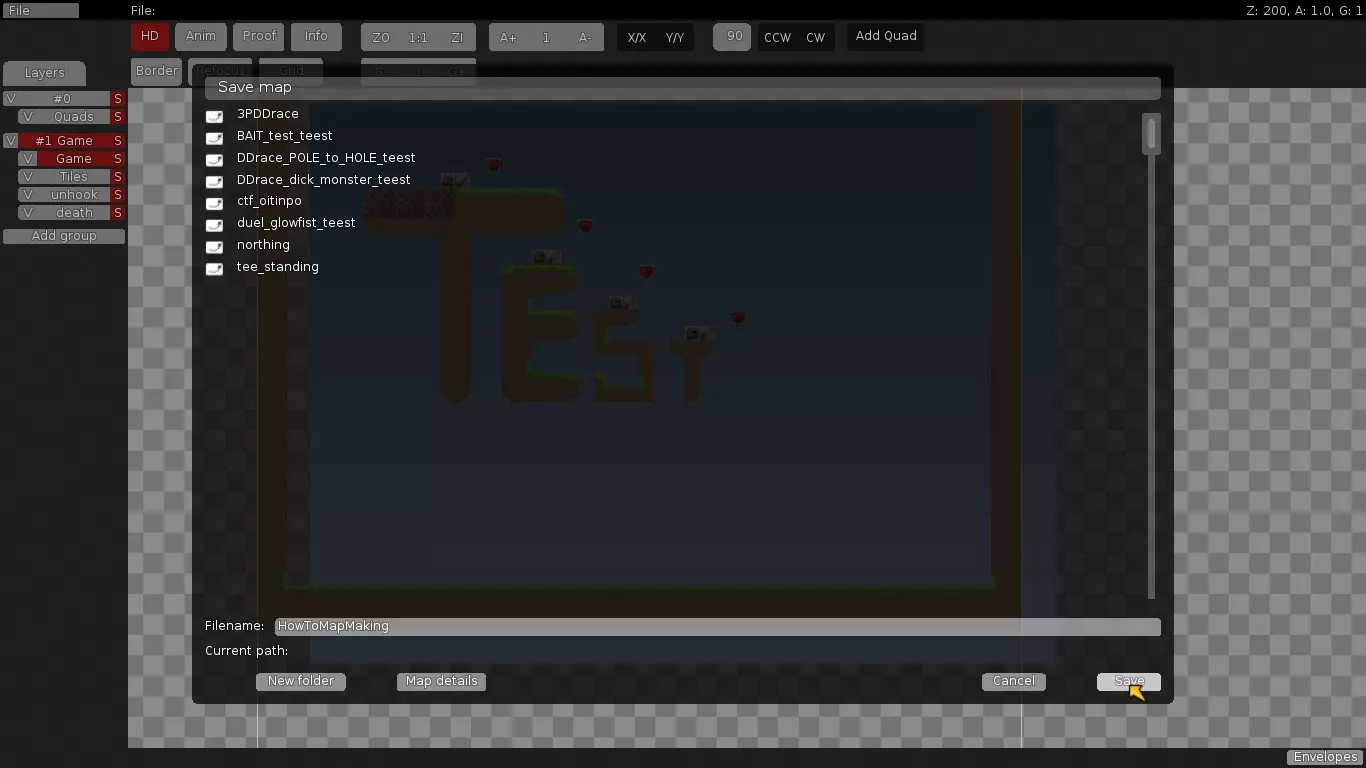
13. 输入地图名称,然后点击保存以完成操作。
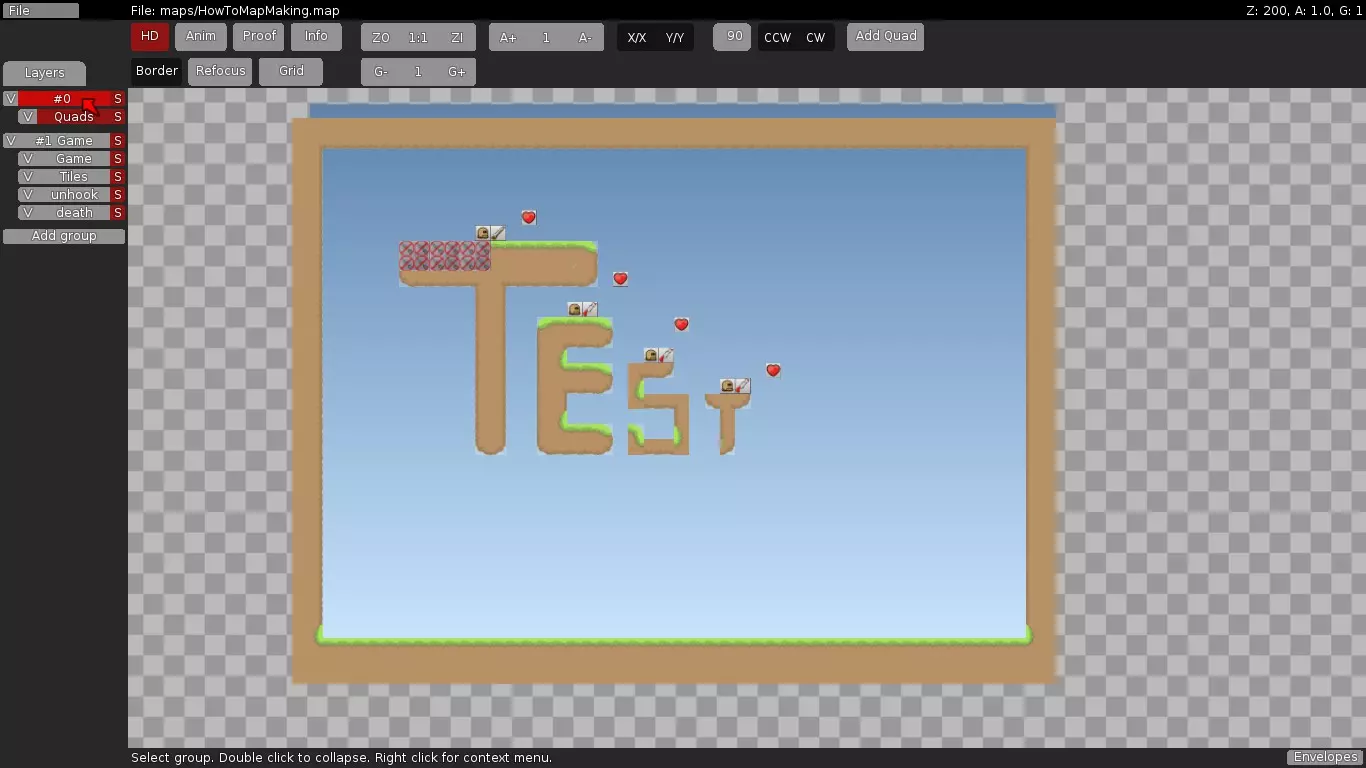
14. 搭建服务器或上传你的地图! 感谢阅读。 如何使用四方形图层(背景图片) 如果你想自定义背景,可以使用四方形图层。 右键点击#0四方形图层打开菜单。
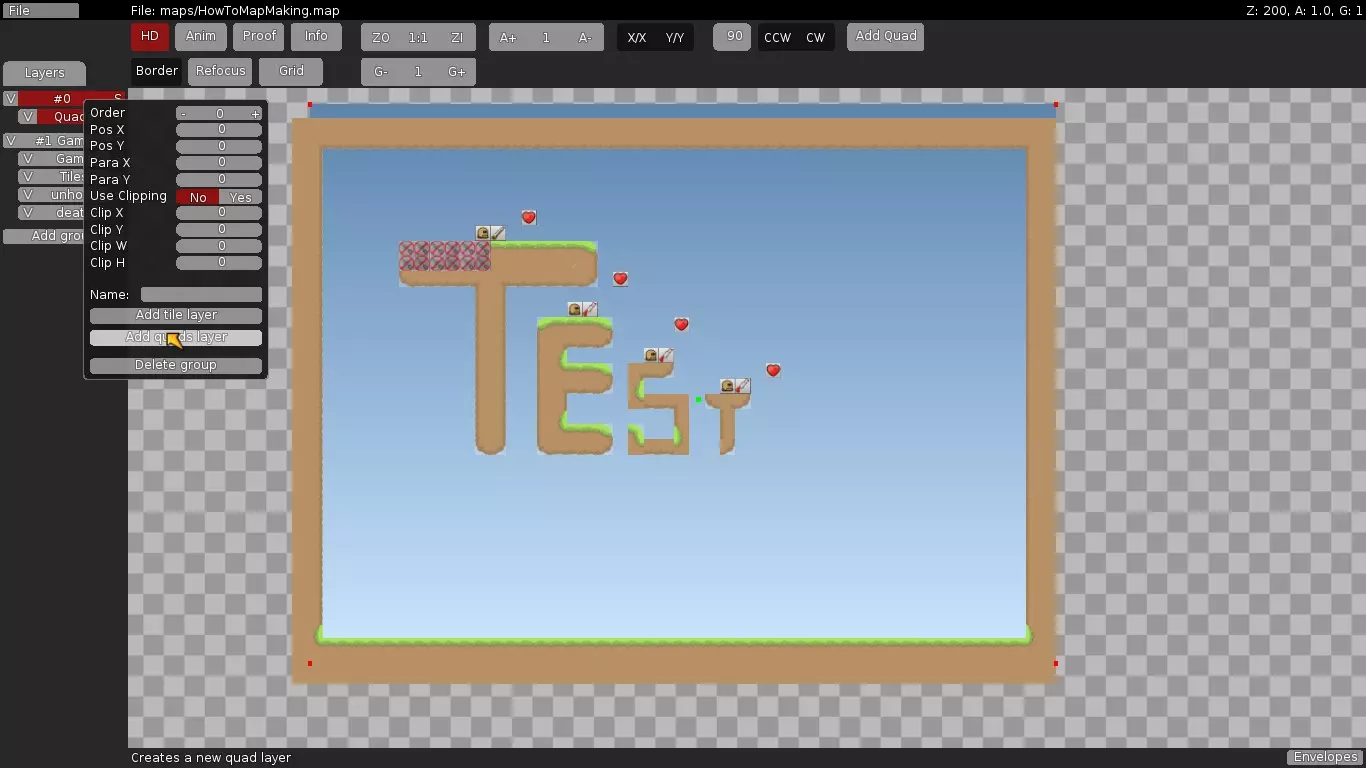
然后点击【添加四边形图层】。
你获得了一个新的四元图层,但需要为四元图层添加图像。添加瓦片图层图像的方法相同,点击【图层】,添加一些背景图像,并设置新图像。
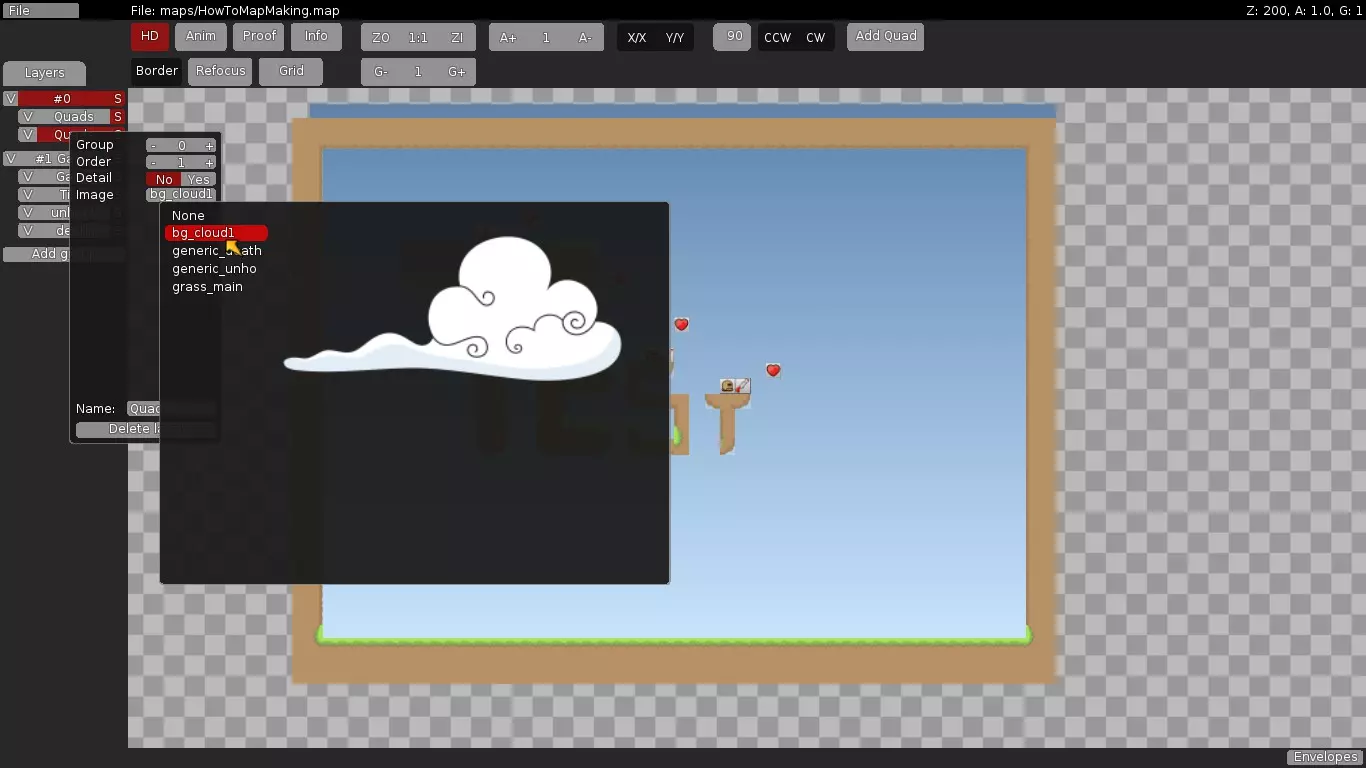
创建四轴飞行器时,你必须选择新的四轴飞行器。确认所选四轴飞行器无误后,查看右上角并点击【添加四轴】。
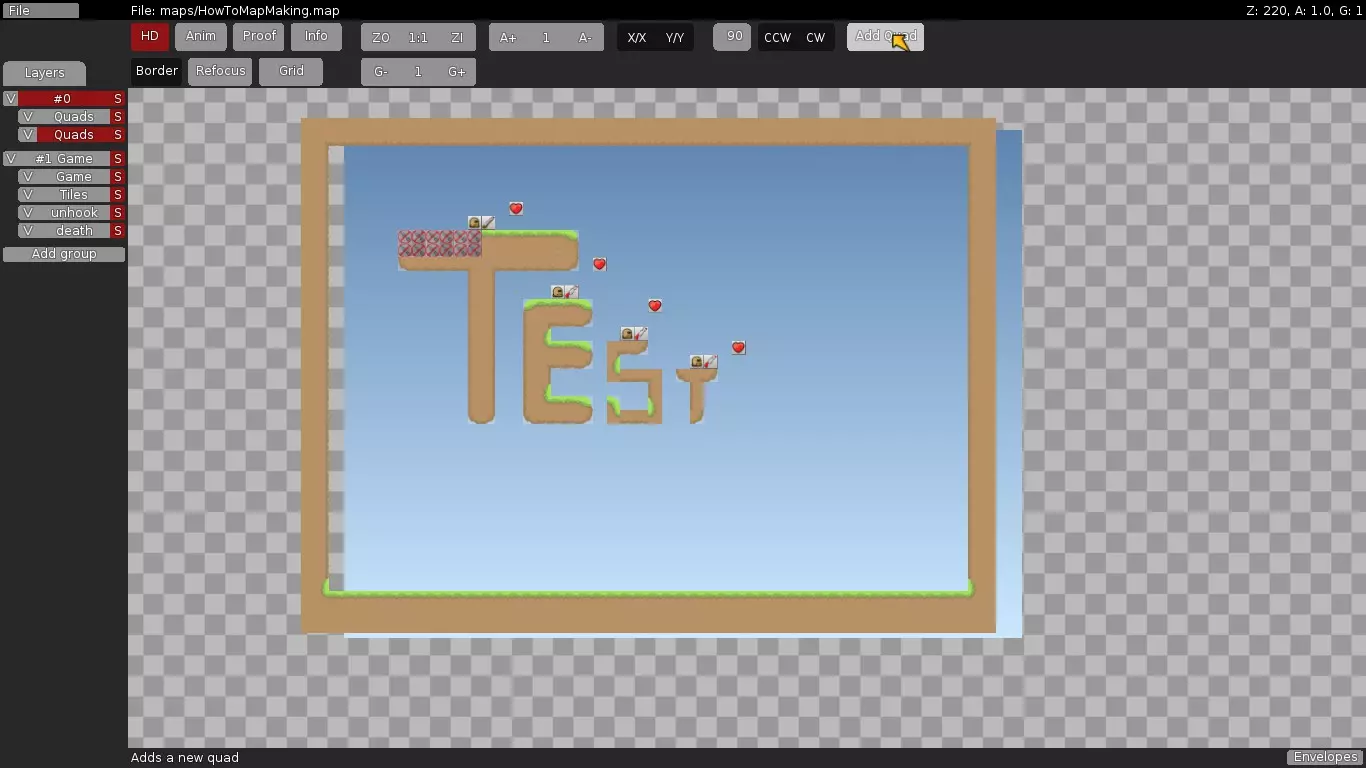
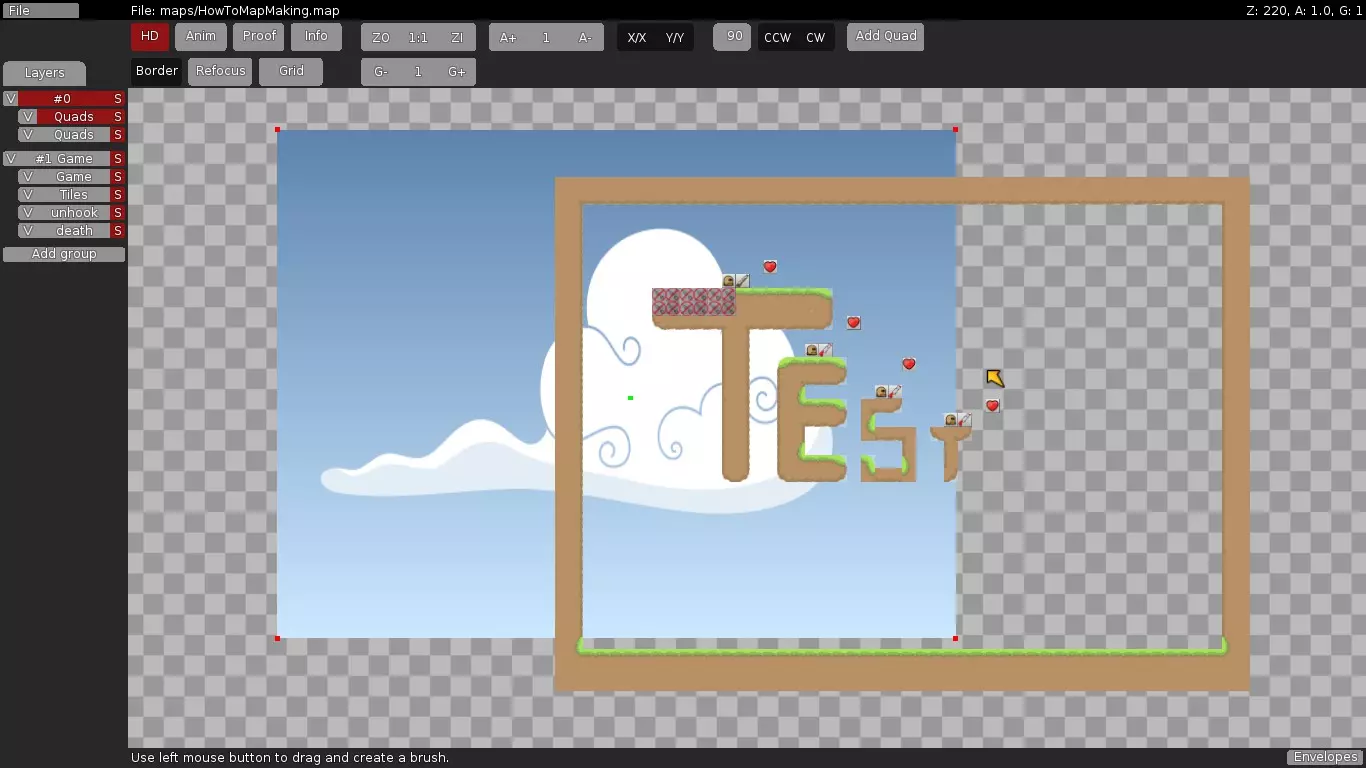
点击“添加四边形”后,中心位置会出现4个红点和绿点。
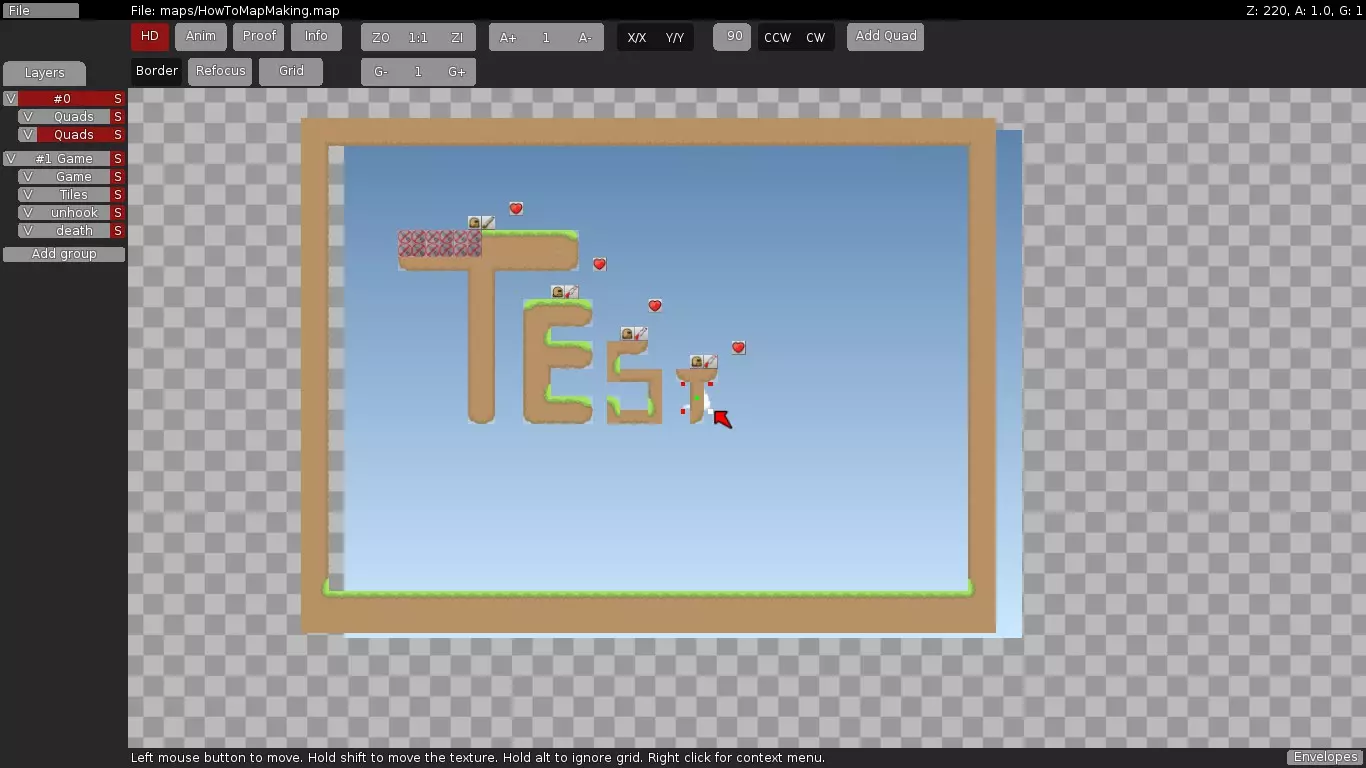
你可以通过拖动红色点来调整四边形大小,也可以通过红色点菜单更改颜色。绿色点菜单中包含格式工具。
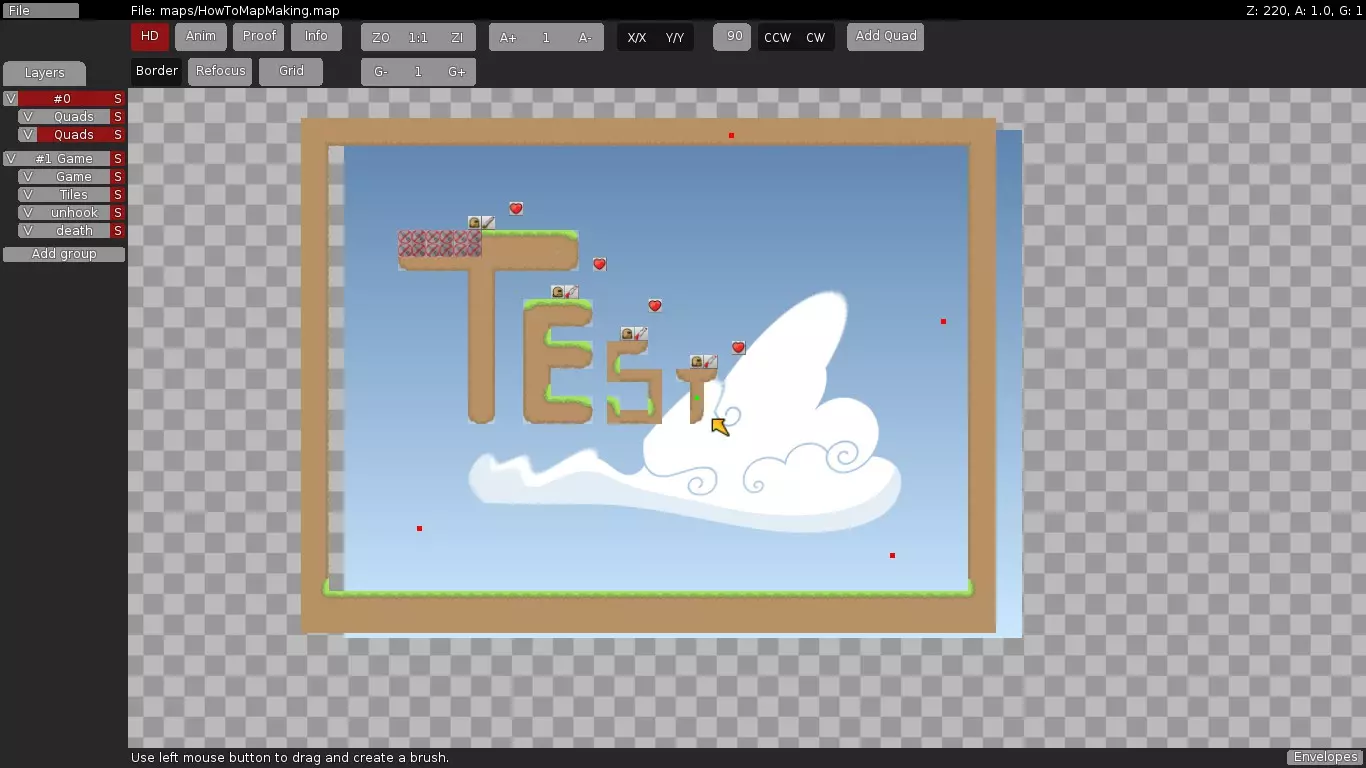
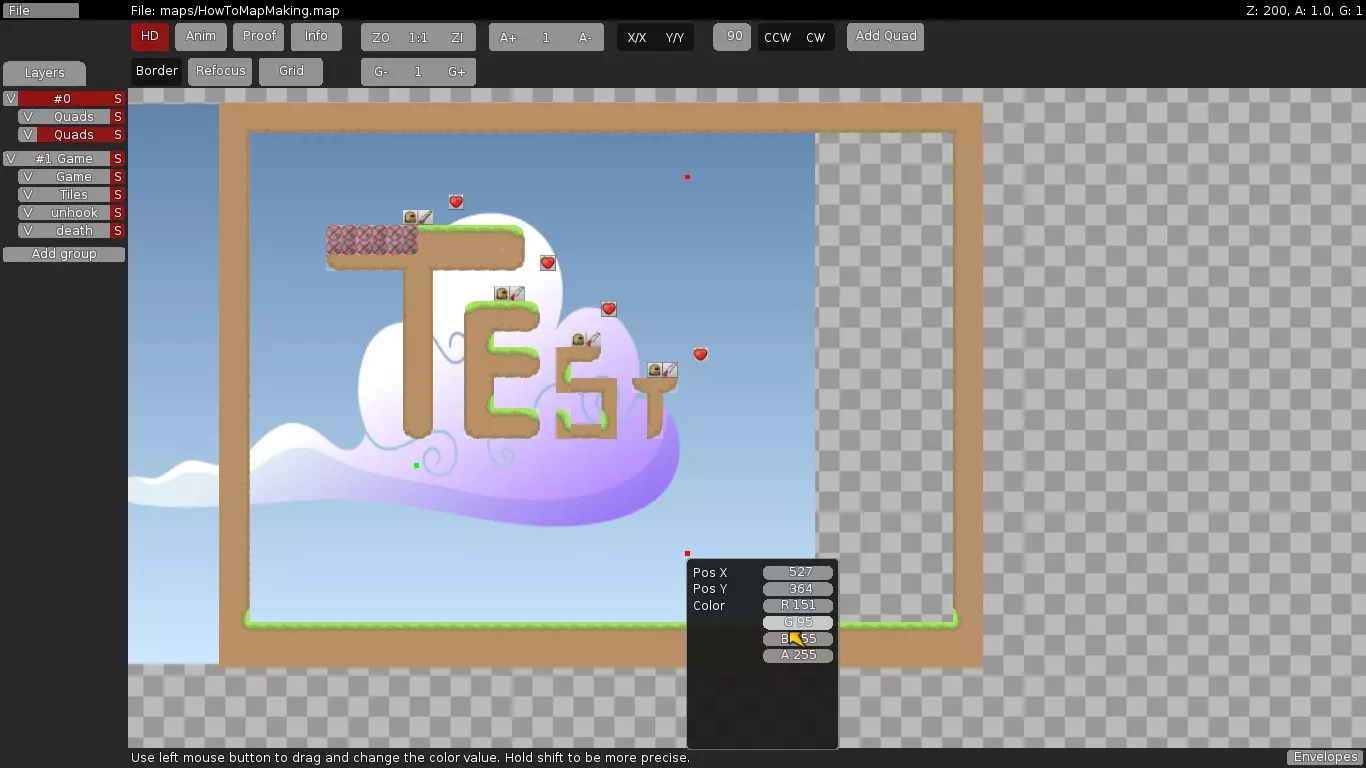
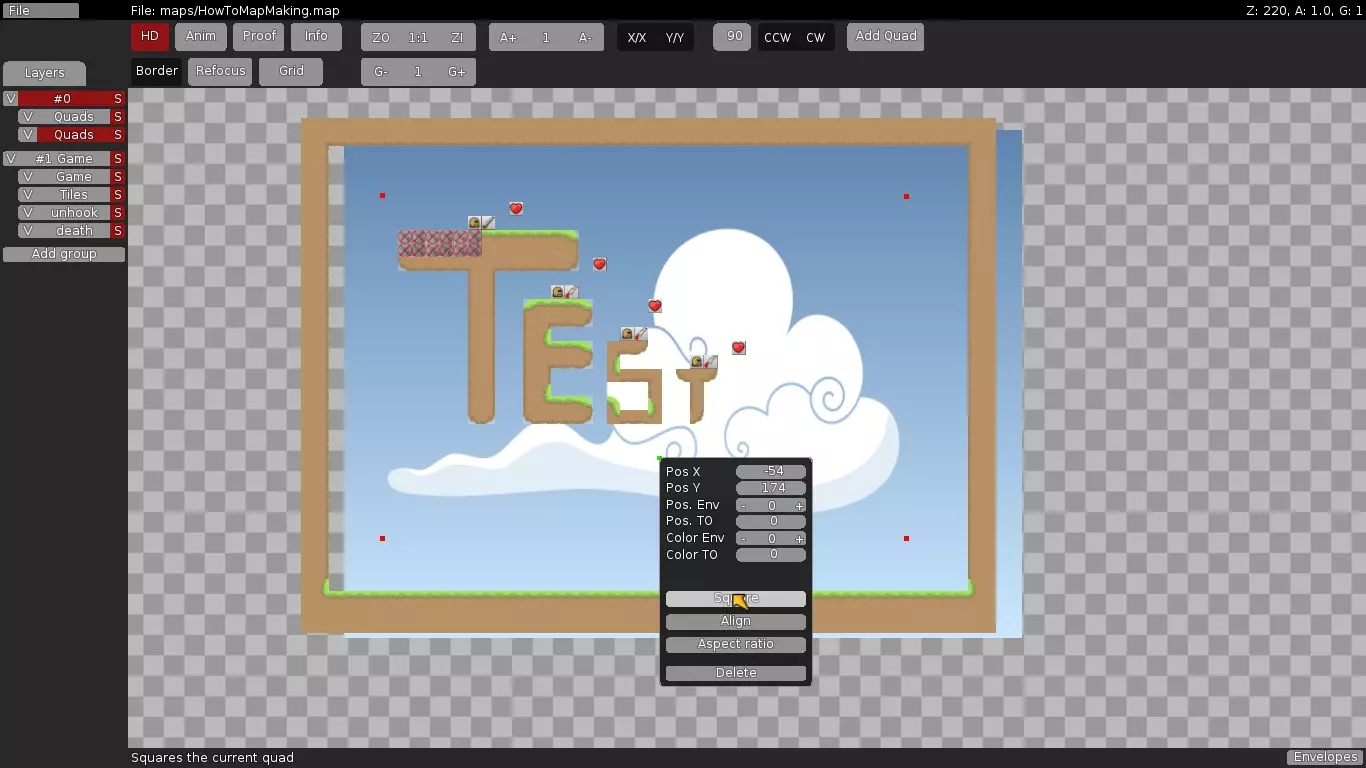
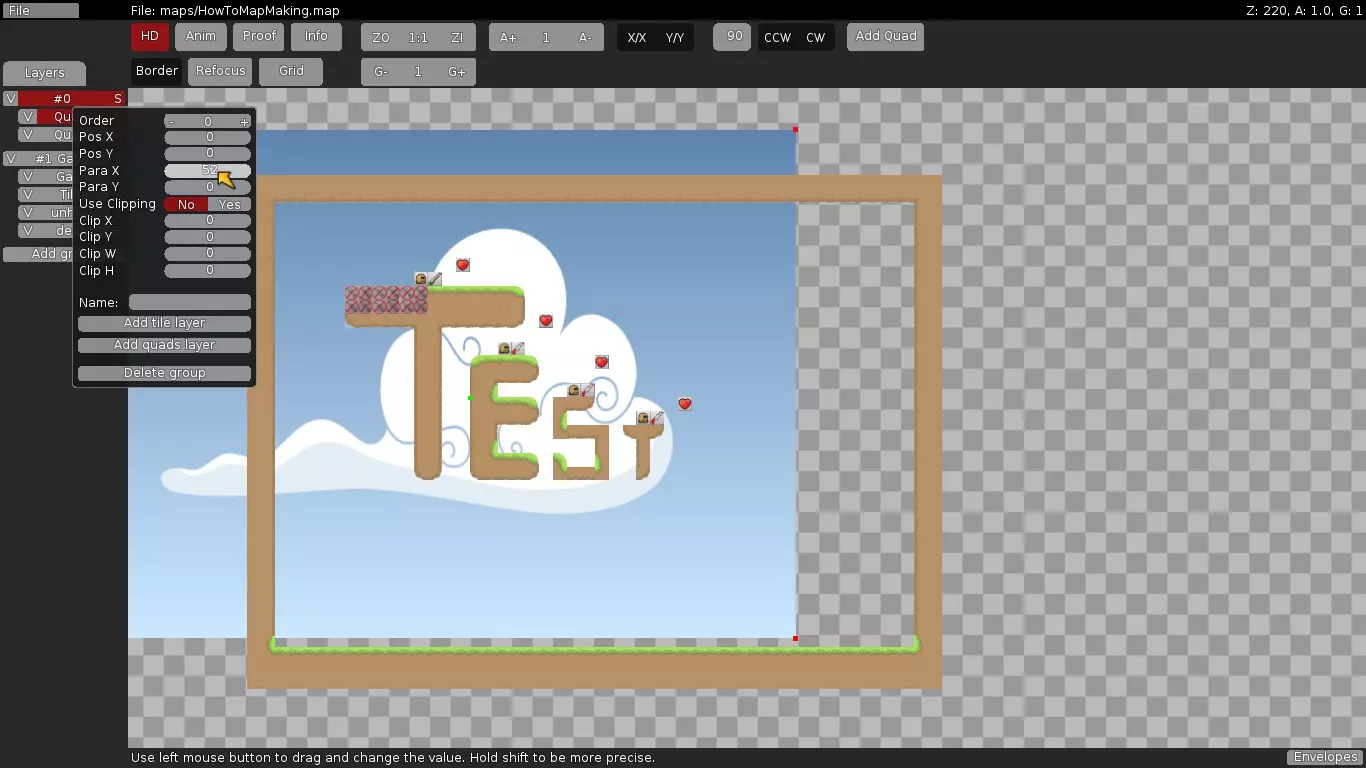
你可以为你的地图调整视角。首先打开你所选区块的菜单,然后更改Para X、Y值。
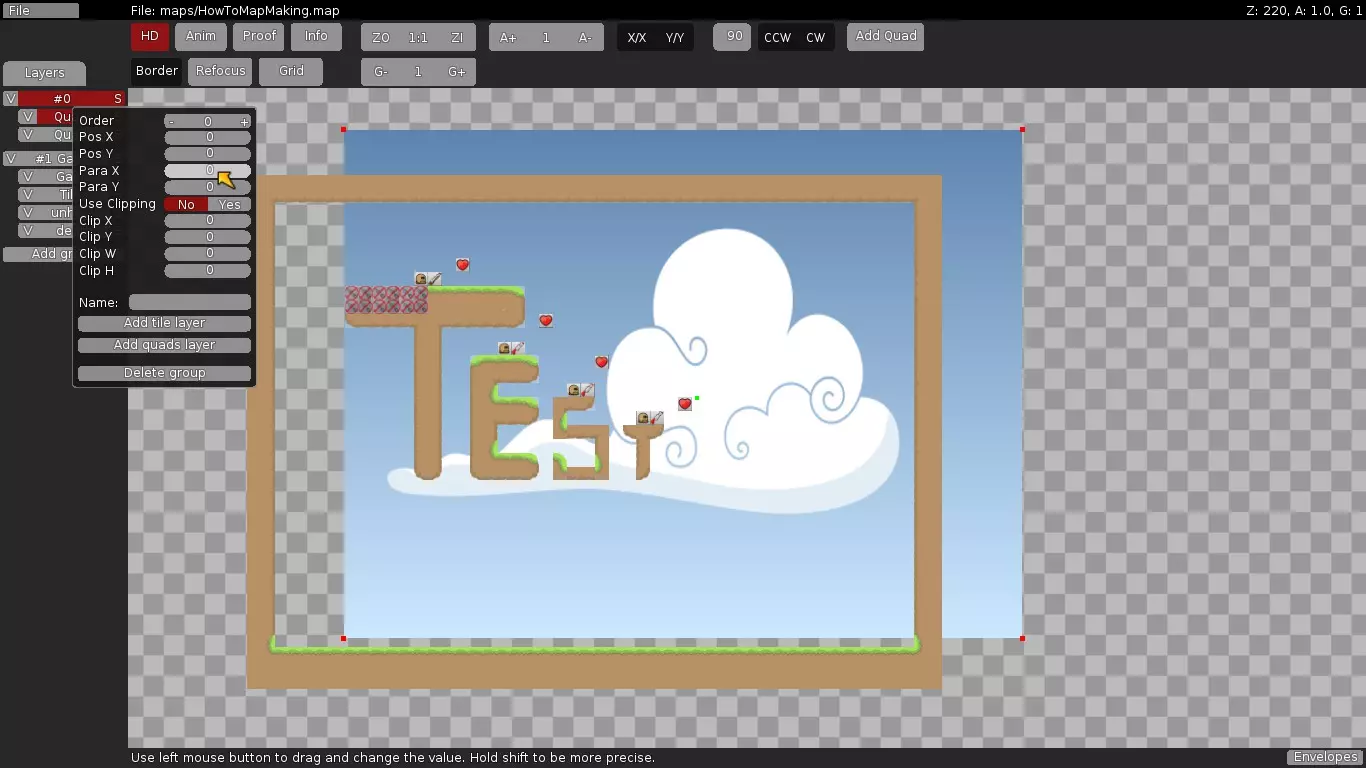
你可以通过拖动并按住鼠标中键来确认视角。