换一换
换一换 




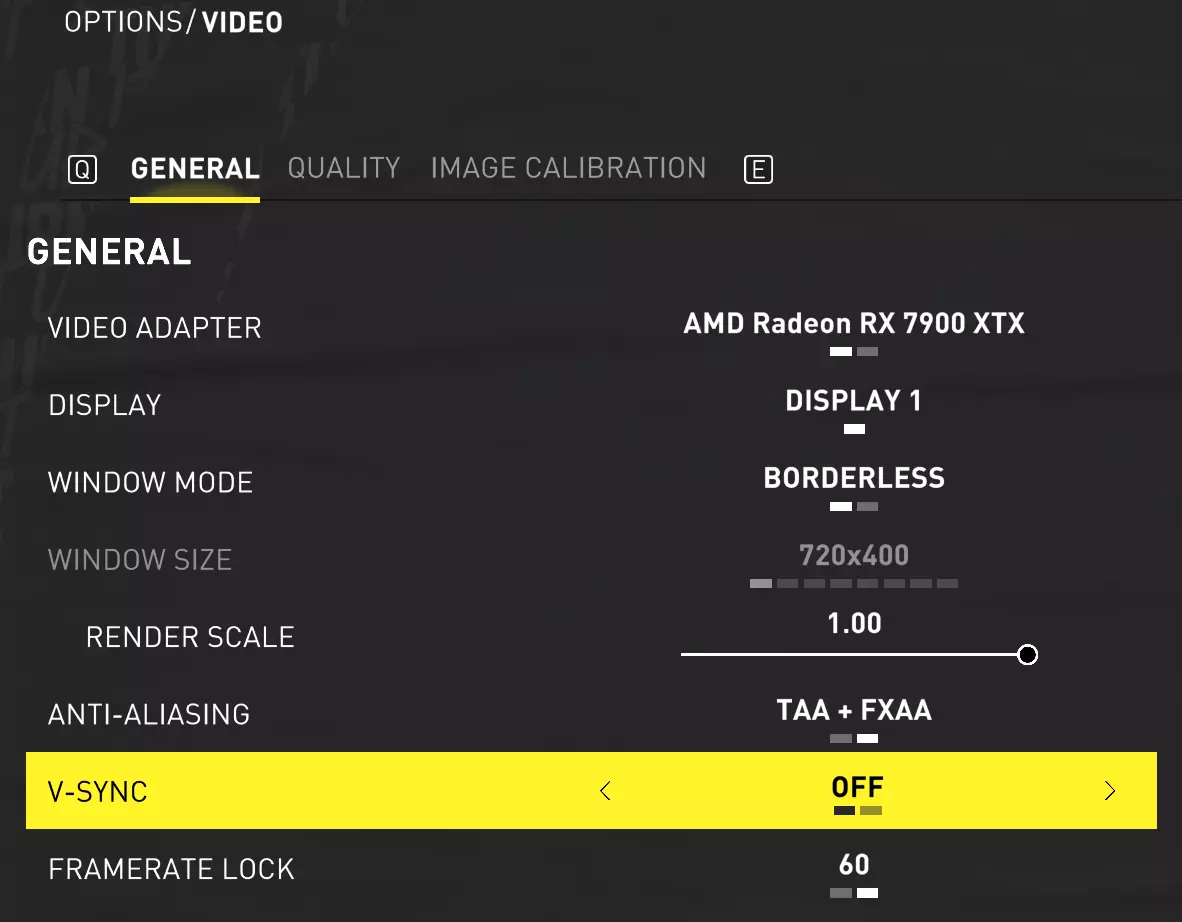
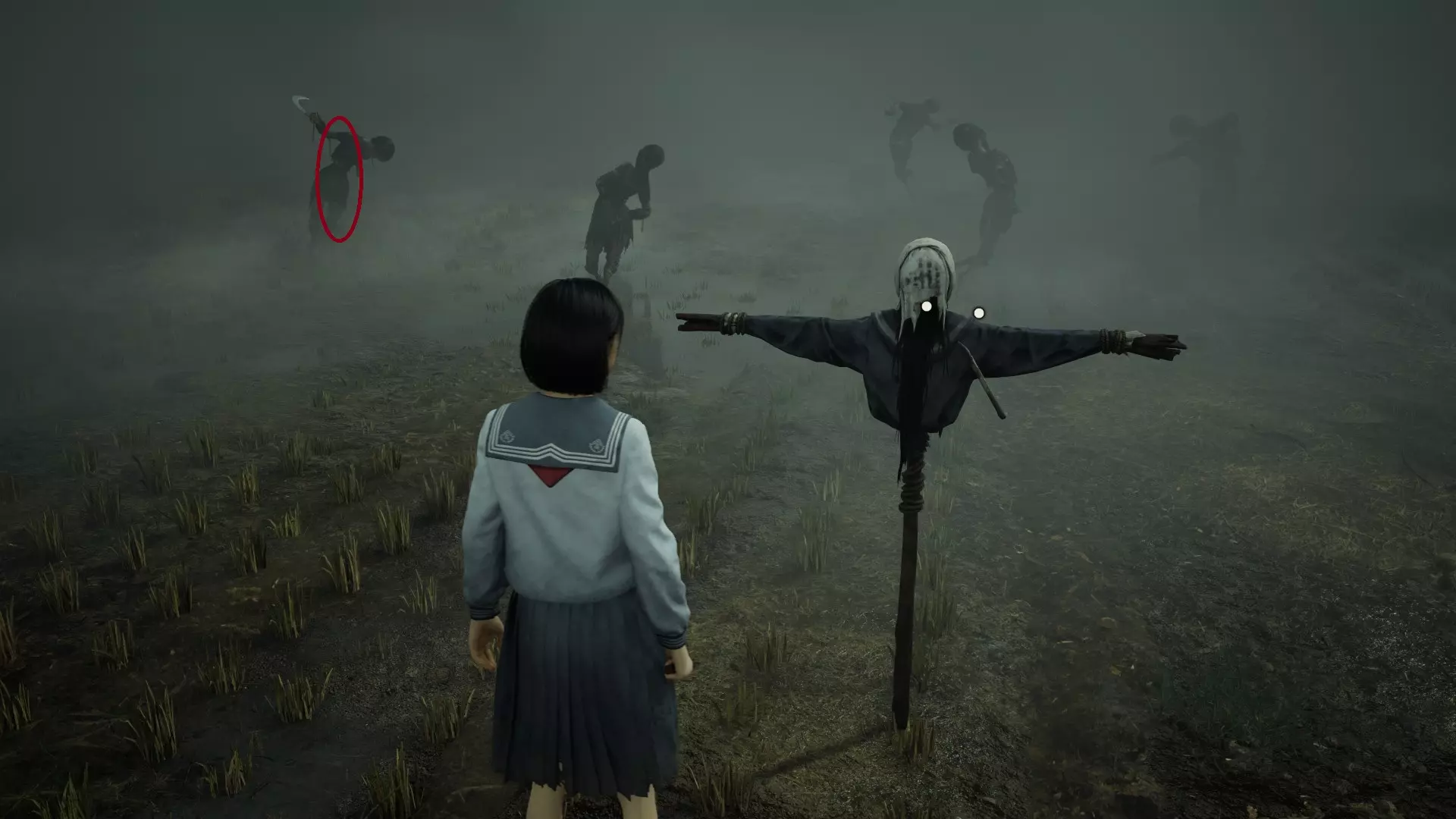
与近期推出的许多虚幻引擎5游戏不同,NeoBards Entertainment在游戏优化方面做得十分出色(这本就是他们应该做到的,也应成为所有工作室的标准)。即便如此,对于配置较低的设备而言,该游戏的运行要求仍然较高,本指南旨在帮助玩家尽可能提升游戏性能。 简介 英文指南 <---- 你当前所在位置 西班牙语指南 在我个人看来,NeoBards Entertainment在PC端的游戏优化工作表现卓越。尽管如此,需要注意的是,这款游戏并非为配置极低的电脑设计,即便是一些较新型号的电脑,运行时也可能出现卡顿现象。 本指南采用的方法与其他虚幻引擎5游戏相同,因此按照本指南操作时,你应该不会遇到重大问题。下载 终极引擎优化 感谢P40L0X花费时间对几乎所有使用该引擎的游戏进行优化。 根据你的设备配置,性能可能会受到负面影响。你可以尝试以下替代方案: Optimax - Performance(作者:Hybred) 或 SHF - SPF(作者:xowny) 与终极引擎优化相比,这两个模组使用的控制台变量(CVARs)较为温和,在某些情况下可能更有用。 安装步骤ini文件的使用方法很简单: 只需将文件复制到以下路径: AppData Local SHf Saved Config Windows 若不想修改任何Windows设置来访问该位置,只需按下Windows + R键,然后运行以下命令: %localappdata% SHf Saved Config Windows 提示: 出于某些未知原因,当使用任何带有帧生成功能的优化模组时,开场过场动画(即使在新游戏+模式下)会显示黑屏。暂时关闭帧生成功能可解决此问题。 好结局也存在此问题。 通过修改Engine.ini启用帧生成功能时,UFO结局将无法正常运行。 使用SHfFix时,部分过场动画(同样,即使在新游戏+模式下)可能会出现冻结现象。可能有助于提升性能的控制台变量 我们致力于在不过度牺牲视觉质量的前提下提升性能,而这正是我们将要实现的目标。 我们只需从Nexus Mods下载.ini文件(可选择VRR或无VRR版本),并调整一些设置以尽可能优化性能。 首先,取消勾选“只读”选项并打开.ini文件,然后在文件末尾添加以下行,无需附带解释各参数作用的注释:

r.Shadow.Virtual.Enable=0 // 禁用虚拟阴影。这可能会导致游戏某些部分出现视觉故障,但能带来非常显著的性能提升。我完全不推荐这样做,因为该游戏的虚拟阴影比级联阴影优化得更好,但也许在你的设备上能获得更好的性能,不妨一试。 添加禁用虚拟阴影的代码行后,必须修改以下设置以避免阴影故障: r.InstanceCulling.OcclusionCull=0 // 此代码行在文件中出现两次(在“终极引擎优化”中,非替代方案),值均为1。建议将两处的值都改为0,或直接删除这些代码行,以避免禁用虚拟阴影时出现视觉故障。 再次将文件设置为只读。警告:根据您的设备配置,禁用虚拟阴影后性能可能会下降,请自行尝试并得出结论。有时开启虚拟阴影效果更好。您也可以尝试添加更多我未测试过的实验性参数,但我无法保证能提升性能: r.Shadow.Virtual.ForceOnlyVirtualShadowMaps=0 // 强制引擎对移动物体或角色禁用虚拟阴影。如果不想完全禁用虚拟阴影,可选择此选项,在避免视觉故障的同时获得轻微性能提升。 r.Lumen.TraceMeshSDFs=0 // 禁用软件光线追踪的详细追踪,即虚幻引擎5中的Lumen。以牺牲最终着色质量为代价换取显著的性能提升。虽然在我的设置中没有发现任何差异,但它应该是有效的。 不建议在优化设置 - 性能中禁用虚拟阴影,因为级联阴影距离已被缩短,以便由虚拟阴影处理所有工作并避免双重处理。禁用它只会导致远处和质量都非常差的阴影。 r.VolumetricFog=0 // 禁用体积雾。 r.VolumetricCloud=0 // 禁用体积云。 r.Nanite.MaxPixelsPerEdge=4 // 理论上通过将每个3D模型的几何细节减少到每个像素仅四条边来限制Nanite质量。 高级控制台变量 sg.ResolutionQuality=0 // 可能用于限制内部分辨率缩放。这是默认值,所以我不确定如何正确设置——也许是0到100之间的百分比值。 sg.ViewDistanceQuality=3 // 显然指图形等级中的渲染距离,极高。 sg.AntiAliasingQuality=3 // 图形等级中的边缘平滑,极高。 sg.ShadowQuality=0 // 根据Epic Games文档,此设置会禁用游戏中的阴影。若不想完全禁用阴影,建议将数值设为1。 sg.GlobalIlluminationQuality=3 // 全局光照(Lumen)等级,极高。 sg.ReflectionQuality=3 // 反射质量等级,极高。 sg.PostProcessQuality=0 // 根据Epic Games文档,将后处理质量限制在最低。 sg.TextureQuality=3 // 纹理质量等级,极高。 sg.EffectsQuality=0 // 根据Epic Games文档,将屏幕效果质量降至最低。 sg.FoliageQuality=3 // foliage质量等级设为史诗级。 sg.ShadingQuality=3 // 着色质量等级设为史诗级。 需要记住的数值: 在虚幻引擎5中,0等于低,3等于史诗级。 我建议为每个高级设置测试0到3之间的数值,看看哪个最适合你的需求。 通过Engine.ini启用帧生成: DLSS帧生成库并非原生可用;不过,在科乐美未来更新中实现该功能之前,你可以选择使用FSR帧生成: r.FidelityFX.FI.Enabled=1 // 启用FSR中的帧生成功能,适用于任何显卡 由于帧生成功能未正确实现,可能会出现一些视觉问题。 其中部分问题可通过使用OptiScaler解决。更多信息如下。 更新DLSS和FSR 将DLSS更新至最新版本始终是最佳选择,尤其在优化不佳的游戏或支持帧生成的游戏中,因为该技术与NVIDIA的DLSS以及AMD的FSR相关联。 我们可以使用一种简单方法:下载DLSS Swapper并运行它。 进入应用程序后,它将加载你库中的所有游戏。我们需要更新【SILENT HILL f】。
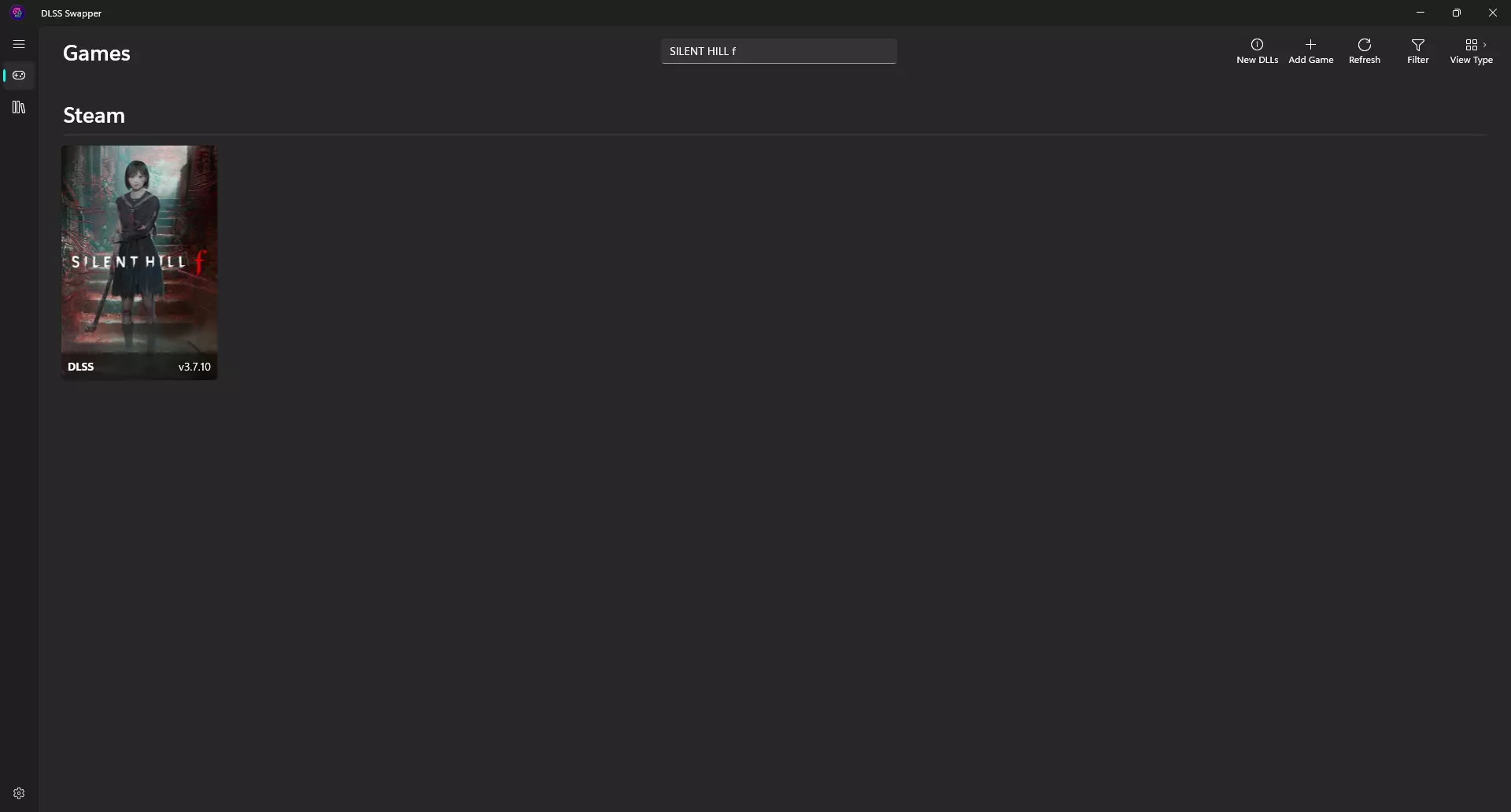
你只需更新DLSS和FSR库,不过目前最好手动进行,因为工具中尚未提供最新的更新。
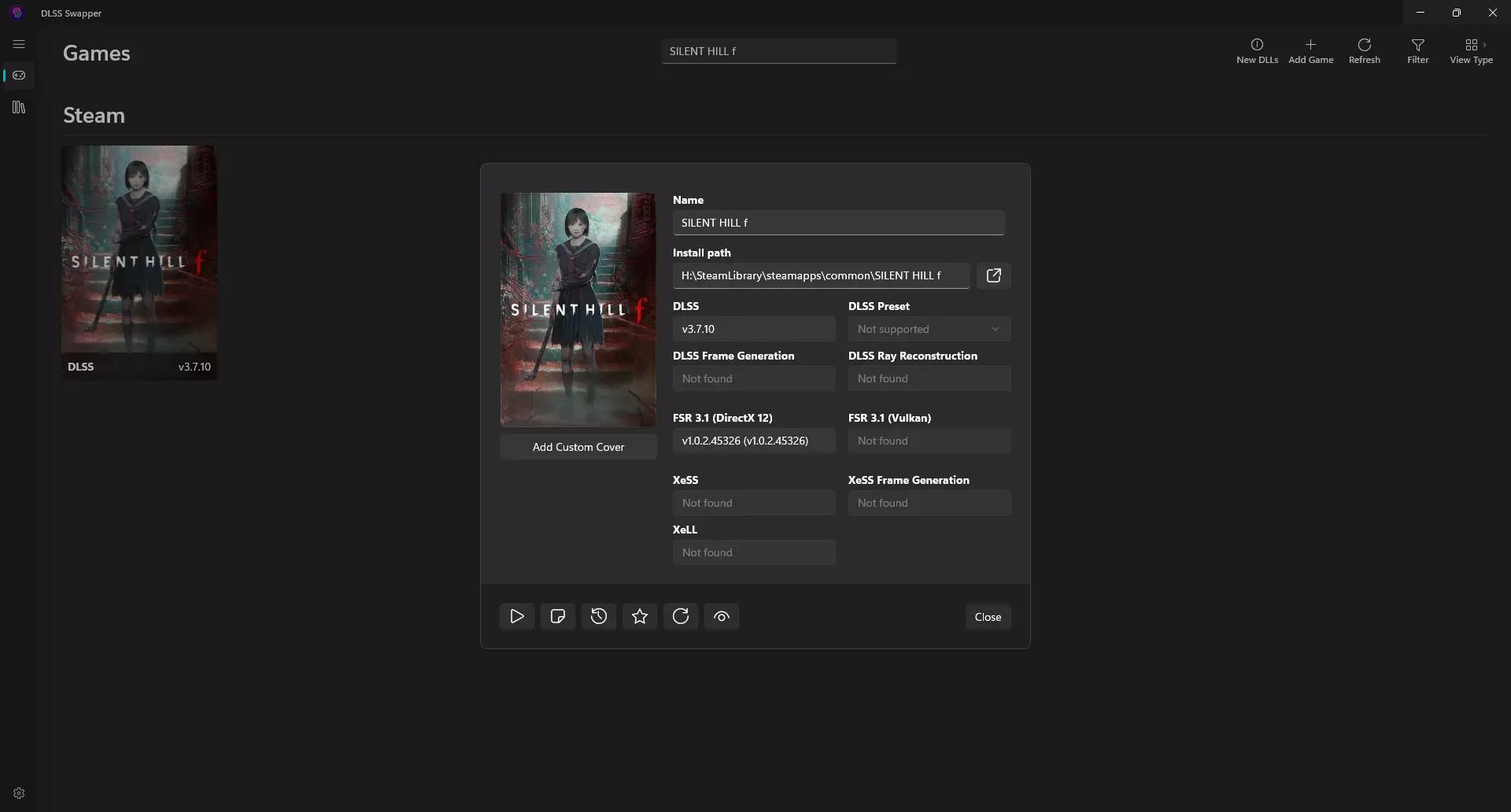
DLSS 310.4.0 【寂静岭 f】引擎插件市场 NVIDIA DLSS 二进制文件 第三方 Win64 FSR 3.1.5/4.0.2 【寂静岭 f】SHf 二进制文件 Win64 对比 之前
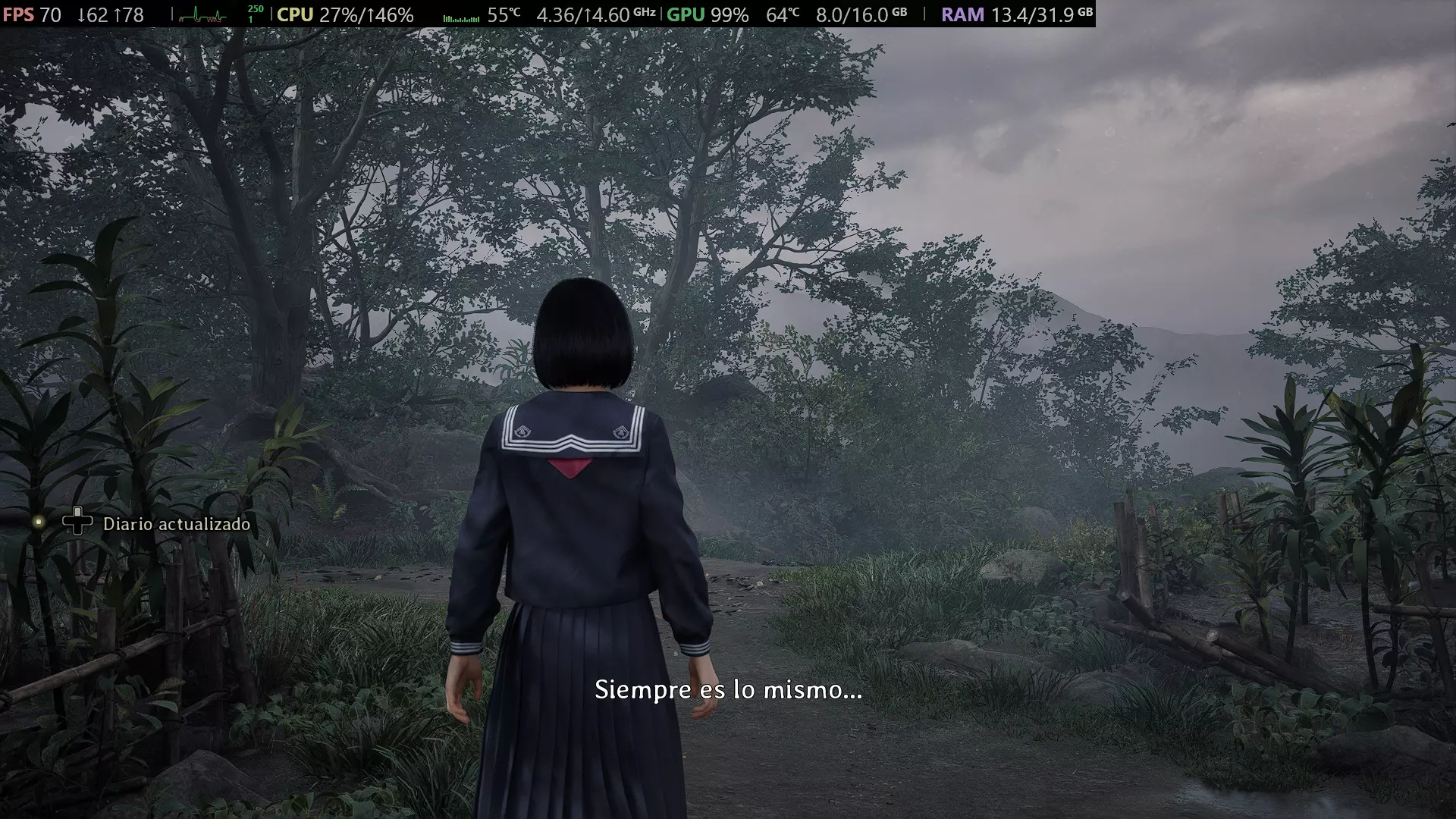
超亮+时间抗锯齿
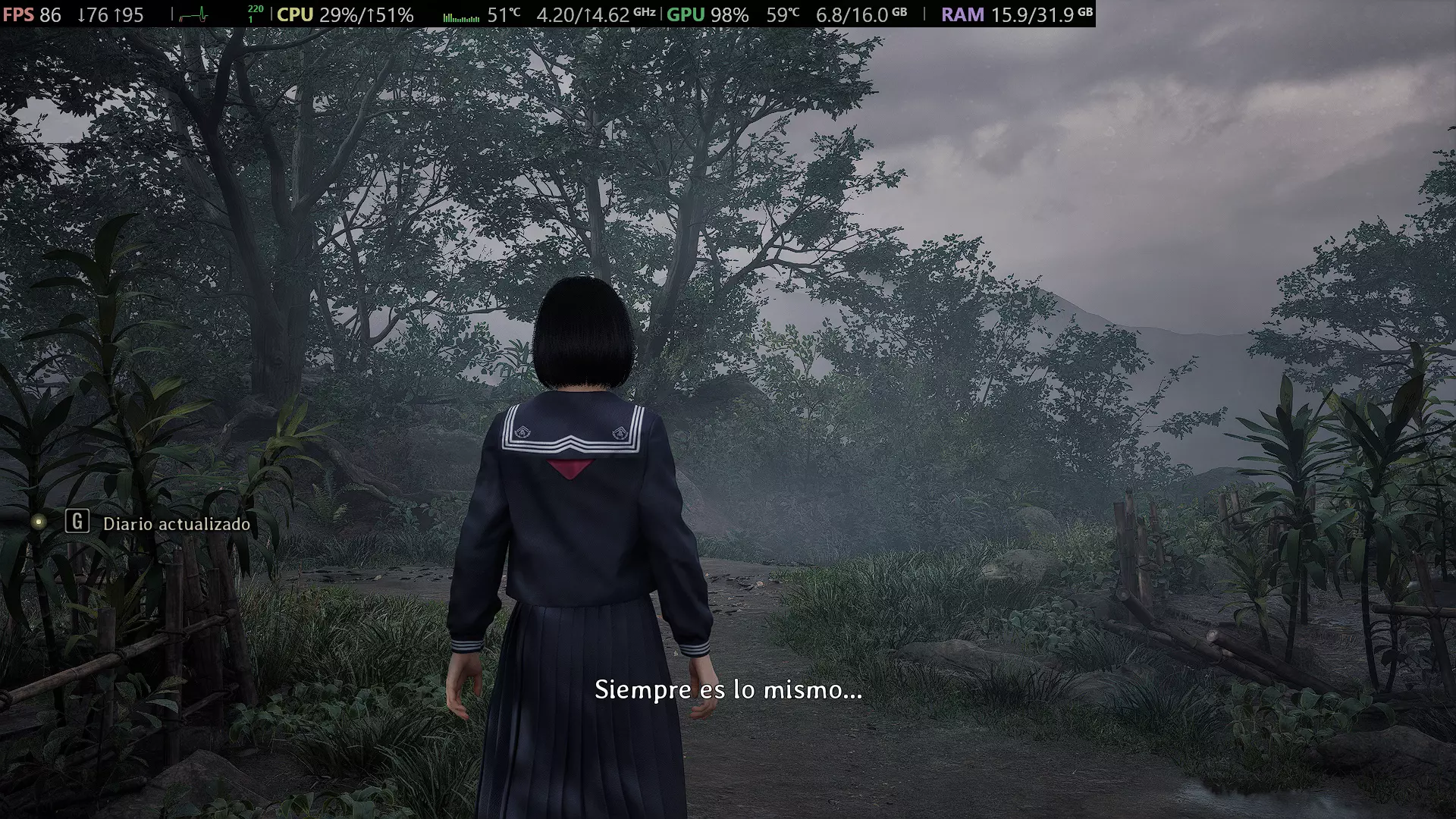
超亮+时间抗锯齿,使用终极引擎优化+禁用虚拟阴影 帧生成
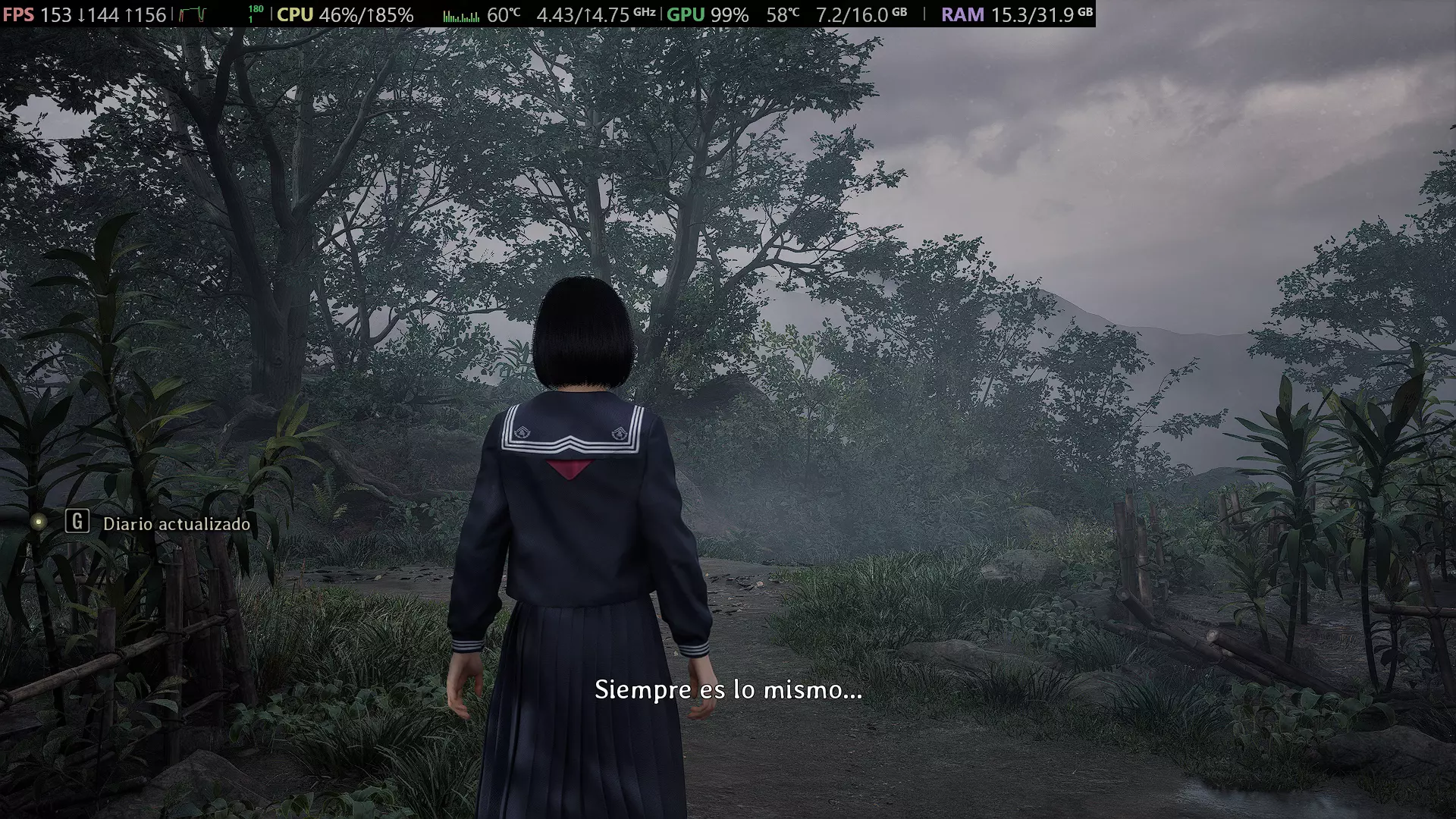
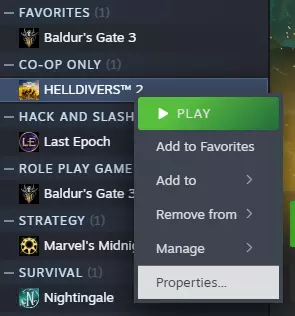
超高 lumen + TAA,使用终极引擎优化 + 禁用虚拟阴影,通过 ini 文件启用帧生成 DirectX 11 如果你的设备配置较低,可以尝试强制使用 DirectX 11。 在游戏的 Steam 属性中,输入以下参数:

-dx11 此方法的唯一缺点是,通过FSR实现的帧生成——可能还有所有的 upscale 技术——在这种架构下可能无法正常工作。 我建议将其作为最后的手段,因为它可以提供更高的性能和稳定性,但代价是图形质量略有下降,并且可能会出现一些有趣的故障,如下所示。
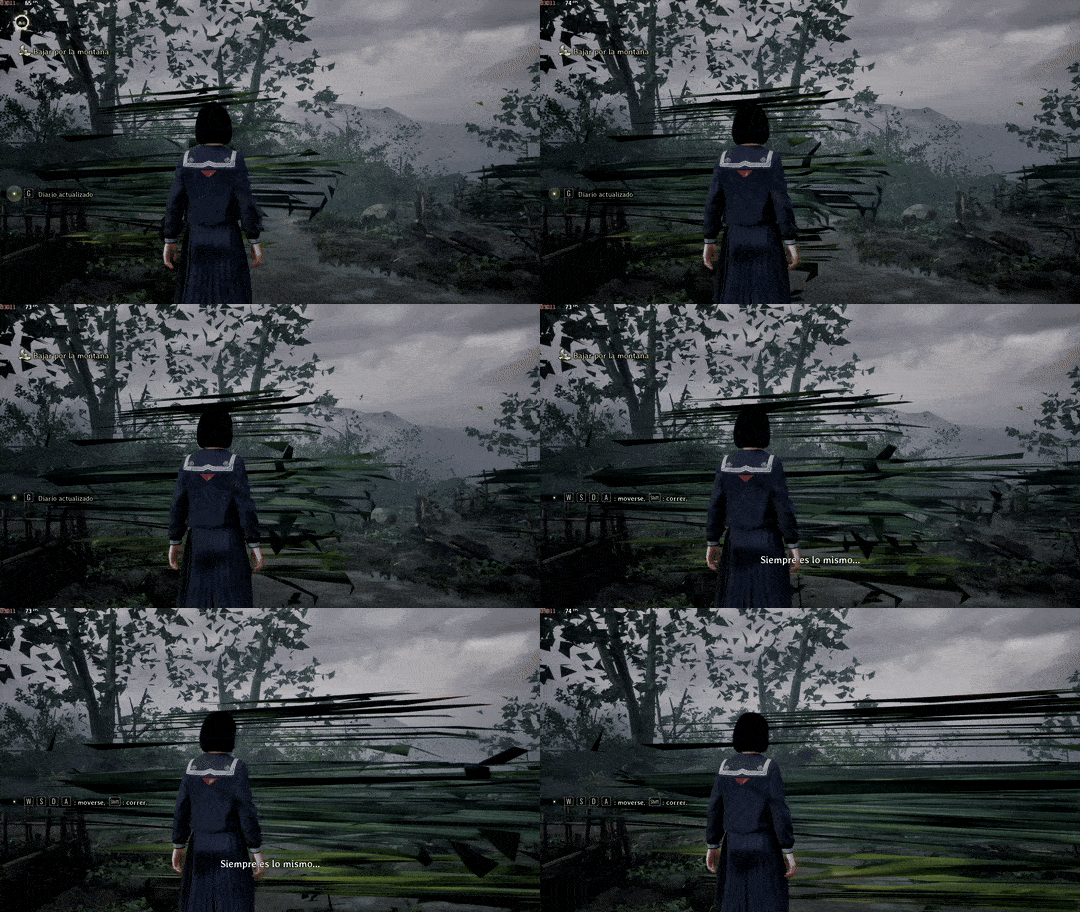
在DirectX 11模式下,风力模拟和 foliage 效果无法正常工作,导致植物物理效果以及其他部分内容无法按预期运行。 你可以将其与 OptiFG 一起使用,或者通过 OptiScaler 模拟 DLSS。 通过 OptiScaler 启用帧生成 包括我在内的部分玩家在使用虚幻引擎5默认的帧生成功能时,可能会遇到问题,这是由于游戏代码中对该功能的实现不完善或缺失。其中一个最明显的问题是,在过场动画期间字幕会出现闪烁。 此方法很简单:只需从官方 Discord 服务器下载 OptiScaler 的最新测试版本,并根据你的偏好进行安装。非常重要:如果你的显卡是AMD或Intel,避免启用伪装选项,因为这可能会导致虚幻引擎5中的全局光照出现视觉故障,尤其是在此类有雾效果的游戏中。 我建议仅在你想使用模拟DLSS或在DirectX11中使用帧生成时启用伪装选项。 请记住在操作前通过engine.ini启用FSR帧生成器,因为此工具会覆盖引擎的帧生成方法。 详细说明即将推出——如果在屏幕角落看到以下启动画面,则表示OptiScaler已正确安装。
OptiScaler运行后,确保在“缩放器”中选择FSR 3.X,在“FFX设置”中选择FSR 3.1.5(如果您使用NVIDIA显卡,可选择DLSS)。 保存更改并重启后,在“帧生成”和“帧生成来源”中选择FSR 3.1 FG。(同样,如果您希望在NVIDIA显卡上获得更好的画质,可以选择DLSS) 再次保存更改,并在“帧生成”部分选择“启用”和“允许异步”。
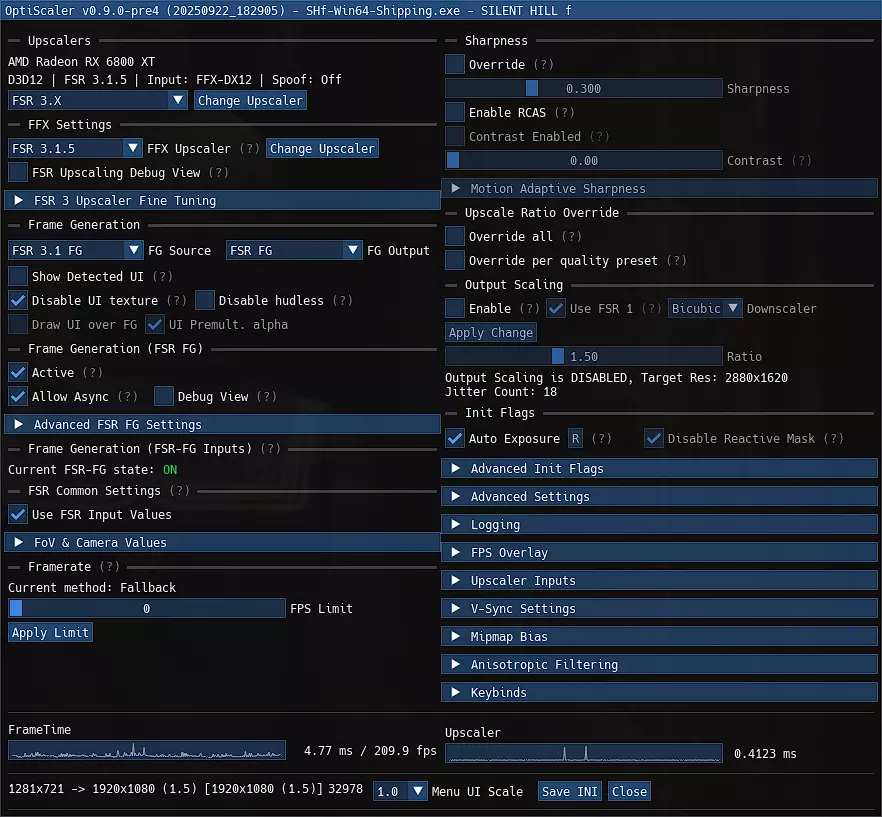
最后,保存更改即可完成操作。帧生成导致的一些最明显问题将得到解决,不过仍有少数问题有待科乐美官方尽快修复。 通过更改FG方法修复崩溃及各类问题 如果遇到与FSR帧生成相关的崩溃或问题,且上述方法未能解决,可选择OptiFG(Upscaler),并在缩放器的高级选项中选择HUDFIX。
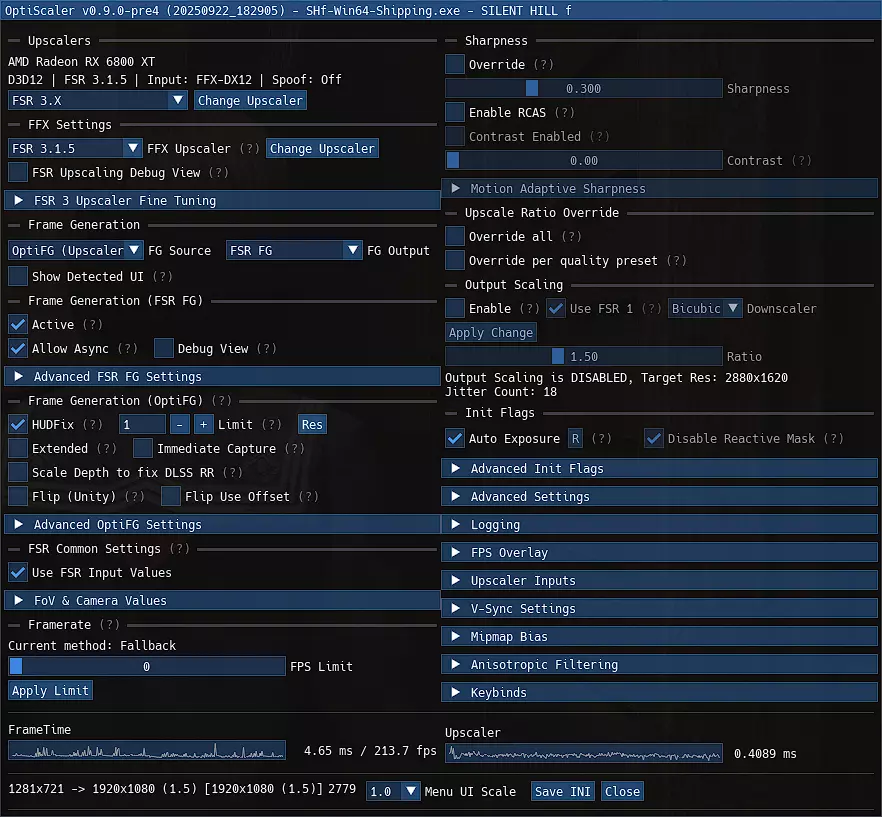
此方法的唯一问题是在切换窗口时可能导致游戏冻结。 我建议在游戏设置中将显示模式从全屏更改为无边框窗口。通过强制开启NVIDIA Reflex/AMD AntiLag 2可以解决切换窗口的问题。 由于目前游戏文件中没有NVIDIA Reflex,即使使用OptiScaler也无法强制开启。我们只能等待未来的更新,届时将添加原生帧生成+Reflex功能,并借助OptiScaler实现强制开启AntiLag 2的功能。 记住,你可以通过修改OptiScaler.ini文件并更改以下参数来重新启用Steam覆盖层: DisableOverlays = true 将该值更改为“false”并保存文件。 为获得更好体验,我推荐的模组: SHfFix解锁过场动画默认的30 FPS帧率限制,并增加了一些备受好评的便利性改进,例如修复了超宽屏显示问题以及跳过较长的科乐美开场动画。 总结 尽管该游戏的原生性能远比科乐美之前的作品如《寂静岭2》或《潜龙谍影三角洲》要好,但借助模组社区的力量,仍有提升空间以更好地利用硬件性能。 本指南将在未来几天更新,添加更多启用帧生成的方法,并更新可提升整体性能的其他库文件。 目前内容就是这些——希望本指南能有所帮助。