换一换
换一换 




Lossless Scaling 使用指南:各功能设置方法 或有谁有其他设置方法也欢迎分享 1080P 游戏设置步骤
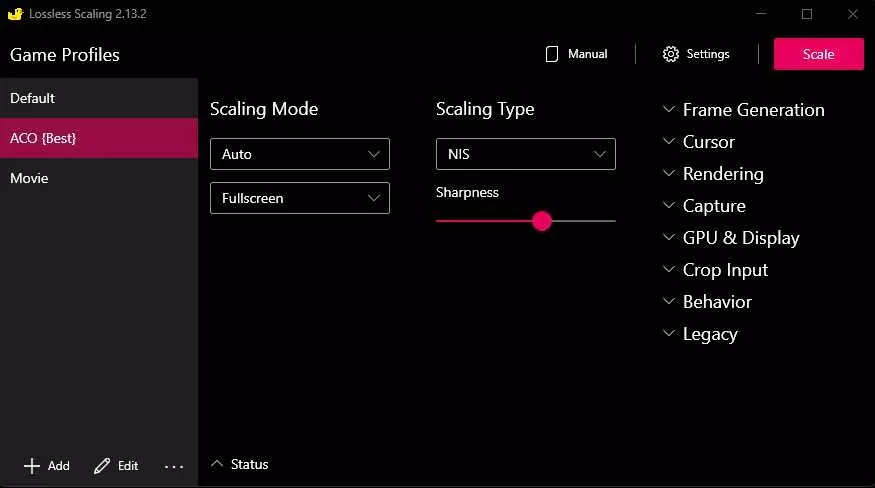
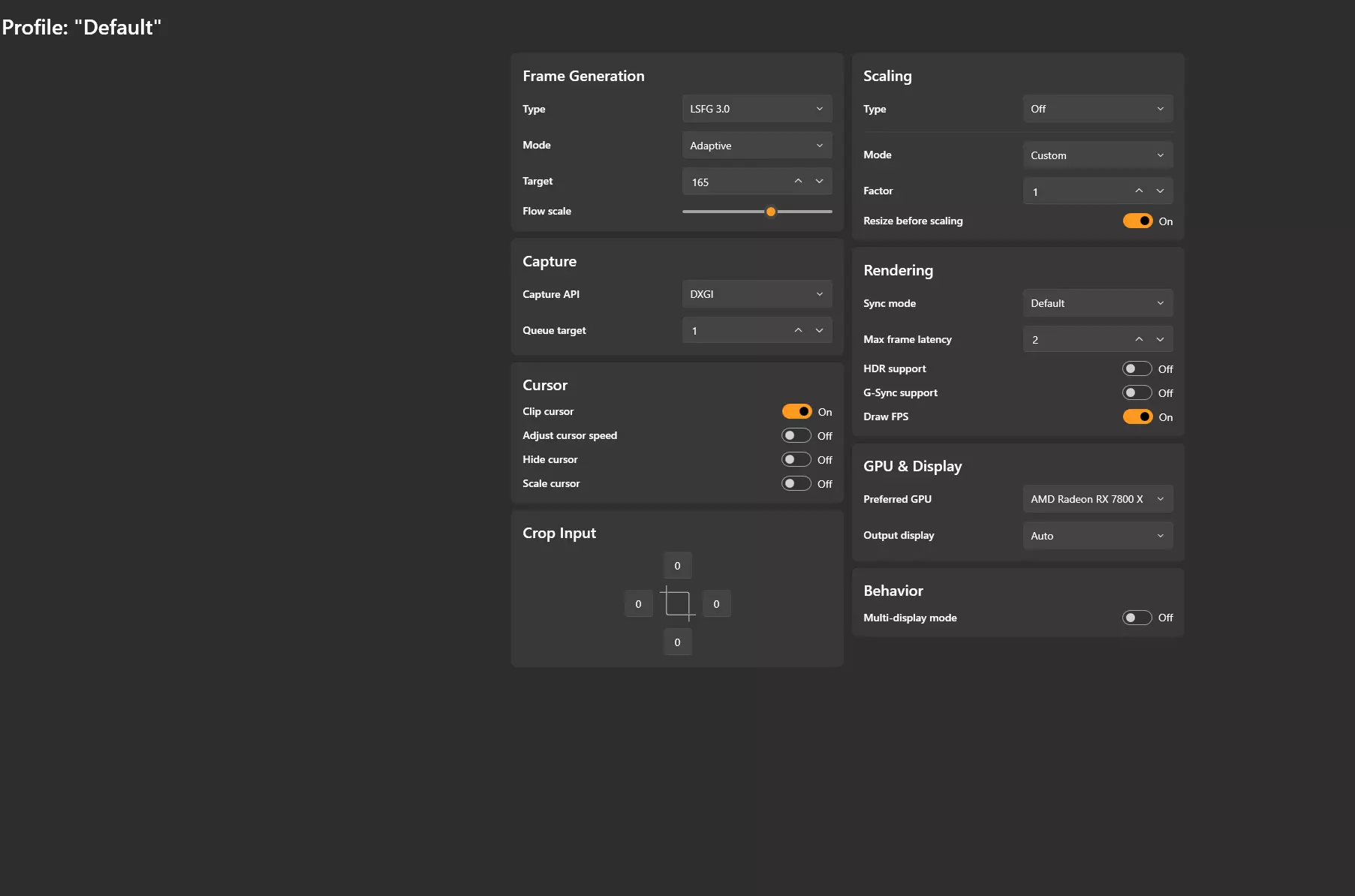
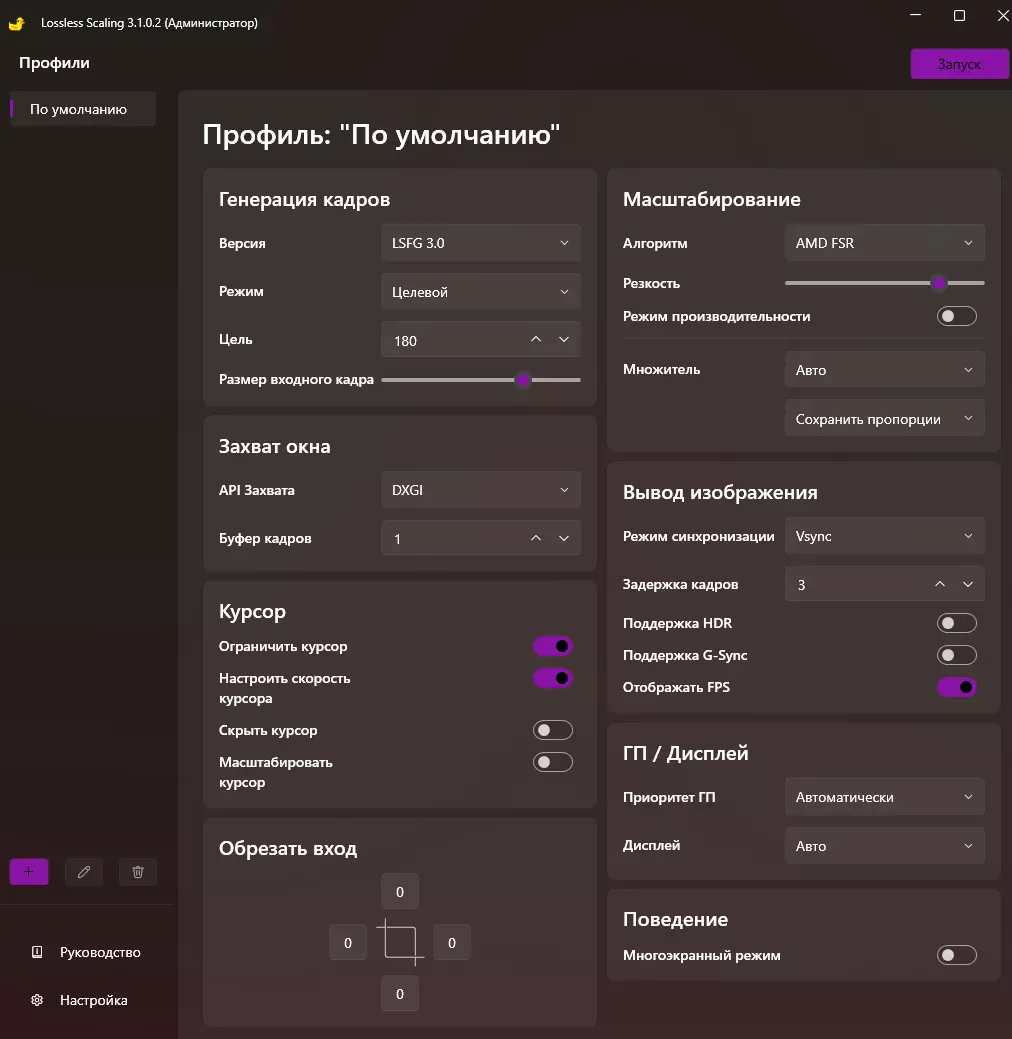
将游戏设置为窗口模式或无边框模式 打开RTSS,将帧率锁定在40-50,使其等于显示器刷新率除以2 {显卡使用率不超过80%} 打开Lossless Scaling 缩放模式选项:自动 > 全屏 FSR缩放选项:7 > 优化 > 开启,或选择NIS与LS1也可 LSFG 3.0帧生成选项:X2 光标选项:锁定光标 > 开启 / 调整光标速度 > 开启,此选项不建议在FPS游戏中使用 渲染选项:选择垂直同步 / 最大帧延迟 > 1-4 / 显示帧率 > 开启 捕获API选项:WGC
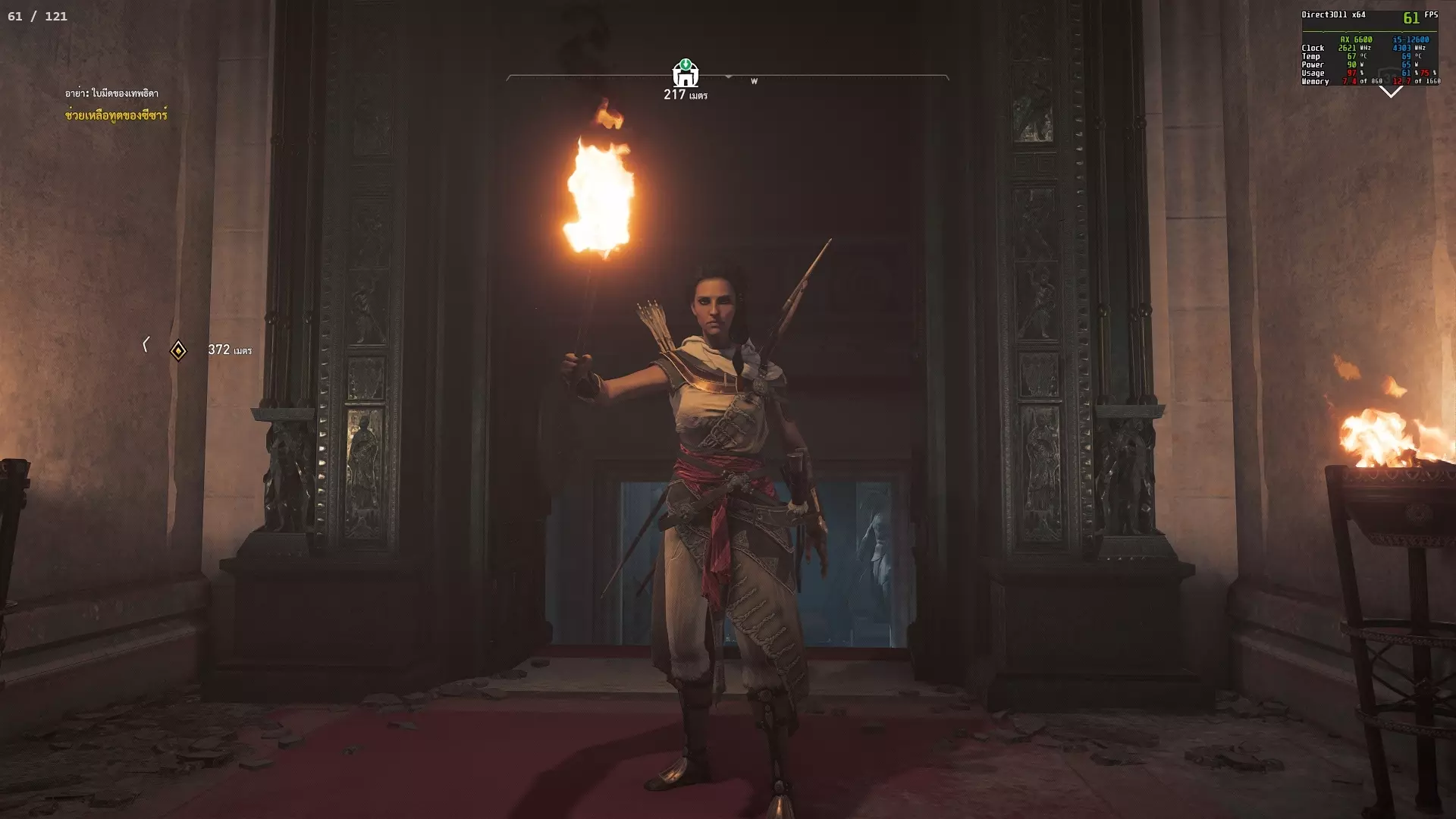
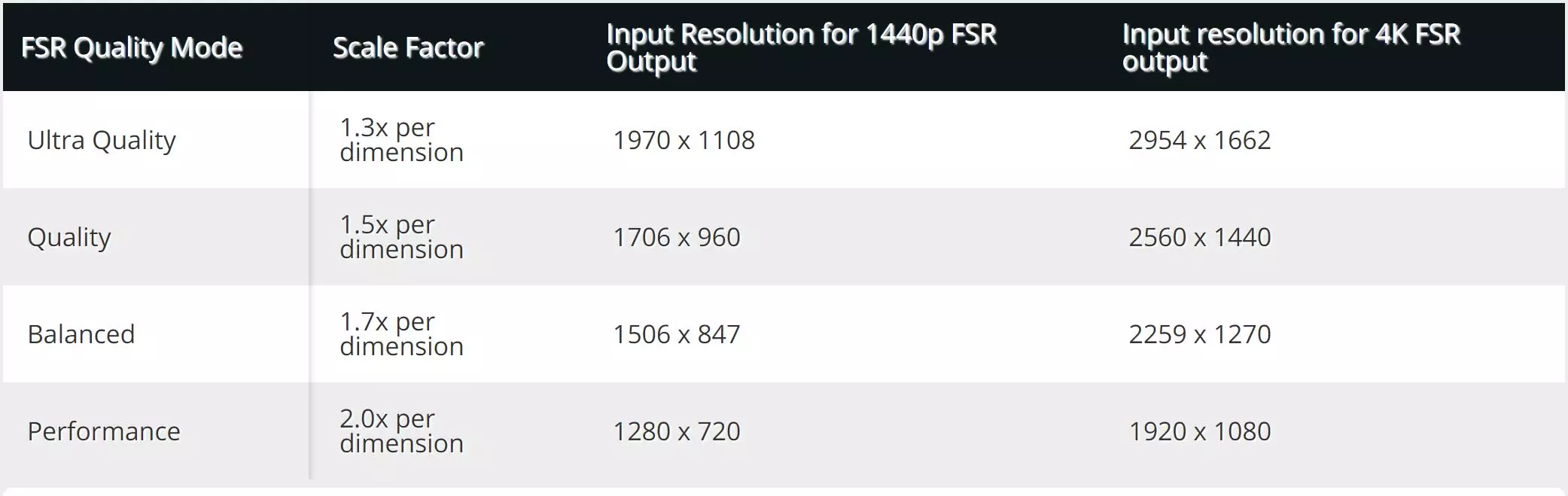
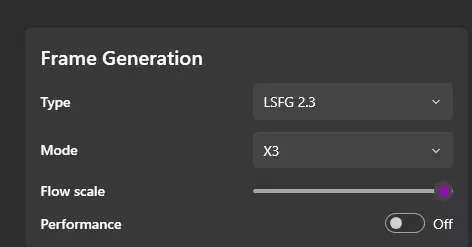
ในตัวอย่าง Test กับเกม Assassin's Creed® Origins รายละเอียด ในการอัพสเกล เช่น 1080P > 2K >4K ก็ยังเห็นภาพที่สวย แต่ถ้า 720P > 1080P อาจทำให้ภาพดูแตกๆได้นั่นเอง Scaling Mode เวอร์ชั่น 2.13.2 แนะนำให้ตั้งค่าที่ Auto > Fullscreen ถ้าเลือก Aspect ratio ทำให้มี Back Bars Scaling Type LS1 {แนะนำ} ลักษณะ : เป็นเทคนิคการปรับขนาดภาพที่ถูกออกแบบมาเพื่อให้ผลลัพธ์ที่ดีที่สุดสำหรับการขยายภาพ โดยจะเน้นการรักษาความคมชัดของภาพเดิม ไม่ทำให้ภาพเบลอหรือมีการเสียรายละเอียด ข้อดี : การรักษาความคมชัด: ผลลัพธ์ที่ได้จากการใช้ LS1 จะไม่ทำให้ภาพมีความเบลอหรือเสียรายละเอียดมากเกินไป ข้อเสีย : วิธีนี้มีความซับซ้อนในกระบวนการคำนวณ ซึ่งอาจจะทำให้การประมวลผลช้าลง เมื่อเทียบกับวิธีการแบบNearest Neighbor เหมาะสำหรับ : การขยายภาพโดยไม่สูญเสียความคมชัด หากคุณต้องการขยายภาพให้ใหญ่ขึ้นในขนาดที่ไม่ทำให้ภาพเสียความคมชัดหรือดูไม่ชัดเจน FSR {แนะนำสำหรับบางเกมและการดูหนัง} ลักษณะ : FSR (FidelityFX Super Resolution) เป็นเทคโนโลยีที่ช่วยขยายภาพจากความละเอียดต่ำไปยังความละเอียดสูงโดยไม่สูญเสียคุณภาพมากเกินไป ข้อดี : FSR ยังรองรับการทำงานบนการ์ดกราฟิกทุกยี่ห้อ ข้อเสีย : แต่ก็ไม่สามารถให้ผลลัพธ์ที่สมบูรณ์แบบเหมือนเทคโนโลยี DLSS ของ NVIDIA ซึ่งใช้การประมวลผลด้วย AI ที่มีความซับซ้อนกว่า เหมาะสำหรับ : หากคุณกำลังใช้งานโปรแกรมที่ต้องการขยายภาพหรือการแสดงผลที่มีความละเอียดสูง เช่น ภาพยนตร์หรือกราฟิก NIS (NVIDIA Image Scaling) ลักษณะ : ช่วยในการขยายภาพจากความละเอียดต่ำไปยังความละเอียดสูงโดยที่ไม่สูญเสียความคมชัด ข้อดี : เมื่อใช้ NIS จะสามารถเพิ่มประสิทธิภาพในการเล่นเกมหรือการใช้งานโปรแกรมได้ดีขึ้น โดยไม่ทำให้ภาพเสียคุณภาพหรือเบลอมากเกินไป ข้อเสีย : ไม่รองรับการ์ดกราฟิกที่ไม่ใช่ของ NVIDIA เหมาะสำหรับ : หากคุณใช้เครื่องที่ติดตั้งการ์ดกราฟิก NVIDIA และต้องการเพิ่มประสิทธิภาพในการเล่นเกมหรือการใช้งานกราฟิก NIS เป็นตัวเลือกที่ดี SGSR (แนะนำกินสเปคต่ำ) ลักษณะ : เป็นการขยายภาพที่ใช้เทคนิคการเรนเดอร์ภาพจากความละเอียดต่ำไปยังความละเอียดสูง โดยเน้นการใช้ฟิลเตอร์ที่ช่วยรักษาความละเอียดของภาพและทำให้ภาพมีความคมชัดมากขึ้น ข้อดี : รักษาความคมชัดของภาพได้ดีแม้จะมีการขยายภาพในระดับสูง ข้อเสีย : เมื่อใช้ SGSR กับภาพที่มีรายละเอียดที่มีการเบลอมาก ๆ ก็อาจทำให้ภาพที่ได้ดูเบลอได้ เหมาะสำหรับ : ใช้ในกรณีที่ต้องการภาพคมชัดที่มีรายละเอียดสูง BCAS (Bicubic Anti-aliasing Scaling) ลักษณะ : BCAS เป็นการใช้ Bicubic Interpolation เพื่อขยายภาพ โดยใช้เทคนิคการปรับขนาดที่ลดการปรากฏของการมองเห็นพิกเซลที่แตกต่างกัน (aliasing) และลดอาการเบลอของภาพที่มักเกิดจากการขยาย ข้อดี : เหมาะสำหรับการขยายภาพที่ต้องการลดปัญหาการมองเห็นพิกเซลที่แตกต่างกัน ข้อเสีย : อาจไม่ดีสำหรับภาพที่มีขอบชัดเจนหรือรายละเอียดที่ละเอียดมาก จะทำให้ขอบดูไม่คมชัดเท่าที่ควร เหมาะสำหรับ : ใช้ในกรณีที่ต้องการขยายภาพจากความละเอียดต่ำไปยังความละเอียดสูงโดยไม่ให้ภาพดูหยาบ Anime4K ลักษณะ : การขยายภาพโดยใช้ Anime4K จะช่วยให้การขยายภาพของอนิเมะนั้นมีความคมชัดและรักษาคุณภาพของเส้นและสีได้ดีขึ้น ข้อดี : เหมาะสมสำหรับการขยายภาพอนิเมะโดยเฉพาะ ข้อเสีย : ภาพที่มีรายละเอียดที่ซับซ้อนมากๆ อาจทำให้การขยายเกิดความผิดเพี้ยนหรือเบลอได้ เหมาะสำหรับ : ผู้ที่ชื่นชอบการดูอนิเมะหรือการ์ตูนในความละเอียดสูงที่มีเส้นขอบชัดเจน xBR (แนะนำสำหรับเกมเก่าๆ) ลักษณะ :ใช้เทคนิค Super-sampling ซึ่งคำนวณพิกเซลเพิ่มเติมเพื่อให้ภาพที่ขยายดูละเอียดมากขึ้น ข้อดี : ทำให้ภาพขยายมีความละเอียดสูงและคมชัด แม้จะมีการขยายภาพจากความละเอียดต่ำไปยังความละเอียดสูง ข้อเสีย : อาจไม่เหมาะสมกับทุกประเภทของกราฟิก หรือบางภาพอาจไม่ได้รับผลลัพธ์ที่ดีเมื่อเทียบกับการขยายประเภทอื่น เหมาะสำหรับ : การขยายภาพจากความละเอียดต่ำไปยังความละเอียดสูง เช่น การเล่นเกมเก่าหรือการขยายกราฟิกที่มีการจำกัด Sharp Bilinear ลักษณะ : วิธีนี้จะคำนวณค่าเฉลี่ยจากพิกเซลที่อยู่ใกล้เคียง 4 จุด (ในกรณีขยาย 2D)เพื่อนำมาใช้คำนวณค่าของพิกเซลใหม่ในขนาดที่ต้องการ ข้อดี : ผลลัพธ์ที่ได้จะดูเรียบเนียนกว่าการใช้ Nearest Neighbor ข้อเสีย : เมื่อขยายภาพมากๆ อาจจะเกิดการเบลอ (Blurring) หรือมีการสูญเสียความคมชัดเล็กน้อย เหมาะสำหรับ : ใช้กับภาพทั่วไปที่ไม่ต้องการรายละเอียดมาก เช่น ภาพถ่าย Integer Scaling ลักษณะ : เป็นการขยายตามตัวเลขที่เป็นจำนวนเต็ม ซึ่งช่วยให้ภาพที่ขยายดูไม่ผิดเพี้ยน และคงความคมชัดของพิกเซลเดิม ข้อดี : การขยายที่มีความแม่นยำ และไม่ทำให้ภาพผิดเพี้ยนเมื่อใช้กับภาพที่มีขอบชัดเจน ข้อเสีย : อาจทำให้ภาพดูเหมือนหยาบ หรือมองเห็นขอบพิกเซลที่ขยายชัดเจนขึ้น โดยเฉพาะในภาพที่มีรายละเอียดละเอียดมากๆ เหมาะสำหรับ : ใช้ในกราฟิกแบบ Pixel Art หรือการเล่นเกมเก่า ๆ ที่ต้องการการขยายที่เป็นจำนวนเต็มเพื่อให้กราฟิกดูชัดเจน Nearest Neighbor Scaling ลักษณะ: วิธีนี้ใช้การคัดลอกพิกเซลจากภาพเดิมและขยายหรือย่อขนาดตามสัดส่วนที่ต้องการ โดยการคำนวณของแต่ละพิกเซลจะทำเพียงแค่การเลือกพิกเซลใกล้ที่สุดมาทดแทน ข้อดี: วิธีนี้เร็วมาก เนื่องจากไม่ต้องคำนวณค่าใดๆ มากมาย ข้อเสีย: เมื่อขยายภาพภาพจะมีลักษณะเป็น "Blocky" หรือหยาบ เหมาะสำหรับ: ใช้กับภาพที่มีการเน้นเส้นคมๆ เช่น ภาพพิกเซล (Pixel Art) Frame Generation LSFG 3.0 แนะนำให้ใช้ตัวนี้เพราะทำได้ดีกว่า 2.3 ใช้ที่ X2-X3 นอกนั้นภาพดูเป็นวุ้นเกินไป การที่เราใส่ X เยอะๆ จะทำให้มีดีเลย์ในการตอบสนองมากขึ้นด้วย Resolution scale คือการอัพสเกลใน Frame Generation เหมาะสำหรับคนใช้จอ 2K >75% 4K >60% ส่วน 1920x1080 เปิด 100% เหมือนเดิมดีกว่า คำแนะนำเพิ่มเติม ตัวอย่างเช่น
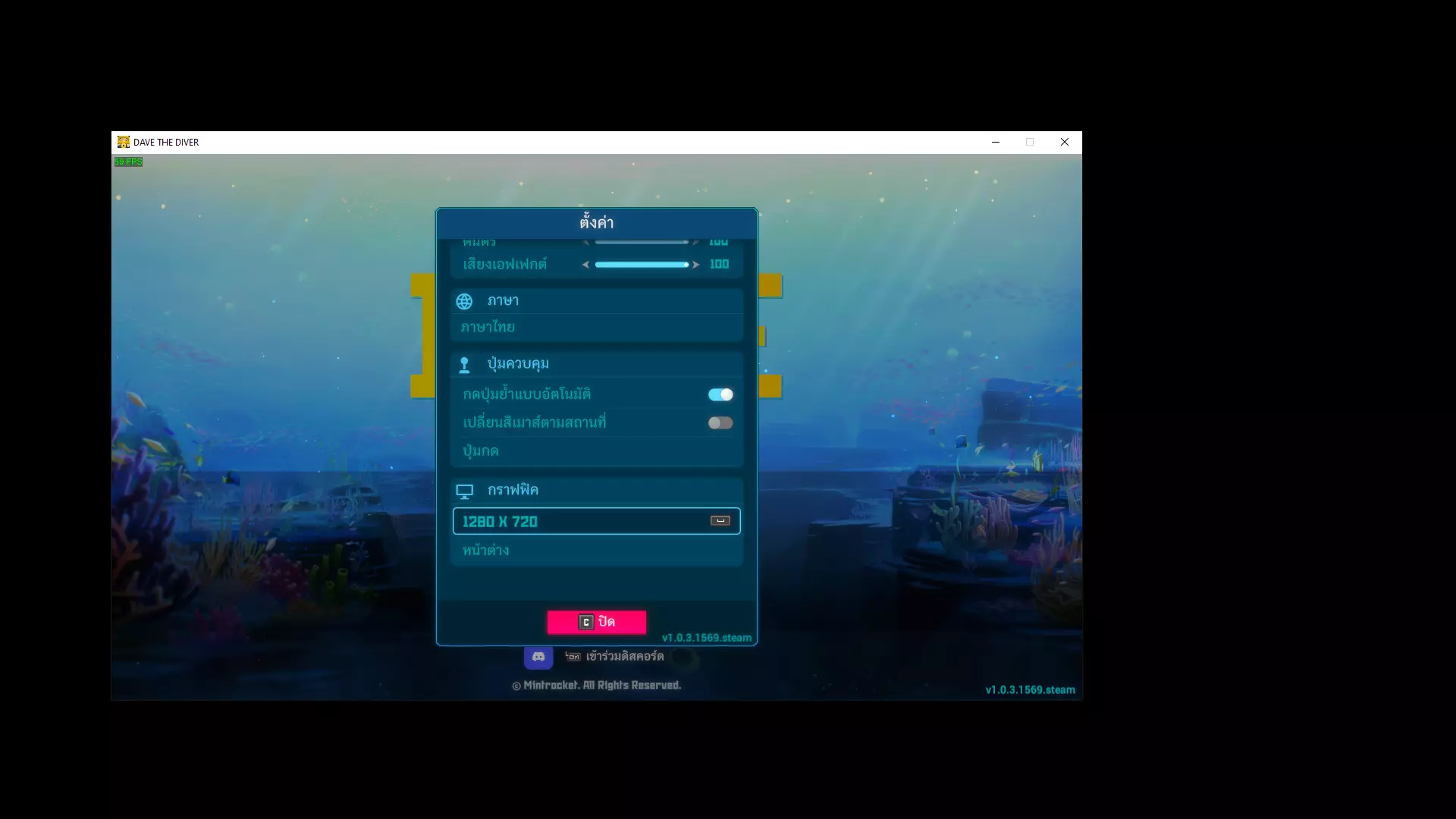
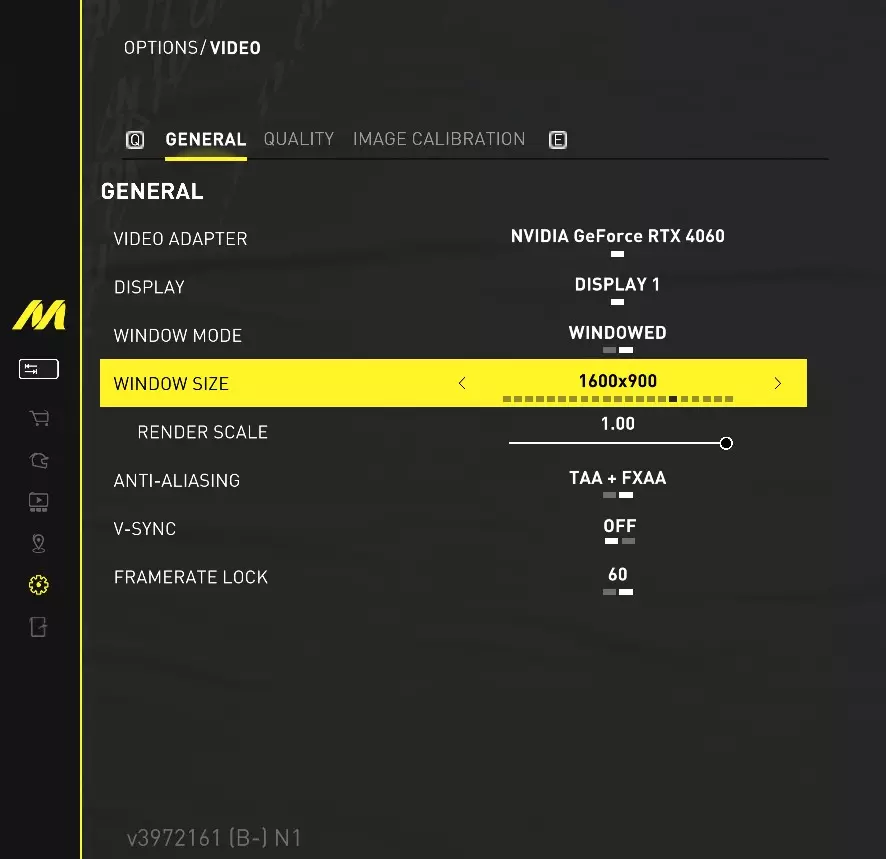
在示例中选择无边框模式(Borderless)时,如果使用程序导致出现黑边(Black BAR),建议使用窗口模式(Window Mode)。 锁定帧率(Lock FPS)的方法:将显示器的刷新率(Hz)除以2。 在捕获接口(Capture API)选项中,DXGI / WGC / GDI 通常默认选择DXGI,但如果启用后出现卡顿,可尝试选择其他选项。