换一换
换一换 


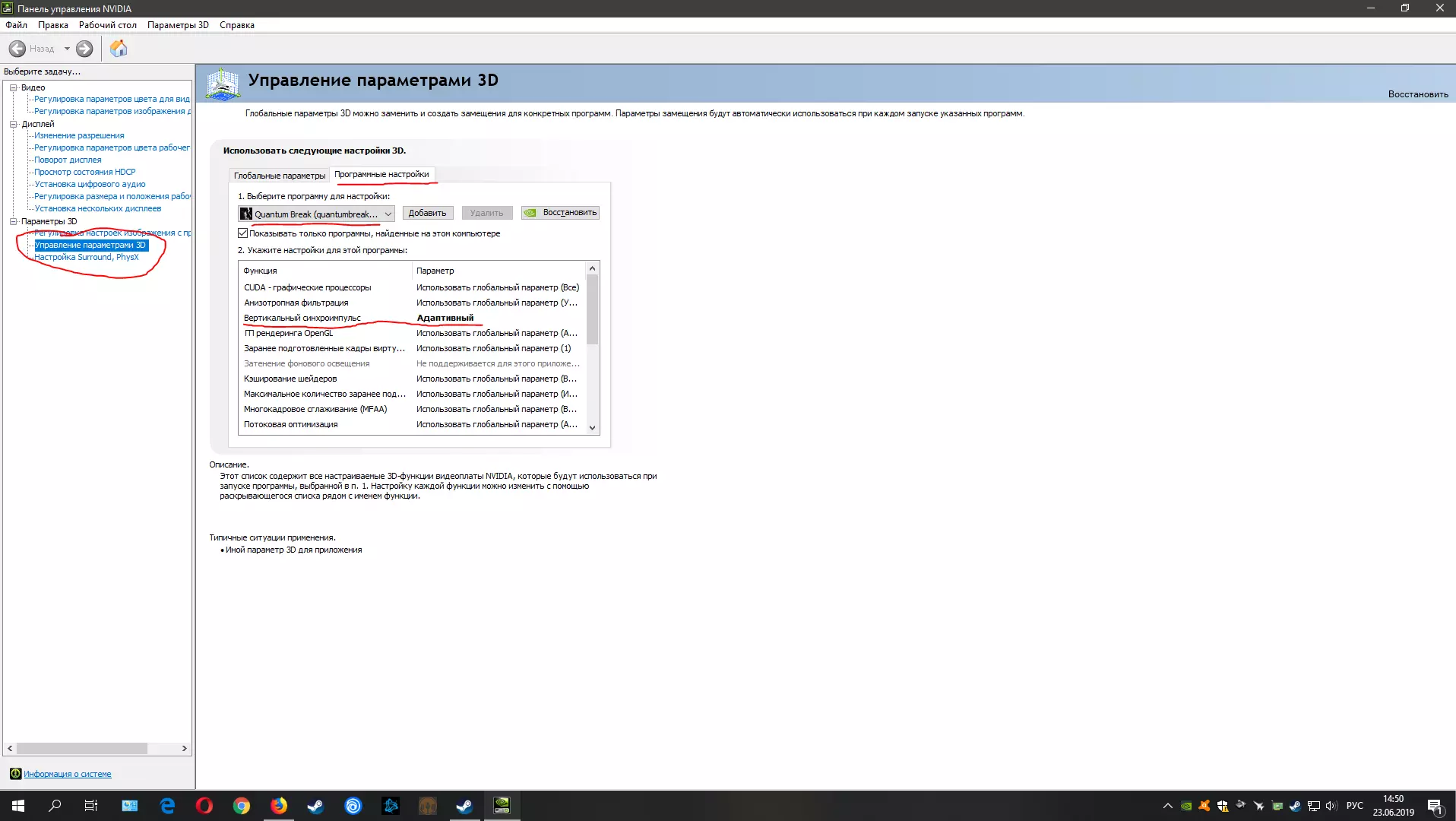
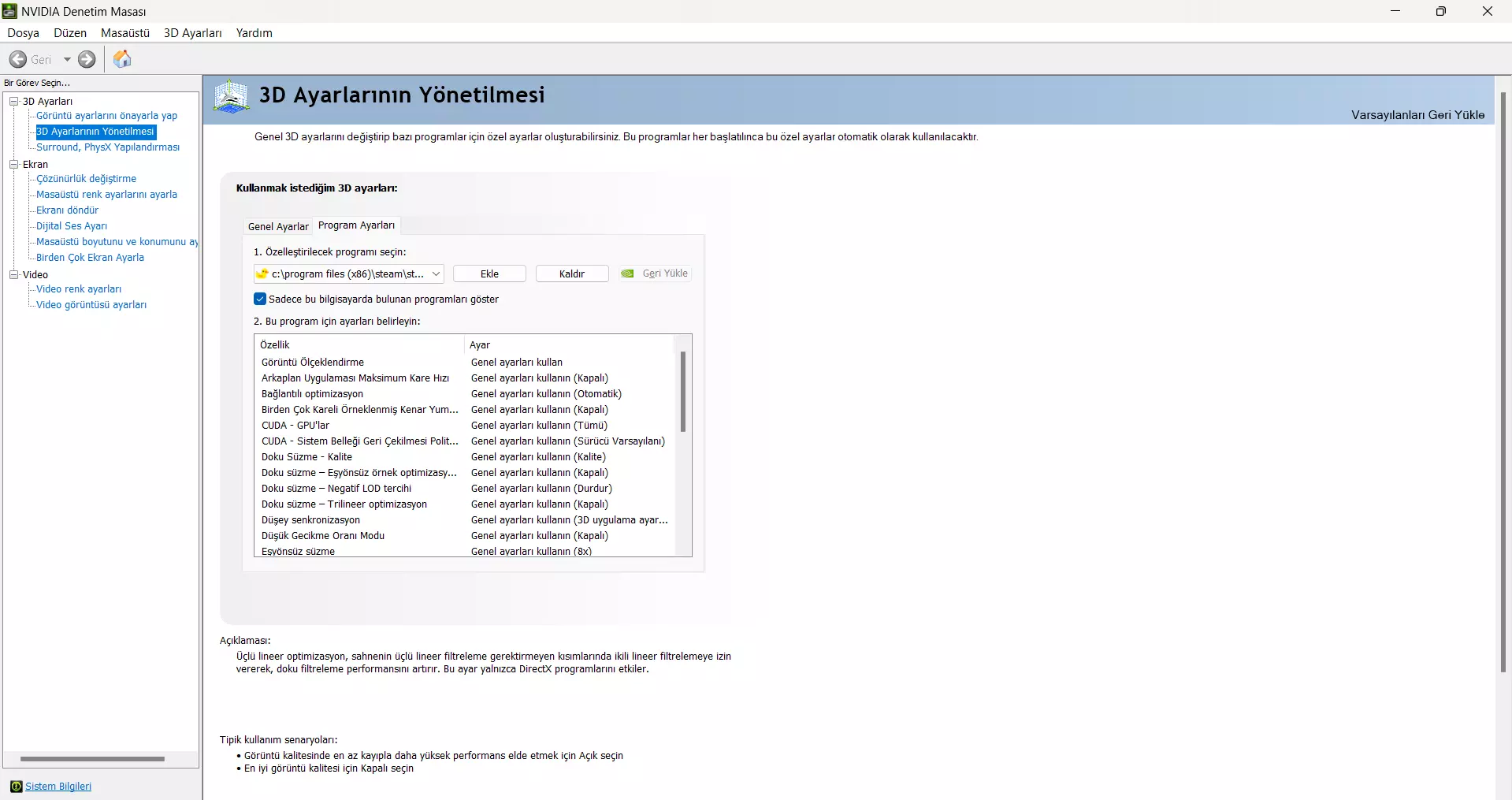
大家好,我是一名笔记本电脑用户。我的系统配置如下: - i7-12700H - RTX 3060 6GB - Iris(R) Xe 核显 - 16GB 4800MHz 内存 - 120Hz 屏幕 在本指南中,我将分享一些可能解决帧率下降问题的方法(或许对桌面用户也有帮助)。 **NVIDIA 控制面板设置** 首先,我们来通过 NVIDIA 控制面板调整应用程序设置。 进入“3D 设置管理”选项卡,然后进入“程序设置”。在此处找到“Lossless Scaling”应用程序;如果没有找到,可以通过“添加”选项找到“lossless scaling.exe”文件并添加。
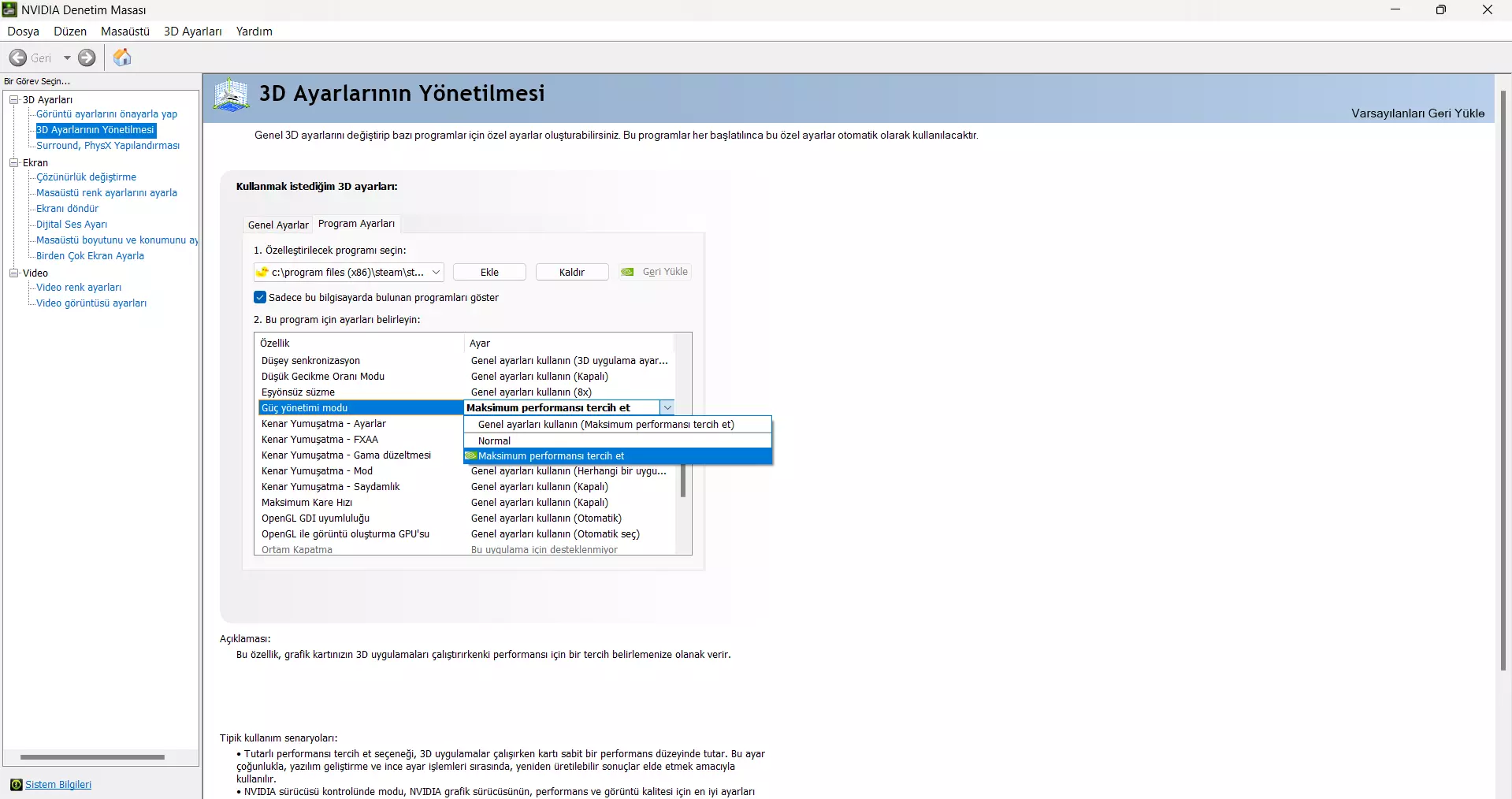
接下来,找到电源管理设置,并将其设为“选择最高性能”。
然后找到 Vulkan/OpenGL 当前方法设置,并将其设为“DXCI 交换链”选项。
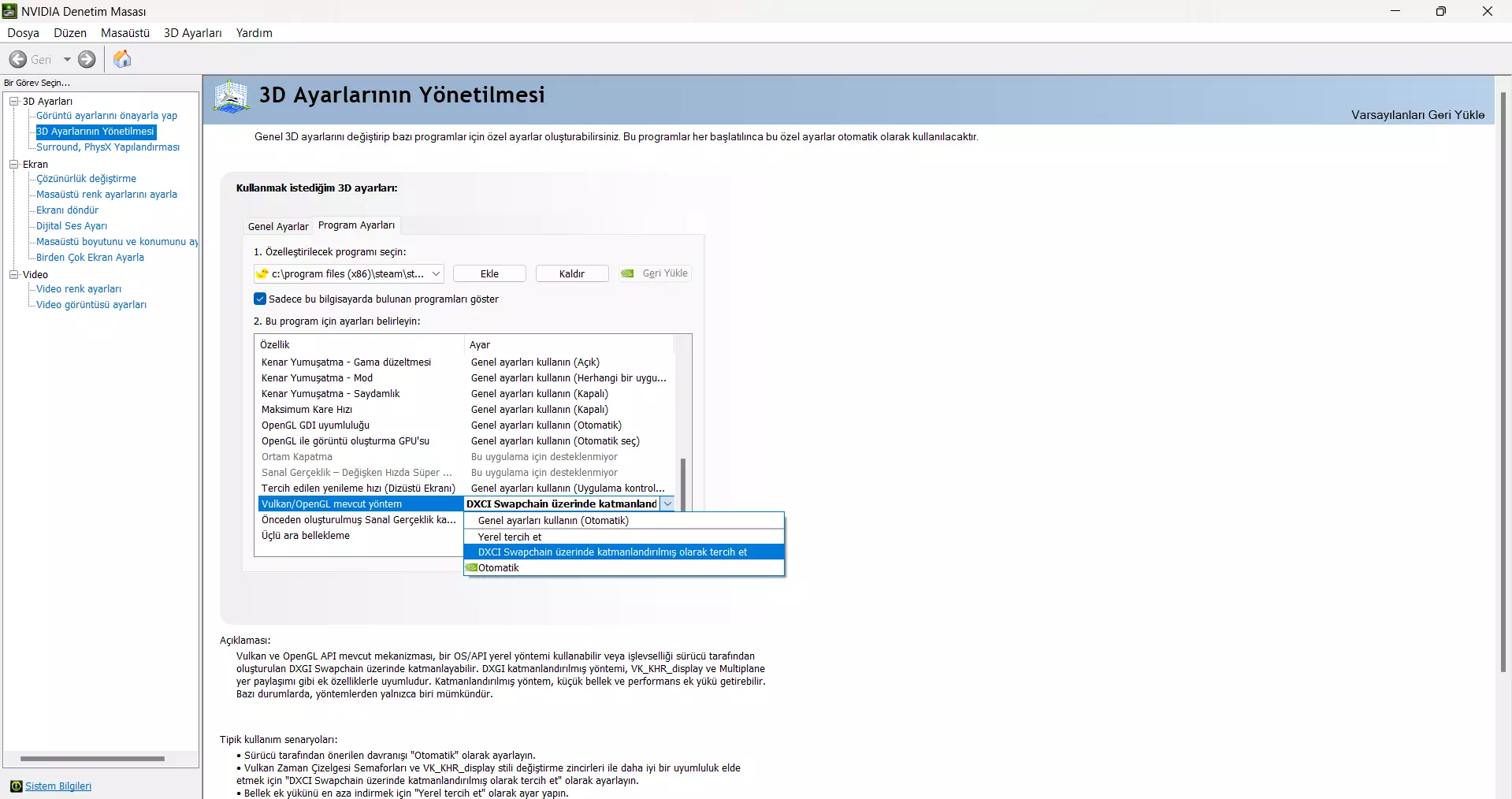
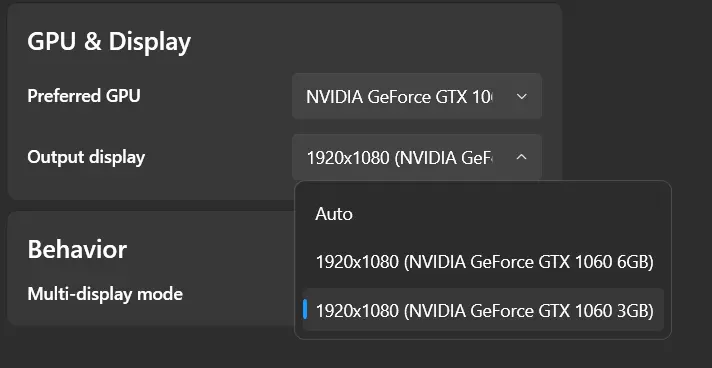
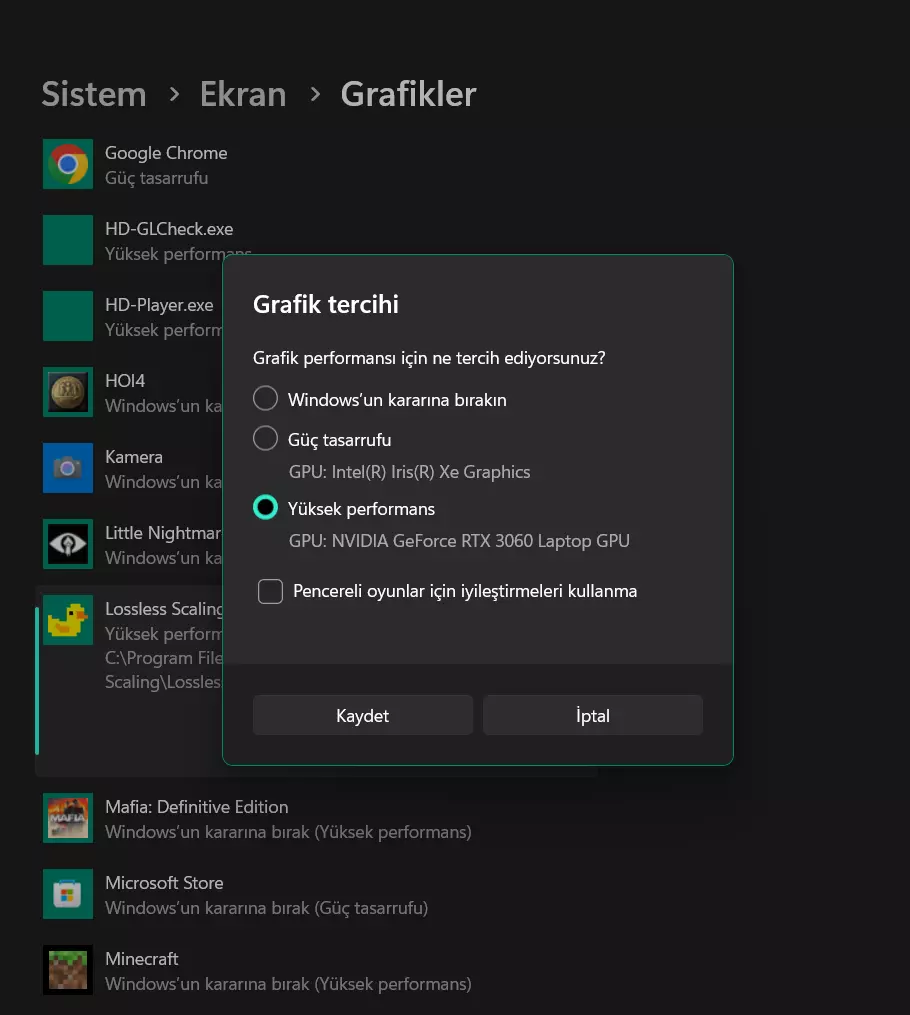
(抱歉,截图中的系统语言是土耳其语,希望你能理解。) Windows 设置 下一步是进入 Windows 设置 > 图形设置,找到 Lossless Scaling.exe(如果没有找到,请添加该程序)。然后: - 若显示器连接到集成显卡,选择“节能”选项; - 若显示器连接到独立显卡,选择“最佳性能”选项。(至少这是他们的建议。)
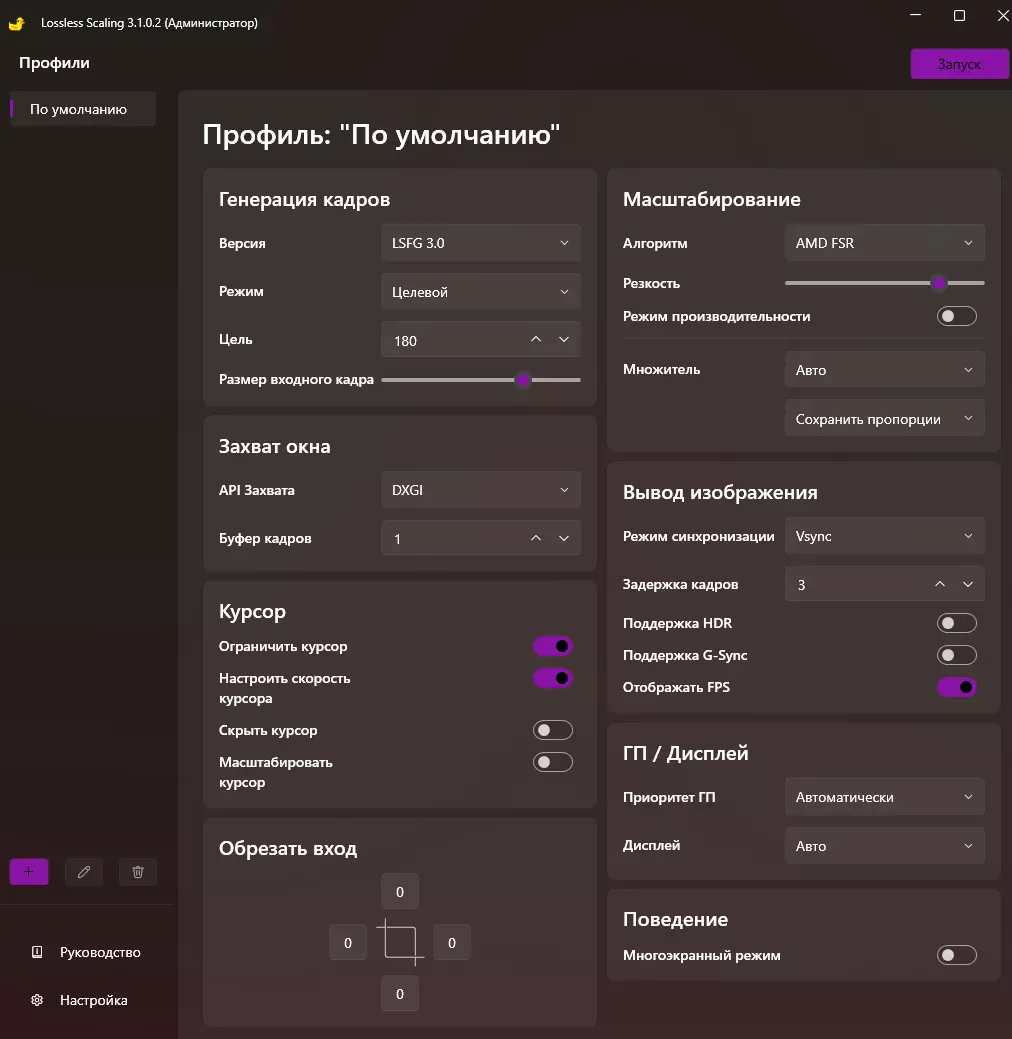
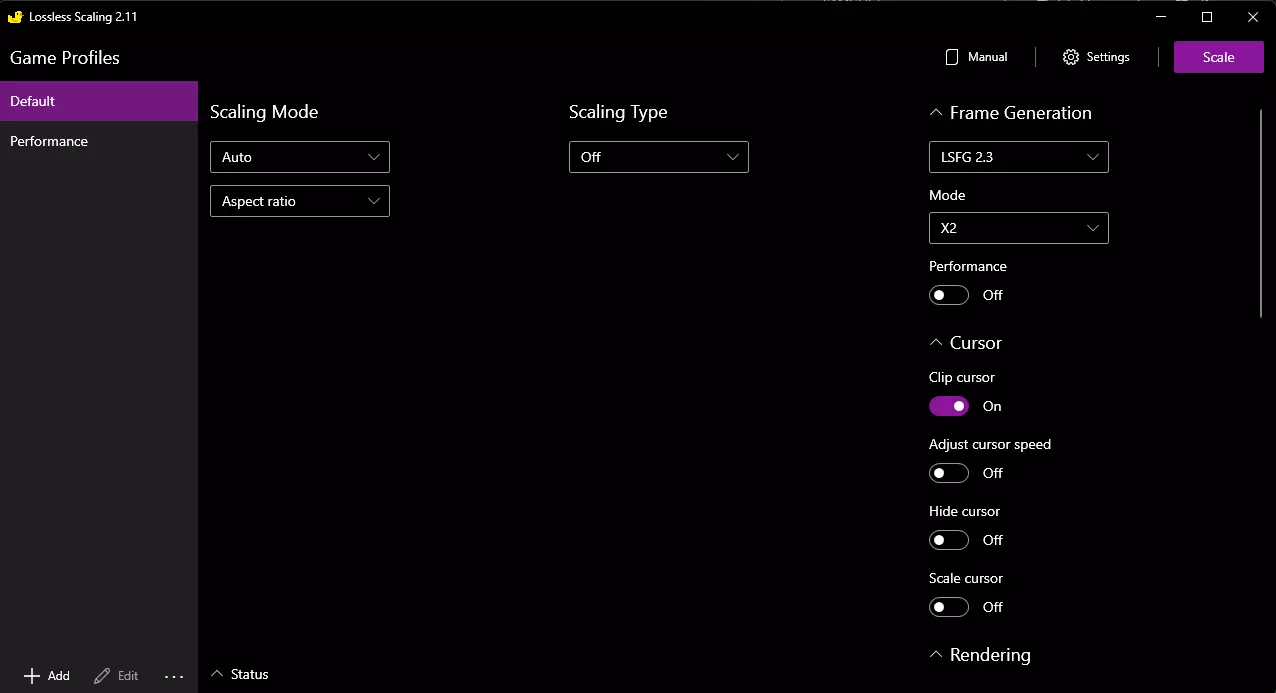
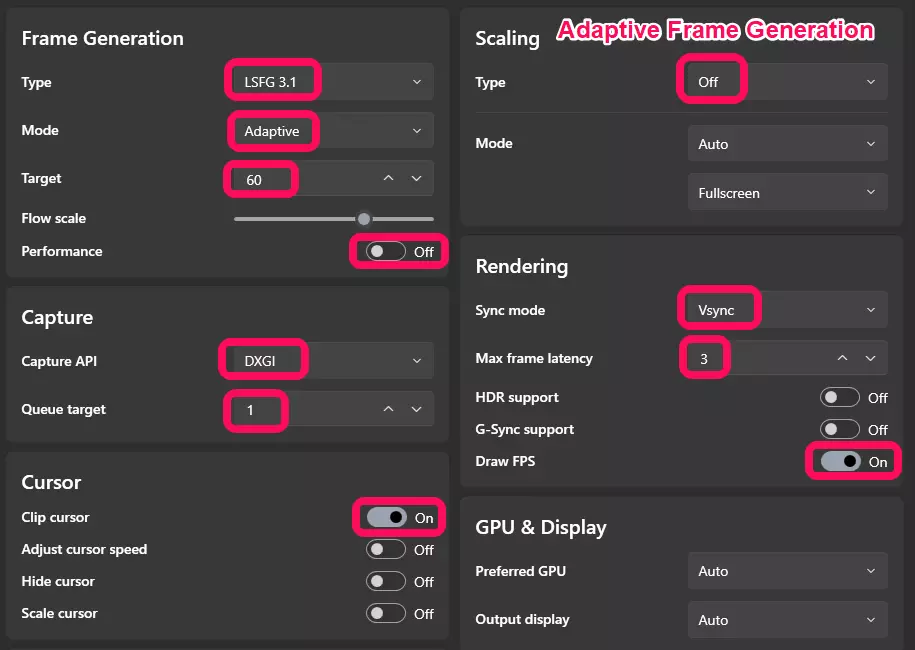
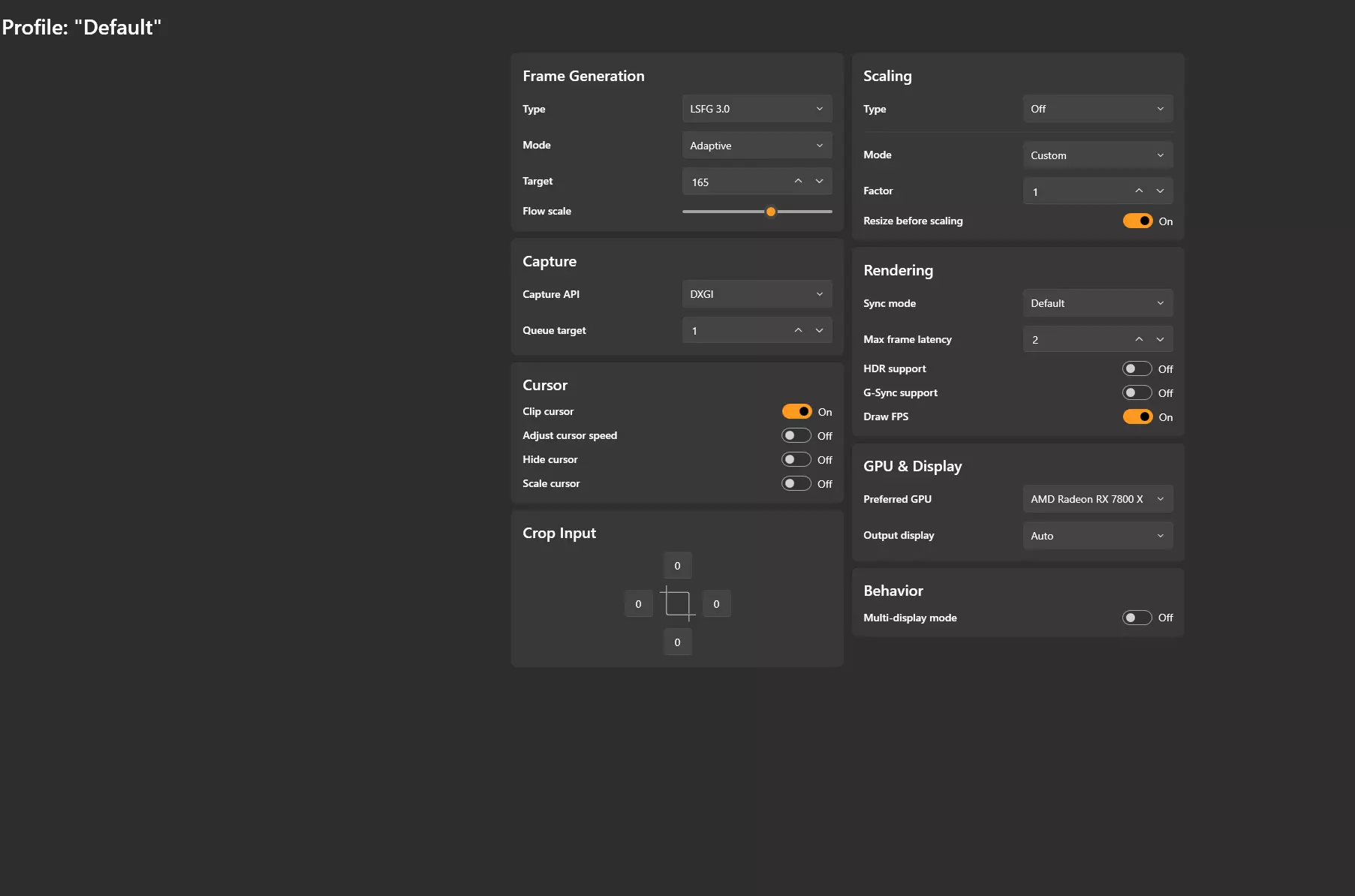
应用程序设置 打开应用程序并进行如下设置。
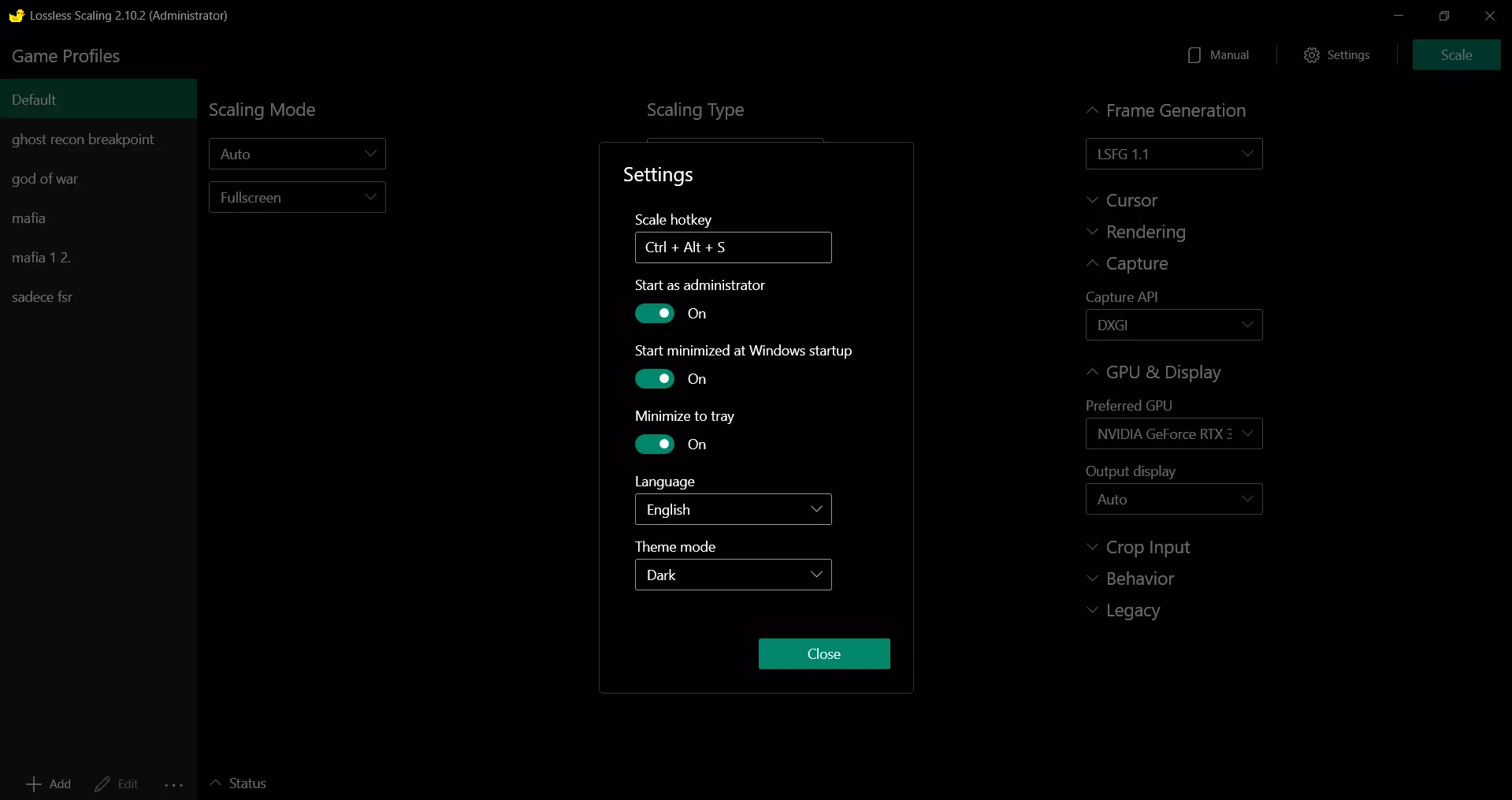
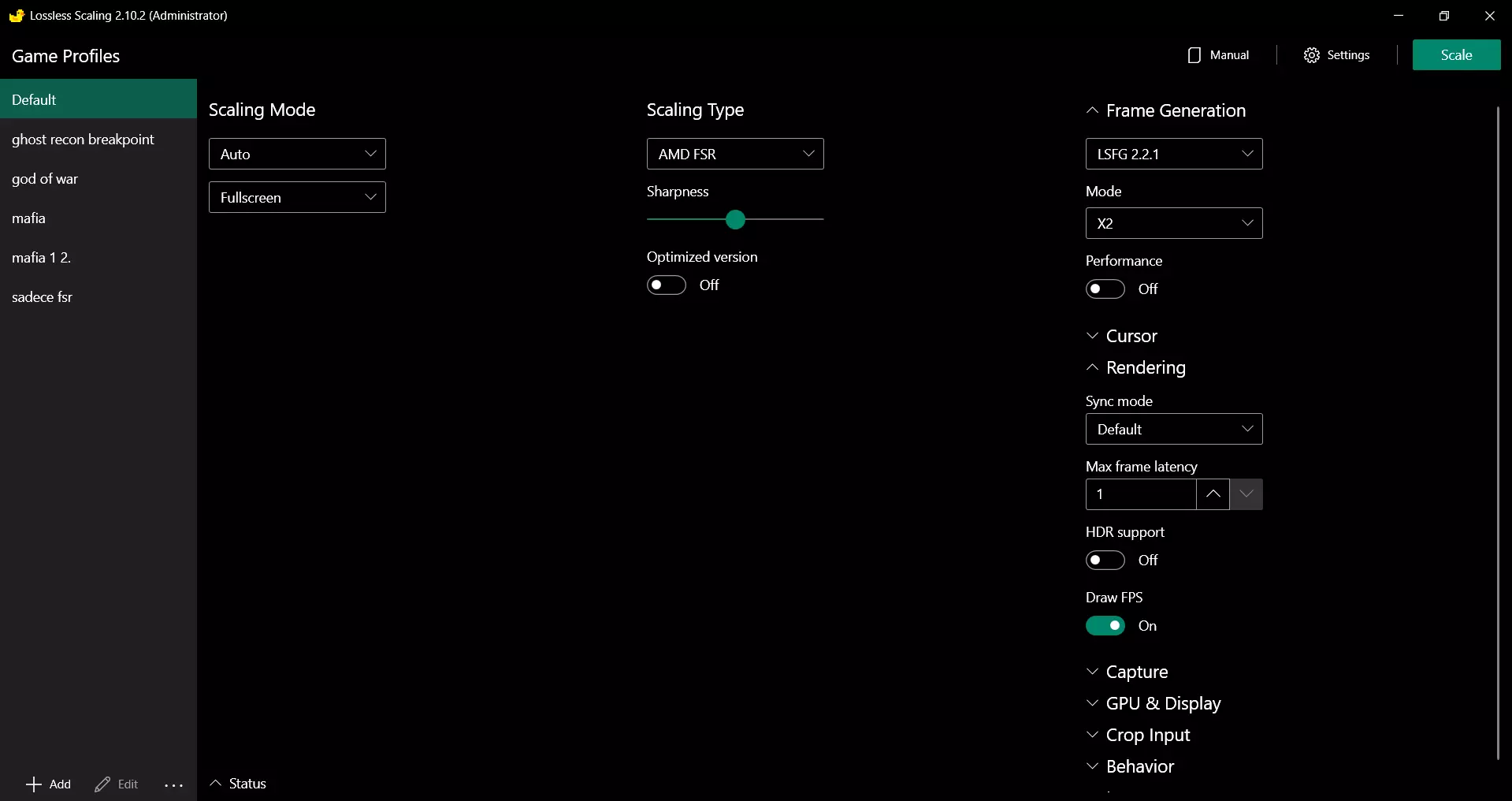
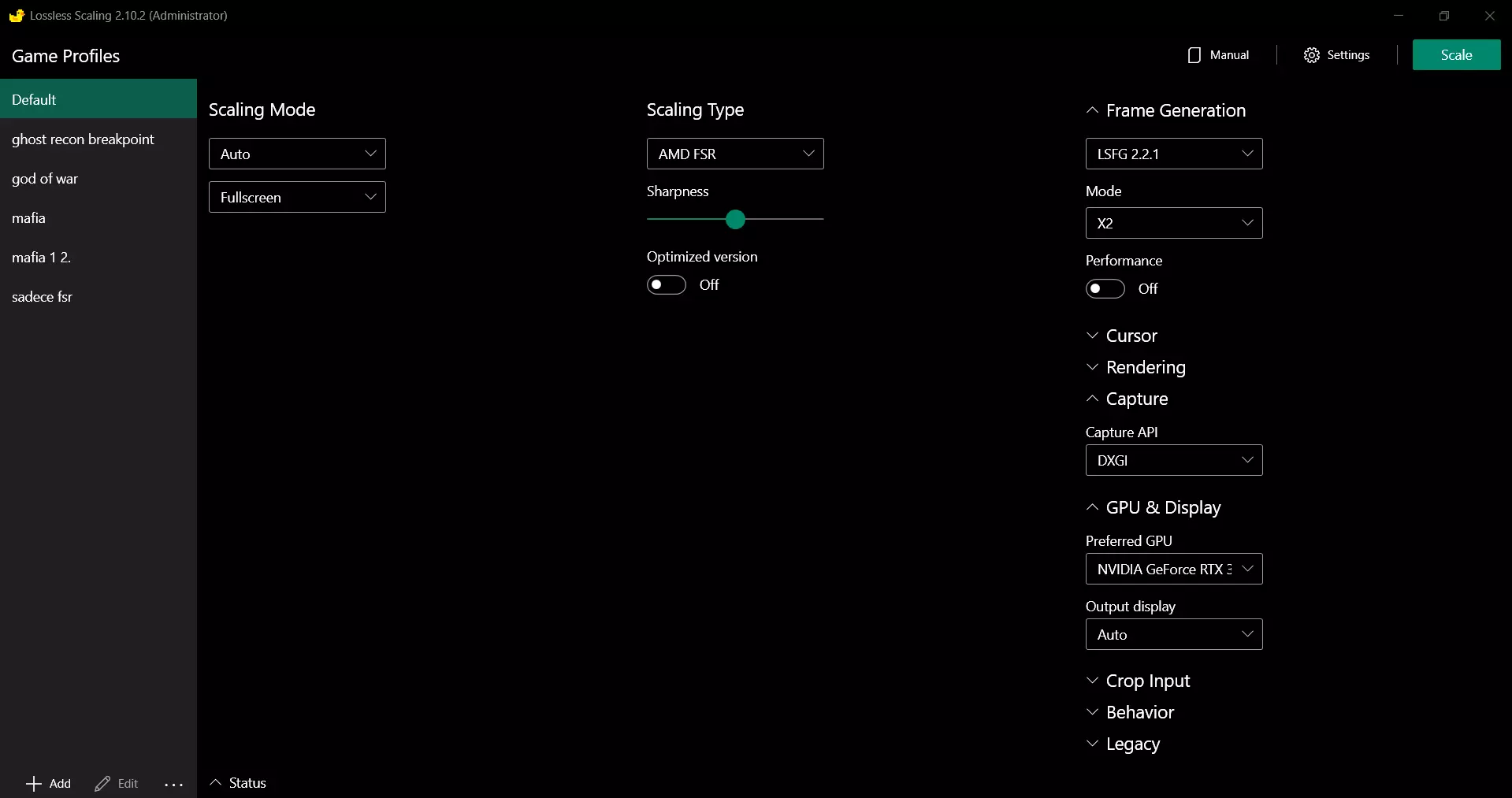
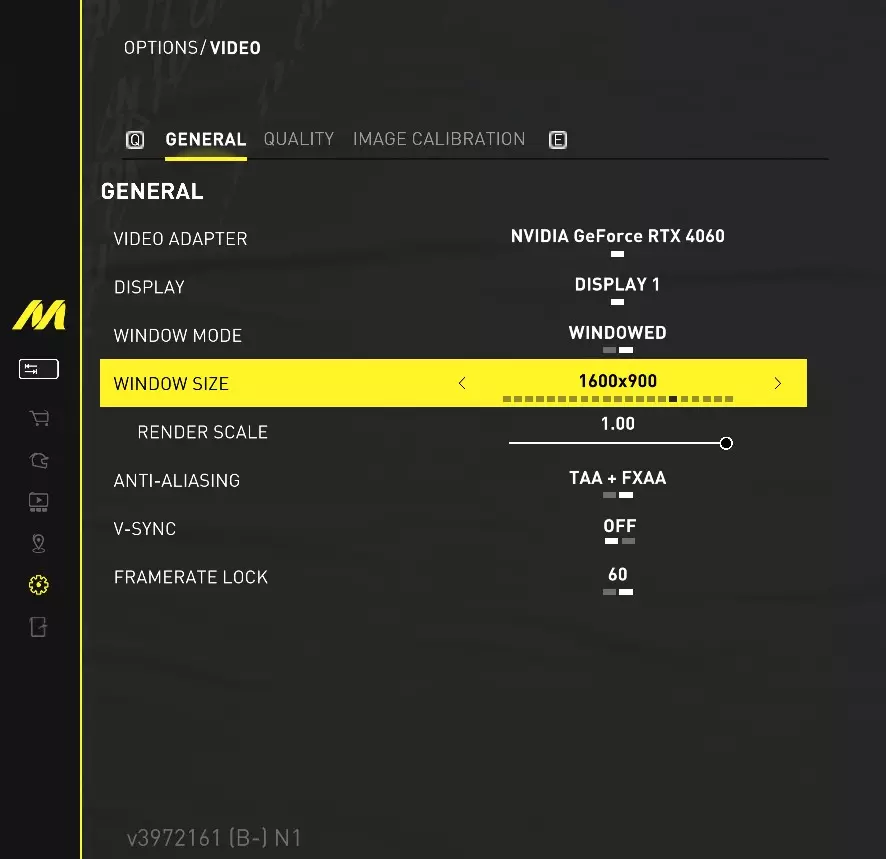
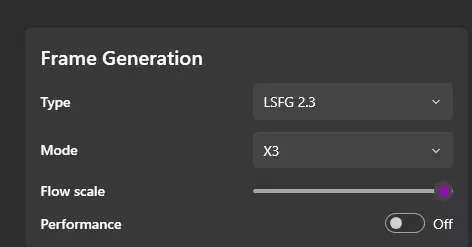
请确保选择DXGI模式,并选择正确的显卡(我在显卡选项上没有做太多测试)。 我的测试结果: 以下是我在《幽灵行动:断点》游戏中的测试结果(我使用独显模式进行测试)。 原生帧率约为51-70 FPS,平均帧率为60 FPS。 现在我打开了Lossless Scaling应用程序(FSR和LSFG 2.2.1 2倍模式,未开启性能选项),以下是当前的测试结果: 同一游戏现在的帧率从60 FPS提升至60-85 FPS。 如果我开启性能选项,帧率从60 FPS提升至85-120 FPS(数值恢复正常)。 如果选择3倍选项,帧率从40 FPS提升至100-120 FPS。 如果选择LSFG 1.1,帧率与开启性能选项的LSFG 2.2.1相同。 图像质量方面:LS1>FSR>NIS,且LSFG 2.2.1 2倍>LSFG 1.1>LSFG 2.2。1. 接下来,我们来谈谈笔记本电脑用户的优势所在。 2. 如果你的笔记本电脑搭载了Optimus技术并已启用,那么在不开启性能选项的情况下,你的帧率将与LSFG 2.2.1版本相同。(我的意思是,如果你的显卡在独显模式下性能不足,或者游戏优化不佳,那么你应该启用Optimus。) 3. 但是,启用Optimus后,你将无法在NVIDIA控制面板中访问DSR(动态超级分辨率)和屏幕缩放设置,并且系统延迟会略有增加。 结语 我的建议到此结束。如果你进行过相关测试,欢迎分享。 我也会将本指南上传至讨论区。