换一换
换一换 




本指南将为你介绍一些改进和优化《战地模拟器》游戏设置的方法。 前言 《战地模拟器》的最低配置要求存在一定误导性。
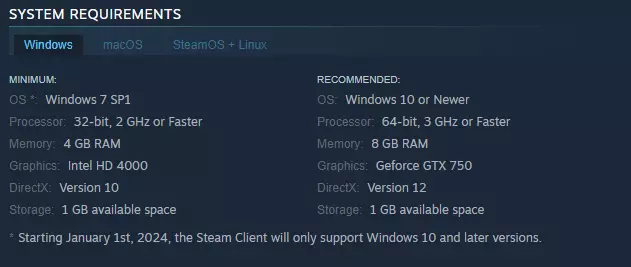
说实话,对于大多数购买并游玩这款游戏超过一周的玩家来说,你们肯定知道,2GHz处理器、4GB内存、Intel HD 4000显卡这些配置要求,仅适用于运行基础游戏,且只能搭配中等规模的机器人数量,还不能使用任何模组。 坦白说,没人会不装模组玩游戏,也没人会满足于少量的机器人。 模组会占用大量空间,而且根据其内容不同,可能会对性能造成极大负担。一旦机器人数量超过60个,它们也会变得非常吃资源。 你可能会问,为什么会这样? 《战地模拟器》并未针对多核心处理器进行优化,它不支持多核心(在可预见的未来也不会支持)。最能说明问题的证据是这些所谓的【机器人帧】,在游戏中切换帧率计数器时可以看到。 由于《战地模拟器》不支持多核心处理器,游戏运行时需要在单个核心上均匀分配每个游戏 tick 中的机器人逻辑以及其他所有任务,大多数情况下这运行良好。然而,当你使用非常慢的 CPU,或者开始进行 100 人以上的机器人对战时,问题就出现了——机器人会变得很笨。为什么?因为分配给每个机器人的计算资源和逻辑处理时间减少了,所以机器人会变得更迟钝。它们要么几乎看不见东西,要么开车撞墙,要么反应速度慢得像块木头。 但这并不是拖慢《战地模拟器》的唯一原因。模组和变异器也会影响性能 你加载到游戏中的每个模组和变异器,无论是来自游戏目录中的模组文件夹,还是创意工坊,它们都会直接加载到内存中。视觉资源会直接加载到GPU的显存(视频内存)中。当其中任何一项内存被占满时,游戏性能会严重下降,甚至可能导致游戏或系统崩溃。 要注意武器包和大型地图,它们是显存占用问题的主要来源,因为它们通常包含大量细节丰富、未压缩或优化不佳的纹理,会拖慢你的电脑运行速度。每帧运行或对大量对象执行逻辑的突变器也是占用CPU的元凶,它们会与其他突变器争夺资源,如果不加以控制,会让你的处理器不堪重负。考虑到所有这些因素,你到底能做些什么呢?步骤1:确立新的系统需求 《RF》的推荐系统需求对模组的考量严重不足,结合模组使用后的更准确需求可能如下: - 处理器:2GHz或更快(考虑到机器上运行其他程序,建议4GHz以留有一定余地),且支持现代CPU指令集。英特尔:i5 8代及以上。 - 内存:12GB DDR4 RAM或更高,若需更大自由度建议24GB。 - 显卡:4GB或更多显存。英伟达:帕斯卡架构之后(2014年以后)的独立显卡,【注意:不是集成显卡】。 - 存储:10GB可用空间。 AMD用户应选择同等或更高规格的硬件。 我的设备是一台配置不怎么样的笔记本电脑,搭载英特尔i5-8265U处理器,运行频率为1.8GHz处理器搭配2400MHz的20GB DDR4内存,以及一块NVIDIA GeForce MX230芯片(是的,是图形芯片,不是显卡。笔记本电脑无法内置显卡,所以它们会在里面安装性能较弱的GPU芯片),拥有2GB可用显存。 是的,我用着这样的配置,但我仍然对此感到足够满意。 不过也要记得处理你的电脑存在的这些常见问题。 步骤2:处理问题 关闭后台和不必要的程序 是的,我知道这已经被提到过无数次了,但对于《战地模拟器》来说尤其如此。即使只是运行Windows 11媒体播放器,我的游戏也会掉10帧。所以请关闭你的程序,因为游戏会占用所有可用资源。更新你的显卡驱动。
与上述相同的固定检查清单。过时的驱动程序可能会导致某些模组的视觉效果出现问题,或者与新版本驱动相比性能有所下降。根据你的设备配置设置合适的图形选项。点击展开图片,图片按从最差到最佳的顺序排列。
画质等级:简单,能在画面和性能之间取得最佳平衡,若确实需要可改为最快。
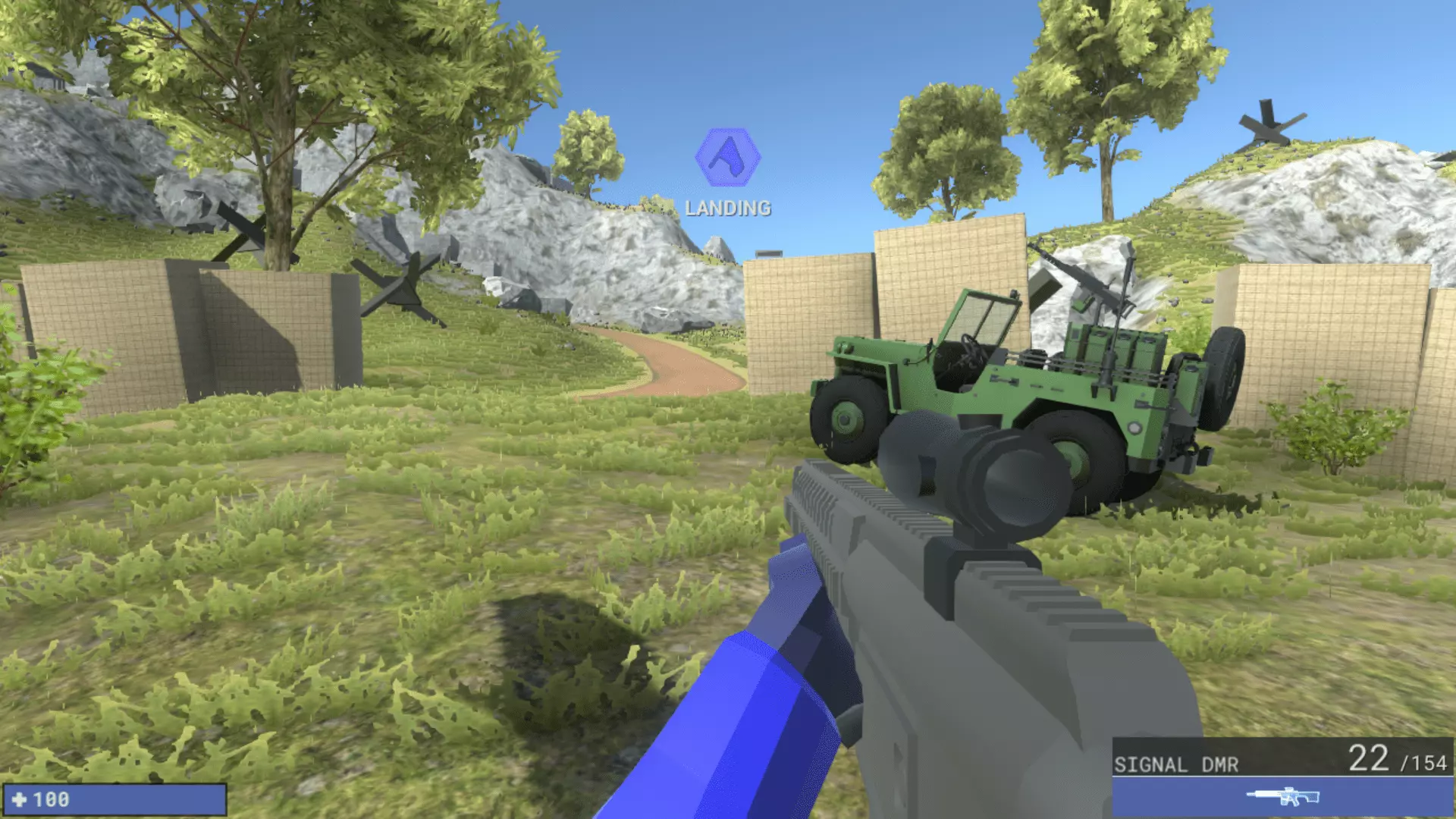
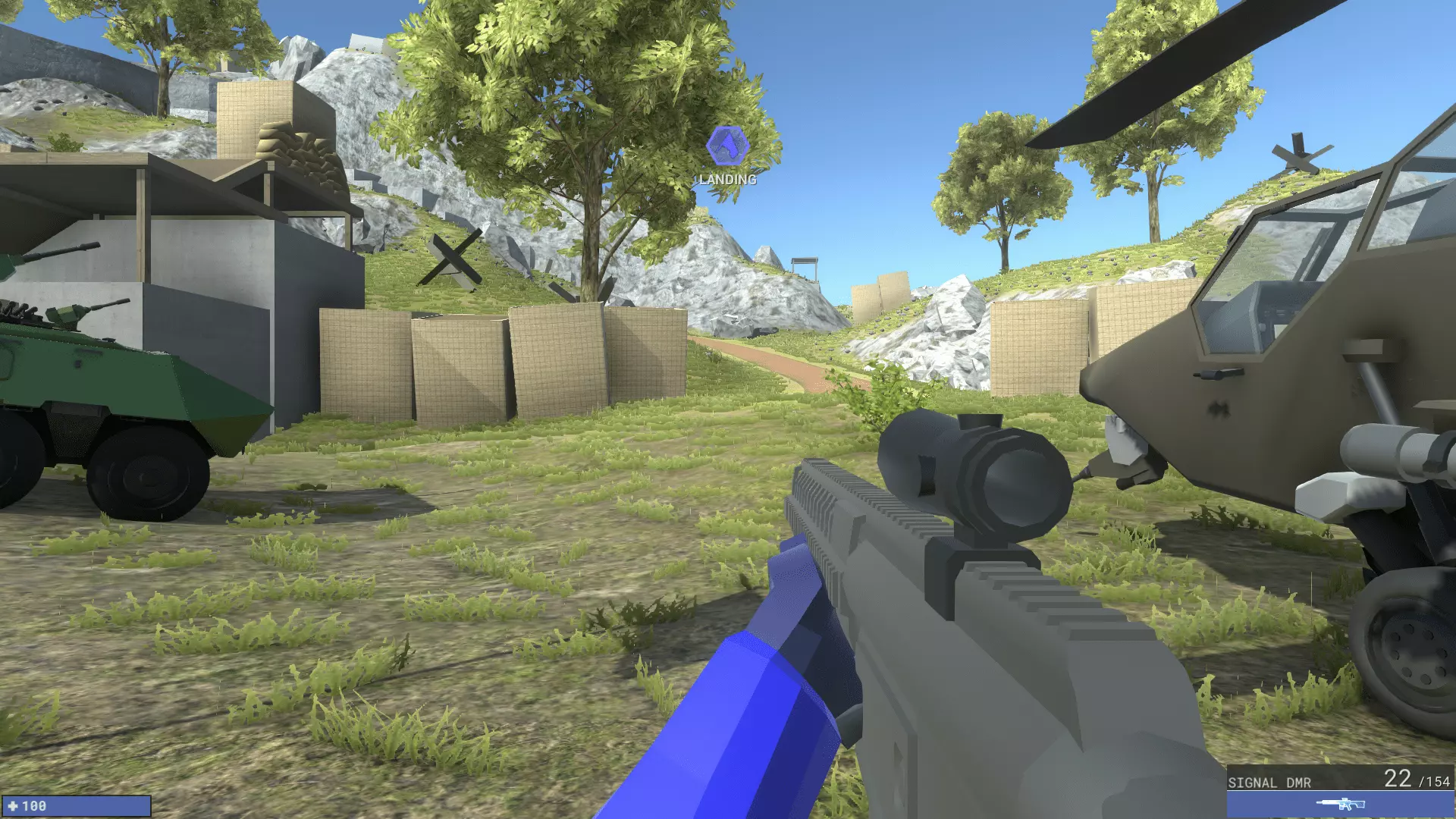
分辨率:原生分辨率,选择与你的物理屏幕分辨率1:1的选项。降低分辨率能大幅减少显卡负载,但会使游戏画面质量显著下降,还可能导致部分自定义界面(HUD)出现问题。 全屏:✅勾选 垂直同步(V Sync):❌不勾选。游戏引擎的垂直同步(用于防止屏幕撕裂和画面失真)实现方式会过多降低性能。使用你的显卡驱动设置强制开启垂直同步,驱动设置可能还提供更多减少延迟和提升画质的选项。 高动态范围(HDR):【视个人偏好而定】。我通常不会开启,因为启用后部分地图会变得非常暗。但如果你的显示器专门针对HDR进行了调校,可以尝试开启,也可以不开启。 这些设置在画面上可能难以察觉,建议你在不同分辨率下亲自尝试这些设置!
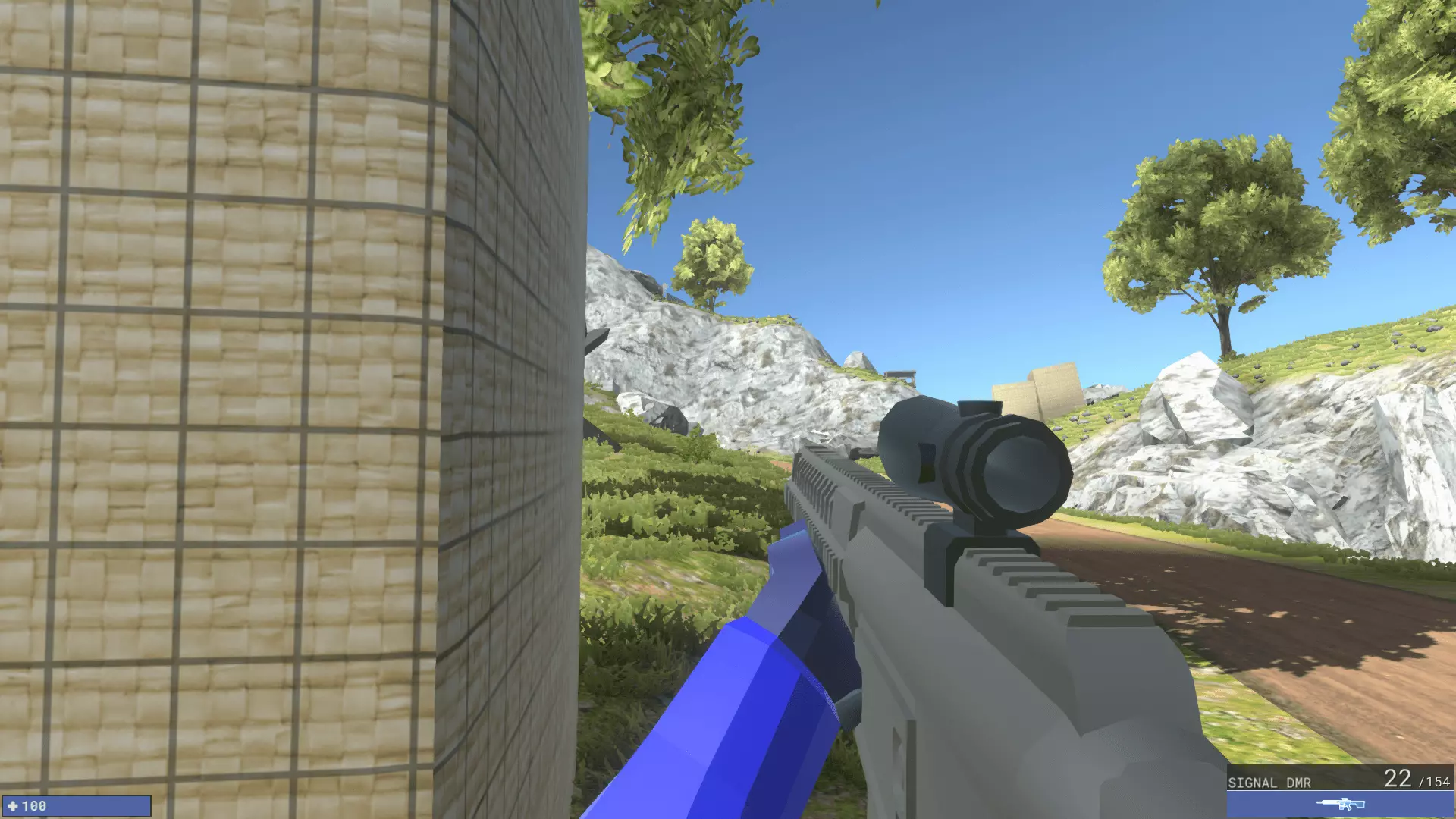
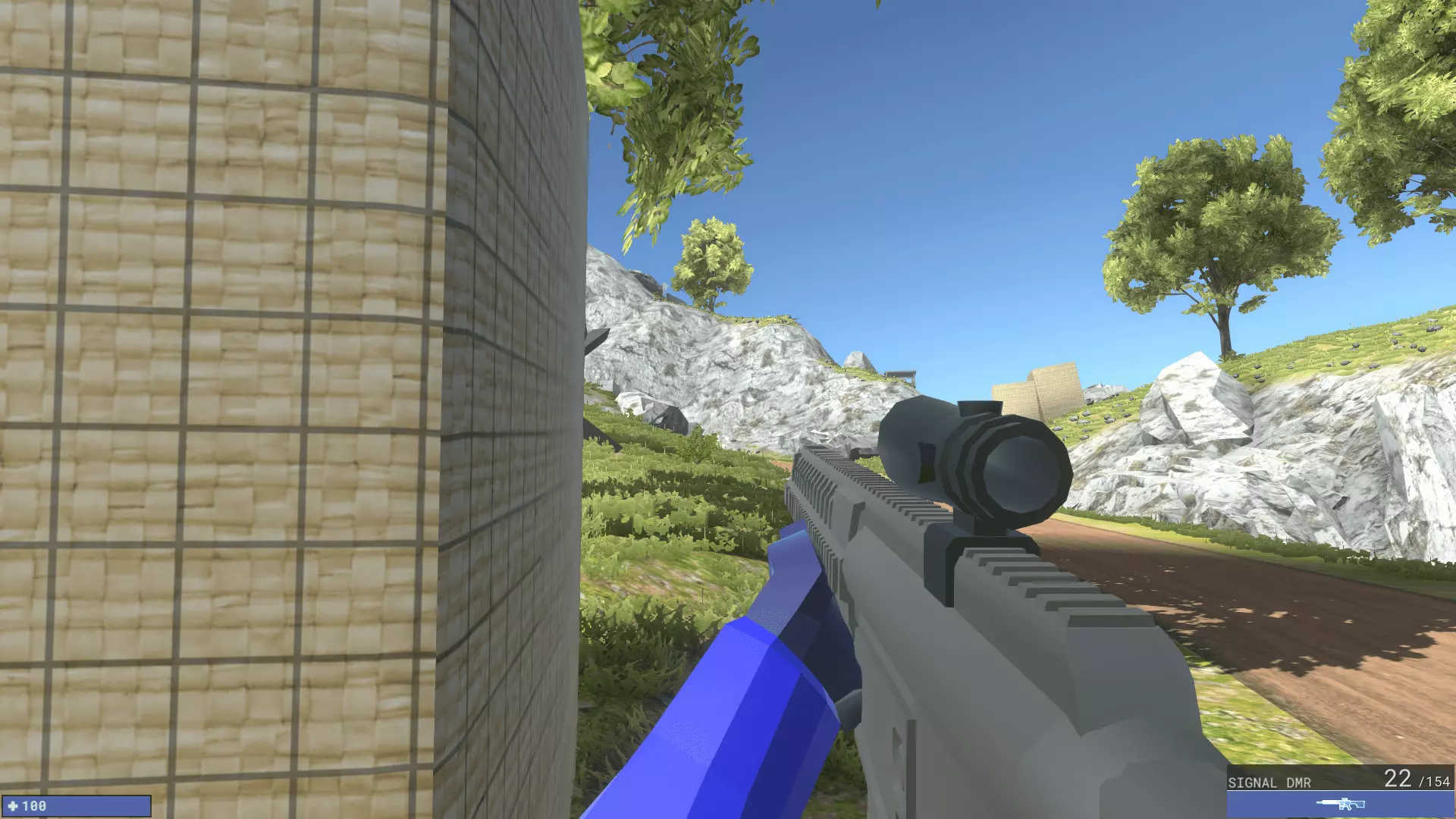
抗锯齿:关闭。如果你以原生分辨率运行游戏,建议关闭抗锯齿,因为其效果提升并不明显。抗锯齿是用于减少“锯齿”(也称为“阶梯状边缘”)的技术统称,这种粗糙边缘会出现在3D环境中的所有物理表面上。FXAA是一种基于着色器的相对快速的抗锯齿解决方案,但其代价是屏幕看起来像被凡士林涂抹过一样模糊。SMAA会在可见边缘显示到屏幕之前对其进行检测和放大,虽然比FXAA速度慢,但效果更清晰。 【绘制距离】:最高,不要调低,否则地图看起来会很糟糕,而且除了让你“近视”外,不会带来任何明显的性能提升。 【地形质量】:最高,请不要调低,这会破坏大多数自定义地图,并且不会带来多少性能提升。 【植被质量】:高,影响地图中 foliage 的纹理质量。不同的自定义地图性能表现可能有所不同。但对于原版地图,将其调到最高也不会有问题。
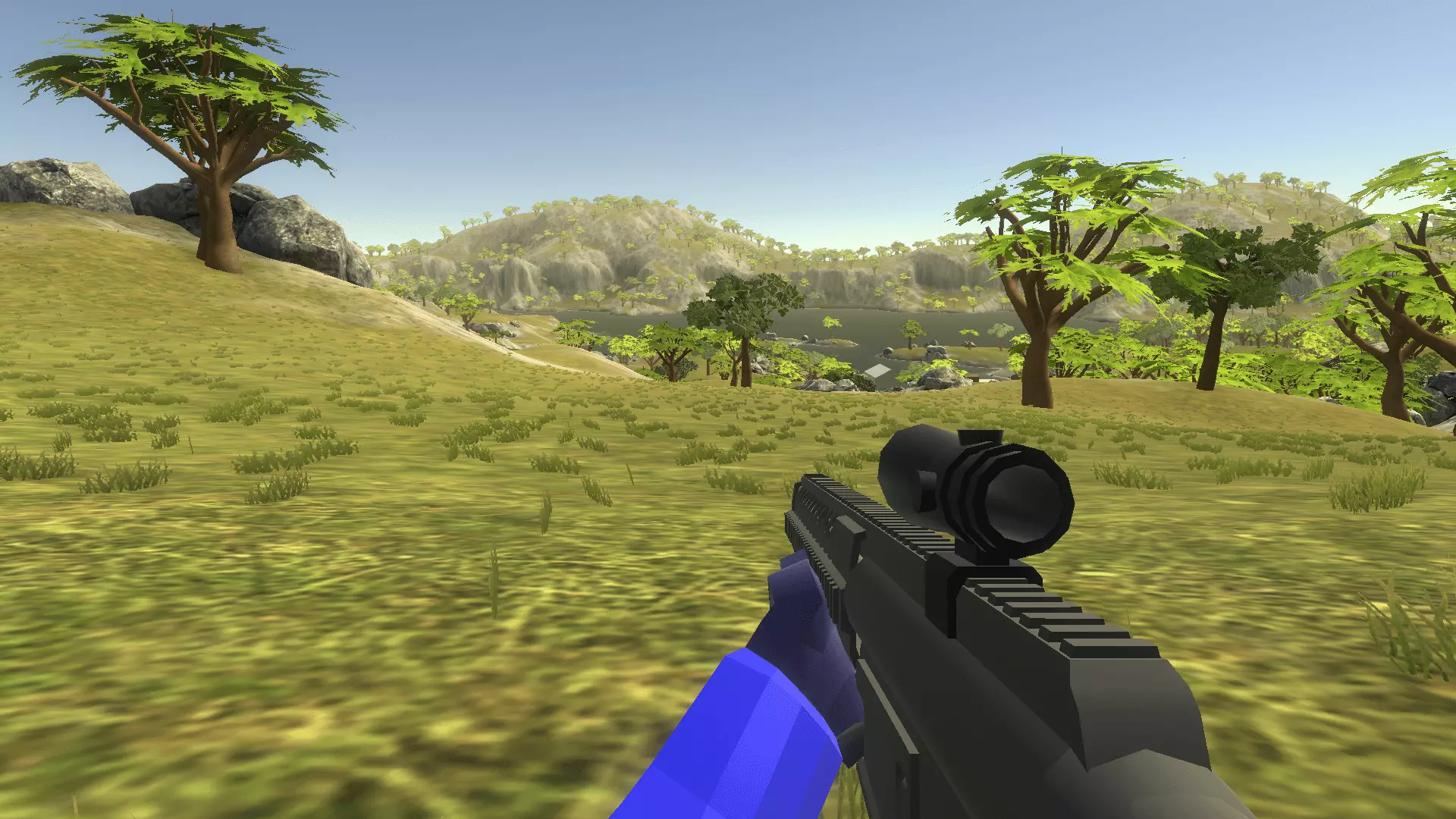
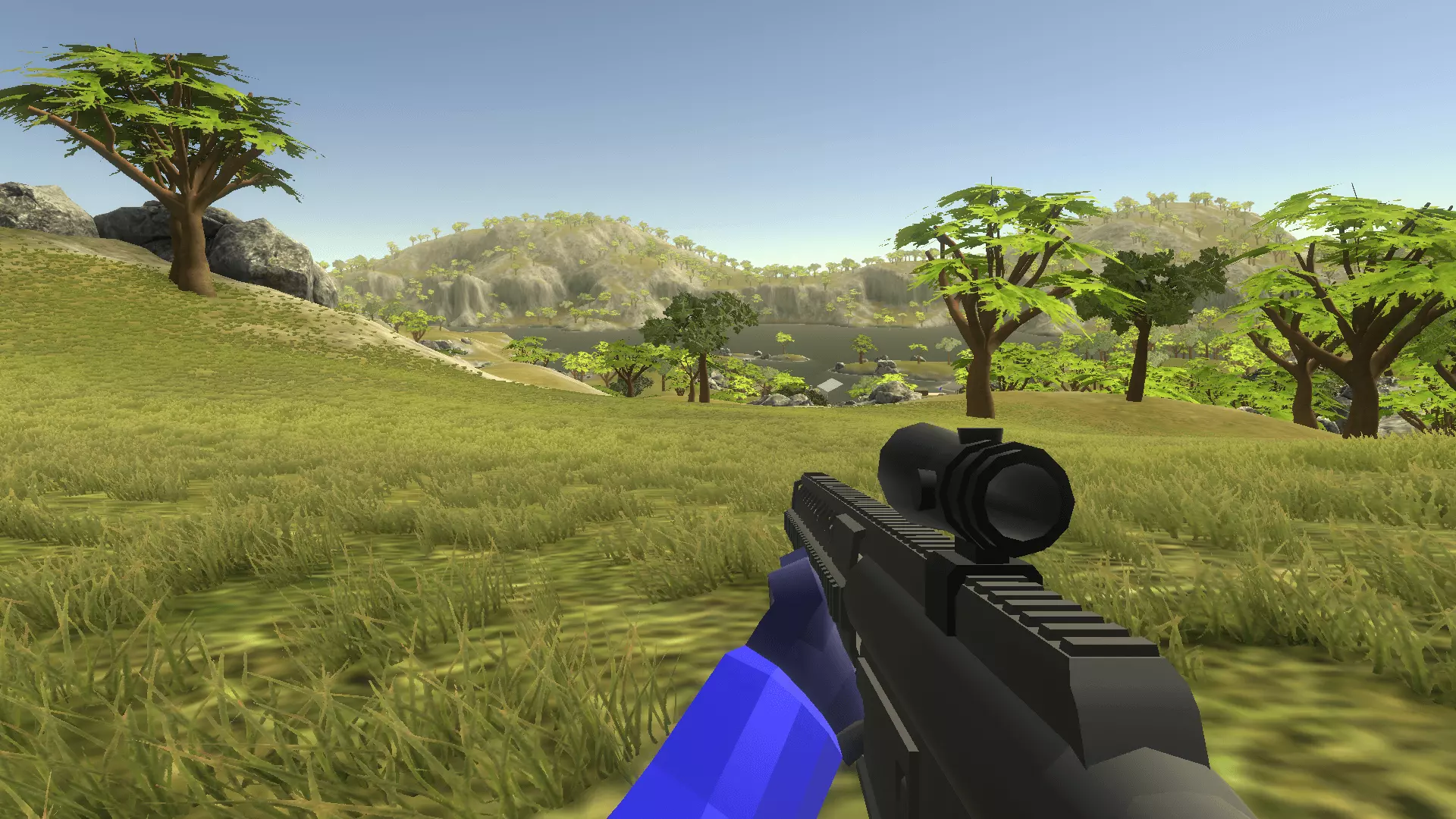
植被密度:低,能让你在多灌木的地图上拥有更广的视野,同时保留部分草丛。如果不喜欢草丛,或者为了在老旧/低端显卡上获得显著性能提升,可以关闭该选项。注意,在最低设置下,草丛不会延伸到离玩家几英尺以外的地方。
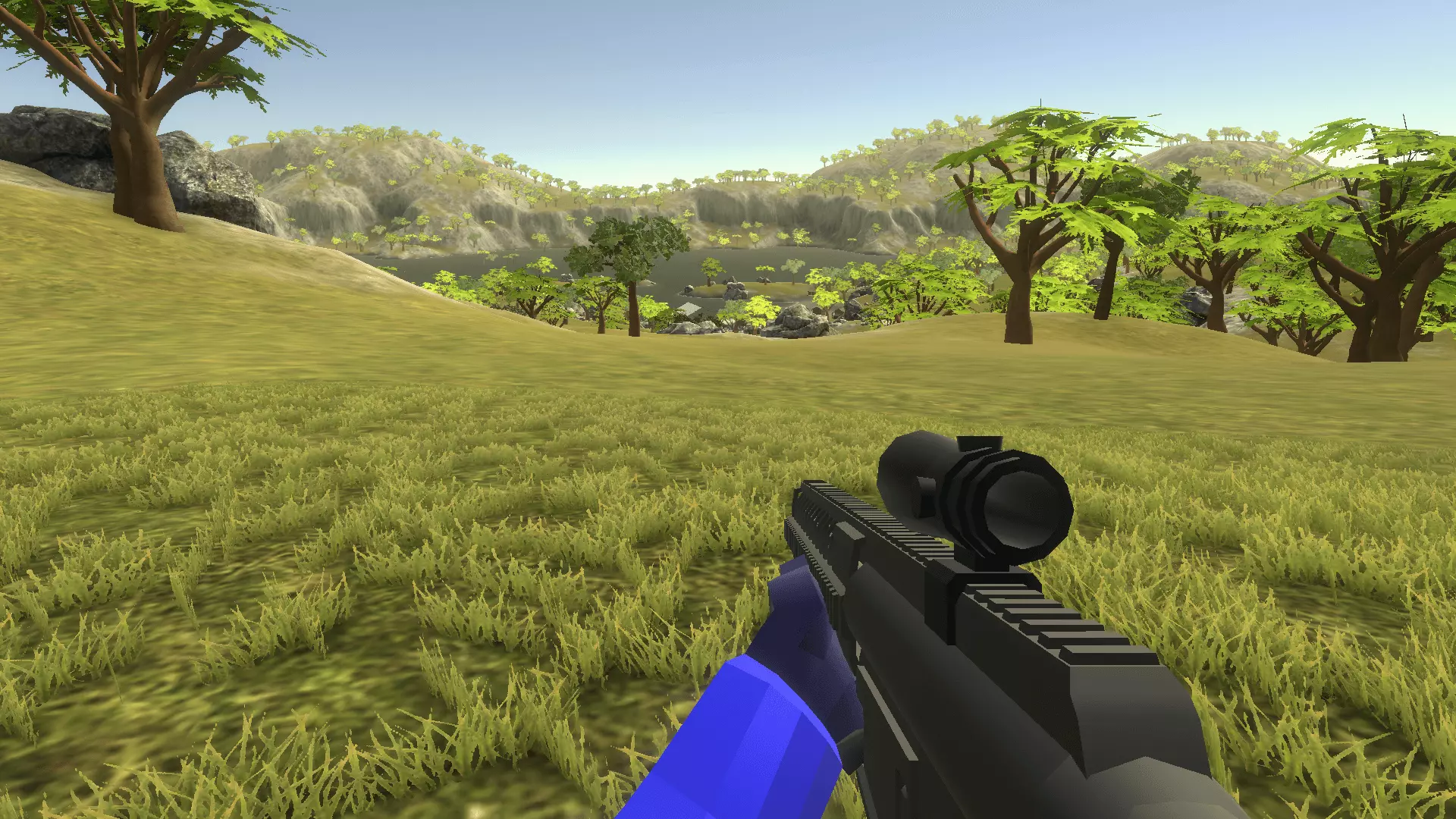
植被绘制距离:长,影响植被的细节层次(LOD)和消失范围。我建议在使用最高植被密度时将此选项调至最低,在使用最低植被密度时则调至最高。如果你重视本就脆弱的沉浸感,完全不要调低此选项。 枪口闪光照明:开启,仅为视觉效果。如果不喜欢或不想要枪口闪光,可以调暗或禁用。
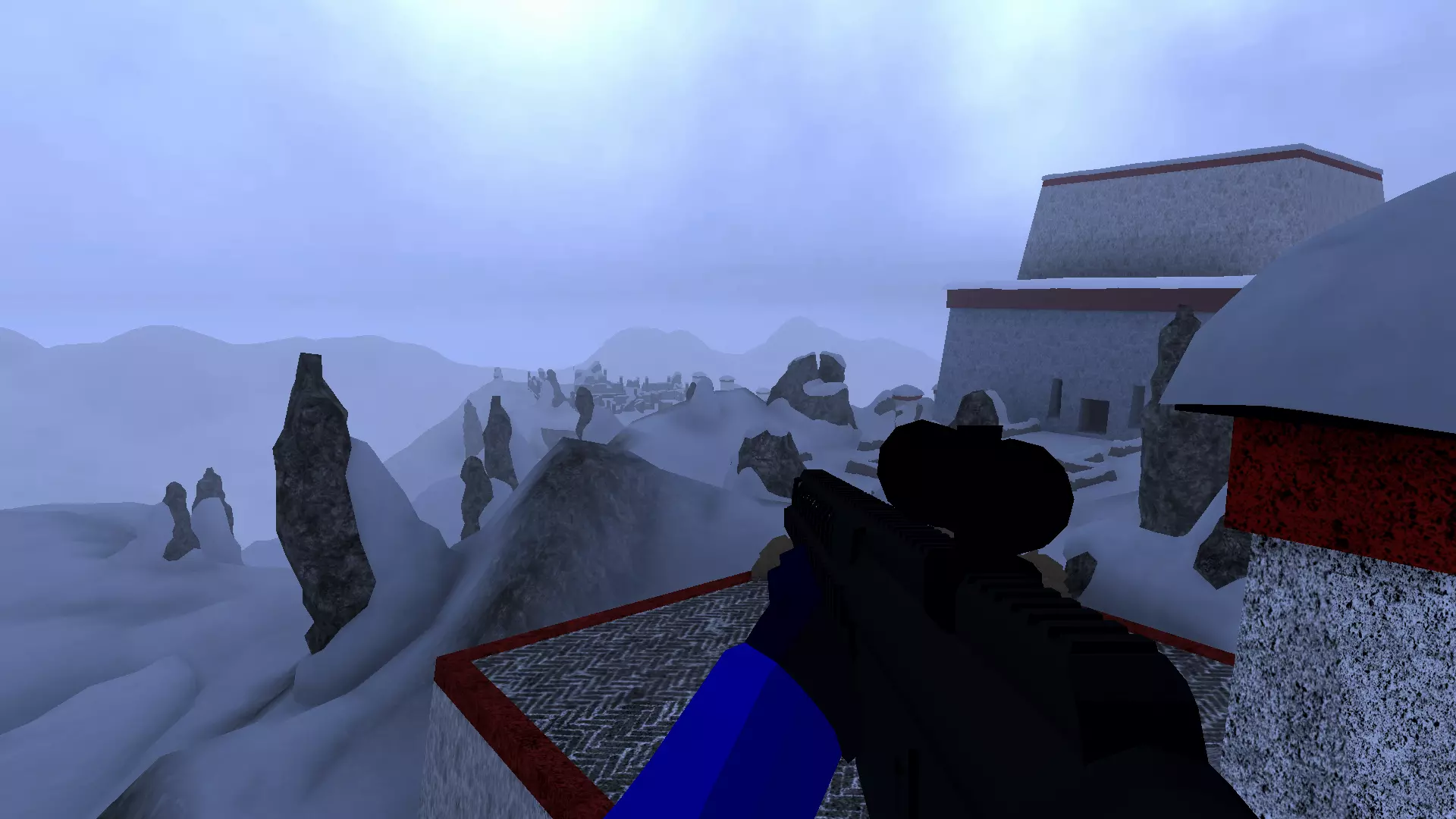
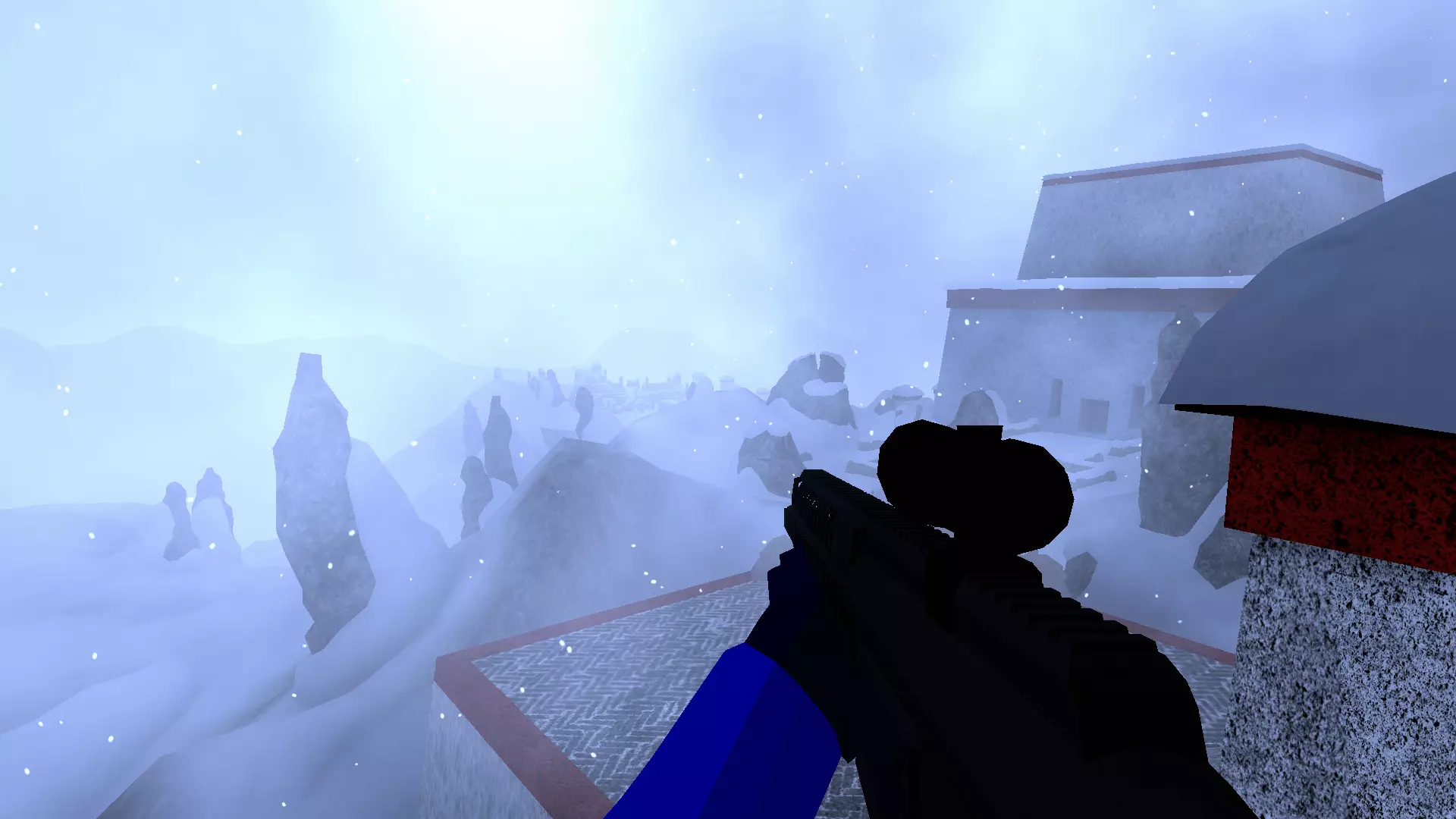
天气效果:勾选后启用,在神殿地图上最为明显。禁用可提高能见度并略微提升性能。可呈现雾、降雪、阵风等天气效果。此选项不影响由变异器添加的天气效果。 布料物理:勾选后启用,为夺旗提供物理效果。
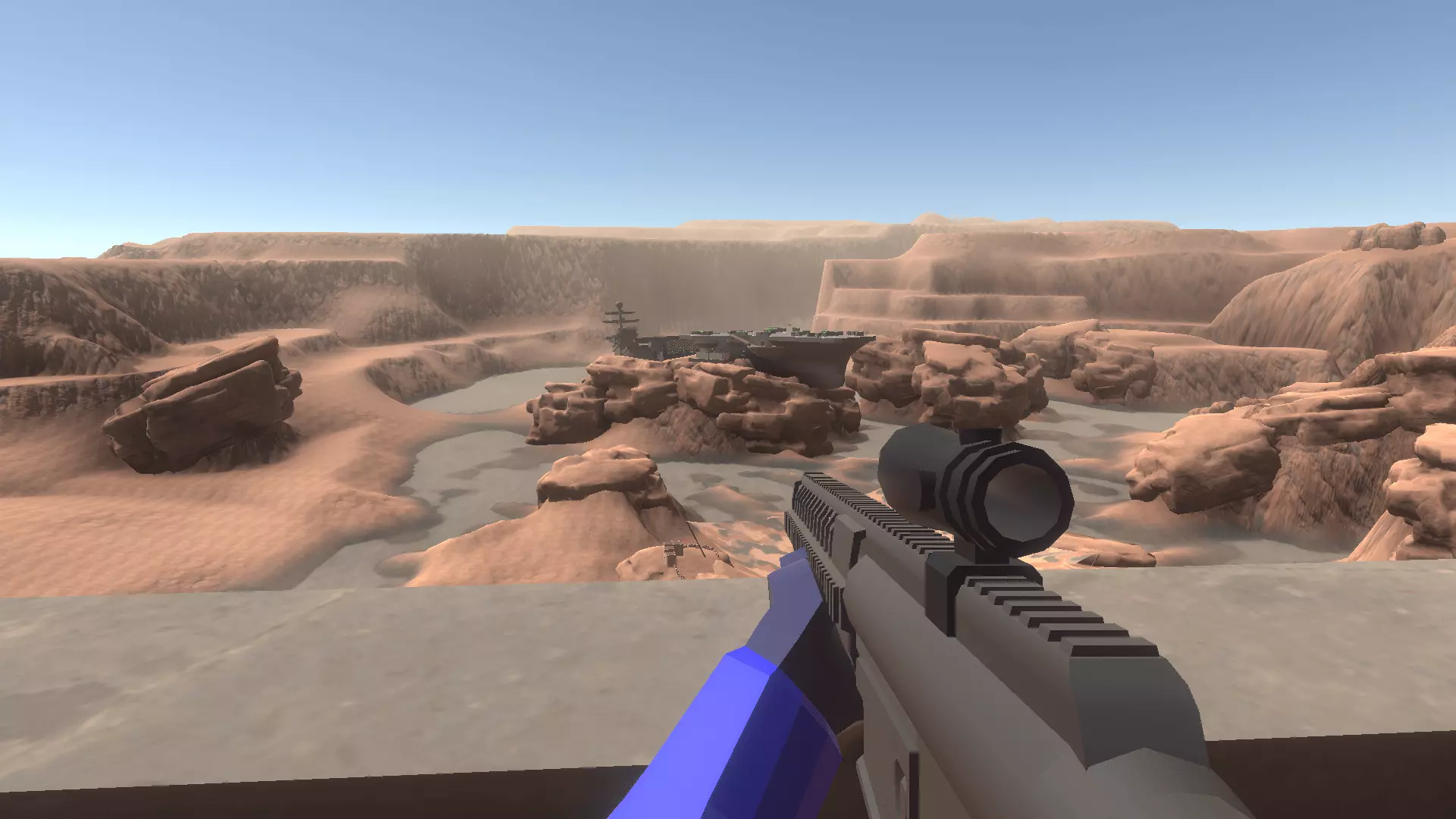
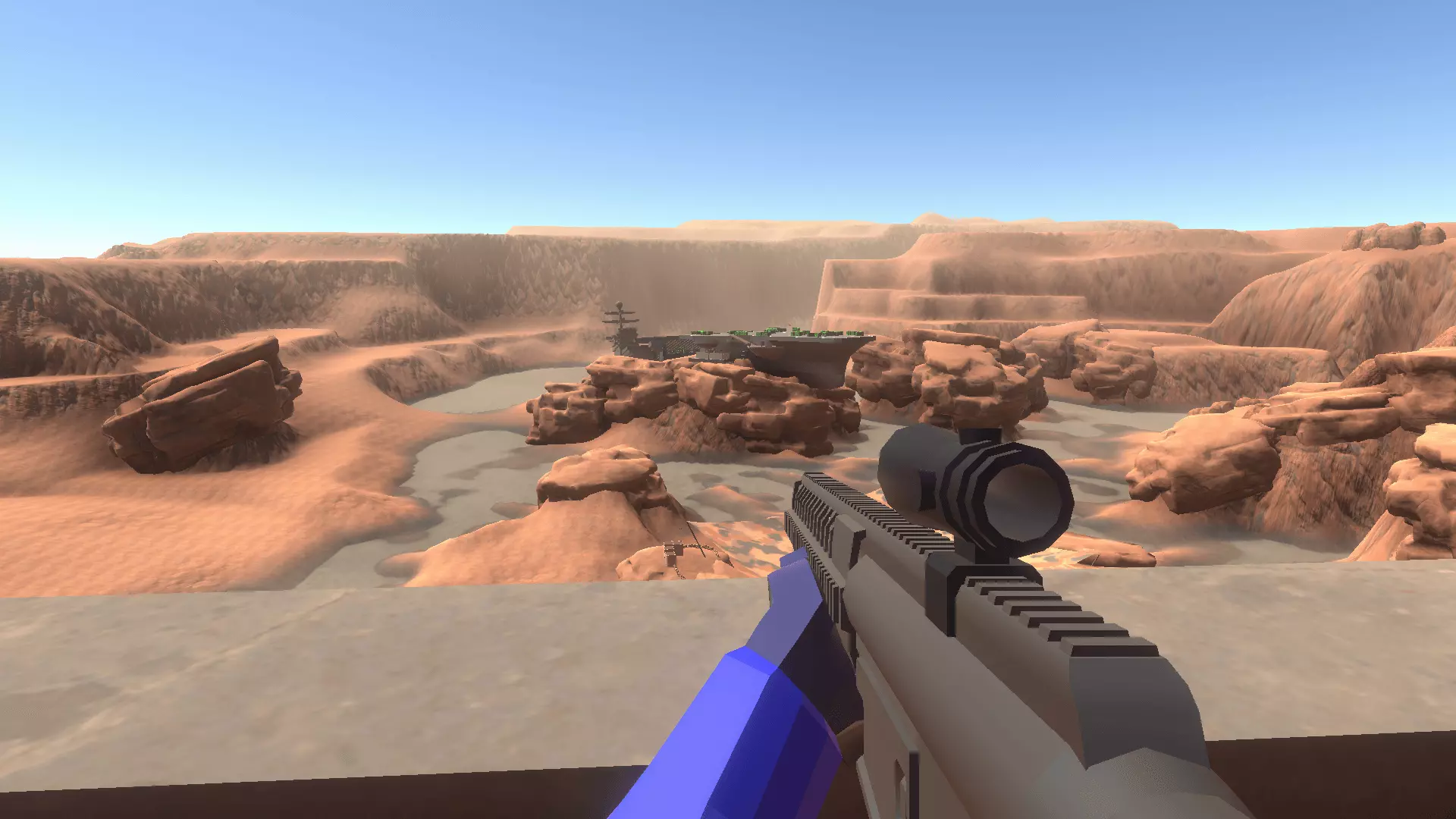
色彩校正:【勾选】,启用后将对多张地图进行色彩校正,呈现地图作者设计的精确视觉效果。如效果不佳可关闭。
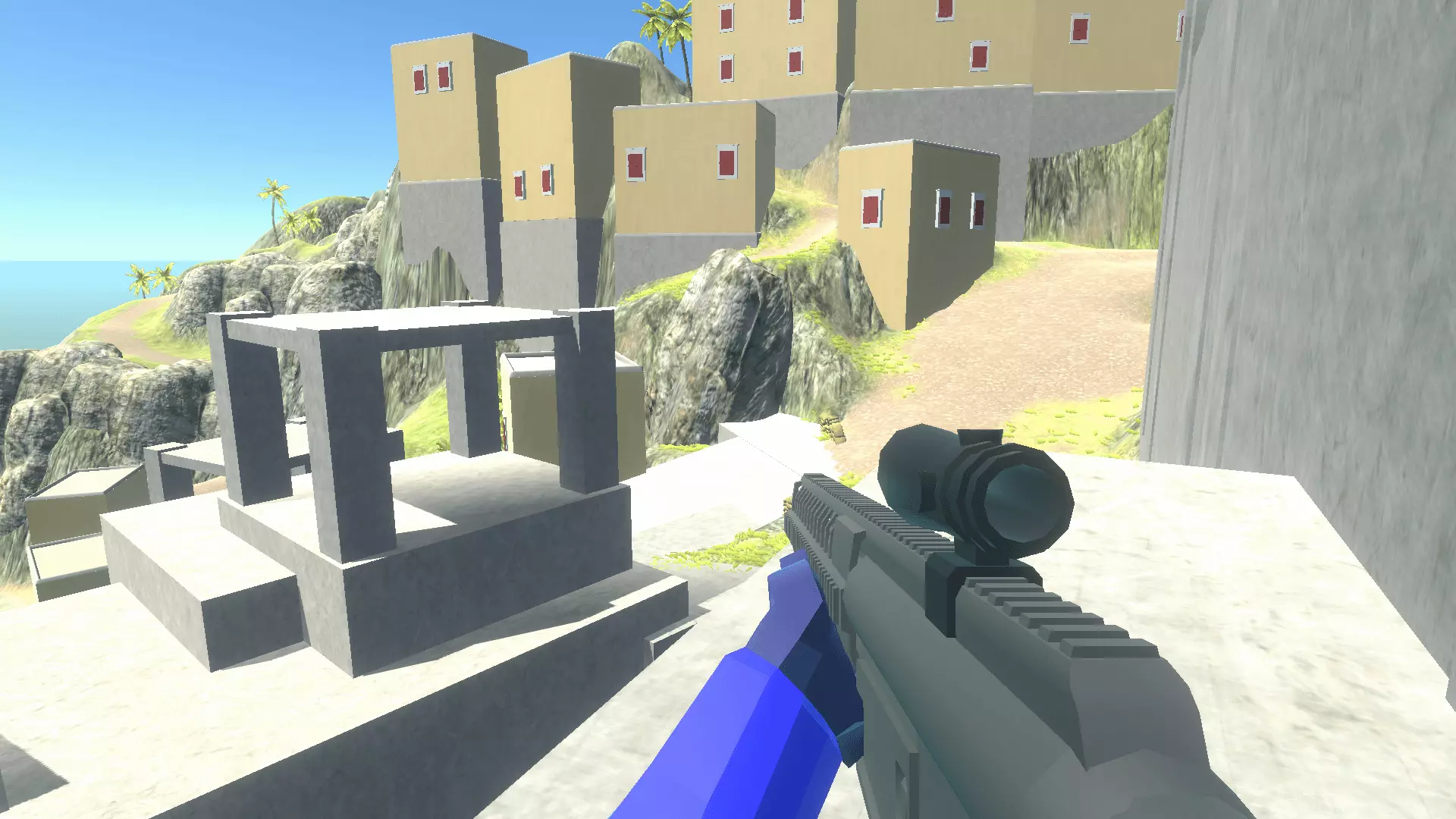
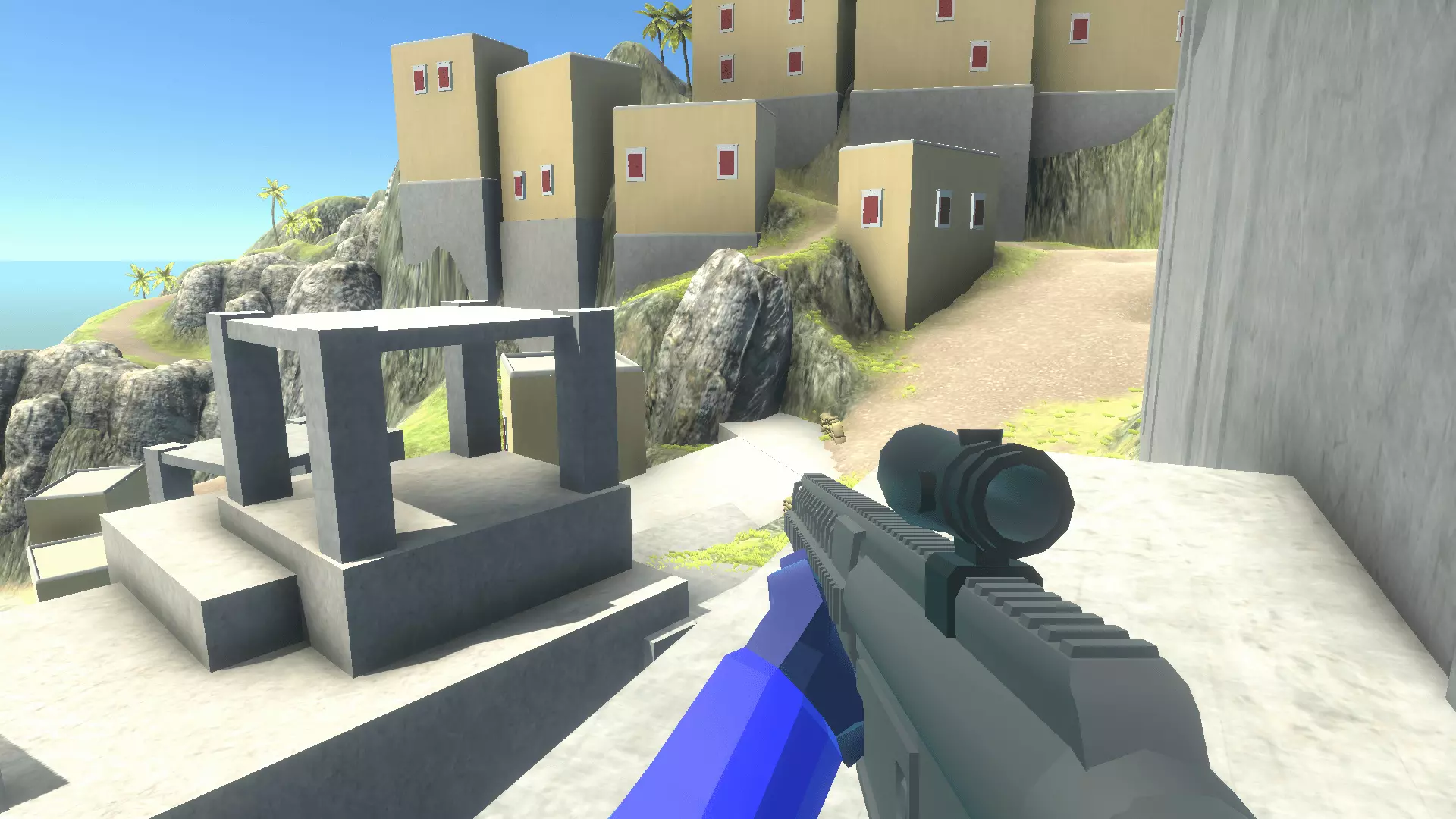
环境光遮蔽:❌ 取消勾选,该选项会让角落和相交物体的阴影更明显。在大型地图上会显著增加显存占用,若游玩小型地图或显存充足可启用。 光晕:❓ 个人偏好,根据测试,光晕对性能影响极小。若不想被强光晃眼,建议设为低。 降低分辨率:如果你有能在《战地模拟器》中使用且不降低画质的FSR模组,那很好。若没有,降低分辨率能大幅减轻GPU负载。我个人的最低限度是原生分辨率的一半(原生分辨率为1920*1080,所以一半就是1280*720),但如果你愿意,还可以调得更低。使用要求较低的模组。有些模组、地图和变异设置对性能的要求确实很高。LeMieux的模组(血腥和压制效果)、Sofa的更大更精细的地图、LowQualitySoarin的第一人称视角模组,以及那些100多种武器大修模组是主要问题来源。有选择地禁用未使用的模组。
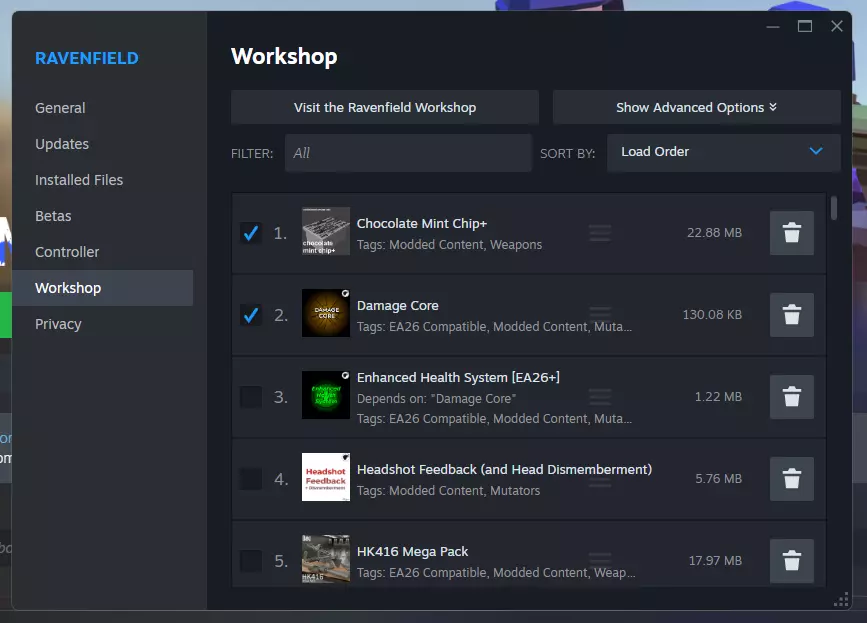
通过工坊标签页中齿轮图标可访问的Steam内置模组管理器,你可以禁用在游戏过程中不需要或不想要的模组。这样做将完全阻止它们加载,减轻负载并释放资源——这些资源《战地模拟器》在游戏过程中可能根本不会使用(但仍会无用地为它们分配资源) 步骤3:进一步优化 这些优化可能适用于你的情况,也可能不适用或不起作用 处理发热/卡顿问题(如果你有此问题) 在我意识到之前,我的CPU运行在3.70GHz,这是我CPU基准时钟速度的两倍多,这导致我所有游戏都出现了大量卡顿。我发现将其限制在基准时钟速度1.80GHz消除了我笔记本电脑所有因过热降频导致的卡顿。
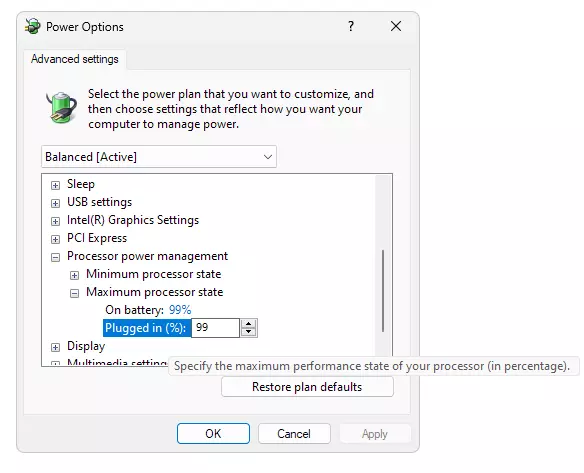
若要在不下载外部软件的情况下执行此操作,只需打开Windows电源设置控制面板,编辑当前选中的电源计划,点击“更改高级电源设置”,然后在底部展开“处理器电源管理”,将所有100%的设置改为99%。请注意,这将禁用Windows的CPU睿频功能,因此建议要么复制该电源计划并保留一个100%的版本,要么记得在需要额外时钟频率时切换99%/100%的设置。 如果你的电脑有官方制造商软件或BIOS选项可以限制或控制CPU的时钟速度,请优先使用这些工具,找到一个既能提供足够速度又不会超出散热能力的平衡点。使用DXVK。
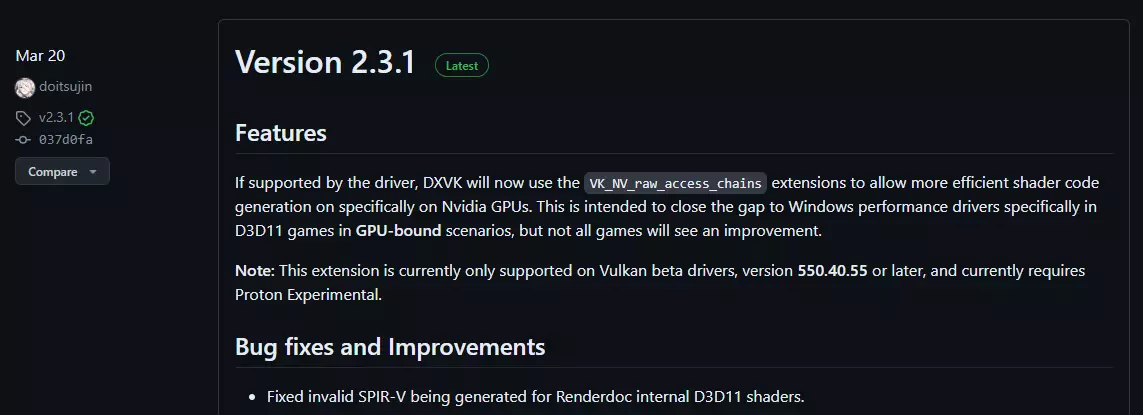
在部分系统(不包括使用老旧NVIDIA显卡的系统)上,使用Vulkan而非DirectX可能会带来更好的性能。可以使用doitsujin的DXVK转换层将游戏从DirectX渲染API转换为Vulkan。需要注意的是,《战地模拟器》本身并不原生支持Vulkan渲染管线,若尝试通过Unity启动参数强制启用Vulkan,游戏将会崩溃。 此方法不一定能提升性能。以我个人使用老旧NVIDIA显卡的情况为例,平均性能反而下降,且卡顿现象增多,尽管在卡顿间隙能获得更高的帧率。 在不升级电脑硬件的情况下,可以尝试将CPU超频至其最高TDP上限或最大睿频速度的一半(而非前文提到的降频)。但需警惕核心温度过高。在任务管理器中提高进程优先级
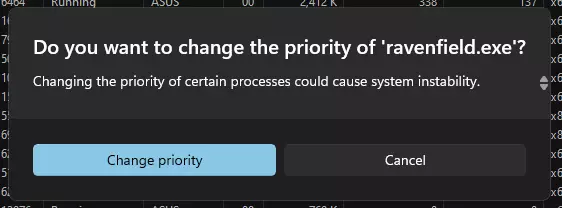
我不知道这是否对所有人都有效,反正对我无效。但在某些情况下,在任务管理器中提高《战地模拟器》的进程优先级会略微提升其性能。请注意,将优先级提得过高会使Windows优先处理游戏而非系统本身,可能导致系统崩溃。 最后总结 无论从技术还是美学角度来看,《战地模拟器》都是一款既美好又糟糕的游戏,我们对它既爱又恨。 希望本指南能帮到你。