换一换
换一换 




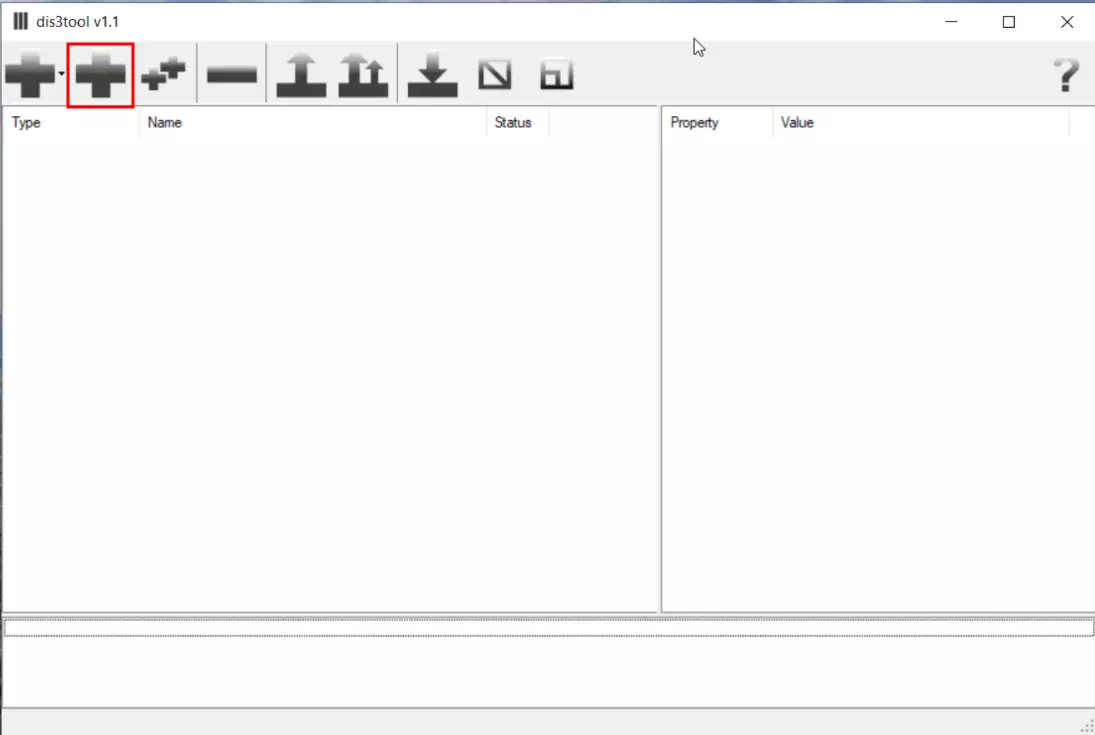
关于解码.camera游戏资源并在3D编辑器中打开的指南 前言 工具包可以播放相机轨迹,但不提供修改功能。如果想要更改相机轨迹,你需要将其解码为特殊文件格式,然后在3D编辑器中打开。 相机轨迹格式文件 相机轨迹存储在扩展名为.camera的文件中。 这种游戏资源文件的内部结构未知,用文本编辑器打开时内容看起来是二进制的。幸运的是,Dis3tool提供了对.camera文件进行相机轨迹解码/编码的功能。 相机轨迹数据提取 本指南假设你已经从resource*.vdpack和resource*.vdpath文件中提取了所有游戏资源,并且在电脑上安装了Blender 3D编辑器。解码游戏3D几何: 启动Dis3tool 点击【添加】按钮
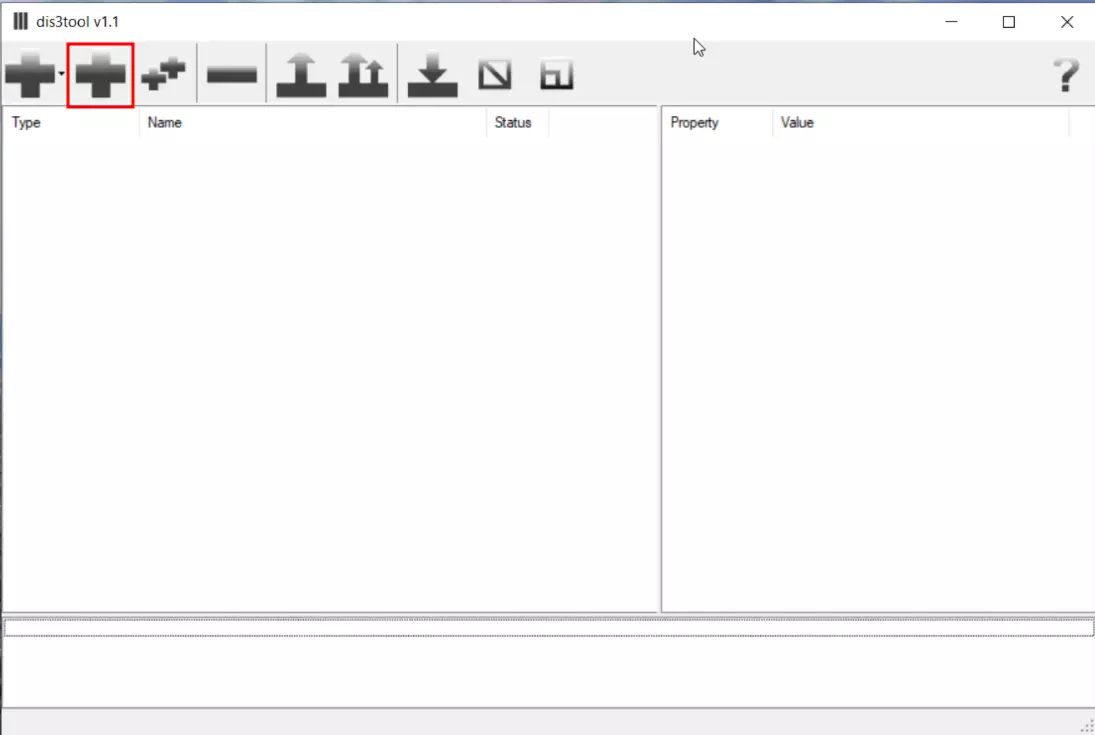
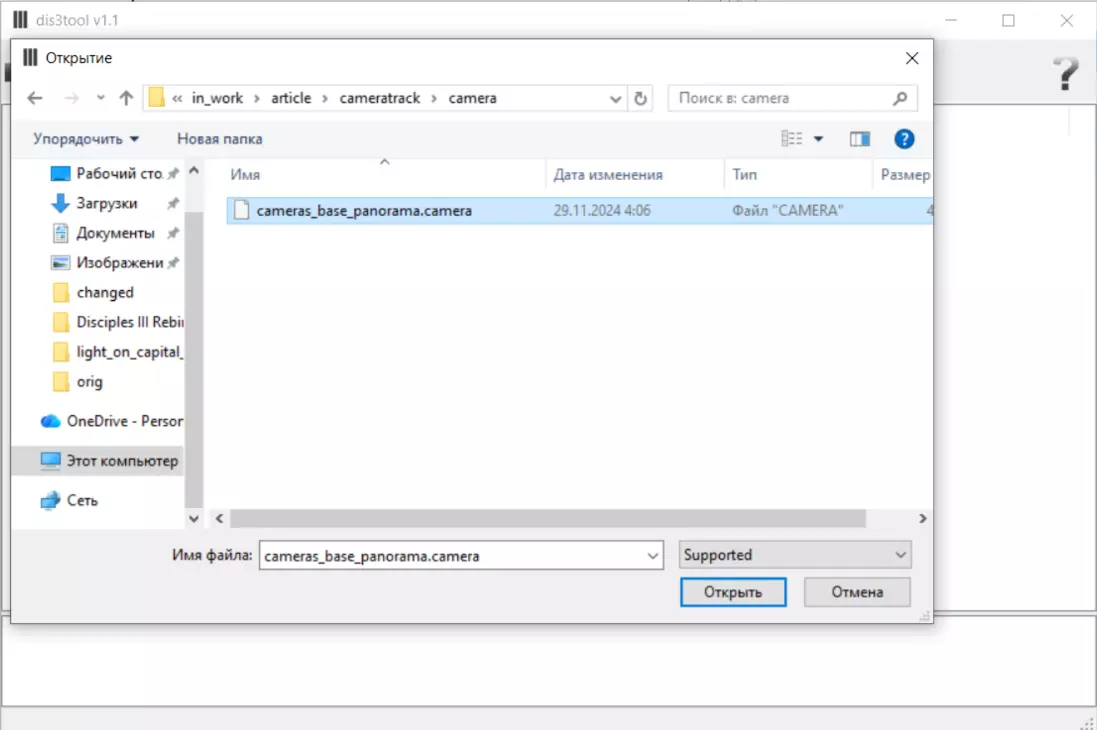
在浏览弹窗中导航至3D几何*.camera文件位置。选择3D几何*.camera文件,点击“确定”按钮确认选择。
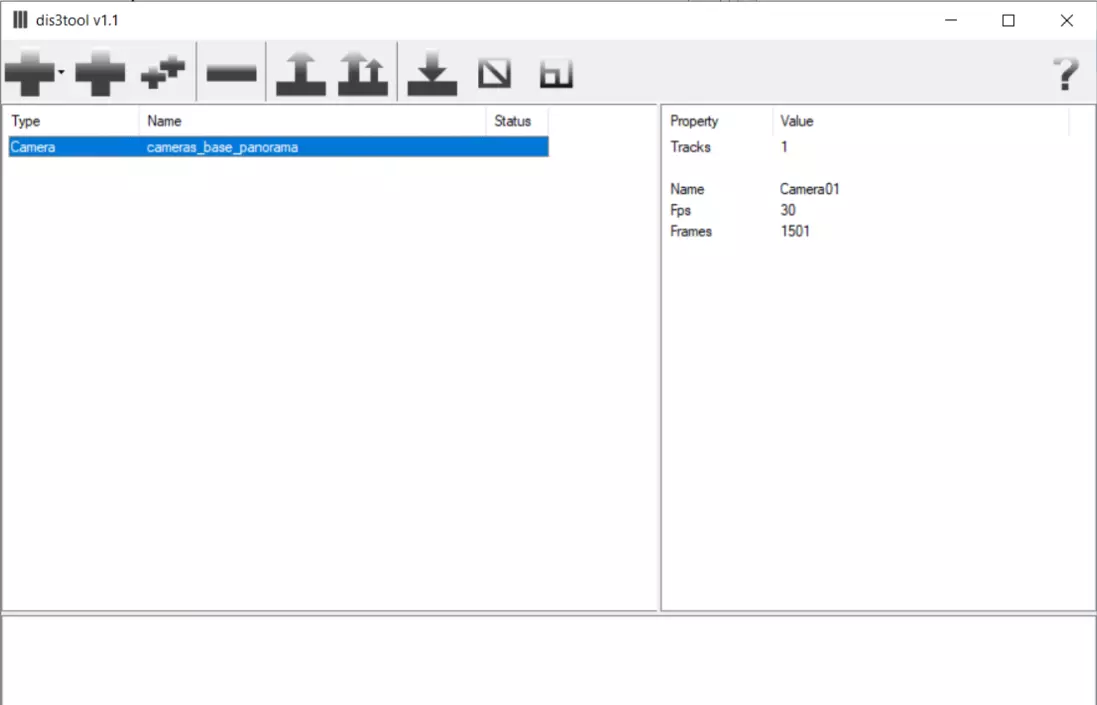
在Dis3tool列表中选择已添加的相机资源
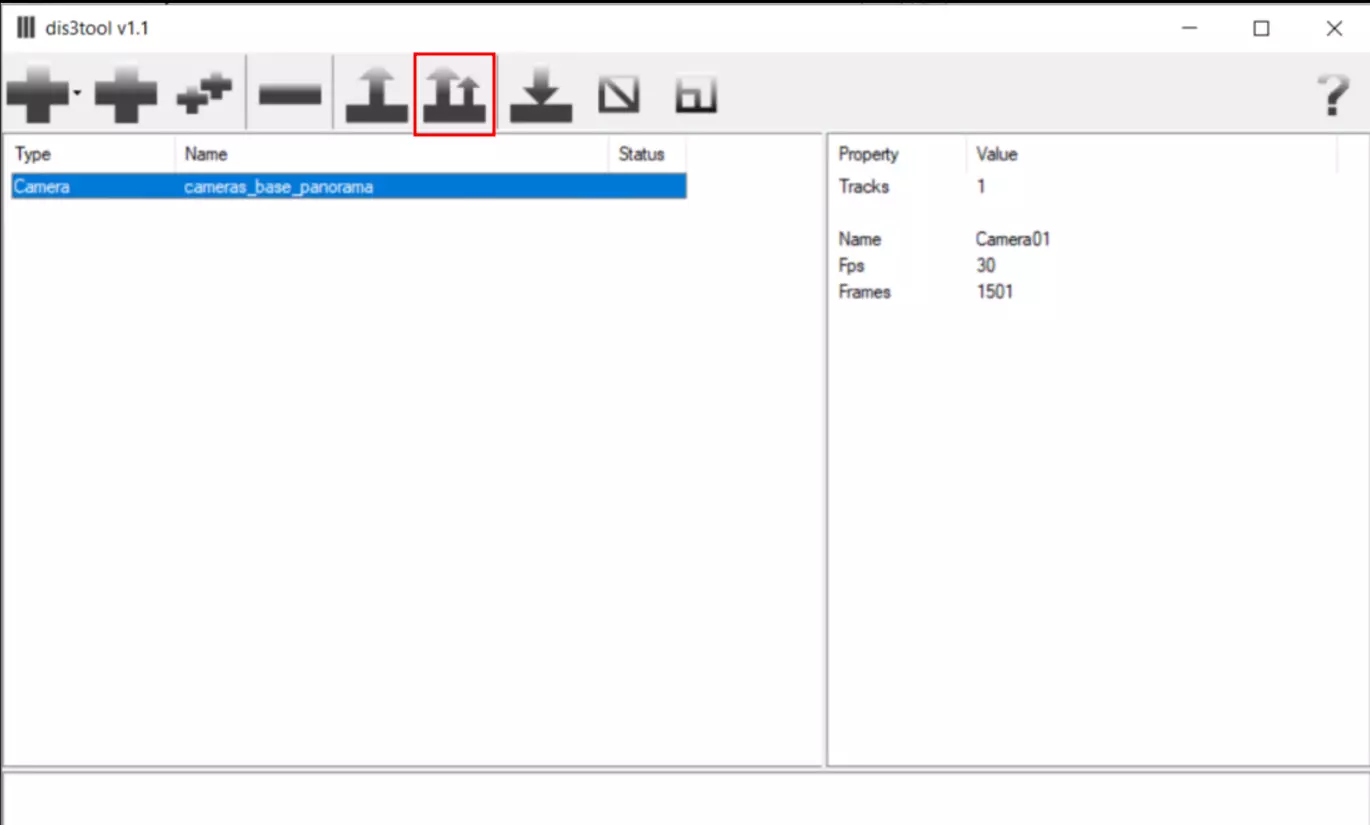
点击【全部解码】按钮
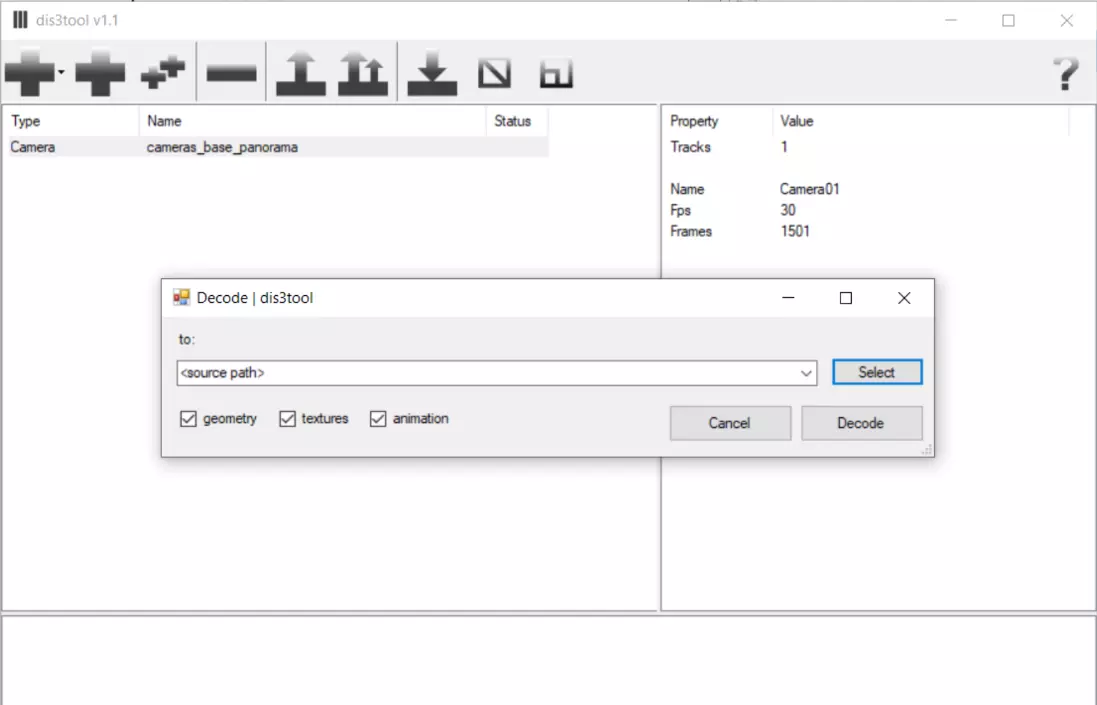
点击【解码】按钮。
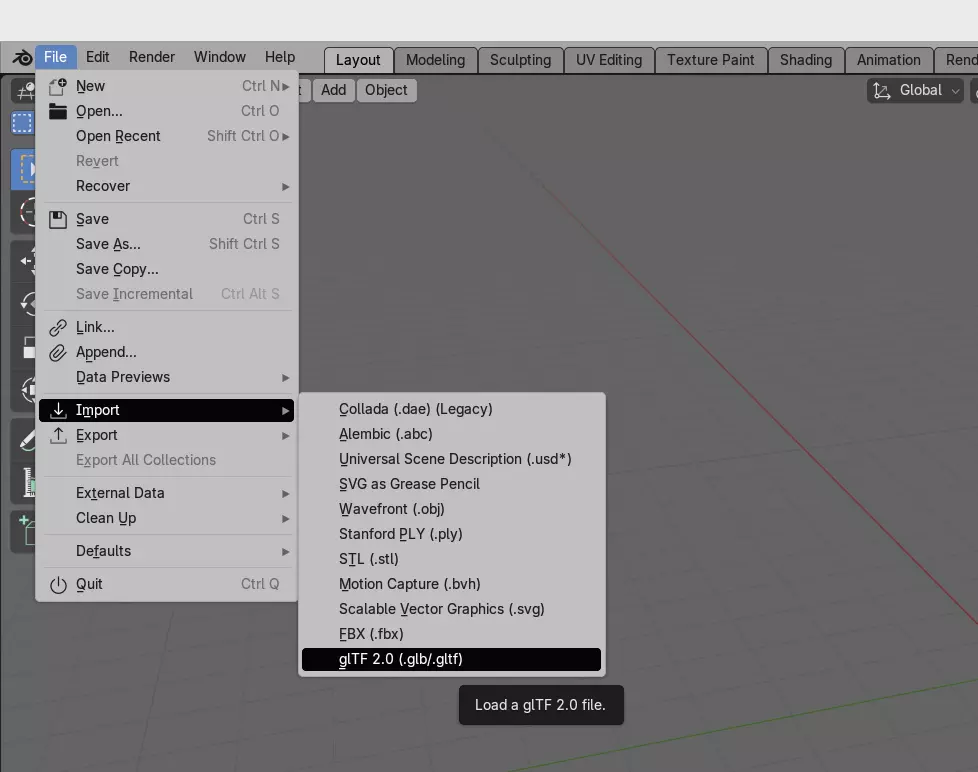
Dis3tool会解码相机轨迹数据,并将结果放置在源文件所在的同一目录中。 在3D编辑器中打开提取的数据 在Blender中打开解码后的相机轨迹数据: 启动Blender 点击“文件”菜单,选择“导入->glTF 2.0”子菜单项
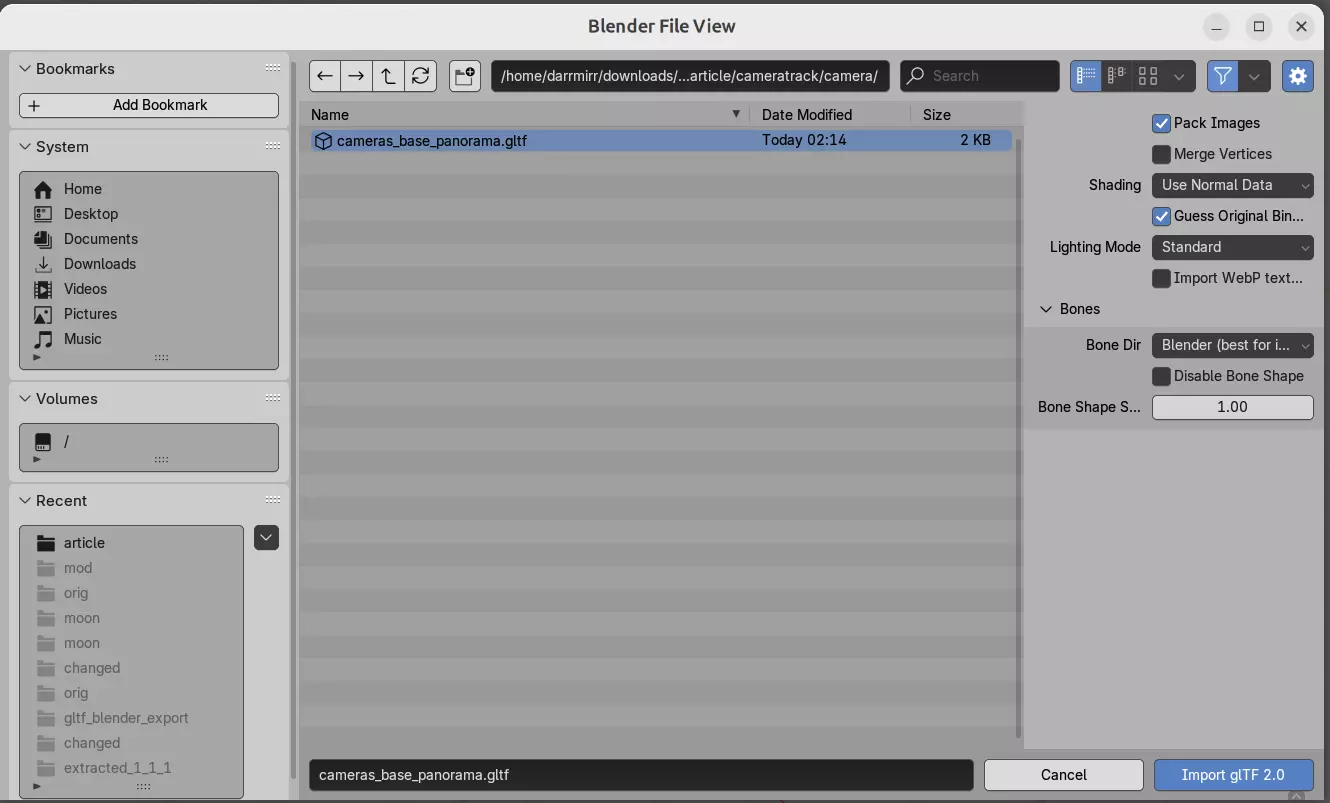
在浏览弹窗中导航至3D几何*.camera文件位置,并选择gltf文件
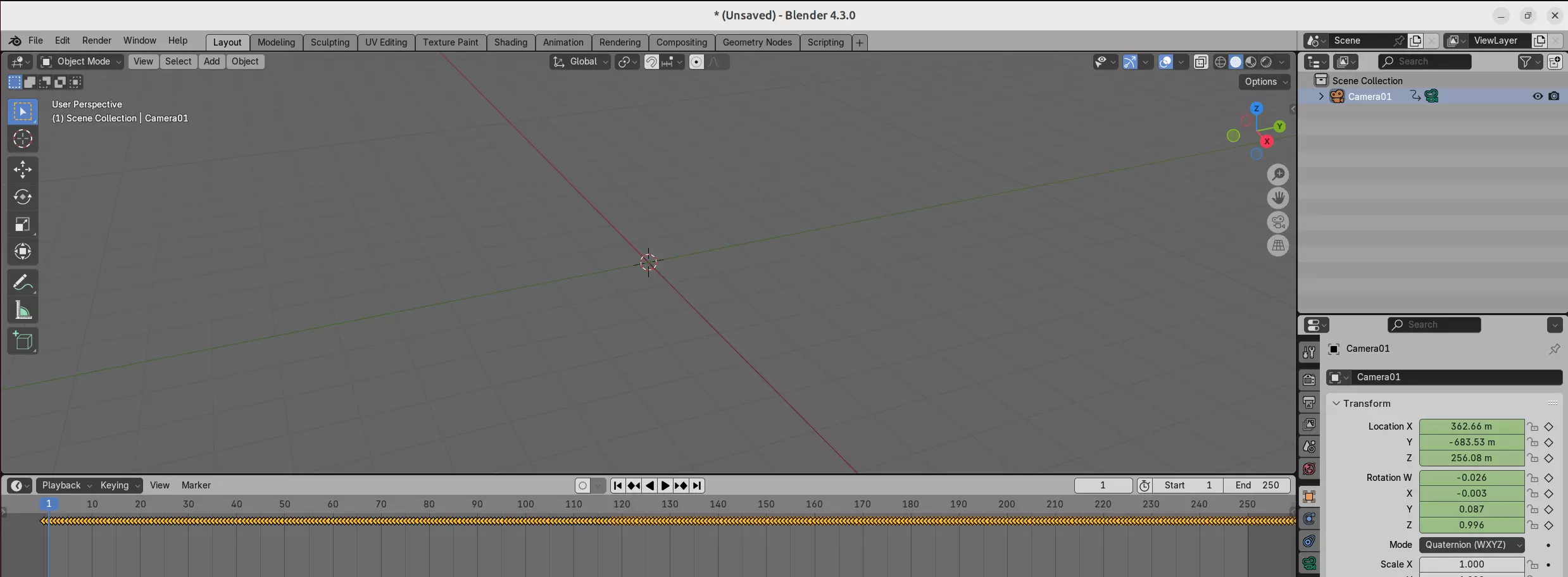
就这样。打开Blender文件,你可以看到相机轨迹关键帧。
导入相关3D几何数据 *.camera文件仅存储相机轨迹数据,若没有3D几何图形,在3D场景中修改相机轨迹会相当困难。你可以解码3D几何图形并将其导入Blender中打开的同一3D场景。