换一换
换一换 


本指南列出了一些实用的INI设置,可用于更改发光颜色、相机速度、相机旋转以及隐藏草地。其中大部分设置已在多个论坛帖子中发布过,因此我决定将它们全部收集在此处,并额外补充一些内容。所有更改都需在user.ini文件中进行,该文件通常位于以下路径:C: users your_username Documents My Games Disciples Reincarnation 建议在完成设置调整后,将该文件设为只读模式。如果有人知道更多此类设置,我很乐意将其添加到本指南中。 1. 更改轮廓/发光颜色 此调整最初由LarkinVB发布。 默认情况下,你当前选中单位的发光颜色与网格颜色相同,几乎难以辨认。你可以在user.ini文件中添加以下行:通过设置带有RGB整数的偏移量,在ini文件中可将轮廓颜色更改为你喜欢的样式。 将当前激活单位的轮廓更改为绿色: int ArenaCurrentUnitColor = -16713215; 将鼠标悬停时友方单位的轮廓更改为: int ArenaAllyUnitColor = 将敌方单位的轮廓更改为: int ArenaEnemyUnitColor = 将世界地图上所选英雄的轮廓更改为: int WorldCurrentUnitColor = 将其中一个选项设置为0,即可完全停用该发光效果,同时保持其他效果激活。我就是这样处理世界地图上所选英雄的,因为我只需要战斗中的发光效果,不喜欢世界地图上的发光外观。
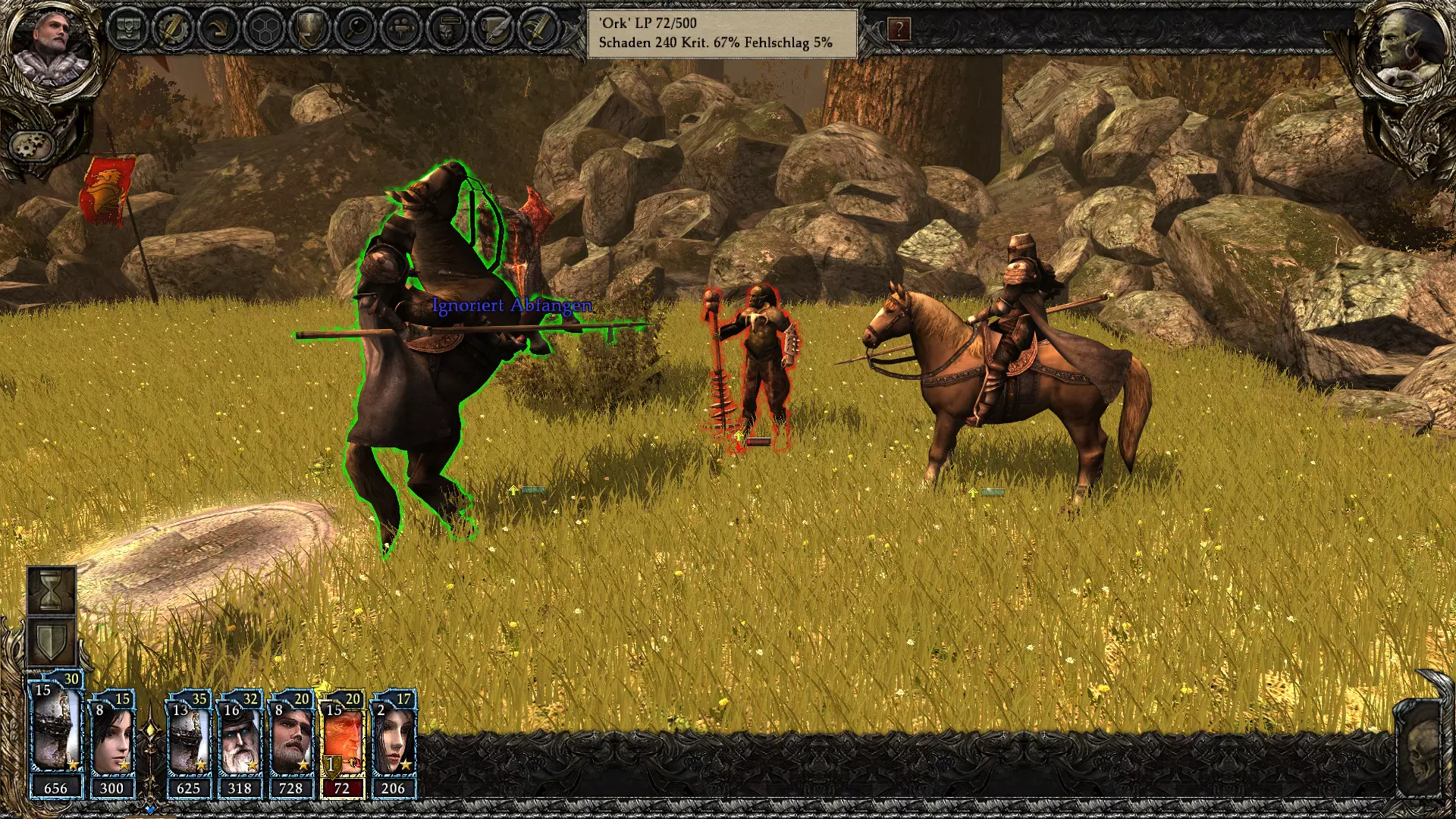
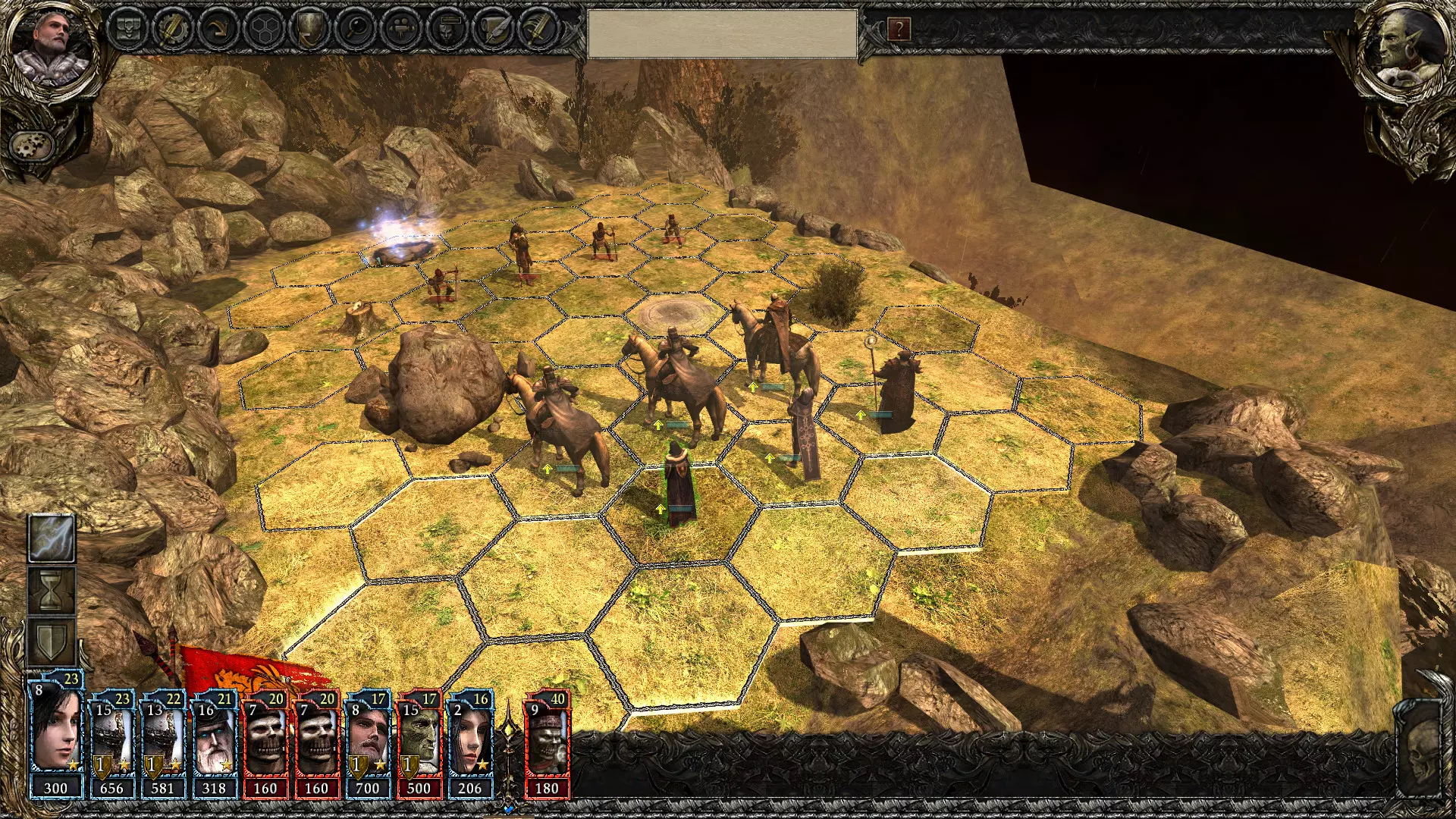
2. 解锁战斗中的相机旋转 你可以通过在user.ini中添加以下行来解锁战斗中的相机旋转: float ArenaCameraRotMin = -6.000000; float ArenaCameraRotMax = 6.000000; 3. 隐藏草地 你可以通过在user.ini中添加以下行来隐藏战斗和世界地图中的草地: float GrassVisibilityDistance = 0;
4. 世界地图相机速度 默认情况下,世界地图的相机速度慢得离谱,等加速生效时,你可能已经移到地图另一边了。要加快速度,请在user.ini文件中找到以下行: float CameraSpeedFactor = 2.000000;(实际数值可能因你的游戏内设置而异) 将其设置为12.000000或更高,这样能让你操作更舒心。 5. 关闭战斗中的相机加速 由于战斗地图相当小,这算是个小调整,但你可以通过在user.ini中添加以下行来加快相机加速: float ArenaCameraAccelTime = 1.000000; 你甚至可以将其设置得更低(例如0.100000)来完全消除加速,但我觉得没这个必要。世界地图视角应该也能实现同样的效果,这甚至会比上一部分提到的解决方案更好,但我目前还没找到实现方法。