换一换
换一换 


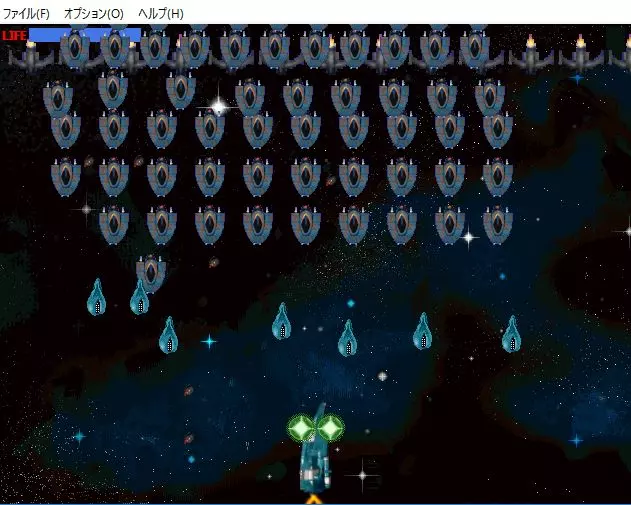
一开始可以尝试制作并上传简单的游戏,让世界各地的人们游玩并分享技术。其实在Steam上发布自己的游戏意外地简单。另外,如果想游玩他人发布的作品或查看其源代码,从步骤4开始看应该就能理解了。游戏首先,创建一个游戏。通过Clickteam的教程,只需花1到2个小时点点鼠标就能制作出打砖块等游戏,所以可以边玩边尝试制作。上网搜索的话,能找到很多轻松制作各类游戏的方法,感兴趣的人可以进行各种挑战和应用,这对学习也很有帮助。
2 上传准备 制作完成游戏后,建议先自行确认能否正常启动。 将游戏输出为exe格式,检查是否存在错误或漏洞。 由于公开后所有人都能看到全部指令内容的源代码,因此建议删除个人笔记等内容,以便于他人查看。 3 上传 上传方法 制作完成游戏后,为其命名并保存(扩展名为 *.保存创建的游戏(扩展名为.mfa)。文件名应使用英文(这是由于会出现公开错误)。
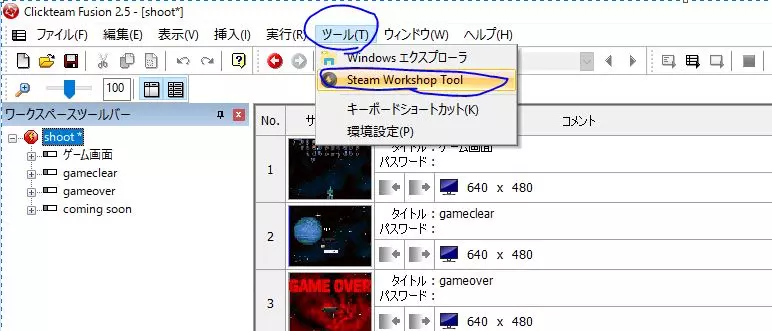
从菜单中点击工具→【steam Workshop Tool】。
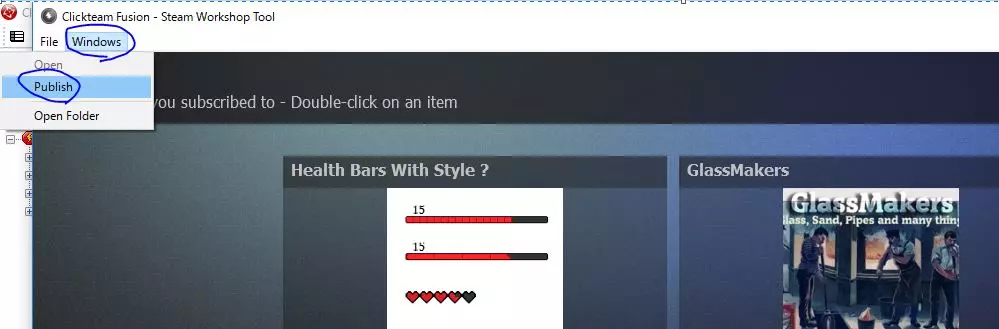
当Steam创意工坊工具的另一画面出现时,点击菜单中的Windows→Publish。
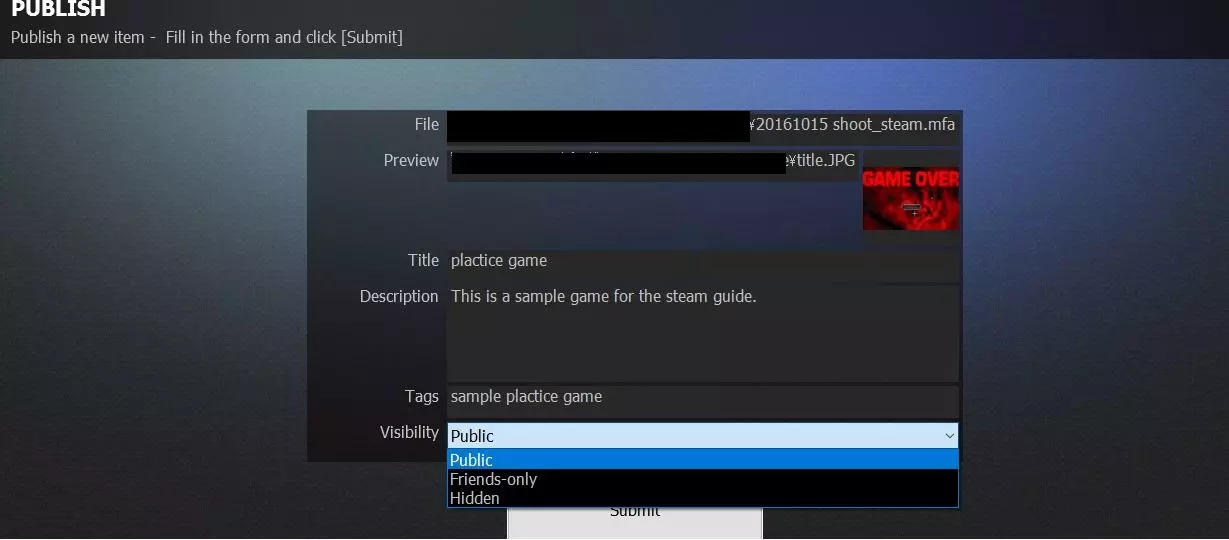
文件→指定文件的引用位置(之前保存的*.mfa文件) 预览→指定将显示在创意工坊列表中的图片。 标题→填写将显示在创意工坊列表中的标题 描述→填写游戏的说明和详情。 标签→如有标签请指定 可见性→指定公开范围 公开(一般公开) 仅好友(好友限定) 隐藏(非公开发布) 完成设置后,点击提交按钮即开始向创意工坊上传。 进行设置。当您按下提交按钮时,上传至创意工坊的操作将开始。 4 确认上传内容能否通过Steam下载并运行 在Steam中检查 上传完成后,进行运行确认。此方法在运行他人公开的文件时也同样适用。上传完成后,在Steam中进行检查。
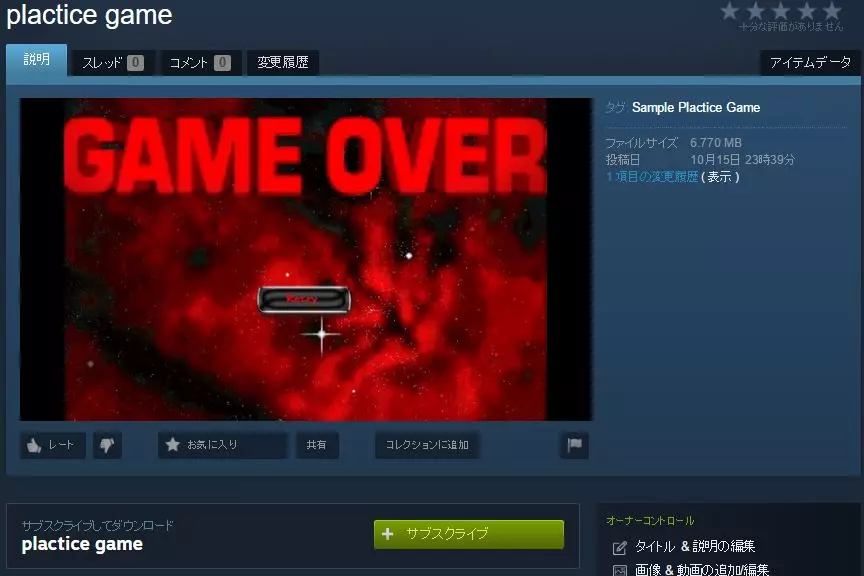
在创意工坊中找到目标作品。点击【订阅】即可开始下载。下载完成后,重启Clickteam。
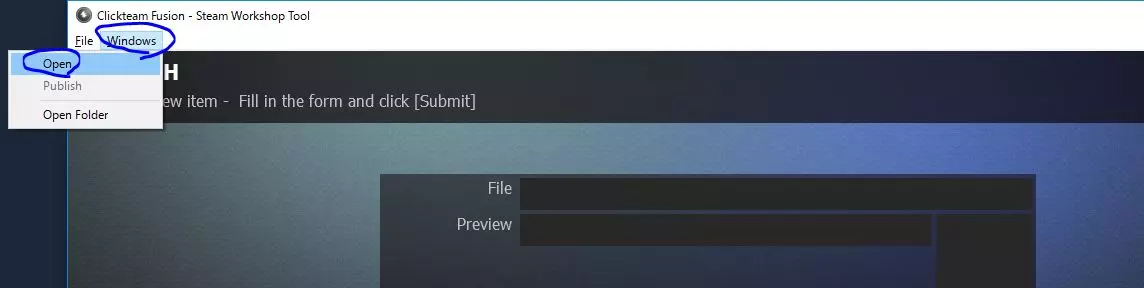
首先运行时,点击菜单中的【工具】→【Steam创意工坊工具】。 当【Steam创意工坊工具】的另一个窗口弹出后,点击菜单中的【窗口】→【打开】。
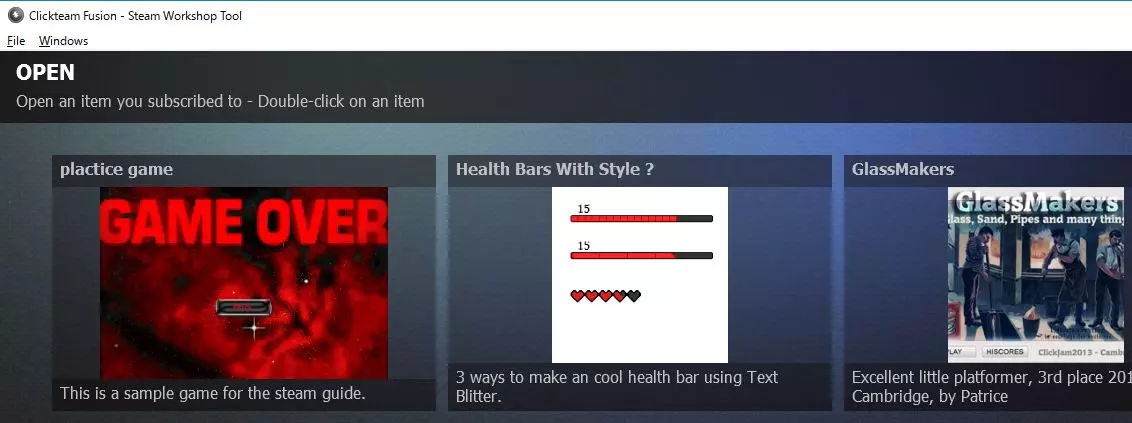
会显示已订阅的文件列表。加载完成后,按F8执行就能游玩。你还能查看他人的制作方式,从而进行学习。不过反过来说,这也意味着你需要公开自己制作的所有源代码。
示例程序的素材全部使用了软件附带的模板等。丰富的背景音乐、音效、动画素材等,真的只需简单操作就能制作出游戏。