换一换
换一换 


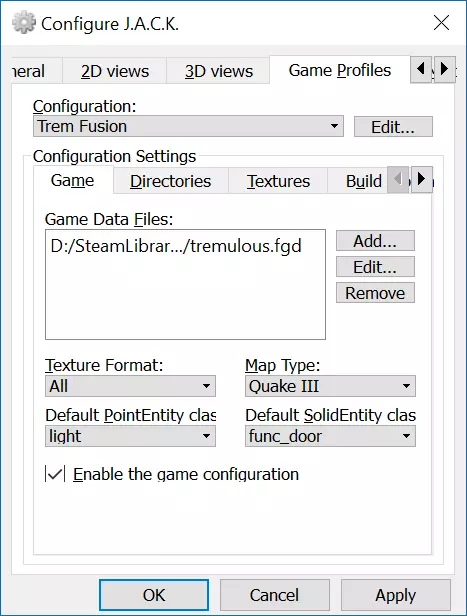
如何将《雷神之锤3》的地图文件导入Clickteam Fusion 2.5 Firefly以及创建这些文件所需的资源。 术语: 你需要创建以下文件: .bsp - 这是你的地图文件 .pk3 - 包含.bsp文件所使用的纹理和其他项目的文件目录 其他实用提示: .map - 一种保存功能,用于编译.bsp文件 .wad - 类似于.pk3(有wad2和wad3两种类型) .pak - 与pk3相同 警告:文件下载链接可能包含病毒/恶意软件等,地图制作相关的模组社区并非完全经过审核或官方认可。虽然包含了VirusTotal扫描结果,但可能并不准确。 地图编辑器: J.A.C.K.Free 该exe文件包含:Win32.Trojan.WisdomEyes.16070401.9500.9514 VirusTotal信息付费版 免费版 病毒检测信息 免费版 病毒检测信息 TrenchBroom免费版 注:我认为此编辑器是“补充工具”,因为它不支持Quake 3格式。它也无法编译,只能保存为.map格式。 病毒检测信息 其他工具可能还有更多支持.bsp的工具,找到后我会列出。 也有许多无需.bsp的地图制作方法,但本指南专门针对此格式。 J.A.C.K. 参考资料 使用版本示例 Steam版 - 1.1.1212 (64位) 下载 Tremulous游戏 注意:我使用的是tremulous-1.1.0-installer.exe,而非gpp1版本 VirusTotal信息 Tremulous.fgd 注意:此文件应随J.A.C.K.(Steam版)一同出现在Quake 3文件夹中 VirusTotal信息 配置 工具 -> 选项 -> 游戏配置文件 -> 编辑 命名配置文件 注意:示例中使用的名称为“Trem Fusion” 游戏选项卡 3.1 添加Tremulous.fgd 3.2 将纹理格式更改为全部 3.3 将地图类型更改为Quake III
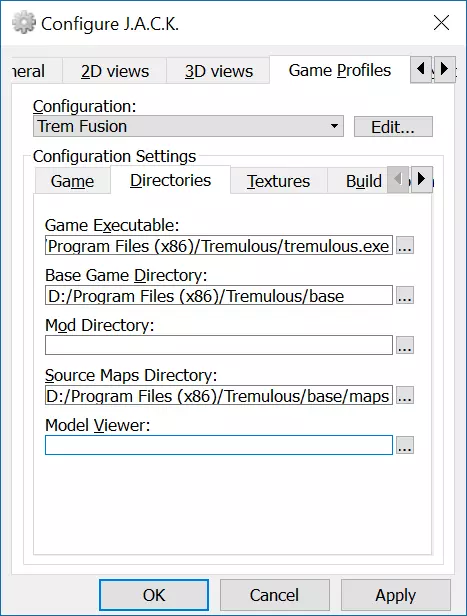
目录标签 4.1 添加游戏可执行文件 注意:此处应为Tremulous.exe 4.2 添加基础游戏目录 注意:需要创建文件夹 4.3 添加源地图目录 注意:需要创建文件夹
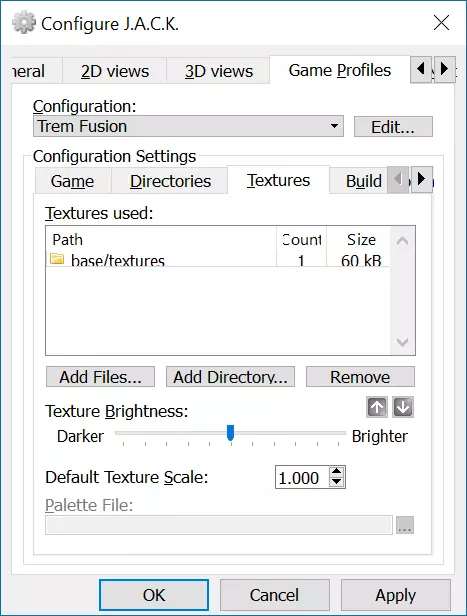
纹理标签 5.1 在基础文件夹中创建纹理文件夹 5.2 添加目录并选择纹理文件夹 注意:现在你可以随时将文件拖放到此处
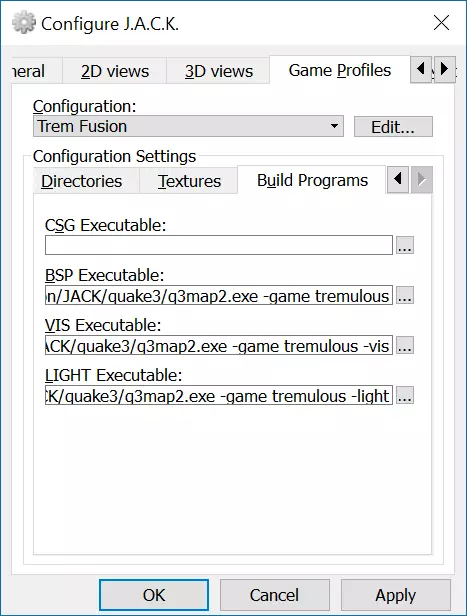
构建程序选项卡 6.1 添加BSP可执行文件【q3map2.exe -game tremulous】 6.2 添加VIS可执行文件【q3map2.exe -game tremulous -vis】 6.3 添加LIGHT可执行文件【q3map2.exe -game tremulous -light】
创建快速地图进行测试 将JPG图片放入《Tremulous》的textures文件夹中 注:示例中使用StoneWall.jpg
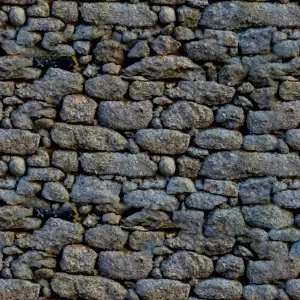
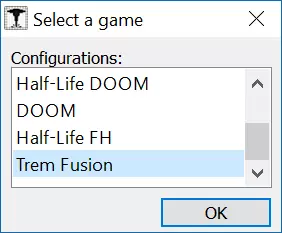
你可能需要重启J.A.C.K.以便加载新的纹理资源。文件->新建->选择Trem Fusion
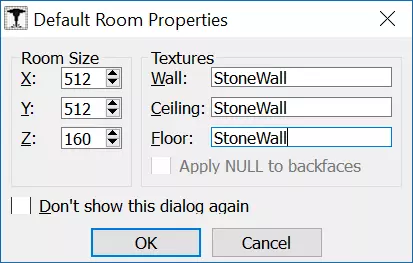
将墙壁、天花板和地板的纹理更改为石墙,然后点击确定
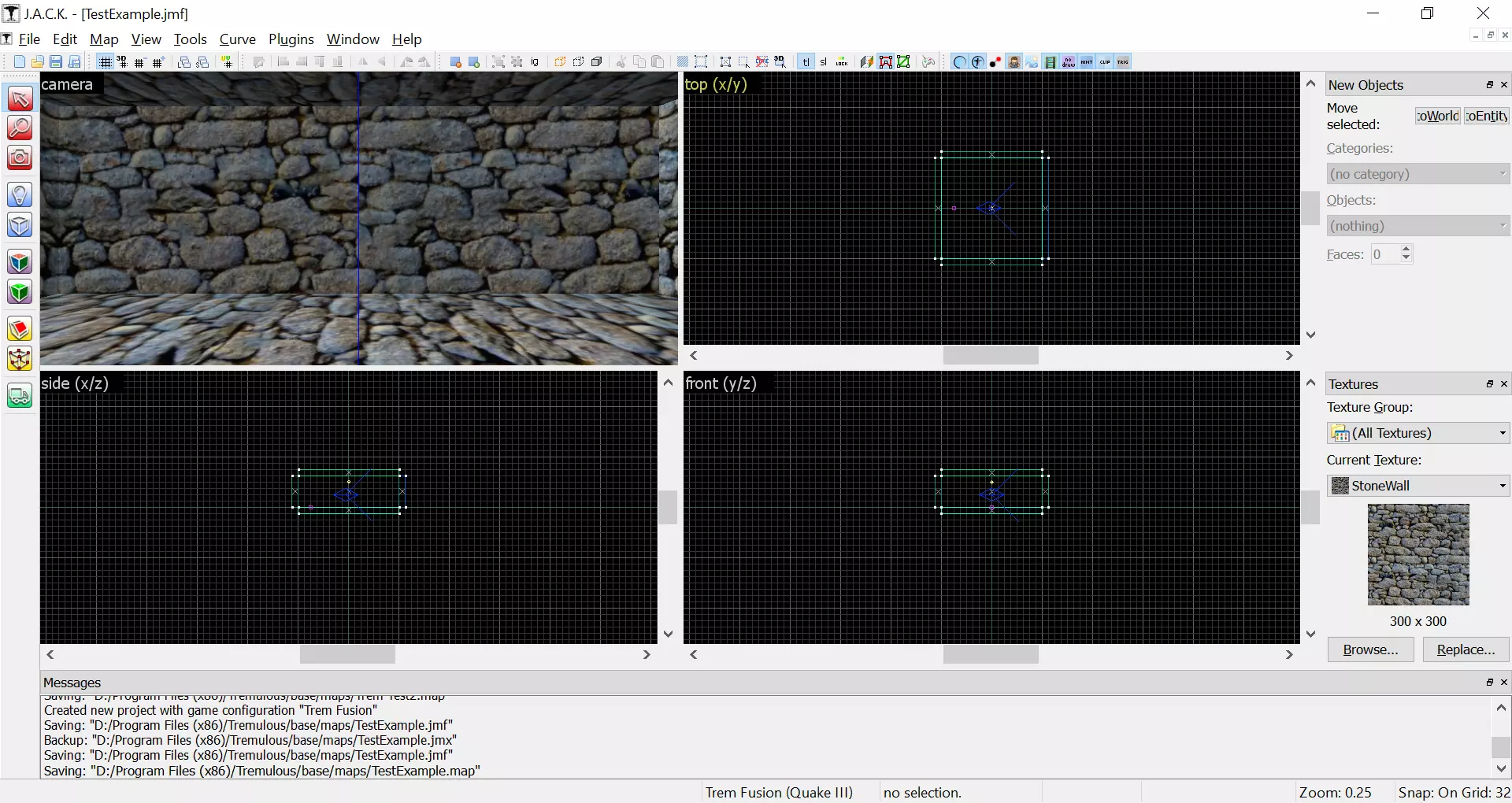
保存地图 注意:使用测试示例
编译BSP 文件 -> 运行 如果尚未保存,系统会提示你保存 勾选【不运行游戏】并点击确定 注意:我选择此选项进行对比,你可以尝试测试其他选项的差异
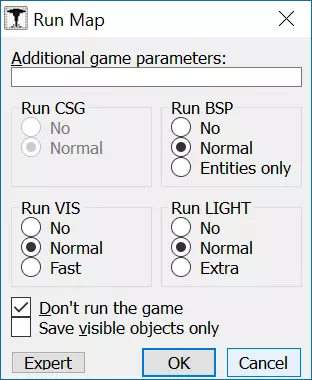
关闭编译进程窗口 创建PK3文件 压缩你的纹理文件夹
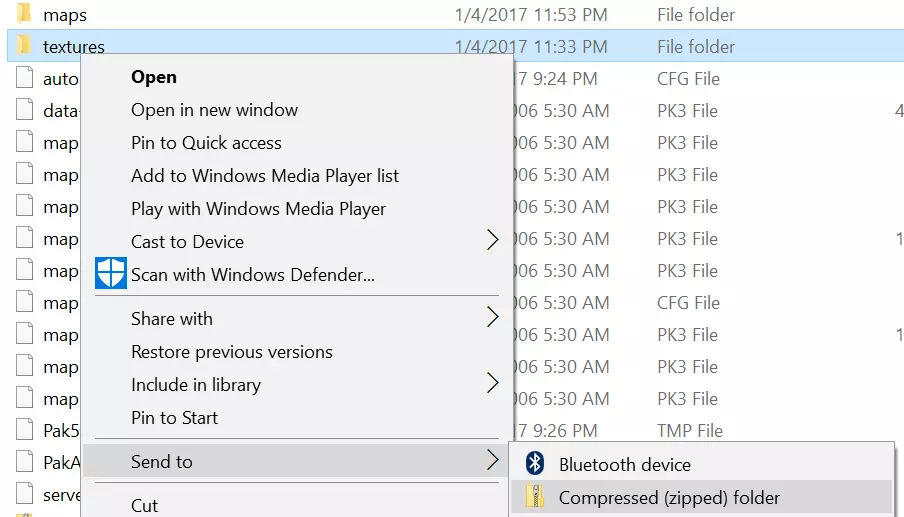
将压缩文件从textures.zip重命名为xxxxx.pk3 注意:本示例将使用TremFusion.pk3 点击确定以确认重命名文件类型 找到你的文件 找到你编译好的BSP文件TestExample.bsp 找到你创建的PK3文件TremFusion.pk3 将它们放在Clickteam Fusion 2.5 Firefly能够访问的位置 Firefly时间! 前往Firefly部分了解如何加载这些文件 GtkRadiant 参考资料 版本示例 GtkRadiant-1.6.5-20160813 下载 q3map2.exe 注意:说明中提到这是GtkRadiant的编译器,未包含在较新版本中。但我下载的版本包含了该文件,并且我从其他地图编辑器中也有该exe的其他副本。 VirusTotal信息64位版本 震颤游戏 注意:我使用的是tremulous-1.1.0-installer.exe,而非gpp1 病毒扫描信息 Q3Map2Toolz.exe 注意:链接已失效,我跳过了此程序的安装 配置 打开Radiant.exe时,点击配置更多游戏
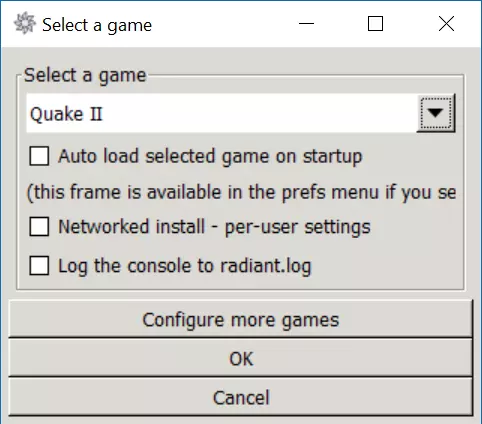
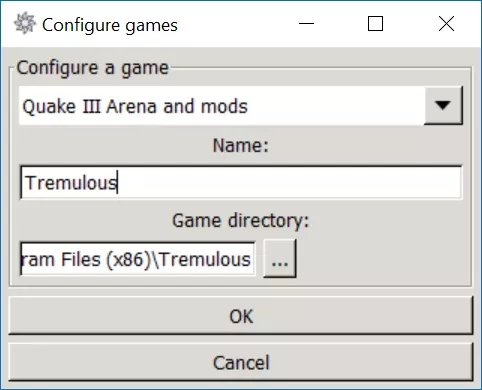
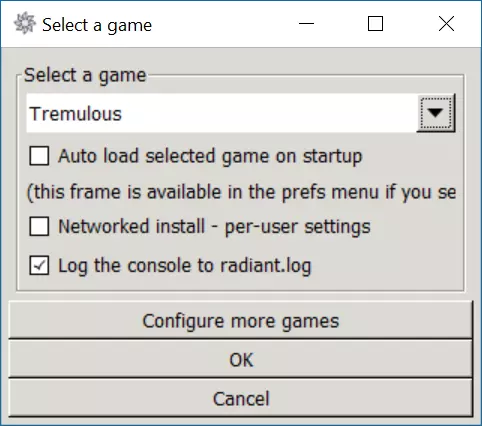
配置更多游戏 2.1 选择《雷神之锤3:竞技场》及模组 2.2 重命名您的配置游戏 2.3 查找Tremulous游戏目录 注:我使用Tremulous作为名称
选择游戏将重新打开,请选择新配置的游戏
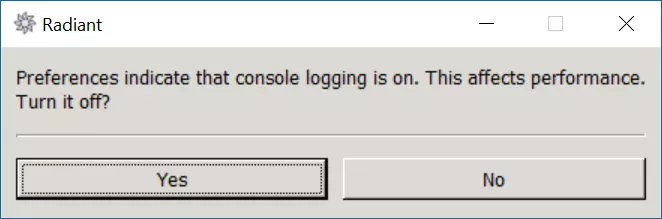
控制台日志偏好设置出现,请选择是或否 注意:我选择了是。下次打开GtkRadiant时,它将处于未勾选状态。不确定为什么在我创建新游戏配置时它会被开启。
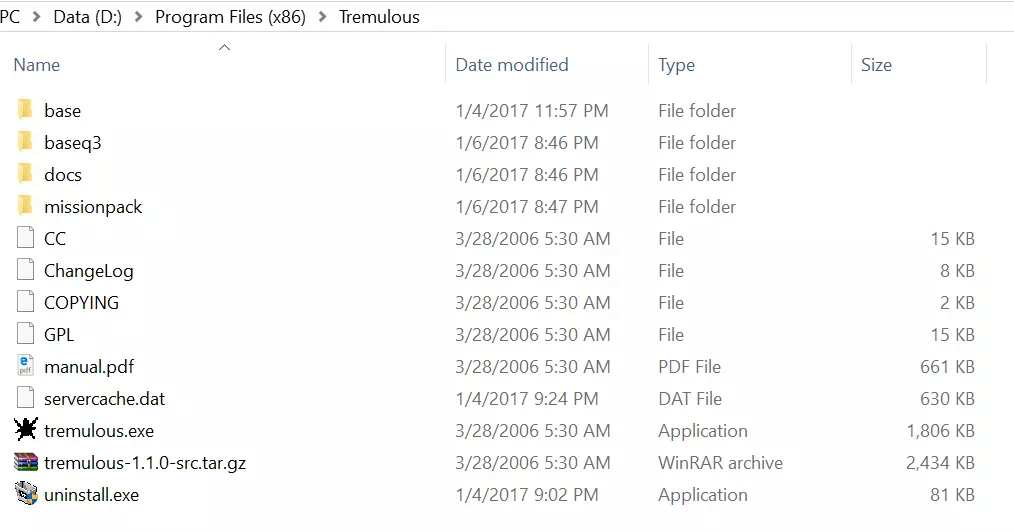
请注意,Tremulous文件夹包含3个新文件夹: 5.1 baseq3 5.2 docs 5.3 missionpack 注:base文件夹是在J.A.C.K.配置过程中创建的(J.A.C.K.是一款不同的地图编辑器)
创建快速测试地图 将JPG图片放入《Tremulous》的textures文件夹中 1.1 在textures文件夹内新建一个文件夹 注意:以使用《Tremulous》baseq3材质中的StoneWall.jpg为例进行测试
你可能需要重启GtkRadiant,以便加载新的纹理资源。通过点击创建一个方块(专业术语称为“笔刷”)。3.1 Esc - 取消选择方块。3.2 Shift+点击 - 选择方块。
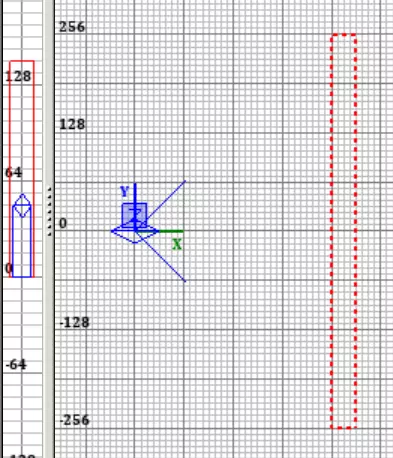
创建4个以零点为中心的盒子,尺寸为32宽x512长x160高。注意:另外2个盒子的宽和长互换。
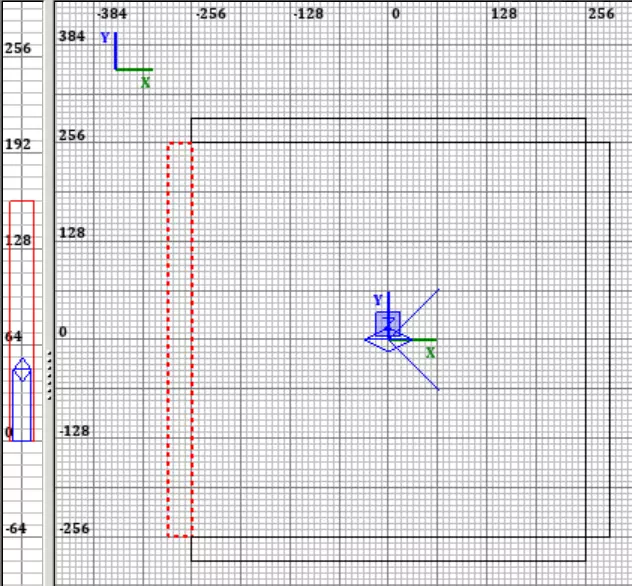
创建2个以零点为中心的盒子,尺寸为512宽×512长×32高
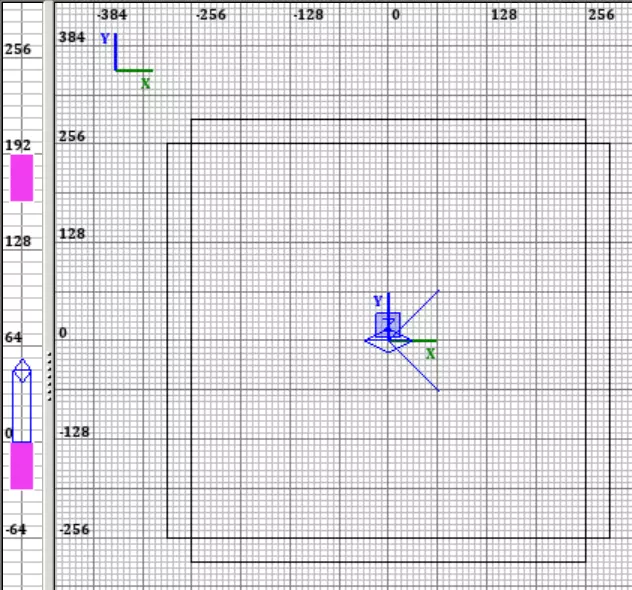
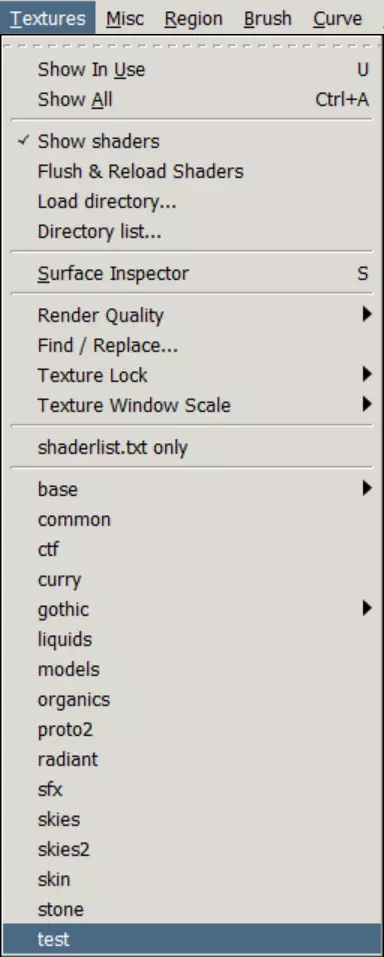
更改纹理 6.1 纹理 -> 测试 注意:这是在1.1中创建的文件夹
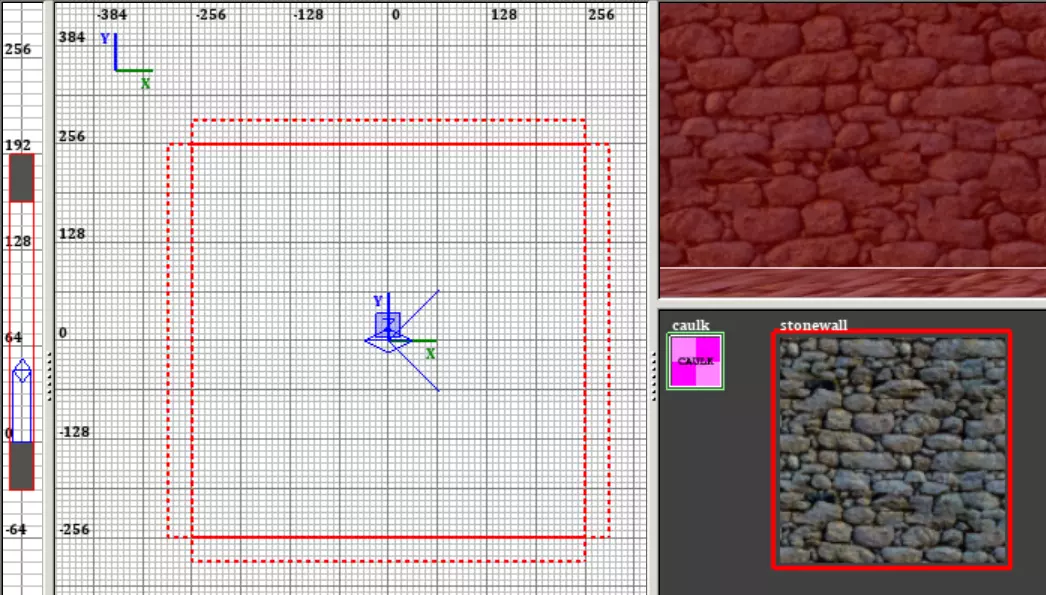
6.2 按住Shift键并点击全部6个方框,然后点击石墙 注意:这是我们在1.1步骤中添加的纹理
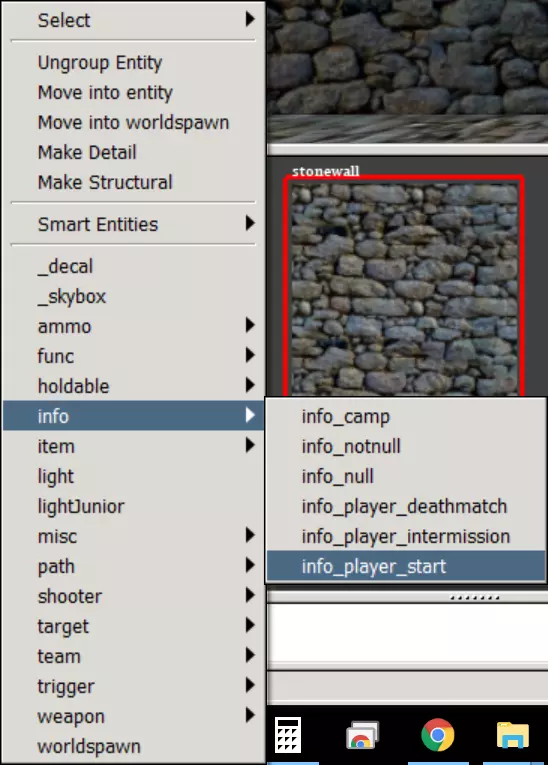
按Esc键取消选择 添加玩家出生点 8.1 右键点击 -> 信息 -> 玩家出生点信息
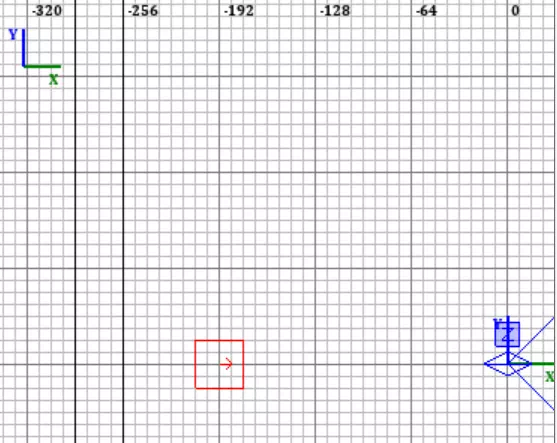
在X轴放置于-192,Y轴0,Z轴0
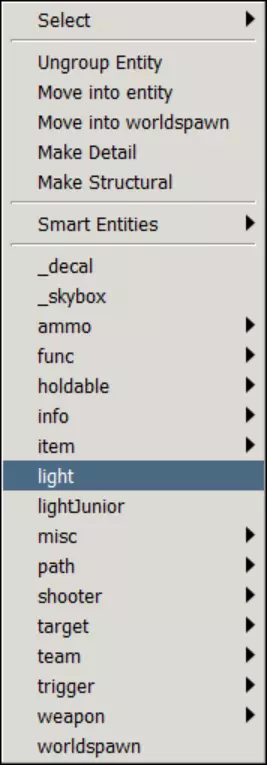
8.3 按Esc键 添加玩家出生点 9.1 右键点击->灯光
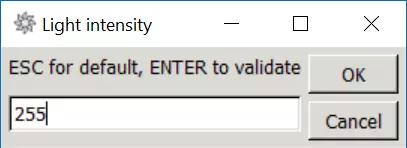
9.2 将灯光强度设置为255 注意:默认值为300,但创建此地图是为了模拟J.A.C.K以便后续比较,J.A.C.K使用255。不过请注意,J.A.C.K的设置显示为(255 255 128 200),这实际上是RGB颜色设置,默认亮度为255,可能原本是想默认亮度为200,RGB值为255 255 128,即设置中的1 1 0.5。在J.A.C.K中创建新灯光时,默认亮度为300,RGB值为1 1 0.5(即RGB 255 255 128)。
将位置设置为X轴0,Y轴0,Z轴128
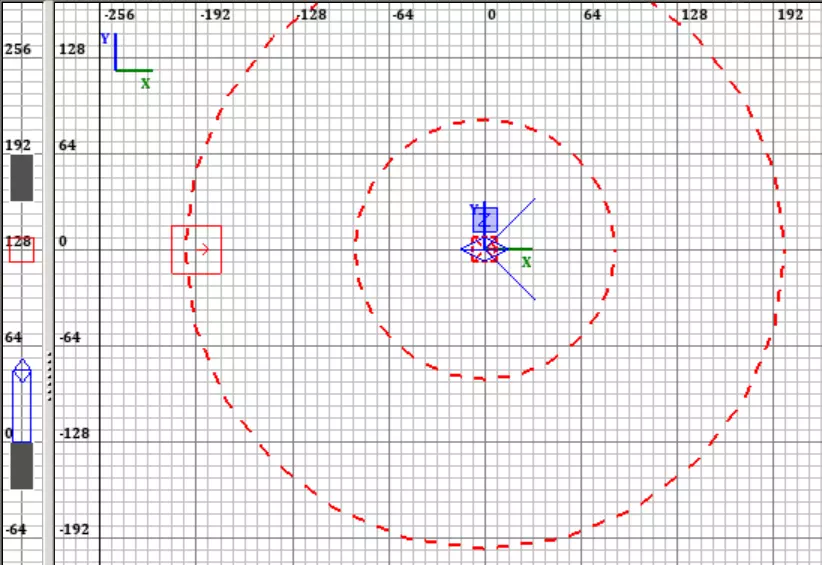
9.4 按Esc键 更改纹理缩放 10.1 按住Shift键点击全部6个方框 10.2 纹理 -> 表面检查器
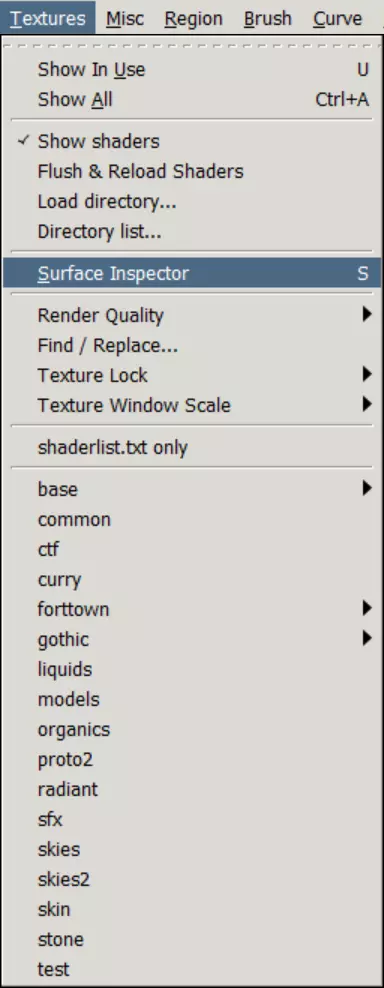
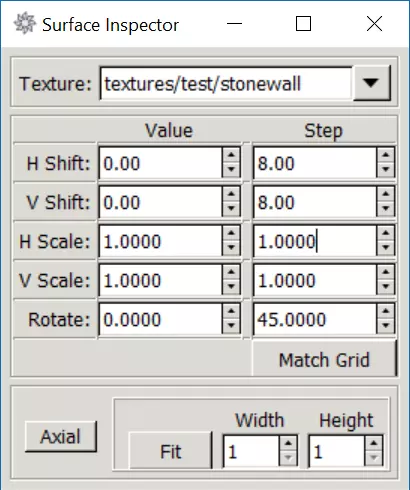
10.3 将数值和步长的水平缩放与垂直缩放均更改为1
10.4 按Esc键 保存地图 注意:使用测试示例
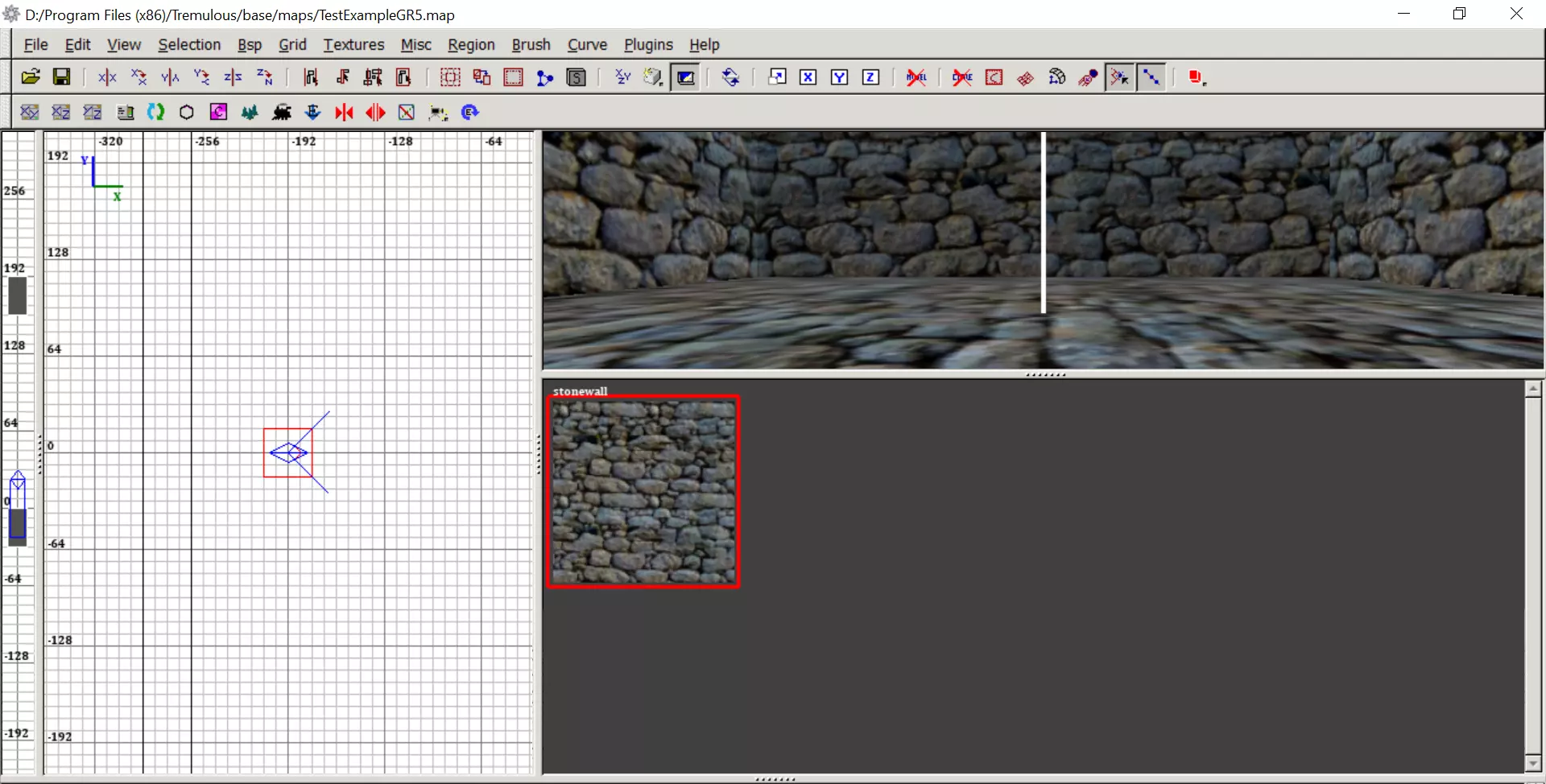
编译BSP Bsp -> Q3Map2:(完整最终版)... 注意:我选择此版本进行对比,你可以继续测试其他版本的差异
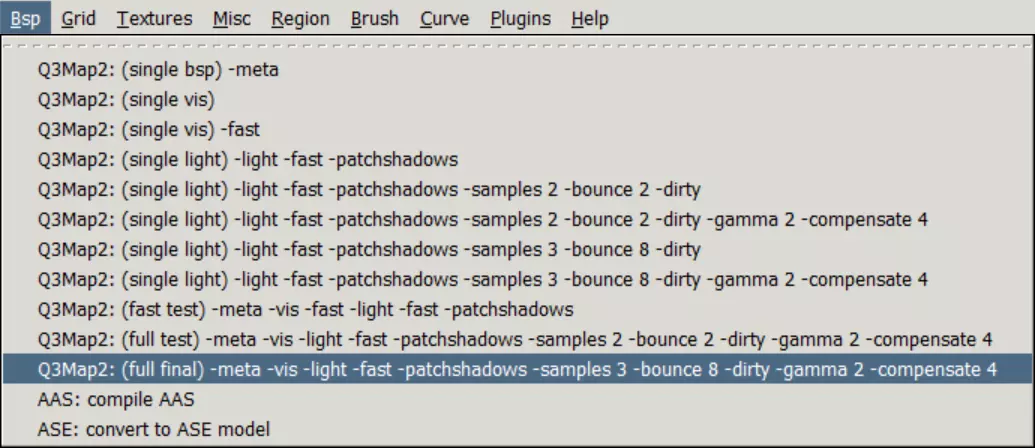
查看日志以确认完成,bsp文件将保存在你的文件夹中 创建PK3文件 压缩你的纹理文件夹 注意:这与J.A.C.K.不同,其中包含一个额外的测试文件夹,因此.pk3文件的结构有所不同
将压缩文件从textures.zip重命名为xxxxx.pk3 注意:本示例将使用TremFusion.pk3 点击确定以确认重命名文件类型 找到你的文件 找到你编译好的BSP文件TestExample.bsp 找到你创建的PK3文件TremFusion.pk3 将它们放在Clickteam Fusion 2.5 Firefly能够访问的位置 Firefly时间! 前往Firefly部分了解如何加载这些文件 TrenchBroom 当前为草稿! 参考资料 版本示例 TrenchBroom_Win32_1.1.6_381 下载 Tremulous游戏 注意:我使用的是tremulous-1.1.0-installer.exe,而非gpp1版本 VirusTotal信息 Tremulous.fgd 注意:此文件应随J.A.C.K.一同提供(Steam版)在《雷神之锤3》文件夹中 VirusTotal信息 配置 未完成 创建快速地图进行测试 未完成 将JPG图片放入你的纹理文件夹
资源链接已屏蔽 你可能需要重启TrenchBroom以加载新的纹理资源 保存地图 注意:正在使用TestExample 编译BSP 未完成 创建PK3 压缩你的纹理文件夹
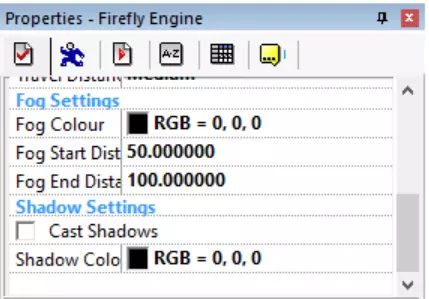
将压缩文件从textures.zip重命名为xxxxx.pk3 注意:本示例将使用TremFusion.pk3 点击确定以确认重命名文件类型 找到你的文件 找到你编译好的BSP文件TestExample.bsp 找到你创建的PK3文件TremFusion.pk3 将它们放在Clickteam Fusion 2.5 Firefly能够访问的位置 Firefly操作时间! 前往Firefly部分了解如何加载这些文件 Firefly 创建应用程序:新建一个应用程序 打开框架并创建以下对象: 2.1 Firefly引擎 2.2 Firefly节点 - 相机 2.2.1 点击是 2.3 Firefly节点 - 静态网格 配置:Firefly引擎 - 关闭投射阴影
代码事件 开始帧 1.1 将资源 TremFusion.pk3 加载至萤火虫引擎 1.2 将八叉树静态网格 TestExample.bsp 加载至萤火虫节点 - 静态网格

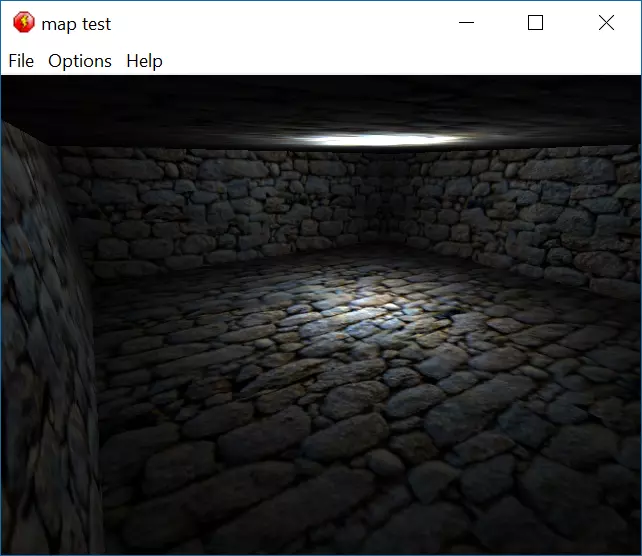
运行应用程序【F8】,查看你制作的精美地图 注意:你需要更多代码才能四处移动 2.1 J.A.C.K.示例
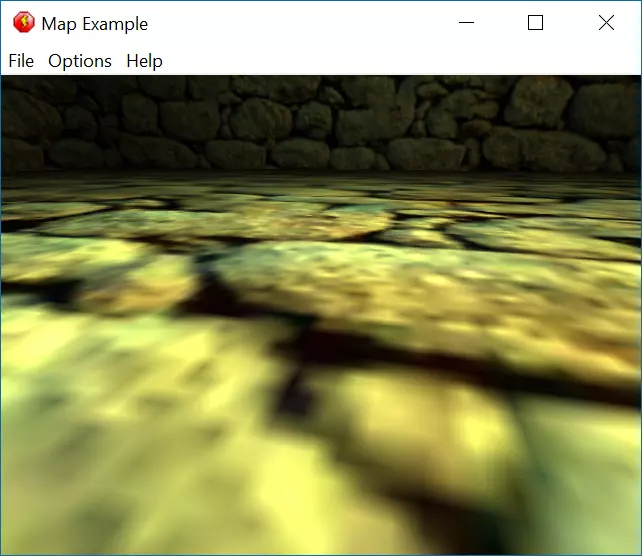
2.2 GtkRadiant示例
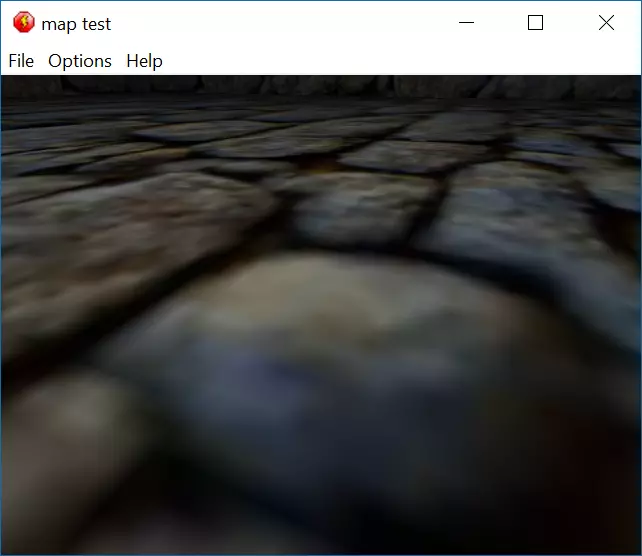
补充代码与资源:鼠标锁定和旋转示例 注意:不要忘记设置旋转速度,我使用的是50,垂直选项设为0
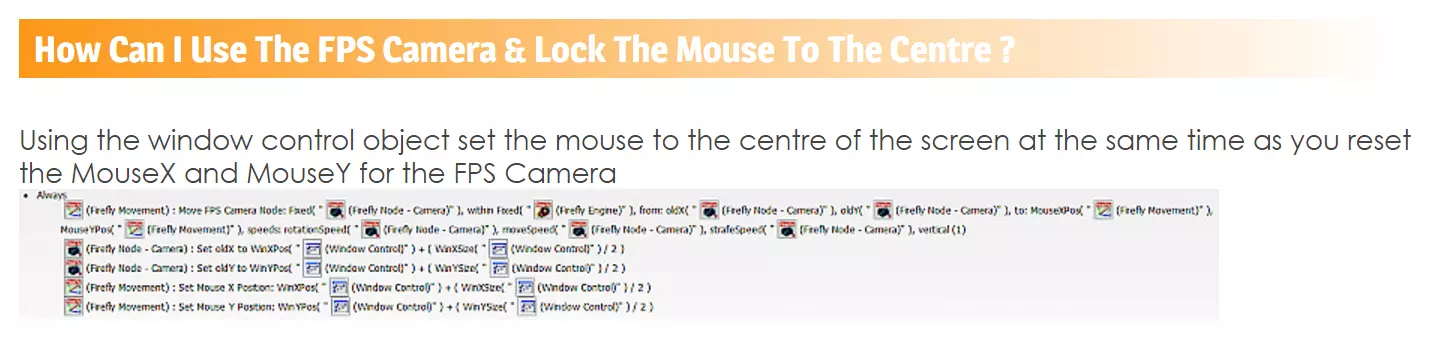
移动示例 库工具栏 -> 示例 -> 点击萤火虫 -> 将examples.mfa拖放到工作区工具栏 -> 打开游戏 - FPS帧 注意:你需要将这些变量链接到鼠标锁定和旋转代码。下面显示的代码应能与该示例正常配合使用。
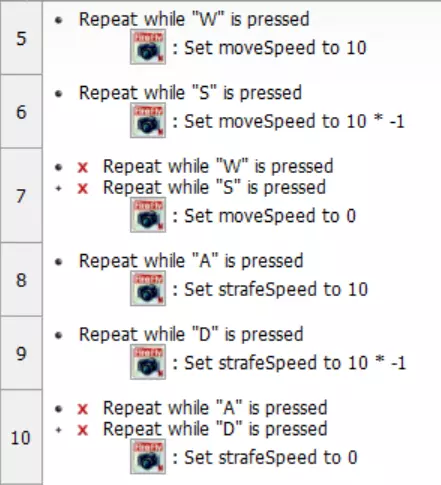
Y轴移动示例1
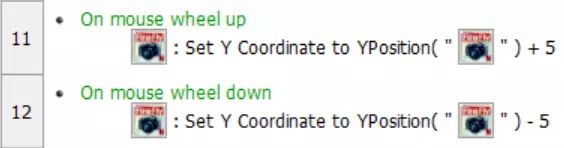
Y轴移动示例2 将鼠标锁定中的垂直选项设为1(现在你将沿摄像机方向移动) 完成 应用鼠标锁定和移动后的地图视图 1.1 J.A.C.K.示例
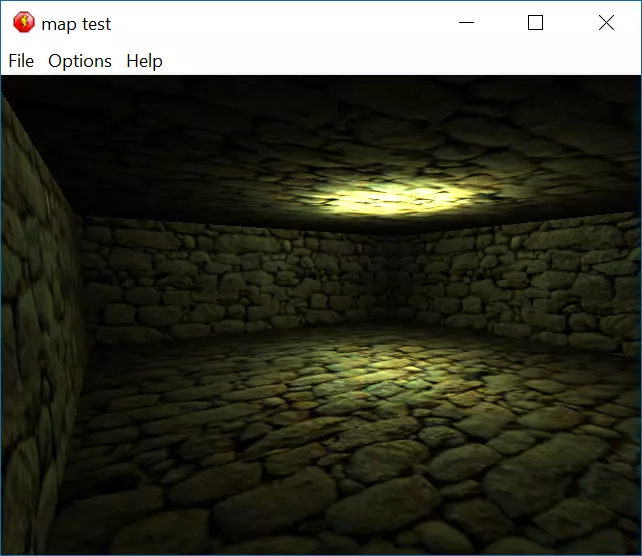
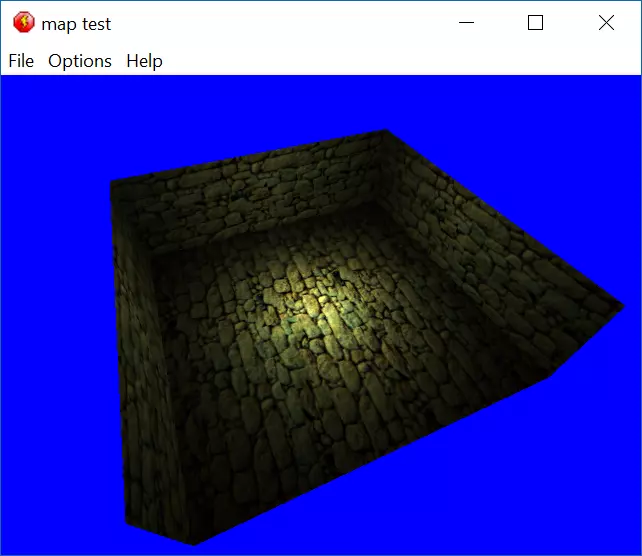
1.2 GtkRadiant 示例
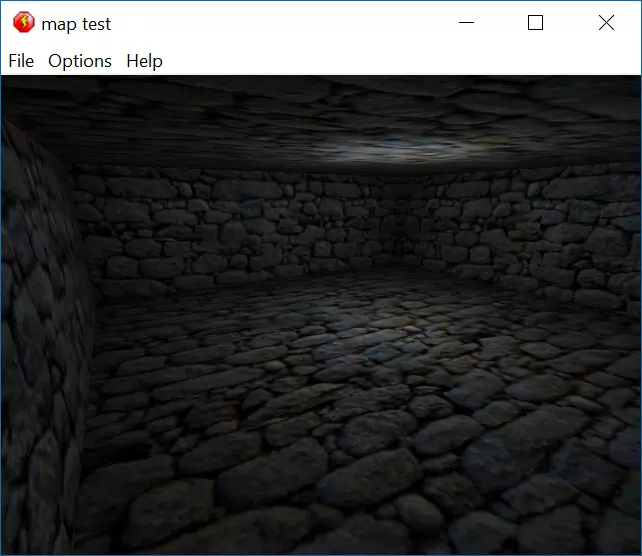
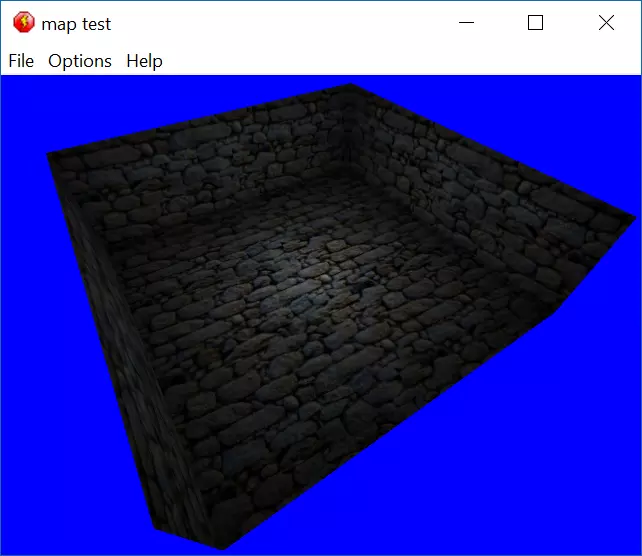
注意:差异可能在于地图的编译方式(未找到类似设置)以及可能的RGB灯光设置。在GtkRadiant中未找到更改方法,但J.A.C.K.的设置如下:
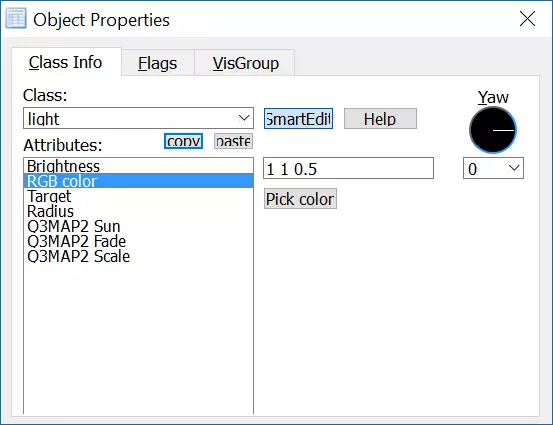
1.3 J.A.C.K.示例:将RGB灯光设置更改为白色(255, 255, 255)或在设置中设为1 1 1
其他实用工具 注意:这些工具未经病毒检查。不过,以下是我下载它们的来源。 用于编辑目录而不更改文件扩展名的工具: Wally PakScape(压缩文件包含:Trojan/Generic.asaio) SlumpEd XWE 其他工具: MapConv(根据网站说明:“主要用于转换220版本的...”)地图文件转换为诸如《毁灭巫师2》《雷神之锤1》《雷神之锤2》《雷神之锤3》(以及其他使用这些引擎的游戏)所使用的格式。 更新日志 5JAN2017 - Rev - 发布初始版本 9JAN2017 - Rev A 对结构进行小幅度修改,使其更简洁 将GtkRadiant从其他实用工具部分移至GtkRadiant部分 新增GtkRadiant部分 在J.A.C.K.部分添加版本示例 在地图编辑器部分添加GtkRadiant的第二个链接 在Firefly部分添加GtkRadiant图片 10JAN2017 - Rev B 新增TrenchBroom部分 在下载内容中添加病毒信息