换一换
换一换 


欢迎阅读本关于在Fusion 2.5中在运行时创建对象的指南。在运行时(游戏进行时)创建对象最初有两种方式,即静态创建和动态创建。你可以以静态方式手动创建对象,并在帧中为其预设位置,也可以通过引用对象的“实际”名称来动态创建对象。本指南将涵盖这两个主题。 定义差异 在Fusion 2.5中,现在有两种在运行时创建对象的方式。首先,让我们定义“设计时”和“运行时”之间的区别。设计时指的是你在Fusion 2.5中编辑游戏的时候。运行时指的是游戏实际运行的时候(而非设计时)。当我们提到“运行时”,指的是游戏已经在运行,因此你无法编辑游戏或任何关卡。有时在游戏过程中创建对象会很有用,本指南将教你两种创建对象的方法:静态创建和动态创建。 静态创建是指你直接选择要创建的对象,并设置其位置。 动态创建则包含上述所有操作,不同之处在于你使用变量名称来创建对象。 举个简单的例子来进一步说明:假设你有5个对象,分别命名为对象1、对象2、对象3、对象4、对象5。你可能希望让玩家选择要创建哪个对象。如果你必须以静态方式执行此操作,则需要为每个对象创建一个事件,如下所示: 用户点击按钮 + 列表 = 【对象1】 创建【对象1】 用户点击按钮 + 列表 = 【对象2】 创建【对象2】 用户点击按钮 + 列表 = 【对象3】 创建【对象3】 而如果你动态创建对象,则可以直接且可变地引用对象名称,如下所示: 用户点击按钮 创建 【对象】+字符串$(数字) 这样,我们就从5个事件减少到了仅1个。看起来有点困惑吗?我们将在本指南接下来的页面中澄清这一点。 以静态方式创建对象 在这个示例中,我们将以静态方式在运行时创建对象。这非常简单。让我们新建一个应用程序:文件 > 新建。然后进入【帧1】。我们需要创建一些将在运行时使用的对象。
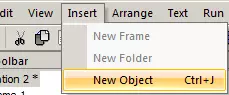
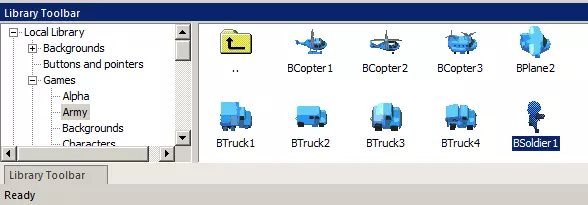
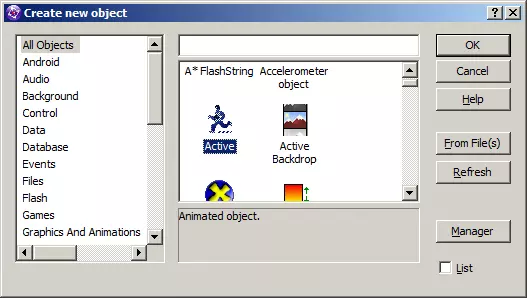
插入 > 新建对象,然后插入一个新的活动对象。
将活动对象放置到游戏区域后,双击该活动对象即可对其进行编辑。我们来给它添加一些颜色吧。
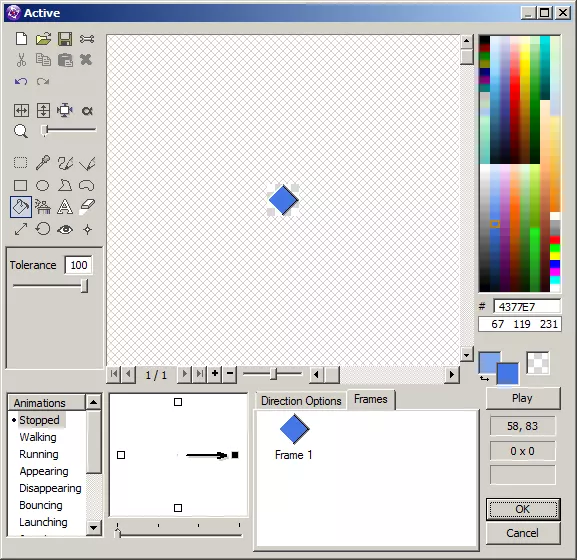
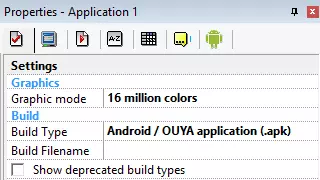
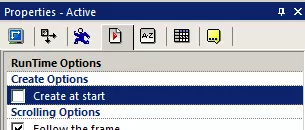
选择油漆桶工具,挑选一种颜色(例如蓝色)并将容差值设为100。现在将钻石涂成蓝色。点击确定。接下来,我们来设置对象属性。 在帧中选择该对象,然后将鼠标悬停到属性窗口。点击第4个标签页(运行时选项),取消勾选【创建于开始时】(因为我们希望在运行时创建它)。
现在,点击结束选项卡(第7个),你会看到该对象名为“Active”。我们将其重命名为“对象1”。
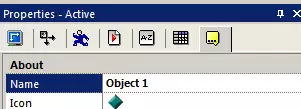
完成此操作后,右键点击对象并选择【克隆】,将该对象克隆3次。克隆3次后,Fusion会自动为对象名称递增编号(例如:Object 2、Object 3)。编辑这些对象并为它们涂上不同颜色(这样我们在创建它们时就能区分开来)。至此,游戏区域设置完成,现在让我们进入事件编辑器,开始创造奇迹吧。
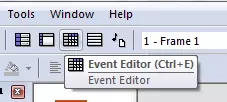
在事件编辑器中,我们需要检测键盘按键的按下操作,以创建一个对象并在屏幕上为其赋予随机位置。因此,让我们创建第一个条件。(若进行动态创建,请直接跳至步骤3。) 插入一个新条件,右键点击【键盘和鼠标】对象,然后选择【键盘】>【当按下某个键时】。
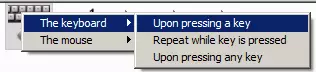
当出现对话框提示时,按键盘上的数字1键。插入此条件后,将鼠标悬停在【创建】图标对象上,右键点击并选择【创建对象】。
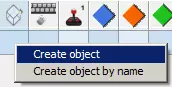
在对话框提示中,选择蓝色菱形的【Object 1】。点击确定,在接下来的提示中再次点击确定。现在,在同一条件行中,将鼠标悬停在蓝色菱形对象上,右键点击并选择【位置】>【设置X坐标】。当表达式编辑器弹出时,输入“Xmouse”并点击确定。重复此步骤设置Y坐标,将其设为“Ymouse”。这意味着当我们现在按下键盘上的1键时,将会创建Object 1并将其放置在鼠标当前所在的位置(因此请确保鼠标位于帧区域上方)。按F8键尝试一下。 要创建对象2和对象3,请重复此操作步骤,分别使用键盘上的2键和3键,创建相应对象并将其位置设置为Xmouse和Ymouse。这就是如何在运行时使用“设置位置”创建对象的方法。通过3个事件创建3个对象。 动态创建对象 要以“动态”方式创建对象,请重复上述步骤,直到达到以下阶段: (对于动态创建,现在跳至步骤3。) 现在,我们要做的是跟踪按键次数,然后创建对象。创建对象后,我们将重置存储的值(这样就不会重复创建)。在本节中,你将了解如何仅使用一个条件在游戏中创建1、2、3、10、100、1000、100000个不同的对象,而不是使用1、2、3、10等多个条件。这可以节省时间、工作量,当然还有事件数量。 返回帧编辑器。 插入>新建对象,然后插入【键盘对象】。把它放在帧内或帧外的任何地方都没关系。

现在,选择你所有的钻石,在属性窗口中,选择【移动】选项卡(第三个选项卡),并从下拉列表中选择【反弹球移动】。这样我们稍后创建对象后就能看到它们移动了。 现在让我们回到事件编辑器。
好了,我们可以开始了。这才是真正施展魔法的地方。只需一个事件,我们就能创建无限数量的对象,而不必为每个对象都编写一个事件。 插入一个新条件,右键点击键盘对象,然后选择“按键按下时”。就像这样……
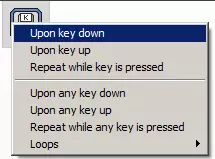
点击后会要求你输入键值。我们需要找出键盘上按下的是哪个键(例如:1、2、3、4、5等)。因此,在表达式编辑器中右键点击【键盘对象】,然后选择【最后按下的键】。
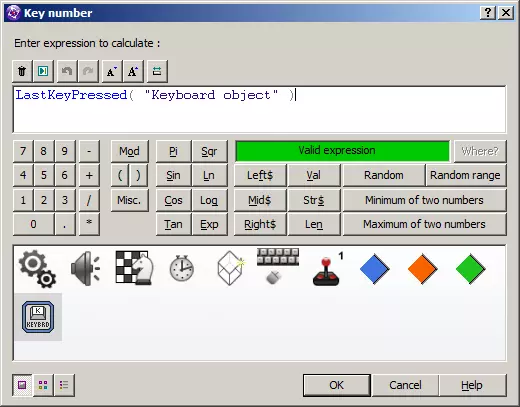
点击确定。我们已创建条件。现在,将鼠标悬停在创建对象图标上,右键点击并选择【按名称创建对象】。

当表达式编辑器弹出时,我们将使用最后按下的按键,通过其“最后按键”值来创建该对象。记住,我们已将对象标记为“Object 1、Object 2、Object 3”,因此需要输入“Object “+Str$(LastKeyPressed)。“Object ”是一个字符串,而按键是一个数字,所以我们要将数值转换为字符串。这样,1 就变成“1”,2 变成“2”,依此类推。 右键点击,选择“按名称创建对象”,然后在表达式编辑器中输入字符串“Object “ +(不要忘记在 Object 后面加空格)。

接下来我们需要获取最后按下的按钮的字符串。所以,再次右键点击键盘对象,选择“按键字符串”,然后会要求输入一些额外参数(>按键值<),删除>按键值<,再次右键点击键盘对象并选择“最后按下的按键”。现在你的表达式编辑器应该显示为

点击确定。就是这样。是不是很神奇?只需一个事件,我们现在就能通过将键盘作为变量引用对象的名称来创建对象。继续按F8进行测试吧。