换一换
换一换 


平均处理时间:<10分钟 | 指南会非常频繁地更新 | 你刚购买了Clickteam Fusion 2.5的Android导出器?但你不知道如何开始以及需要准备什么?通过本指南避免挫折,构建你的第一个可直接使用的应用程序包/APK文件。 关于本指南 2024年指南已更新。[2024年11月21日15:00] (更新内容:修复问题:许可证检查不再工作 & 仓库包更新) 本Clickteam Fusion 2.5 Android导出器指南自2017年4月起,会频繁为你提供构建Android设备应用文件的最新说明。 它提供了便携的设置替代方案。按照以下说明操作时,无需安装Android Studio,但此解决方案始终与最新版本的Android Studio解决方案保持一致。 自2022年3月起,本指南正式不再支持Windows 10以下的系统版本。 Steam上的这份精简版Android指南已及时更新,以支持Clickteam Fusion 2.5的新版本295.10。zip(android-9 重命名为 android-28) PATH A extras Nandroidgooglegoogle_play_services .zipMgoogle PATH A extras google Egoogle_play_services .zip PATH AEcmdlinetools-win-11391160_lt.zipPATH AEjdk-17_windows-x64_bin.zip【文件夹】jdk-17.0.12RlatestlatestMcmdline-tools PATH A cmdline-tools binMlatestlibMlatest 3) 生成/刷新 sdk 许可证 在“android-sdk”文件夹内,右键点击并选择:新建 - 快捷方式 输入项目位置: %SYSTEMROOT% System32 cmd.exe /k sdkmanager --licenses 点击下一步 为此快捷方式输入名称: check_licenses 点击完成 右键点击新创建的快捷方式,选择属性 然后将以下内容粘贴到“起始位置”中: %HOMEPATH% AppData Local Android android-sdk cmdline-tools latest bin 点击应用+确定 确保你的网络连接正常 运行该快捷方式 出现提示时,按【Y】键并按【Enter】键确认 (如有多个许可,需重复此操作) 4) Fusion 设置 打开Clickteam Fusion 2.5,依次进入工具-首选项-常规选项卡 并设置正确的JDK和SDK目录: 在Fusion 2.5首选项中,重要的是要设置完整的直接路径。不支持%HOMEPATH%或等效的Windows特殊路径。▪ JDK目录路径: C: Users Administrator AppData Local Android android-sdk cmdline-tools latest (如有必要,请调整JDK目录的用户名) ▪ Android SDK目录路径: C: Users Administrator AppData Local Android android-sdk (如有必要,请调整SDK目录的用户名) 5) 构建应用文件 在Fusion中创建一个新应用 在应用设置中将构建类型从Windows EXE应用程序更改为Android应用程序本指南最初创建于2017年初,旨在为一个困扰许多人的Java问题提供解决方案,但如今它的用途如下: 对于首次尝试Android导出器、又害怕安装Android Studio,并且希望在不向系统安装大型程序数据的情况下先测试功能的用户而言,本指南或多或少提供了一种替代方案,帮助他们构建自己的便携式Android构建环境。 附加信息框 Clickteam Fusion 2.5(295版本)在构建流程方面有哪些变化? - 将Gradle从6.7.1版本升级至7.5版本 1) 准备工作与下载 请从这里开始 你不想将此便携式安装程序存储在Windows驱动器上吗?你是否有一个外部硬盘驱动器(例如D:盘)?(不过建议使用SSD) 在这种情况下,每当指南中提到%HOMEPATH%时,你需要将这部分替换为D:DesiredFolderDesiredSubfolder。否则,我建议你保持其余路径结构与描述一致。 ►【1】使用Win+R快捷键打开运行框,确保根据需要将Administrator替换为你自己的用户名,然后输入: C:UsersAdministratorAppDataLocal 或者输入 %HOMEPATH%AppDataLocal 或者更简短地...%LOCALAPPDATA%,然后按回车键确认到达推荐的路径位置C: Users '你的用户名' AppData Local Android android-sdk = 路径A。在此处,你的任务是手动创建一个名为Android的新文件夹,然后在其中创建子文件夹android-sdk。保持此文件夹(android-sdk)在你眼前打开。 阅读以下说明后,请将所有.ZIP压缩包保存在一个你可以随时轻松访问以进行复制和粘贴操作的位置。 你可以在以下重要说明之后找到所有下载链接,说明如下:本指南中快速阅读快捷键的说明:N ► 在当前位置创建新文件夹;E ► 解压一个。ZIP压缩包操作步骤:重命名文件夹/文件,将文件夹/文件移动到路径A(路径说明见[2])。[+] 下载 platform-31_r01.zip (Android 12) ▪ [外部链接已删除] [+] 下载 platform-30_r03.zip (Android 11) ▪ [外部链接已删除] [+] 下载 platform-29_r05.zip (Android 10) ▪ [外部链接已删除] [+] 下载 platform-28_r06.zip (Android 9) ▪ [外部链接已删除] [4] 下载 google_play_services.zip ▪ [外部链接已删除]com/android/repository/google_play_services_v16_1_rc09.zip [5] DL cmdlinetools-win-11391160_lt .zip [6] DL jdk(17.0.12)_windows-x64_bin .zip (下载总大小800 MB) 2) 整理android-sdk文件夹 PATH AE [*.ZIP]platform-tools-latest-windows.zip done, next step: PATH ANbuild-toolsplatformsextras then: build-tools_r34-windows.zipMbuild-toolsplatform-33_r02.zipMplatformsgoogle_play_serviceszipMextras▼(每次看到此向下箭头表示:现在需要切换路径位置) PATH A build-tools Ebuild-tools_r34-windows.zipandroid-14R34.0.0▼ PATH A platforms Eplatform-33_r02.zipandroid-13Randroid-33platform-32_r01 .zip(android-12 重命名为 android-32) platform-31_r01 .zip(android-12 重命名为 android-31) platform-30_r03 .zip(android-11 重命名为 android-30) platform-29_r05 .zip(android-10 重命名为 android-29) platform-28_r06 .
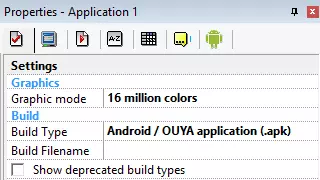
然后点击绿色的符号选项卡,进入安卓选项: 构建API 33 | 最低安卓版本5.0 | 目标安卓版本14.0 构建安卓应用(.apk文件或应用捆绑包类型) 文件 → 构建 → 应用程序 → 保存 Fusion 2.5首次运行时会自动下载并安装所需的gradle文件。(此过程需要一段时间) 根据你的扩展/对象和事件,可能需要更新一些额外的缓存文件。 此时需要保持网络连接,否则可能会出现构建错误。 ------------------------------------------------------------------------------------------------------- 指南结束 - 恭喜!现在开发你自己的安卓应用!