换一换
换一换 




你是否已经厌倦了看到占位符而非正常的描述?或者你终于受够了在英文和俄文翻译之间切换?又或者你根本不懂英文?那么你找对地方了! 简单说下重点。 正如你可能注意到的,更新后大量的描述和标识都变成了带有变量名称的占位符,其真正含义完全不清楚。除此之外,游戏的主要翻译质量也不尽如人意。这份指南旨在为开发者减少额外工作,也为你避免不必要的麻烦。那么如何修复翻译呢?非常简单!下载压缩包并解压,将文件替换到以下目录:[磁盘]:SteamLibrary steamapps common Ymir languages russian。这样就大功告成!你真棒!几乎所有翻译都恢复正常了!主要链接。翻译版本日期:2023年3月1日。 翻译版本日期:2023年3月1日。 作者说明: 说实话,目前我只翻译了最新更新中添加的那些描述,也就是俄语本地化中缺失的内容。所以,关于那些烦人的占位符问题大部分已经解决了,但旧版翻译的质量还存在很多问题,比如出现谷歌翻译式的内容。我会在后续努力重新检查所有本地化内容,尽量让它变得更易读。大家可以在评论区写下发现的翻译错误或不准确之处,这样我就能优先进行修正。 想自己翻译?很简单!老实说,我就是个笨蛋,从没专业做过翻译。我的英语水平能让我轻松理解看到或听到的内容,但当我尝试把它翻译成俄语时,总会出点岔子,结果弄得一团糟。所以你有个绝佳的机会来做自己的翻译,或者帮我做这个工作。需要做什么呢?什么都不用!为此,您所需的一切都已包含在游戏文件中。 以下是编写翻译的分步指南。 (截图取自Ymir开发者的官方指南) 记得事先备份旧的翻译文件。运行LocalisatoinsEditor程序,您可以在游戏文件中通过以下路径找到它:SteamLibrary\steamapps\common\Ymir\languages\_language_editor。 启动程序时,可能需要您安装.NET Core 5.0 Runtime。无需担心,程序会自动引导您前往下载页面,下载并安装后,再次启动LocalisatoinsEditor即可。 启动程序后,您将看到类似以下的界面:
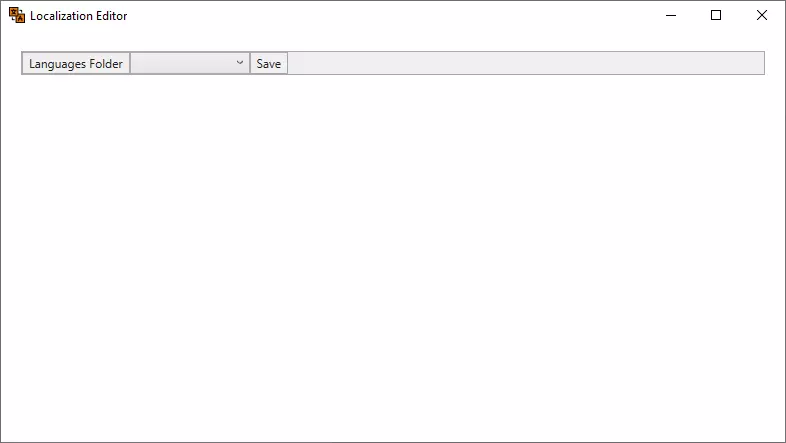
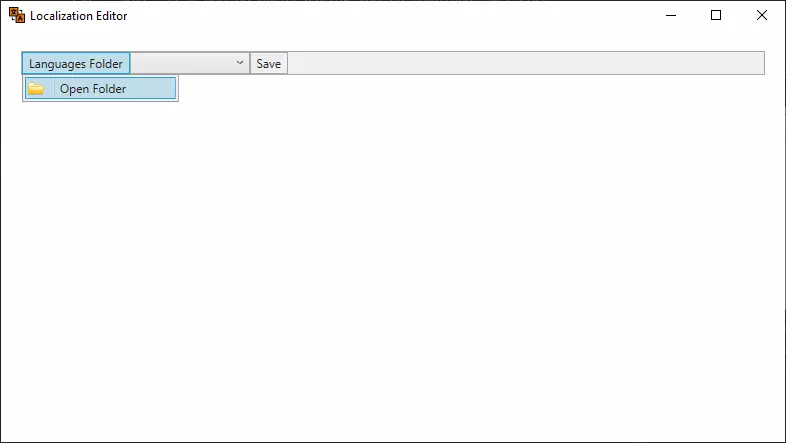
接下来,点击【Languages Folder】按钮 -> 【Open Folder】
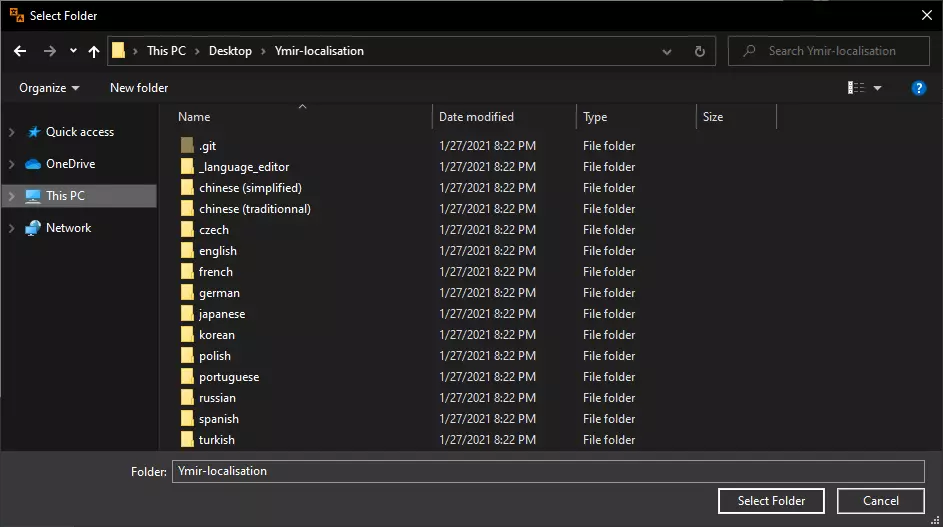
在打开的菜单中找到游戏的本地化文件文件夹。
然后选择我们想要编辑的语言。
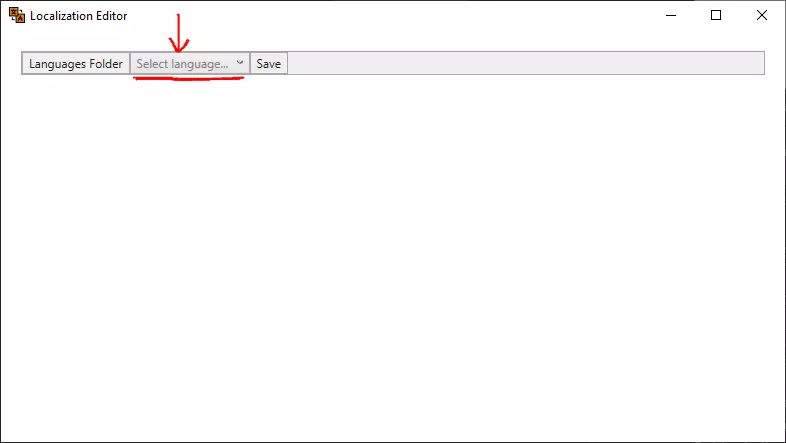
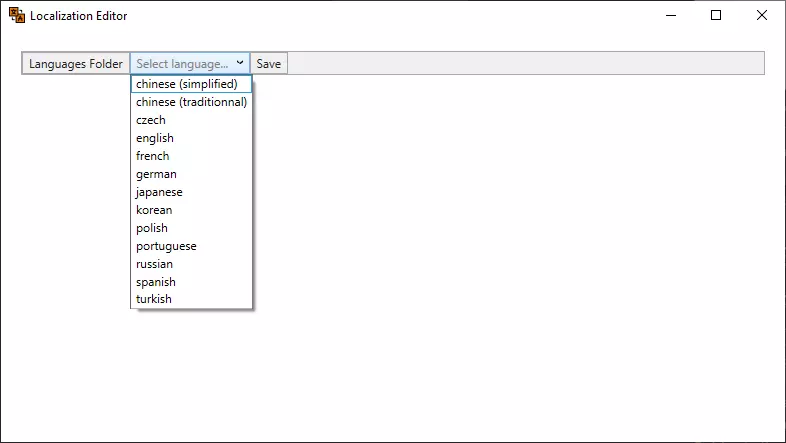
您将看到这样的菜单:
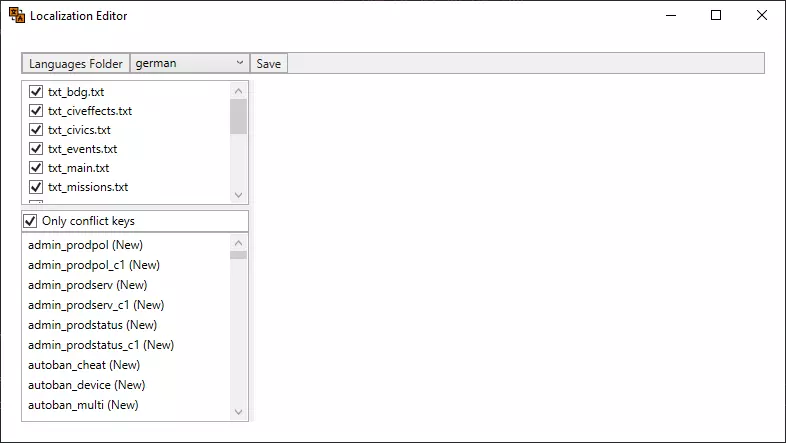
简单介绍一下这里的功能:右上角是本地化文件列表,如果只需翻译特定文件中的文本,可以对这些文件进行启用/禁用操作。右下角是“键”列表。“键”指的是包含本地化文本的变量名称。最后,有一个标有“Only conflict key”的复选框,启用该复选框后,上述列表中将只显示需要翻译或重新检查的键。当选择任何一个钥匙时,我们会看到以下内容:
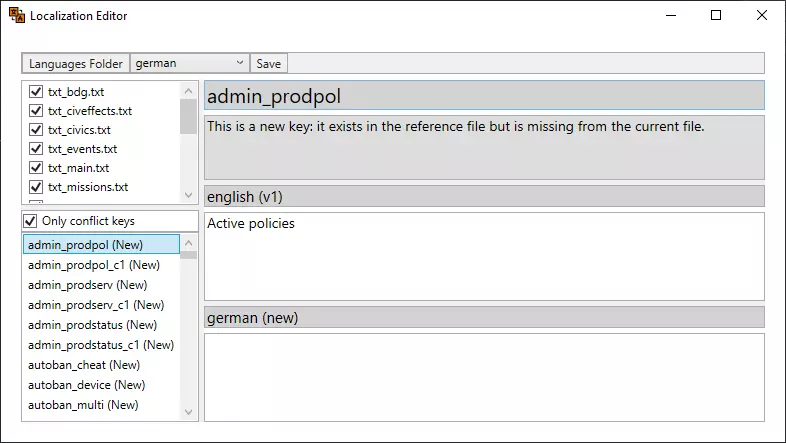
我再说明一下我们在这里看到的内容:最上方是所选【密钥】的名称,其下方是密钥描述,再往下是原始本地化语言以及本地化文本,然后是我们正在编辑的本地化语言。最后,在最底部是我们将要输入自定义翻译版本的输入框。 输入完成后点击【Save】即可——您真棒!您刚刚创建了自己的游戏翻译版本!还需要为剩下的几千个文本键重复此操作,之后完美的翻译就完成了。