
 换一换
换一换 


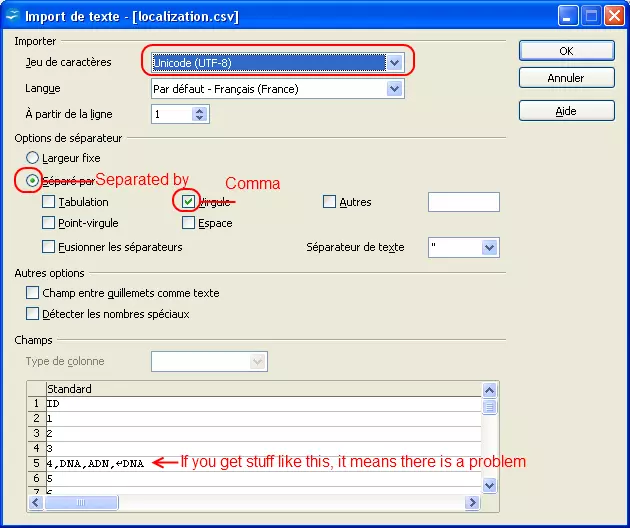
这是一份针对想要翻译《上帝是立方体:编程机器人方块》的快速简易翻译指南。 找到本地化文件: 在游戏文件夹的“giac_Data”中查找,文件夹路径大致为“F: Program Files Steam steamapps common God is a Cube Programming Robot Cubes giac_Data”; 找到文件localization.csv; 将其复制保存到其他位置。 打开本地化文件: 下载Open Office; 使用Open Office打开原始本地化文件(UTF-8编码,逗号分隔)。
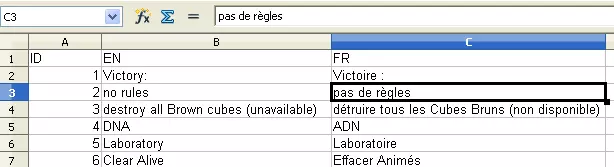
检查法语重音是否正确(查看第3行,你应该会看到“pas de règles”)
首次测试编辑 - 在第1行,在新列中写入“XX”,其中大写的“XX”是对应你语言的两个字母代码。例如:英语对应“EN”,法语对应“FR”等。 - 在大约第800行,插入语言代码以及你的语言名称的翻译。例如:“XX”,“German”,“Allemand”,“Deutsch” 保存文件 开始保存带有你翻译内容的本地化文件,并查看保存对话框。
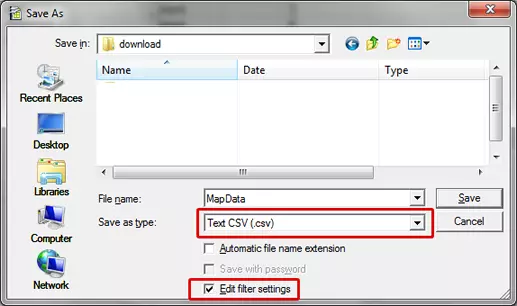
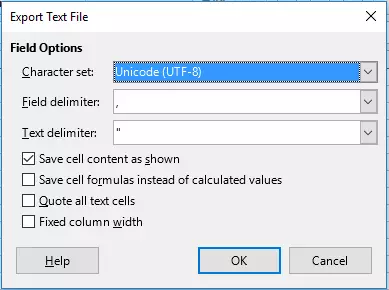
如上文所示,选择名称“localization.csv”并将其保存在原始位置的giac_Data文件夹中。选择“另存为CSV”。勾选“编辑筛选器设置”。在筛选器窗口中点击“保存”,选择所有选项,具体如图所示。
关闭Open Office,因为当该软件正在使用localization.csv文件时,游戏无法访问该文件。 测试游戏: - 启动游戏(再次提醒,启动游戏前请关闭Open Office) - 若能进入标题界面,选择【选项】 - 查看语言选择器 - 确认是否能看到你的语言名称 如果能看到你的语言名称,则一切正常。当你想要继续进行翻译工作时: - 关闭游戏 - 用Open Office打开本地化文件 - 开始翻译 - 定期保存本地化文件,关闭Open Office并启动游戏,检查一切是否正常 建议 请注意以下字符:"{0}"或"{1}"等: 在类似"Hello {0}"这样的句子中,"{0}"很可能是对某人名字的引用,意味着在游戏中它会被动态替换为类似"Hello Robert"的内容。 翻译此类句子时,请保留"{0}"这样的引用。 例如:"Hello {0}"应译为"Bonjour {0}" 提交翻译 翻译完成后,你应该请朋友查看,告诉你是否一切正常。 然后联系游戏创作者Marc Kruzik,将"localization"文件发送给他。请使用此电子邮箱:contact (at) godisacube (dot) com 发送“cs”文件,您很快会收到回复。