换一换
换一换 


“坡度太大”? 每次尝试在两条平行轨道上建造剪刀式渡线时,你是否都会遇到这个讨厌的错误? 这种情况今天就结束了。 本指南将教你如何在任何坡度和曲线上建造渡线。 为平坦车站建造平坦渡线 剪刀式渡线或菱形渡线是铁路线上的实用设施。如果你开始建造快速交通系统,你可能会发现它更加重要——渡线可以建在地面、高架或地下,使列车能够在终点站切换轨道或掉头,同时占用最小的空间。 然而,这个错误是否曾阻止过你?
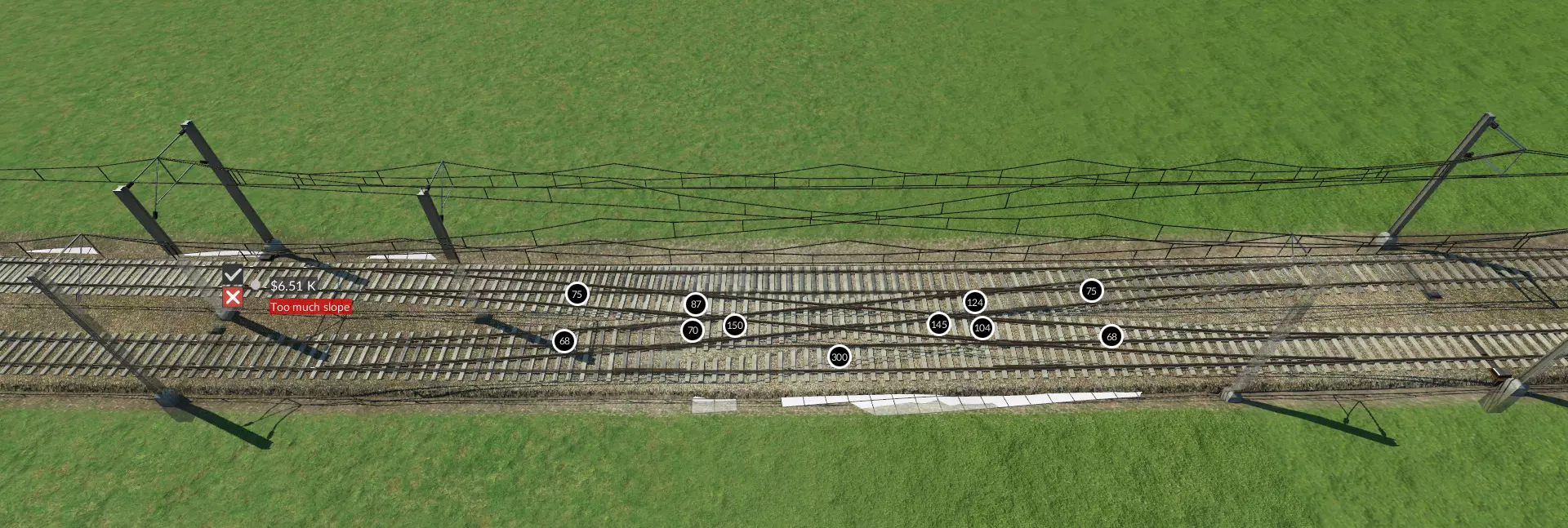
“坡度太大”这一错误提示本质上具有误导性。实际上,建造具有任意坡度的斜交渡线是可行的,该错误与轨道段内坡度不均匀有关。 本指南将全面介绍渡线建造的各个方面。 为平坦车站建造平交渡线很简单: 1. 从平坦车站(坡度为0‰)出发,根据所需的渡线长度和曲率建造轨道。 2. 在轨道末端,按下建造按钮旁的“固定坡度”框,以禁用地形贴合功能。此时,坡度框应变为蓝色背景,并出现两个上下箭头。
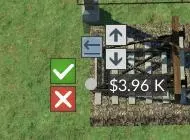
最后,确保坡度框显示完全平坦的坡度,如图所示。如果不是,请使用上下箭头调整坡度。不要按下Shift键。
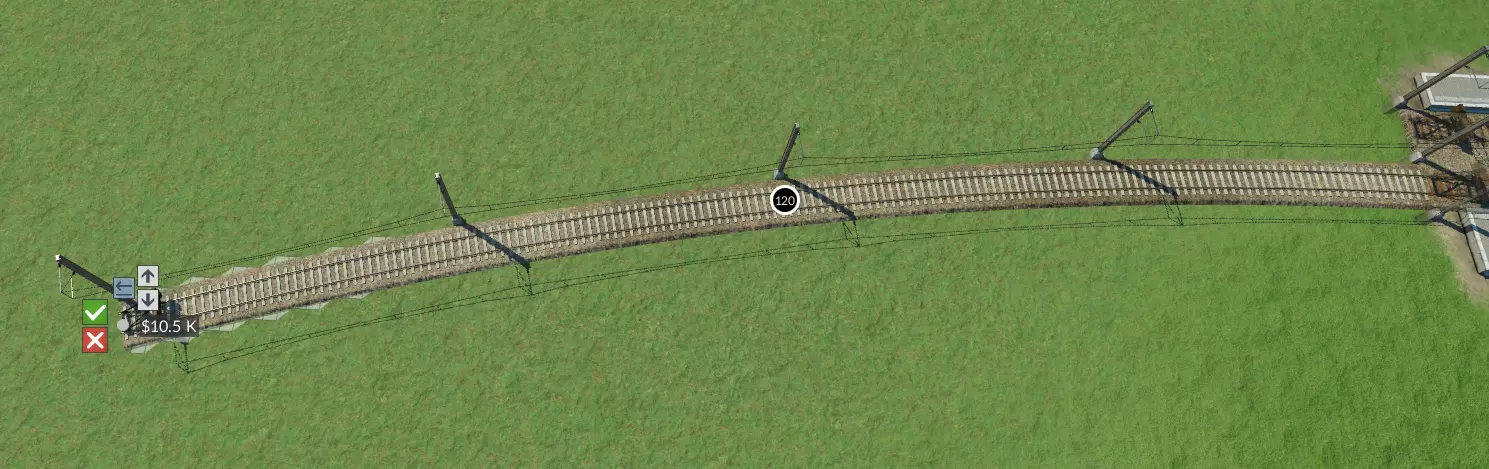
完成此操作后,你可以提交这段轨道的建造。复制该轨道,你就拥有了一段可自由建造任何道岔的轨道段。
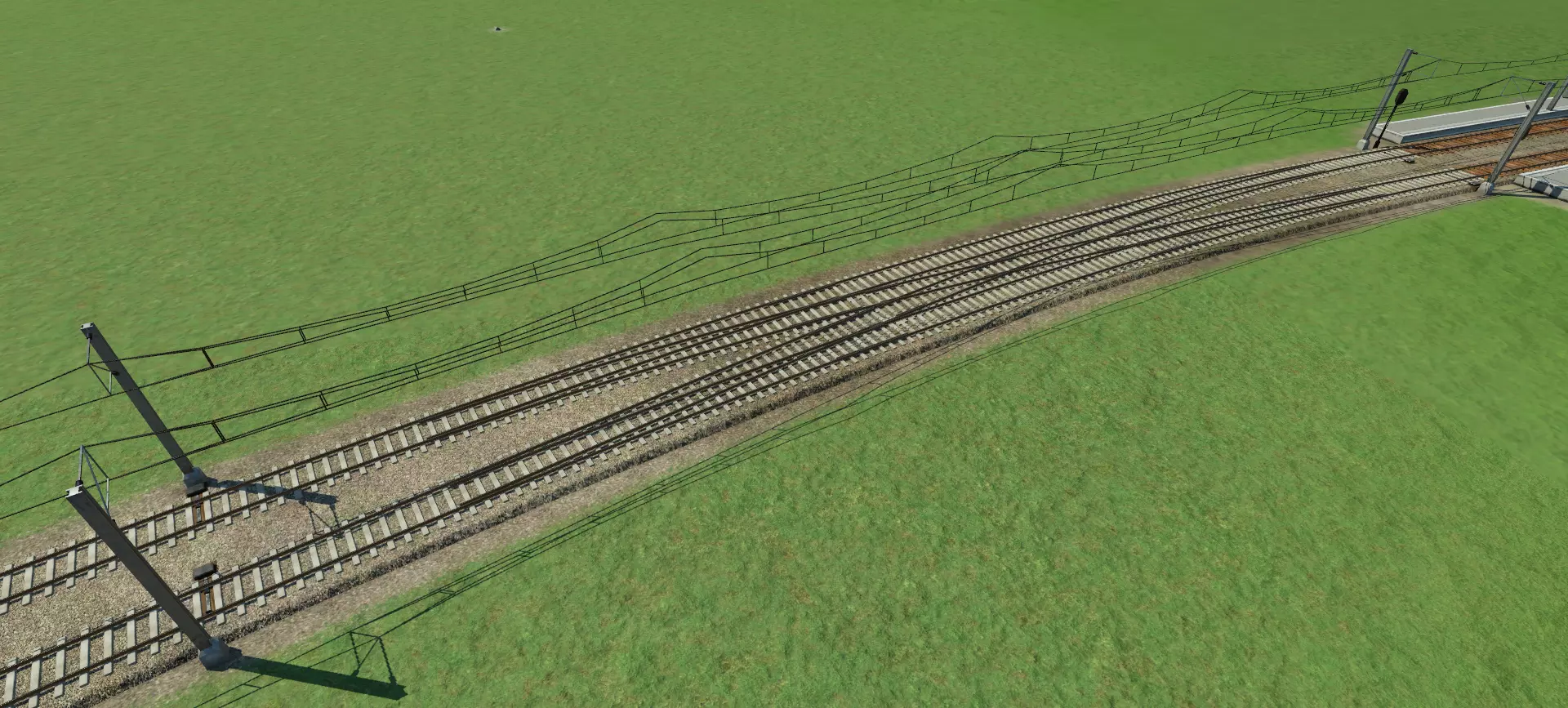
注意:仅当确定起点坡度为0‰时,才应使用此方法。若要在已建造的轨道段上构建交叉道口,请参考本指南的下一部分。轨道可能看起来完全平坦,但微小的坡度变化会破坏交叉道口的建造。如果使用默认的贴地选项建造轨道,坡度会不断变化。如果从非0‰坡度的起点建造轨道,该轨道的坡度会从初始坡度逐渐变化到你在终点设定的坡度。非均匀坡度会导致错误。因此,在建造交叉道口的轨道段时,也不应使用M键和N键。使用Shift键进行坡度微调时,坡度框中的符号可能在实际存在坡度的情况下显示为水平。 带坡度的道岔建造(或在坡度未知的轨道上建造) 对于更一般的情况,你应先参考本节内容。 本节将介绍如何在以下情况建造道岔:已有一段先前建造的轨道且其坡度未知;从具有自定义坡度的车站开始建造;或者你只是想建造一个带坡度的道岔。 为道岔建造准备轨道段时,你需要确保该轨道段全长具有均匀的坡度。在大多数情况下,建造一段轨道并使用固定坡度工具定义自定义坡度后,只有该段轨道的终点具有已知坡度。因此,你必须从该点开始建造另一段具有此坡度的轨道,才能创建用于交叉施工的轨道。 1 从现有轨道的末端开始,建造一小段轨道,然后使用固定坡度框根据需要强制设置坡度。先点击该框使其变为蓝色,以禁用地形吸附功能。
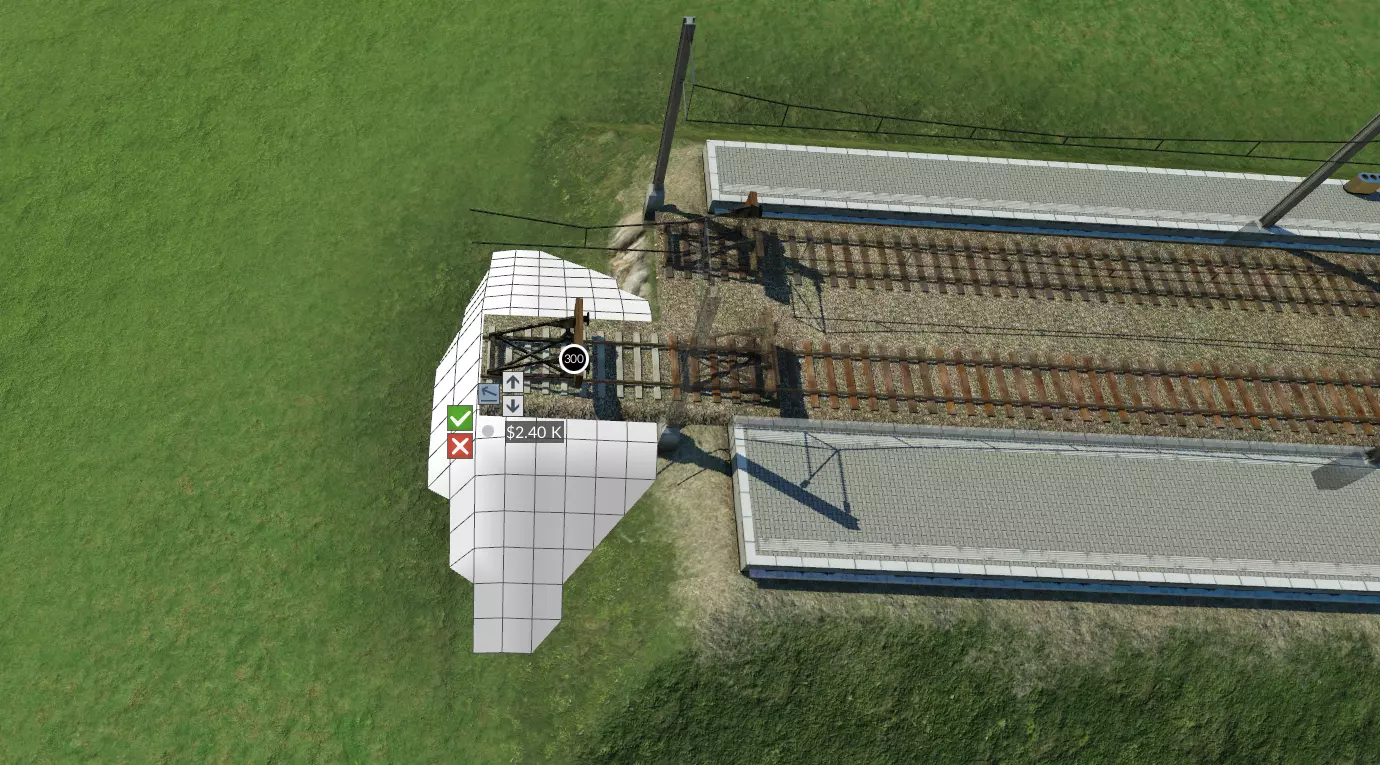
2 此坡度将作为你要使用的道岔坡度。通过向上和向下按钮,你可以在5种坡度中进行选择:+100‰、+50‰、0‰、-50‰、-100‰。 不建议使用Shift键进行微调,因为这样很难追踪你选择的坡度。(如果你想要自定义坡度,请参考下一节内容。) 3 从你刚刚建造的轨道段末端开始,构建道岔轨道段。你可以根据需要使用任意长度或曲率,但务必使用【固定坡度】手动将坡度设置为你之前使用的坡度。
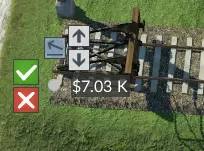
最后,复制轨道,并在你刚刚建造的第二段轨道内构建渡线。
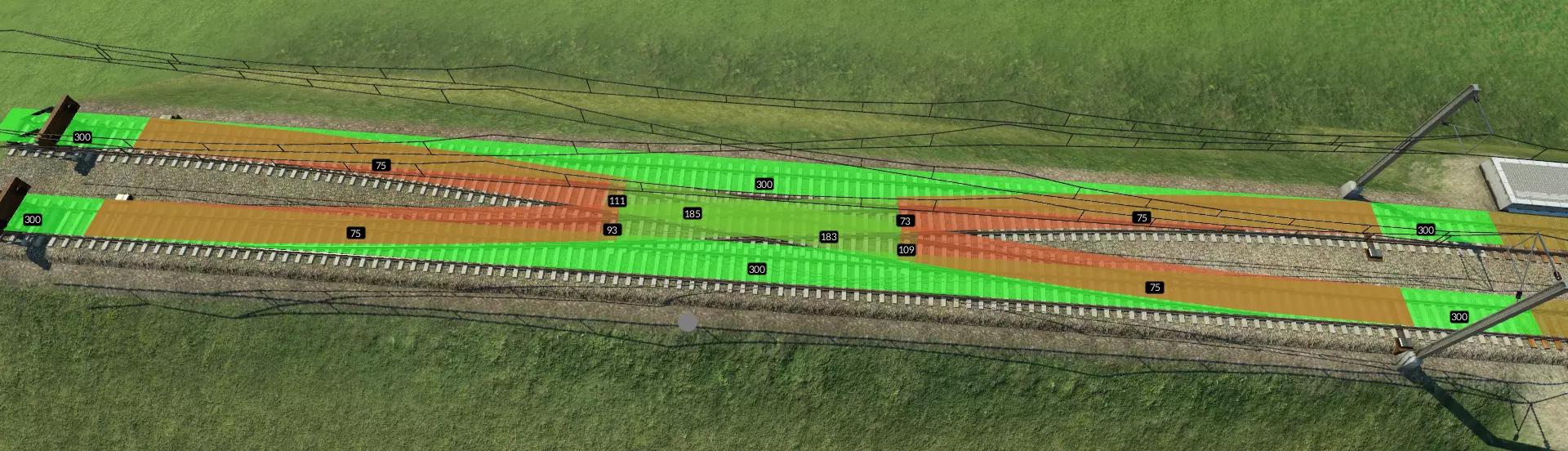
如果你想在现有轨道段添加道岔,首先需拆除一段轨道以腾出足够空间,然后按照相同步骤操作。 注意:在极短且坡度和曲率都极大的轨道段上,可能无法建造道岔,因为道岔的部分结构会超出坡度限制。 使用自定义坡度建造道岔(高级) 通过第三方工具,你可以实现精确控制的轨道建造方式。 推荐使用enzojz制作的优秀模组【轨道设计模式】以及其他不同的车站模组。 使用TDP建造道岔非常简单。找到平行轨道(或地下轨道)工具,然后配置参数,包括你可以根据需要调整长度和曲率。最后,你可以选择自定义坡度值,如下方截图所示。确保轨道两端的坡度值相同,并且正负符号也一致。
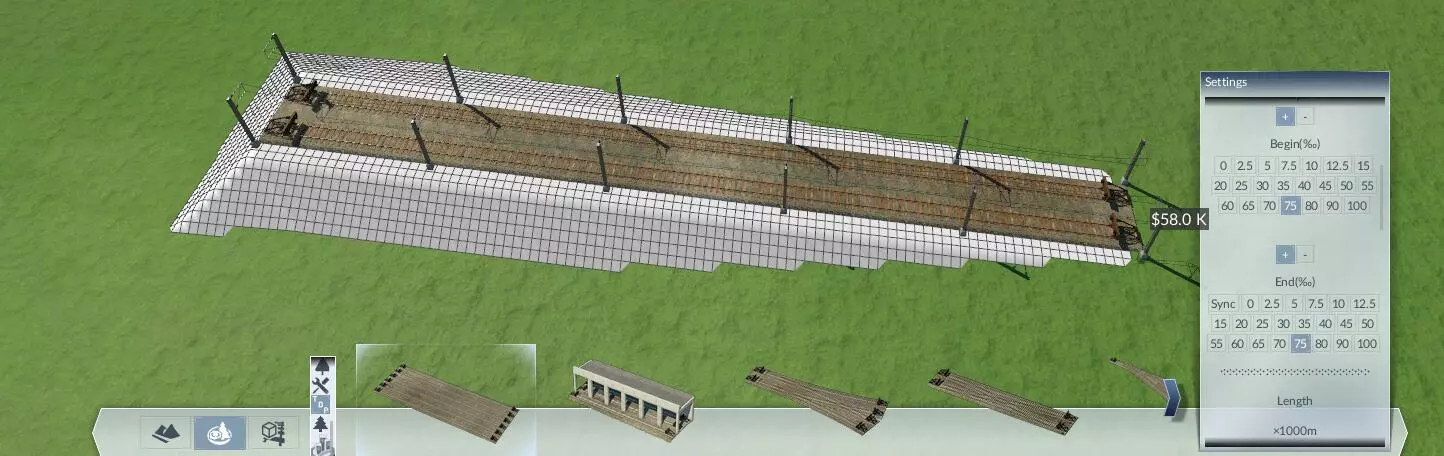
之后,你可以在该路段自由建造道岔。 注意:TDP确实有内置的道岔模块,但不支持曲线。 你可能还想在现有的带坡度车站添加道岔。首先,你可以在车站配置中找到坡度值。目前,终极车站和终极地下车站均支持坡度。(你也可以通过其他具有已定义坡度的TDP结构进行操作。)然后,使用平行轨道(或地下轨道)工具,并按照上述相同步骤从车站建造轨道,只需确保选择与车站相同的坡度。仔细检查倾斜方向(+/-符号)是否正确,否则轨道将无法对齐。我的剪刀交叉不同用途的多样化风格展示
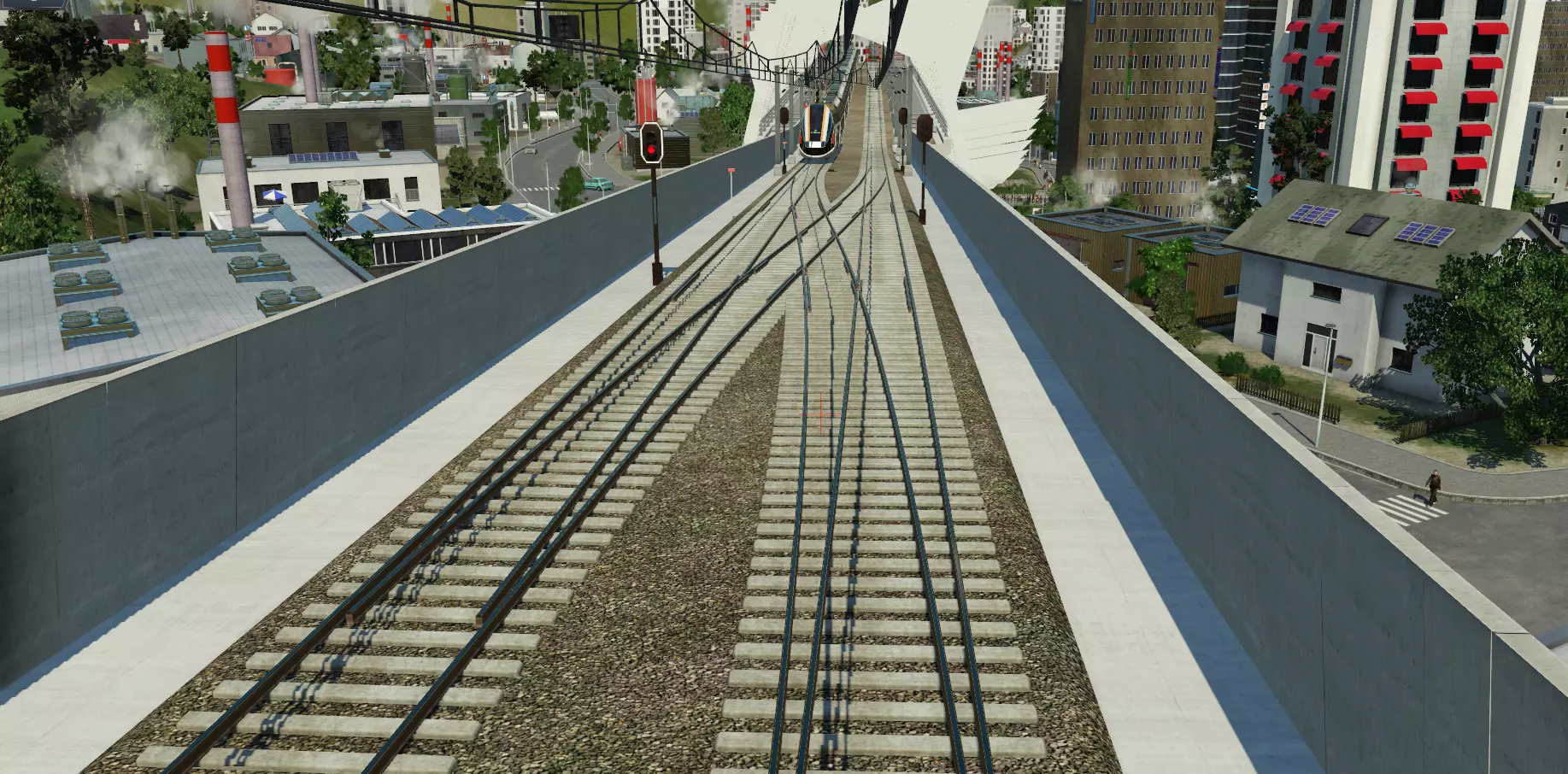
高架轨道立体交叉(高速铁路线)
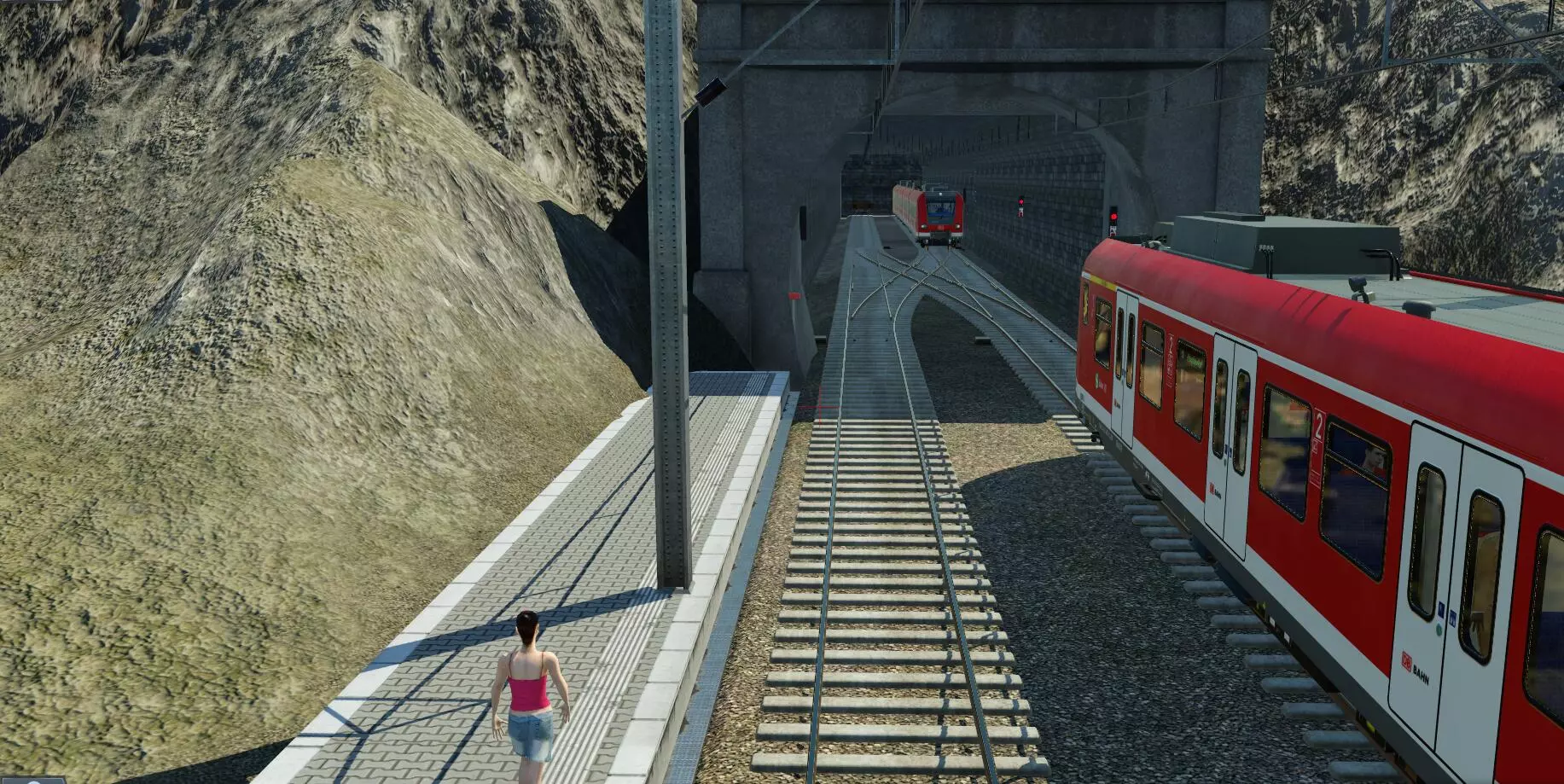
地铁终点站后方尾轨上的交叉线(舍伦隧道铁路)
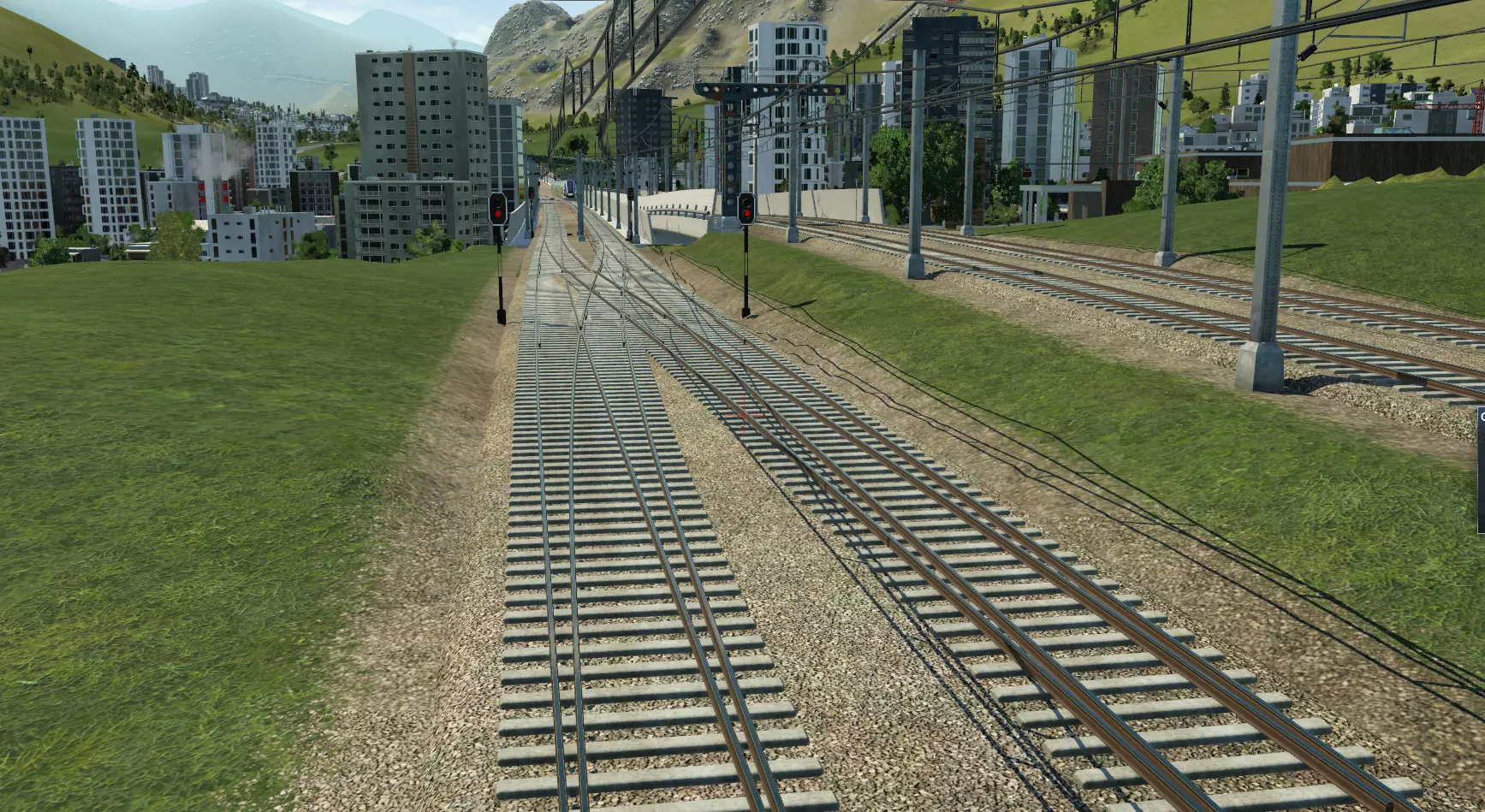
高速道岔(用于切换普通轨道与快速轨道)(高速铁路线)
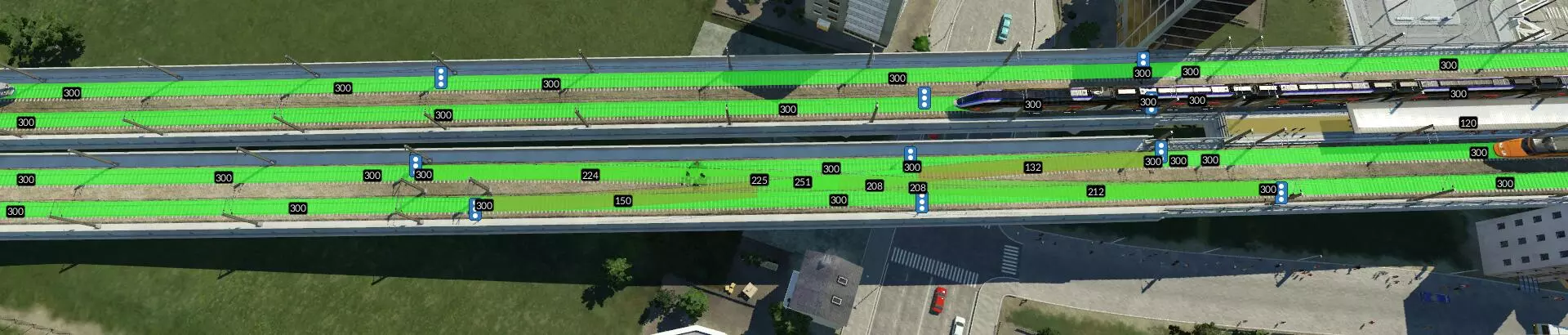
不同方向限速不同的自定义高速立体交叉(位置同上)
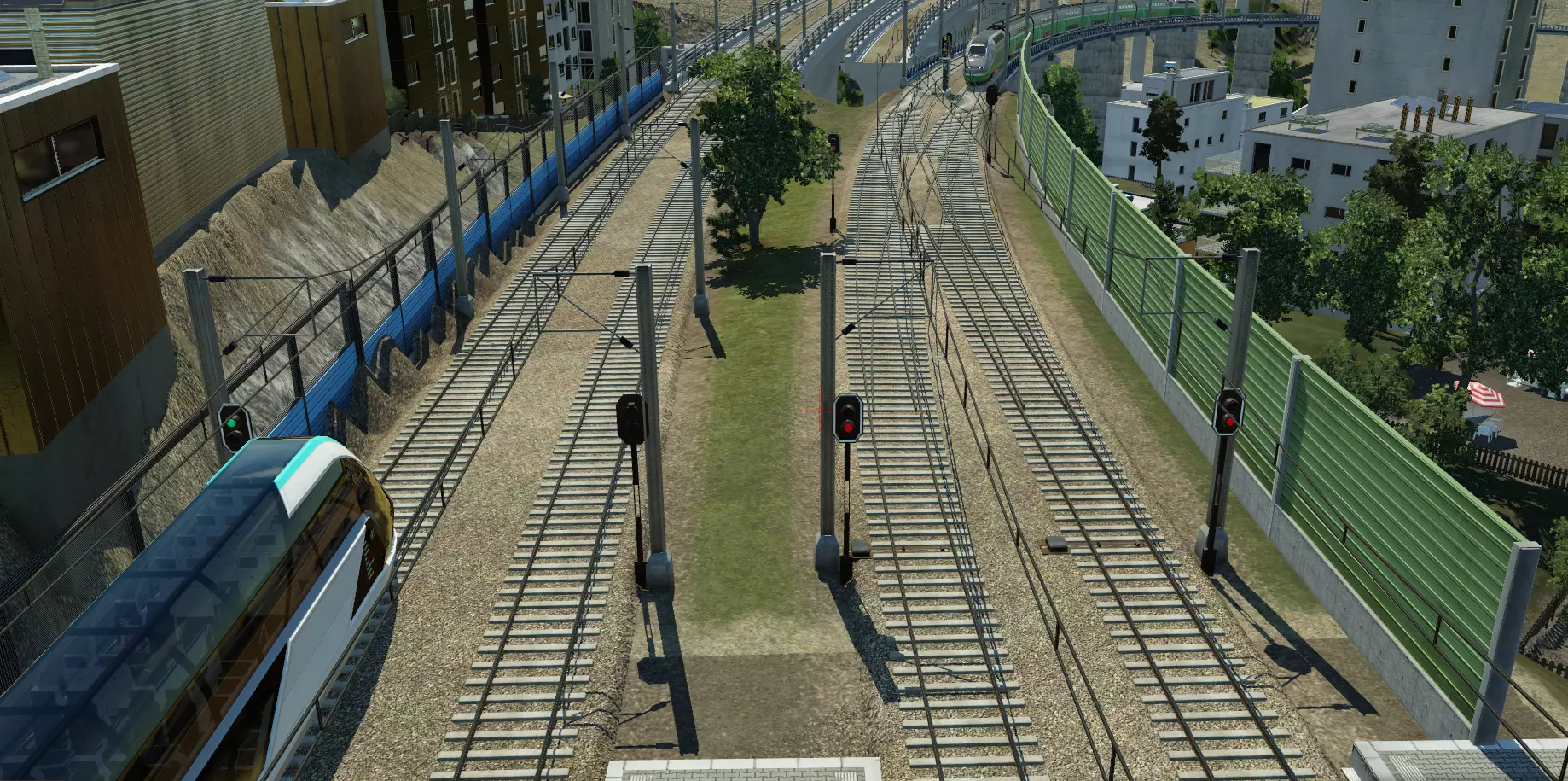
斜坡与曲线交叉道
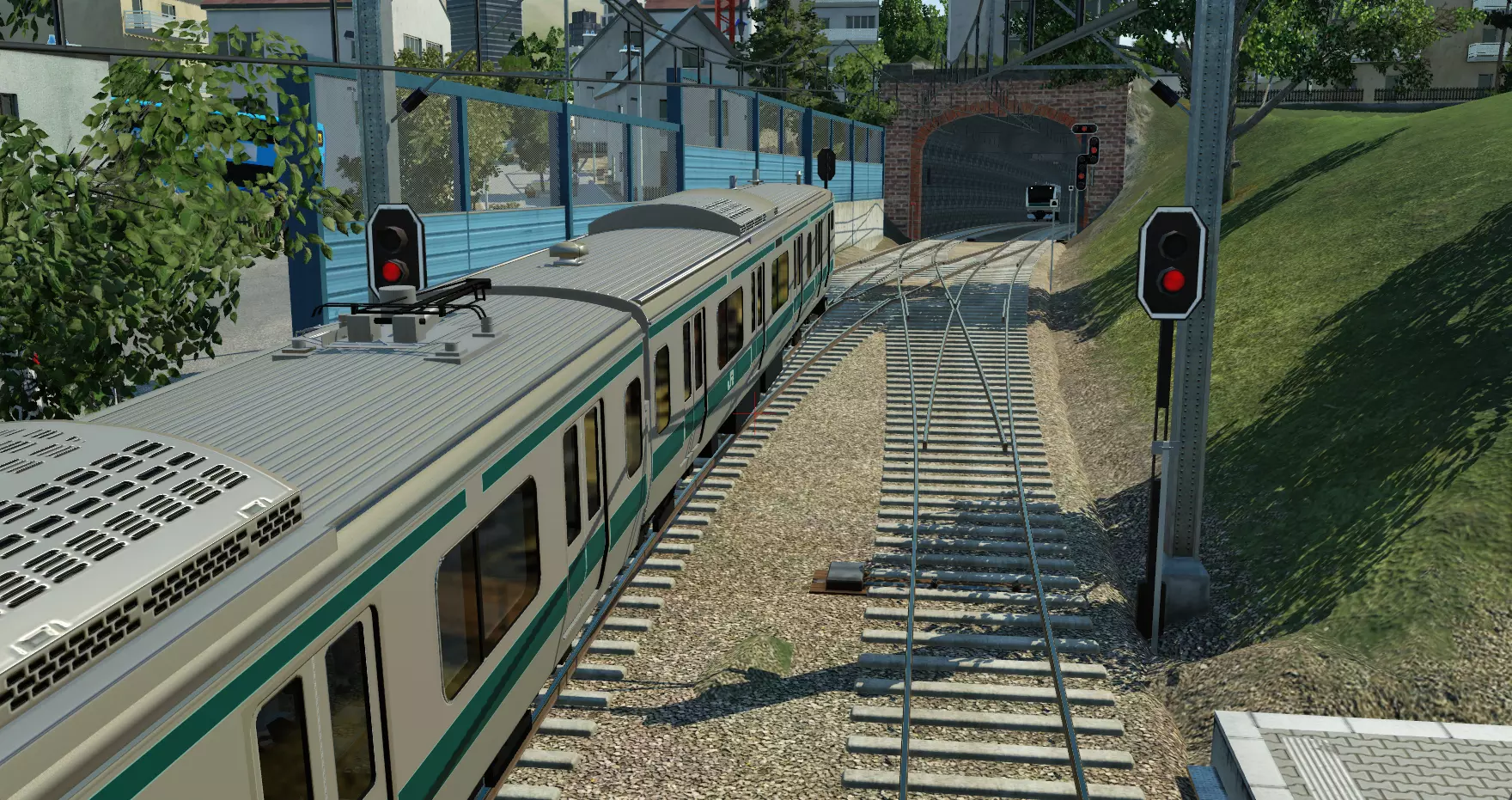
伯尔尼地铁交叉点(公共交通)
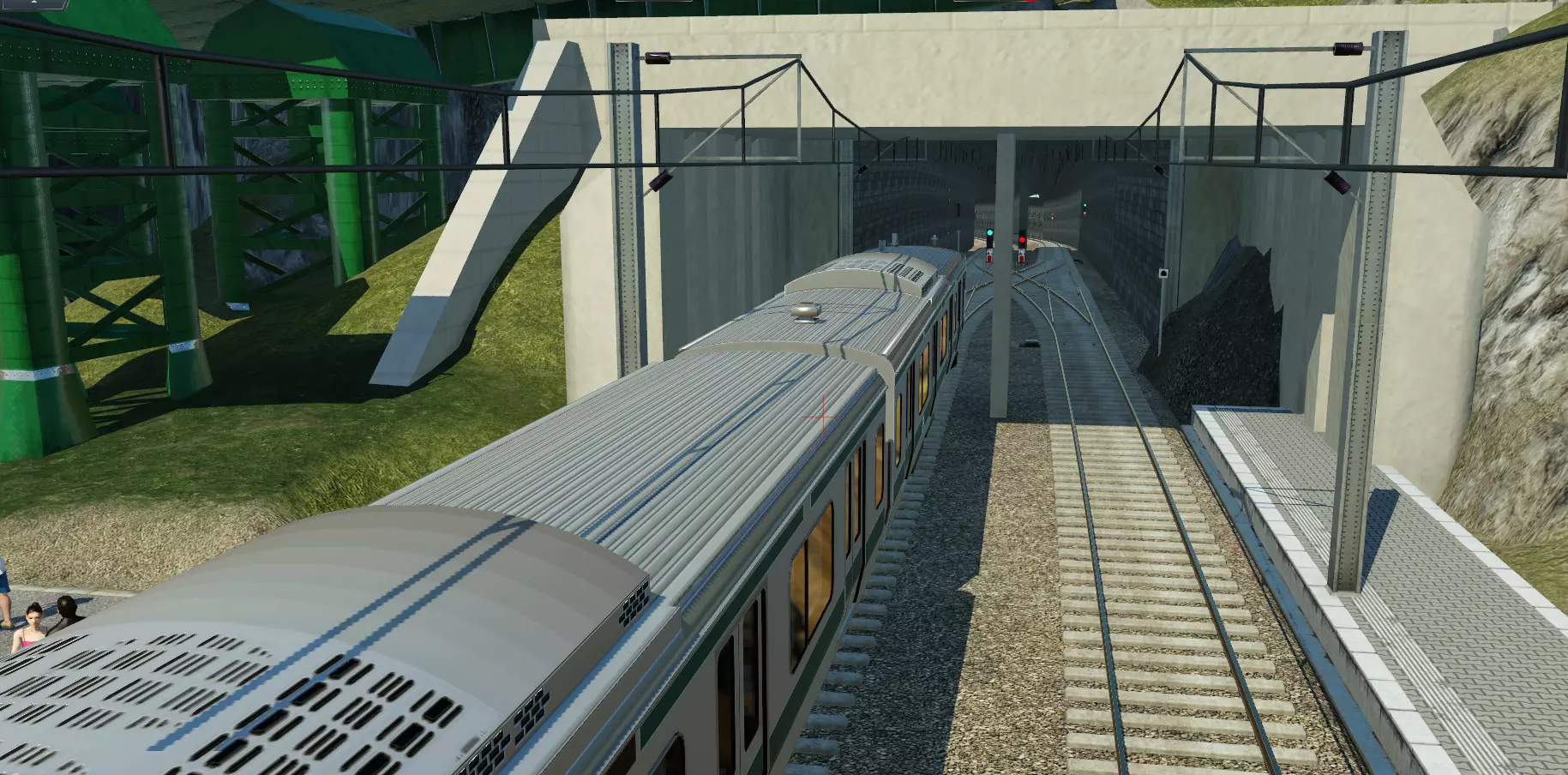
伯尔尼地铁交叉线路(另一端,贝尔普机场站)