换一换
换一换 


与所有Windows系统的分辨率兼容性 为什么?


由于游戏年代久远且缺乏适用于当前设备的图形设置,游戏存在多种分辨率问题。通过本指南,我们可以解决甚至改善游戏在不同Windows系统和各种当前分辨率下的兼容性。 简易模式 自动:只需将可下载文件替换为游戏安装目录中的原始文件 1.下载文件 2.右键点击游戏属性
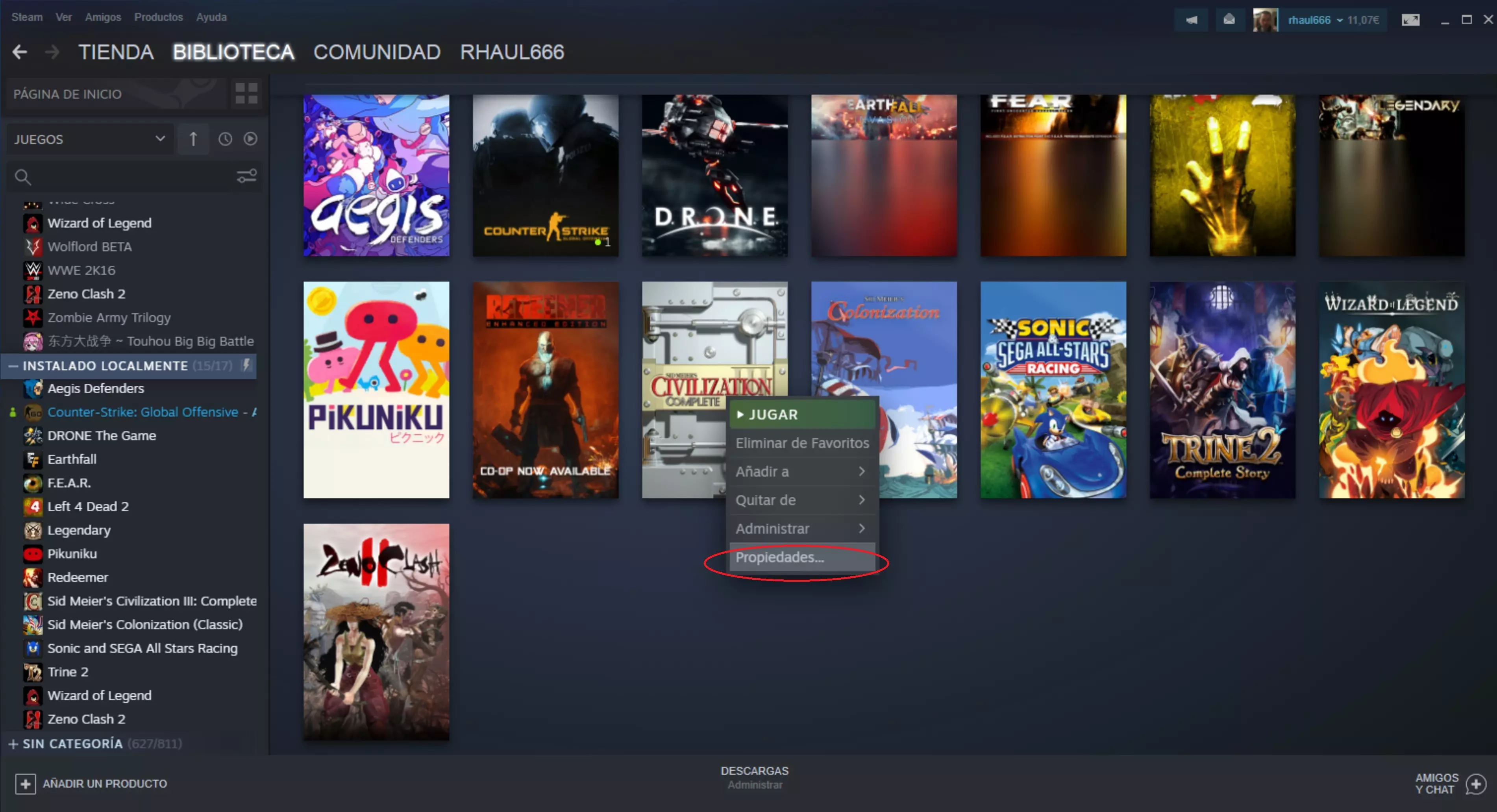
第3个本地文件选项卡,用于访问游戏安装位置。
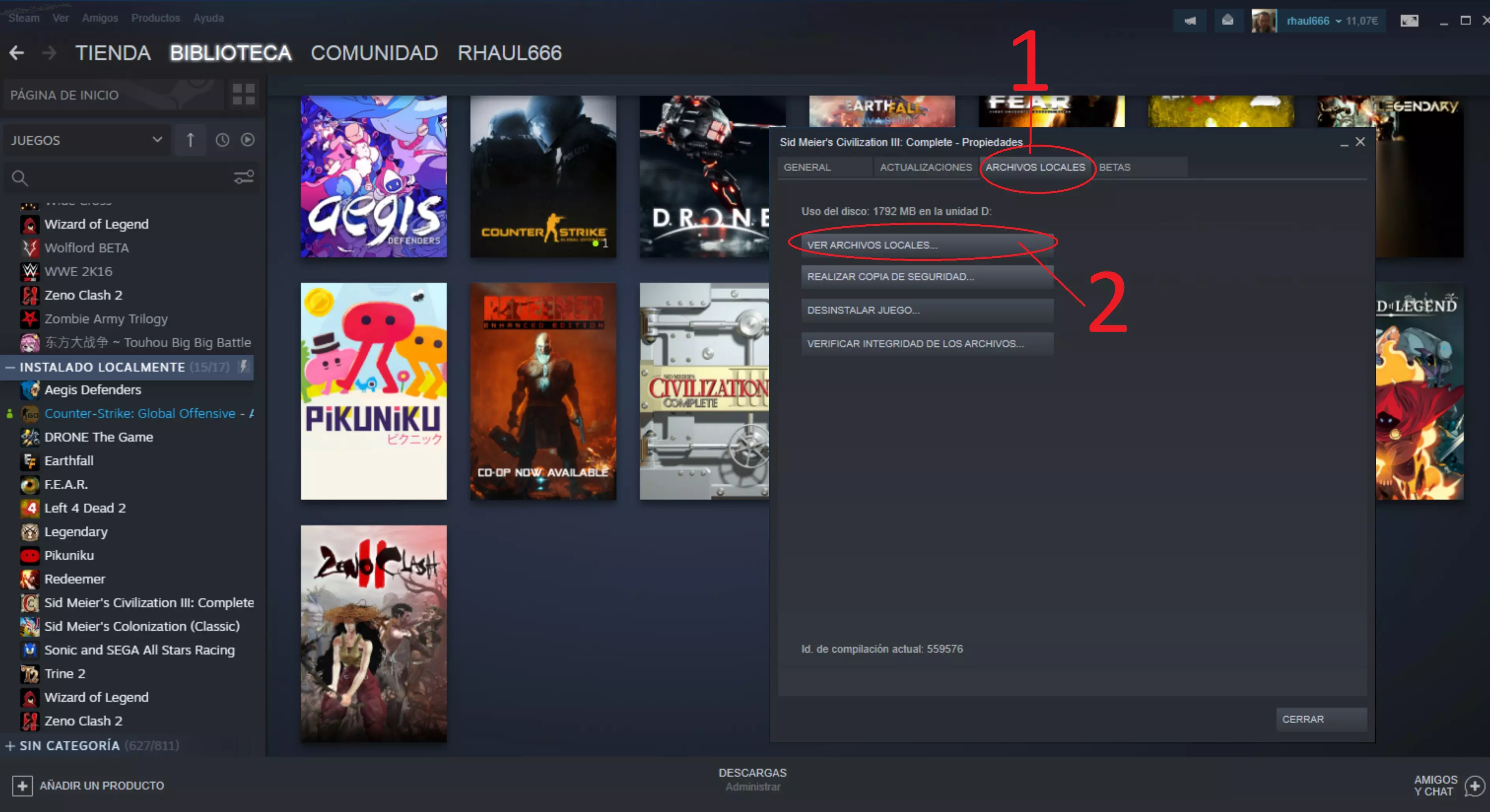
4. 用下载的文件替换原始文件。
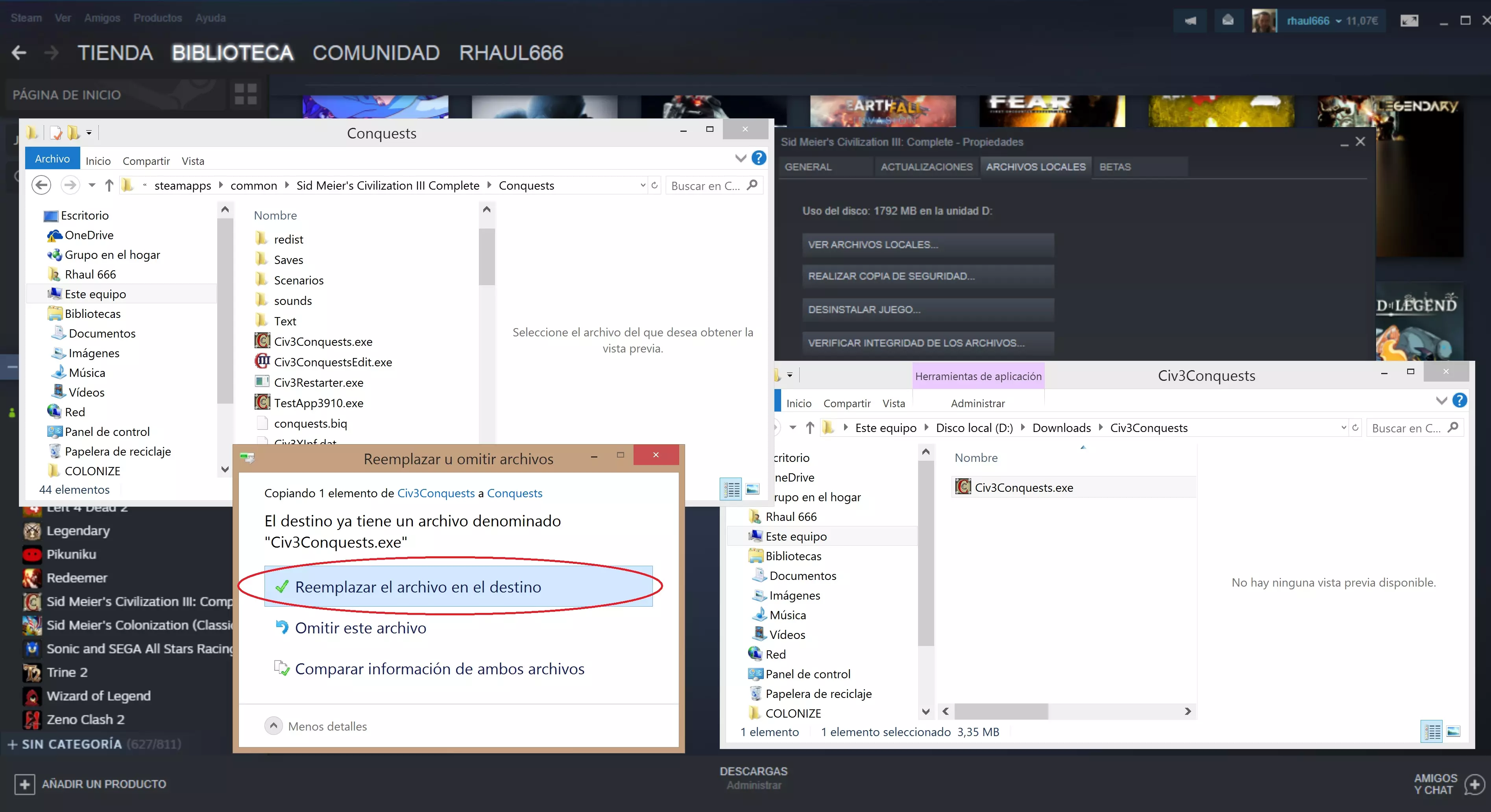
(点击任意图片可放大) 结束,现在我们可以正常游戏了 手动操作:我们也可以自行修改程序的可执行文件。按照前面的前三个步骤找到该文件,右键点击“civ3conquests.exe”文件的属性,并启用“高DPI设置时禁用缩放”选项卡。
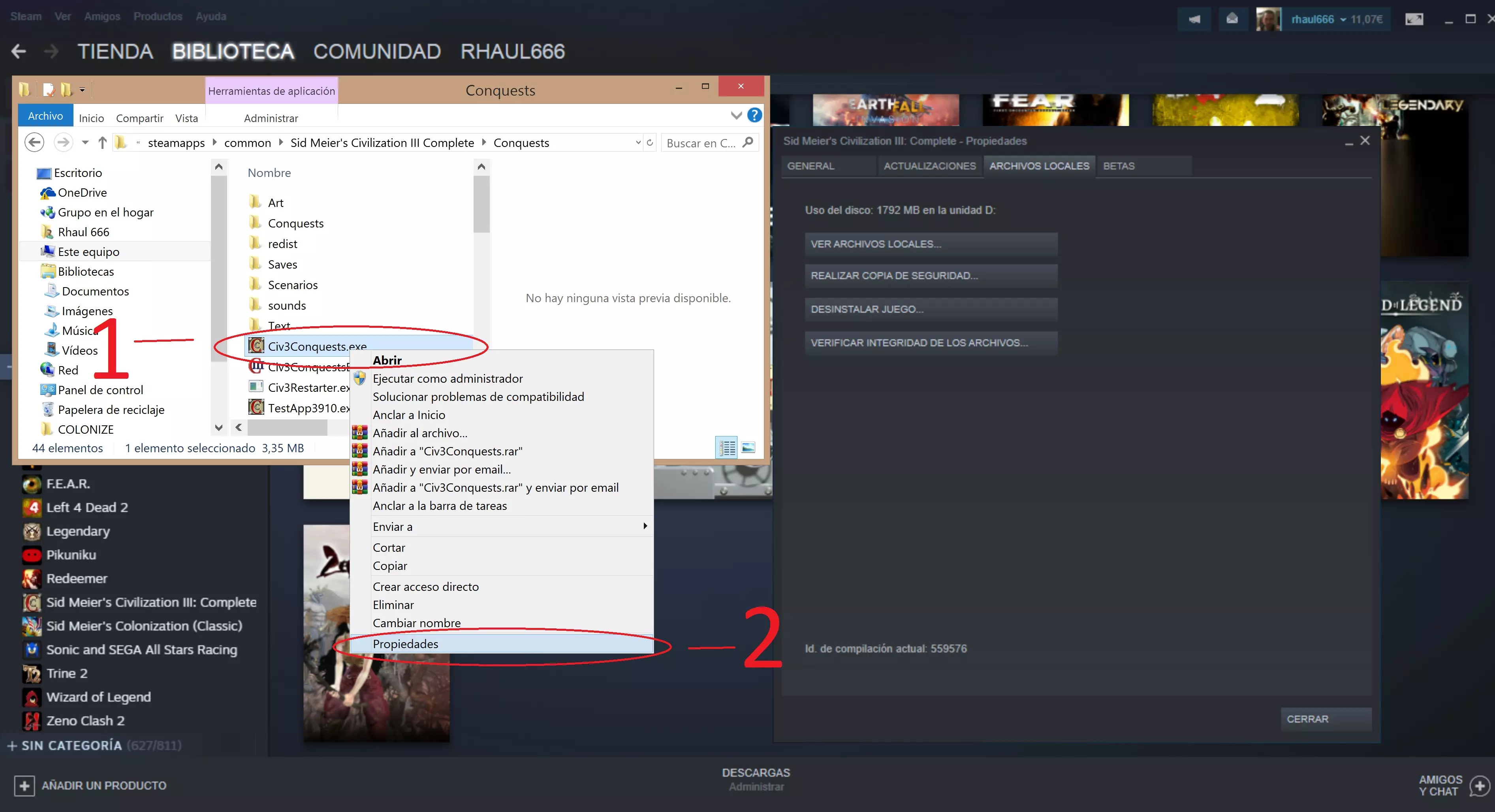
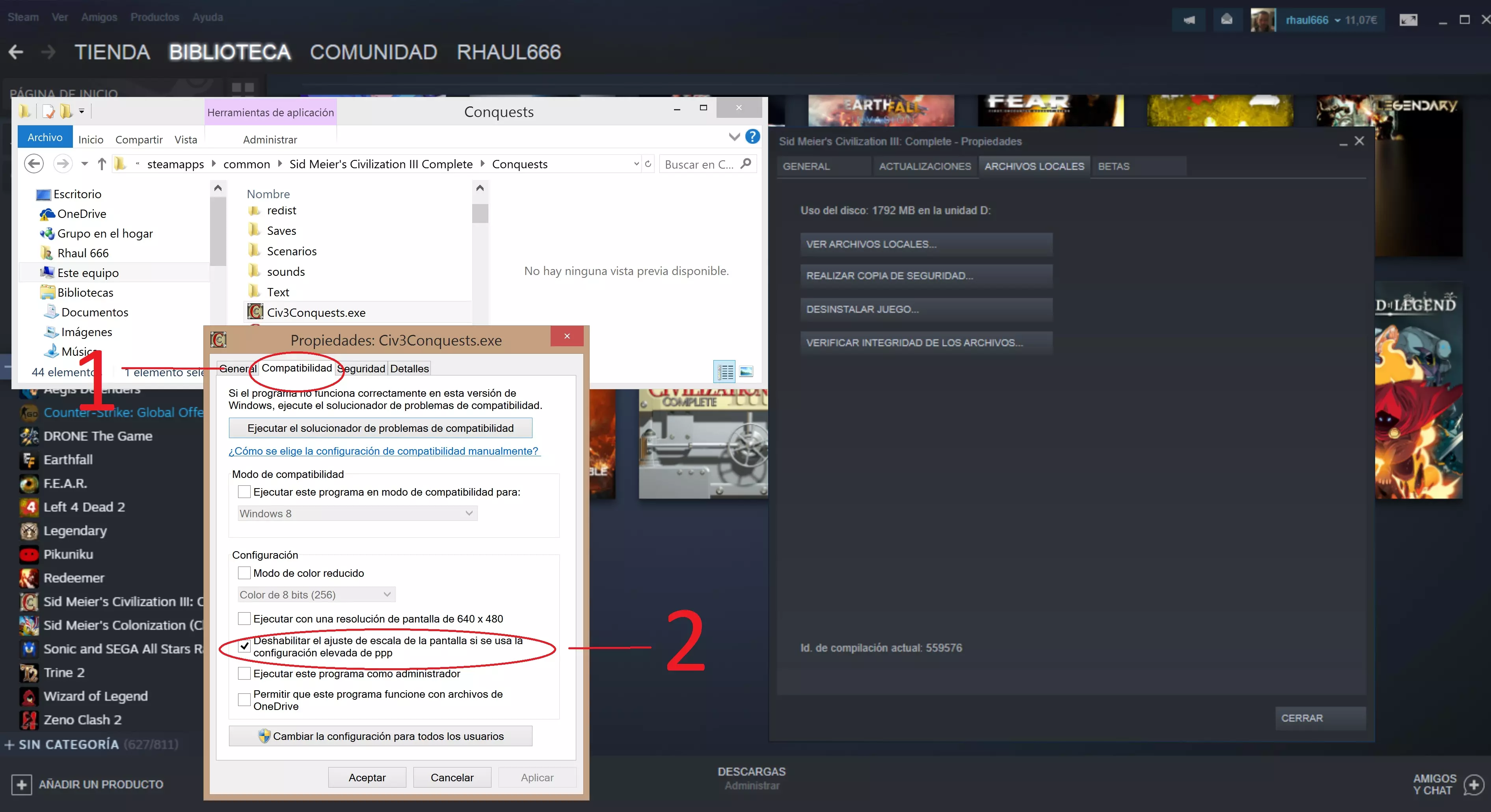
(点击任意图片可放大) 如果之前的方法无效,只需按照图片所示,使用Windows记事本手动编辑或添加conquests.ini文件即可。 完成,现在可以正常游戏了 高级模式 首次启动游戏时,会在“征服”文件夹中创建名为“conquests.ini”的启动文件,该文件夹位于简单模式截图的前三个步骤中提到的位置。
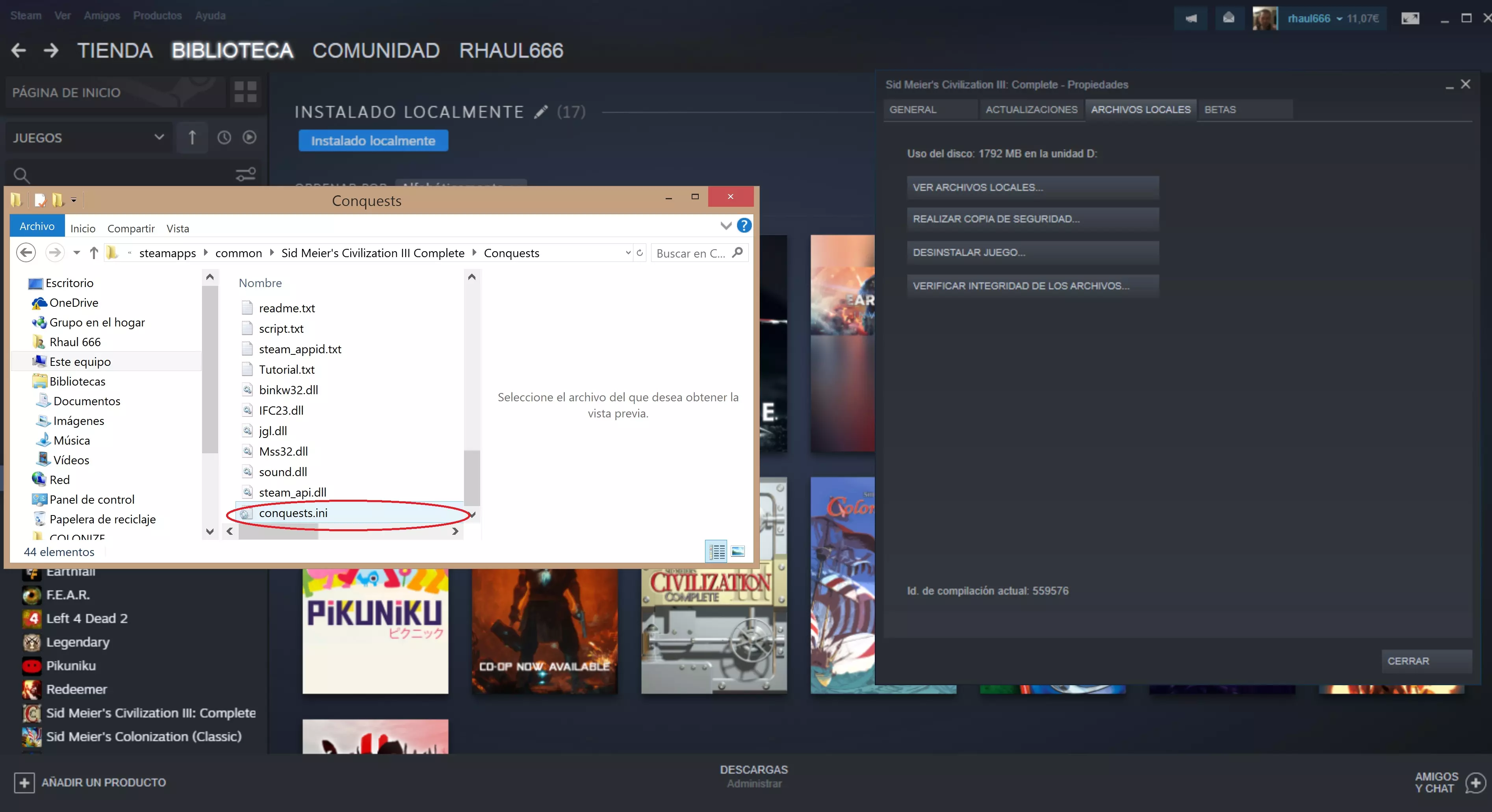
(点击图片可放大) 需要注意的是,该文件处于隐藏状态,因此要查看它,必须先禁用隐藏选项。不同的Windows系统启用显示隐藏文件的方式有所不同,如果不知道如何操作,可以为自己的Windows版本查找相关指南,操作简单且快速。 正如该文件的扩展名所示,它是游戏的配置初始文件。
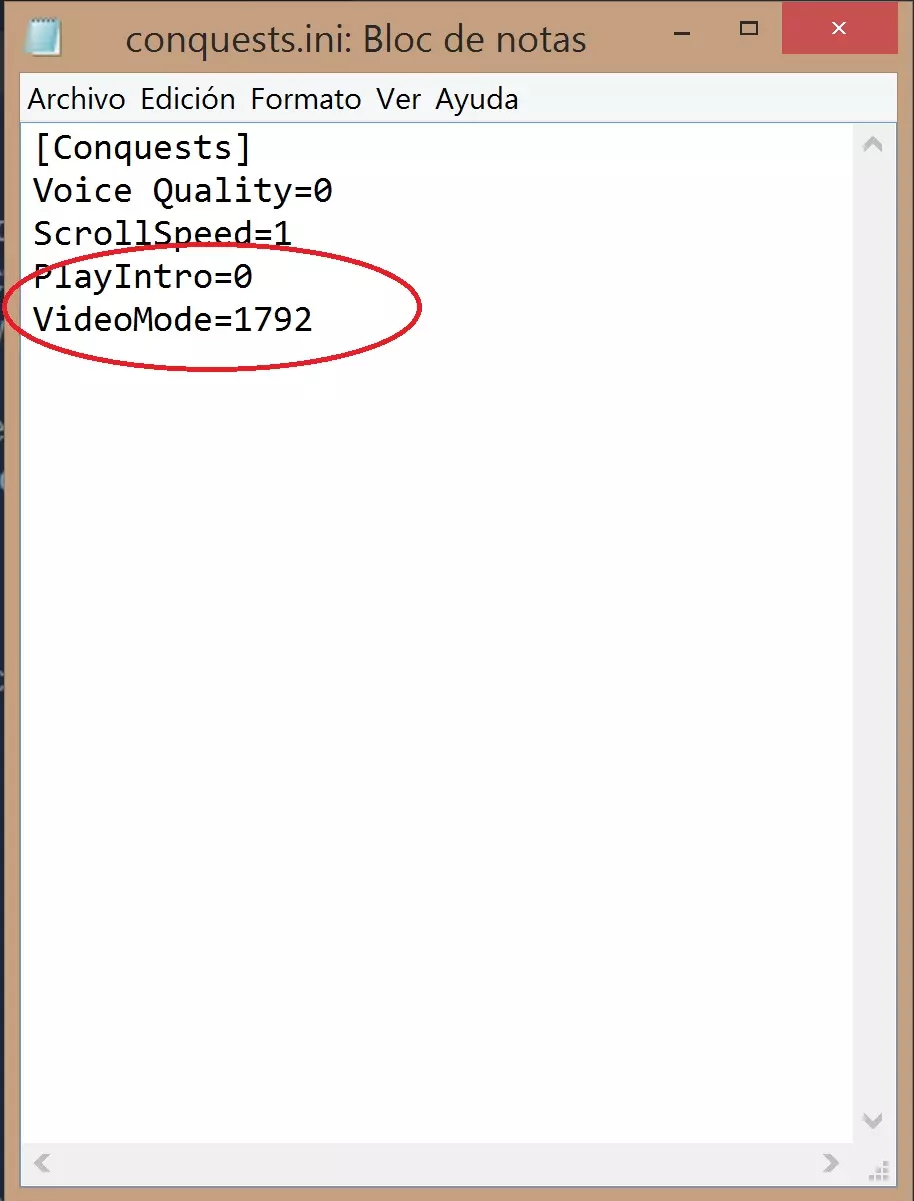
主要有3个有趣的命令可以添加,详情如下: VideoMode=1792 PlayIntro=0 KeepRes=1 注意:“1”表示启用,“0”表示禁用。 在此示例中,我已禁用游戏开场动画,并将程序的原生分辨率设置为1792x1344(1792)。 注意2:一旦使用所选默认选项配置游戏,此记事本中会自动添加更多命令。无需担心,这是正常现象,且不会与上述命令产生冲突。(点击图片可放大) 视频模式:此选项用于启用游戏原生的少数图形分辨率,具体如下: 1024、1024x768 1152、1152x864 1280、1280x1024 1600、1600x1200 1792、1792x1344 注意:此命令与“KeepRes”均用于设置分辨率,因此两者只需包含其中一个。 播放开场动画:该选项用于禁用游戏的开场动画视频(若将其改为1则会启用),因为有时开场动画可能会出现播放问题。 注意:如果希望启用开场动画,最好将此选项删除或直接不添加,默认情况下开场动画已启用,添加此选项并无必要。KeepRes:此选项启用后,游戏会被重新调整至桌面的分辨率,因此如果你的桌面分辨率是1080p或4k,游戏就会以相应的画质显示。不过需要强调的是,这种调整是通过拉伸图像来实现目标分辨率的,所以如果使用4k分辨率,画面尺寸会显得很小,但仍会以全屏模式显示,而非窗口模式或“方框”模式。 注意:使用此命令后,菜单可能会以小窗口的形式显示。不必担心,一旦开始游戏,画面就会完整显示。