换一换
换一换 




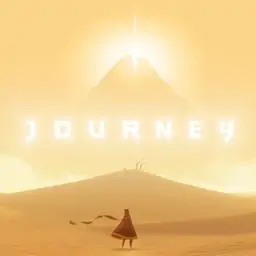
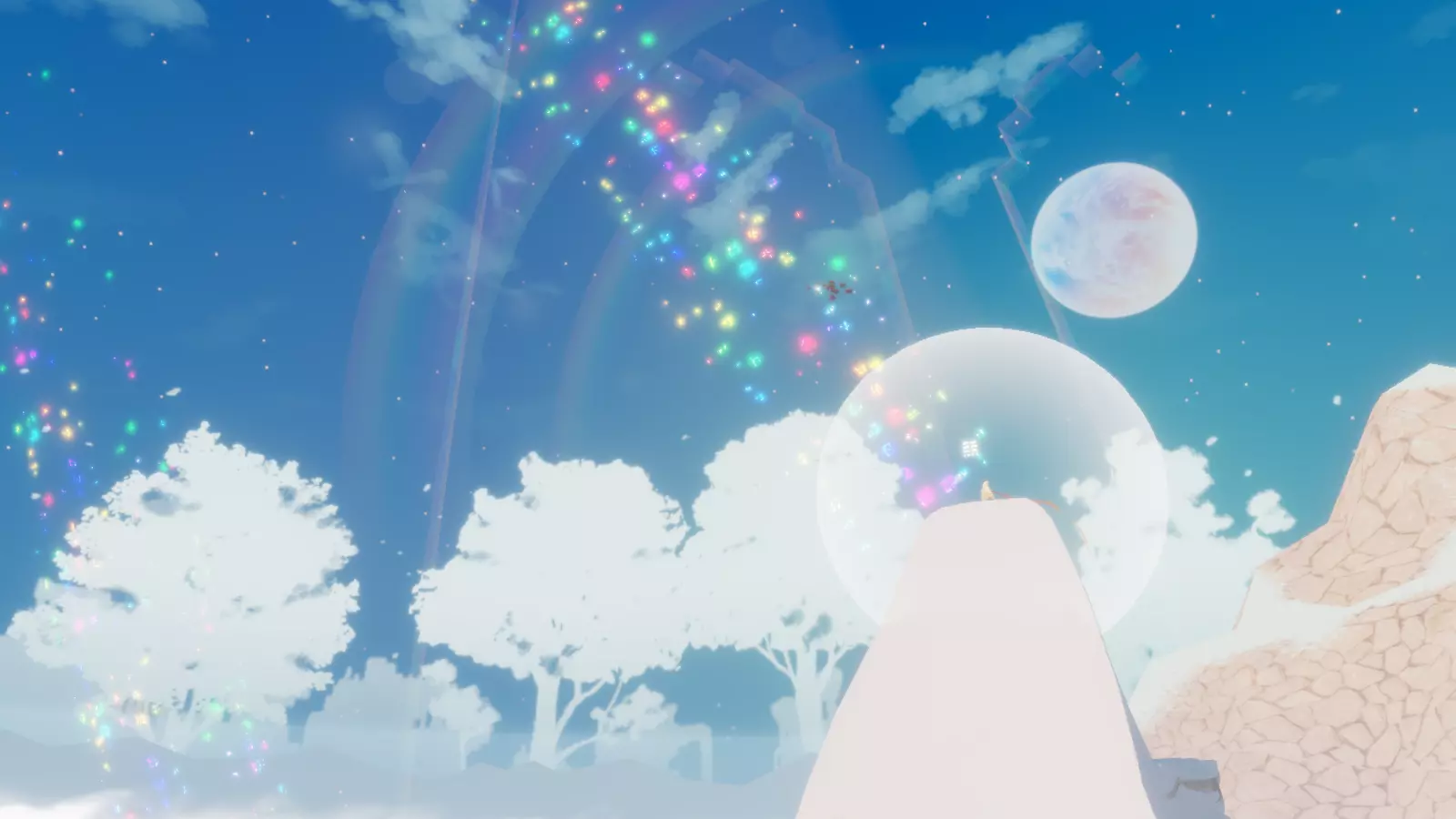
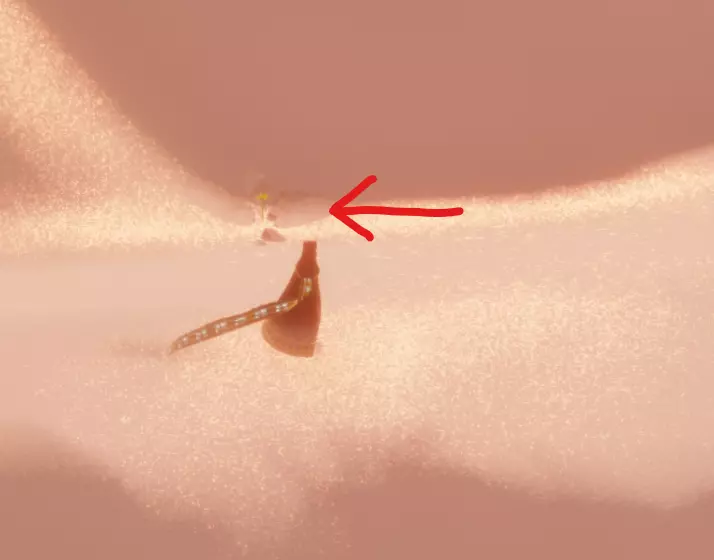
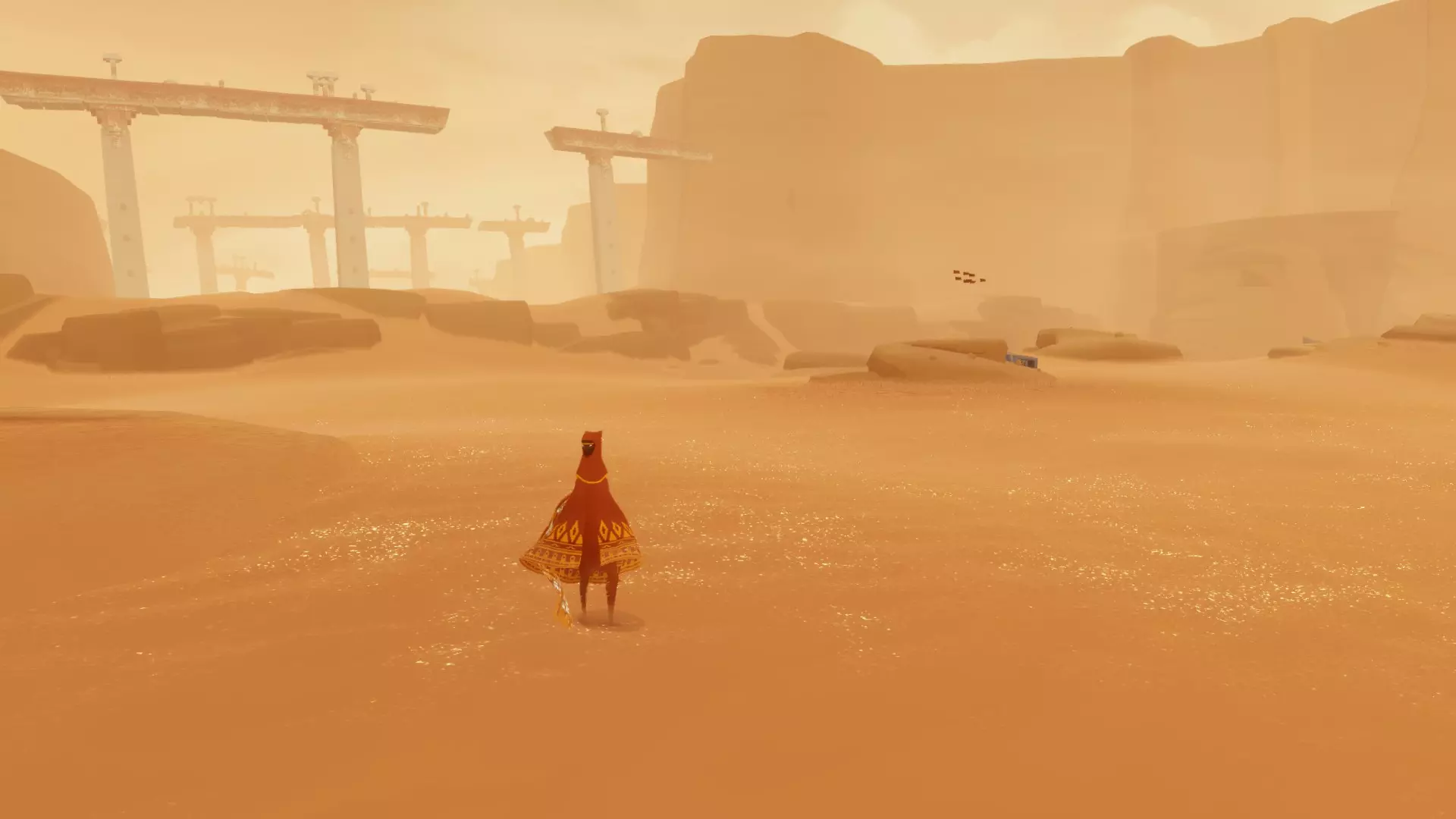
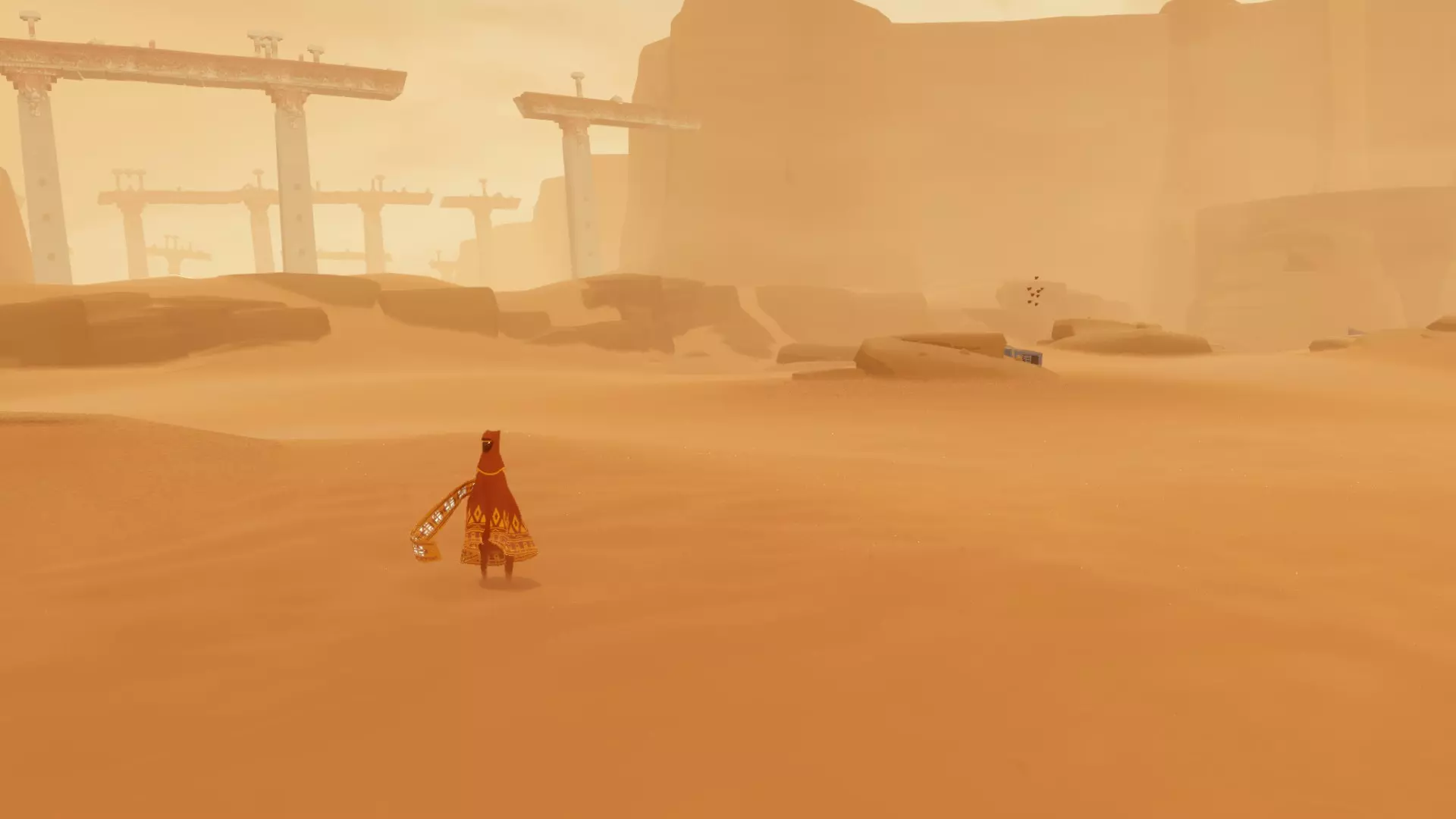
你是否更喜欢PS3版游戏中因主机性能限制而呈现出的更闪耀的沙子效果,即便从技术层面来说其画质更低?不妨尝试这个简单的设置调整,看看哪种沙子的闪耀效果更合你意! ### 如何调整沙子效果 将我在Reddit帖子中分享的这份指南发布于此,希望能让对此感兴趣的玩家从中受益! 我不确定有多少人注意到,由于PS3主机的性能限制,该游戏PS3版中的沙子效果与后续移植到PS4(以及最终的PC)平台的版本有所不同。尽管PS4及后续版本的沙子细节更丰富,但却失去了PS3版沙子所具有的那种强烈的“闪耀感”。我认为这是因为在PS4及之后的版本中,沙粒的闪光效果变得更小、更细腻,导致在整体视觉上反而不那么明显了!不过现在在PC端,如果你将沙子细节调低,而且只把这一项调到最低,沙子就会再次变得闪闪发光,就像PS3版本那样!喜欢这种效果的玩家可以试试!沙子的形态看起来依然很棒! 对比图(请完全打开图片并来回切换,以便清晰查看差异): 超高沙子细节:
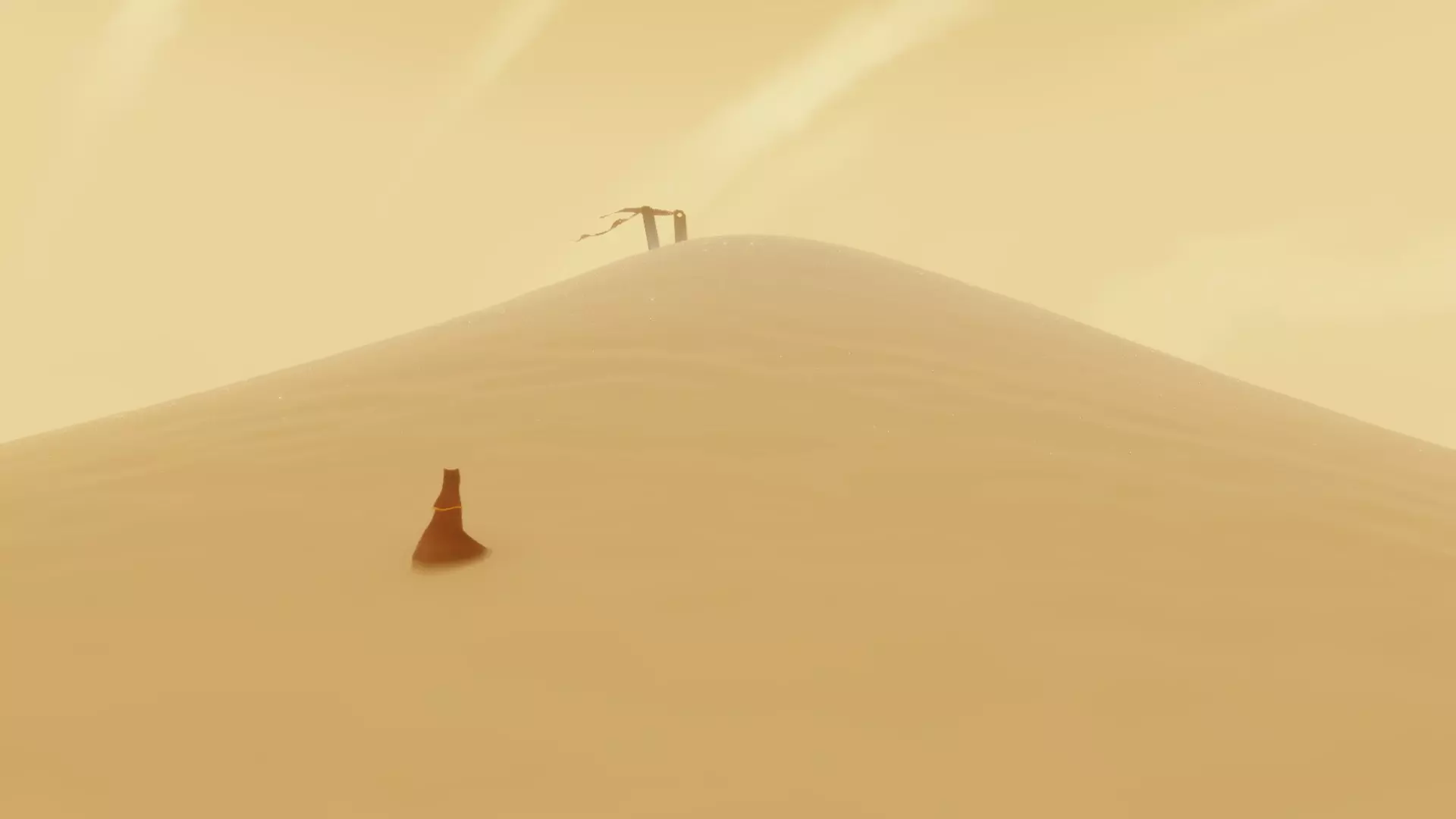
低沙区
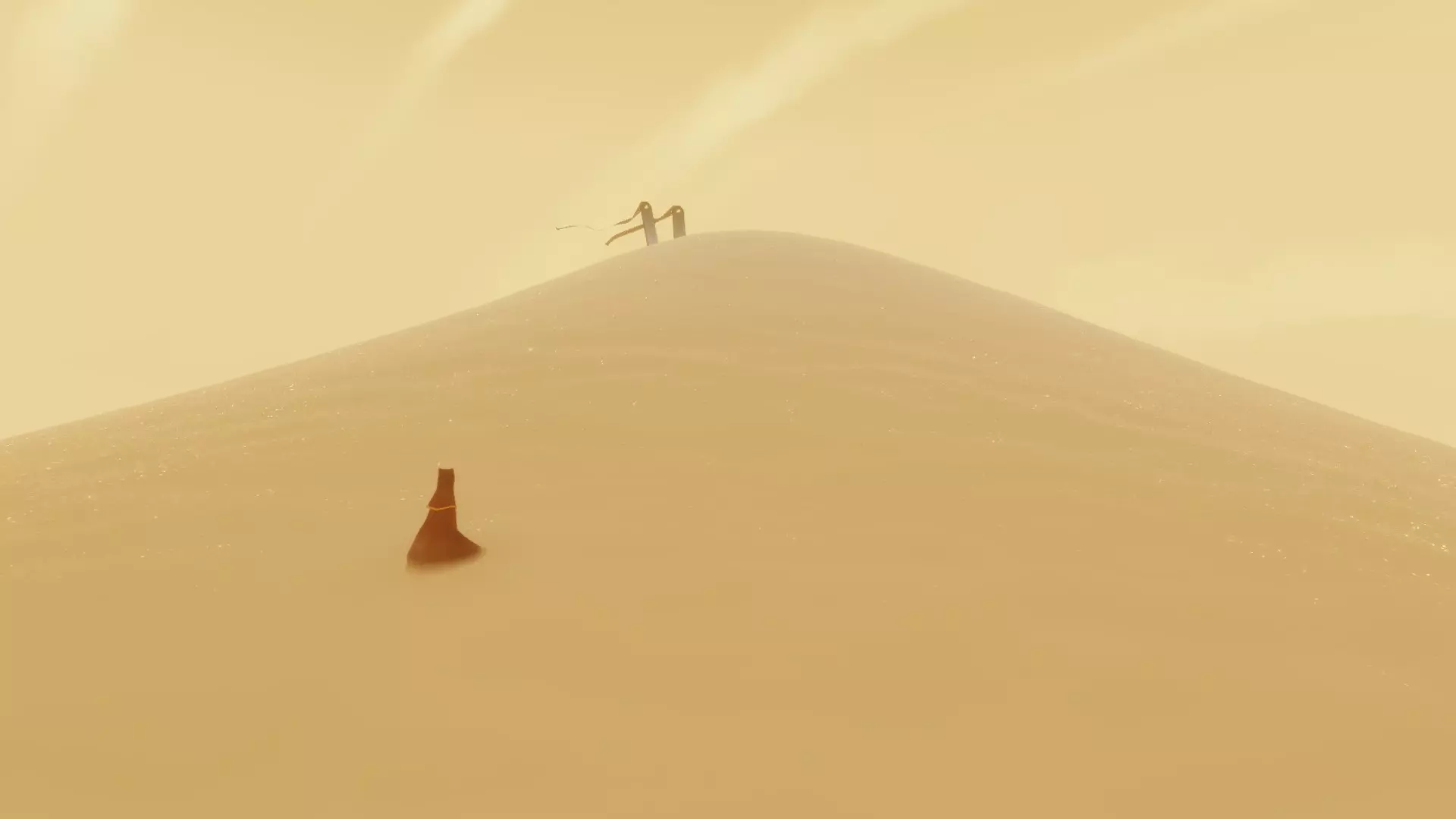
更多展示差异的图片,每对图片均先显示“超高”画质效果:
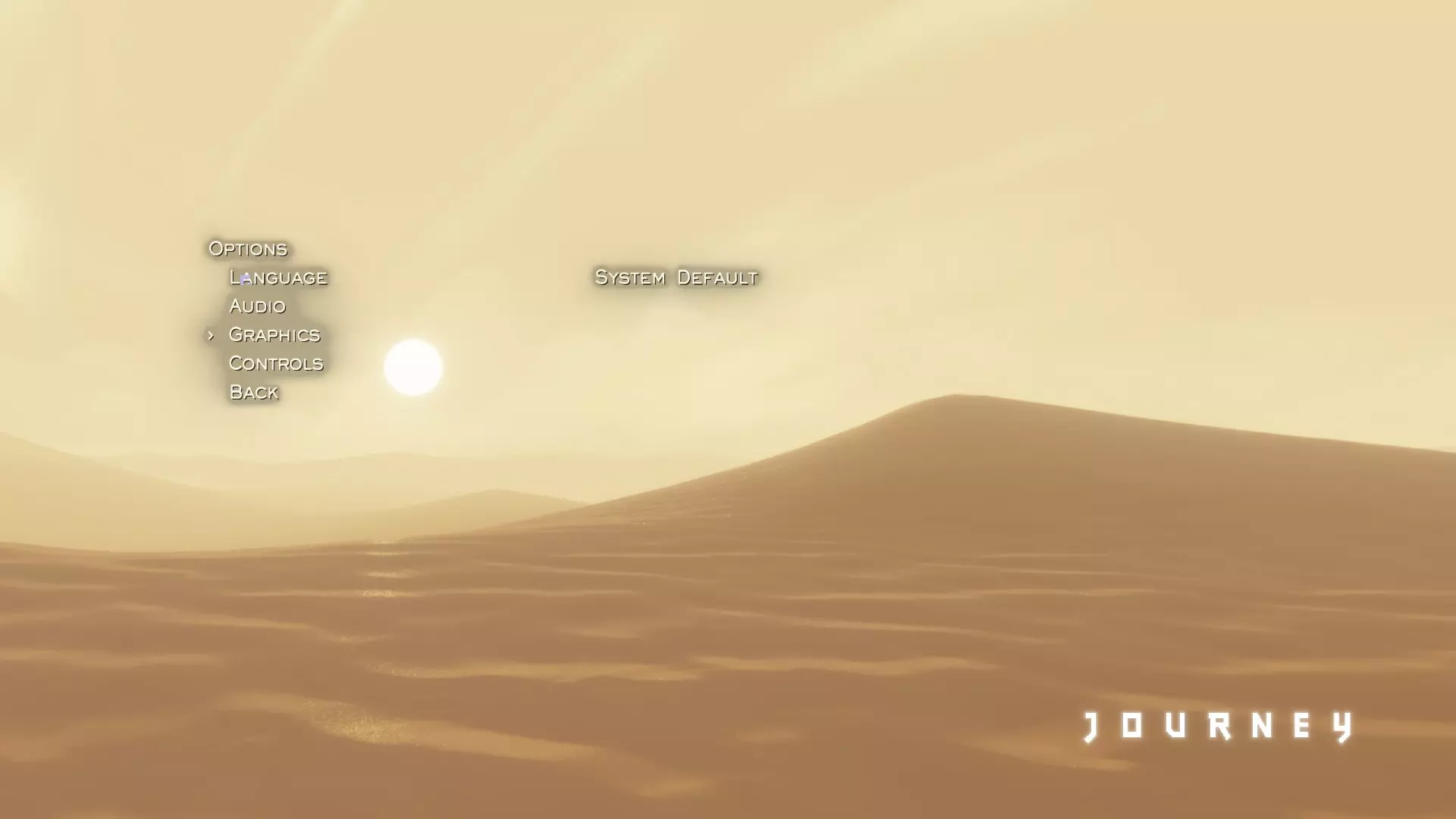
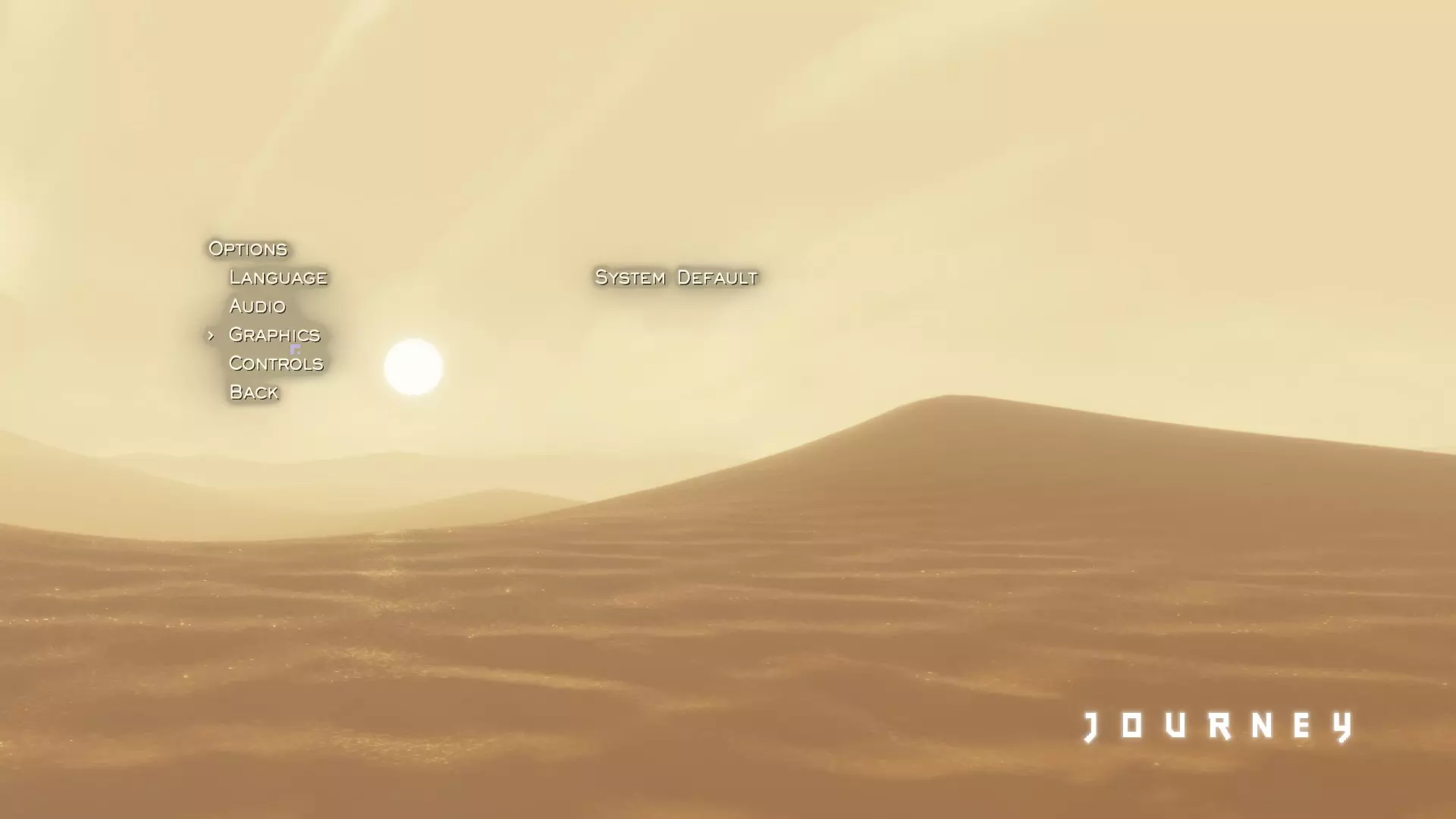
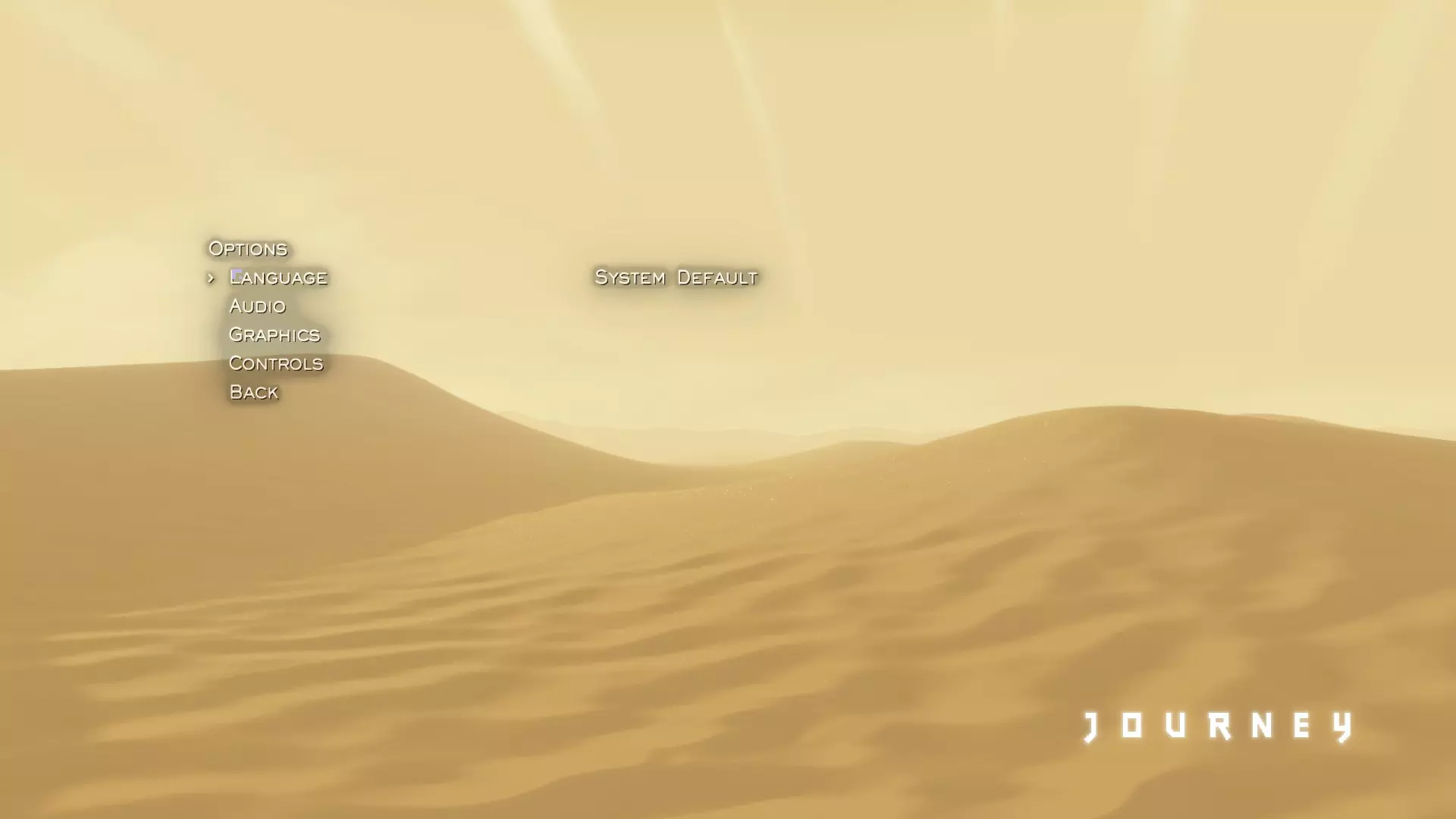
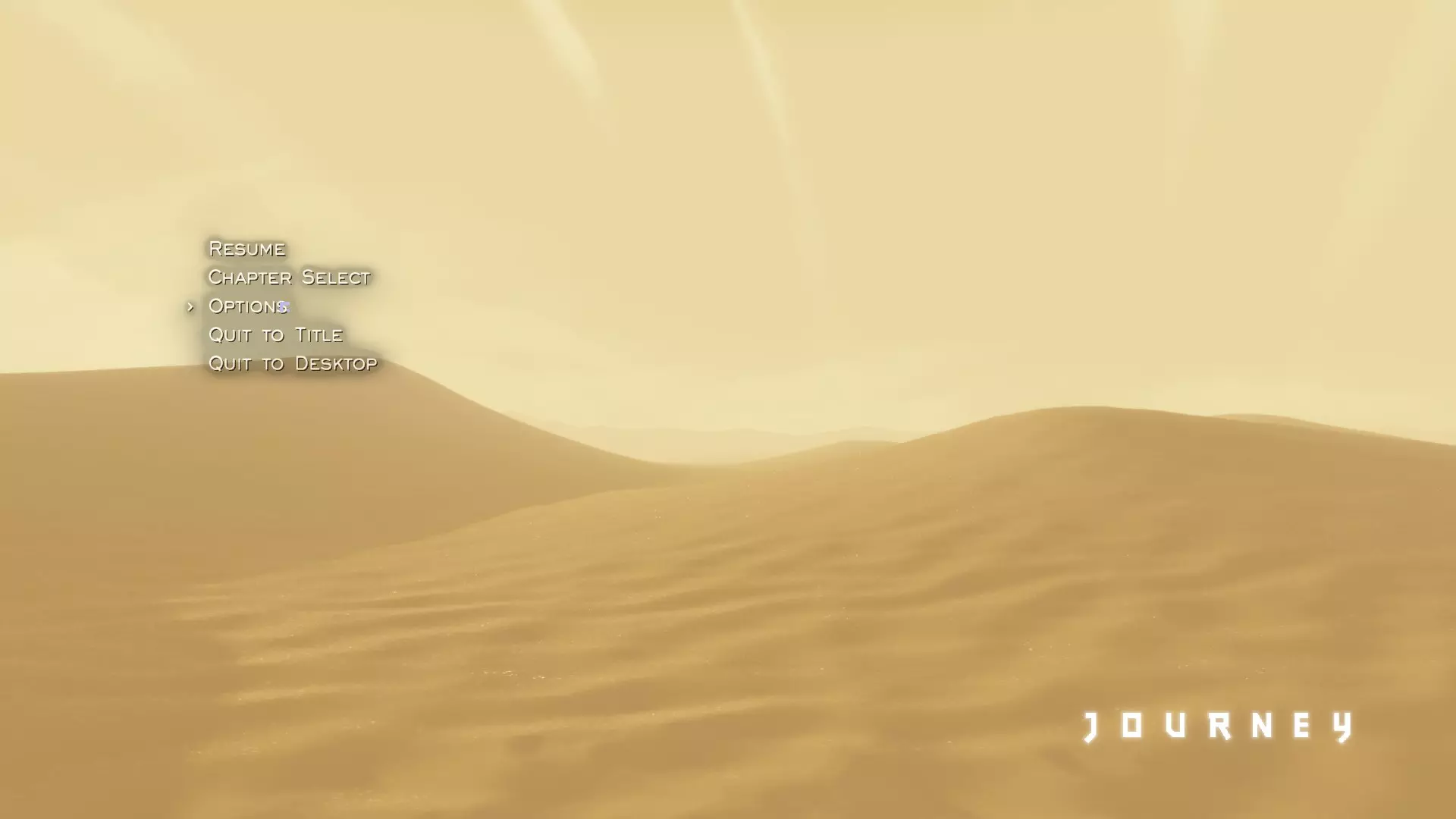
这完全取决于个人喜好,所以选择你更喜欢的那个就好! 更新:我又来回切换体验了一会儿,再补充一些对比,**桥梁关卡的差异非常明显!** 低画质:
éŤ
FridiNaTor 提供的新替代方法! 评论内容: 前往 %AppData% Local Annapurna Interactive Journey Steam 目录,打开 Journey.cfg 文件(可用记事本打开),然后选择替换功能。找到 VelvetSpecularCorrection="0.25" 并将其替换为 VelvetSpecularCorrection="0.15",选择全部替换。这样就能获得全画质的沙子,并且拥有与 PS3 原版相同的闪光效果了。