换一换
换一换 




在本指南中,我将介绍 Godot 4 中的所有 9 种按钮、ButtonGroup 和 ColorPicker(如果你们希望我也介绍滑块、滚动条及其他节点,可以留言,或者你们也可以分享自己关于按钮或 Control 节点的使用技巧,我会将其添加到后续章节中)。 这是基础内容,将解析按钮(Base button)的属性和信号。 我们从所有按钮共有的基本属性和信号开始,这些可以在检查器的 base button 部分找到。 Base button 的属性:
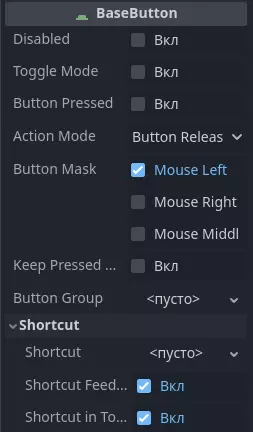
1. **禁用(Disabled)**:按钮禁用/锁定 若启用此选项,将无法点击按钮或通过快捷键触发该按钮。 2. **切换模式(Toggle Mode)**: 若启用此选项,按钮将作为切换开关使用(开启/关闭)。 3. **按下状态(Pressed)**: 按下或按住按钮时,状态会从0变为1(仅在“切换模式”启用时,可在检查器中开启此选项)。 4. **动作模式(Action Mode)**: - **按钮按下(Button Press)**:在按下按钮时触发功能。按钮释放(Button Release)– 在松开按钮时生效。 5. 按钮触发方式(Button Mask)– 可用于按下按钮的方式 鼠标左键/右键/中键(Mouse Left/Right/Middle,希望这里都能明白) 6. 鼠标移出保持按下状态(Keep Pressed Outside)– 这只是视觉效果: 启用后,如果按住鼠标点击并将光标移出按钮范围,按钮在视觉上会保持按下状态。 7. 按钮组(Button Group)将在下方详细说明…… 8. 快捷键(Shortcut)– 为按钮分配的热键 9.快捷键反馈 – 按下热键时按钮按下的视觉显示 10. 工具提示中的快捷键 – 鼠标悬停在按钮上时高亮显示热键。 基础按钮信号:
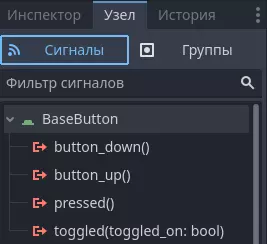
1. button_down() – 在按下按钮时触发。 2. button_up() – 在释放按钮时触发。 3. pressed() – 根据操作模式(Action Mode)的不同,其作用等同于前两者:若为“按钮按下(Button Press)”模式,则等同于button_down();若为“按钮释放(Button Release)”模式,则等同于button_up()。 4. toggled(toggled_on: bool) – 仅在启用切换模式(Toggle Mode)时生效,通过toggled_on参数返回true或false,具体取决于按钮的按下状态。基础按钮的方法(函数):(在实际应用中会有多个现成的解决方案)通常来说,这部分内容用于按钮的视觉显示、逻辑处理以及其他交互功能。
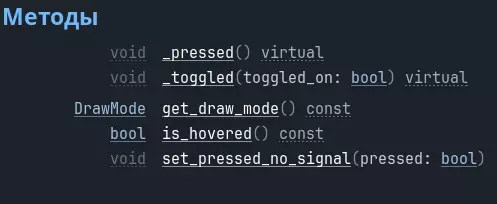
1. func _pressed() – 当按钮被按下时调用。 2. func _toggle(toggled_on) – 每次按钮状态改变时调用(仅在 toggle_mode = 1 模式下生效) 3. get_draw_mode() – 显示按钮当前状态,范围为 0 到 4 枚举 DrawMode { 0 DRAW_NORMAL, # 普通状态 1 DRAW_PRESSED, # 已按下 2 DRAW_HOVER, # 鼠标悬停在按钮上 3 DRAW_DISABLED, # 已禁用 4 DRAW_HOVER_PRESSED # 按下状态 + 鼠标悬停(仅适用于 toggle_mode 1) } 4. is_hovered() – 显示鼠标是否悬停在按钮上 5.set_pressed_no_signal(true/false)——此函数用于切换按钮,并将其外观更改为您在括号中指定的样式。**不会触发任何按钮信号,也不会调用任何按钮函数。** 请注意,**如果禁用了切换模式(Toggle_mode)或启用了禁用状态(Disabled),该函数将无法正常工作**,简单来说,要调用此函数,按钮必须是切换按钮且未被锁定。就是个按钮(Button) 就是个按钮,没什么好说的,但可以进行一些小的自定义。好吧,我先讲讲它的属性和方法,然后再展示几种通过检查器或代码进一步美化的方法。
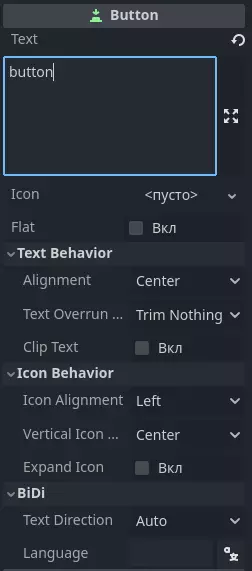
1. 文本 – текст(还需要我添加些什么吗?)。 2. 图标 – иконка,若按钮上有文字,则文字将位于图标旁。 3. 扁平 – 按钮变为透明状态,不显示自身主题(仅在按下时显示轮廓、文字及图标)。 4. 文本行为 – 此类别下的所有功能均用于文本的设置与调整。 1. 对齐方式 – 文本对齐:左对齐/居中对齐/右对齐。 2.文本溢出行为 – 当文本占用空间大于按钮时的表现: 1.Trim Nothing – 不进行裁剪 2.Trim Characters – 逐字符裁剪 3.Trim Words – 按单词裁剪 4.Ellipsis – 显示省略号 (...) 5.Word Ellipsis – 按单词裁剪并显示省略号 3. 裁剪文本(Clip Text)– 固定按钮尺寸,即使文本内容超出按钮范围,按钮也不会改变自身大小。 5. 图标行为(Icon Behavior)– 此类别下的所有设置均用于图标配置和调整。 1.1. **图标对齐**:定义按钮内图标的水平对齐方式:Left/Center/Right – 左对齐/居中/右对齐。 2. **图标垂直对齐**:定义按钮内图标的垂直对齐方式:Top/Center/Bottom – 顶端对齐/居中/底端对齐。 3. **扩展图标**:在保持图标比例的情况下,将图标拉伸至按钮大小。 6.BiDi - 可将文本书写方向在从右到左和从左到右之间切换,仅适用于支持该功能的语言,例如阿拉伯语(这是一个你几乎不会用到的功能)。 实践 - 点击按钮时更改按钮样式并添加快捷键 下面我将编写一个脚本,用于在点击按钮时更改文本和图标,并为按钮设置快捷键。(出于某种原因,无法在主题覆盖的图标选项卡中,像CheckBox或CheckButton那样对标准按钮设置变化的精灵图) 结果如下:
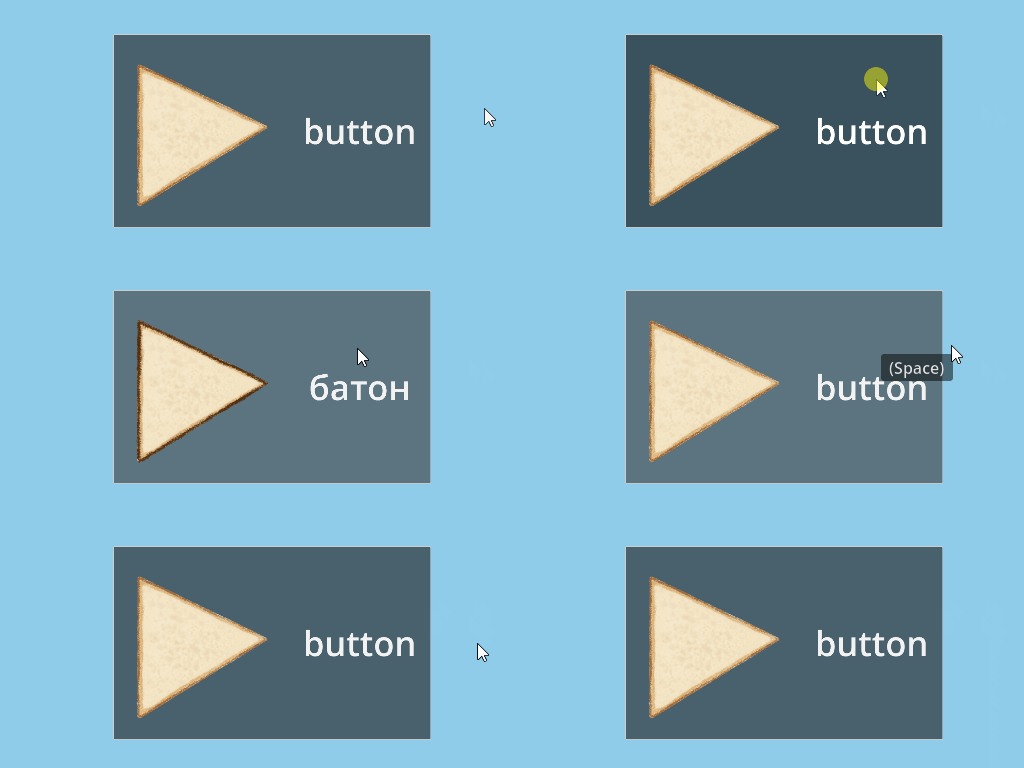
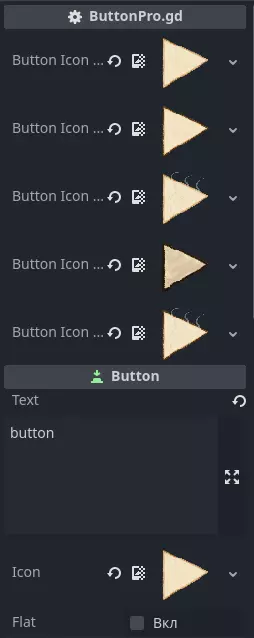
这是我的检查器的样子
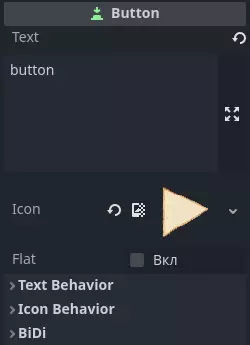
这是我的脚本(我在里面留了注释,所以你们能看懂)
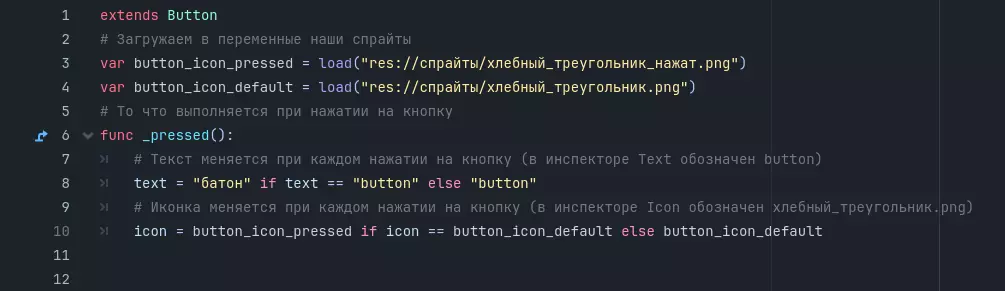
用于复制:extends Button # 将精灵加载到变量中 var button_icon_pressed = load("res://精灵/面包三角形_按下.png") var button_icon_default = load("res://精灵/面包三角形.png") # 按钮按下时执行的操作 func _pressed(): # 每次按下按钮时文本切换(在检查器的Text中显示为button) text = "面包" if text == "button" else "button" # 每次按下按钮时图标切换(在检查器的Icon中显示为хлебный_треугольник。icon = 若 icon == button_icon_default 则为 button_icon_pressed,否则为 button_icon_default 好的,接下来为它添加一个快捷键(热键)
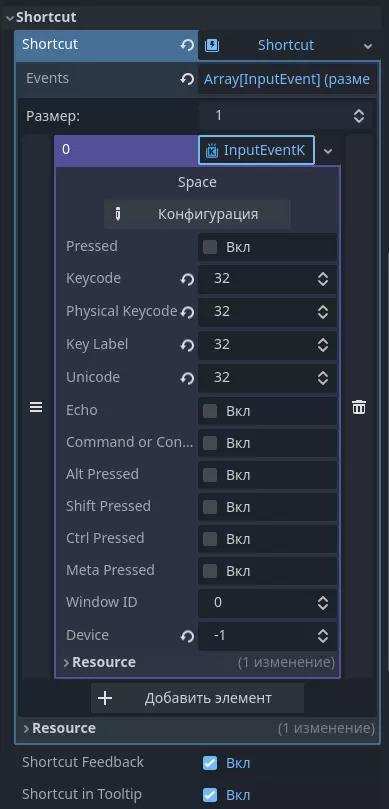
1. 点击“Shortcut”(位于“Base Button”中,详见上文) 2. 新建快捷方式(New Shortcut) 3. 选择“Array[InputEvent]” 4. 添加元素 5. 在空白处选择“NewInputEventKey” 6. 进入配置界面,输入所需按键或组合键(我这里设置的是空格) 7. 至此,快捷键创建完成 InputEventKey 还有很多设置,我们来逐一说明: 1. **Pressed** – 按下时切换 True/False 状态 2. **Echo** – 用于控制按键长按效果 3. **Command...** – 在 Windows 系统中对应按住 Ctrl 键,在 Mac 系统中对应按住 Cmd 键 4.Alt Pressed – 按住Alt键(我觉得接下来的都懂了……) 5. Shift Pressed – 按住Shift键 6. Ctrl Pressed – 按住Ctrl键 7.Meta Pressed 指的是在 Windows 系统下按住 Win 键,或在 Mac 系统下按住 cmd 键(**请勿在您的游戏中使用与此相关的组合键——它在我的 Windows 10 系统上无法正常工作**)。其他内容对您可能没有太大帮助。 练习 2 – 更详细的按钮自定义(我将其命名为 ButtonPro)。 **该脚本优化不佳,请不要使用,我之后会重新编写。** 如果您觉得上一个版本在自定义方面不太满意,这里有一个更专业的自定义模板供您使用。按钮:
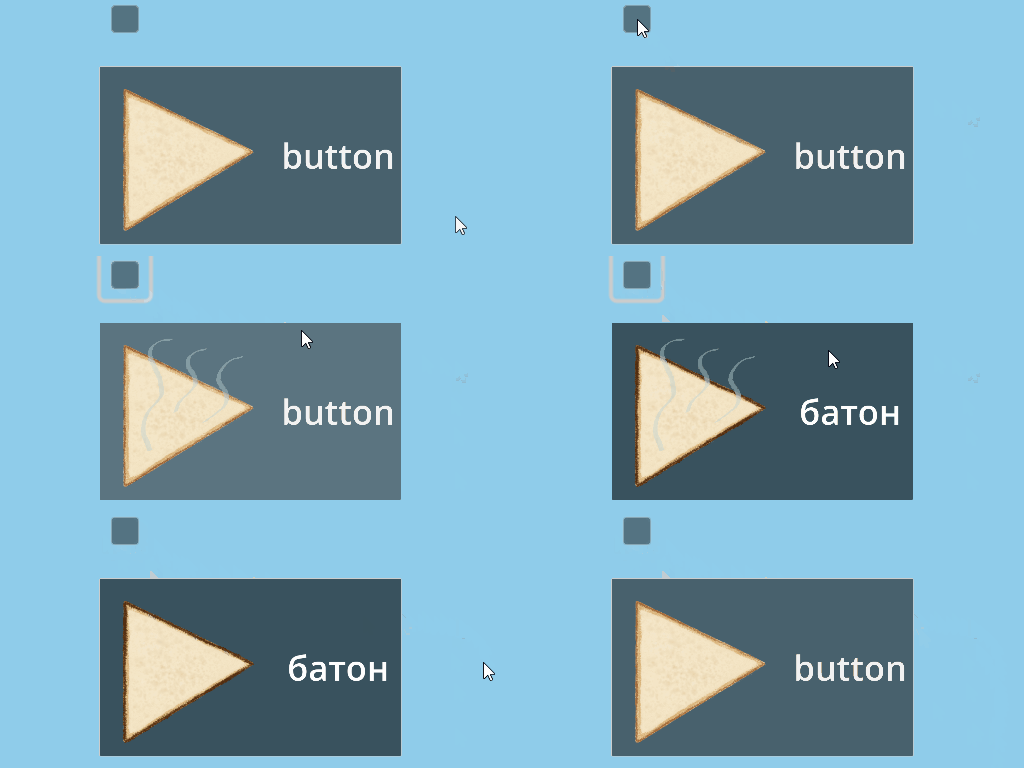
Вот полный скрипт с комментариями
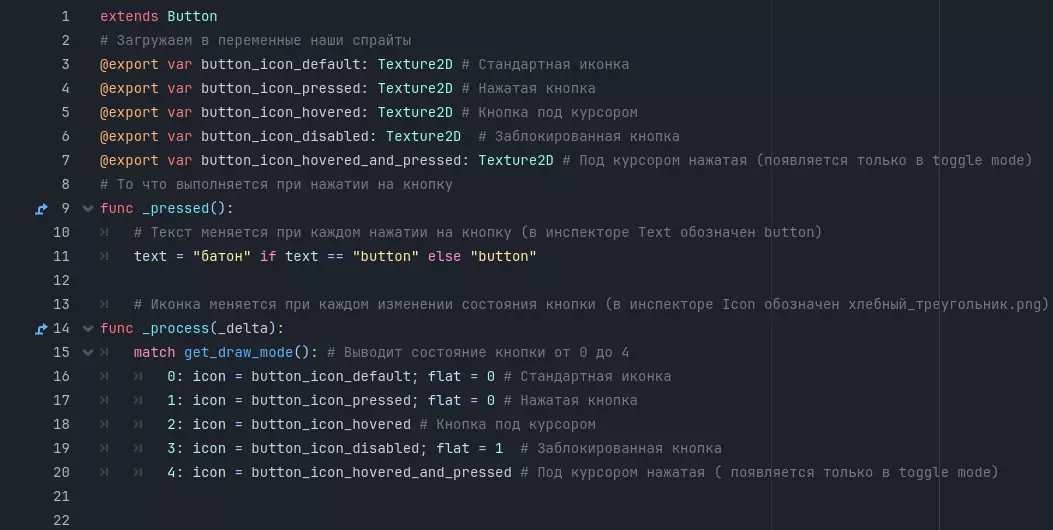
复制代码:extends Button # 将我们的精灵加载到变量中 @export var button_icon_default: Texture2D # 标准图标 @export var button_icon_pressed: Texture2D # 已按下按钮 @export var button_icon_hovered: Texture2D # 鼠标悬停按钮 @export var button_icon_disabled: Texture2D # 已禁用按钮 @export var button_icon_hovered_and_pressed: Texture2D # 鼠标悬停并按下(仅在切换模式下) # 按钮按下时执行的操作 func _pressed(): # 每次按下按钮时文本会改变(在检查器中 Text 被标记为)button) text = "батон" if text == "button" else "button" # 按钮状态每次改变时图标都会变化(在检查器中,图标标记为“хлебный_треугольник”)。png) func _process(_delta): match get_draw_mode(): # 输出按钮状态(0到4) 0: icon = button_icon_default; flat = 0 # 标准图标 1: icon = button_icon_pressed; flat = 0 # 已按下按钮 2: icon = button_icon_hovered # 鼠标悬停按钮 3: icon = button_icon_disabled; flat = 1 # 已禁用按钮 4: icon = button_icon_hovered_and_pressed # 悬停并按下(仅在切换模式下) 编写脚本后,记得在检查器中指定自己的精灵!
在Godot中,可以创建单选按钮(RadioButton),这是一种通过按钮组(Button Group)与其他一个或多个单选按钮组合在一起的按钮。
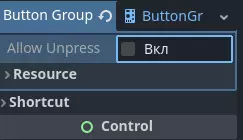
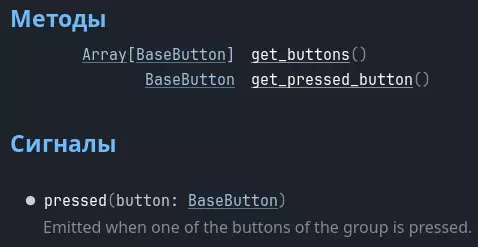
我们来了解它的属性、方法和信号。 按钮组(Button Group)的属性: 1. allow_unpress() – 允许取消选中活动按钮。 按钮组(Button Group)的信号: 1. pressed(button: BaseButton): – 当其中一个单选按钮被按下时触发。 按钮组(Button Group)的方法: 1. get_buttons() – 返回属于当前按钮组的所有按钮列表。 2. get_pressed_button() – 返回当前处于活动状态的按钮。 实践 3 – 创建单选按钮组(Button Group + Button) 在这里,我们将了解并创建一个简单的按钮组。
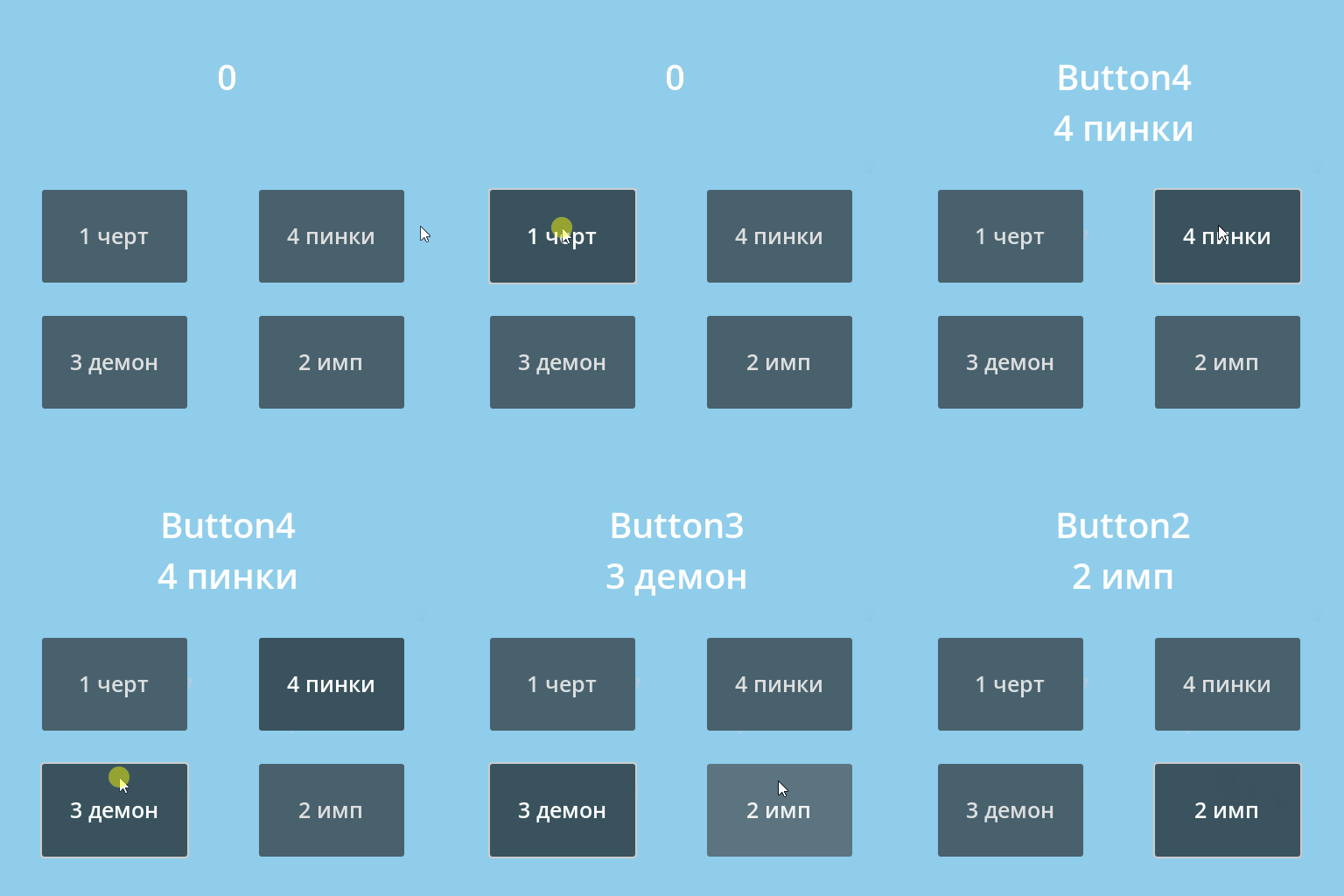
创建单选按钮组 在场景中添加多个您想要的按钮(所有继承自 BaseButton 的按钮均支持按钮组功能)。 将它们全部通过一个 ButtonGroup 连接起来,并且需要为所有按钮勾选 toggle_mode(如果在将按钮添加到按钮组时切换模式处于禁用状态,Godot 会明确提示这一点)。 之后添加一个用于显示信息的 Label,并为其附加脚本。 在脚本中我们编写:
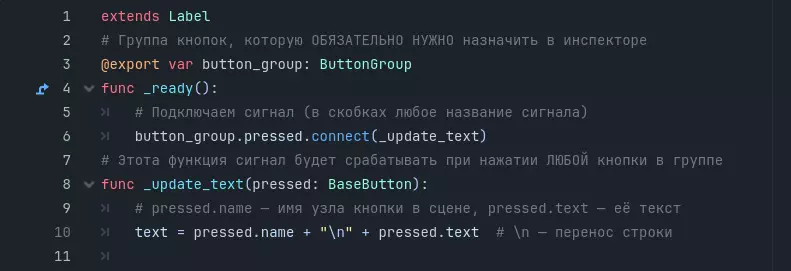
详细说明脚本: 1. @export var button_group: ButtonGroup # 这里很简单,只需在检查器中指定之前步骤中绑定单选按钮的按钮组 2. func _ready(): # 连接信号(括号内为任意信号名称) button_group.pressed.connect("信号名称") 3. func "信号名称"(pressed: BaseButton): # 括号内必须填写(var: BaseButton) # pressed.name — 场景中按钮节点的名称,pressed.text — 按钮的文本 text = pressed.name + " n" + pressed.text # n —换行符 最终代码如下:extends Label #必须在检查器中指定的按钮组 @export var button_group: ButtonGroup func _ready(): #连接信号(括号内为任意信号名称) button_group.pressed.connect(_update_text) #此信号函数将在按下组中任意按钮时触发 func _update_text(pressed: BaseButton): #pressed.name —场景中按钮节点的名称,pressed.text —按钮的文本 text = pressed.name + " n" + pressed.复选框按钮(CheckBox) 这是一个方形按钮,可在其中打勾,默认启用切换模式(toggle mode),非常适合创建单选按钮。与普通按钮的主要区别仅在于外观,以及主题覆盖(Theme Override)中内置的可更改状态图标(为何普通按钮不能这样设计,这仍是一个有待解答的问题)。 下面我们来了解复选框的这些状态:
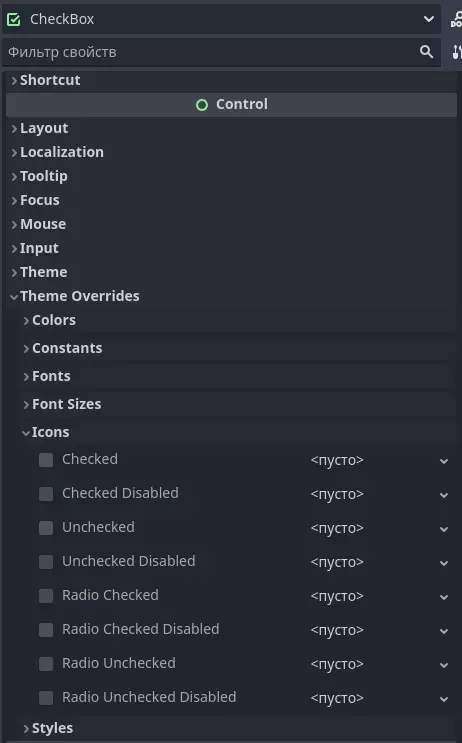
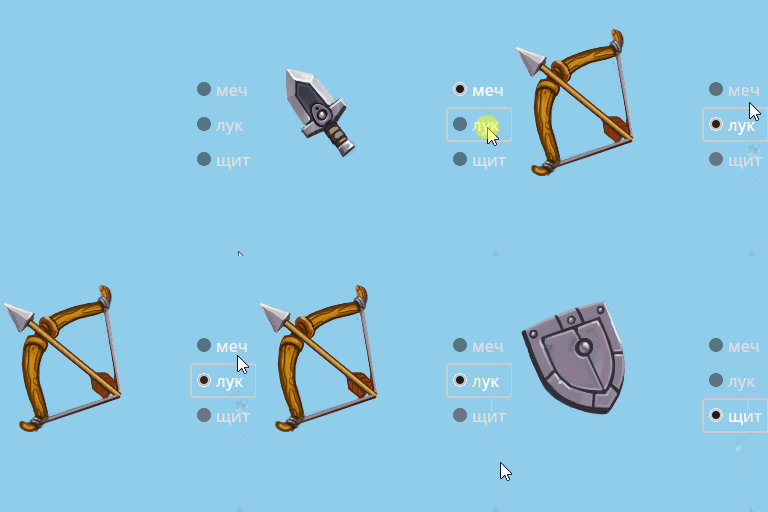
1. checked – 按钮激活 2. checked_disabled – 按钮激活且已禁用 3. unchecked – 按钮未激活 4. unchecked_disabled – 按钮未激活且已禁用 5. radio_unchecked – 单选按钮未激活 6. radio_unchecked_disabled – 单选按钮未激活且已禁用 7. radio_checked – 单选按钮激活 8.radio_checked_disabled – 单选按钮处于激活且已禁用状态 实践4 — 按钮点击时的详细变化(ButtonGroup + CheckBox) 正如我之前所说,CheckBox非常适合用于创建单选按钮,因为它在“Control/Theme Override/Icons”(上文已讨论)中提供了内置的便捷选项,可用于自定义按钮状态。在这里,我将把ButtonGroup(按钮组)和CheckBox(复选框)结合起来,并为您编写一个模板脚本,该脚本使用起来会很方便,而且还会包含一个带有调试信息的函数。 效果如下:
在脚本中创建具有便捷设置的单选按钮组
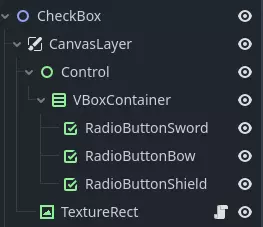
1. 创建多个复选框(CheckBox)和纹理矩形(TextureRect)(我使用垂直容器(VBoxContainer)以便在场景中垂直分组按钮)。 2. 将按钮连接到按钮组(Button Group)。 3. 将脚本附加到纹理矩形(TextureRect)。 在脚本中编写:
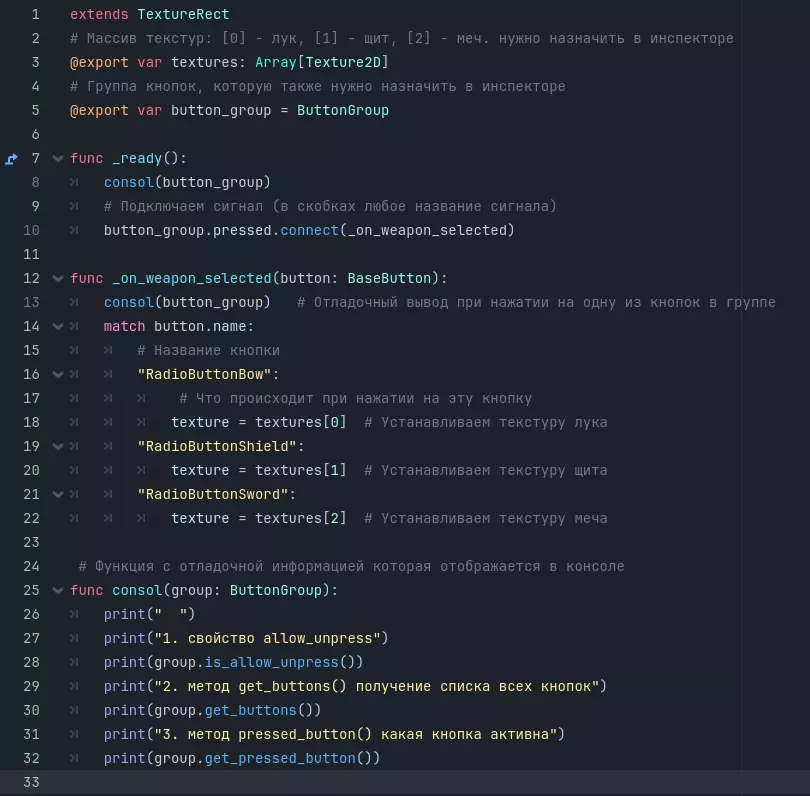
在检查器中不要忘记指定纹理和按钮组
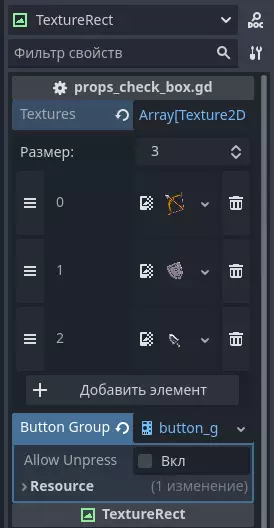
extends TextureRect # 纹理数组:[0] - 弓,[1] - 盾,[2] - 剑。需在检查器中指定 @export var textures: Array[Texture2D] # 按钮组,同样需在检查器中指定 @export var button_group = ButtonGroup func _ready(): consol(button_group) # 连接信号(括号内为任意信号名称) button_group.pressed.connect(_on_weapon_selected) func _on_weapon_selected(button: BaseButton): consol(button_group) # 点击按钮组中任意按钮时的调试输出 match button.名称: # 按钮名称 "RadioButtonBow": # 点击此按钮时的效果 texture = textures[0] # 设置弓的纹理 "RadioButtonShield": texture = textures[1] # 设置盾牌的纹理 "RadioButtonSword": texture = textures[2] # 设置剑的纹理 # 在控制台显示调试信息的函数 func consol(group: ButtonGroup): print(" ") print("1. 属性 allow_unpress") print(group.is_allow_unpress()) print("2. 方法 get_buttons() 获取所有按钮列表") print(group.get_buttons()) print("3. ")метод pressed_button() какая кнопка активна") print(group.get_pressed_button()) Для использования кода просто укажите свои текстуры в инспекторе, названия кнопок в match button.name "имя CheckBox" или другой кнопки texture = textures[0] что будет происходить с текстурой Максимально емкая версия этого кода:extends TextureRect # Массив текстур: [0] - лук, [1] - щит, [2] - меч.нужно назначить в инспекторе @export var textures: Array[Texture2D] # 需要在检查器中指定的按钮组 @export var button_group = ButtonGroup func _ready(): # 连接信号(括号内为任意信号名称) button_group.pressed.connect(_on_weapon_selected) func _on_weapon_selected(button: BaseButton): match button.名称: # 按钮名称 "RadioButtonBow":texture = textures[0] # 设置弓箭纹理 "RadioButtonShield":texture = textures[1] # 设置盾牌纹理 "RadioButtonSword":texture = textures[2] # 设置剑纹理 开启/关闭或切换开关(CheckButton) 本质上是普通的复选框(CheckBox),但图标(Icons)中的特性已修改,现在我将再次列出这些图标,因为存在标为“mirrored”(镜像)的特殊图标。
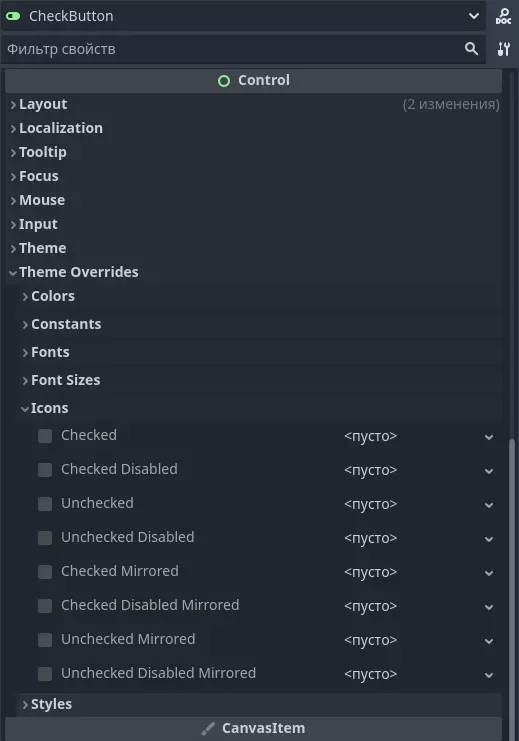
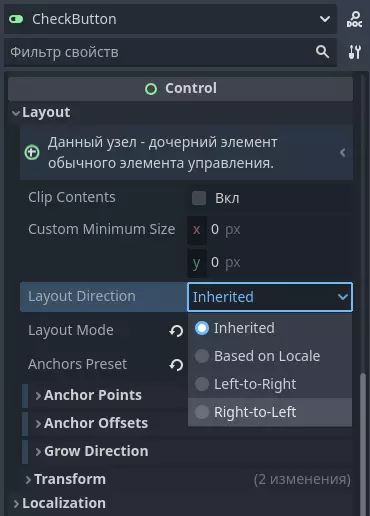
1. checked – 按钮激活 2. checked_disabled – 按钮激活且已禁用 3. unchecked – 按钮未激活 4. unchecked_disabled – 按钮未激活且已禁用 5. checked_mirrored – 按钮激活(镜像) 6. checked_disabled_mirrored – 按钮激活且已禁用(镜像) 7. unchecked_mirrored – 按钮未激活(镜像) 8. unchecked_disabled_mirrored – 按钮未激活且已禁用(镜像) 如何镜像按钮?操作很简单,只需在“布局方向”(Layout Direction)选项中选择“从右到左”(Right-to-Left),之后按钮就会翻转,并且在“图标”(Icons)中会使用带有“mirrored”标记的图标。
调色板,颜色选择器(ColorPicker) 这并非按钮,但要理解 ColorPickerButton 就离不开它,因为 ColorPickerButton 的核心正是 ColorPicker。无论是对用户还是开发者而言,ColorPicker 都是一个非常便捷的组件,通过检查器可以轻松对其进行配置(这一点与 ColorPickerButton 不同)。好了,我们开始了解它的属性、信号和方法。 ColorPicker 的属性:
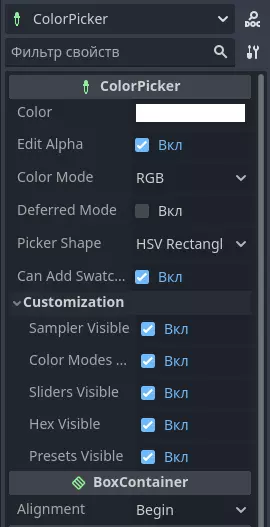
1. **颜色** – 当前选中的颜色。 2. **编辑透明度(Edit Alpha)** – 显示透明度通道滑块。 3. **颜色模式(Color Mode)** – 当前颜色模式。 - **RGB** – 允许通过红/绿/蓝滑块编辑颜色。 - **HSV** – 允许通过色调/饱和度/亮度滑块编辑颜色。 - **RAW** – 扩展模式,允许处理超出标准范围 [0, 1] 的颜色,这对HDR效果和复杂操作很有用。OKHSL 是一种新的色彩空间,类似于 HSL,但更符合人类的视觉感知。 4. **延迟模式(Deferred Mode)**:若关闭此模式,每当颜色发生变化时,color_changed 信号就会触发(但在屏幕上使用取色器时,颜色虽有变化,信号不会触发)。若开启此模式,color_changed 信号仅在释放鼠标时触发。 5. **取色器形状(Picker Shape)**:色彩空间的显示形状。 HSV 矩形(HSV Ractangle)—— 带色条的矩形 HSV。HSV矩形色轮 – 带色环的矩形HSV。 VHS圆形色轮 – 带色条的圆形HSV。 OKHSL圆形色轮 – 改进版HSL,更符合视觉感知。 无 – 完全隐藏。 6. 可添加色板 – 允许从调色板保存颜色样本。 7. 取样器可见 – 颜色预览和取色器,若取色器形状不为“无”,则可选择颜色空间(调色板)的形状。 8.8. 颜色模式可见 – 显示颜色模式选择按钮,此外“彩色滑块”按钮可将滑块外观切换为灰色或彩色。 9. 滑块可见 – 显示颜色滑块。 10. 十六进制可见 – 显示十六进制颜色代码输入框。(也可在此处输入英文颜色名称,完整颜色列表可在“颜色”中查看)。 11. 预设可见 – 显示包含示例颜色和最近使用颜色的选项卡(左键选择颜色,右键删除颜色)。BoxContainer 的另一项属性: 12. Alignment – 颜色选择器(ColorPicker)元素的对齐方式 - Begin – 顶部对齐 - Center – 居中对齐 - End – 底部对齐 颜色选择器(ColorPicker)的信号:
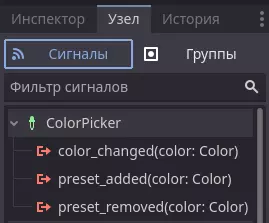
1. color_changed() – 当颜色被选中时调用(即使只是用鼠标左键在调色板上滑动)。 2. preset_added() – 当新颜色添加到颜色样本(Swatches)时调用。 3. preset_removed() – 当颜色从样本中删除时调用。 ColorPicker 的方法(函数):
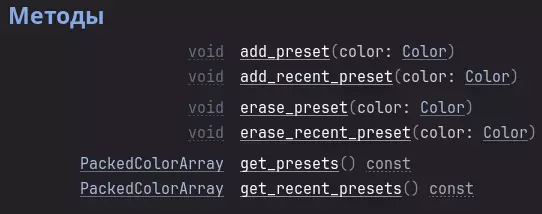
1. add_preset(color: Color) – 将指定颜色添加到颜色样本(Swatches)中。 2. add_recent_preset(color: Color) – 将指定颜色添加到最近使用颜色(Recents Colors)中。 3. erase_preset(color: Color) – 从颜色样本(Swatches)中移除指定颜色。 4. erase_recent_preset(color: Color) – 从最近使用颜色(Recents Colors)中移除指定颜色。 5. get_presets() – 获取颜色样本(Swatches)中的所有颜色列表。 6. get_recent_presets() – 获取最近使用颜色(Recents Colors)中的所有颜色列表。带下拉调色板的按钮(ColorPickerButton) 总的来说,这是一个对用户而言非常方便的颜色选择调色板,但从开发者的角度来看,这个节点简直是个麻烦,不编写代码的话根本没法正常编辑。先说一下,这个节点由 Button、BaseButton、ColorPicker 和 PopupPanel 组成,所以最好也了解一下这些内容。简单介绍一下ColorPickerButton的工作原理:实际上,这是一个按钮,点击后会动态创建一个包含ColorPicker的弹出面板(PopupPanel)。但由于该面板是动态创建的,所以在检查器中没有ColorPicker的便捷属性。popup_menu 的属性和方法,以及其用途 对我来说,这一切既简单又复杂。选项按钮(Option Button)和菜单按钮(Menu Button)会动态创建弹出菜单(popup menu),要对其进行设置,就需要通过 get_popup() 方法来使用弹出菜单自身的属性和方法。总之,现在我将详细列出它的所有属性和方法。(一切都联系得如此紧密,以至于我甚至不知道哪些是真正需要的,哪些是可以剔除的) 带有操作列表的按钮菜单 PopupMenu(MenuButton) 打开弹出菜单(PopupMenu)的按钮,是的,为了正常工作,又得去深入研究这个按钮动态创建的节点。不过首先我们来分析一下 Menu Button 的属性、信号和方法。
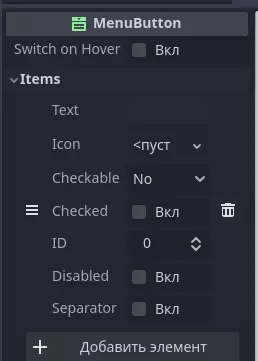
1. 悬停切换(Switch on hover)—— 如果在两个按钮上启用此功能,当鼠标悬停到同一节点内另一个同样启用了“悬停切换”的菜单按钮(MenuButton)时,它将关闭当前菜单并打开另一个。无需点击,非常棒的功能,建议大家都去试试。 2. 物品数量(Item Count)—— 按钮内的元素数量。 接下来是各个单独元素的属性。 3. 文本(Text)—— 文字内容。 4. 图标(Icon)—— 图标或图片。 5. 可勾选(Checkable)—— 按钮旁的标记: - 无(No)—— 不存在。复选框(Checkbox)为方形。 单选按钮(Radio Button)为圆形。 6. 已勾选(Checked)——按钮的标记在视觉上呈现为被按下状态。 7. 已禁用(Disabled)——按钮被关闭/锁定。 8. 分隔符(Separator)——锁定按钮并将其变为视觉分隔符。 信号

1. 在菜单出现前按下时触发。 方法
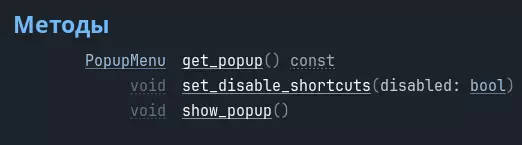
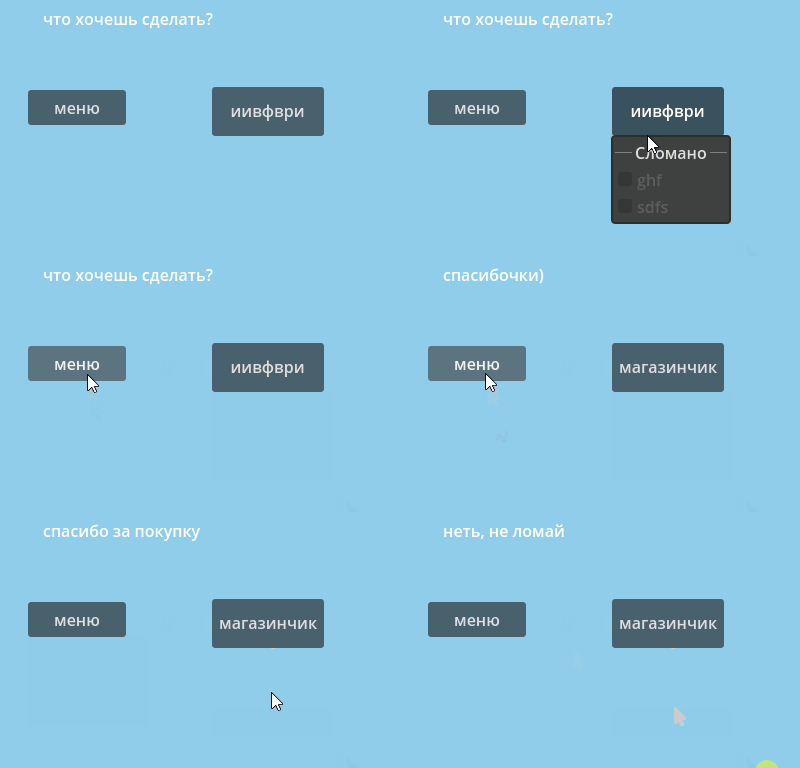
1. get_popup() – 返回弹出菜单(PopupMenu),这是用于设置该按钮及内部逻辑的必要函数。 2. set_disable_shortcuts(disabled: bool) – 若启用此功能,则会禁用该按钮的快捷键(shortcuts)。 3. show_popup() – 立即调整菜单按钮(MenuButton)的窗口位置和大小,然后打开弹出窗口(PopupMenu)。请使用此函数替代 get_popup().popup(),后者只会在左上角打开弹出窗口。对于从未打开过文档或在文档中没太弄明白的新手来说,会立刻产生一个问题:该如何使用它?答案很简单:借助 get_popup() 以及 Popup Menu 的属性、方法和信号。 这里还有一些关于弹出菜单(popup menu)的理论知识(真要命,又得去研究它的十几个属性……),不过我们只需要了解弹出菜单的关键部分,也就是它的信号,具体如下: 弹出菜单(Popup Menu)的信号 1.1. id_focused(id: int)——通过键盘选择菜单项时触发,参数传递所选菜单项的id。 2. id_pressed(id: int)——点击弹出菜单(popup menu)项时触发,参数传递其id。 3. index_pressed(index: int)——点击弹出菜单(popup menu)项时触发,参数传递其索引(index)。 4.menu_changed()——在添加、删除和修改弹出菜单(popup menu)元素时触发(该函数并非对所有修改都触发,例如对set_item_as_separator不触发。确认会触发的情况包括set_item_text、set_item_disabled、remove_item)。 实践5——弹出菜单(Popup Menu)的简单使用与修改 在本部分中,我将结合以下示例,展示并讲解如何使用菜单按钮(menuButton),更准确地说是其中内置的弹出菜单(PopupMenu):
带选项的按钮菜单(OptionButton) 链接到你喜爱视频的按钮 :З(LinkButton) 带有你喜爱图片的按钮(TextureButton) 游戏控制按钮(TouchScreenButton)