换一换
换一换 


本指南将介绍如何大幅提升使用Quest 3时的VR性能。 安装Steam Link或同类应用 如果你和我一样,入手了Quest 3并在电脑上安装了Oculus(现在是不是叫Meta了?)来让它正常工作。这在以前是使用Oculus头显连接电脑的唯一方式,但情况已经变了。 事实上,Oculus软件很占资源,而且X-Plane只能与Steam VR交互,而Steam VR又必须与Oculus进行交互。所以对我来说,我得先运行Oculus,再运行SteamVR,然后才能运行X-Plane。发现问题所在了吗?在X-Plane和我的VR头显之间,我实际上有三层程序在运行。此外,我当时使用的是无线耳机,因此信息必须从耳机无线传输到电脑,这会带来延迟和画质方面的损耗。信息的传输路径是:耳机 -> Airlink -> Oculus -> SteamVR -> X-Plane。过去我曾尝试寻找无需使用Oculus软件的方法,但可用途径不多。不过现在情况已经改变!OpenXR是一种开源的VR设备通信方式,而X-Plane支持该技术,这意味着我们至少可以减少信息传输链中的一个环节。如果你担心这会很复杂,那就多虑了!实际上这非常简单。绕过Oculus并显著提升性能的最简单方法如下:1.1. 在你的Quest 3中,前往应用商店并安装名为Steam Link的应用。 2. 大致步骤就是这样。Steam Link会与你电脑上的SteamVR进行交互,如果你和我一样,在《X-Plane 12》中会看到约300%的帧率提升。 3. (可选但推荐)如果你愿意,可以在电脑上卸载Oculus。请注意,如果你电脑的Oculus库中有游戏(注意这与在头显上安装游戏不同),你可能不希望这样做。如果不卸载,当你使用Steam Link时,Oculus可能会自行启动,尽管它并非必需,并且在你手动关闭它之前仍会占用一些系统资源。 补充信息: 我想在这里补充一点,既然OpenXR已经出现,Steam Link只是冰山一角。无论出于何种原因,如果你不喜欢Steam Link或无法使用SteamVR,仍然可能有其他选择可以让你避开Oculus。 此外,如果你想使用Oculus但不使用SteamVR,理论上是可以做到的,前提是你通过官网而非Steam购买《X-Plane》。我相信Oculus支持OpenXR,因此你也可以尝试绕过SteamVR。这在Steam上可能也行得通,但本指南不会涵盖具体操作方法。 总之,现在有很多选择,但无论你的偏好和设置如何,【《X-Plane》和其他游戏在同一时间只运行一个VR接口时,性能会好得多】。
大幅提升Quest 3的VR性能

2026-02-14 16:00:14
发布在X-Plane 12
转载

导读
本文介绍了大幅提升Quest 3的VR性能的方法,指出原Oculus软件占资源、传输链路长导致性能损耗,推荐通过在Quest 3安装Steam Link应用,借助OpenXR技术减少传输环节,可大幅提升X-Plane等VR游戏的帧率,还可选择卸载Oculus进一步优化性能。


评论
共0条评论

俄罗斯方块 一个俄罗斯方块卖30刀?quest 3身历其境体验
quest 3
2025-11-25 11:370赞 · 0评论

无人深空 中文 无人深空中文输入方法介绍 无人深空中文怎么输入
无人深空手游给玩家们带来全新的玩法体验,在危险的太空中和不同的敌人展开较量,进行畅快的冒险探索,获取更多的装备提升自己的实力,玩起来简单易上手,但有很多小伙伴不…
2025-07-05 18:230赞 · 0评论

VR 玩转混合现实:Quest 3彩透的创意玩法
特别感谢: Oji Chang 日翻英口译: Jentagawa 日翻中字幕校对:@姆姆兽 中、英文字幕:月夜 日语字幕:Oji Chang VRChat取景地…
2026-05-01 19:090赞 · 0评论

VR游戏 VR解谜恐怖游戏|小小梦魇VR:异境回响| 通关第一章|
VR小小梦魇VR:异境回响VR VR Little Nightmares VR:Altered Echoes 录制设备:Quest 3 这款VR游戏简直就是小小…
2026-01-05 22:320赞 · 0评论

无人深空 中文 无人深空中文输入方法介绍
无人深空中文很多小伙伴都想要知道到底怎么输入吧,中文没有办法直接输入。下面小编就为大家带来了无人深空中文输入方法介绍,快来看看吧。
2026-05-15 05:200赞 · 0评论

游戏 用手机玩 拆迁Teardown | 4K60
·注意:本视频所演示游戏为电脑游戏。视频内行为禁止模仿。 ·视频中的mod:Old tool models ·视频中所演示游戏及DLC:《拆迁 Teardown…
2026-05-09 04:120赞 · 0评论
水晶 如何跳过steamVR运行游戏?OpenVR和OpenXR到底区别在哪里?
2026-05-01 20:040赞 · 0评论
为什么《节奏光剑》不再使用SteamVR了?
在1.29.4版本更新后,你可能已经注意到节奏光剑的启动方式发生了变化,这是因为更新说明中提到了这样一句话:“游戏现在在Steam上使用OpenXR而非Open…
2026-04-07 07:000赞 · 0评论
AC [AC/教程]使用OpenXR代替SteamVR以获得更好的VR开车体验!
原教程链接: https://m.youtube.com/watch?v=fHKKHImI7Dg 自己做了个精简汉化 OpenXR链接: https://mbu…
2026-05-19 17:380赞 · 0评论
《Hubris》需要启用OpenXR才能运行,以下是启用它的指南。
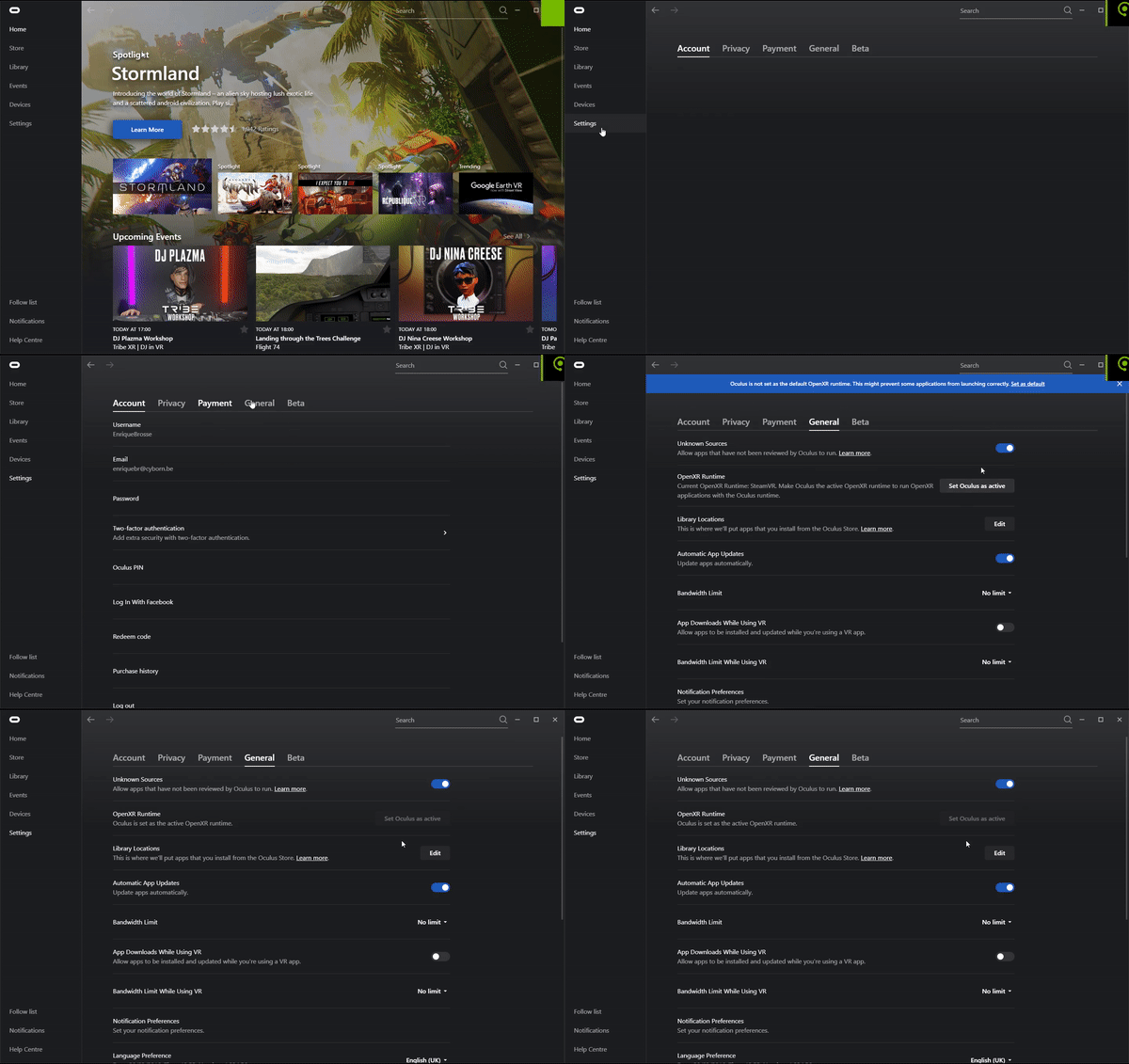
《Hubris》专为开放XR标准打造,若你难以找到启用它的方法,可参考以下内容: Meta头显 - Quest 2、Quest 1、Rift S、Rift等
2026-03-19 19:000赞 · 0评论
暂无更多
最新更新
- 《X-Plane 12》12.4.2版本更新内容 — 《X-Plane 12》修复公告 1. 我们刚刚发布了一个小型漏洞修复版本。 2. 有关此版本的更多信息可在我们的官方网页上查看。 3. 祝您飞行愉快!
- 《X-Plane 12》12.4.1版本更新内容 — 《X-Plane 12》12.4.1版本更新内容 1. 我们刚刚发布了《X-Plane 12》12.4.1版本。 2. 更多信息请访问X-Plane官方主页。
- 新品 | DarkBlue Scenery - 新千岁国际机场 — 无法识别内容,已删除。
- 波音737-800:最小化启动程序 — 操作指南 首先需要电力,因此请打开电池。 同时,你还需要打开备用电池作为备份。 波音737-800中的APU(辅助动力装置)是位于飞机尾部的小型燃气涡轮发动机。…
- 如何驾驶塞斯纳172(完整指南/无需培训) — 在《X-Plane 12》的本指南中,我们将学习如何驾驶塞斯纳172,这是世界上最著名的训练用飞机。本指南非常简单,根据我作为飞行员的经验,我将所有内容总结为仅…
- 大幅提升Quest 3的VR性能 — 本指南将介绍如何大幅提升使用Quest 3时的VR性能。 安装Steam Link或同类应用 如果你和我一样,入手了Quest 3并在电脑上安装了Oculus(…
- 心向天空... — Руководство для тех кто решил освоить принципы летания на самодвижущайся чудопти…
- 那么,您决定成为一名飞行员 — 享受飞行往返的基础知识 第一章:乘坐什么飞行? 今天我们将以空客A320为例,讲解飞行的基础知识(睡眠和饮食)。
- 如何使用自动驾驶 — 在本指南中,我将为你展示如何在赛斯纳 Citation X 上使用自动驾驶仪。 如何使用自动驾驶仪
- 使用任何赛车踏板作为方向舵 — 你是否有一些闲置的模拟赛车踏板,想把它们用作方向舵踏板呢? 反正我有,而且找不到相关的使用说明,所以我自己摸索出来了,觉得或许其他人也能用到这些信息。另外,抱歉…