换一换
换一换 


这是一份优化和提高帧率的指南。为了您的方便,本指南提供文字版和视频版。
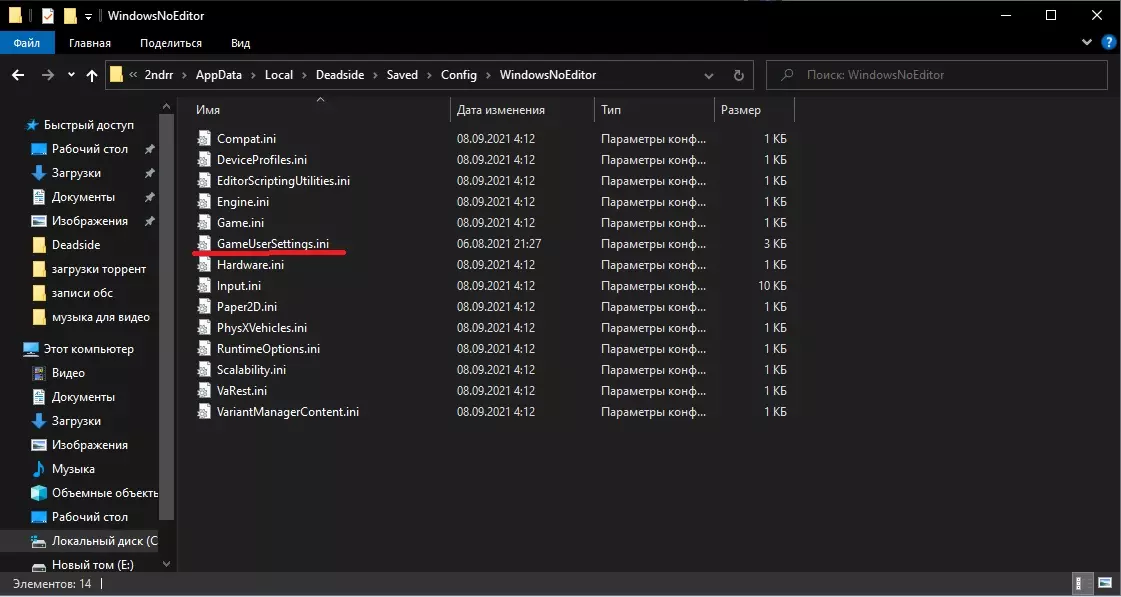
1.进入游戏并将所有视频设置调至最低 2.打开电脑的隐藏文件: 对于Windows 10系统。打开任意文件夹,点击上方的【查看】选项卡,然后勾选【隐藏的项目】(可参考截图)
适用于Windows 7。点击“开始”按钮,选择“控制面板”>“外观和个性化”。选择“文件夹选项”,然后打开“查看”选项卡。在“高级设置”部分中,选择“显示隐藏的文件、文件夹和驱动器”,然后点击“确定”。 3. 按照以下路径操作:C:用户【您的用户名】AppDataLocalDeadsideSavedConfigWindowsNoEditor (示例效果可参考截图)

4.打开GameUserSettings.ini文件
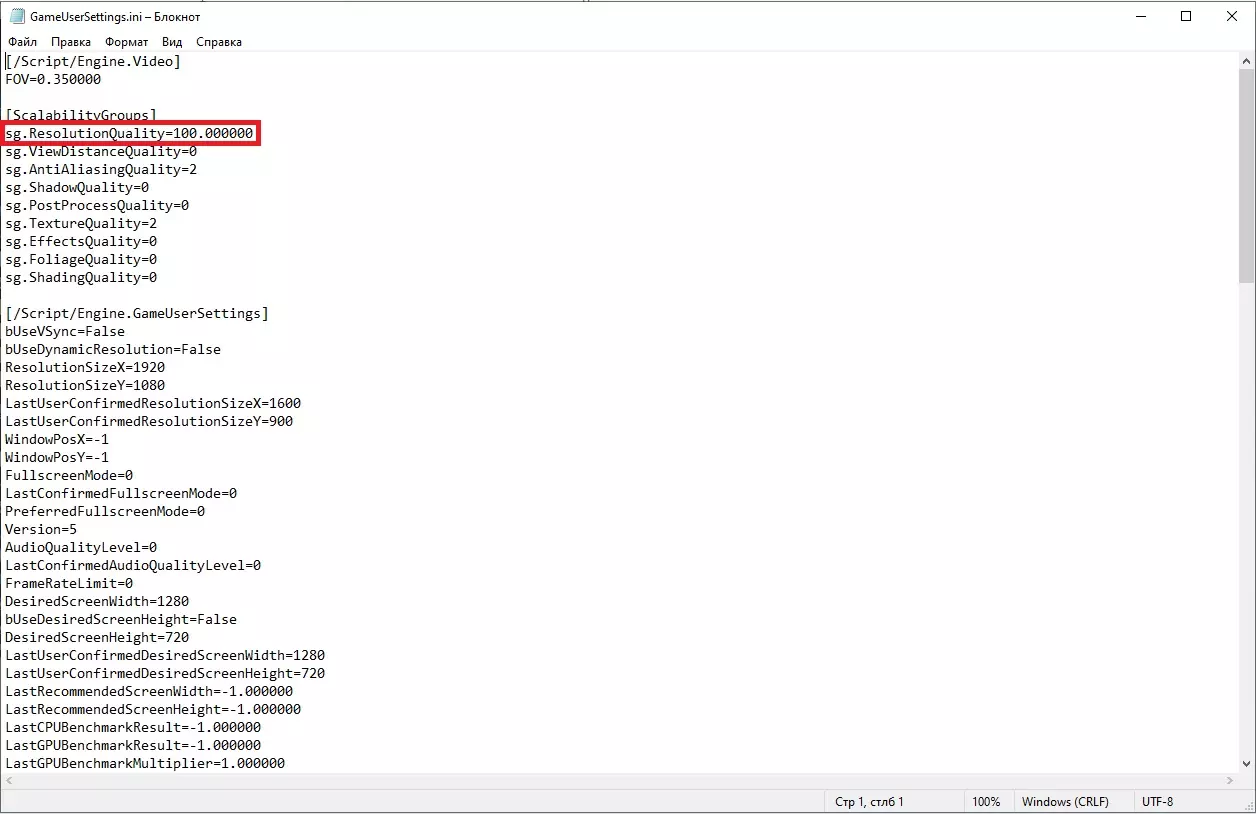
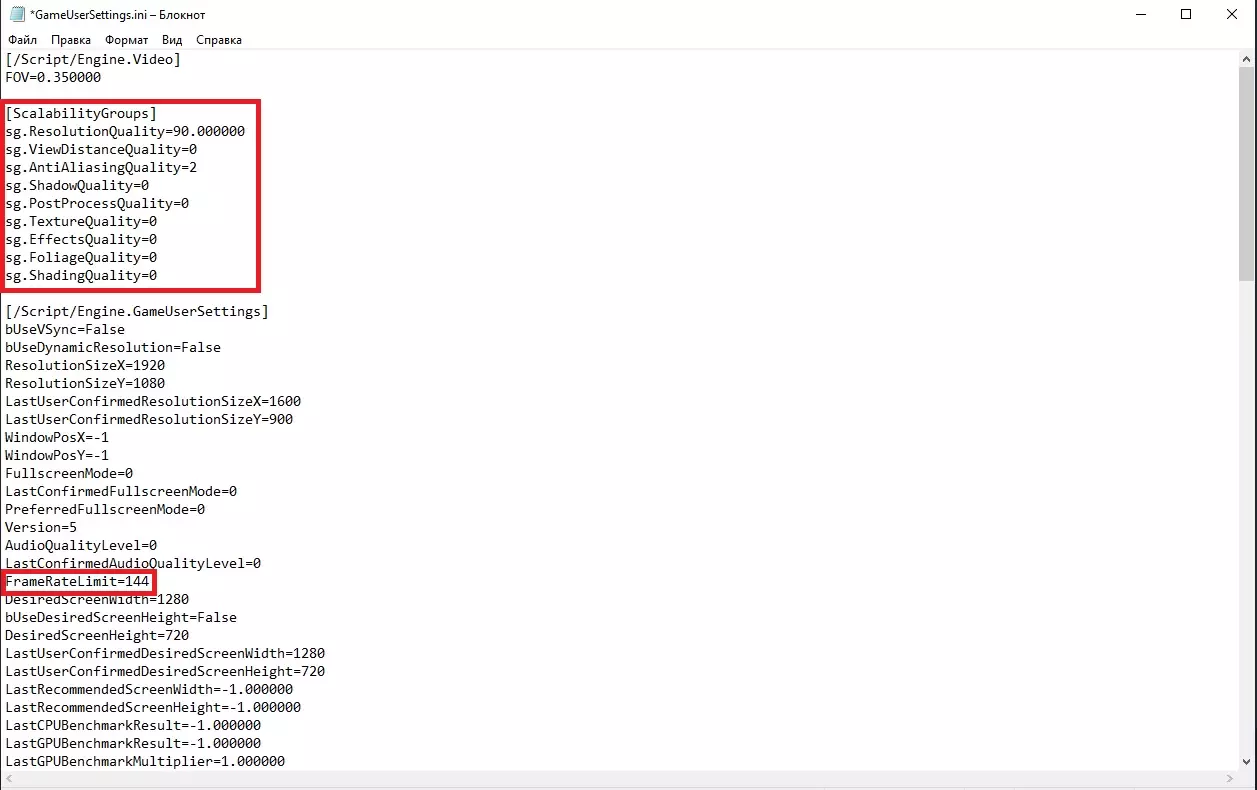
- 将以下所有游戏参数值设为0 sg.ViewDistanceQuality=0 sg.AntiAliasingQuality=0 sg.ShadowQuality=0 sg.PostProcessQuality=0 sg.TextureQuality=0 sg.EffectsQuality=0 sg.FoliageQuality=0 sg.ShadingQuality=0
- 保存文件,进入游戏并检查,如果问题未解决,转到步骤5 5. 重新打开GameUserSettings.ini文件,编辑sg.ResolutionQuality=100.000000的值(这是渲染分辨率,默认值为100)。尝试将该值改为90、80、70,不建议设置更低,因为画面会变得模糊。更改后保存文件并检查,如果问题仍未解决,继续降低渲染值。
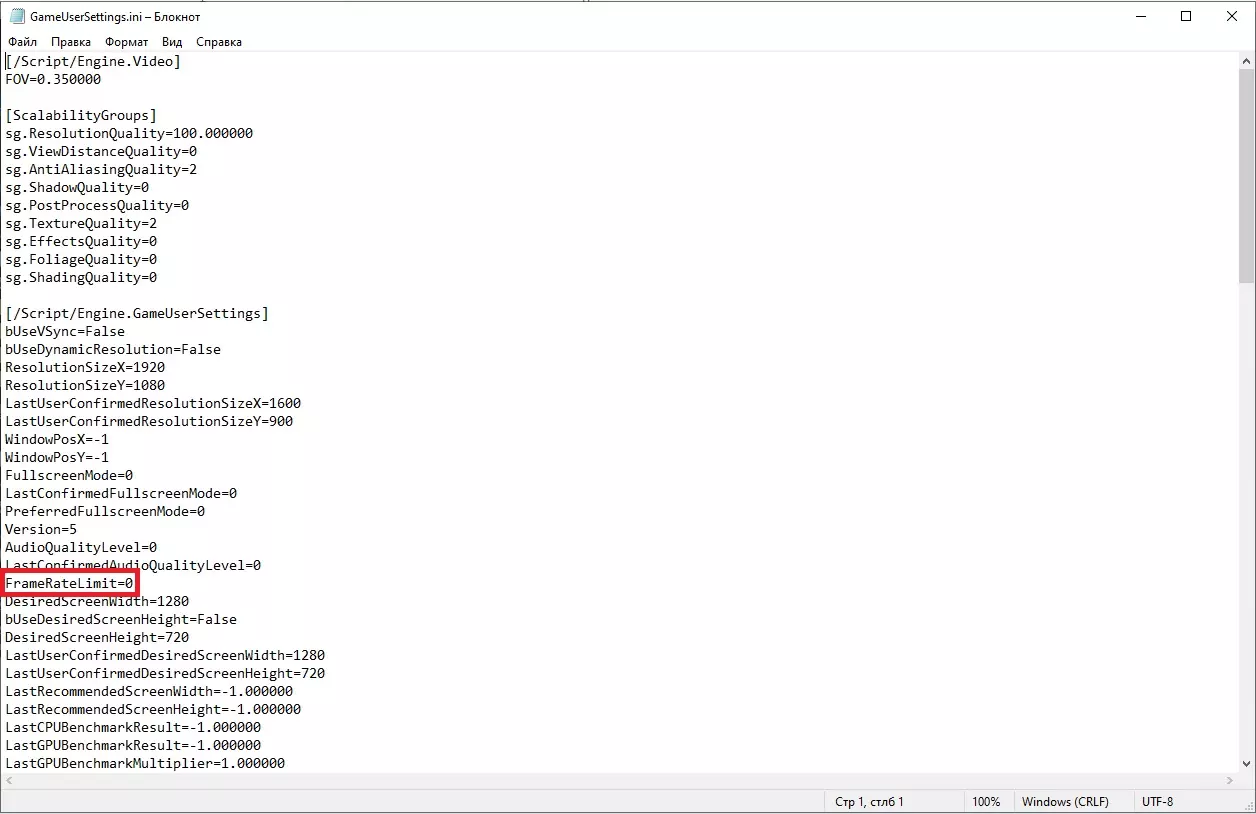
6. 此步骤适用于想要在游戏中锁定帧率的玩家 1) 再次打开GameUserSettings.ini文件 2) 找到FrameRateLimit并设置您想要锁定的帧率值。(默认值为FrameRateLimit=0)若要解除游戏帧率锁定,将数值设为0即可
附:我的配置示例
7. 右键点击游戏 -> 属性 -> 常规 -> 在启动选项中输入d3d12(参见下方截图)
这并非对所有设备都有效,因此请在您自己的设备上测试此功能。

配置说明: 1) sg.ViewDistanceQuality=0(视野距离) sg.AntiAliasingQuality=0(抗锯齿) sg.ShadowQuality=0(阴影) sg.PostProcessQuality=0(后期处理) sg.TextureQuality=0(纹理) sg.EffectsQuality=0(特效) sg.FoliageQuality=0(植被) sg.ShadingQuality=0(隐藏设置,只能在配置文件中修改) 2)在“[ScalabilityGroups]”组中,从sg.ViewDistanceQuality到sg的配置值范围为0到3(参考示例截图)ShadingQuality数值为0代表低画质设置,数值为3则是超高画质设置。3)从截图中可以看到,sg.AntiAliasingQuality(即抗锯齿)我设置为2,因为我不太喜欢游戏中出现模糊或纹理断裂的情况,所以建议大家根据自己电脑的性能,尝试调整游戏配置文件来找到最适合自己的设置!