换一换
换一换 


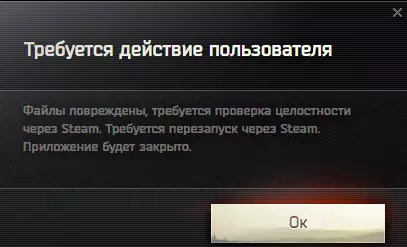
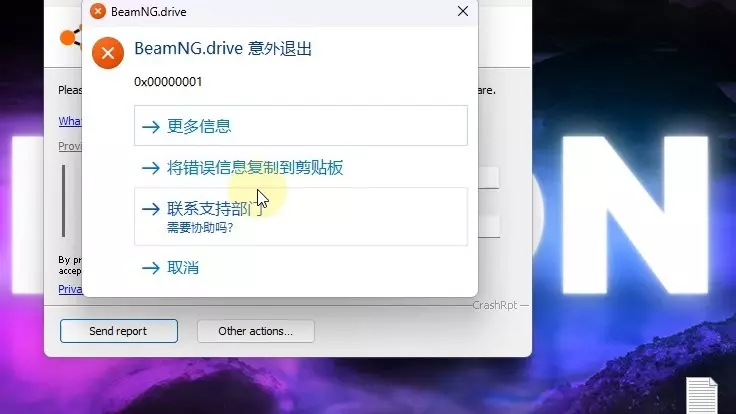
大家好,经过长时间的测试后,今天我想带来这份指南。目前启动时的错误已解决,我正在处理一个字体相关的错误。 这份指南灵感来源于之前的一份,但专门针对Windows 7系统。我也会把它留在这里供你参考。 关于兼容性 在开始之前,我想澄清一个在不同游戏评论中经常看到的问题。就像有最低硬件要求一样,也存在最高硬件要求。这意味着你的设备配置越是超过推荐配置,游戏就越有可能无法运行。尤其是操作系统,它往往是这类问题中的主要原因。其次是显示器和其他组件。因此,我希望你能理解,这款游戏并非为最新型号的电脑设计,因此出现各种问题是很常见的。不过没关系,本指南就是为了帮助缓解这些问题。 1. 游戏无法启动、启动后立即关闭等问题 我们遇到的第一个问题无疑就是这个。不过现在解决起来不像以前那么麻烦了。这个故障是由我们使用的显示器分辨率导致的,要解决此问题,需执行以下操作: 1. 打开Steam库,右键点击游戏封面,选择管理 > 浏览本地文件。
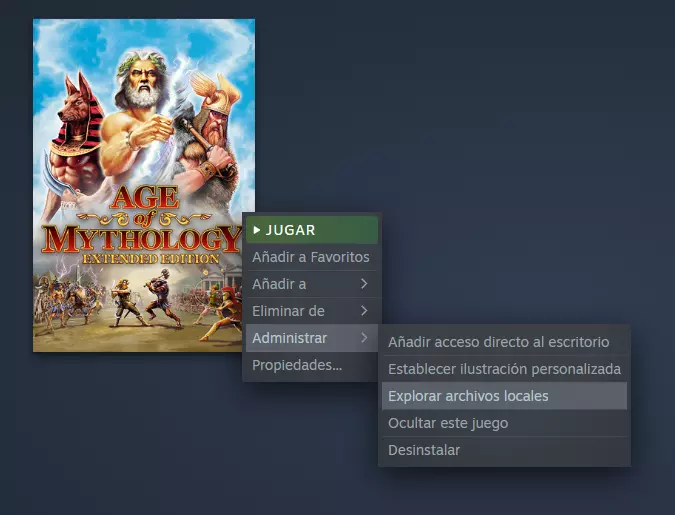
默认位置为:C: Program Files (x86) Steam steamapps common Age of Mythology 2. 在该文件夹中,需要进入子文件夹【Users】,并在其中找到文件【Predeterminado.prf】。这是一个包含游戏初始设置的文件,必要时我们可以在其中更改多项设置。不过目前我们将专注于以下内容。 3. 右键点击该文件,选择【打开方式...】,然后选择记事本。打开后需要找到【Resolution】相关的部分。如以下截图所示,它们对应文档的第21行和第22行(行数计数器在底部可见)。
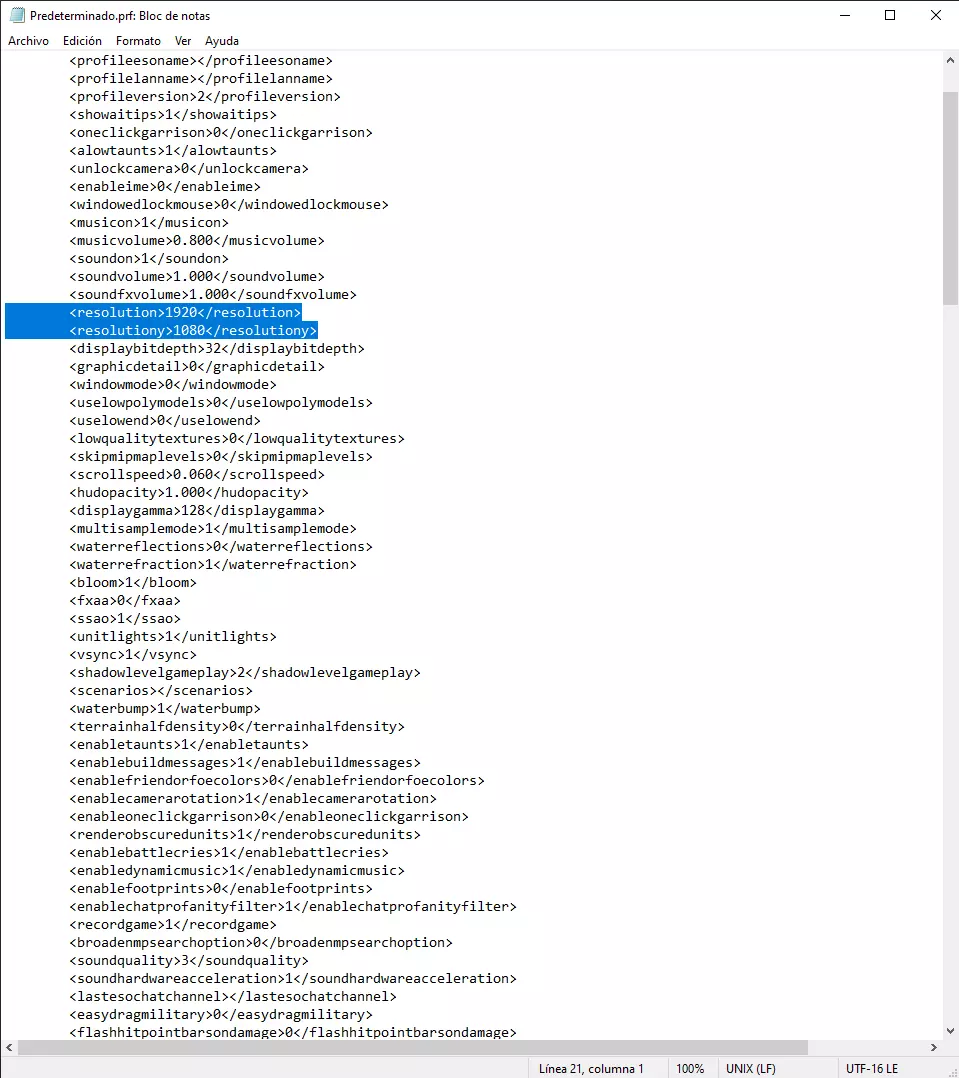
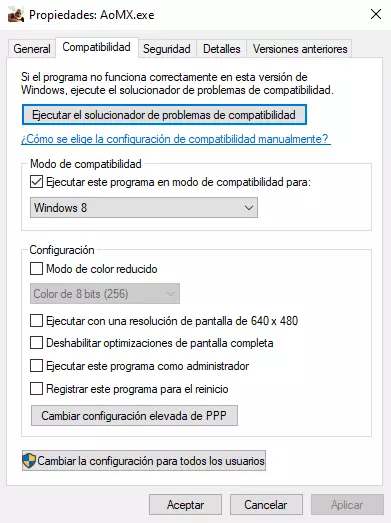
4. 将数值更改为当前显示器的数值。我们可以从Windows设置中查看当前显示器的数值。 引用自Mbit_8:最初显示的数值是1600和900,更改后我才截取了图片,现在才注意到(ーー;)。 5. 通过“文件”菜单或快捷键“Ctrl + G”保存更改,然后关闭文档。 接下来要做的并非必须操作,但我建议进行此操作以避免未来出现其他问题。 6. 返回游戏文件夹,找到以下两个文件: AoMX.exe Launcher.exe 对这两个文件都执行以下更改。 7. 右键点击文件,选择“属性”,然后切换到“兼容性”选项卡。我们需要将兼容性模式更改为Windows 8。点击应用,然后点击确定。这样就可以准备好游戏了。
注意事项 首次启动游戏时画面会非常糟糕,真的很糟糕哈哈。而且从主菜单进入设置时无法更改分辨率。 我发现解决方法是:开始第一场游戏后,按暂停键,进入设置,此时就能更改分辨率了。当然要选择与显示器对应的分辨率,之后一切都会自动调整好。 一旦在游戏内设置中更改分辨率后,主菜单的分辨率选项就会被启用,无论关闭并重新打开游戏多少次都能正常使用。 2. 字体难以辨认、奇怪等问题。 我真的不确定这是我个人遇到的问题还是普遍现象,因为我在其他程序中也遇到过类似问题。希望大家能在评论中说说自己是否也遇到了同样的情况。目前我正在研究通过相应的配置文件来更改字体。 从截图中可以看到,问题并非出在菜单字体上,而是出现在游戏过程中的HUD字体。该字体显示为带边框的斜体,且尺寸比应有大小要小,因此角色名、分数、描述乃至资源等内容都可能变得难以看清。
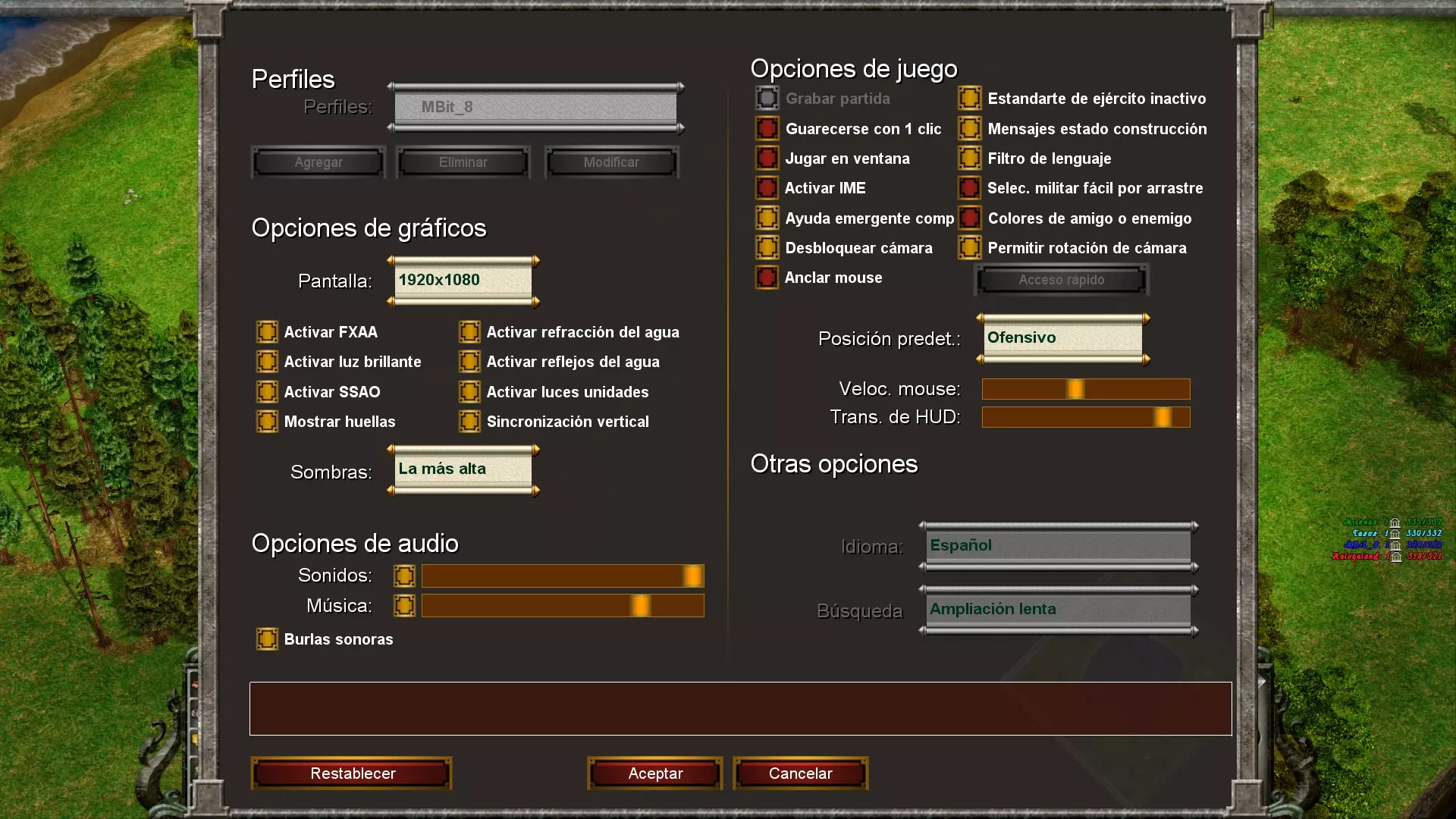
如我之前所说,如果你也遇到同样的情况,请在评论中告诉我,如果没有遇到,那可能就是我的电脑出问题了(-_-)ゞ哈哈。 更新 [12-03-2023] 此“错误”是由于使用“Georgia”字体导致的。要避免该错误,需要编辑以下文件¹: fonts2.xml fonts2_multibyte.xml xfonts.xml 这些文件的查找路径与之前解决问题时进入游戏文件夹的步骤相同。在游戏文件夹内找到名为“fonts”的子文件夹。默认路径为: C: Program Files (x86) Steam steamapps common Age of Mythology fonts 右键点击其中一个文件,打开下拉菜单并选择编辑(或打开方式 > 记事本)。在文档中,我们使用快捷键“Ctrl + R”,这将打开替换功能,用于将一个术语替换为另一个术语。
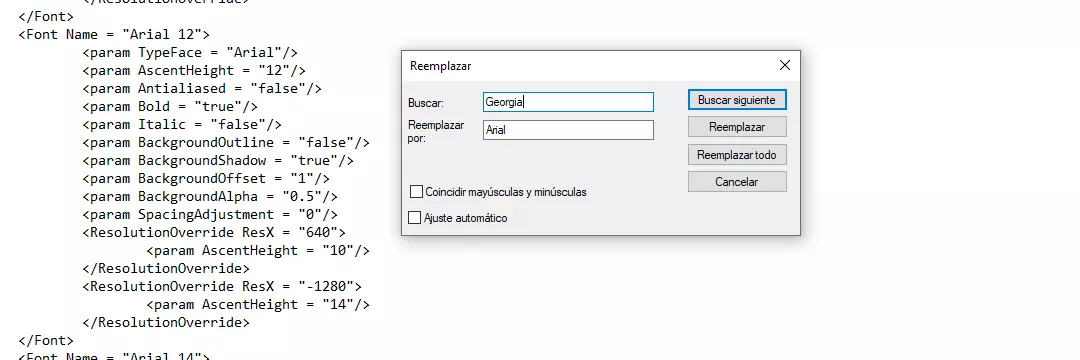
在查找栏输入Georgia,替换为Arial²。然后点击“全部替换”按钮,完成后只需使用快捷键“Ctrl + G”保存文档。 需要对另外两个文件重复此操作,问题即可解决。 ¹很可能只需替换一个文件就能生效,具体取决于所选语言,但我逐一尝试时,原字体仍然显示。 ²此字体并非必需,实际上可以使用同一文件夹中的任何字体。