换一换
换一换 




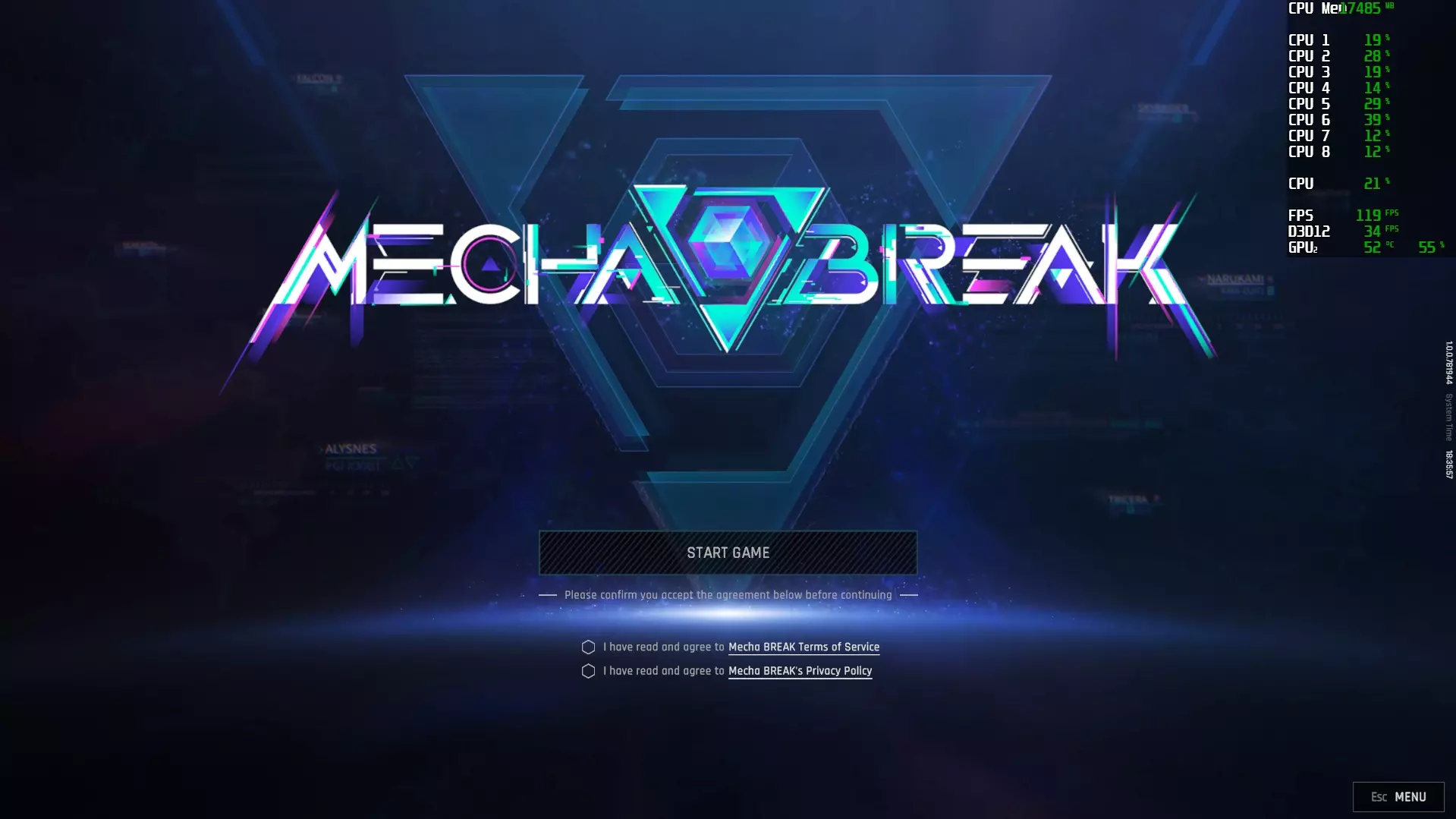
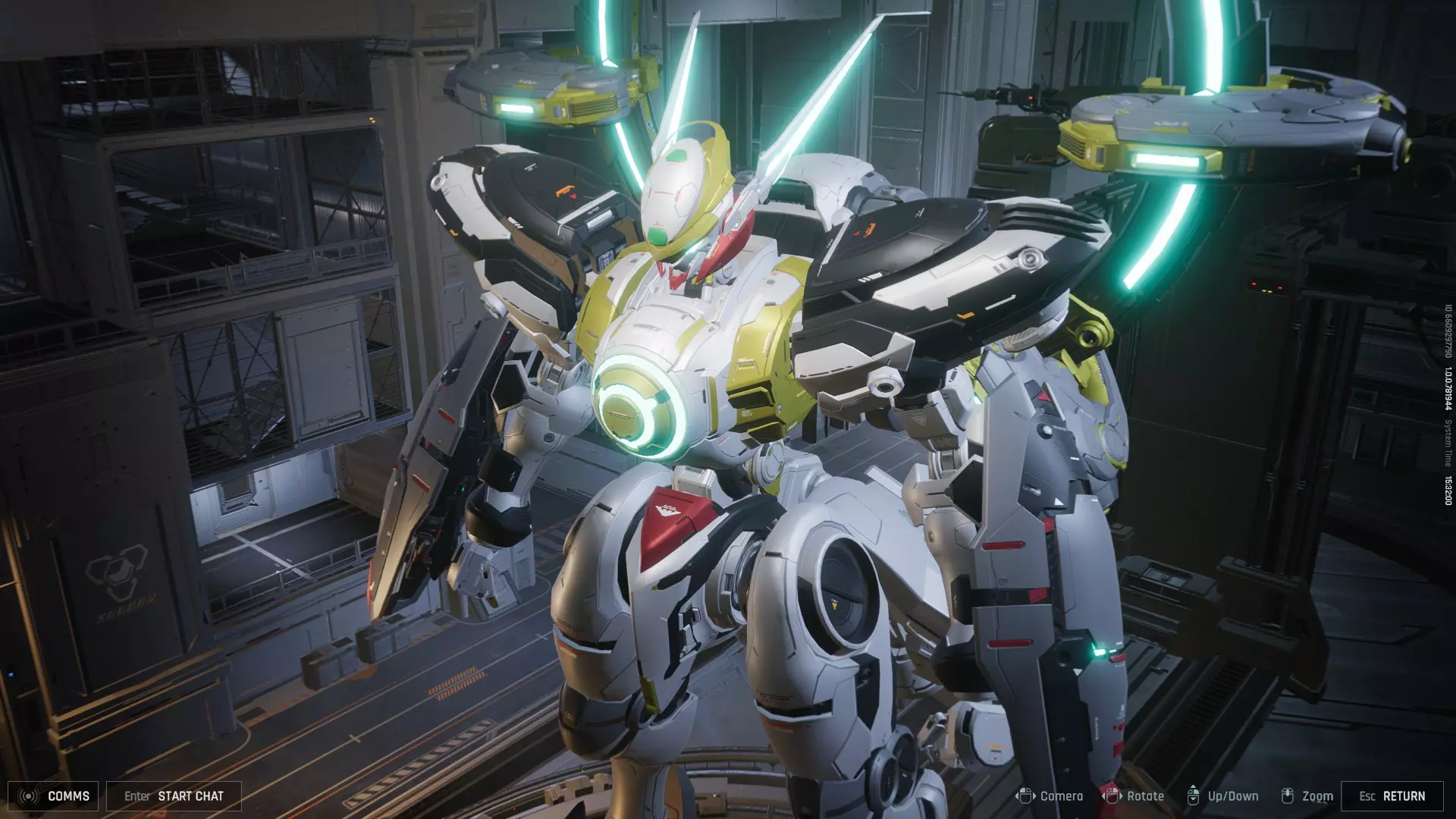
你可能已经注意到启动器提示需要RTX 4070S或更高配置才能启用DX12,但事实并非如此!以下是任何显卡(以我的GTX 1080为例)启用DX12的方法。 【警告】请自行决定是否使用此方法。由于这在某种程度上属于修改游戏文件,我不确定这是否会违反服务条款或导致账号被封禁。请自行承担风险。 步骤1: 进入游戏目录。你可以在Steam中右键点击游戏,选择“管理”,然后点击“浏览本地文件”。 步骤2: 按照以下路径查找文件: SteamLibrary\steamapps\common\MechaBREAK\Game\MechaBreak\Oversea 步骤3: 使用记事本或Word等文本程序打开“TargetGfxRenderer.config”文件。 步骤4: 在TargetGfxRenderer.config文件中,将“DirectX11”修改为“DirectX12”。保存文件并关闭。 步骤5: 正常启动游戏。如果你之前已经编译过着色器,而现在着色器再次编译,说明操作成功! 额外验证方法:如果你使用如Rivatune等帧率计数器,它会显示“D3D12”,即DX12 API正常工作。 额外步骤: 如果DX12仍无法工作,请前往以下文件路径: - SteamLibrary\steamapps\common\MechaBREAK\Game\MechaBreak\Oversea\ssg\settings - 用文本程序打开“TargetGfxRenderer.config”(与之前操作的文件相同) - 将“DirectX11”改为“DirectX12”,保存并关闭。 如果步骤5后仍未生效,另一个可能的解决方法是将“TargetGfxRenderer.config”设置为只读。操作方法: - 右键点击“TargetGfxRenderer.”配置文件 - 选择属性 - 勾选底部的“只读”,应用保存并关闭 享受吧! 已启用DX12的主菜单!