换一换
换一换 




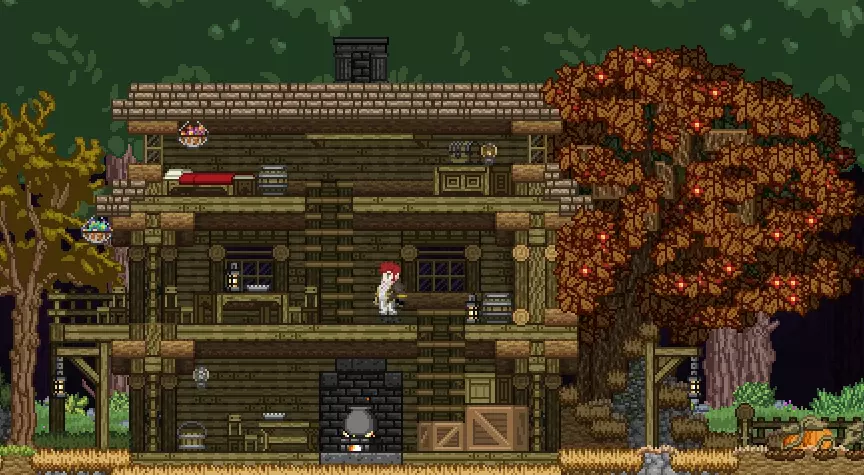
我们正在提升画面效果和图像质量,同时降低帧率。 前言 大家好。所有人都知道《我的世界》这款游戏。而且大部分玩过《我的世界》的人也都知道游戏中的着色器。甚至,许多人更喜欢使用着色器进行游戏。当我想到这一点时,我就产生了一个疑问:《星界边境》是否也有着色器呢?答案令人失望——没有。 不过,有一些工具可以实现类似的效果。接下来我将向大家介绍其中一款工具。视频版指南: 注意!我的发言中完全没有“Р”音,恳请对此敏感的人不要观看视频。另外,这不是语言障碍问题,由于口腔结构的特殊性,我无法发出这个音。
优点和缺点
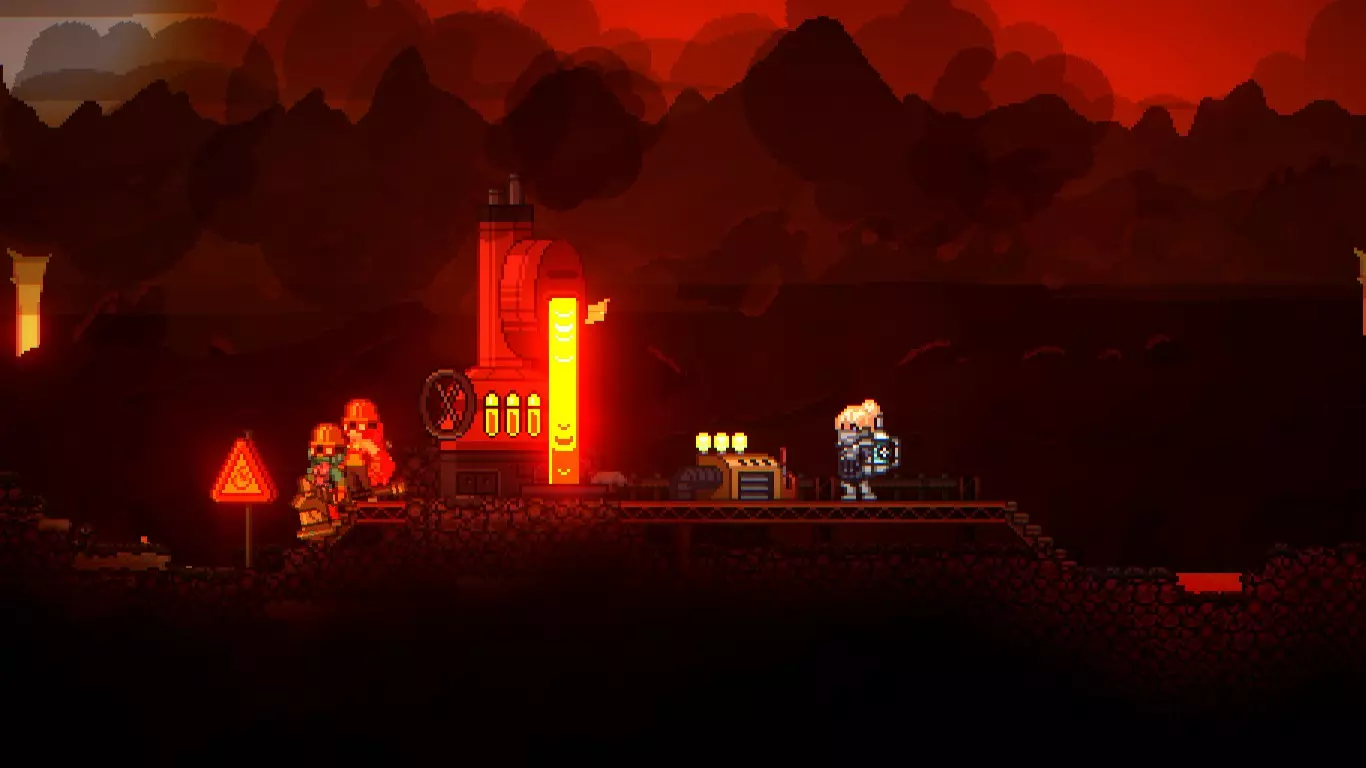
首先,我想分析一下该工具和方法的所有优缺点。 优点: 这是一款完全独立的软件,因此不会对模组产生任何影响,也不会引发冲突。 安装和卸载过程简单,几乎与模组的操作方式相同。 使用和设置该软件无需任何专业知识或学习成本。 工具功能相当灵活,几乎每个人都能根据自己的需求调整图像效果。 支持宽屏显示。缺点: 由于这是着色器,因此会导致帧率下降。性能较弱的设备会直接无法运行。例如,我的帧率在30到50之间波动,而在此之前帧率是30到70(笑)。我的电脑配置如下。 由于着色器是应用于游戏所有渲染流程完成后的图像,因此效果也会作用于界面,这有时会造成严重干扰。 有时效果应用不正确。难以寻觅,轻易失去,永难忘记。我的配置
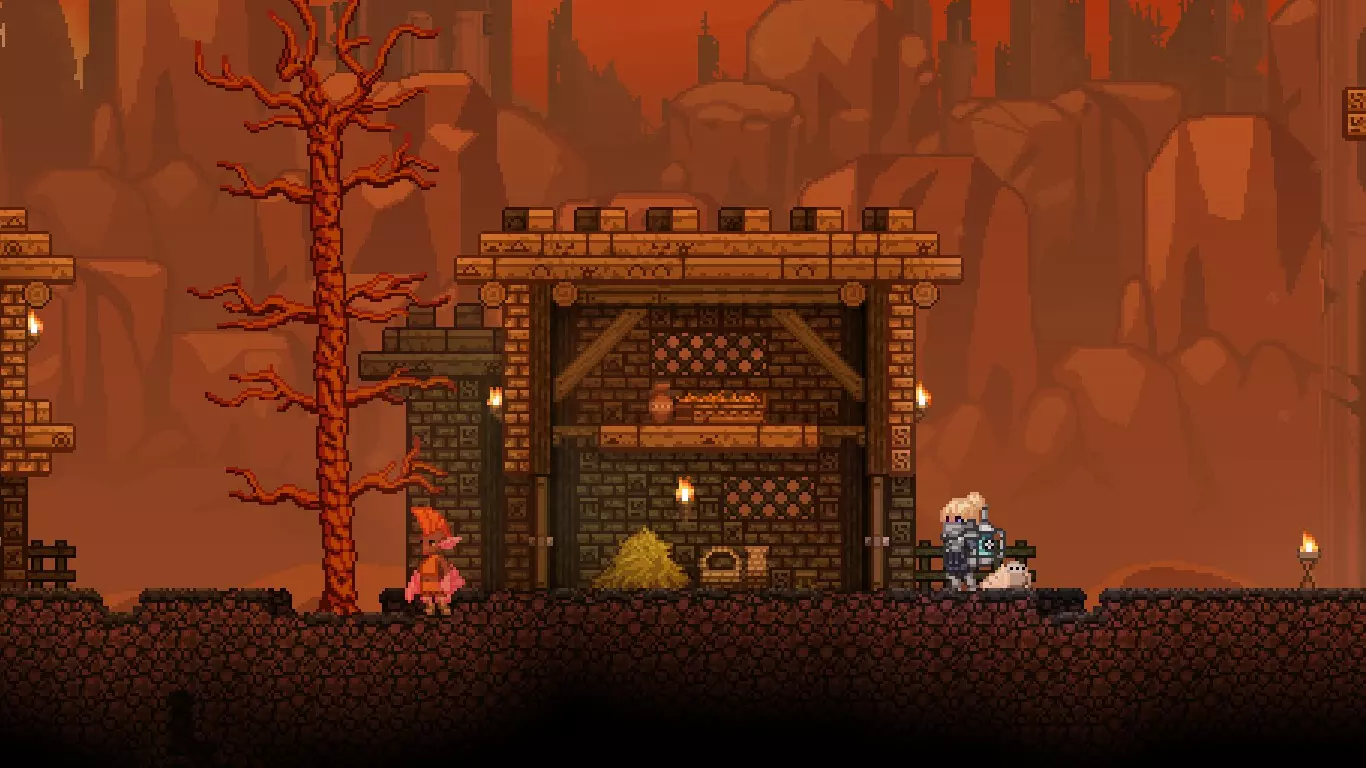
这是我的配置: 主板:华擎 M3N78D 处理器:AMD Phenom II X4 955 显卡:AMD Radeon HD 6700 Formula [1GB] 内存:DDR3 8GB 引用作者:我称之为“欢迎来到2012年”。 如你所见,我的配置早就过时了,所以大多数人不必担心,你们完全可以使用着色器进行游戏,尤其是如果使用我为低配电脑优化的预设的话,但这部分内容稍后再说。 着色器安装
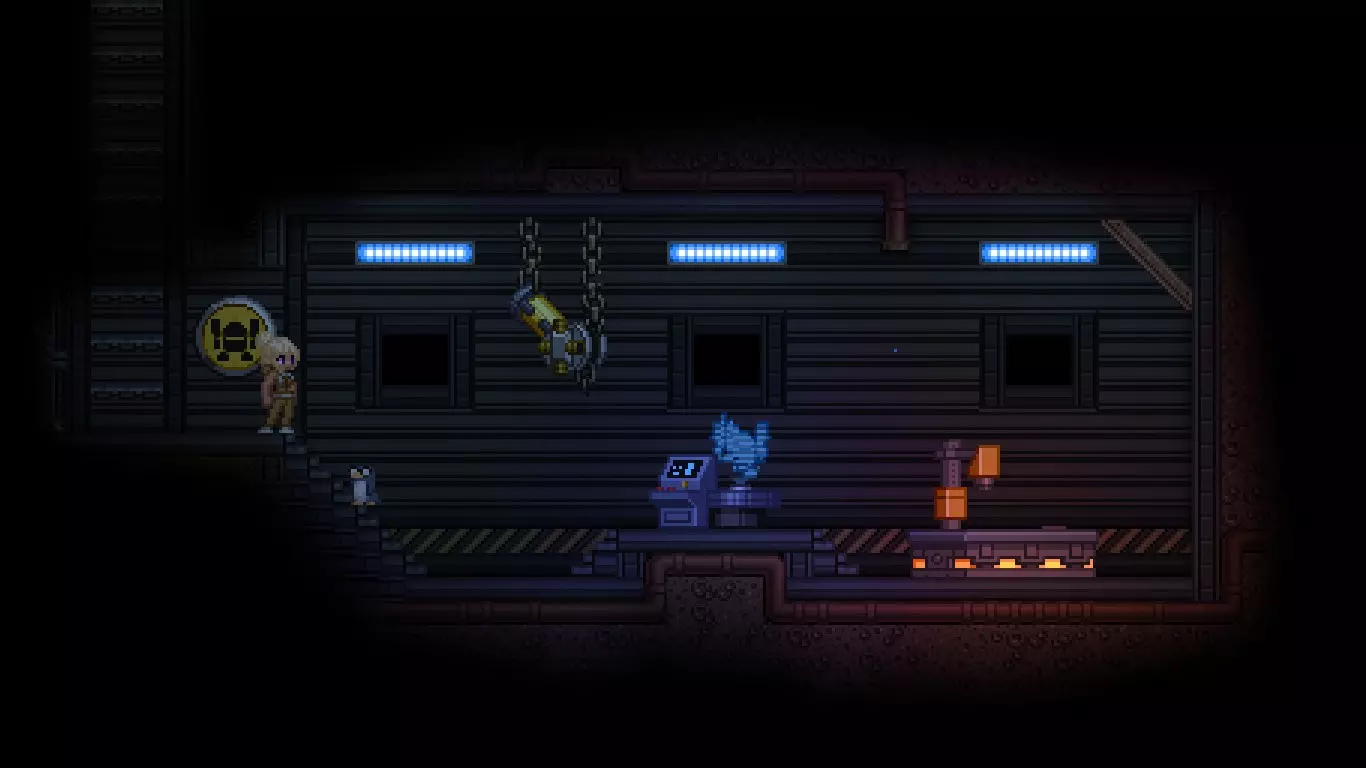
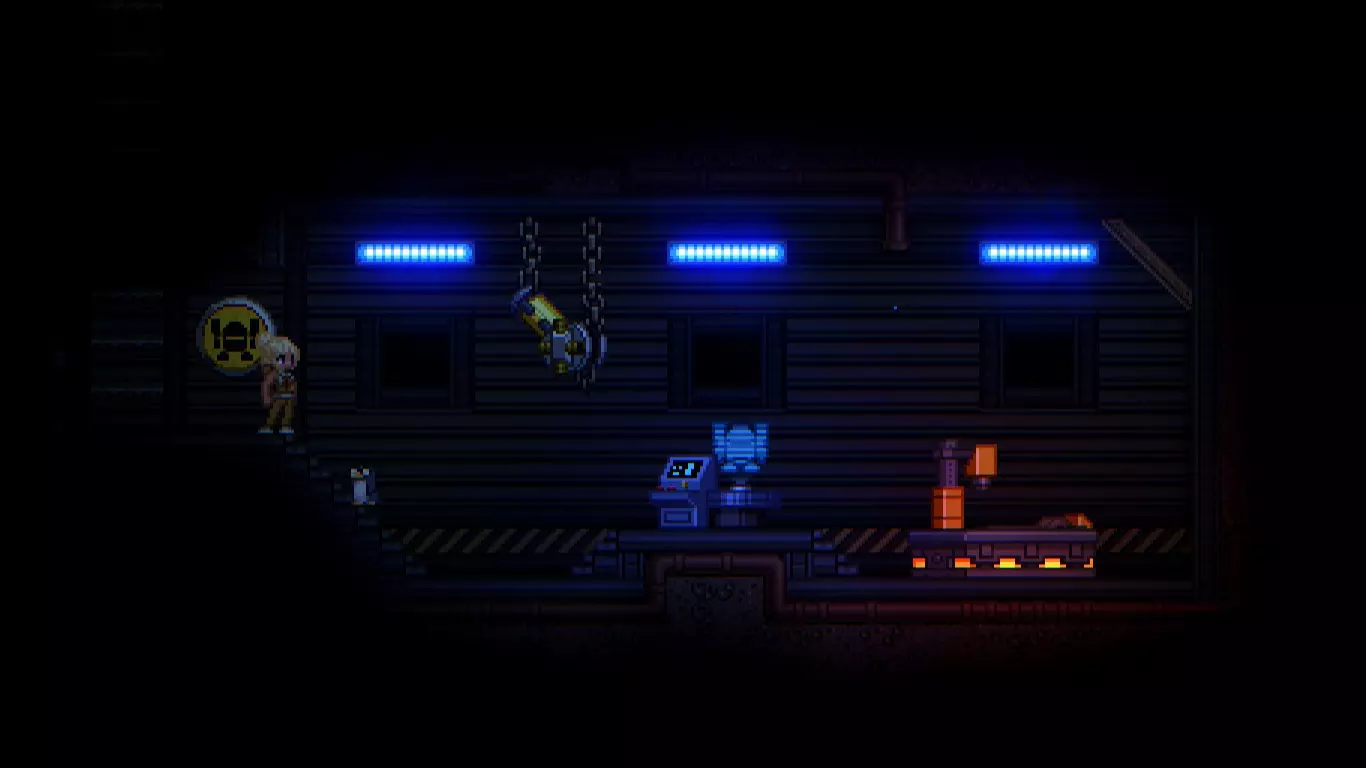
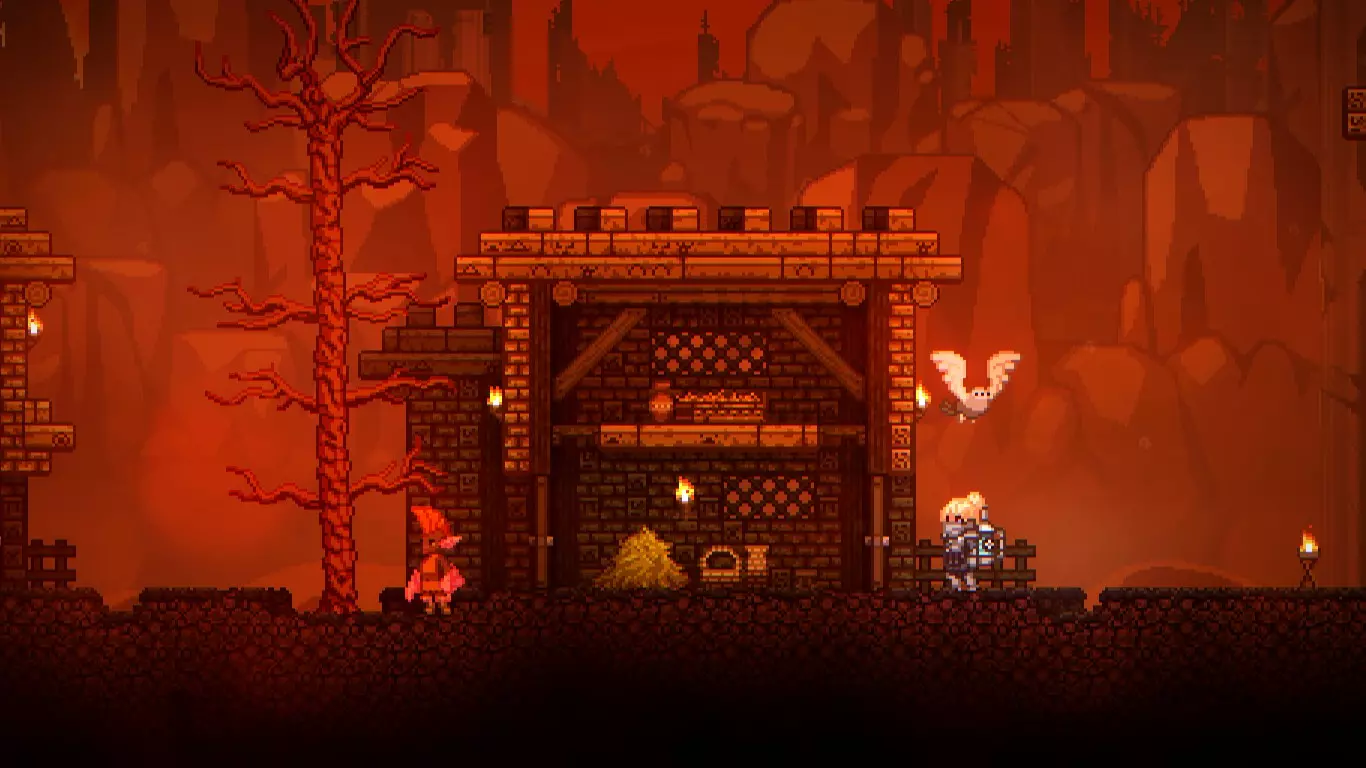
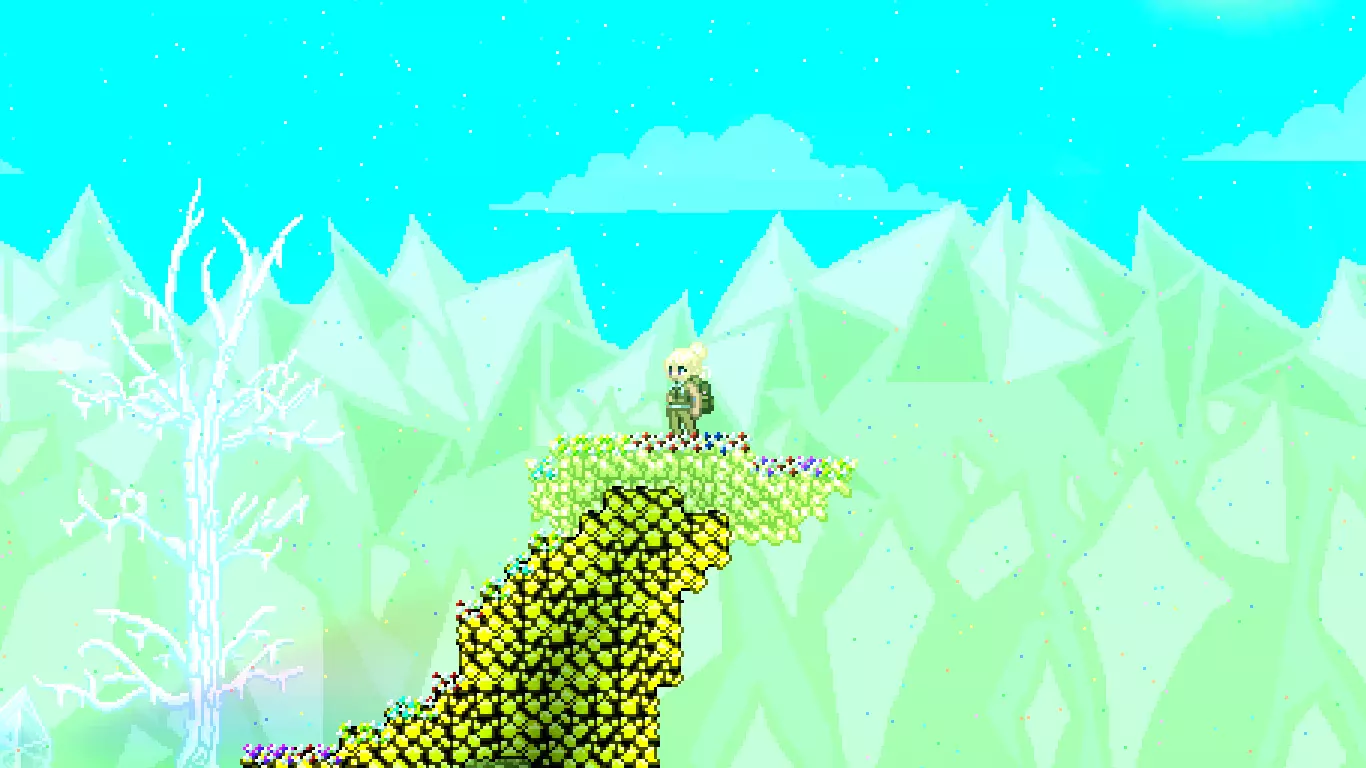
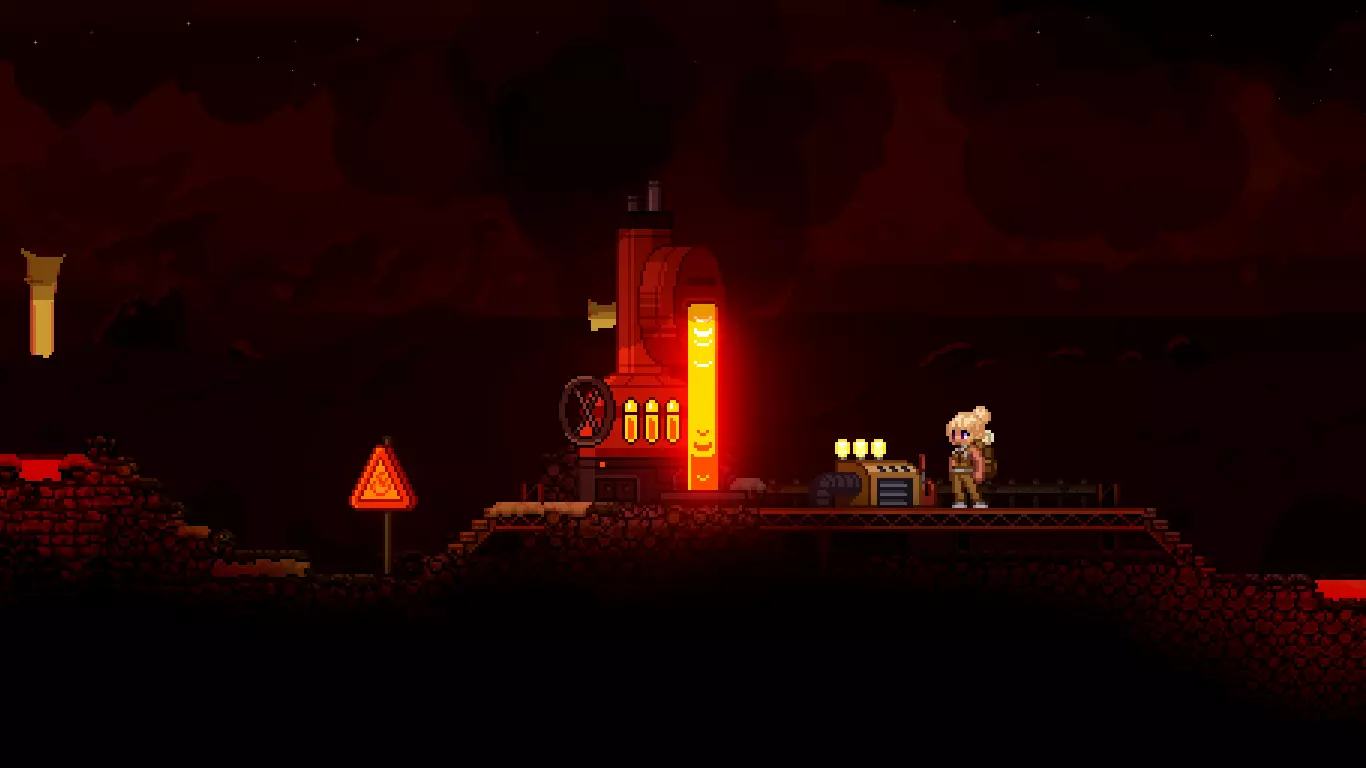
那么,我们将使用ReShade,相信很多玩过《反恐精英:全球攻势》的玩家都熟悉这个工具,或者更准确地说是它的类似工具SweetFX。 在下载和安装软件本身之前,请先下载我的预设之一: 标准预设——【该链接已被屏蔽】 这是大多数截图中使用的预设。在明亮的星球上不适合游戏。足够强的发光效果(MagicBloom) 对比度(FakeHDR、色阶、色调映射) 暗角 - 屏幕边缘的深色渐变(Vignette) 色差 - 图像通道偏移会在画面元素上添加蓝色和红色条纹(ChromaticAberration) 锐化增强 - 仅在关闭该效果时画面不模糊的情况下使用,如果关闭效果后画面没有重影(你会立刻明白),则保持关闭(AdaptiveSharpen)只保留最必要的内容。完全可游玩。 微弱发光(MagicBloom) 略微增强对比度(FakeHDR,色阶,色调映射) Plus:标准预设的2倍效果。适合那些不想游玩,只想在洞穴中探索的玩家。 Black:现代化的精简预设。完全可游玩。微弱发光(MagicBloom) 高对比度(FakeHDR、色阶、色调映射) 暗角(Vignette) 色差(ChromaticAberration) 之后将其移动到文件夹: ...Steam steamapps common Starbound win64 — 适用于64位系统 ...Steam steamapps common Starbound win32 — 适用于32位系统 预设对比无着色器:
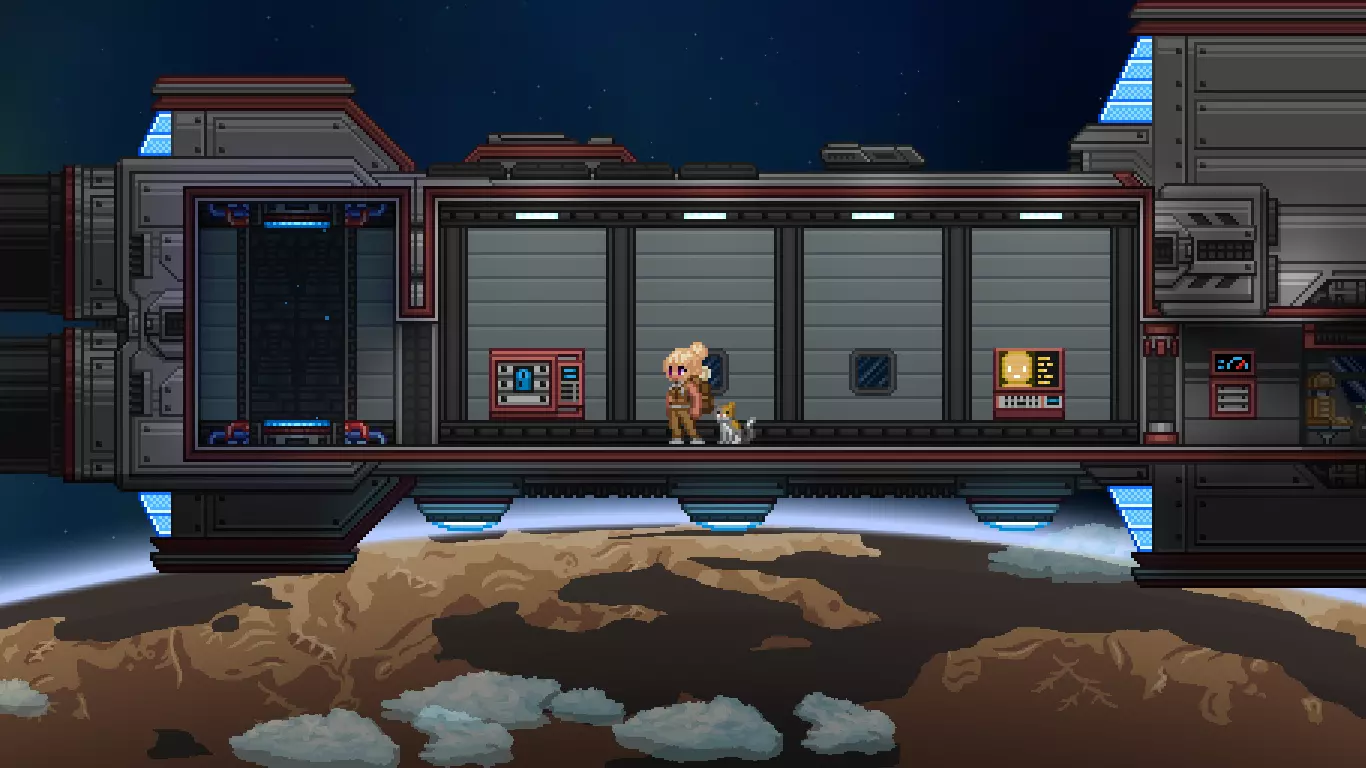
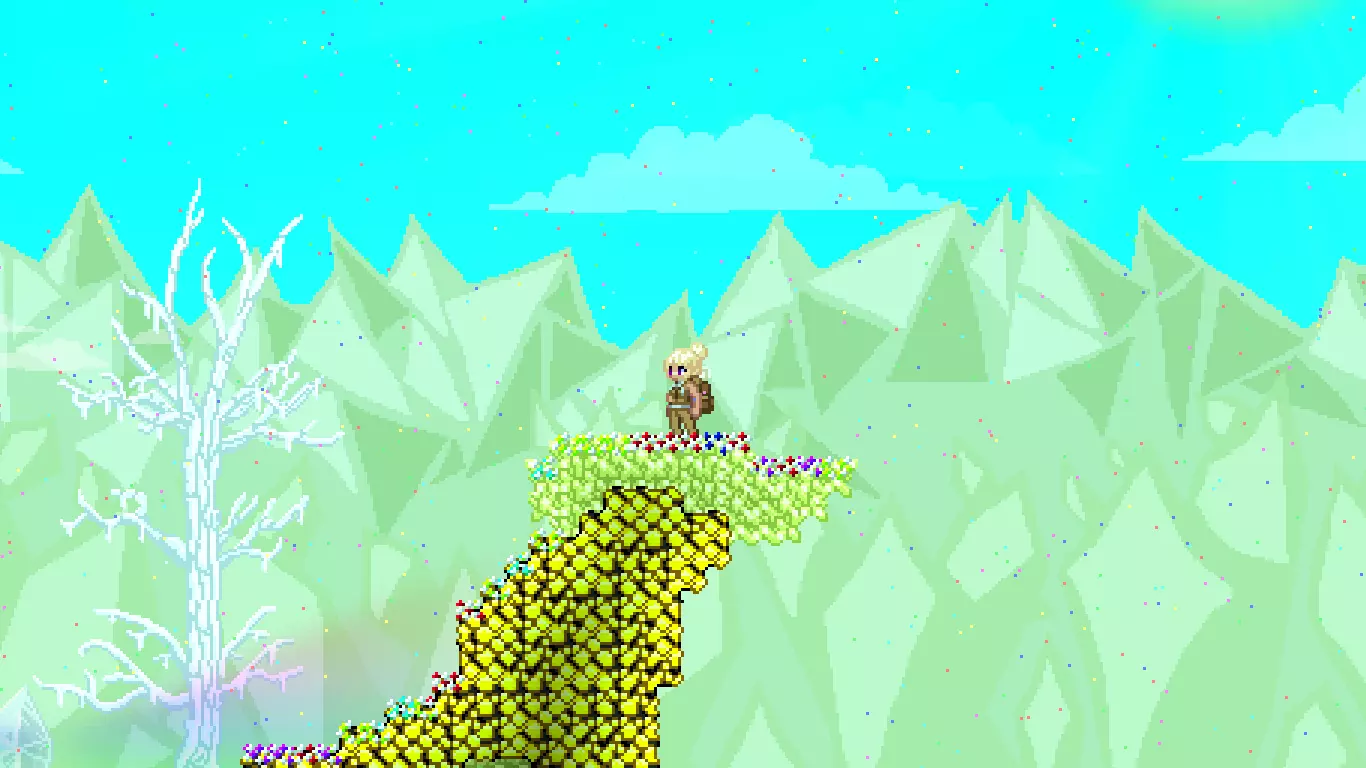
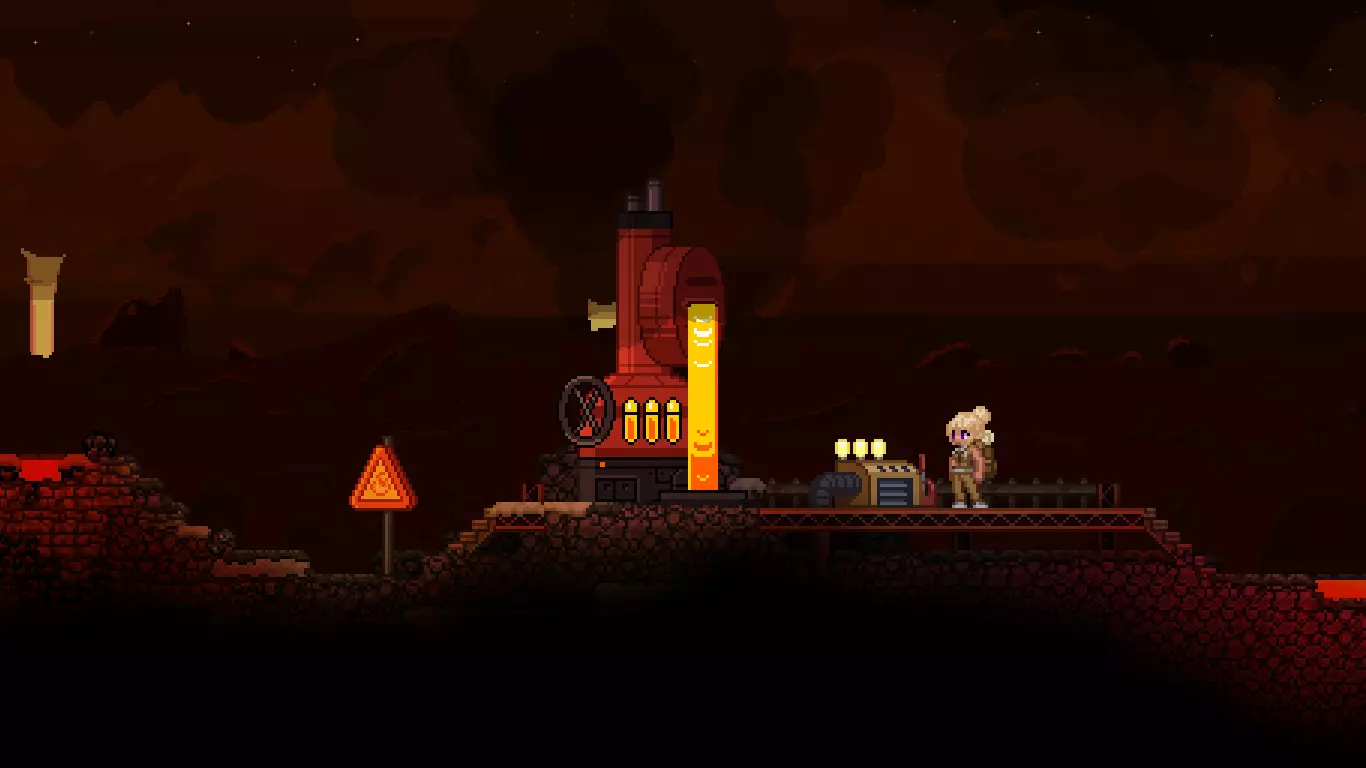
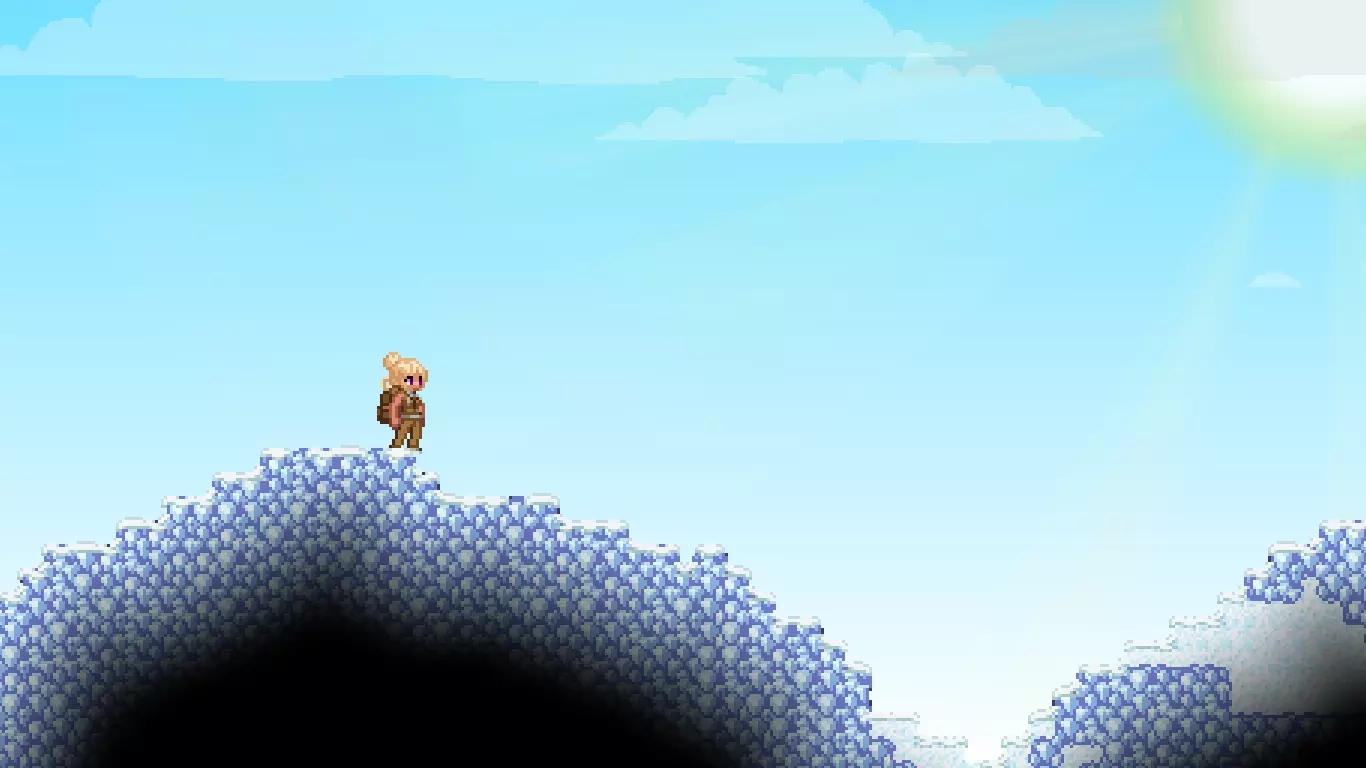
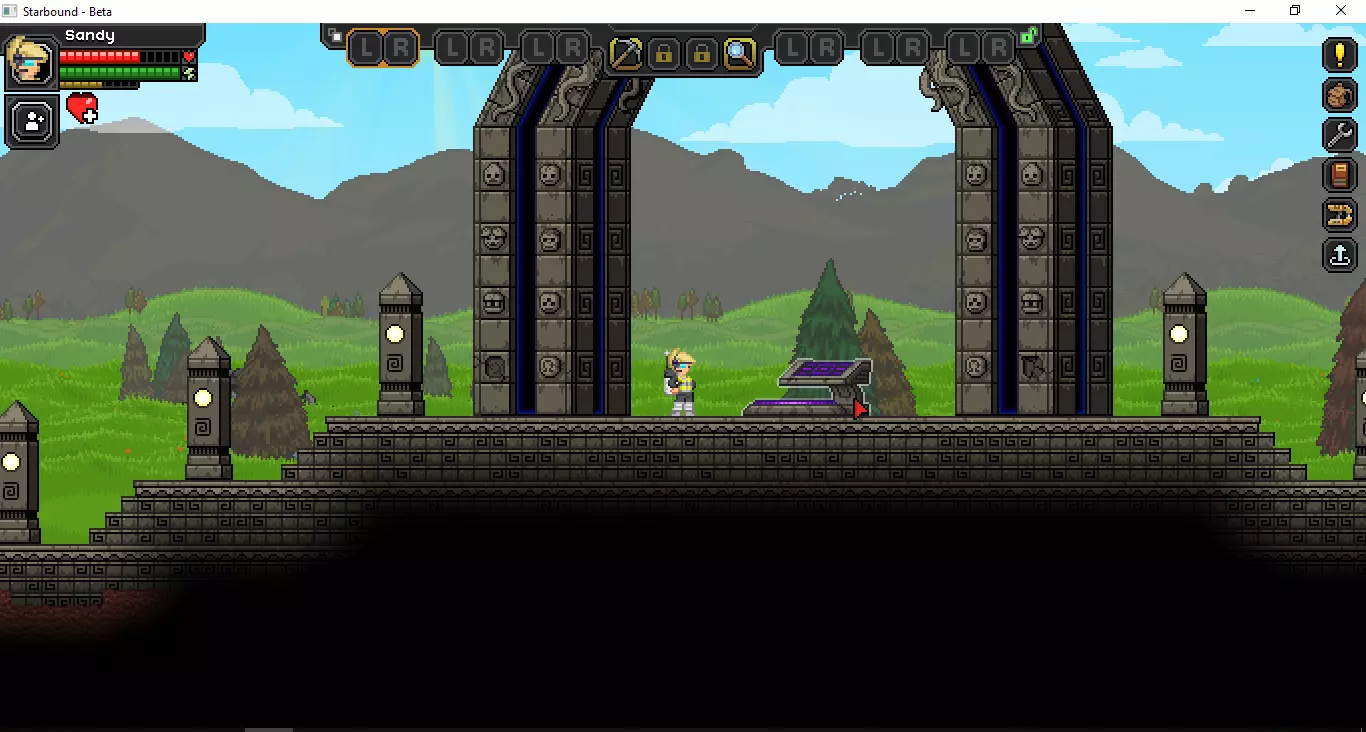
标准预设
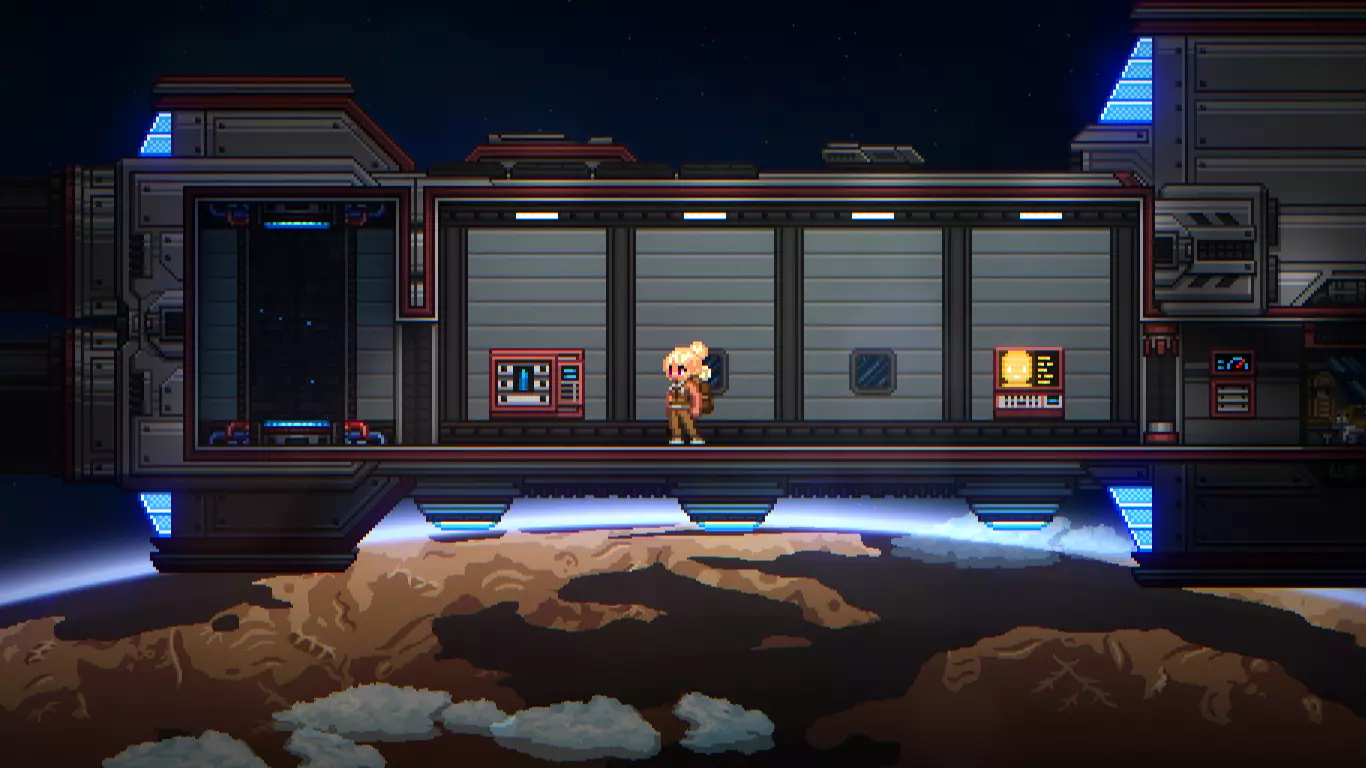
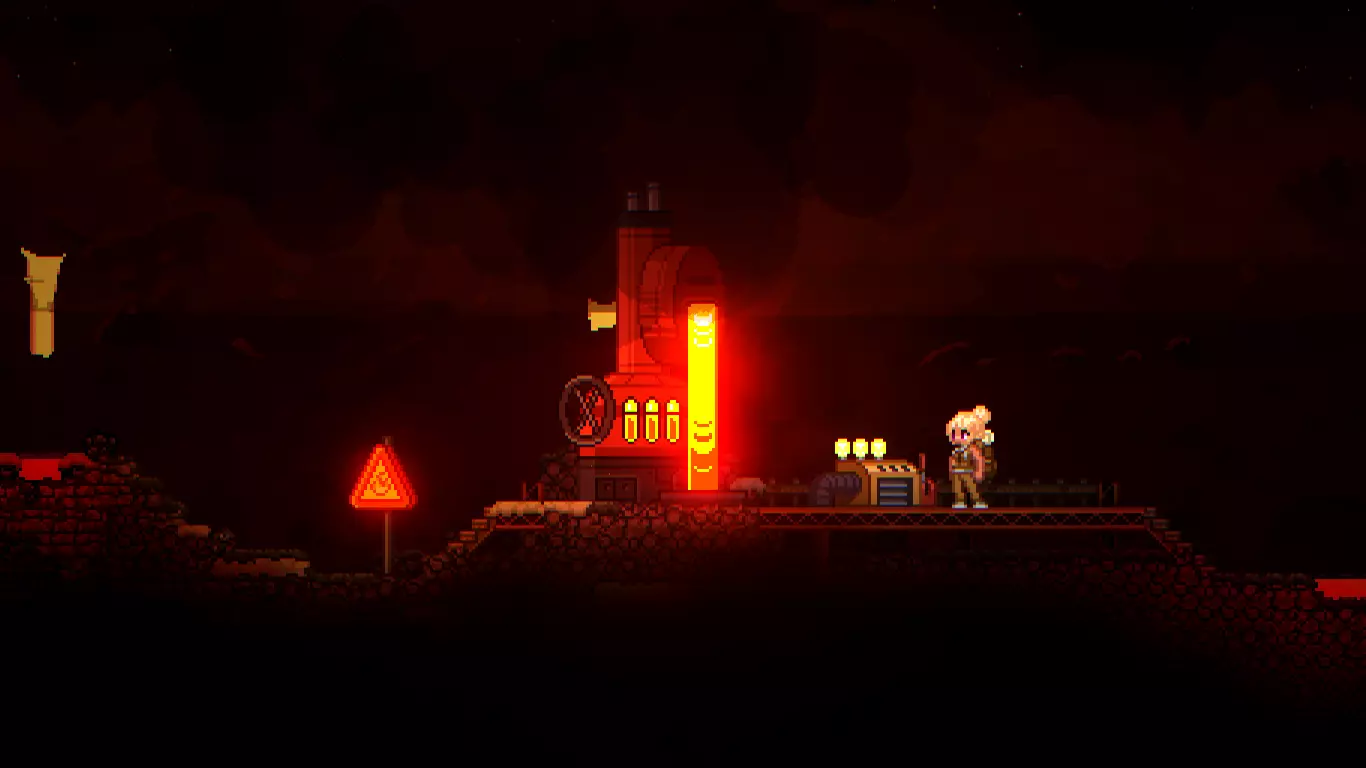
精简预设
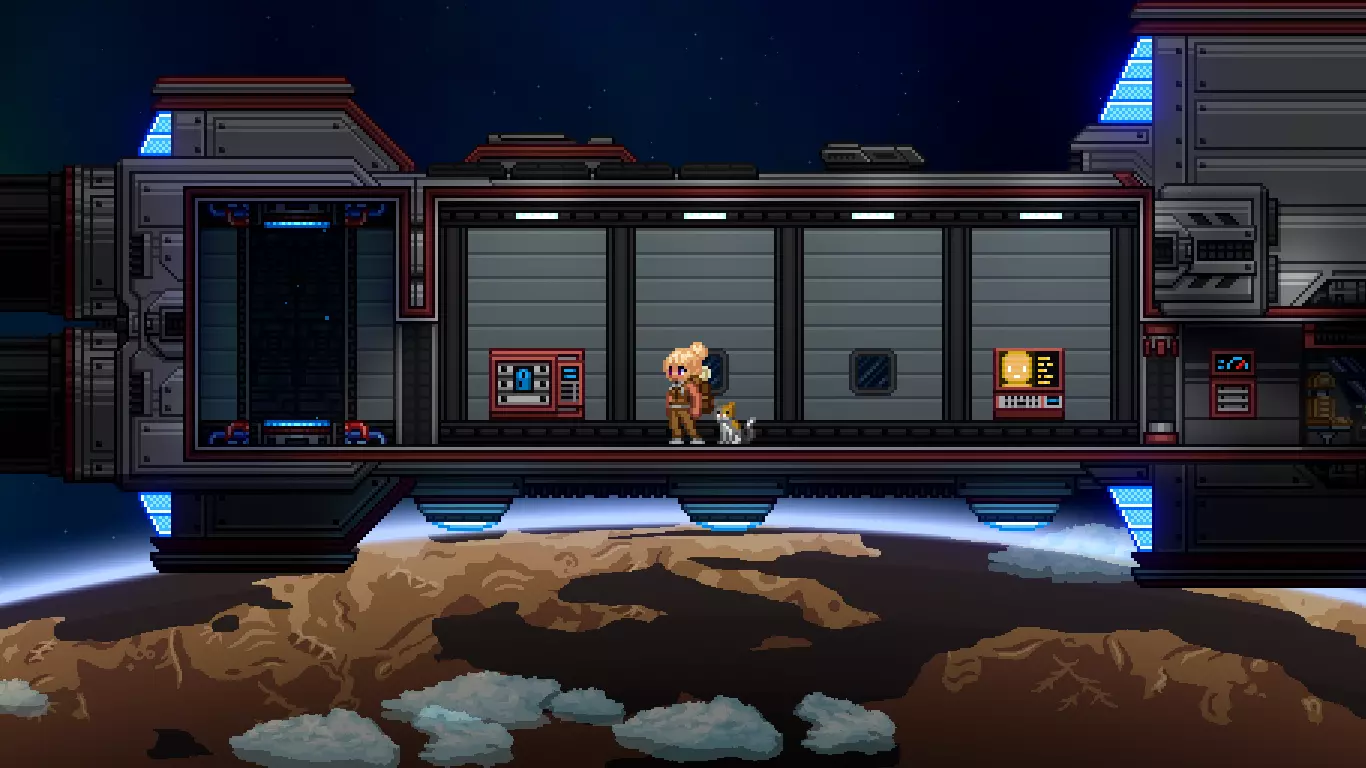
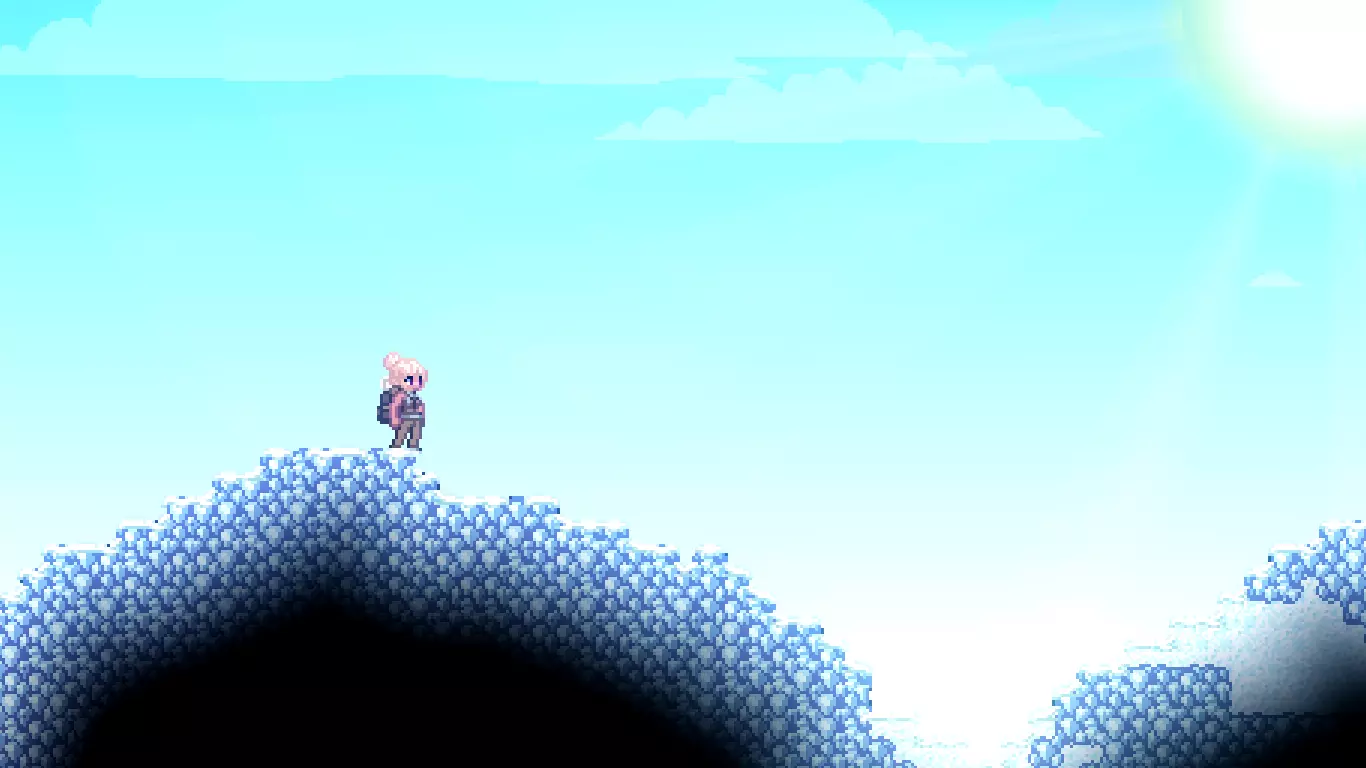
增强预设
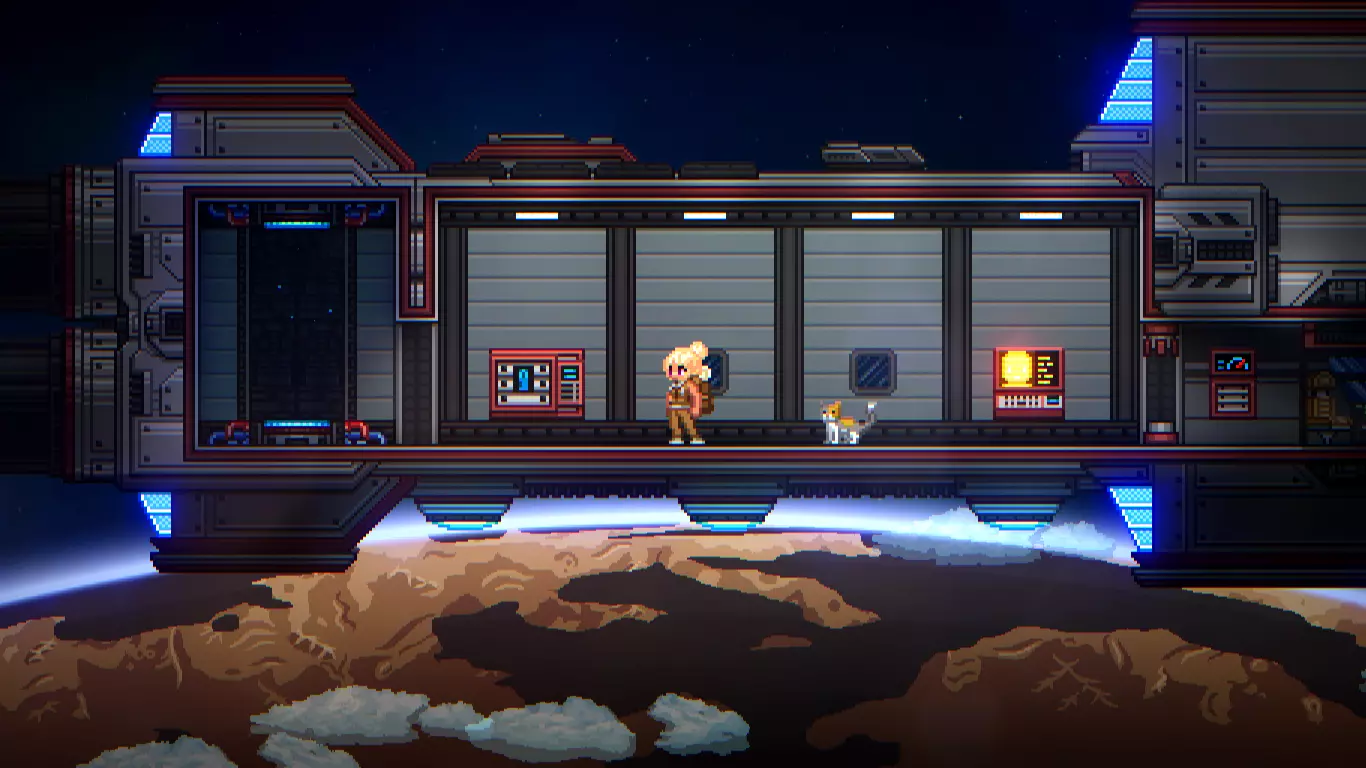
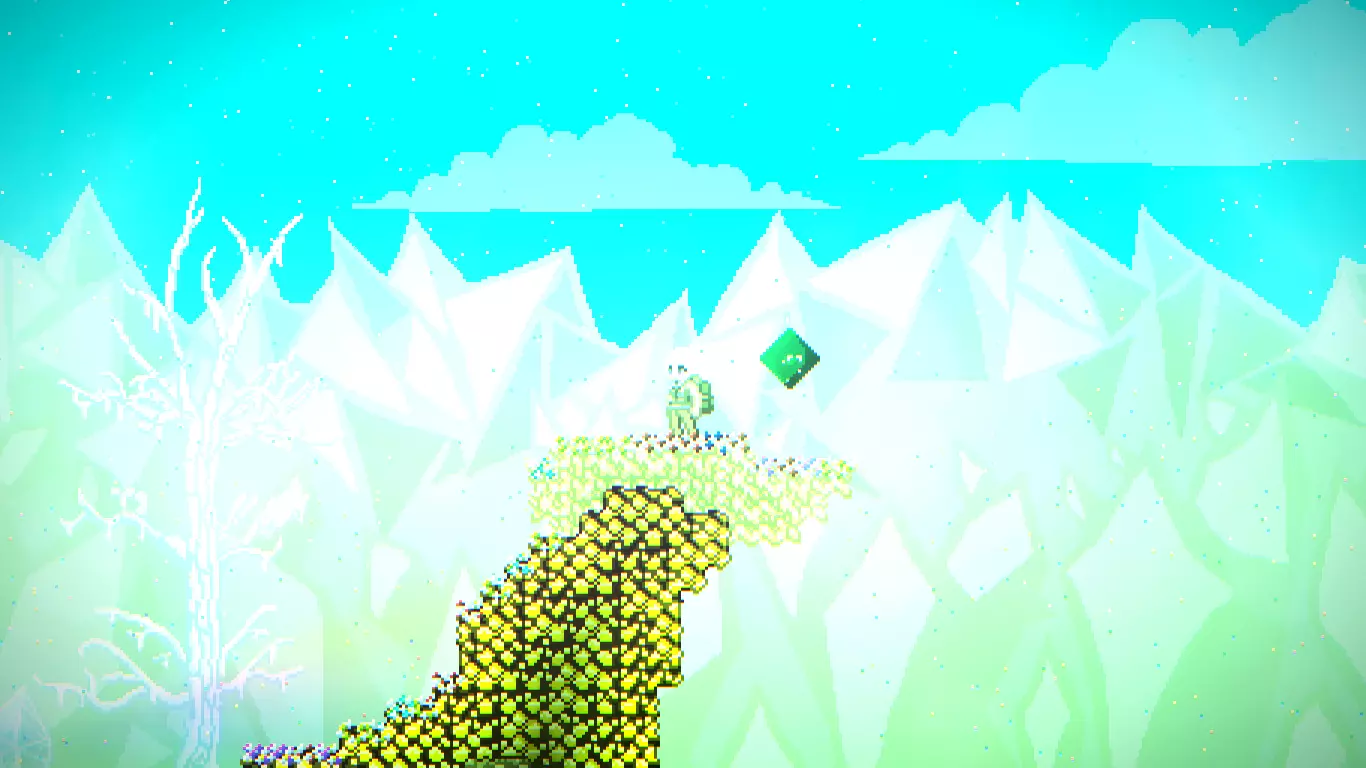
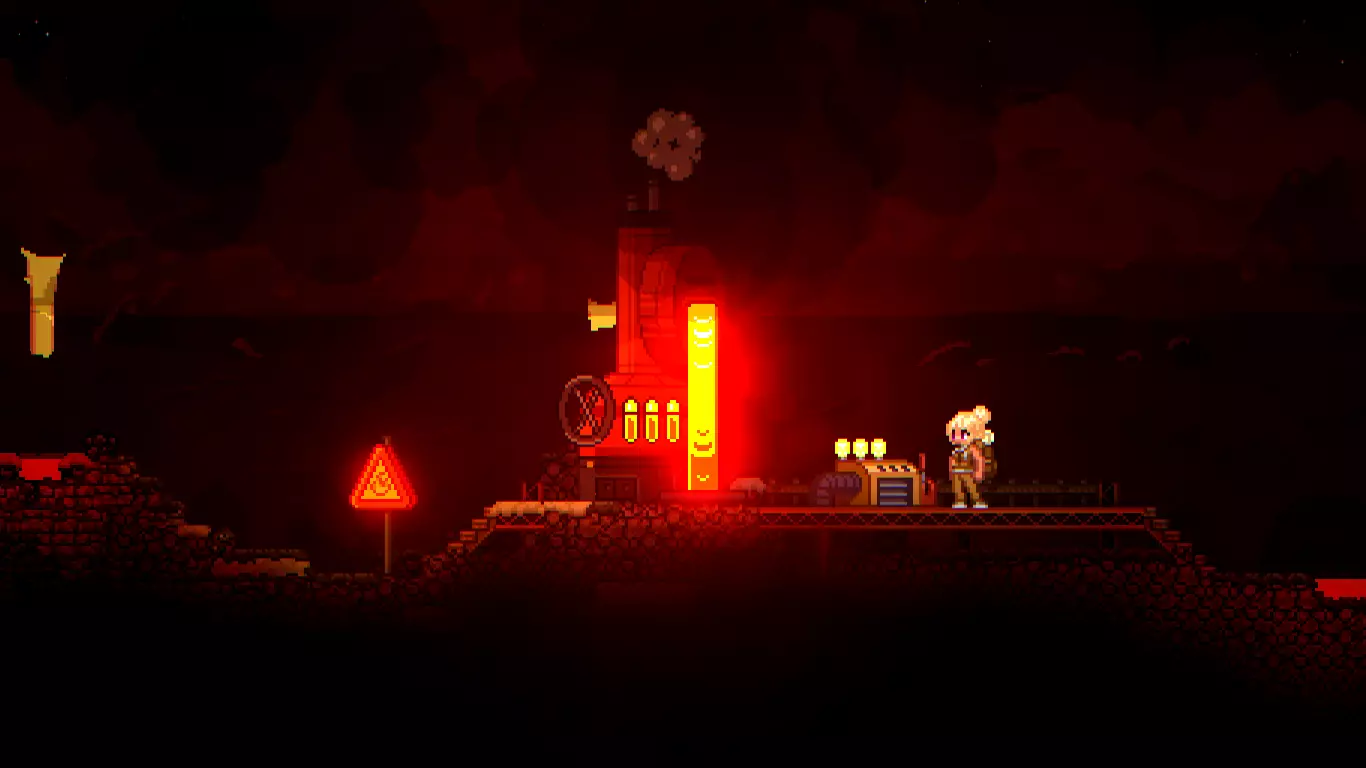
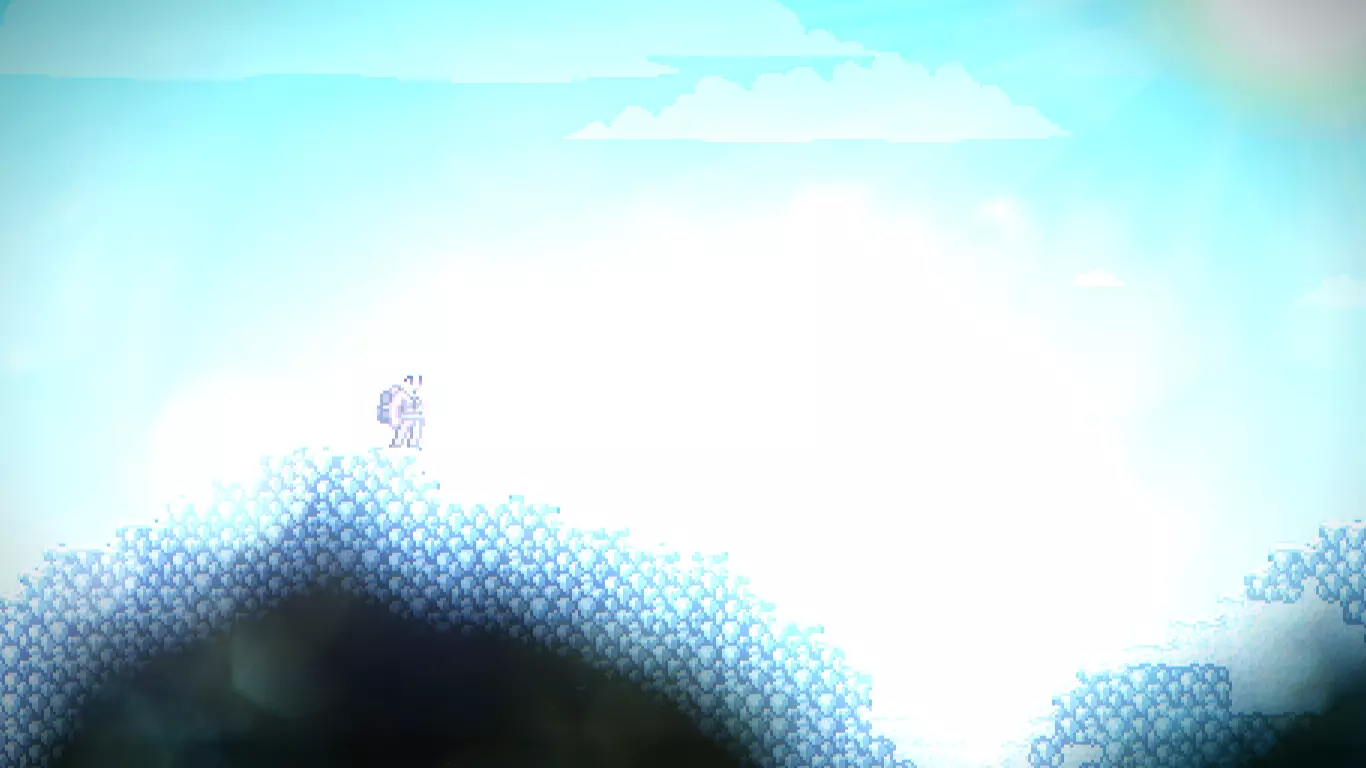
黑色预设
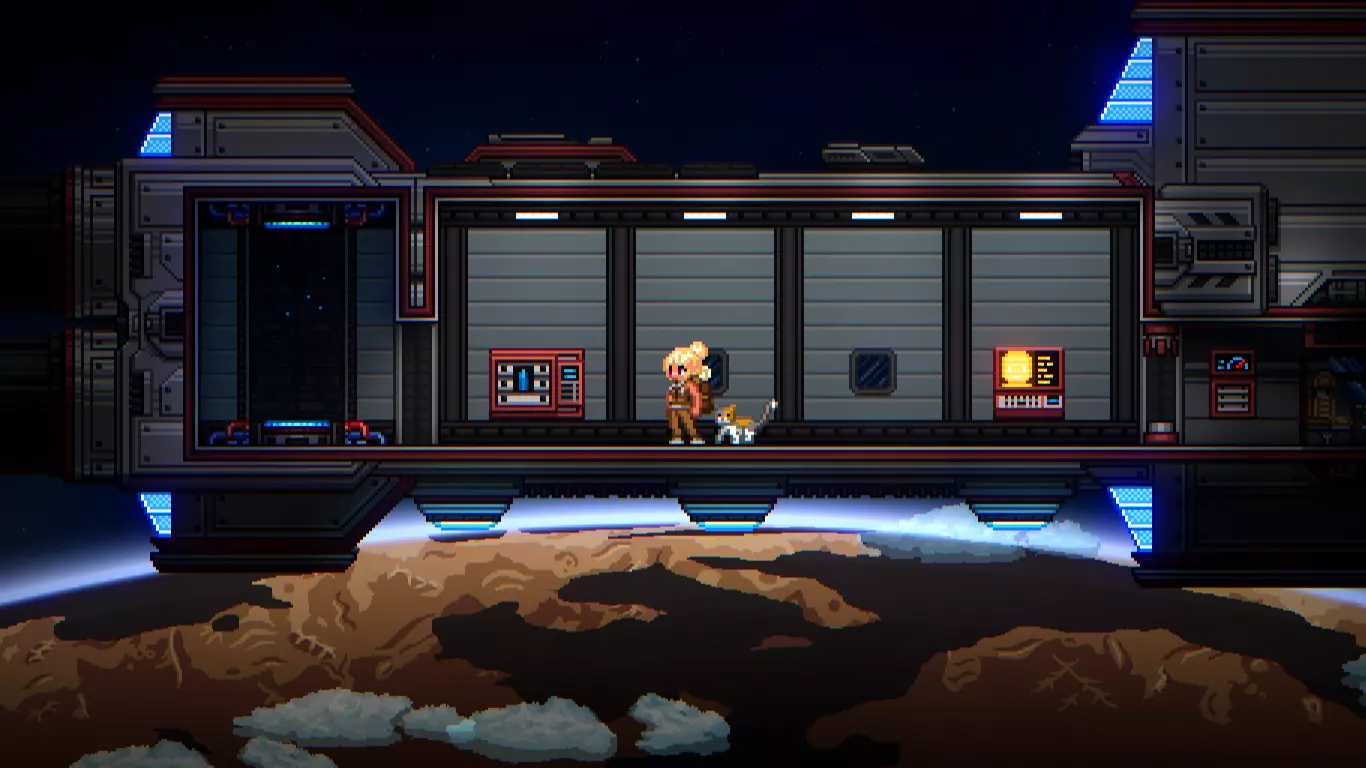
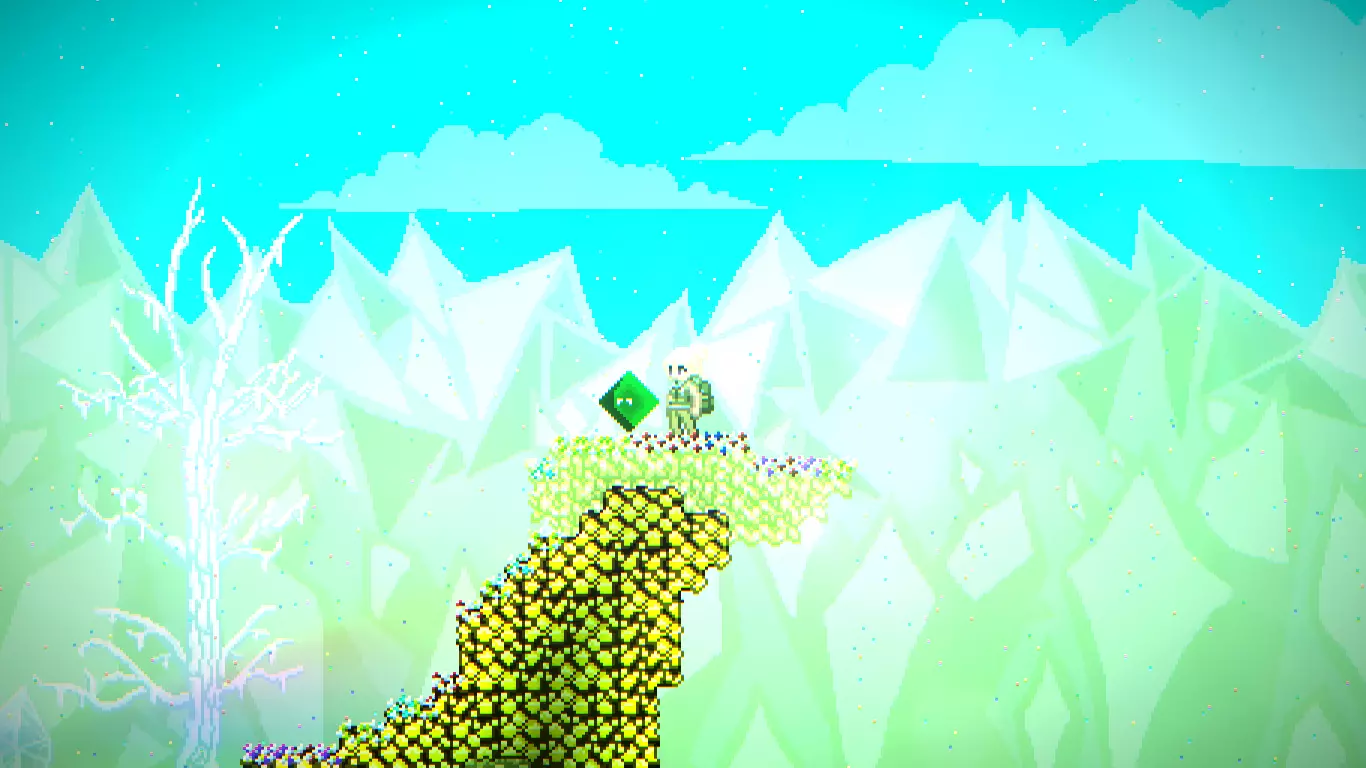
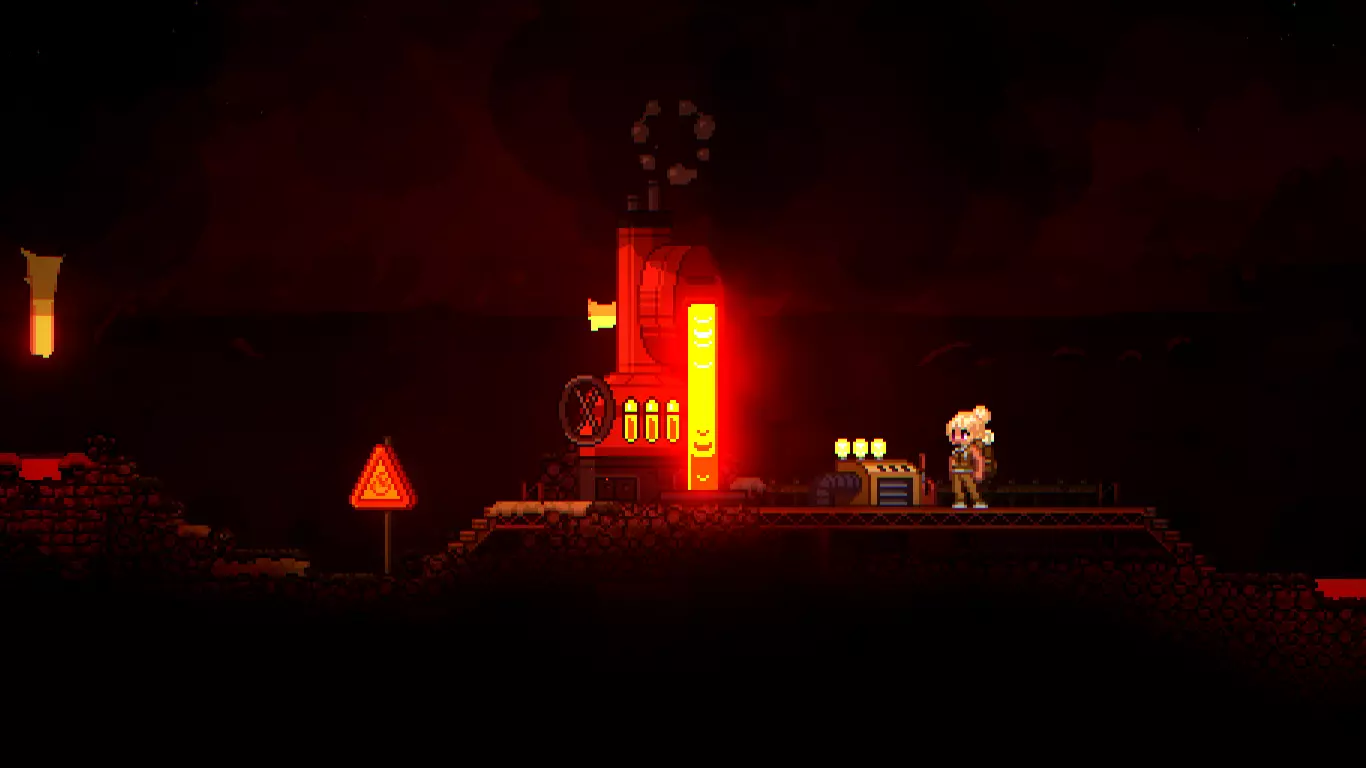
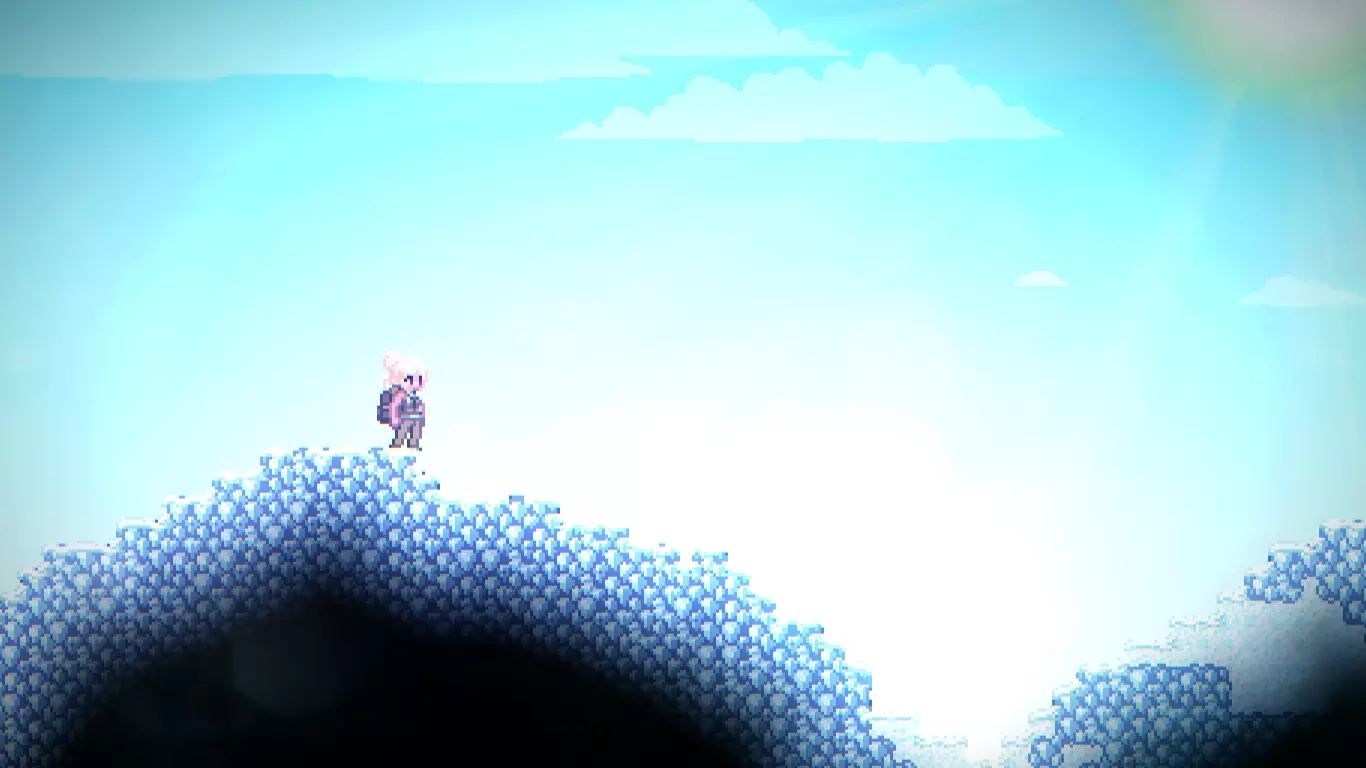
安装ReShade:前往ReShade官方网站下载安装程序。下载完成后运行.exe文件,然后点击顶部按钮。
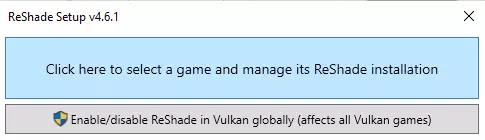
之后选择你游玩的星界边境版本(默认是64位),要查看版本只需将鼠标悬停在名称上,就会显示文件路径,是64位还是32位。
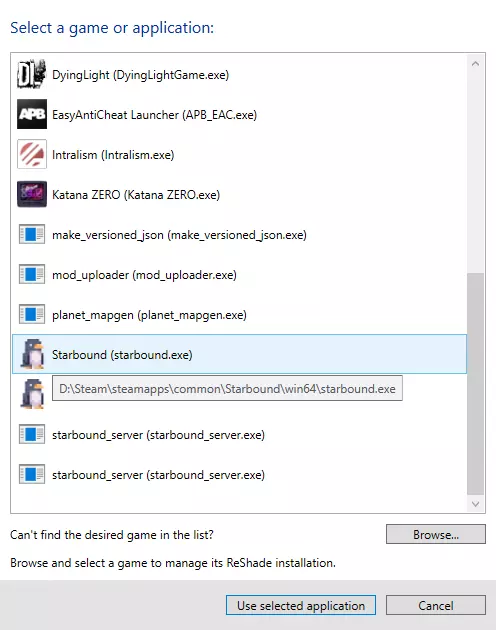
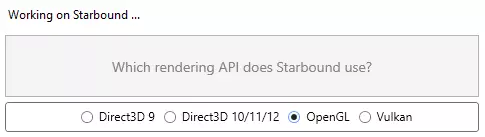
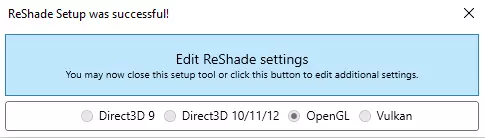
接下来点击【OpenGL】
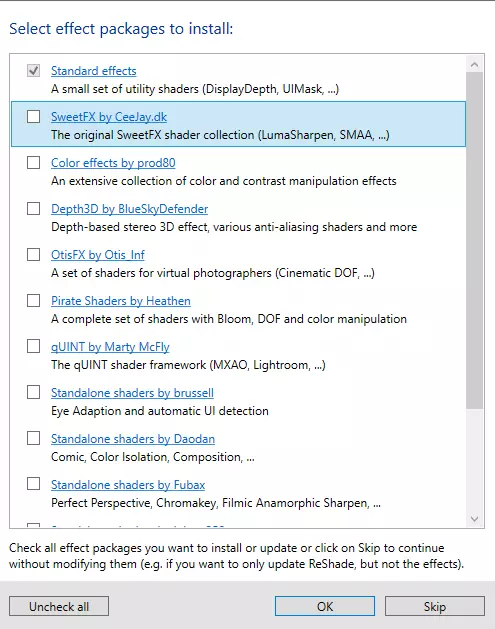
在下一个窗口中,取消勾选【SweetFX】(如果已勾选)
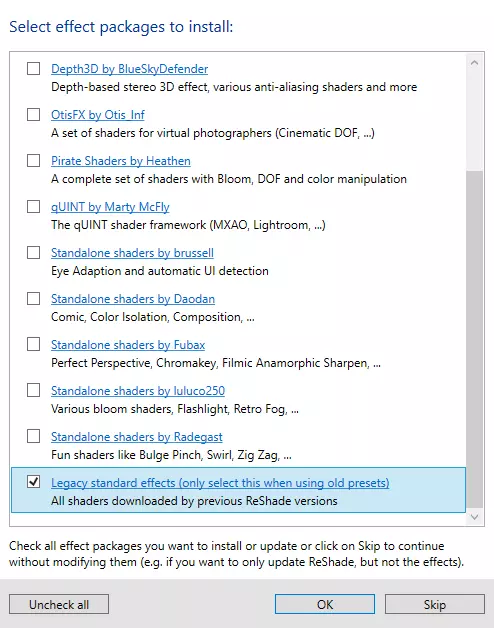
相反,请将其设置为【传统标准效果】(Legacy Standart Effects)
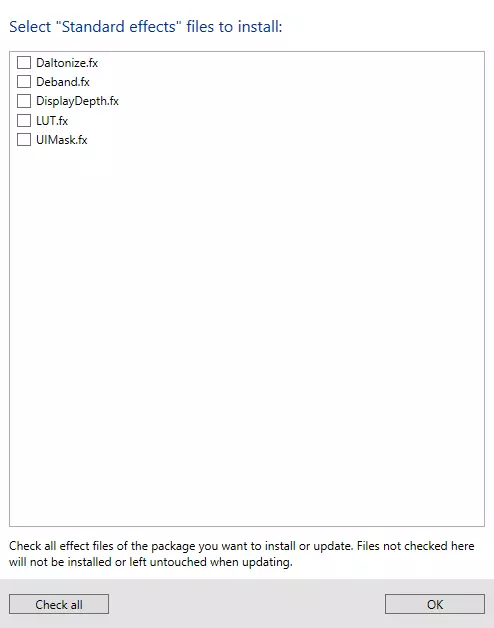
之后会弹出一个窗口,在第一个窗口中取消所有勾选
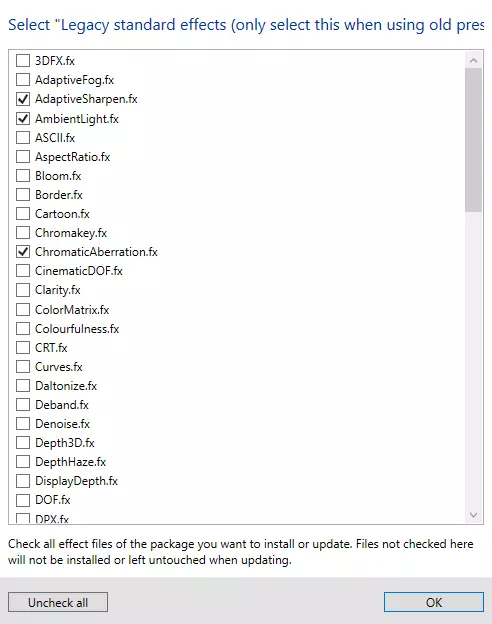
稍后会弹出第二个窗口,请在其中勾选以下选项: AdaptiveSharpen AmbientLight ChromaticAberration FakeHDR Levels MagicBloom Tonemap Vignette
之后您将回到旧页面,请点击【编辑ReShade设置】按钮并在其中选择我的预设。
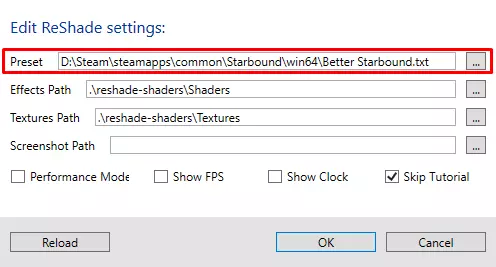
着色器设置 现在我们已经安装了着色器,接下来只需启动《星界边境》。 你应该能立即看到变化,如果没有任何变化,请按Home键,然后在列表中重新选择我的预设。
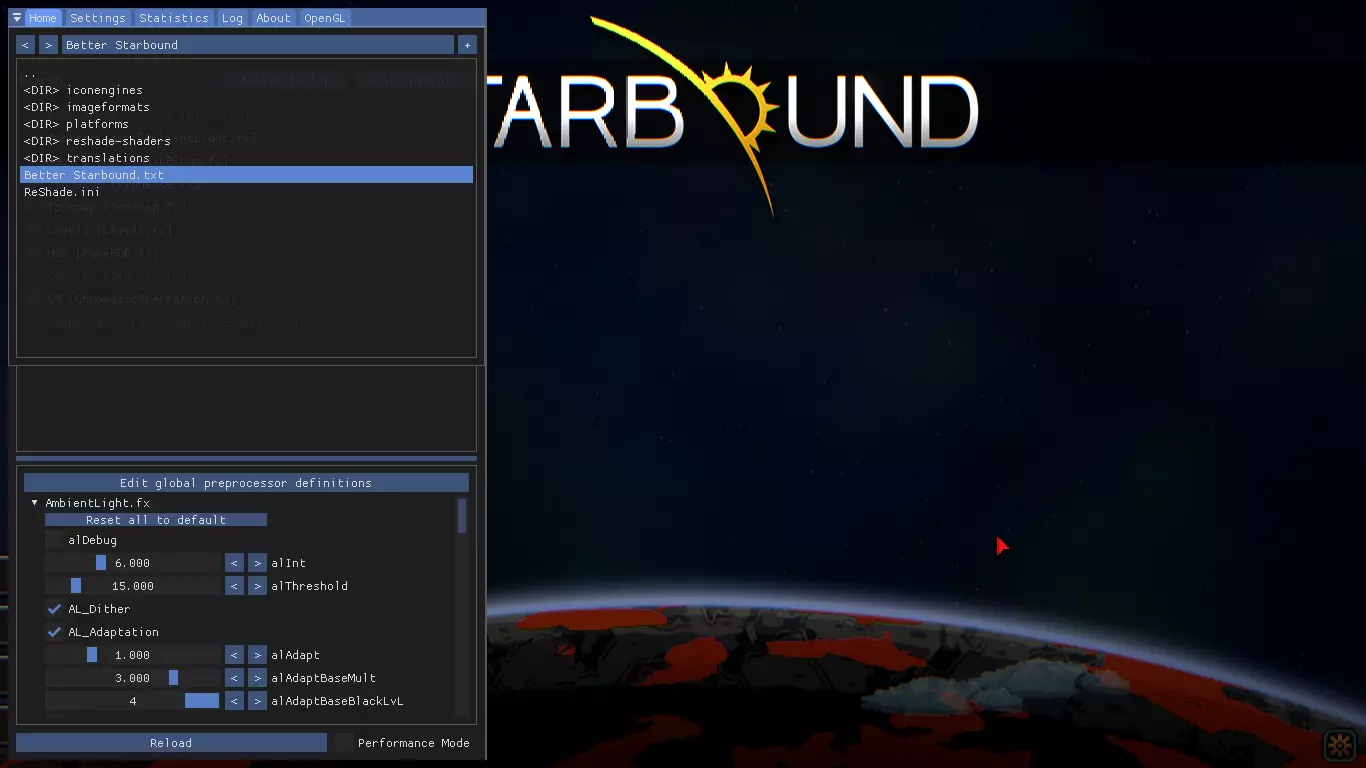
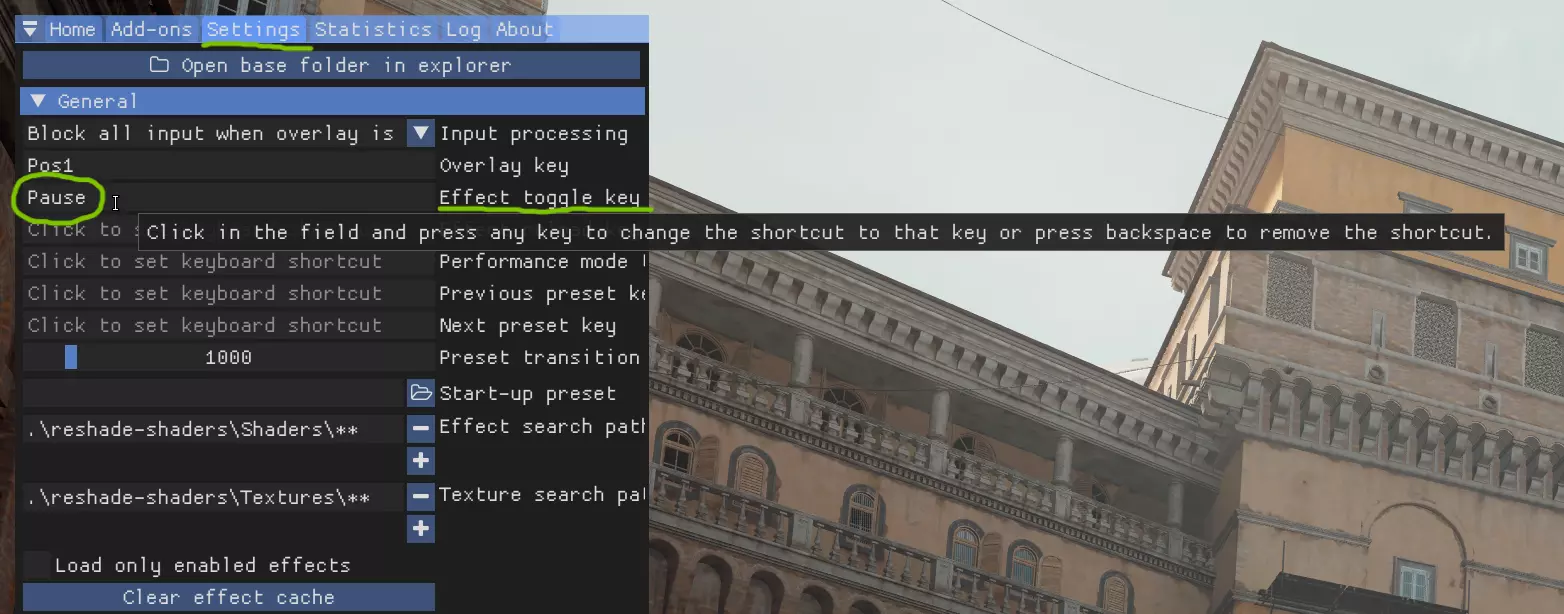
接下来,您可以进入设置选项卡,将着色器的启用/禁用功能设置为单个按键或组合键(效果切换键)。
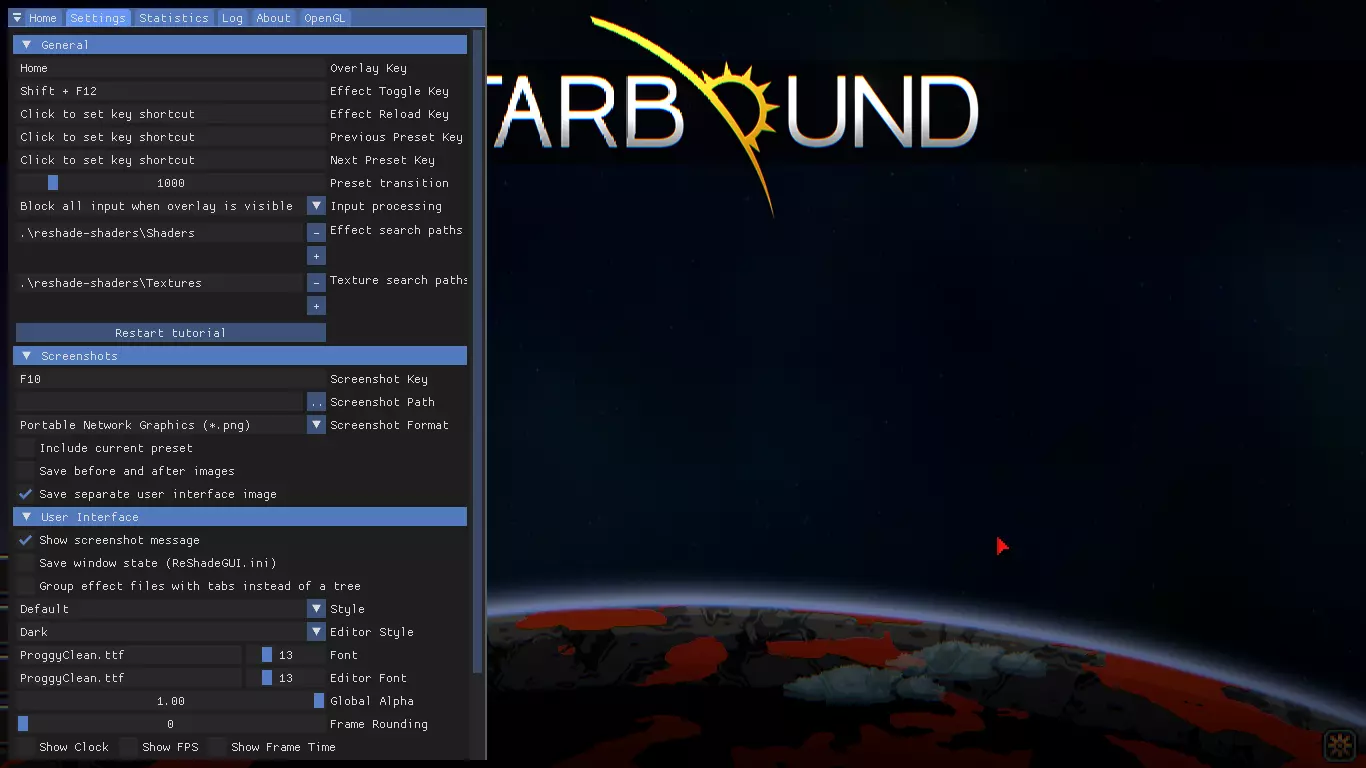
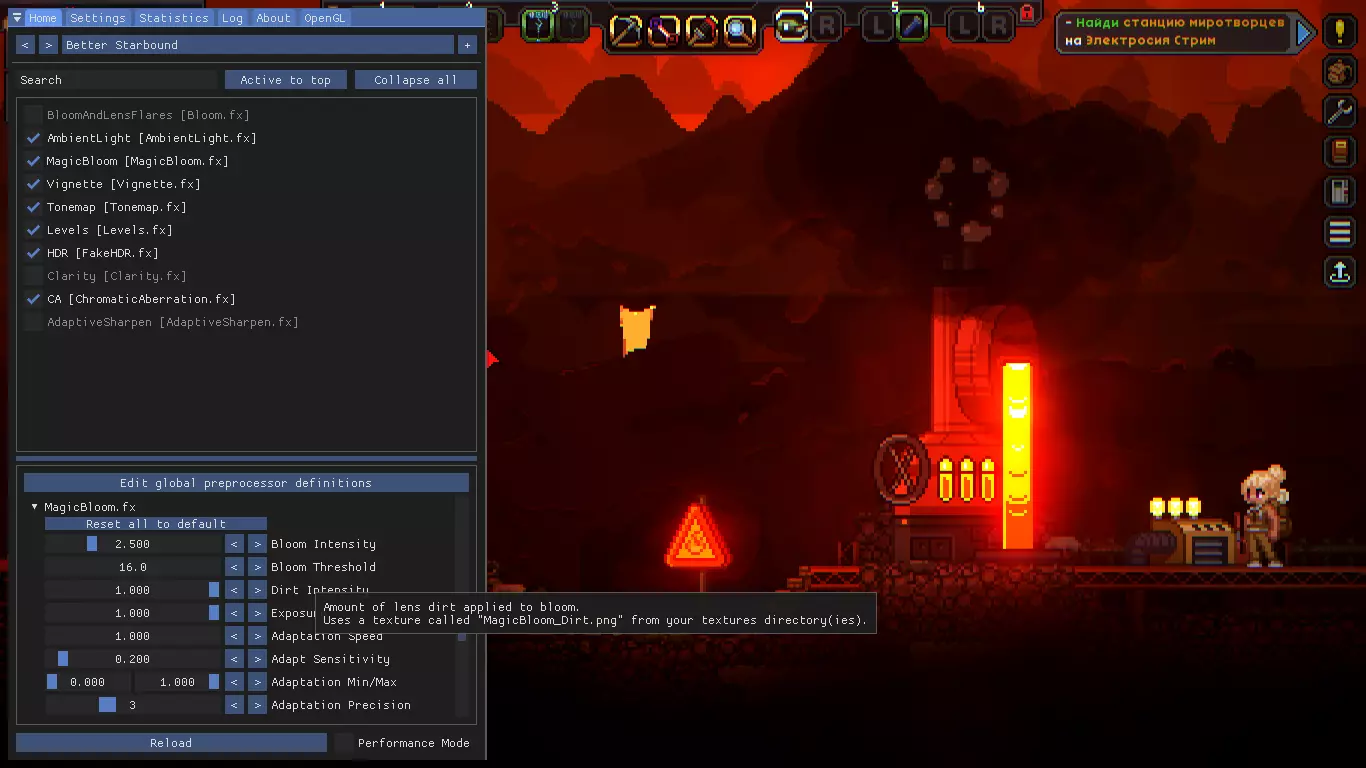
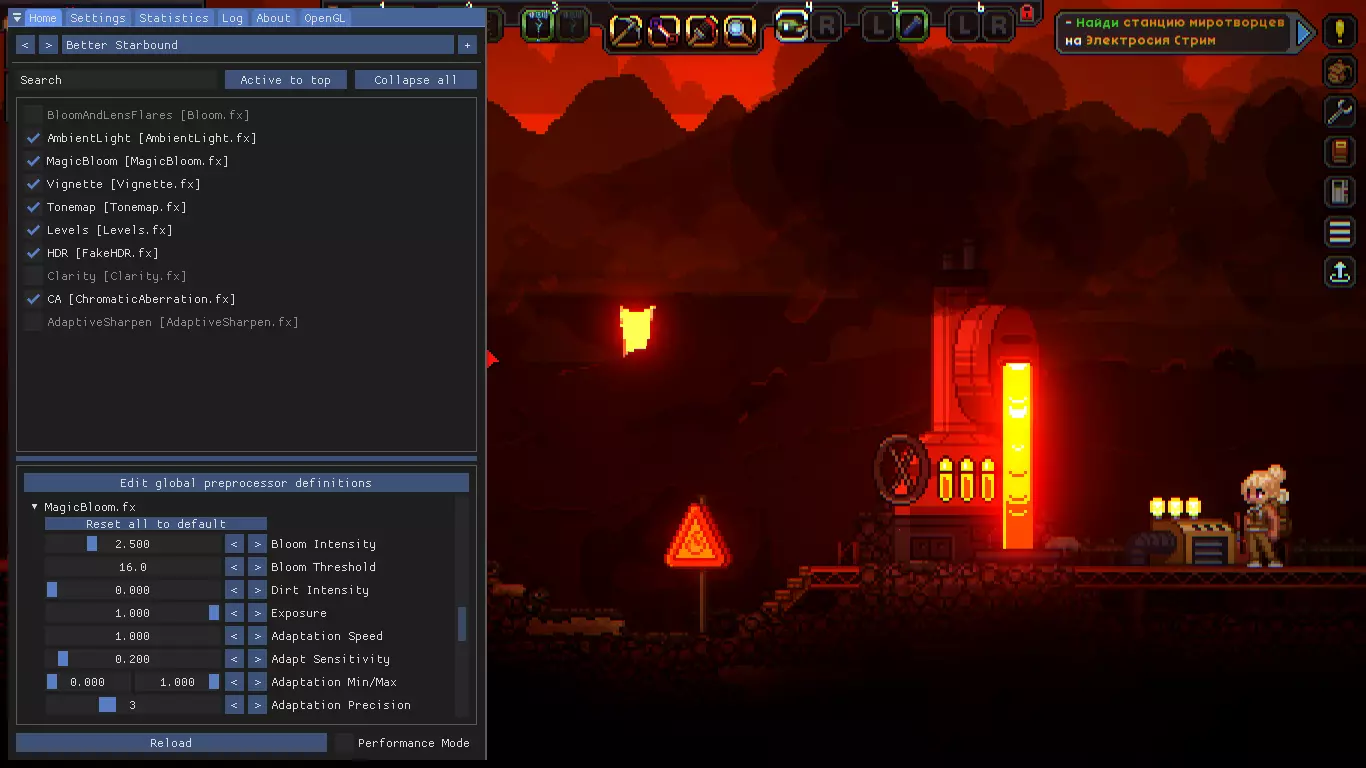
第一个标签页显示所有效果,您可以在列表中启用/禁用这些效果,并在列表下方进行设置。例如,【MagicBloom】效果用于营造镜头脏污的视觉效果,其【Dirt Intensity】参数在最大值和零值时的对比情况如下:
或者完全关闭“MagicBloom”和“AmbientLight”效果
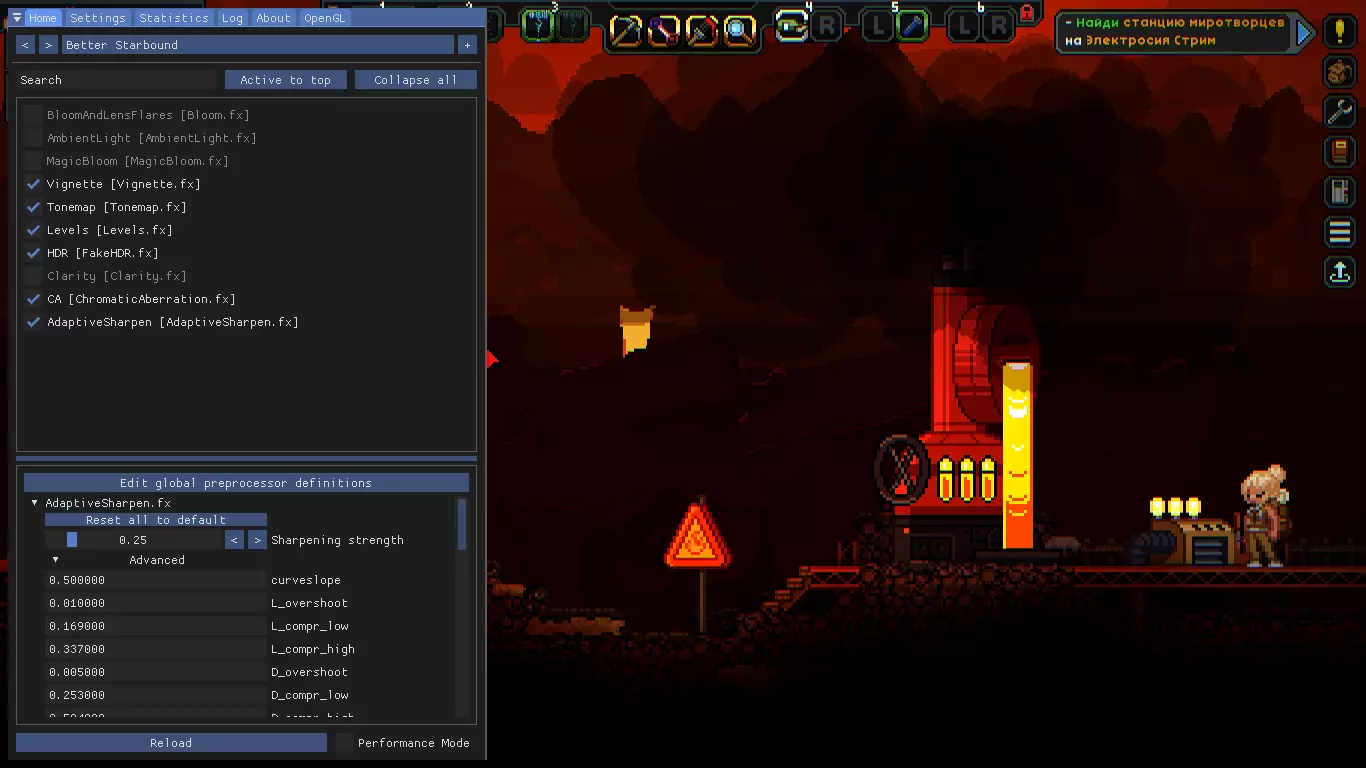
注意!如果想要进行实验,建议在此之前创建我的预设副本,因为对设置的任何更改都会立即应用到预设中。 删除着色器 如果出于某种原因想要删除着色器,请进入游戏根目录: ...Steam steamapps common 星界边境 win64 — 适用于64位系统 ...Steam steamapps common 星界边境 win32 — 适用于32位系统 然后删除截图中指定的所有文件:
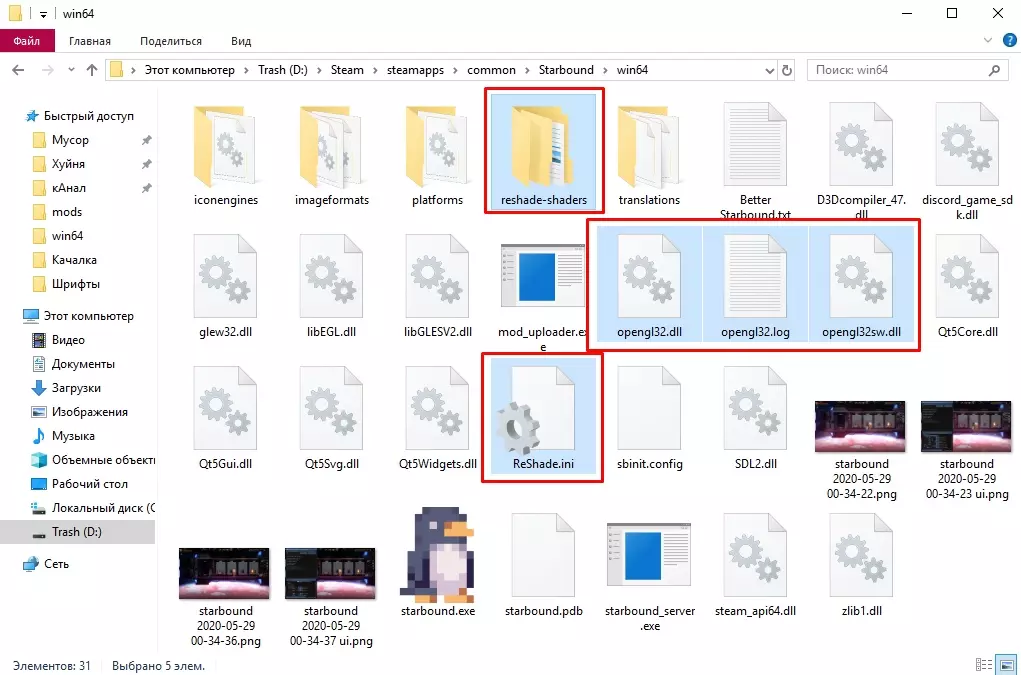
是的,我不小心成了会员,这事儿跟我没关系。 如果这没帮助,那就删除文件夹里的所有内容并验证本地文件完整性。 小贴士: 1. 如果不喜欢镜头眩光,可以将之前提到的“MagicBloom”效果中的“Dirt Intensity”参数降至0来去除。同时,在“AmbientLights”效果参数中取消勾选“AL_Dirt”和“AL_Lins”。
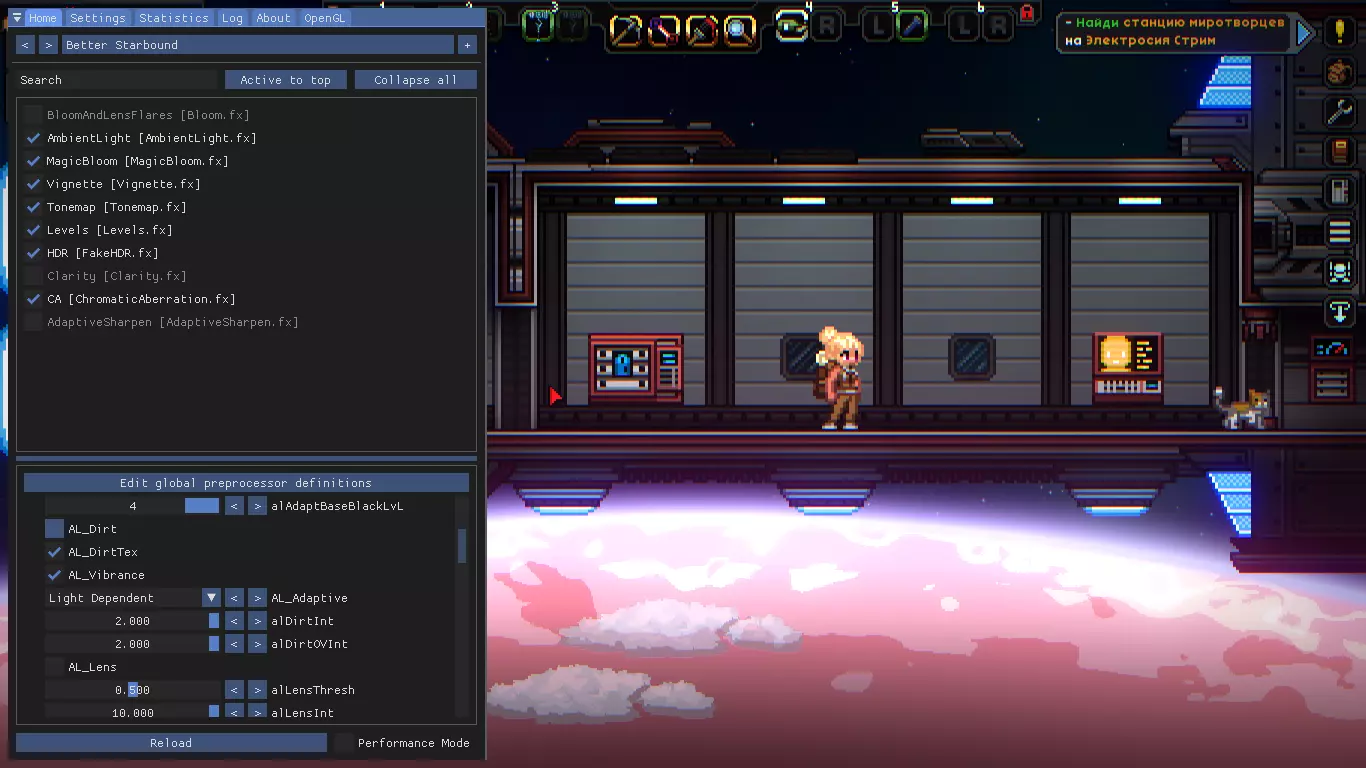
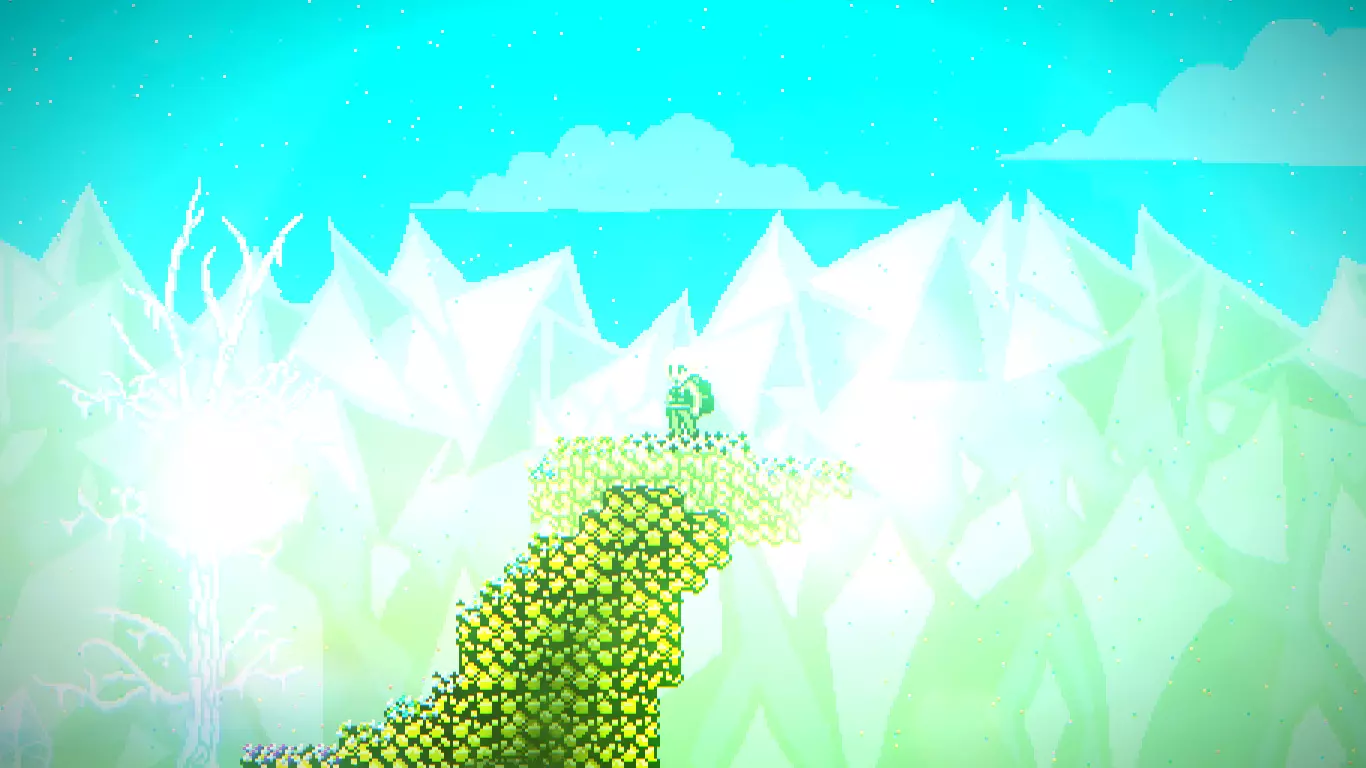
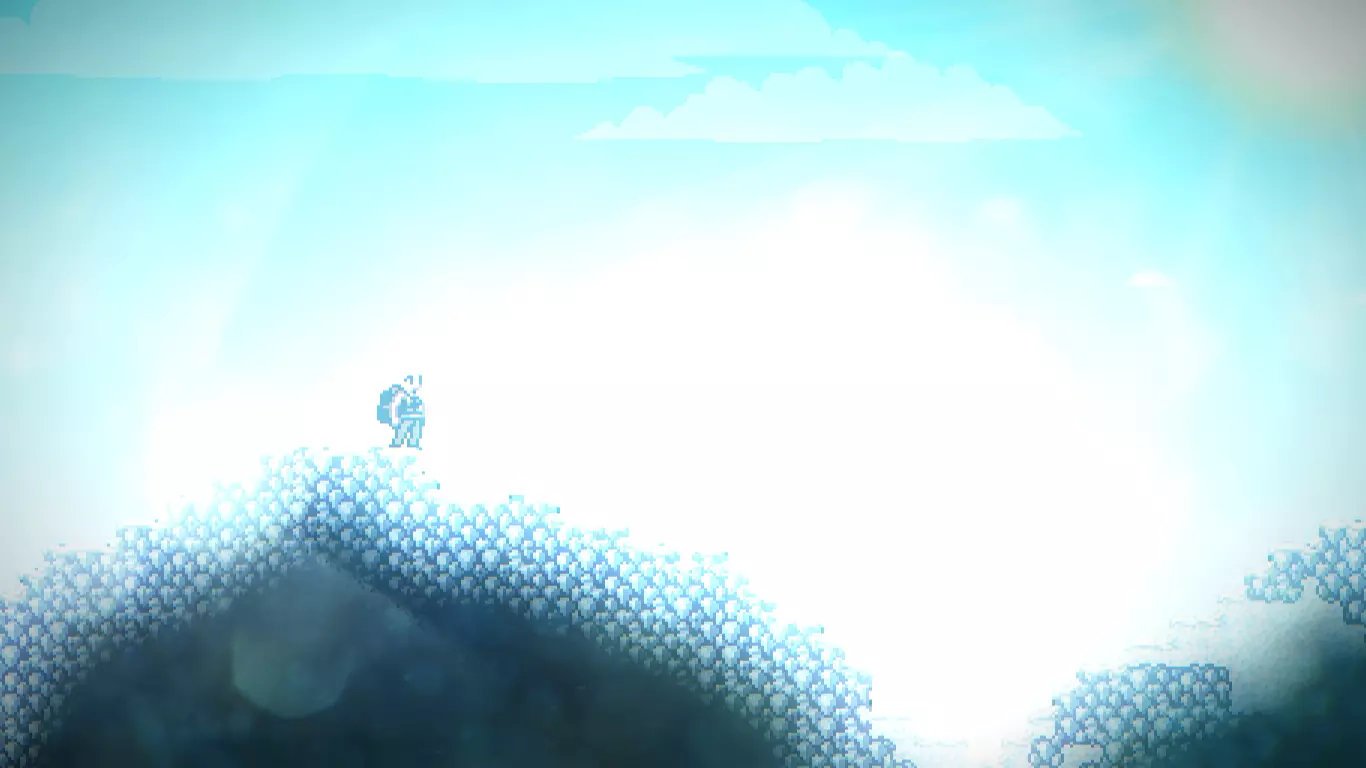
2. 在某些明亮的星球上,例如水晶星球或冰雪星球,有时可能会影响游戏体验,强烈建议完全关闭【MagicBloom】和【AmbientLights】,或者您也可以尝试调整这些设置,以确保始终获得舒适的游戏体验。
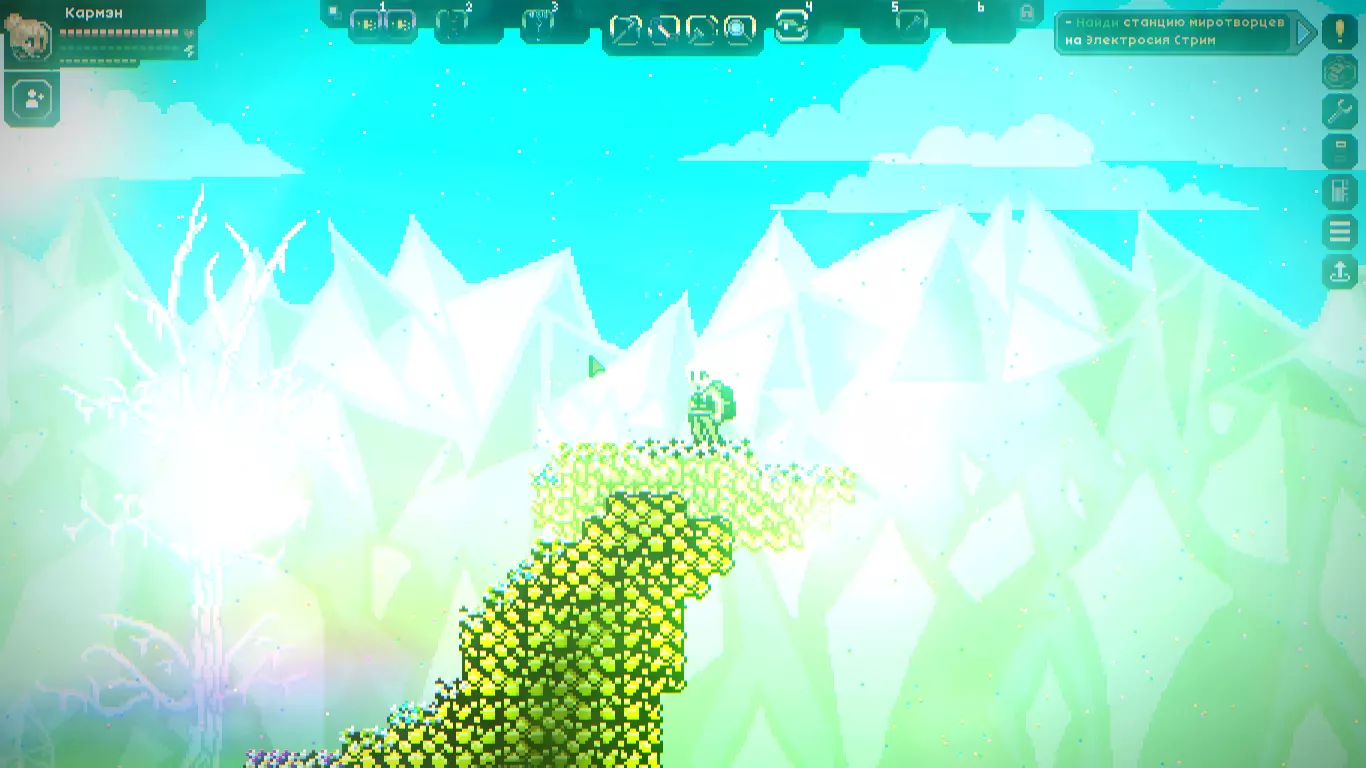
水晶星球 白天 3. 您可以添加其他效果,只需重复安装中的说明(无需删除),并在打开第二个窗口时:
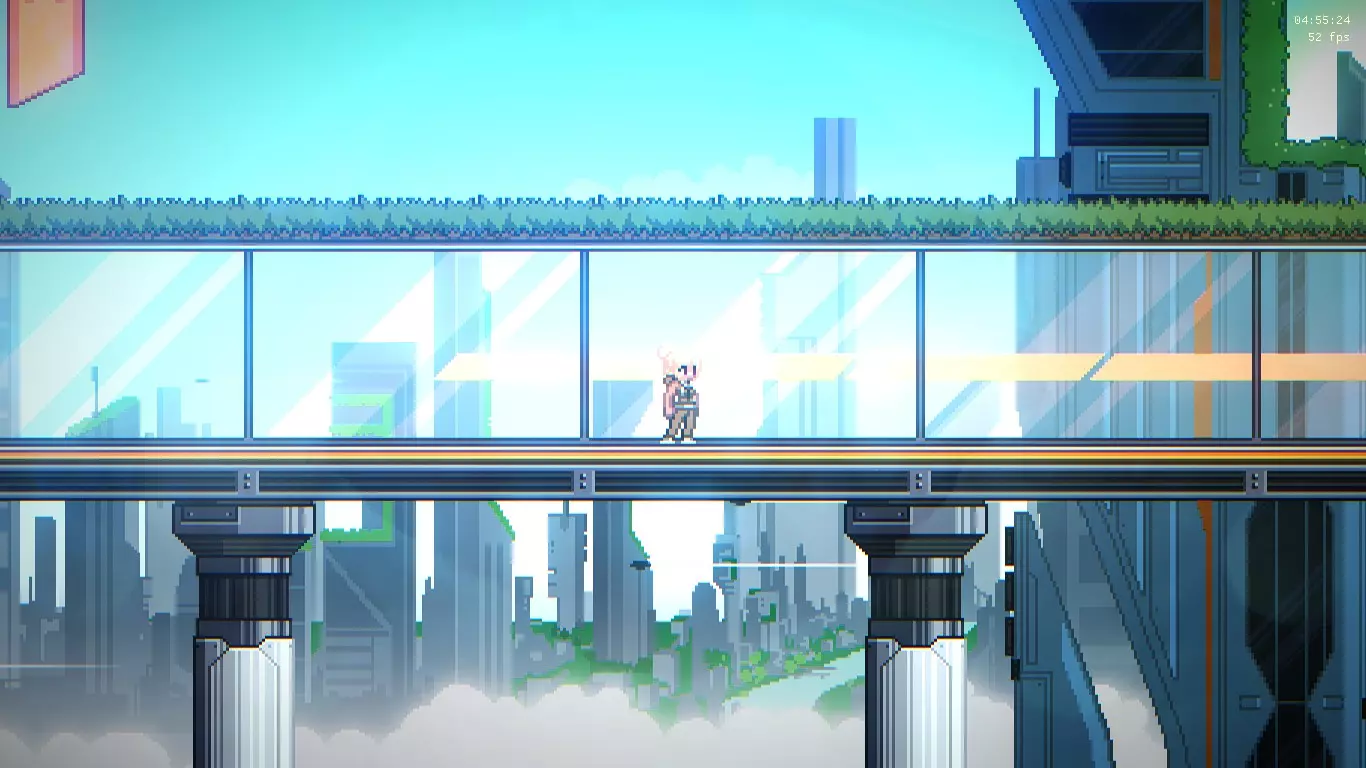
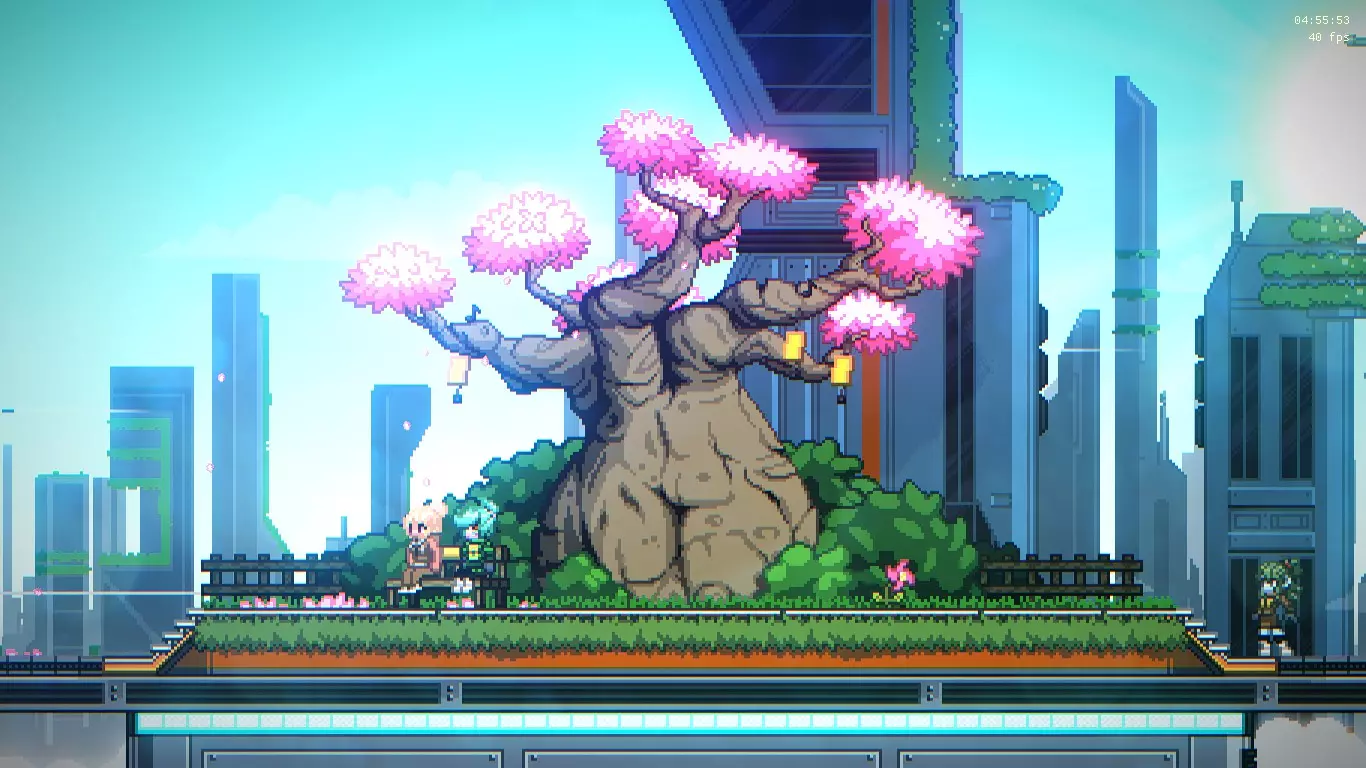
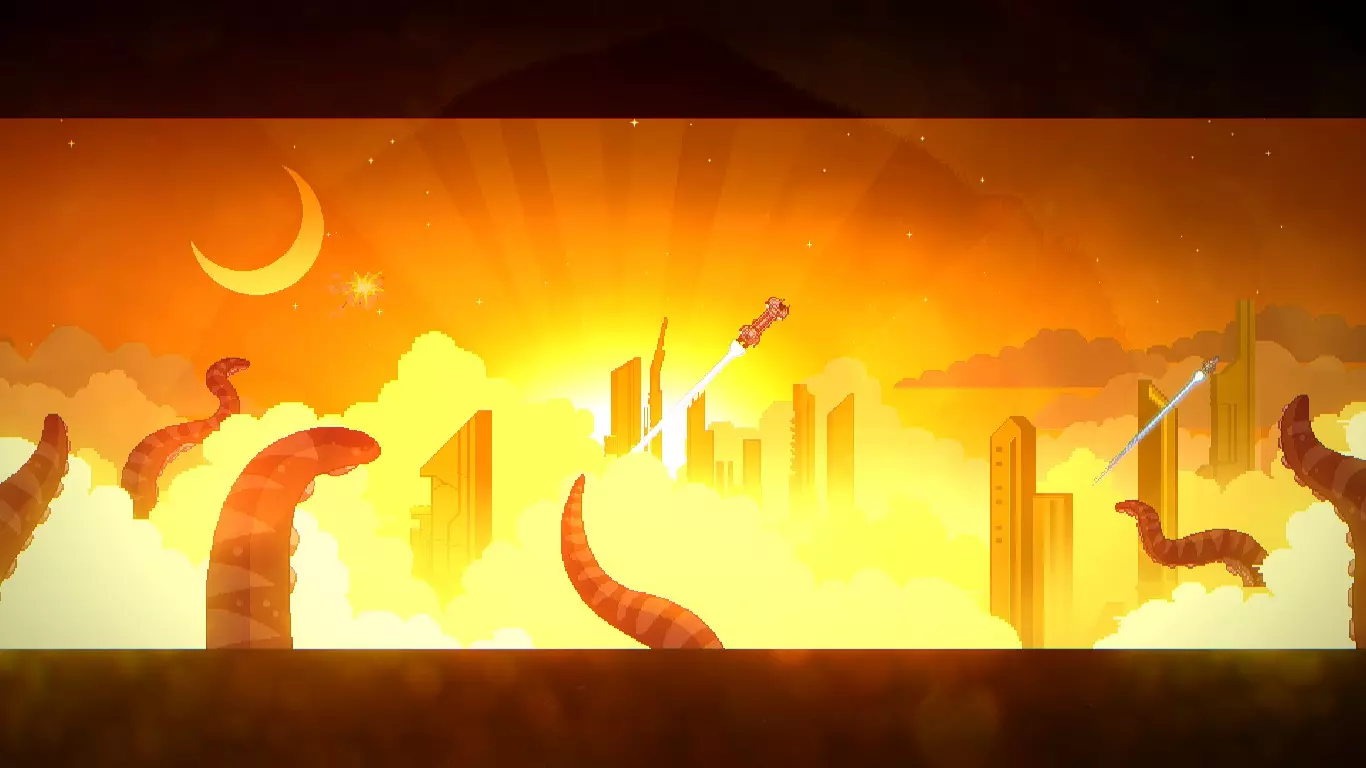
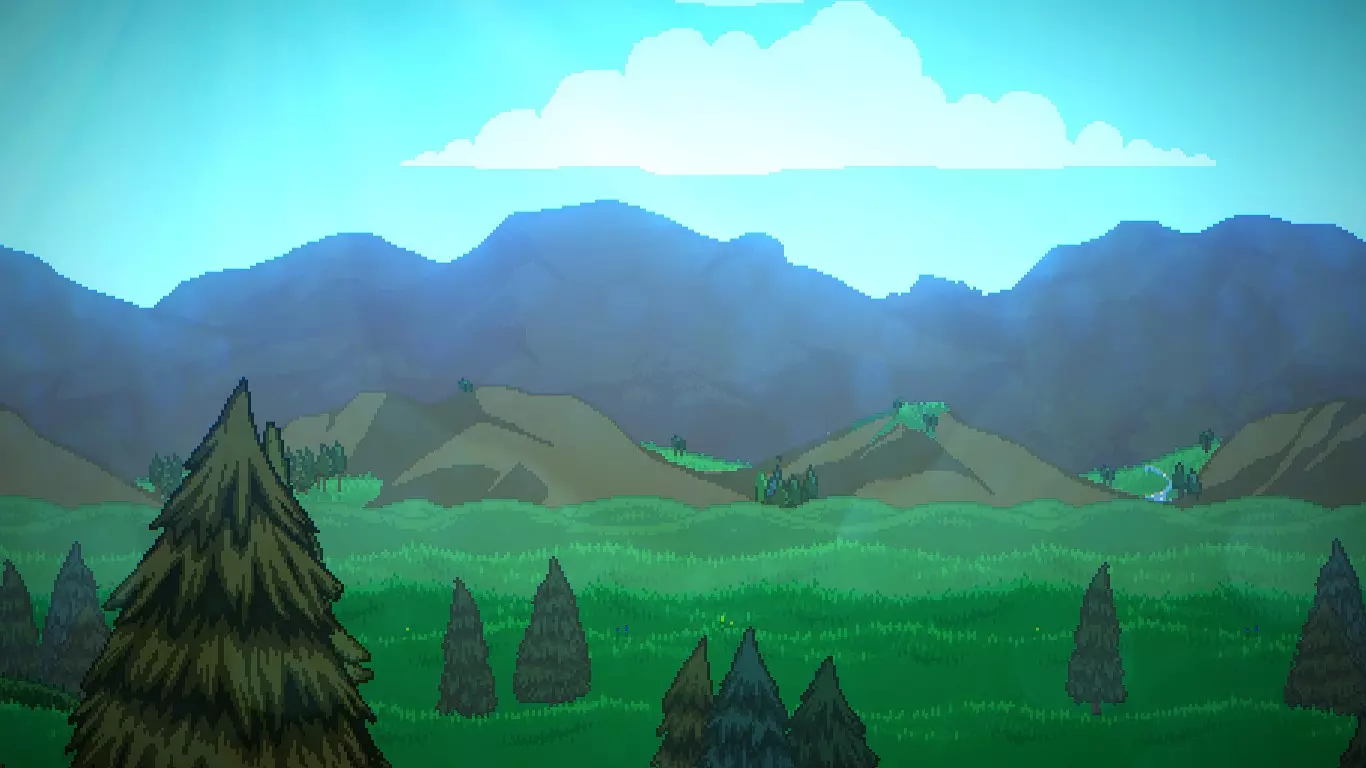
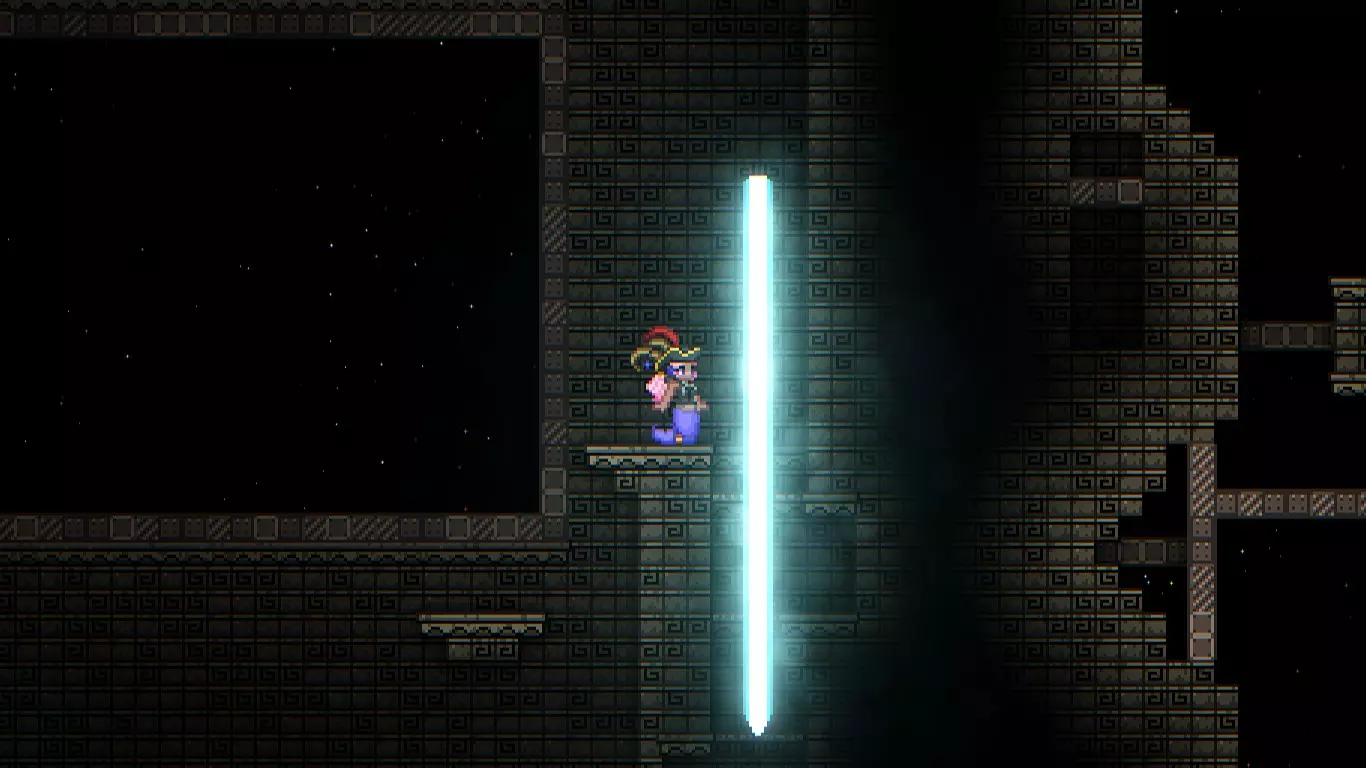
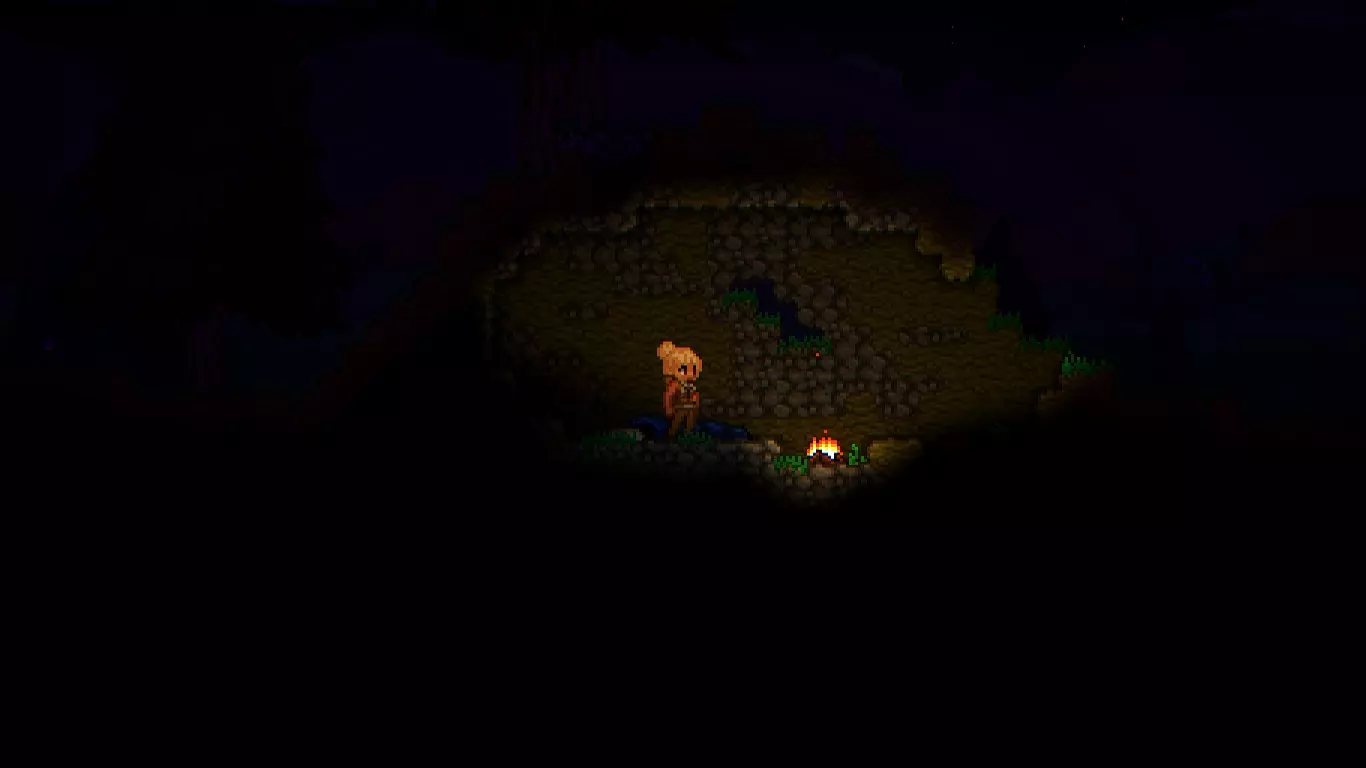
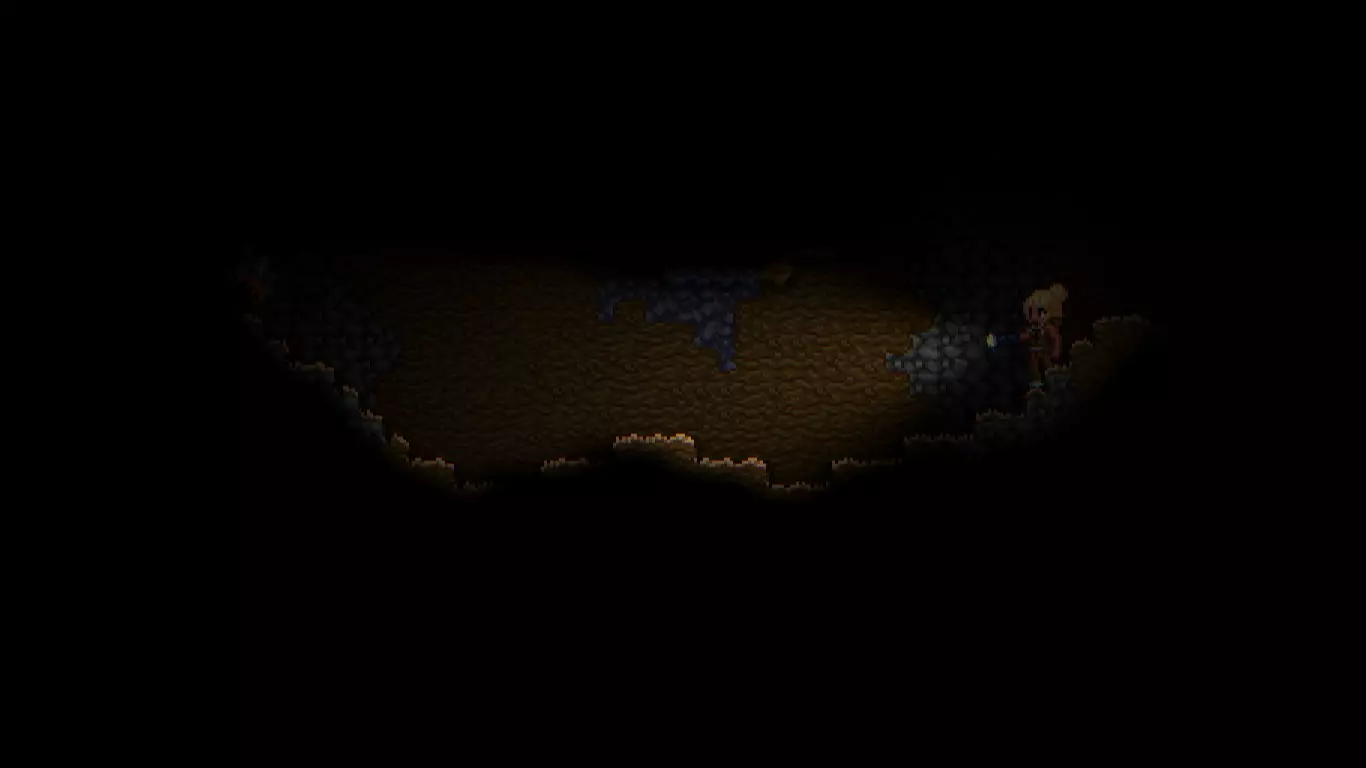
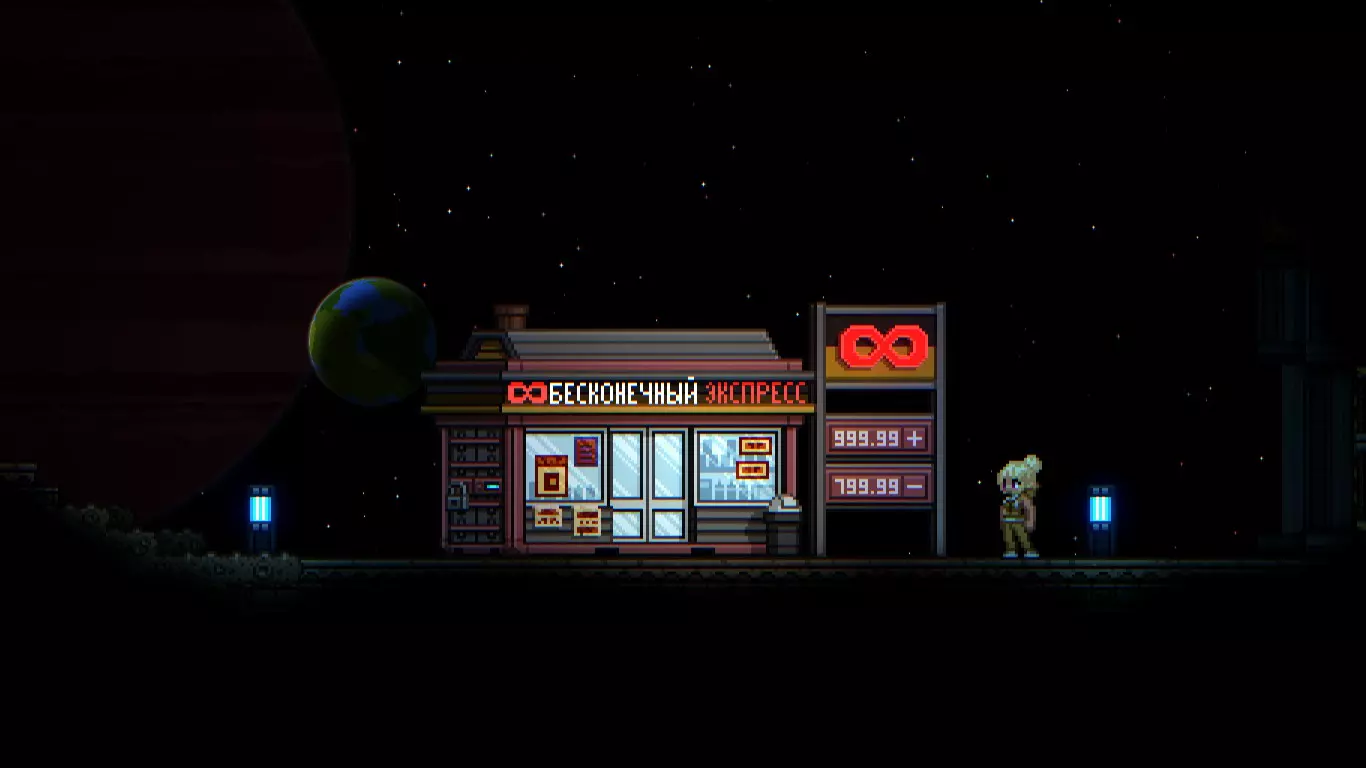
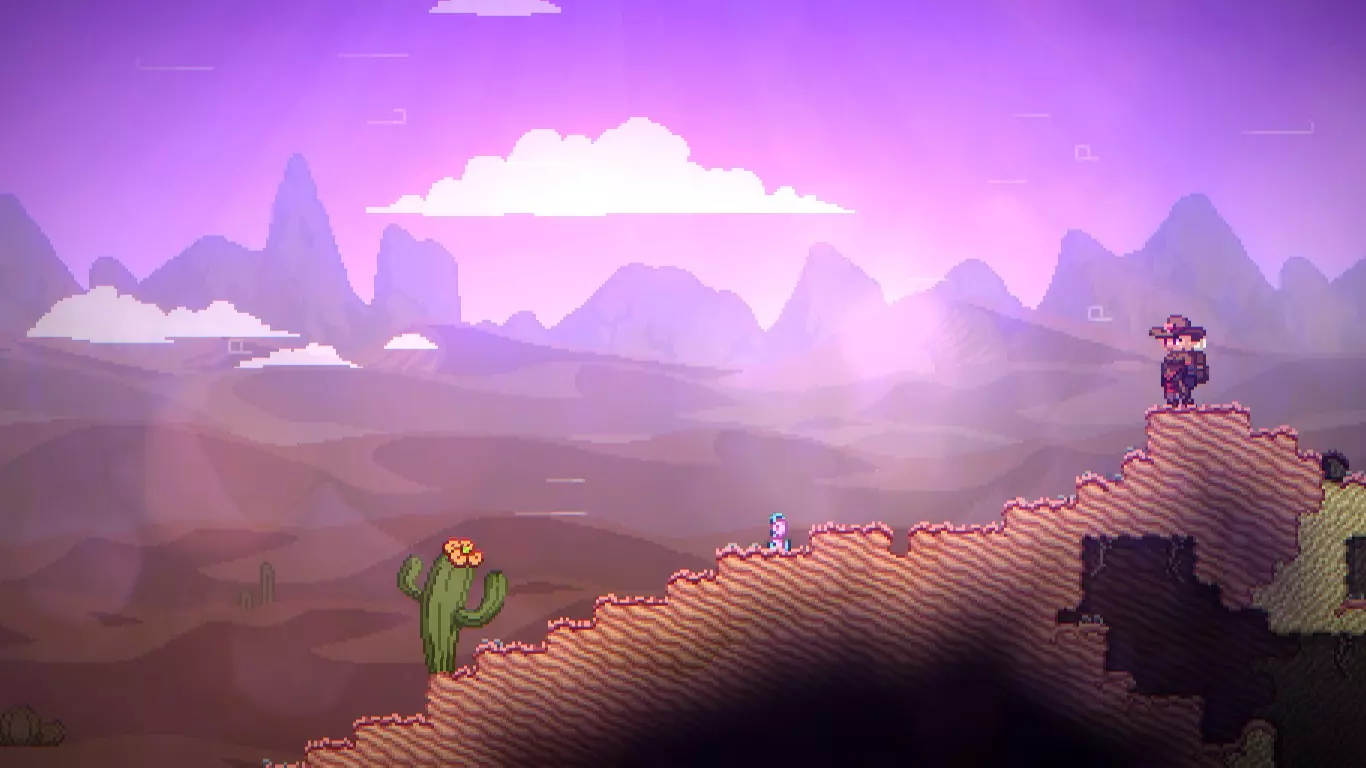
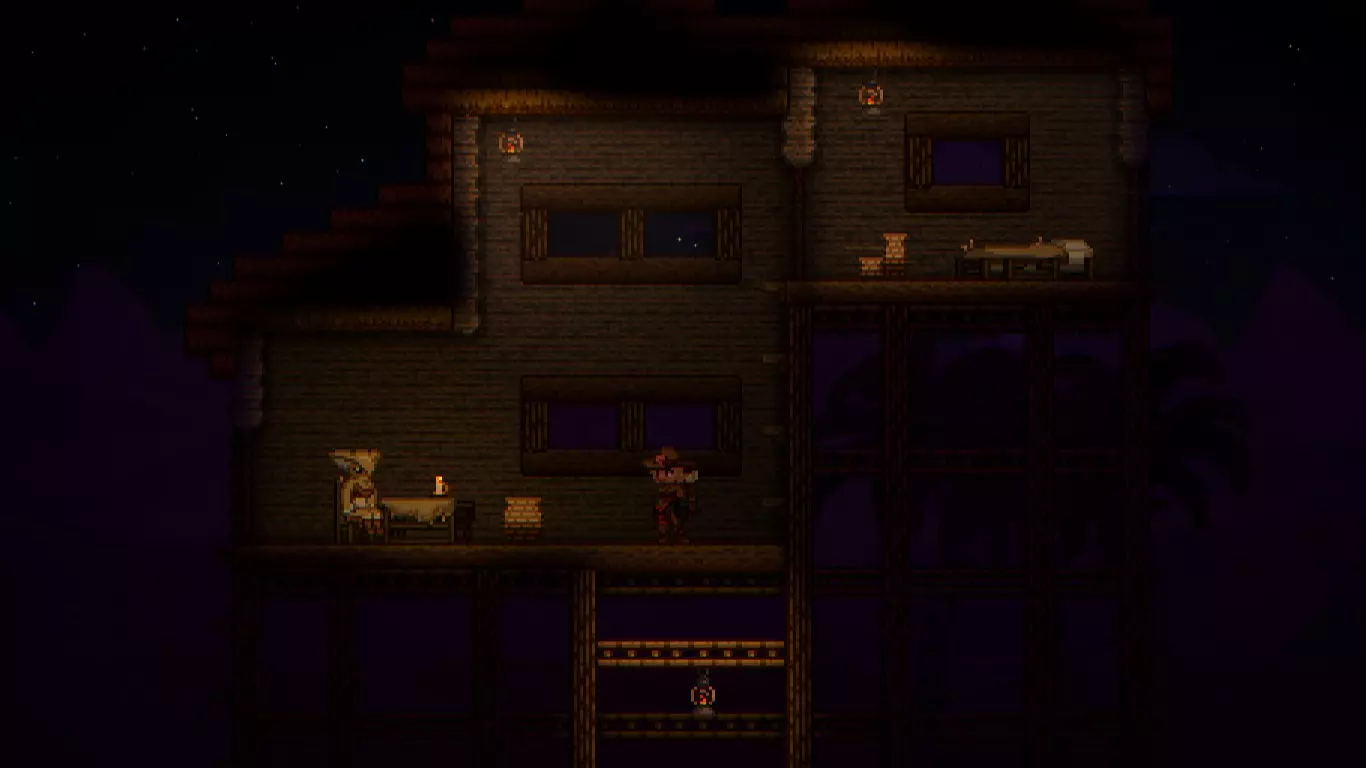
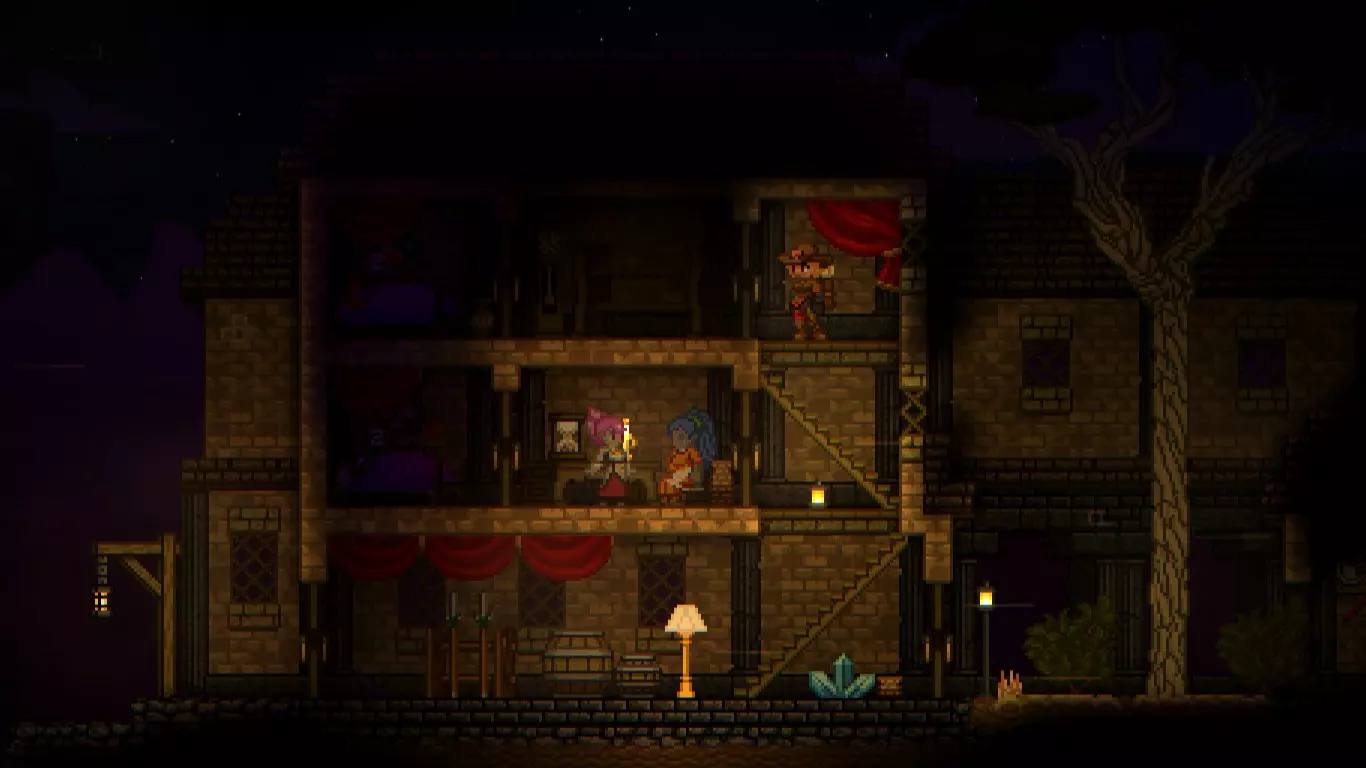
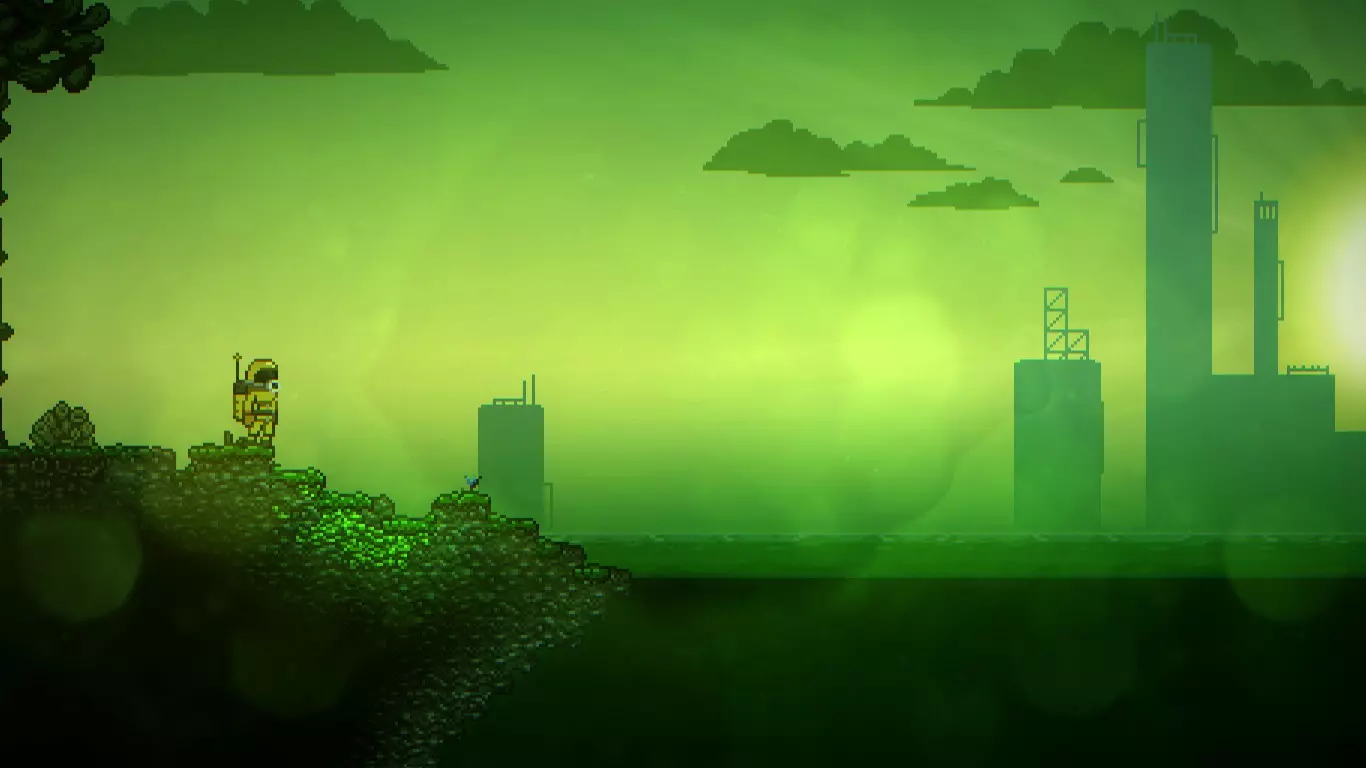
请在您感兴趣的参数前打勾,以下是一些甚至可以不用尝试的参数: 3DFX——启用它可能会导致游戏无法启动。 ASCII——会使游戏画面变得像早期破解版一样,虽然有趣但无法正常游玩。 Border——会在屏幕上下创建黑边,完全没有用处。 Cartoon——毫无意义。 CinematicDOF——我始终没弄明白它的作用,调整后没有任何效果,或许是我没注意到。 Daltonize——仅推荐色盲患者使用。DOF - 为图像创建锐度。当然有时候有用,但已经有“自适应锐化”了。 FakeMotionBlur - 纯粹是垃圾。它不会产生运动模糊,而是会造成画面像矩阵流散一样的效果。 Glitch - 毫无用处,会在图像中产生动画伪影,作用于整个画面,根本无法正常游戏。 LUT - 色彩校正,对于懂行且能正确设置的人来说有用,其他人根本不需要。黑白滤镜:添加效果以欣赏黑白图像? 夜视滤镜:和上面的效果相同,只是带有绿色色调。 怀旧滤镜:有点像“ASCII”滤镜,游戏性稍好一些,但就好比给腿部瘫痪的残疾人用普通轮椅代替拐杖,虽然更方便,但依然无法行走。 棱镜滤镜:会产生色差效果,但比现有的效果还差,毫无用处。棕褐色——与“黑白”和“夜视”并列。 用户界面检测和用户界面遮罩——据我理解,它们可以检测游戏界面并在其上叠加遮罩,使效果不应用于界面,或者相反,只应用于界面。听起来非常有用和方便,但我始终没弄明白,如果您有足够的耐心和脑力,可以尝试一下,否则甚至不要尝试。 以上这些都是需要避免的。其他的我要么没试过,要么可以正常使用、设置并游玩。 4. 强烈建议下载一个能让游戏光照更真实的模组,所有截图都是用它制作的。 截图
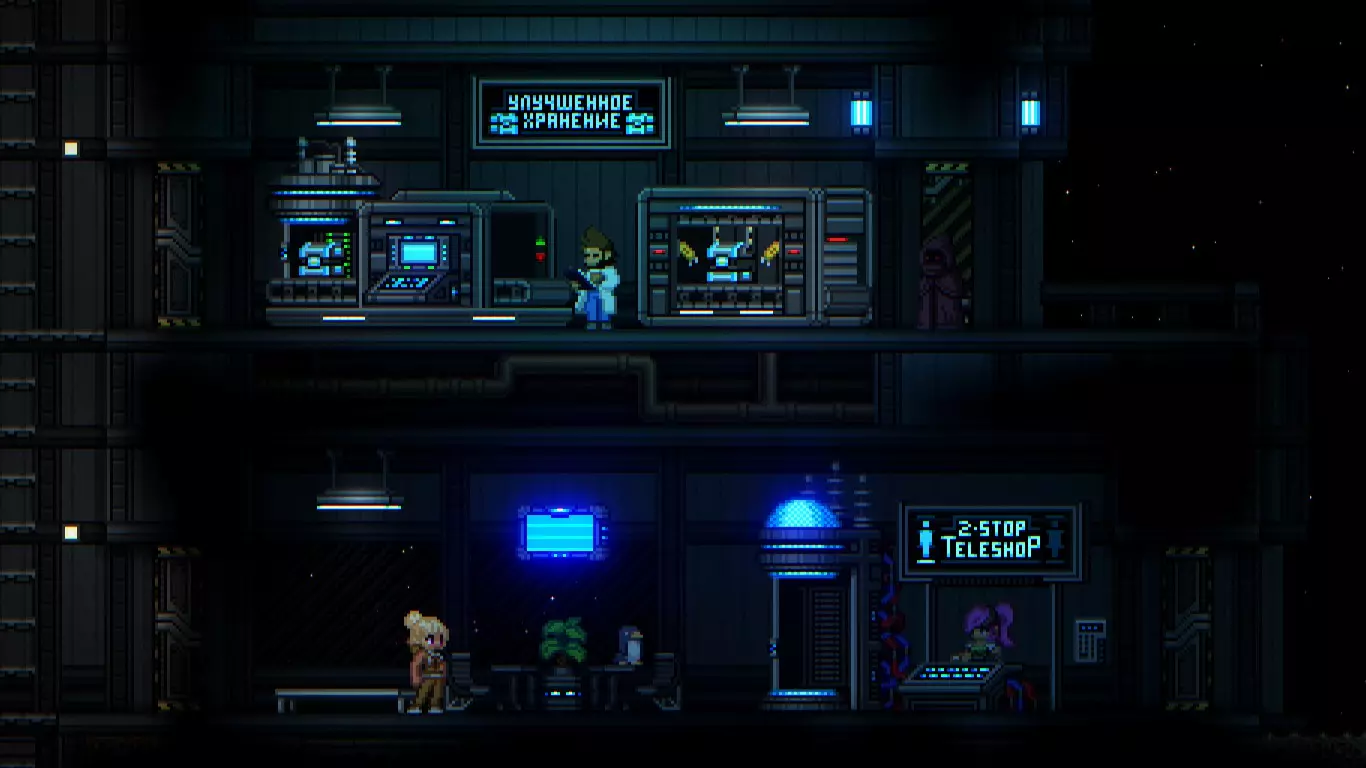
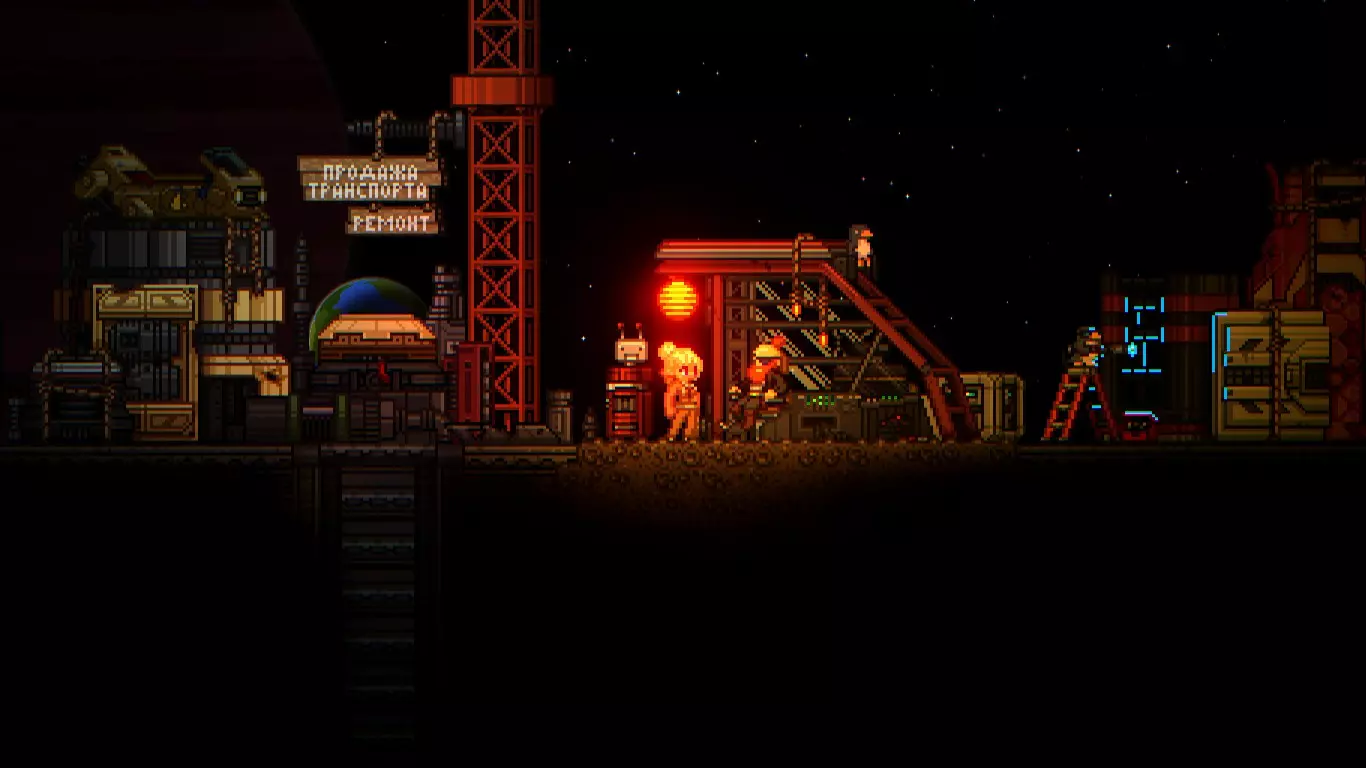
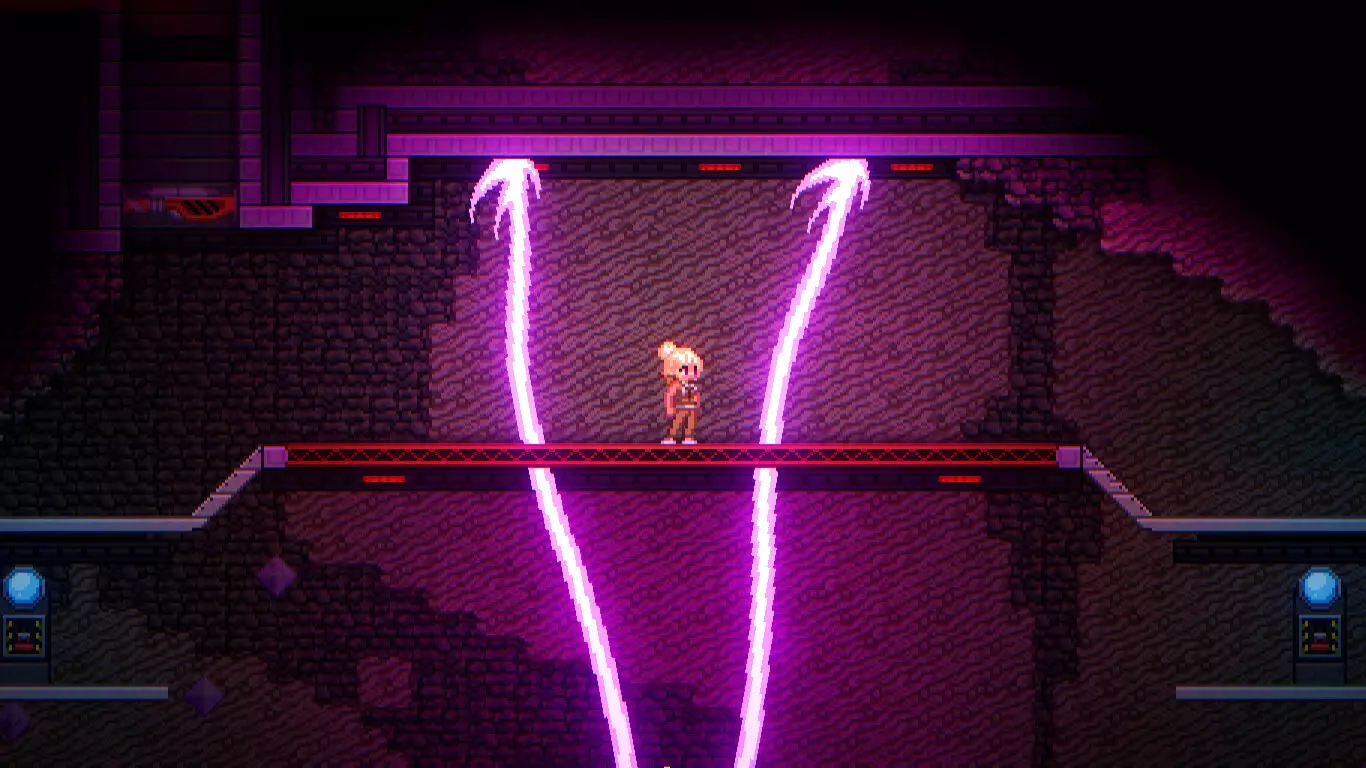
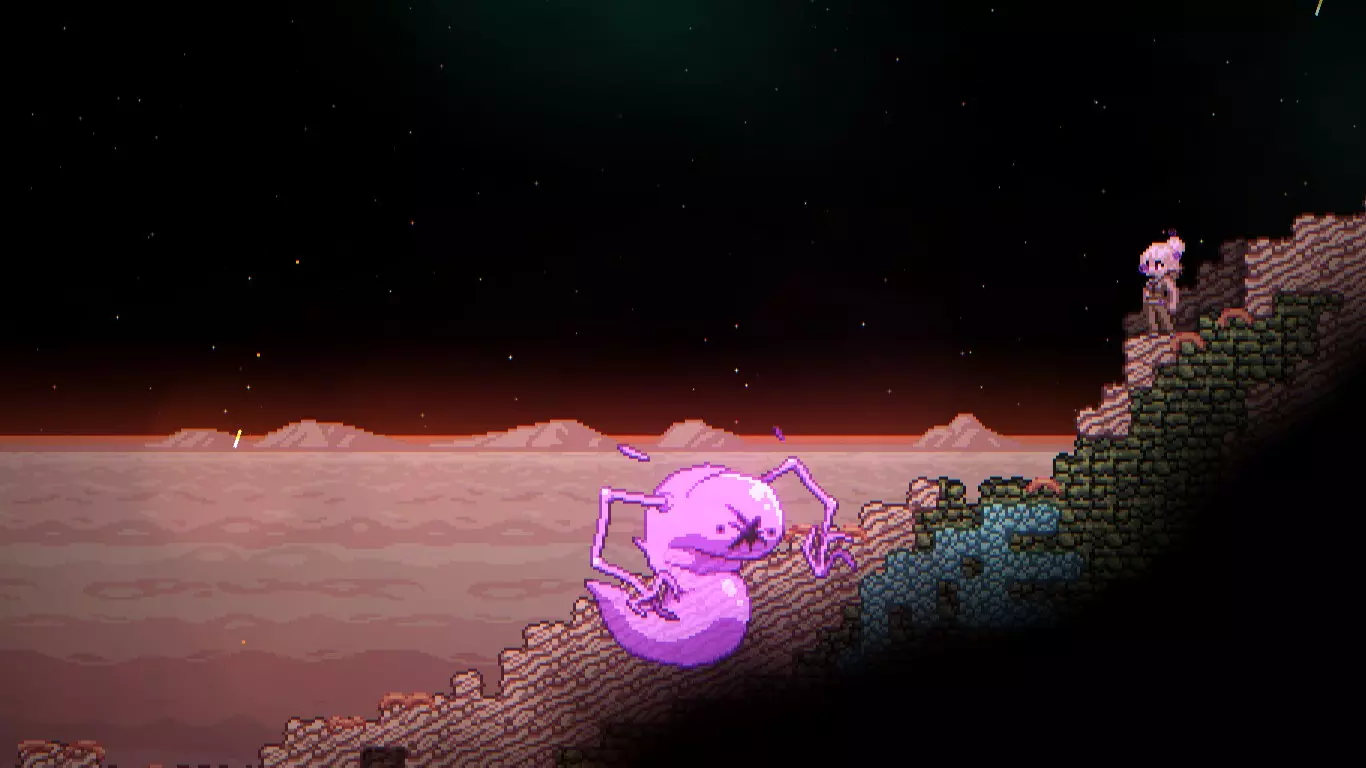
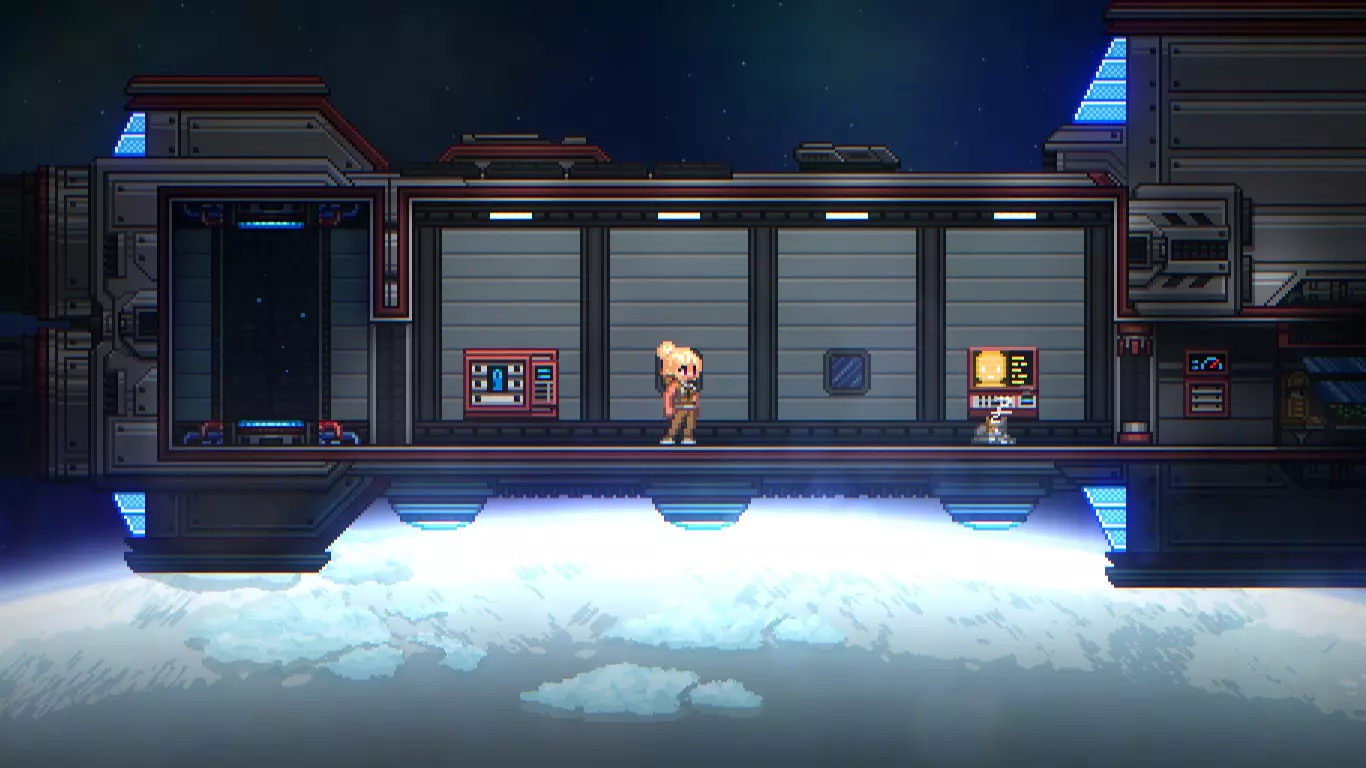
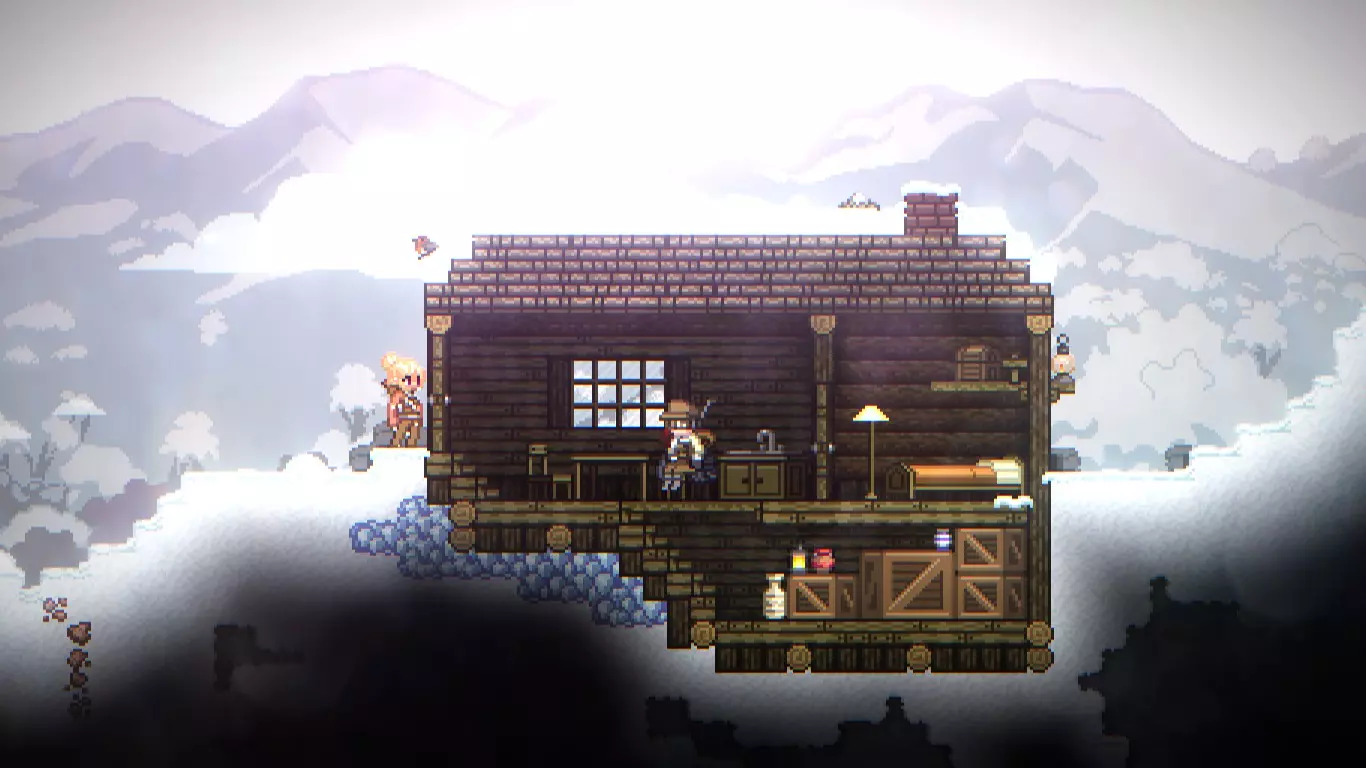
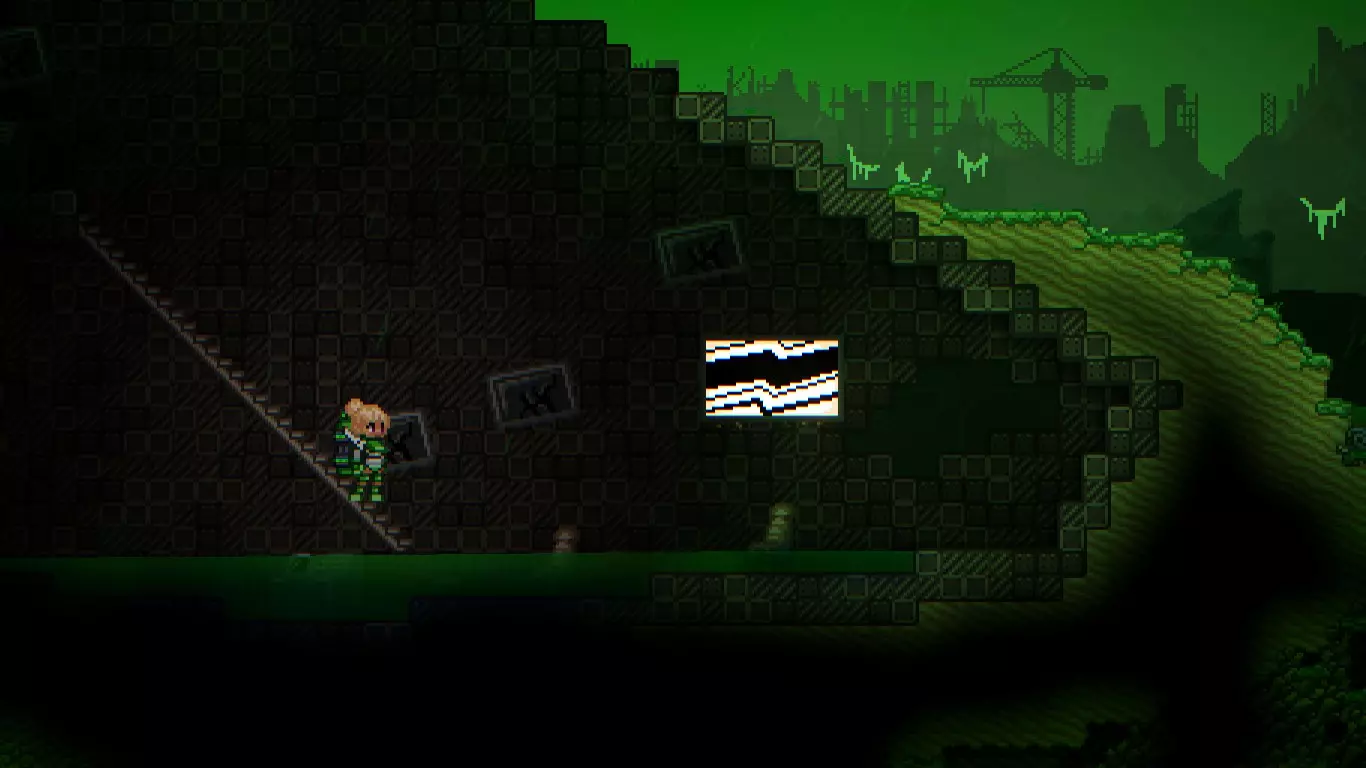
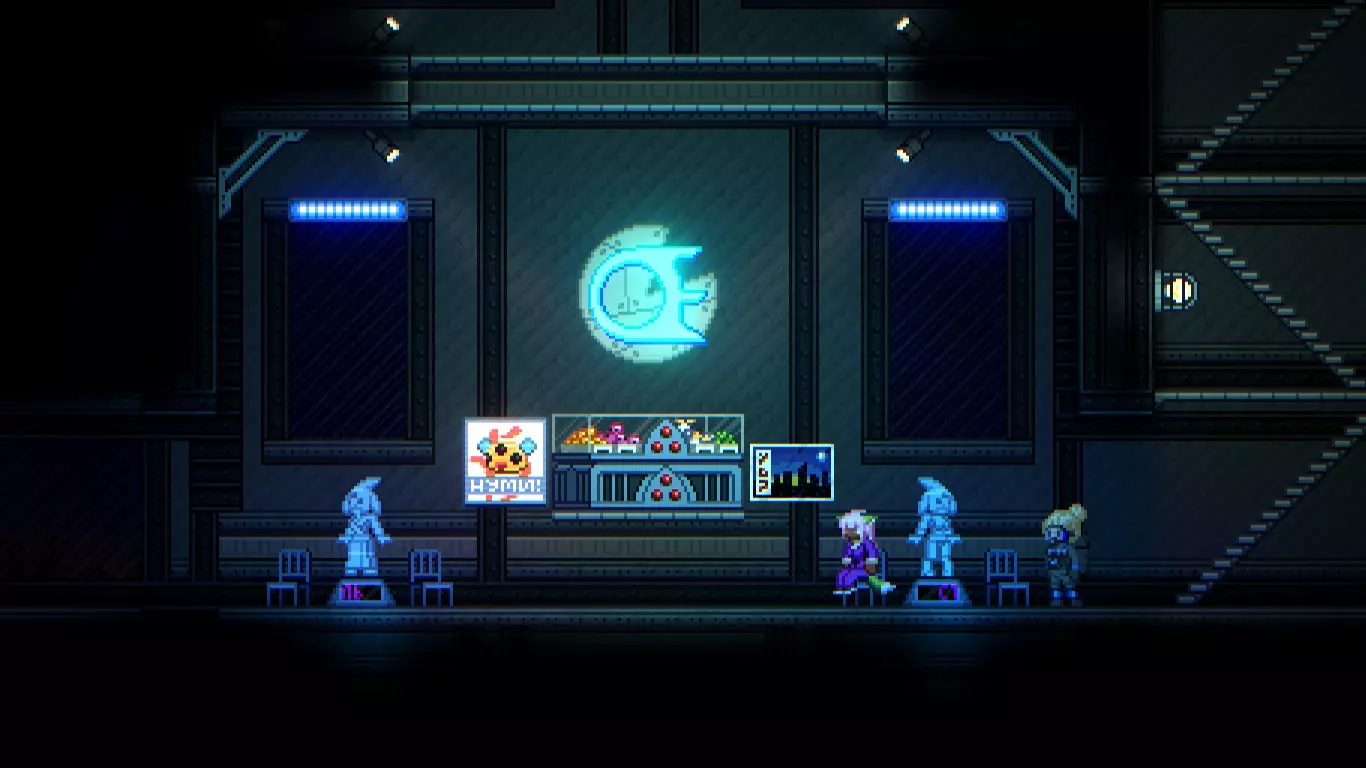
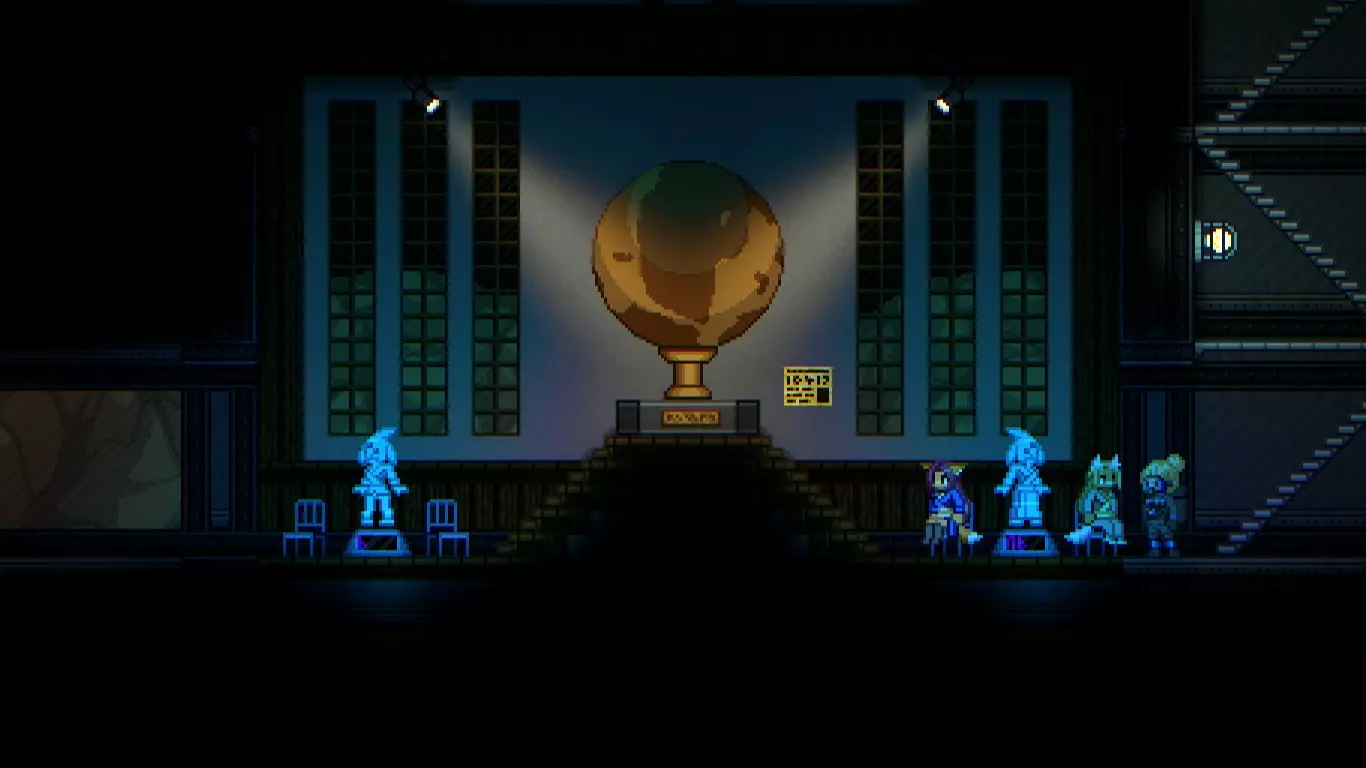
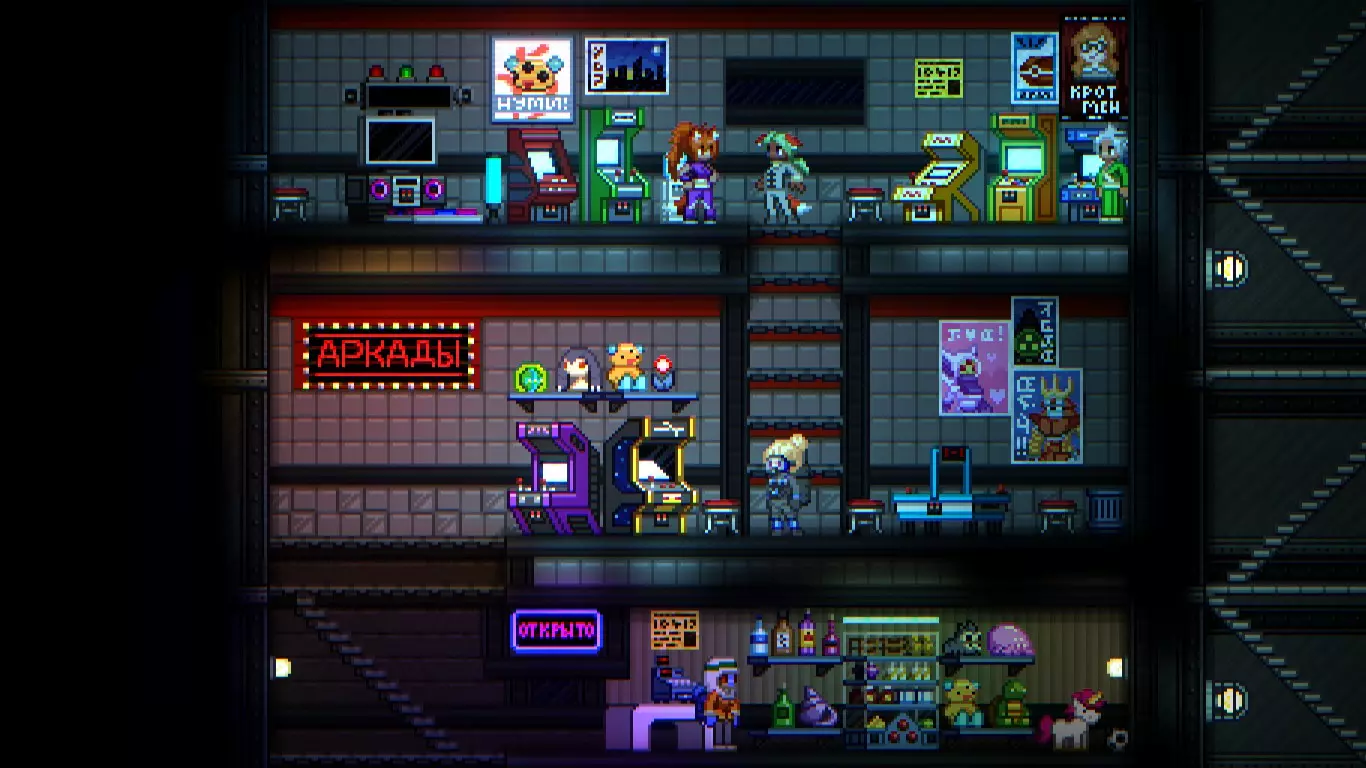
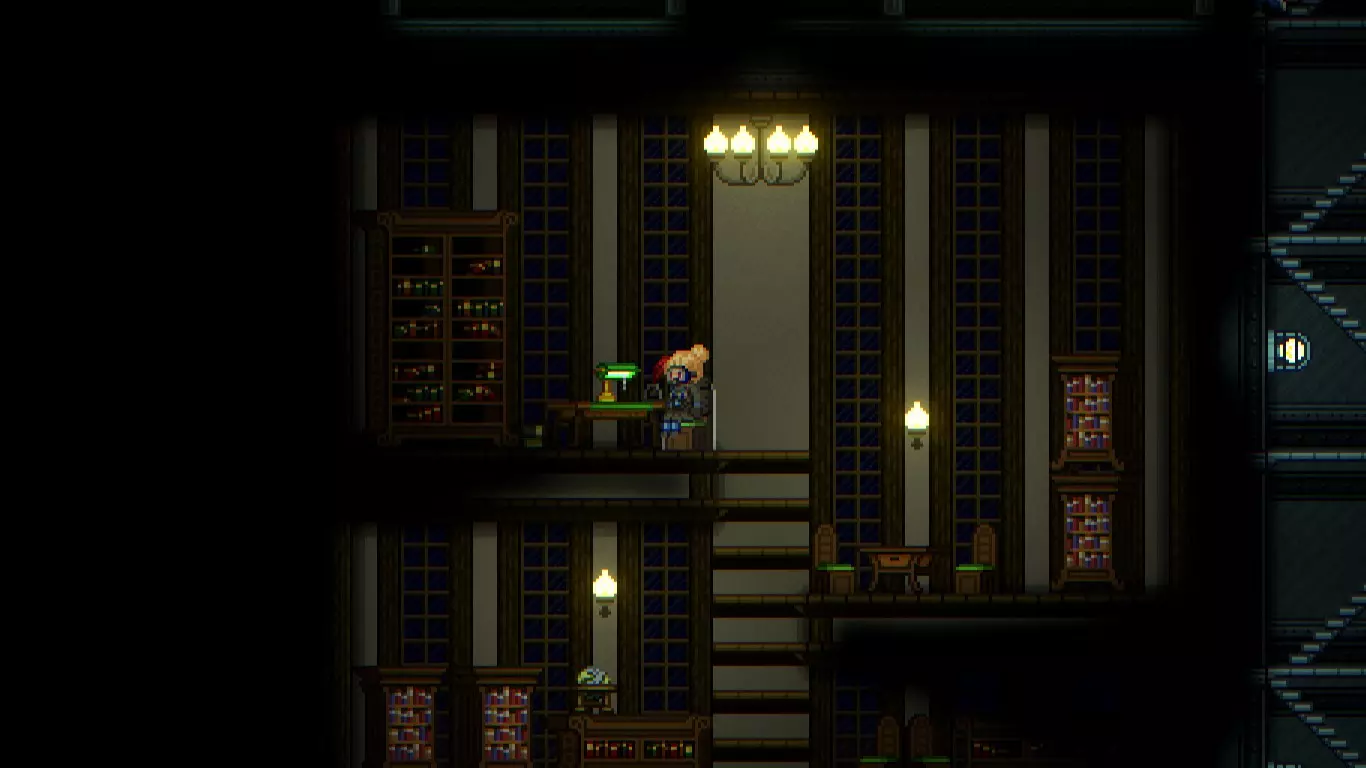
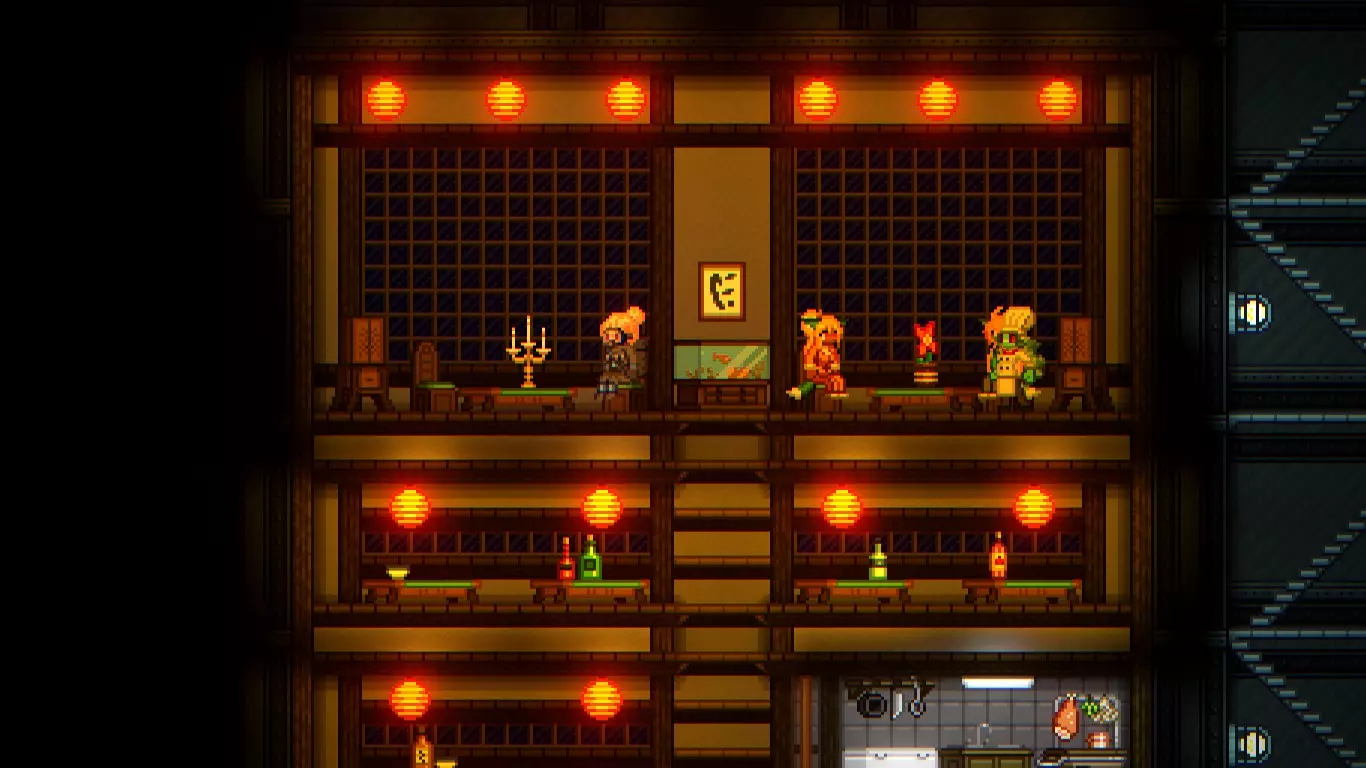
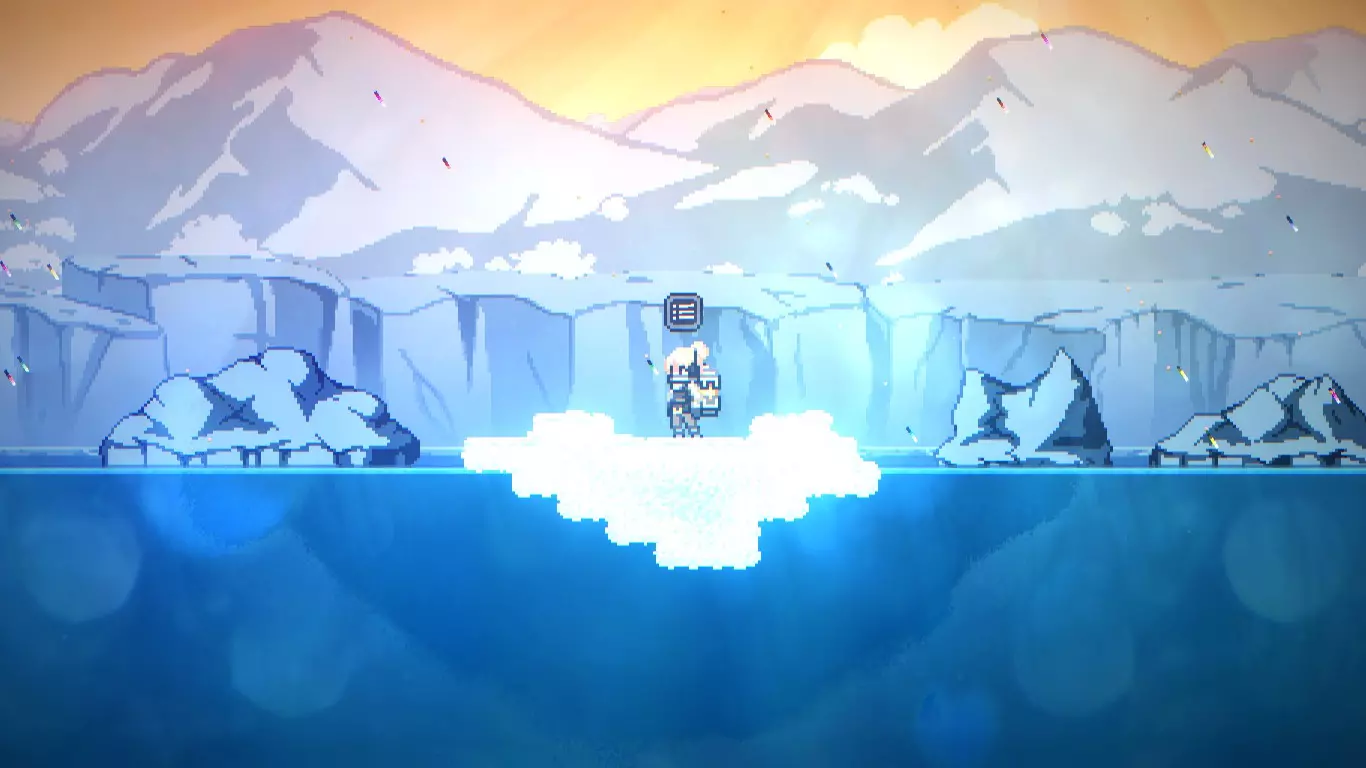
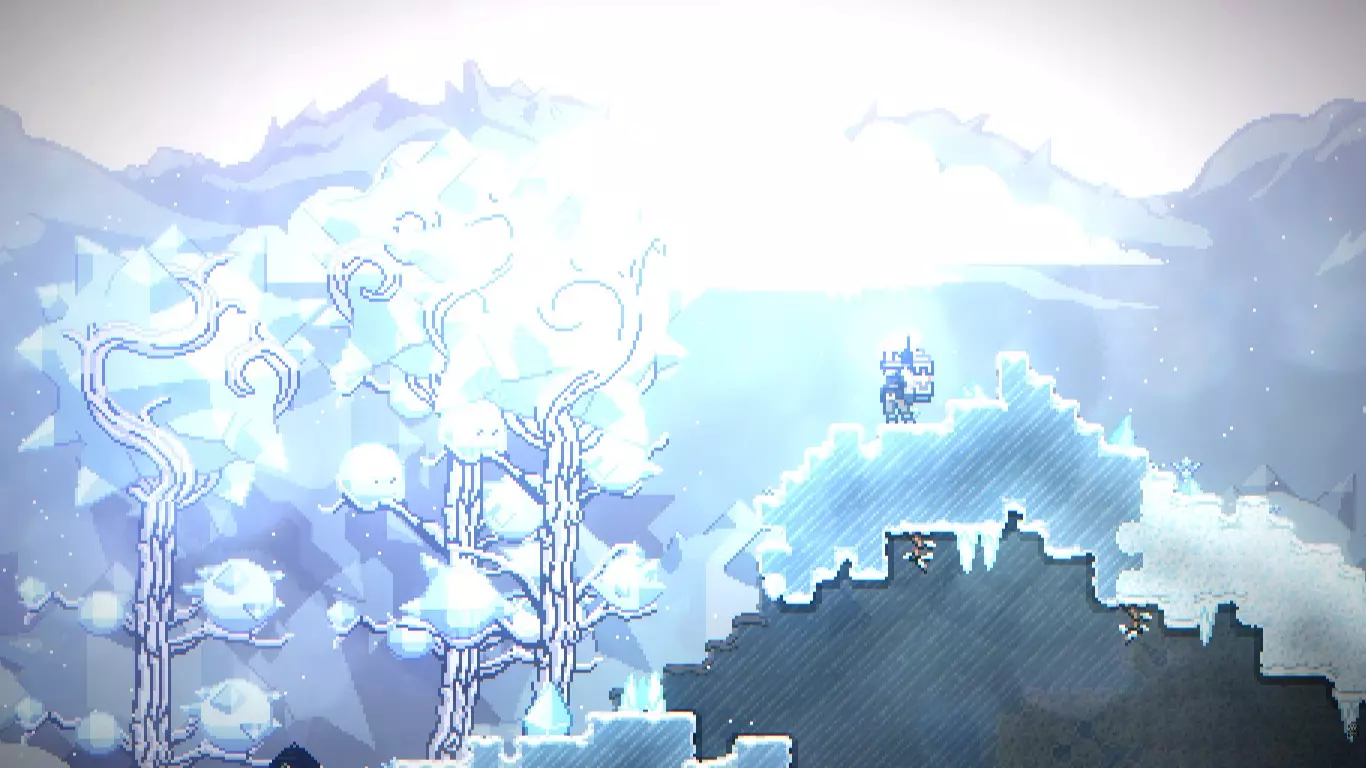
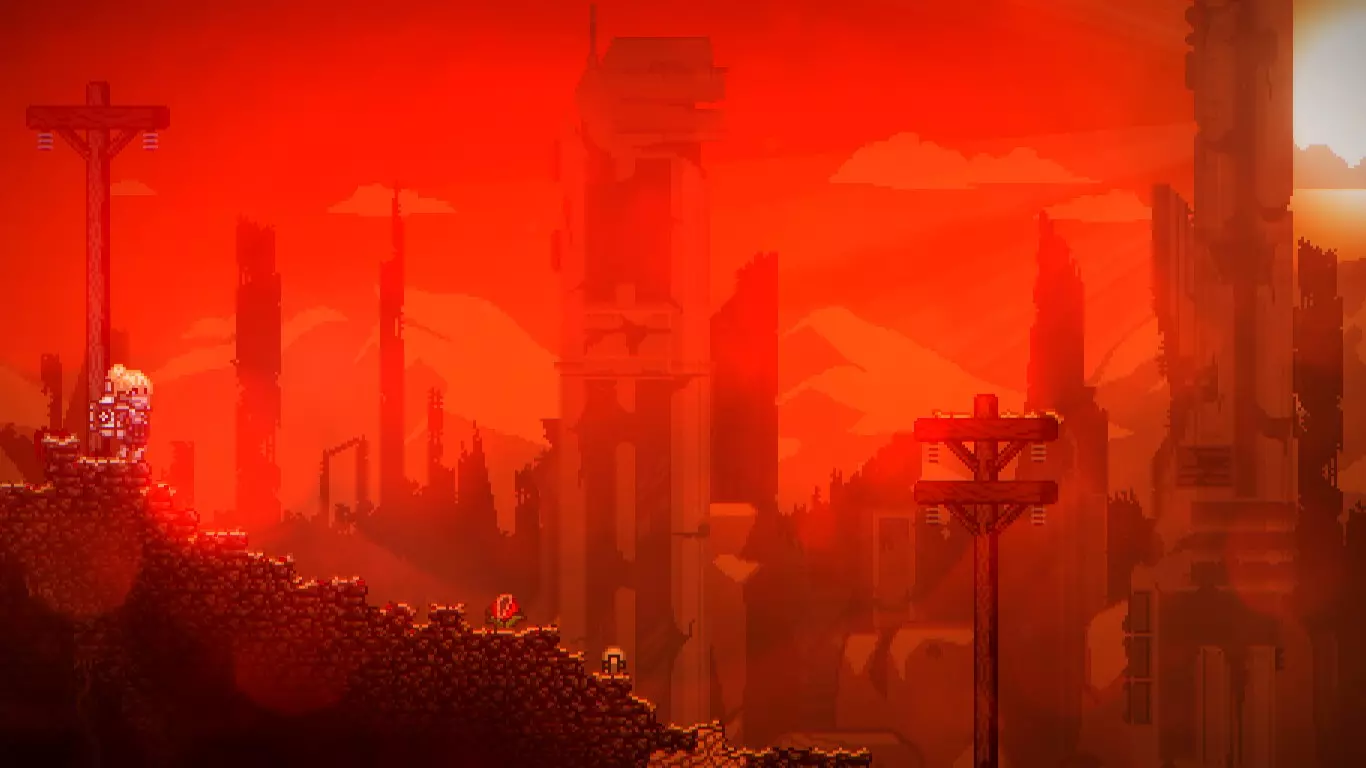
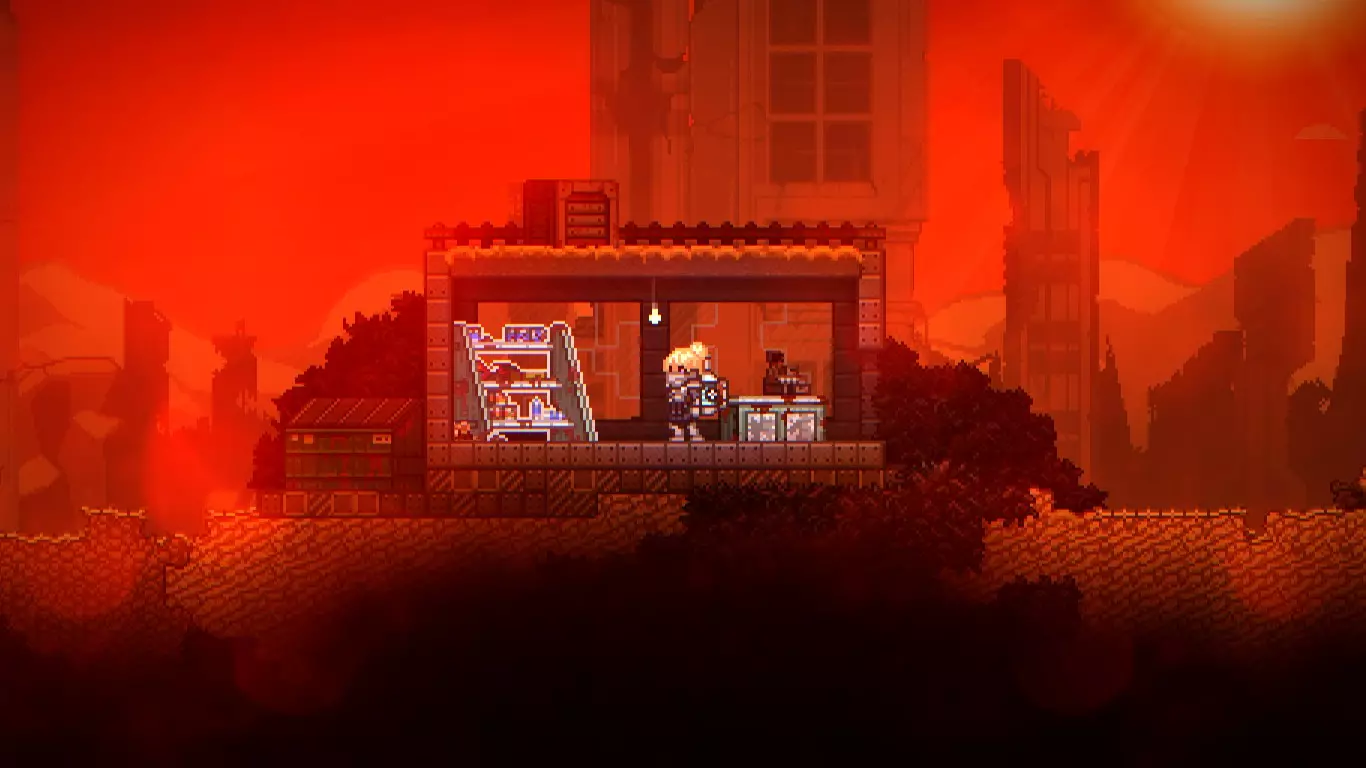
总结