换一换
换一换 


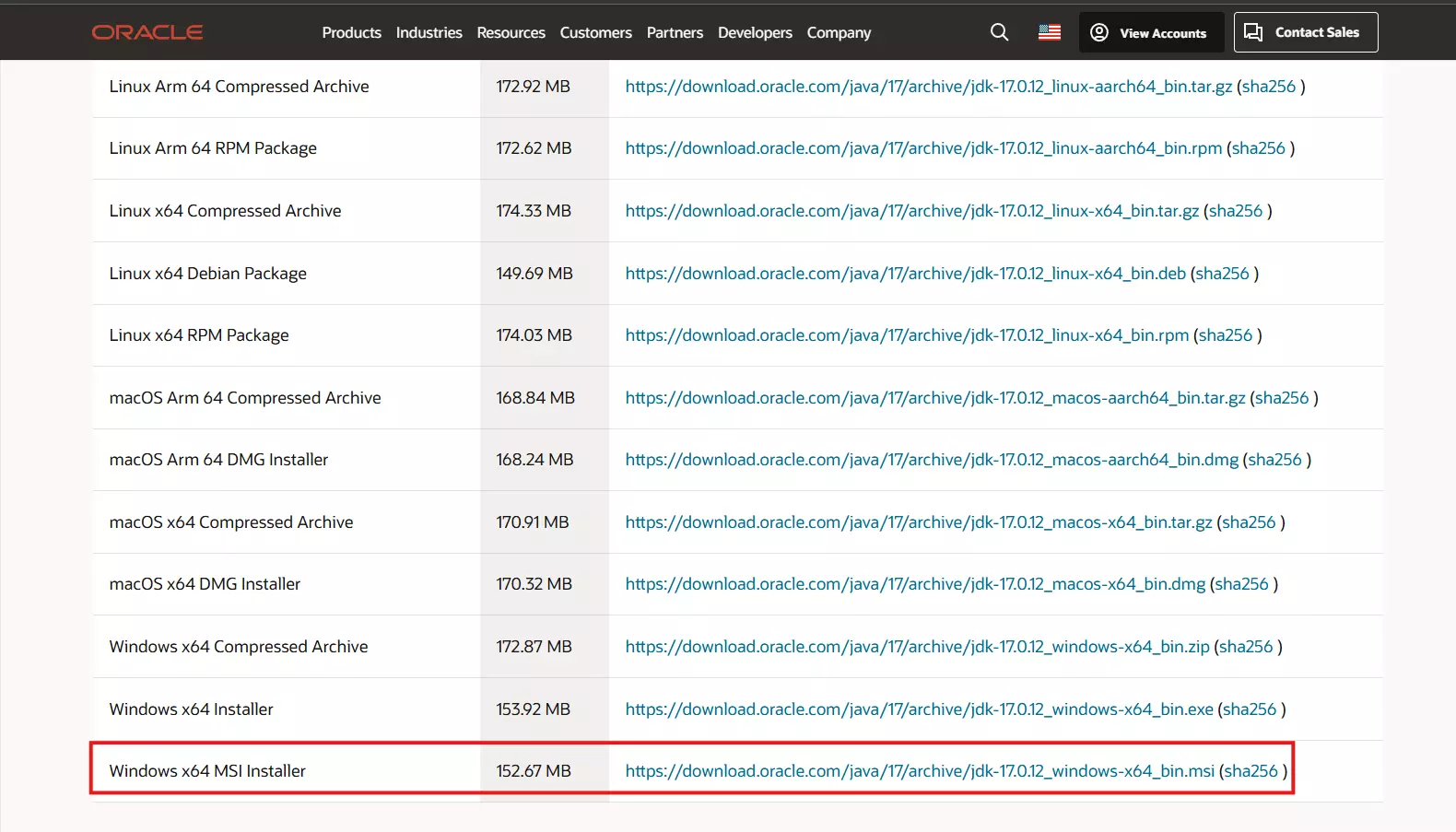
这里我来讲述如何安装我的世界,无需病毒、短信和注册。 开始 首先,我们前往Oracle(Java的开发者)的网站,下载“Windows x64 MSI Installer”。
安装Java(此处无图片,因为安装程序不允许截图)。 《我的世界》 安装Java后,就可以安装盗版启动器了。访问相关网站,找到第一个“Show all 21 assets”。
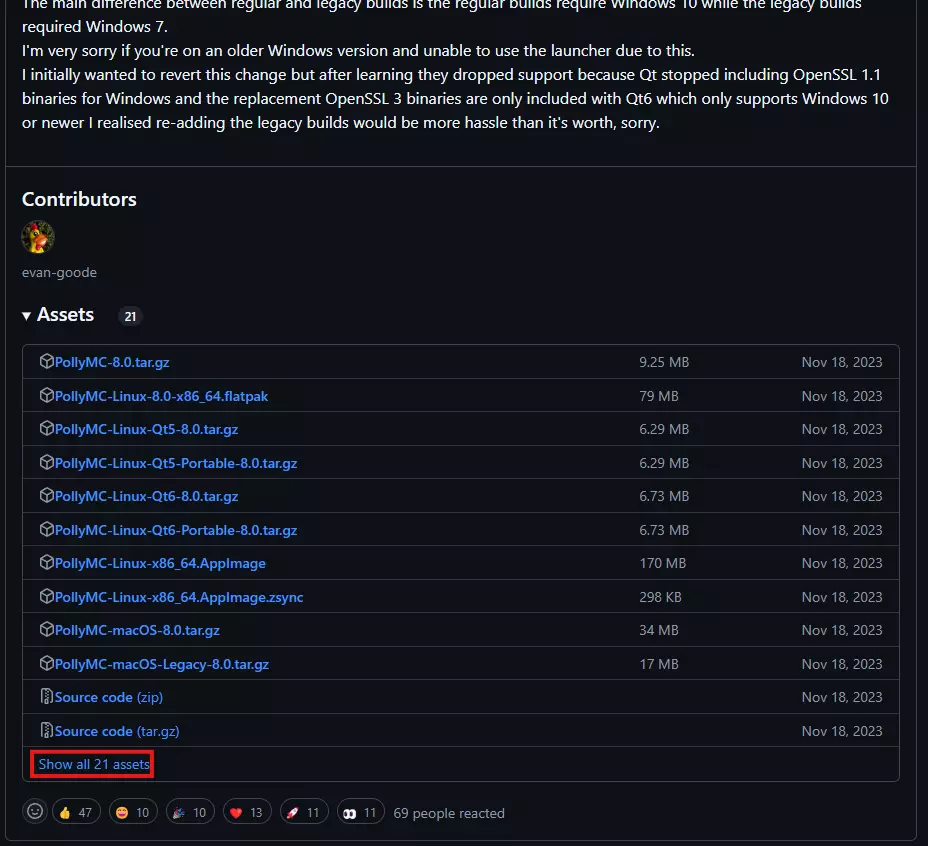
点击后将显示资产列表,我们只需关注【PollyMC-Windows-MSVC-Portable-8.0.zip】或【PollyMC-Windows-MSVC-Setup-8.0.exe】。
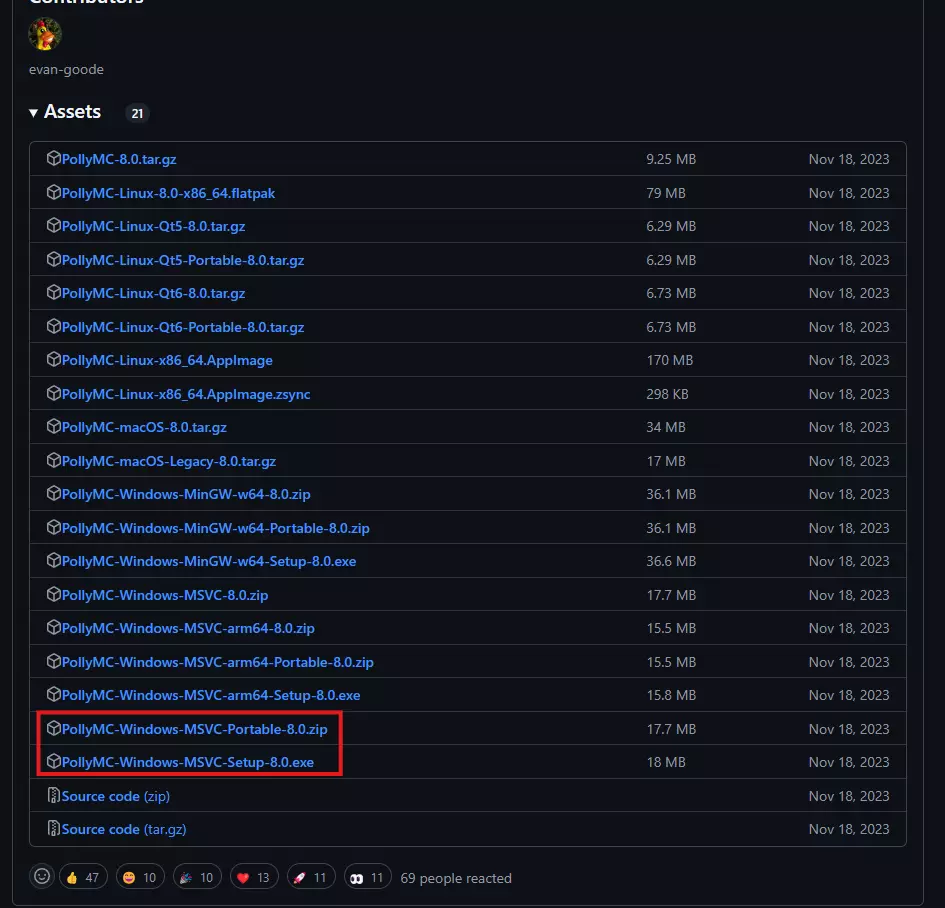
以下是《我的世界》便携版与安装版对比及便携版安装方法: 一、版本对比 1. 便携版(Portable) 【优点】可在多台电脑间轻松转移;重新安装Windows系统时不会对《我的世界》造成影响 【缺点】下载时间较长,因为是压缩包形式 2. 安装版(Setup) 【优点】安装简单;下载时占用资源较少 【缺点】不建议在安装该版本的情况下重新安装Windows系统,否则可能会出现故障 二、便携版安装方法 下载压缩包后,只需将其解压到方便的位置即可。安装程序 我想大家都会安装程序。不过我还是要像教老年人一样说一下。运行安装程序,然后勾选“桌面快捷方式”,这样桌面上就会有图标了。
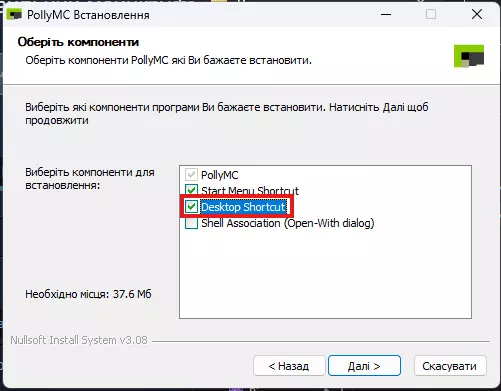
然后指定安装路径,进行安装。 设置 现在可以进行设置了。启动PollyMC(我们的启动器),它会显示初始设置窗口。根据自己的需求进行设置。 之后你会看到类似这样的窗口(但没有我这里的整合包):
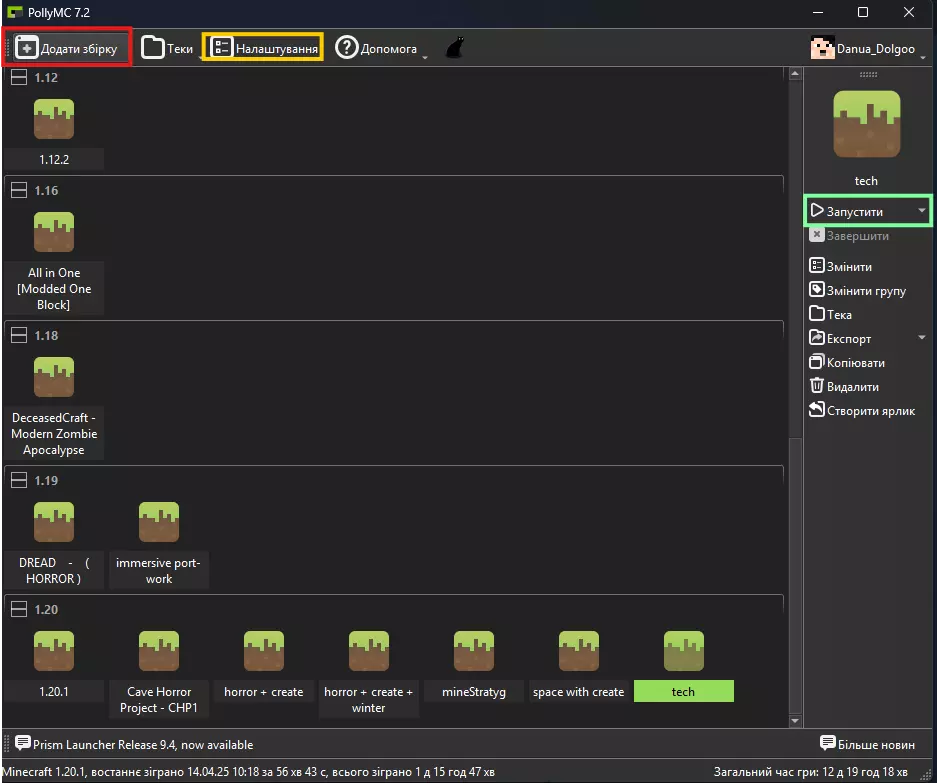
【红色标记】为创建整合包的按钮,在这里可以选择整合包是原版、基于Forge、基于Fabric还是其他核心。 【黄色标记】为启动器设置。 【绿色标记】为启动按钮(在创建整合包后显示)。 创建原版整合包的步骤: 点击“添加整合包”按钮,然后在红色标记的区域中选择所需的版本。
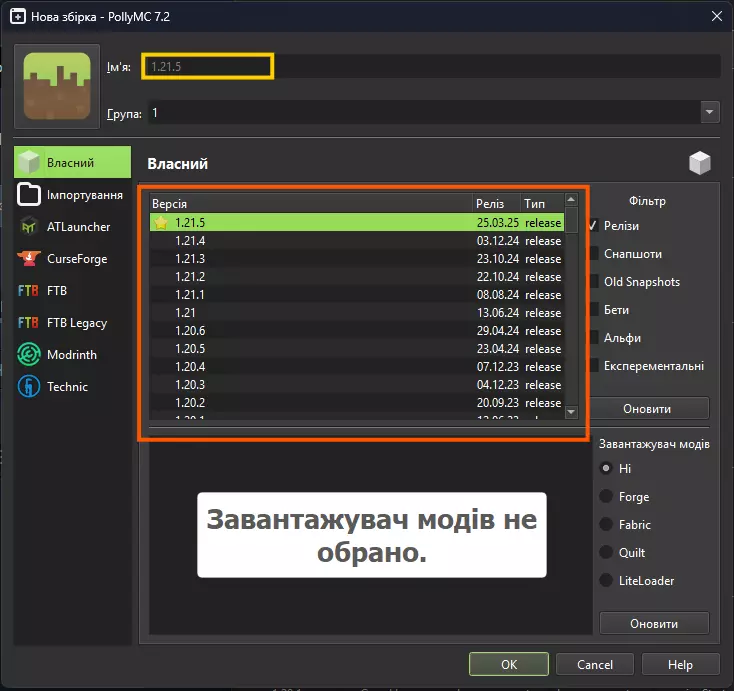
根据需求,在高亮的黄色区域可以命名组合,然后进入“更改”选项卡。
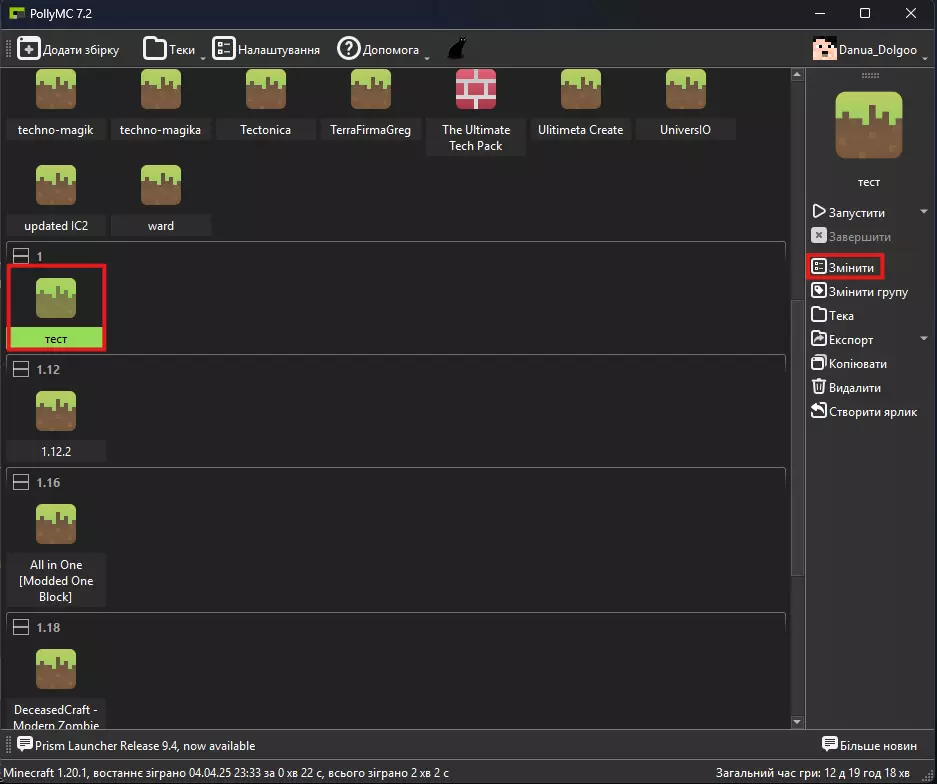
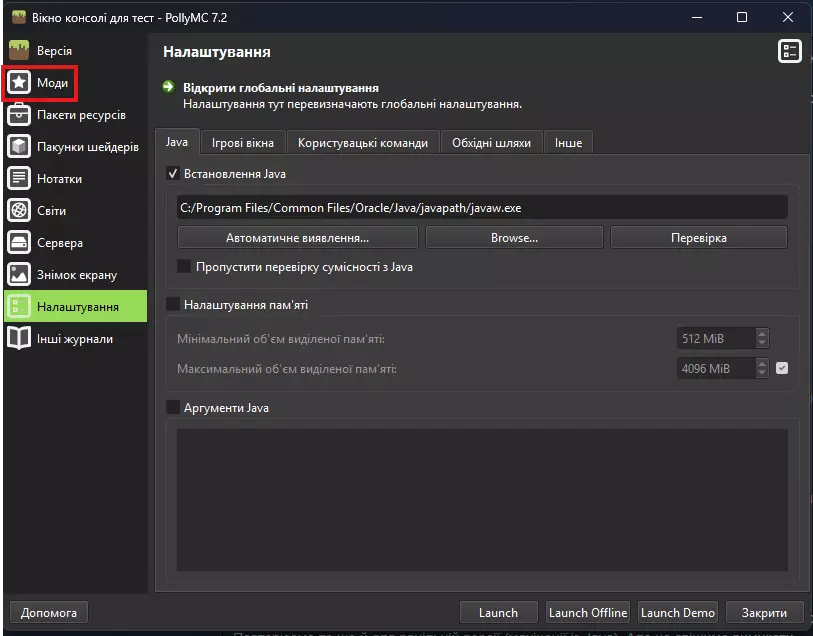
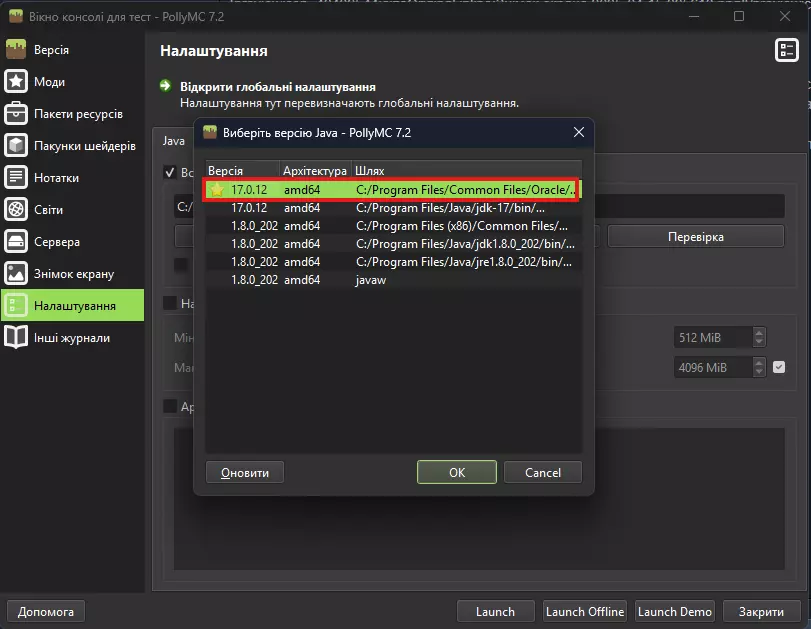
前往“设置”选项卡:在那里勾选“安装Java”->然后点击“自动检测”->接着选择版本“17.*.**”(星号位置为任意数字)
(面向专业人士)如何为整合包安装模组 首先,再次进入“添加新整合包”,然后查看版本号后面的“模组加载器”。每个模组加载器都是独特的,适用于不同的任务。
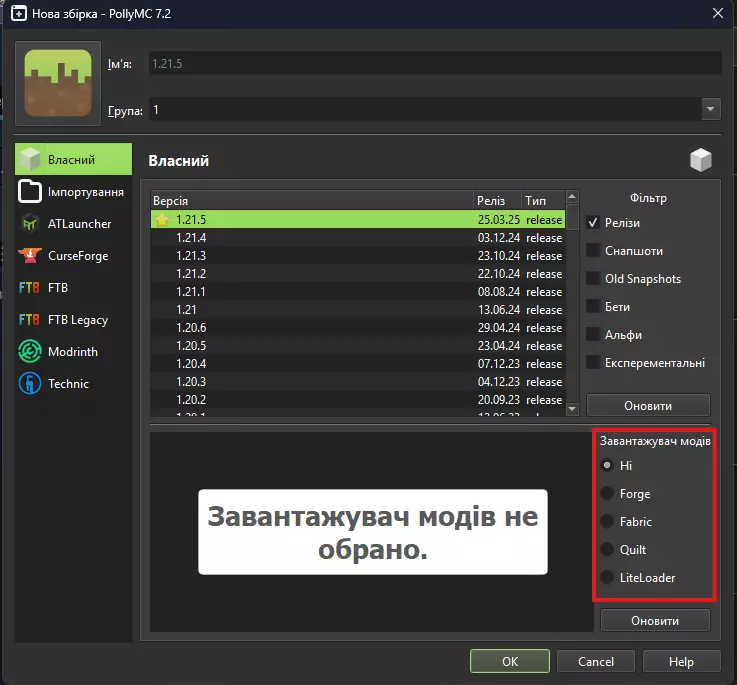
以下是模组加载器的表格 名称 简要说明 Forge 重要的模组加载器,其上已创建了大量模组。它是所有加载器中最早出现的。适合想要许多大型模组的玩家 Fabric 这是更接近原版的版本。它比Forge轻量得多,但几乎没有大型模组,例如“valkyrien Skies” Quilt 这是Fabric的修改版本,它更加轻量化它上面只有优化类模组。现在,创建完成后,点击这个合集,然后点击“更改”按钮。
我们对原版(Java版的操作)进行同样的操作。但先不要关闭这个窗口,我们需要进入“模组”选项卡。
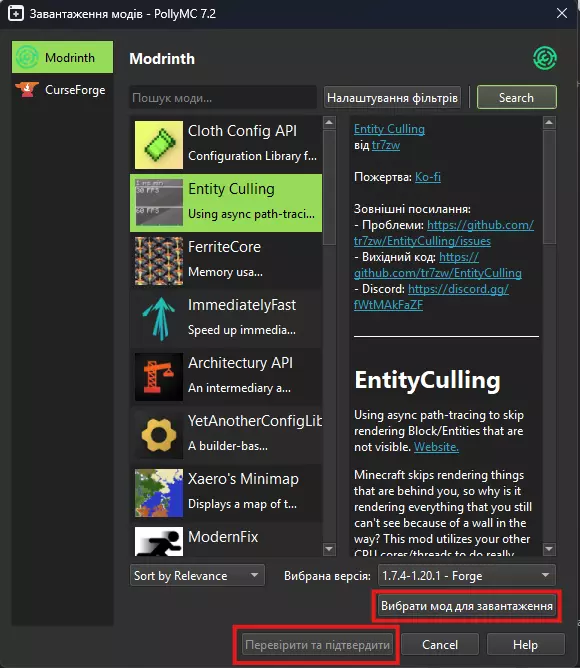
而这里将开启一个庞大的模组世界。要开始安装模组,只需点击【下载模组】。
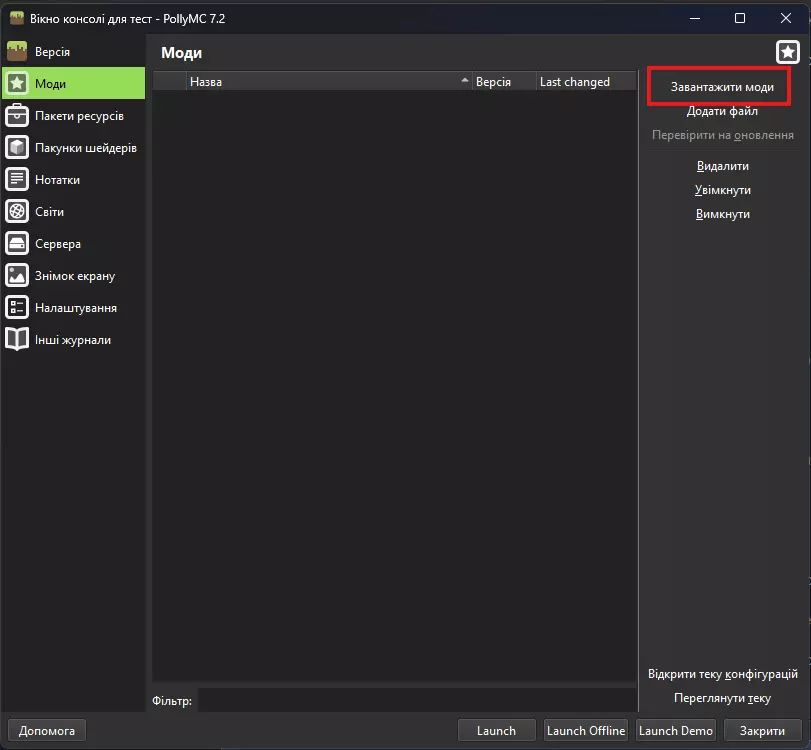
现在您可以从CurseForge和Modrinth选择任何模组。 查看模组描述,只需点击模组一次。 要将模组添加到下载列表,需点击【选择模组进行下载】。 而要安装它们,则需点击【检查并确认】。