换一换
换一换 




本指南将引导你了解在模组中使用颜色选择器的步骤。它假设你已阅读过双点工作室的模组制作指南,并且熟悉双点工作室的Unity项目和Asset Studio。 如何在你的模组中使用颜色选择器 【本指南现已过时。保留此指南是为了方便已将其加入书签的用户。请查阅Linelle Kardeen撰写的指南《使用色调蒙版制作可重新着色的物体》】 本指南将逐步介绍如何在模组中使用颜色选择器。它假设你具备一些关于双点工作室模组项目、Asset Studio的知识,并且已阅读过双点工作室的官方模组制作指南。Two Point Studios 模组制作指南如下: 初始模组设置指南 快速指南 - 创建壁纸模组 快速指南 - 创建壁画模组 快速指南 - 创建植物模组 物品模组制作指南 Steam 创意工坊上传指南 从 Blender 导入网格 选择你的物品基础类型 目前,只有当你选择的物品基础类型具有颜色选择器时,我们才能使用颜色选择器。 例如地板和墙壁贴纸、员工沙发、郁金香、多叶植物等。建议在游戏中查看哪种物品最适合你的模组。 在本指南的这部分,我们将编辑长椅。
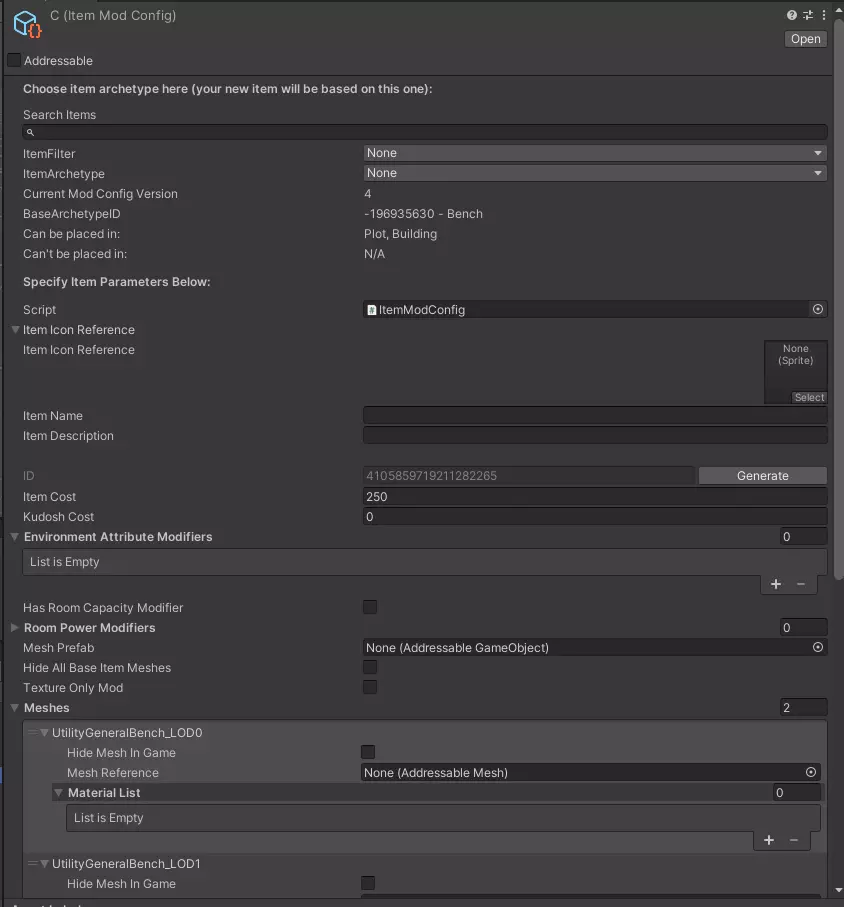
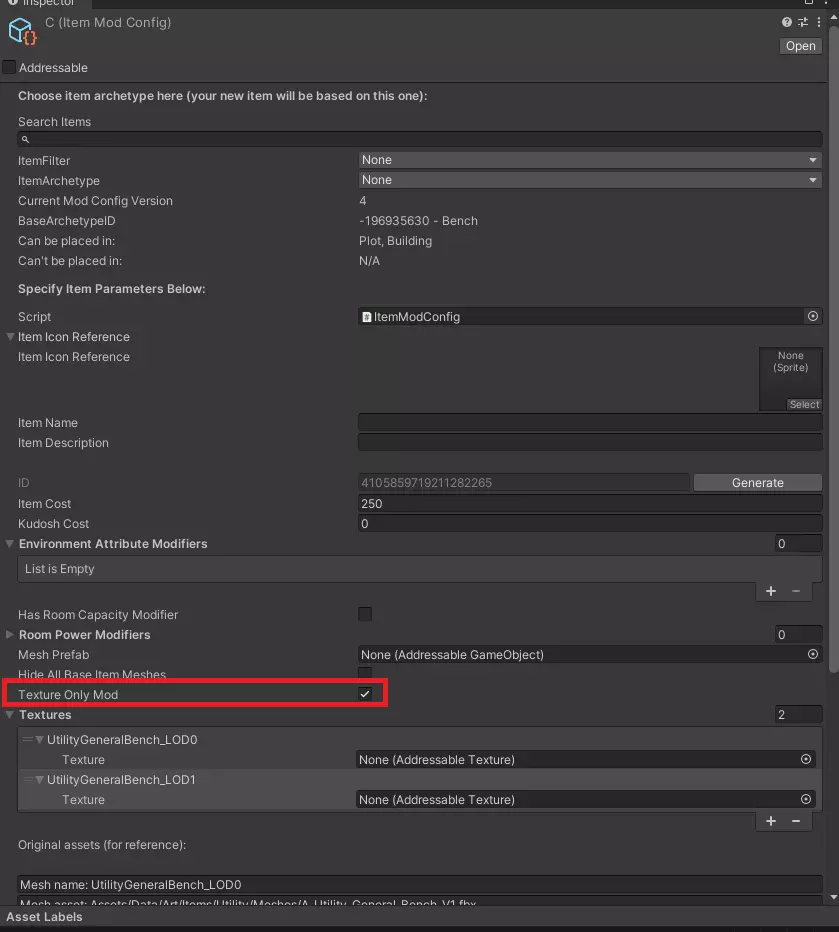
仅含纹理的模组与颜色选择器 在本节中,我们将使用现有物品,但修改其纹理。当我们想要通过添加一些细节或图案来自定义物品时,这非常有用。例如,长椅的坐垫。 首先,我们需要通过勾选下方的复选框,将模组配置设置为仅含纹理的模组。
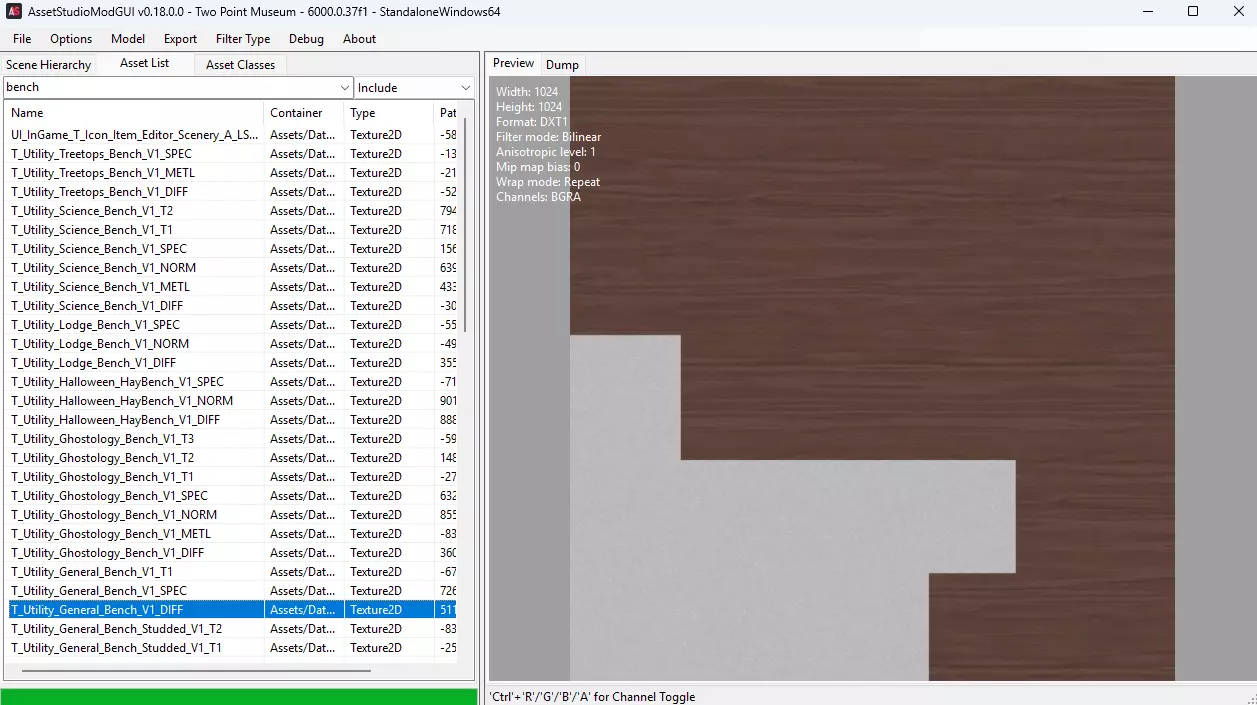
接下来我们需要找到正确的纹理并使用Asset Studio提取它。
解压后,在图像编辑器中打开文件,并对颜色更改区域进行相关调整。
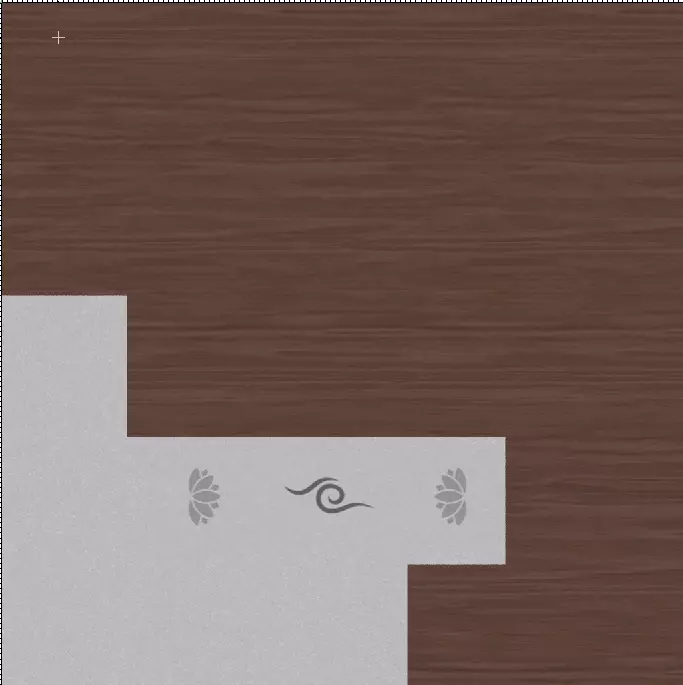
然后我们会将修改后的纹理应用到长凳上
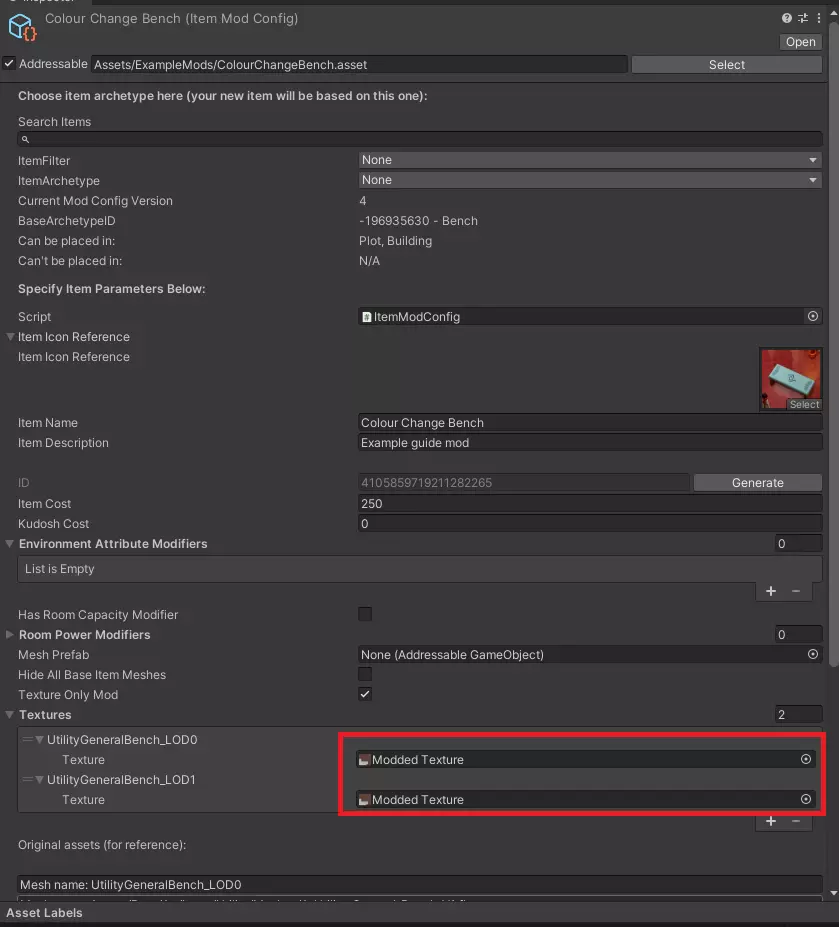
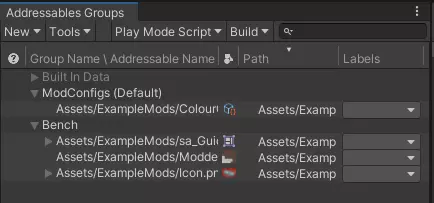
然后构建模组。
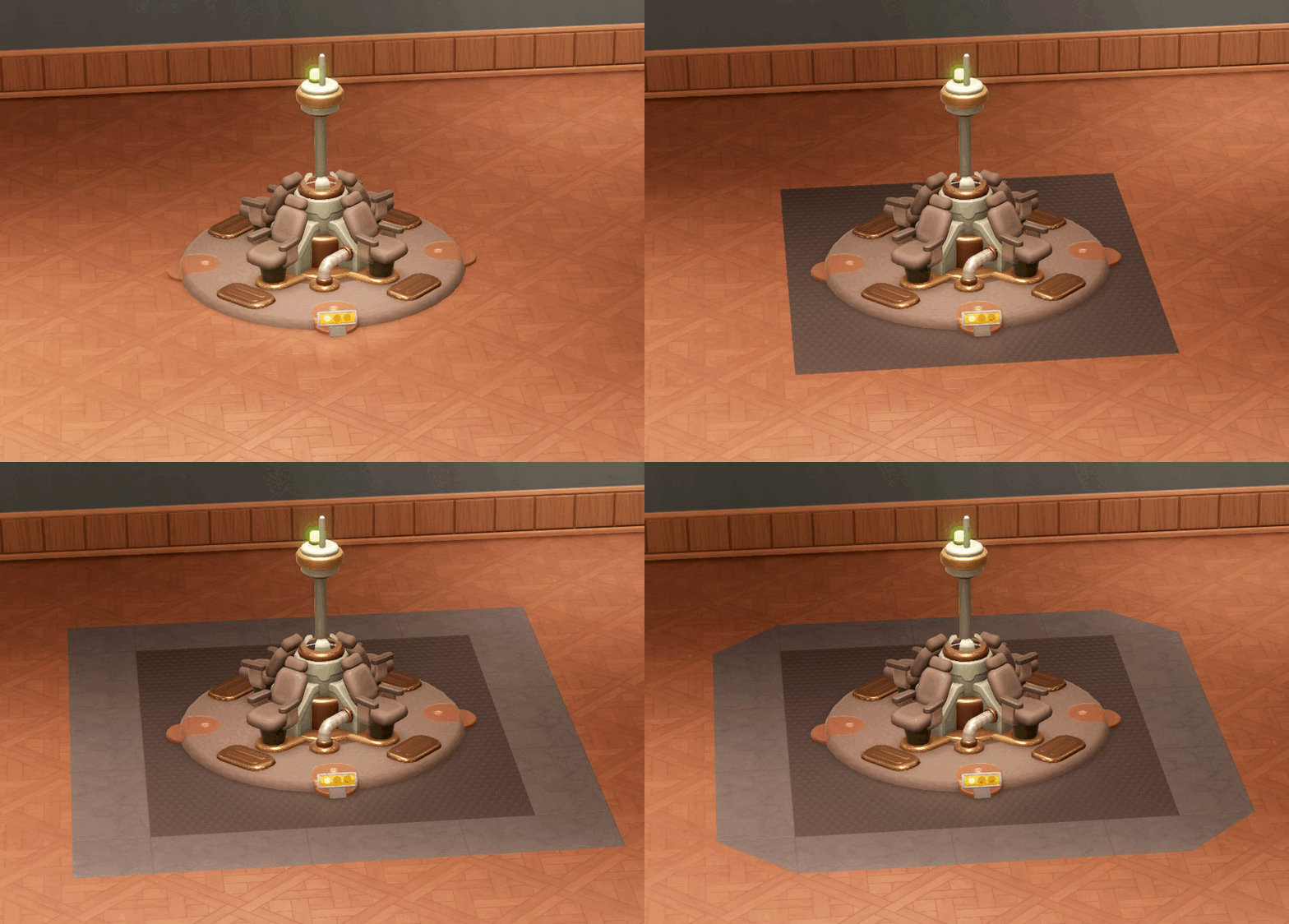
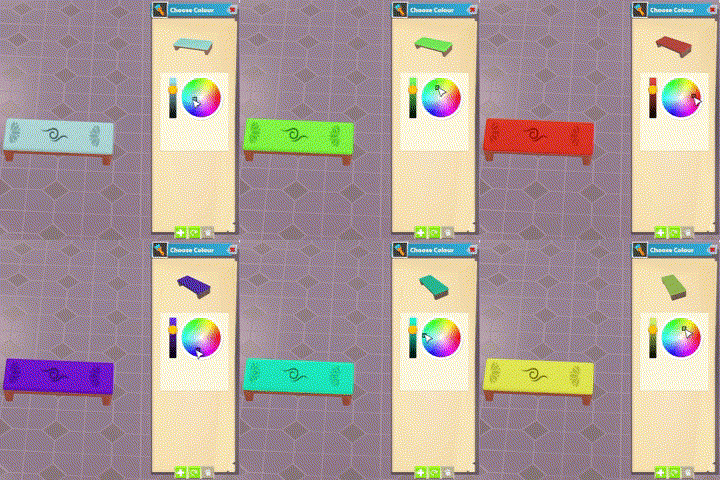
进入游戏后,你的物品应该会显示带有修改后纹理的颜色选择器。
替换网格并使用颜色选择器 在本指南的这部分,我们将完全替换一个网格,同时保留颜色选择器的功能。我们将用一种新植物替换郁金香植株。 你可以将以下内容与预制件结合,创建更复杂的颜色变化模组。 首先,选择郁金香作为基础物品类型。
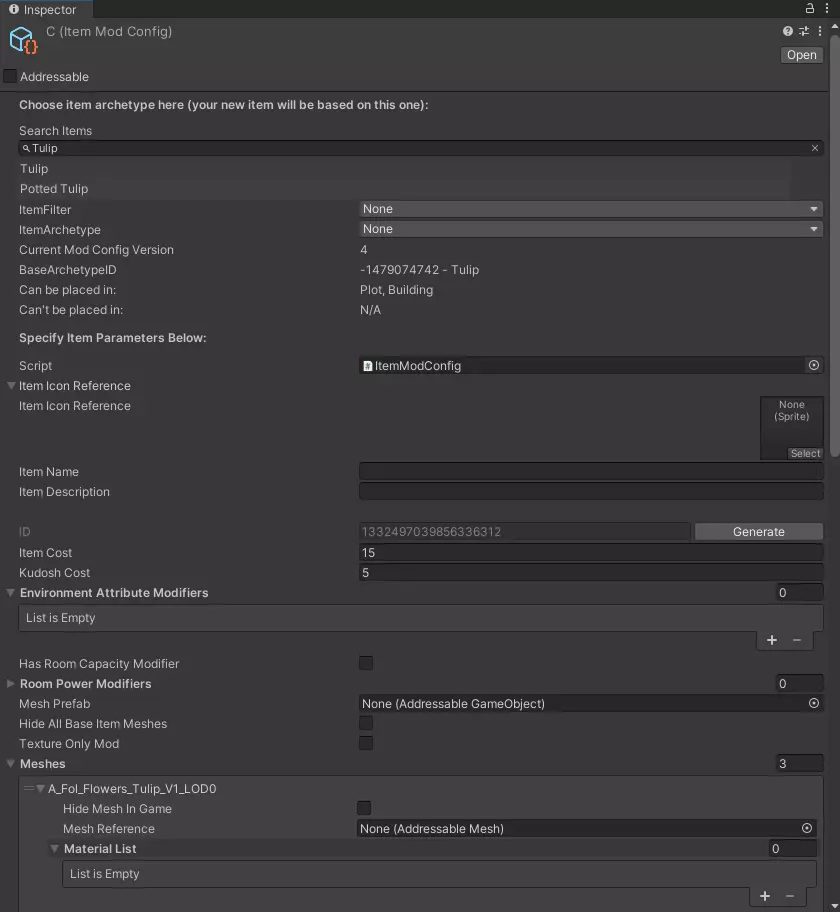
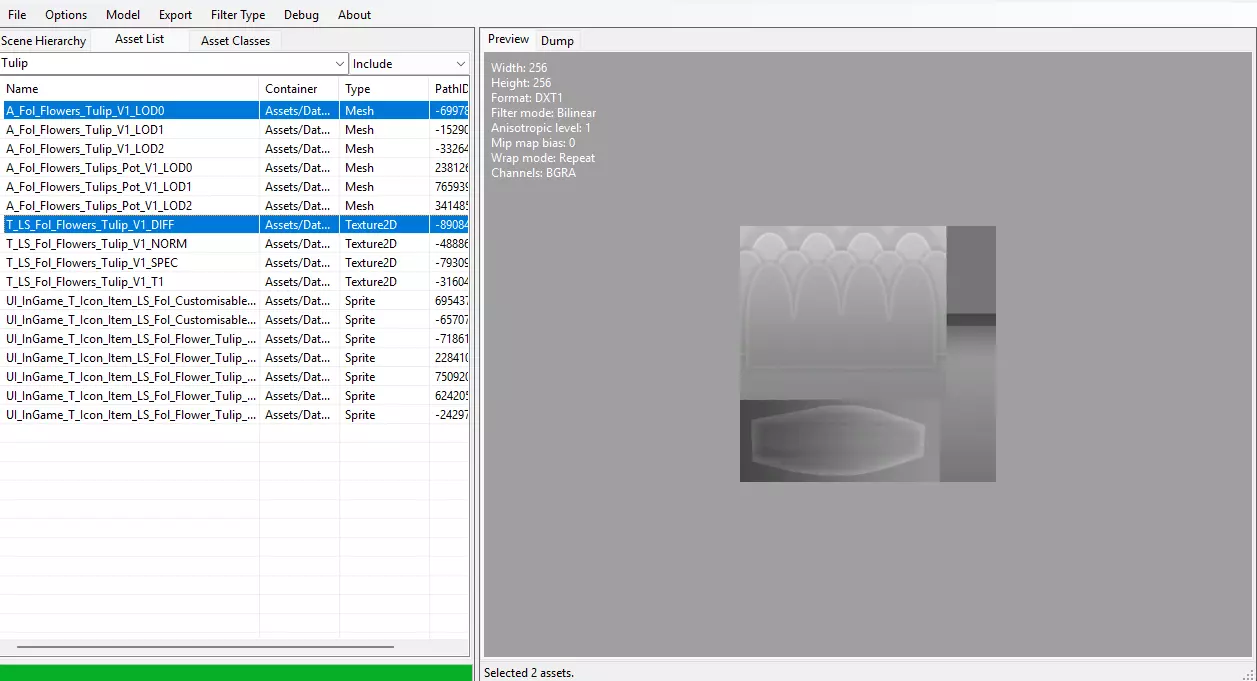
接下来,我们需要导出郁金香模型和纹理,这样就能在Blender中查看它们的映射效果了。
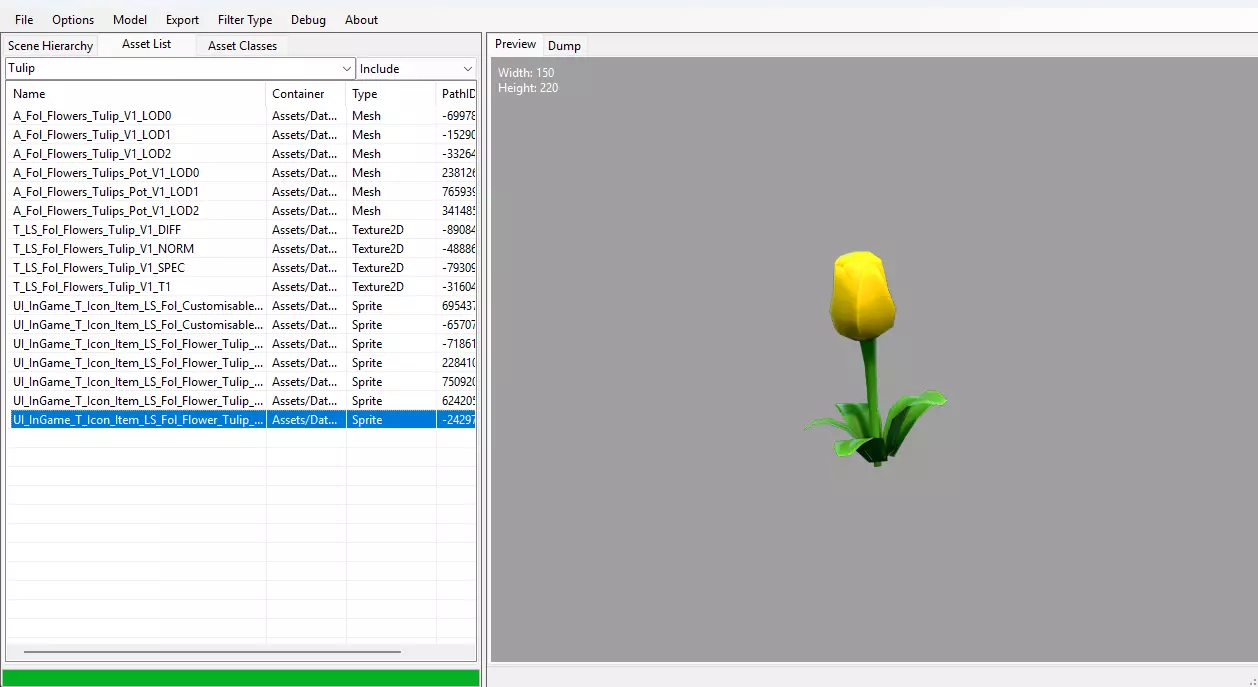
查看基础类型物品的精灵图会非常有用,这样你就能知道网格的每个部分是什么颜色。
将郁金香导入Blender(或你选择的3D建模软件),将纹理作为材质应用,然后检查UV映射。
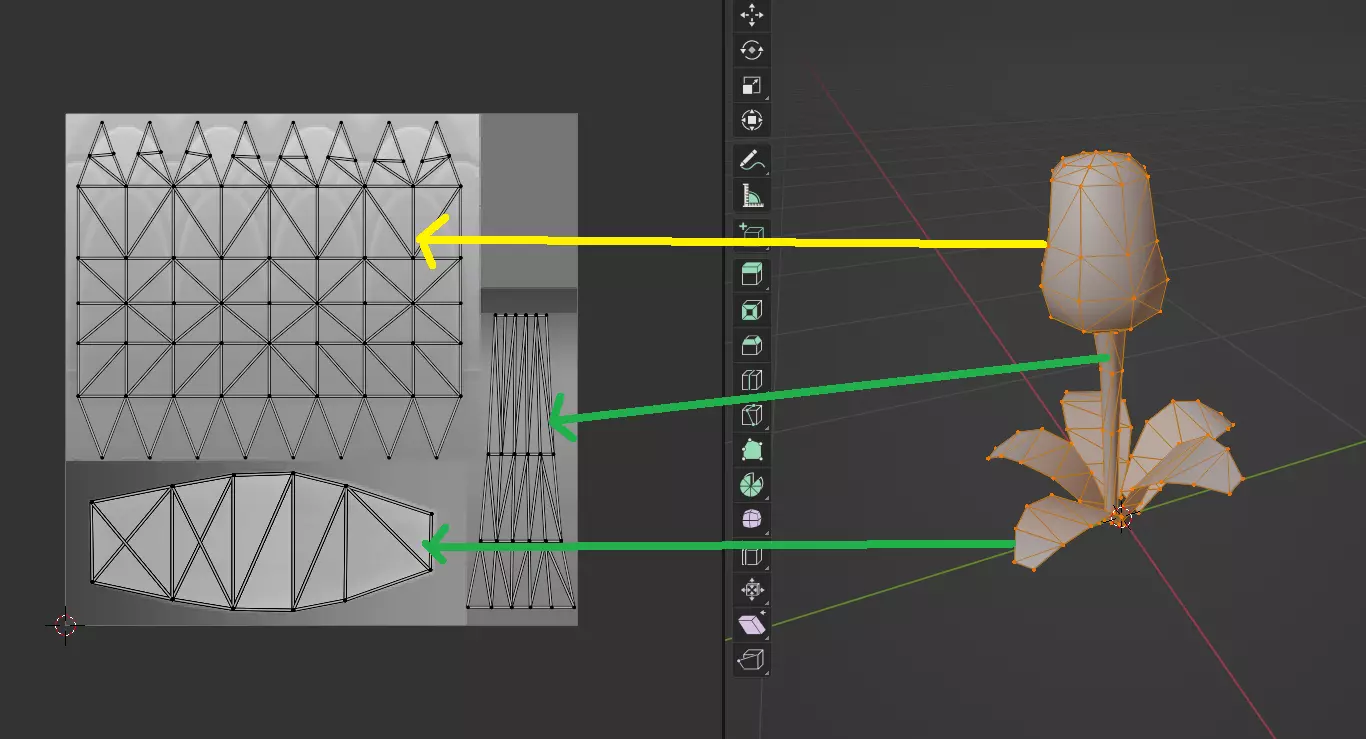
接下来,我们将相同的材质应用到你的新网格上,然后对物品进行展开,确保每个部分都映射到现有的纹理上。
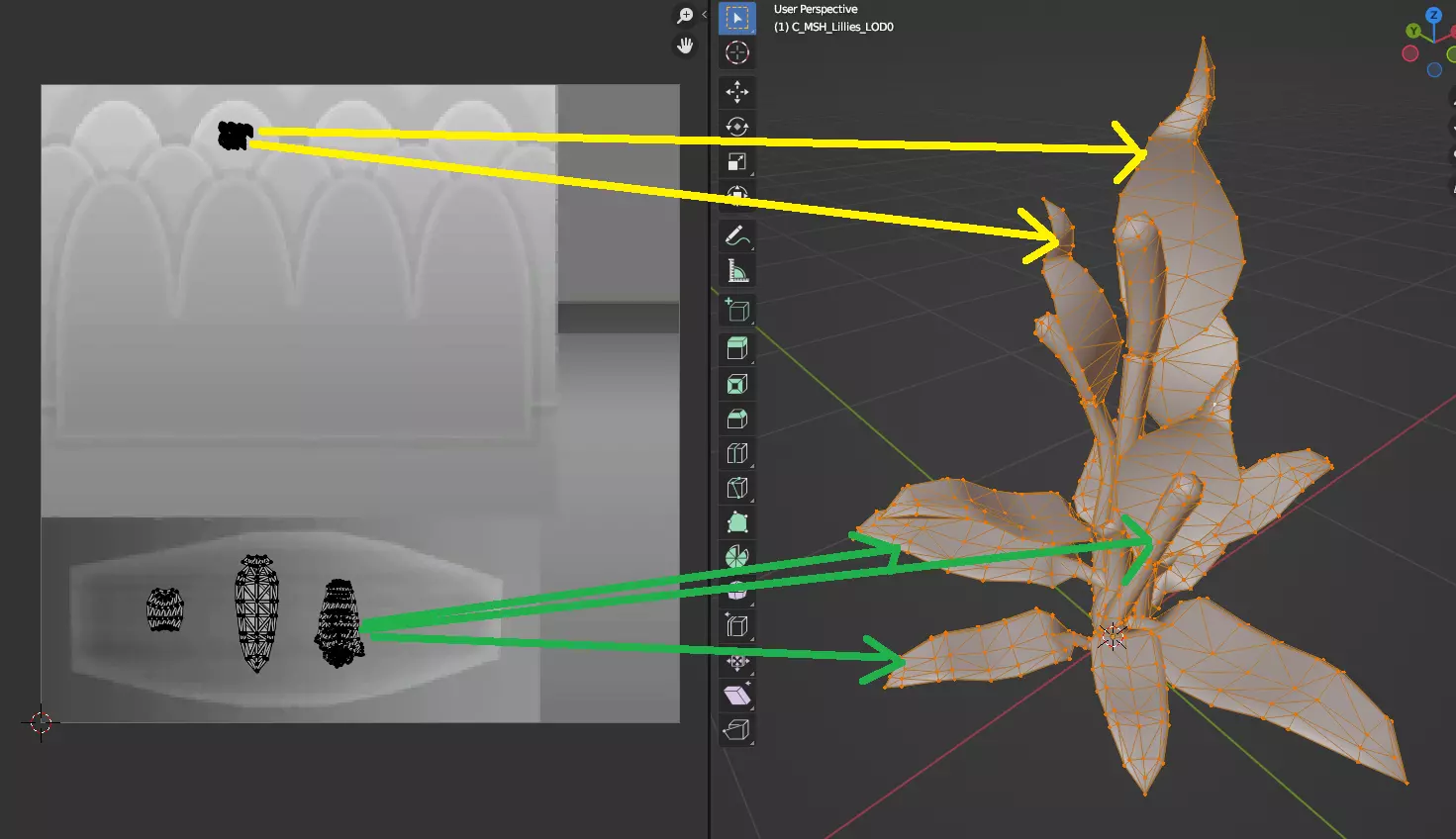
导出你的网格并应用到配置中。不要将材质应用到模组配置。
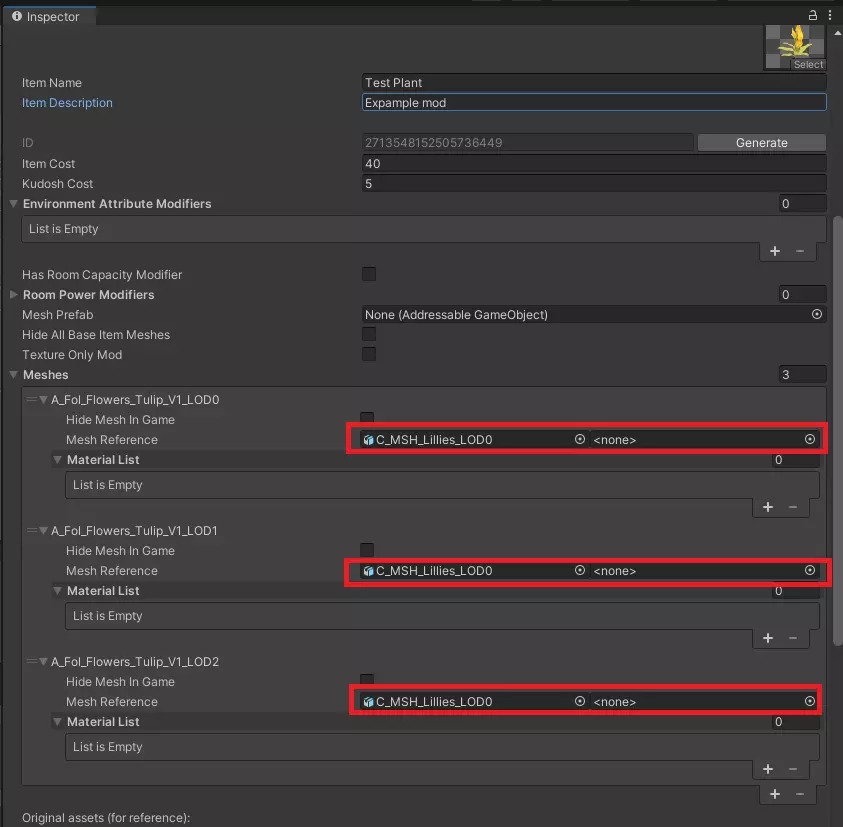
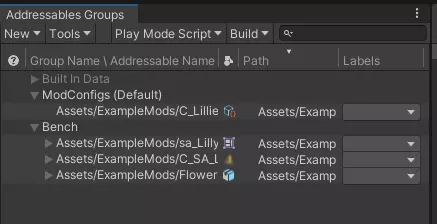
构建模组
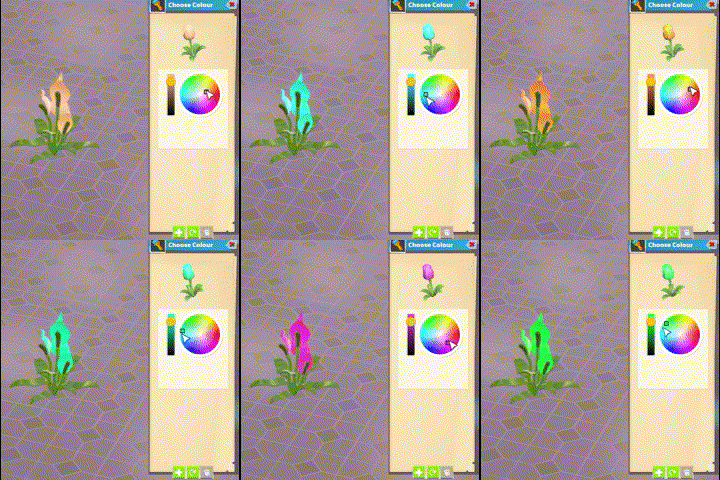
启动游戏并找到你的模组。如果映射正确,你应该可以使用颜色选择器。
特别感谢 感谢以下两位: Yukiel - 提供长椅纹理并确认纯纹理模组类型也可与颜色选择器配合使用。 TwoPointJames - 编写了Two Point Studio的原版指南及SDK。