换一换
换一换 


本指南旨在演示《海上战争》单位文件中导入/导出资源所需的工具,以及如何修改纹理。我们将以大家(至少是我)最喜欢的水上飞机OS2U翠鸟式为例进行说明。 请注意,本指南仅讨论将修改后的纹理重新导入Unity资源包,因为将3D模型导入资源包尚未经过测试。 在我们开始之前...
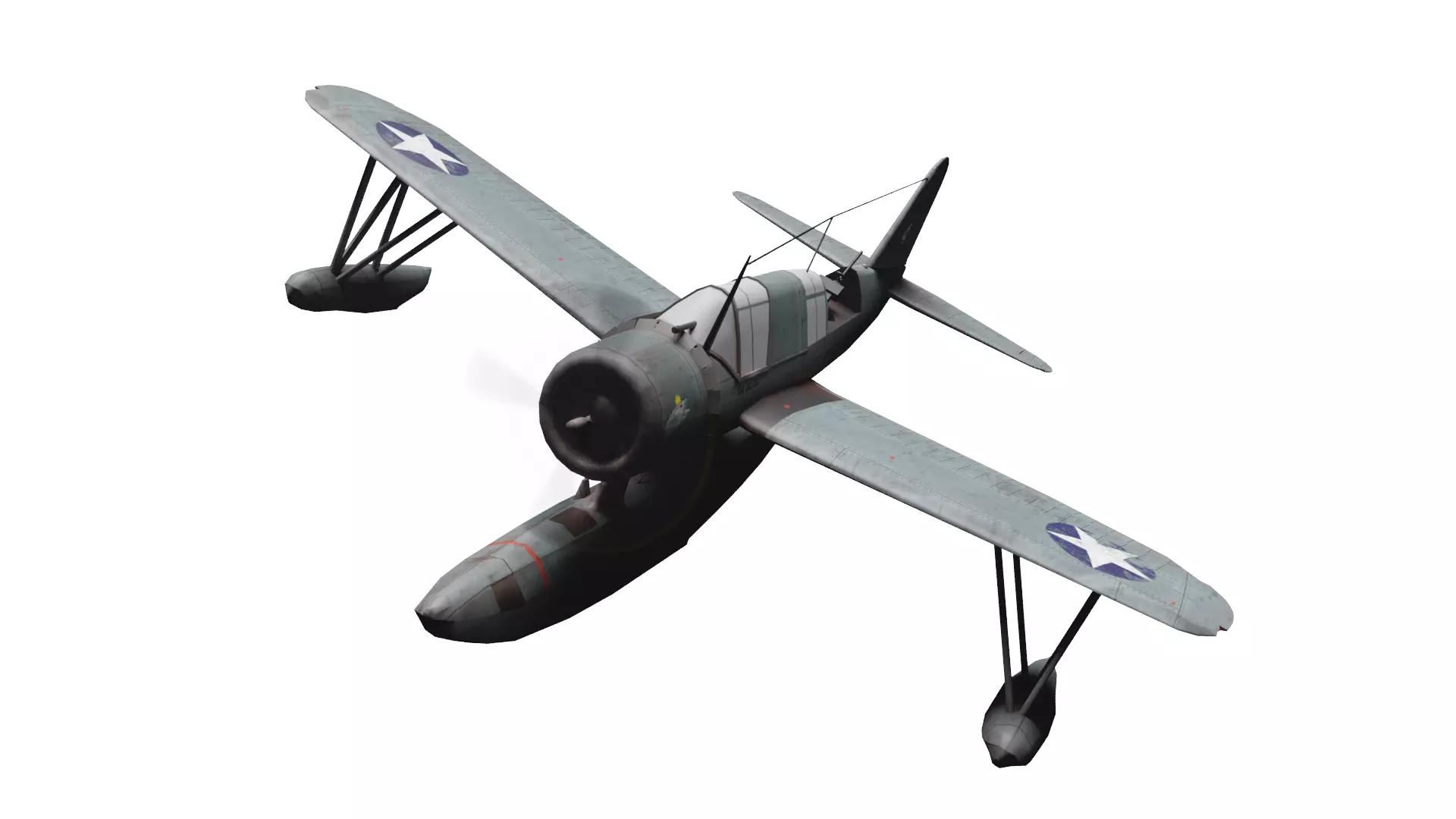
本指南旨在演示《海上战争》单位文件中导入/导出资源所需的工具,以及如何修改纹理。我们将以大家(至少是我)最喜欢的水上飞机OS2U翠鸟式为例进行说明。 请注意,本指南仅讨论将修改后的纹理重新导入Unity资源包的方法。 本指南所需工具: 1. Windows 10系统 2. 《海上战争》游戏(非常重要) 3. Unity资源包提取器(UABE) 4. Asset studio 5. 图像编辑软件(Photoshop、GIMP、画图等) 6. 3D建模软件(Blender等)(可选;导出/导入时无需操作) 如果Steam将上述链接标记为“潜在恶意”,请忽略。这些均为GitHub项目页面,完全安全。Steam的安全机制并非十分智能,往往会标记大多数链接。 注意:本指南仅供个人使用。《海上战争》的Unity资源包属于KillerFishGames的资产,请勿分发修改后的Unity资源包。 另请注意:对于修改游戏时出现的任何问题,本人不承担责任。修改软件始终存在风险。不过会发生严重问题吗?可能不会,但请务必牢记这一点。 从UAB导出资产 步骤1:《海上战争》及其优质资产在电脑中的位置? 《海上战争》安装在你的Steam目录所在位置。在大多数常规安装情况下,该文件会位于C: Program Files (x86) Steam steamapps common目录中。你也能在这里看到其他已下载的游戏。 从该目录继续进入【海战风云】WarOnTheSea_Data StreamingAssets default unit文件夹。你会在其中找到两个分别名为“air”和“sea”的文件夹。 步骤2:备份 在“air”和“sea”文件夹中找到你要处理的资源文件,创建该文件的两份副本。将一份放在桌面,另一份存放在安全位置。如果因某些原因导致【海战风云】安装出现问题,你可以使用原始文件进行替换,而无需重新安装游戏。 我们将主要使用桌面副本进行操作。步骤3:找到Unity资源包 Unity资源包(UAB)顾名思义,是《海上战争》及其他游戏用于存放游戏内资源的文件和代码包。这些文件在Windows 10中显示为“File”文件类型。 我们需要找到模型包和纹理包。模型包是名称为单位名称的文件,纹理包是名称为“UNIT_tex_XXXX”的文件。在我们的示例中,它们分别是“kingfisher”和“kingfisher_tex_base”。
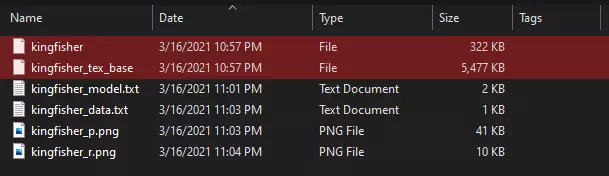
图1. 文件。 步骤4:解压缩 注意:此步骤是使用UABE以及之后将修改后的文件导入Unity资源包所必需的。如果仅需导出资源,可跳至步骤5并使用Asset Studio。 启动Unity Bundle Asset Extractor(UABE)。此时应会弹出以下窗口:
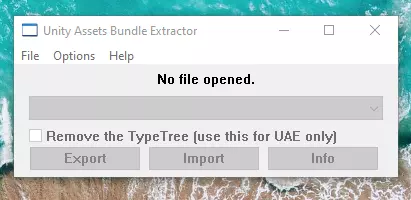
图2. UABS界面 点击文件>打开,选择你想要打开的资源包。系统会提示“解包”,点击是。 对“kingfisher”和“kingfisher_tex_base”执行此操作,并将解包后的文件保存到Kingfisher文件夹中,保存为.unity3D资源包文件,命名为“Kingfisher_ModelUnpacked”和“Kingfisher_TextureUnpacked”。 步骤5:导出资源 这里我们可以使用UABE或Asset Studio。UABE更直接,会将文件导出为.obj和.png格式。Asset Studio使用起来更简单,会将文件导出为.fbx和.png格式。 在Asset Studio中: 点击文件>加载文件,打开“kingfisher”。选择资源列表选项卡,选择任意资源进行预览。选择场景层次结构选项卡。在层级结构中,你应该能看到一个名称无意义的文件。展开该文件并找到【KingFisher】。选择【Graphic】,然后依次点击【Model】>【Export Selected Objects (split)】。现在你已将所有网格保存到一个.fbx文件中! 接下来加载【kingfisher_tex_base】。起初,层级结构中似乎没有任何内容,但点击【Asset List】选项卡,应该会预览到4个文件。由于我们只需提取纹理,选择【T_OS2U_Kingfisher_D】。点击【Export】>【Selected Assets】并保存,你就能将纹理保存为.png文件了!
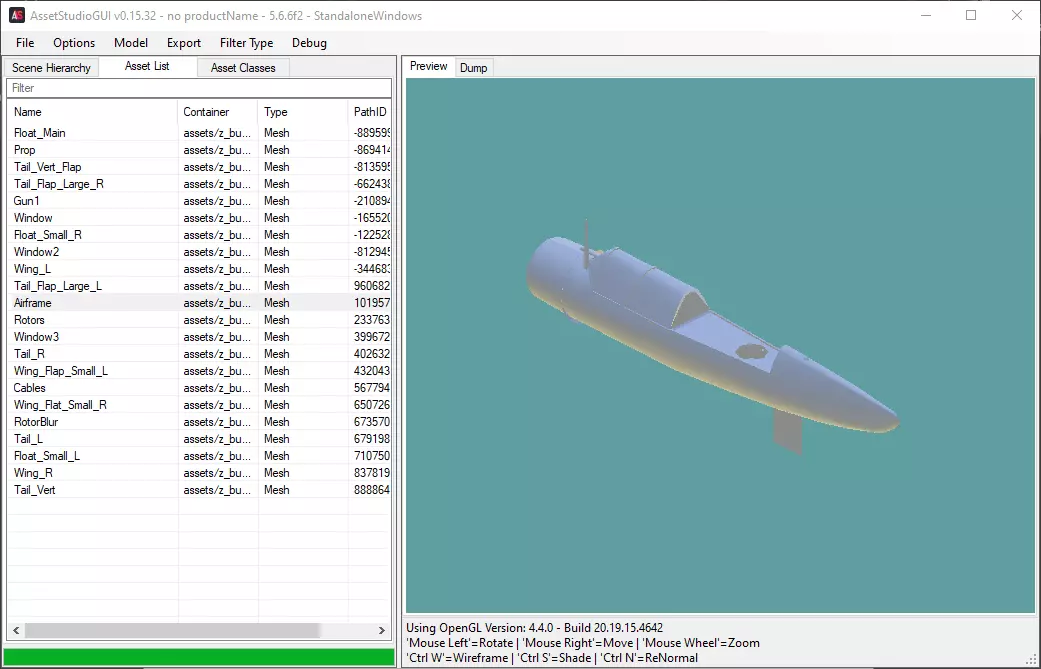
图3. 在Asset Studio中选择“翠鸟”机体网格时的界面。 在UABE中: 打开文件“Kingfisher_ModelUnpacked.unity3D”,点击“info”。会弹出一个新窗口显示该资源包内的文件。点击“Type”按文件类型排序。选择要导出的网格,点击Plugins>Export to .obj。重复操作直至获取所有所需网格文件。 打开文件“Kingfisher_TextureUnpacked.unity3D”并重复上述步骤。选择“T_OS2U_Kingfisher_D”,点击Plugins>Export to .png。现在你应该已将纹理导出为.png格式!
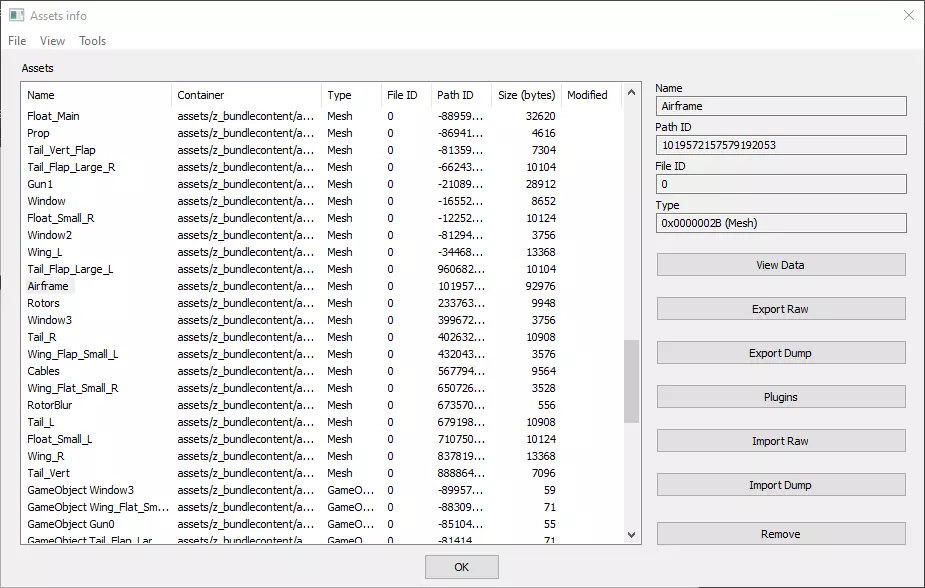
图4.在UABE中打开的“Kingfisher_ModelUnpacked”,通过信息窗口查看。
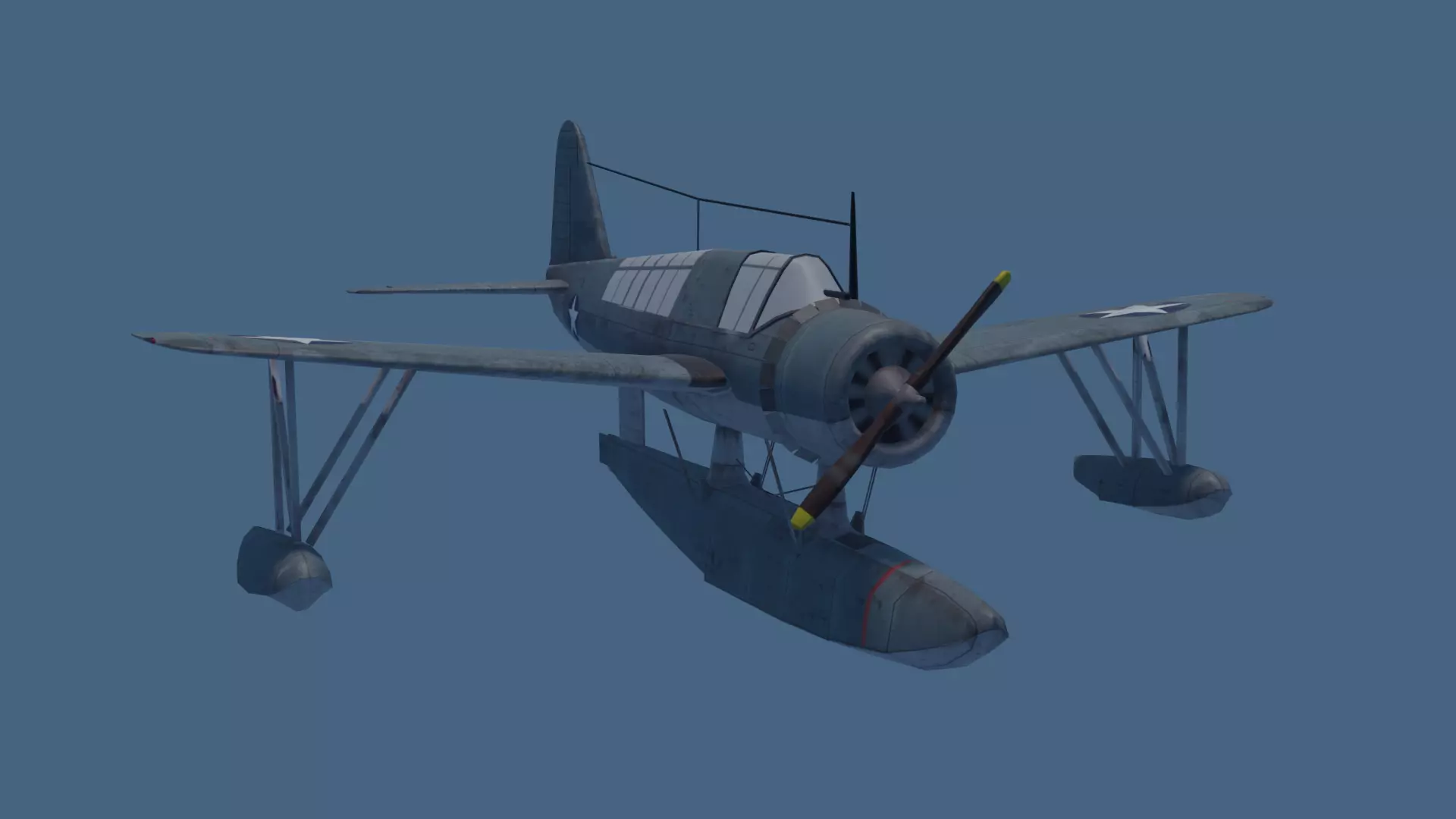
图5. 使用提取文件制作的翠鸟号Blender渲染图。 将文件修改并导入UAB 导出所需文件后,你就可以随心所欲地对其进行修改。不过,在本教程中我们仅对纹理进行修改。
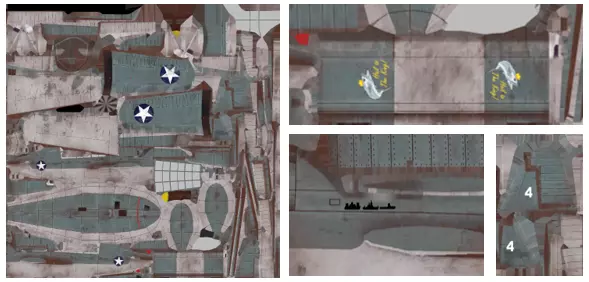
图6. 原始纹理及修改效果。 若要修改纹理,你可以使用任何能够导入/导出.png格式的图像编辑软件(甚至是画图工具!)。在本示例中,我使用了名为GIMP的软件来添加【向国王致敬!】机头艺术图案、一些击杀(或侦察?)标记以及尾翼上的数字4。(可选步骤)利用我们之前提取的网格模型,我们可以在Blender中渲染出新纹理的效果预览。
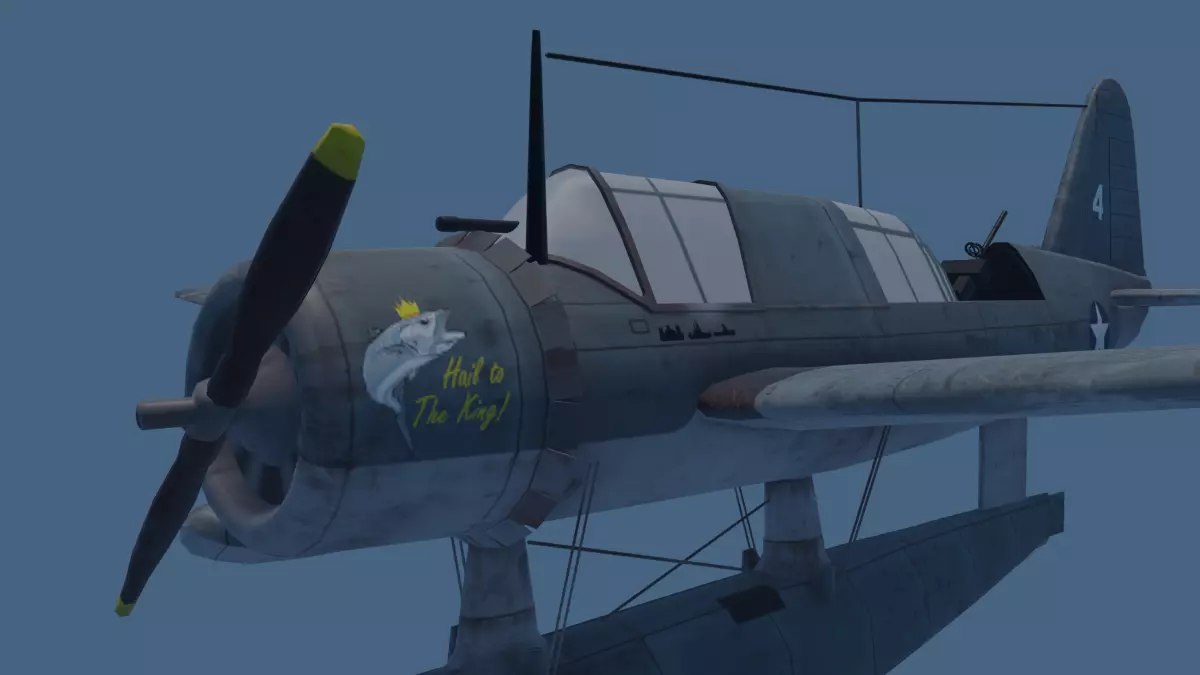
图7. 修改后纹理的Blender渲染图。 现在我们已经修改了纹理,可以将其导回UAB。确保你已按照步骤4的要求解包了资源包! 步骤1:替换UAB中的原始纹理。在UABE中打开“Kingfisher_TextureUnpacked.unity3D”并点击“info”按钮。点击Plugins>Edit>Ok。此时会出现一个名为“Edit Texture2D”的新窗口。点击Load并选择你修改后的纹理。点击Ok后会弹出质量设置窗口。选择Normal(multithreaded)并点击Ok。纹理应已替换完成。点击info窗口上的Ok并保存更改。
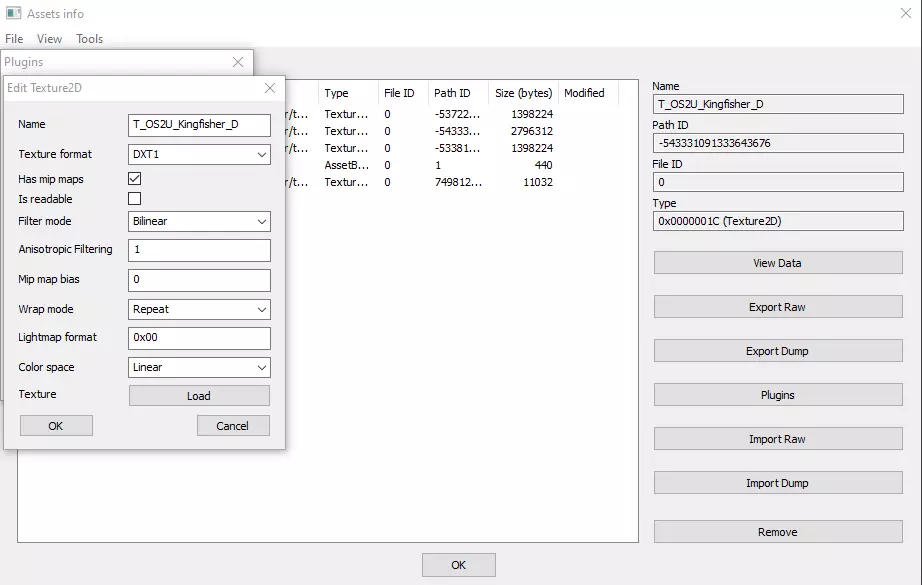
图8. 编辑Texture2D窗口。 步骤2:导出UAB 要导出为新的UAB,请点击文件>保存。保存为“kingfisher_tex_base”(名称必须与你要替换的文件完全相同,这一点很重要),并将文件类型设置为“所有类型”。无需重新压缩。使用Asset Studio中的预览功能检查导出是否成功。
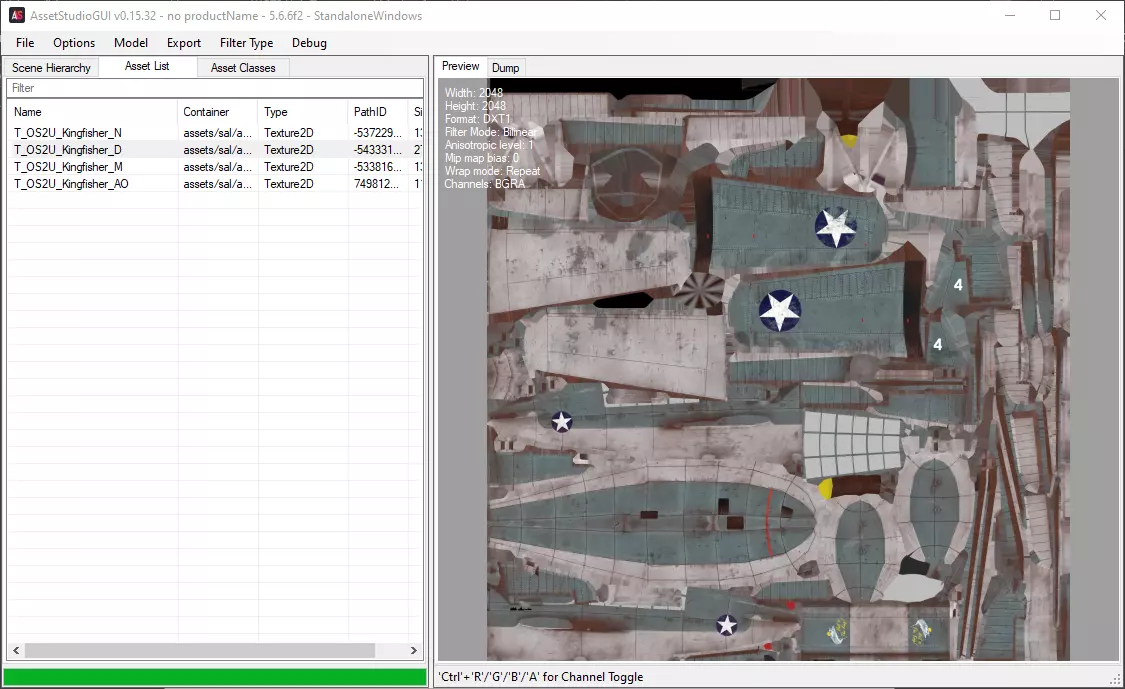
图9. 导出成功! 步骤3:替换《海上战争》目录中的原始文件 如果尚未备份原始“Kingfisher”文件夹,请立即备份。将“kingfisher_tex_base”替换为修改后的新版本,然后启动《海上战争》。现在,你的翠鸟式战机(Kingfisher)应该已应用修改后的纹理了!
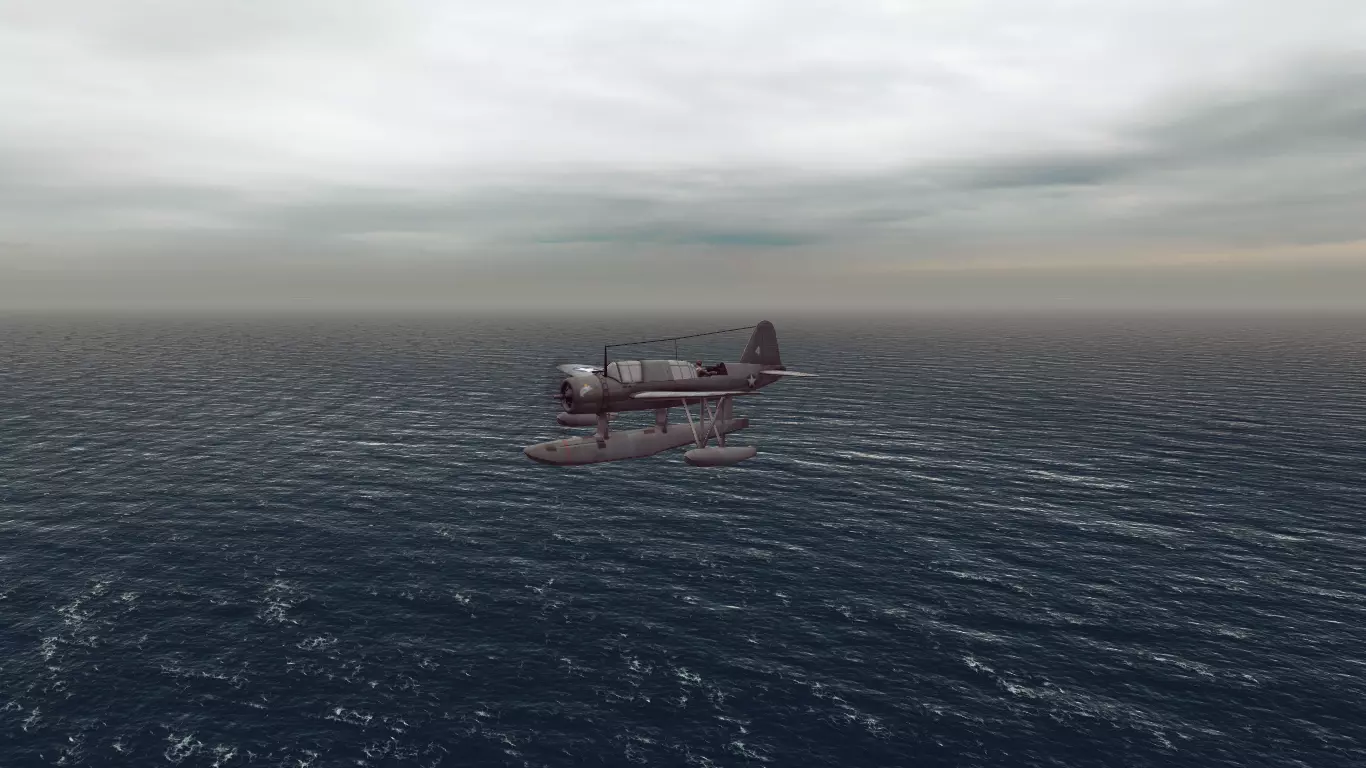
图10. 成功!
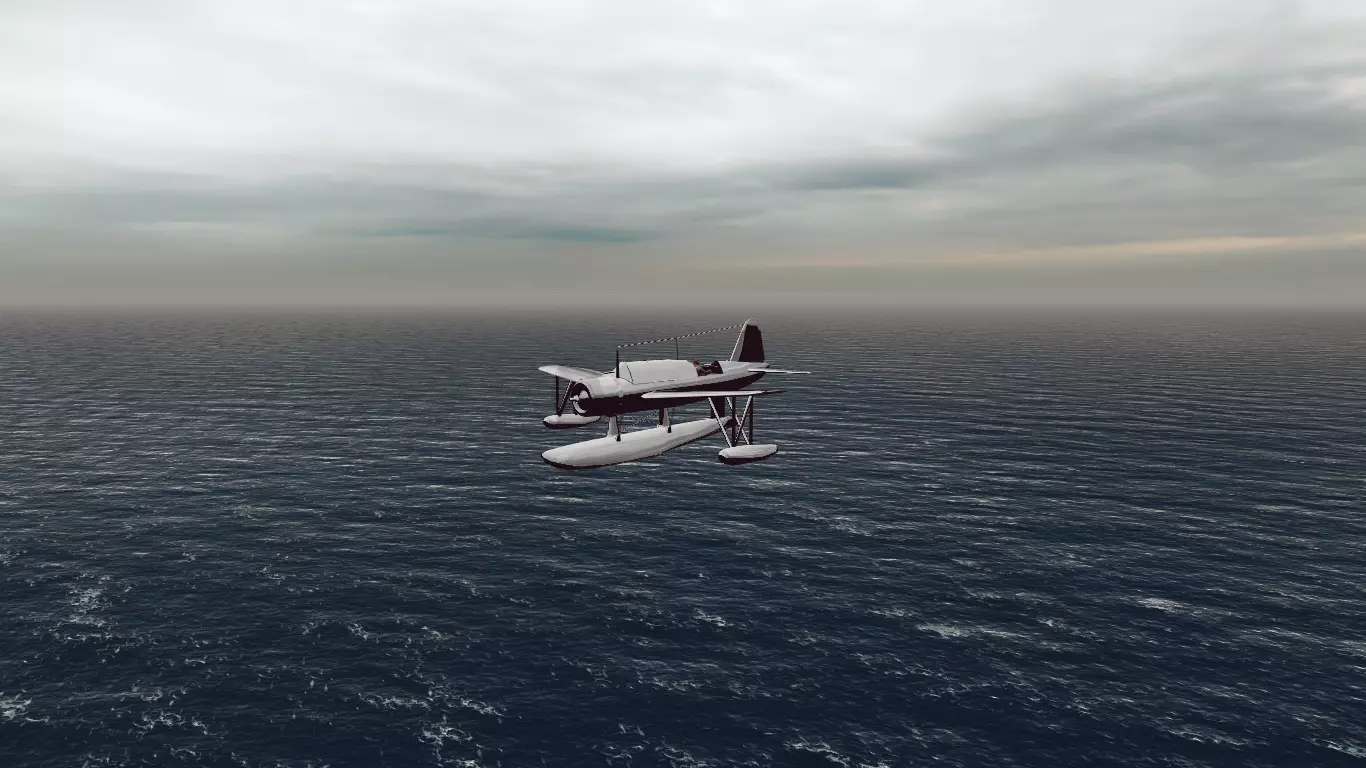
图11. 若“kingfisher_tex_base”拼写错误或保存时出现其他问题的结果。 相关链接/延伸阅读: WOTS steam论坛页面,讨论3D模型和纹理修改 7 Days to Die论坛上的原始UABE页面