




 换一换
换一换 


《海上战争》自定义任务编辑器简易指南 制作专属任务 学习使用编辑器,其中包含一些格式正确的实用地点经纬度。 在主菜单点击【自定义战斗】。编辑器打开后,你会看到左侧有一个小面板,可用于设置日期、时间、天气、海况等。在该对话框的右侧,你可以输入经纬度。只需点击带有数字的方框,输入你自己的位置数字。以下是一些不错的地点: 纳土纳岛 -6.12 107.62 20 160.00 斐济 -16.93 179.21 斐济 -17.18 179.11 苏里高海峡 10.22 125.38 莱特湾 10.85 125.41 关岛 13.29 144.66 苏比克湾 14.62 120.07 冲绳 26.21 127.在两个方框中输入数字后,你会看到“地形(Terrain)”一词旁边有一个小方框。在方框内打勾,即可显示地图网格,你可以在其中相对于陆地放置船只。勾选该方框后,你可以用鼠标拖动地图。 现在,既然我们已经进行到这里,在屏幕底部中央,你会看到一个放大镜图标。点击它,会打开一个显示游戏中所有船只的对话框。你会看到一个方形的筛选框,点击它会显示各个国家的旗帜,这样就能筛选出该国家的船只。 接下来,你会看到一个显示“全部(All)”的下拉菜单。点击它并选择你想要放置的船只类型,例如航母(CV)、重巡洋舰(CA)、轻巡洋舰(CL)、驱逐舰(DD)、潜艇(SS)等等。 然后你会看到船只名称。右侧显示的是舰船类别,例如“Fletcher”代表选择弗莱彻级驱逐舰。你会在左侧看到相同的名称,点击它可以从所选类别中选择特定舰船。 例如,选择重巡洋舰(CA)彭萨科拉级,然后点击左侧的名称,你会看到可以选择彭萨科拉号或盐湖城号。有些舰船类别包含多个具体舰船,有些则只有少数几艘。 此面板上还有一个切换按钮,点击它可以在舰船和飞机之间切换。点击后,飞机选择的操作方式与舰船相同。 选择好舰船(或飞机)后,将鼠标光标放在地图网格上,按键盘上的“Enter”键。你放置的舰船会自动对齐到网格中心。只需点击第一艘舰船的图标,将其拖动到地图上你希望它在游戏中出现的位置。 将鼠标光标悬停在第一艘舰船上,再次按下【Enter】键。 当你放置第一艘舰船时,左侧会打开一个对话框,显示舰船、航向、速度等信息。还有一个颜色块,点击它可以从蓝色切换为红色。确保你想要操作的舰船颜色块为蓝色。设置好航向和速度,记住一个网格方块等于5000码。如果将敌方舰船放置在大约两个方块以上的距离,你需要航行一段时间才能抵达它们的位置。我通常会将它们放置在不超过三格的距离内,这样战斗就能很快开始。 如果你添加了一艘不想要的舰船,只需在此对话框中点击该舰船的舰船图标,直到它被高亮显示,然后点击【移除】按钮。 现在回到屏幕底部的舰船选择对话框,将旗帜切换为敌方,然后以同样的方式放置他们的舰船。点击左侧对话框中的颜色块,直到它变为红色。 现在点击【保存】,为文件命名并保存。这就是你的编辑器文件。然后点击【返回】。你会看到一个标有【战术】的按钮。点击它进入任务开始界面。在屏幕底部的对话框中调整速度、开启传感器、下达初始火炮命令等。完成设置后,点击屏幕顶部中央的【开始】按钮。 立即按下【Esc】键并再次保存任务,这就是你的任务文件。之后,你无需进入编辑器,只需点击【单人任务】,再选择【加载】,即可加载你新建的自定义任务。 目前我能想到的就这些了。我今天只喝了一杯咖啡,通常要喝三杯大脑才能正常运转,所以希望没有遗漏什么重要内容。多摆弄一下编辑器,你会慢慢摸索出方法的。据我所知,还没人因为点击游戏按钮看看会发生什么而受伤呢,哈哈!祝你使用编辑器愉快。现在你不必总是游玩战役模式,还可以创建并体验自定义任务,就像弗兰克·辛纳屈唱的那样——“走自己的路”。尽情享受吧!
编辑器使用简明指南

2026-03-21 01:00:30
转载

导读
这是《海上战争》自定义任务编辑器的使用指南,教玩家制作专属海战任务。介绍了打开编辑器后设置日期、天气、经纬度(含纳土纳岛、莱特湾等实用点位),还讲解了显示地图网格、筛选添加敌我舰船/飞机、设置参数、保存加载任务的操作步骤。

评论
共0条评论

如何从Unity资源包中导入和导出《海上战争》的单位纹理与网格
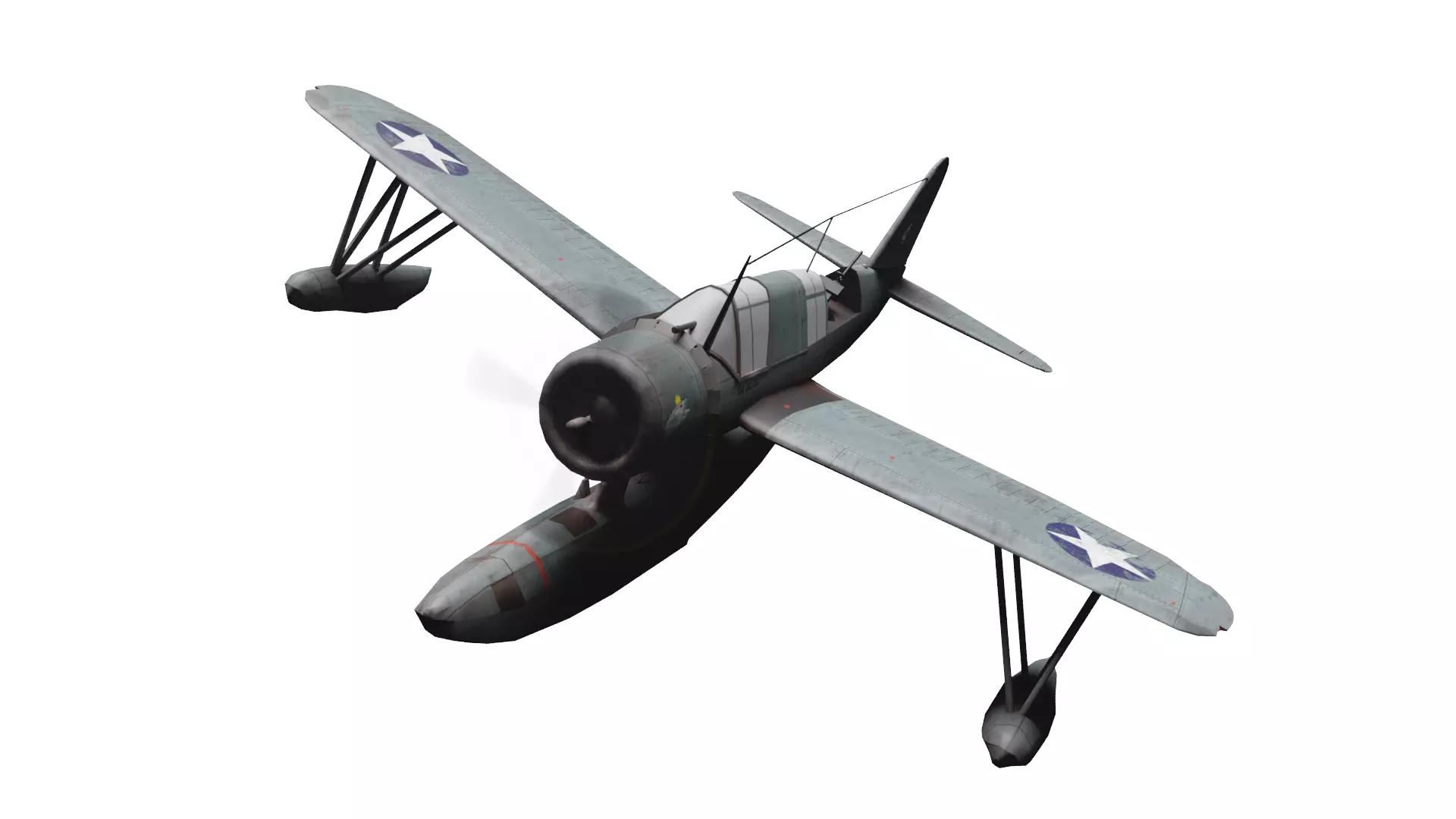
本指南旨在演示《海上战争》单位文件中导入/导出资源所需的工具,以及如何修改纹理。我们将以大家(至少是我)最喜欢的水上飞机OS2U翠鸟式为例进行说明。 请注意,本…
2026-03-22 19:000赞 · 0评论
我做了最新的汉化+整合包+自创MOD。
我做了最新的汉化+整合包+自创MOD,本汉化支持TTE+OM。欢迎体验 汉化 我做了最新的汉化+整合包+自创MOD
2026-03-22 19:000赞 · 0评论

《海上战争》日语本地化覆盖文本文件。
这是《海上战争》的文本日语化文件。 发布将在Github上进行。 目前针对v1.08g7h2已基本完成。 安装方法在Github上有说明。
2026-03-22 16:000赞 · 0评论
海战中的舰船
本指南将介绍《海上战争》中的各类舰船以及它们的武器概况。目前仍在制作中。 武器概况 在介绍《海上战争》的舰船之前,先说明一下游戏中出现的武器(具体的火炮型号将在…
2026-03-22 13:000赞 · 0评论
《海上战争》原版简体中文汉化
《海上战争》原版简体中文汉化
2026-03-22 13:000赞 · 0评论
入门指南 - 手册外的实用技巧
这里有一些游戏手册中未提及的技巧,涵盖从基础操作到部分实用方法。随着我对游戏的深入体验,内容会持续更新。 了解战役地图机制(战略地图、战术地图) 要理解战役中战…
2026-03-22 10:000赞 · 0评论
第一份指南
本指南将尝试整合游戏机制及其运作方式,以便更轻松地上手游戏。因为当前的教程无法让人理解如何进行海战。 潜艇战斗 目前与潜艇的战斗相当简单,包含几个基本步骤。通常…
2026-03-22 10:000赞 · 0评论
《海上战争》中的神风攻击
二战中的神风特攻队袭击相对有效,但在《海上战争》中,神风特攻队袭击是否同样有效?它们是否可行? 简介 二战中的神风特攻队袭击相对有效,但在《海上战争》中,神风特…
2026-03-22 04:000赞 · 0评论
如何用商船击落布伦海姆轰炸机
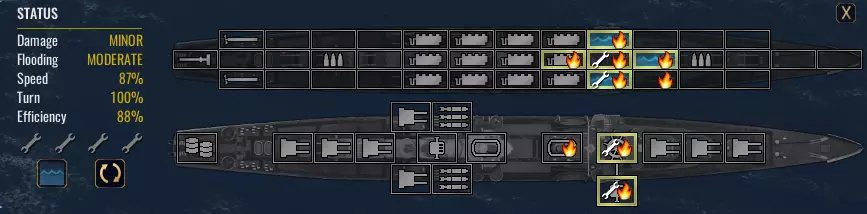
关于如何用商船摧毁布伦海姆轰炸机的快速指南/技巧 操作方法: 若你有一艘或一队商船正遭受中型轰炸机编队的攻击,以下是一种虽耗时但能取胜的方法。 这些轰炸机的转弯…
2026-03-21 22:000赞 · 0评论
如何操作战列舰
从一战时期的无畏舰到二战时期的终极巨兽,战列舰已成为海战中的核心力量。那么该如何运用它呢?接下来为大家介绍战列舰的使用方法。 若想充分发挥战列舰的作用,你需要一…
2026-03-21 19:000赞 · 0评论
暂无更多


