换一换
换一换 




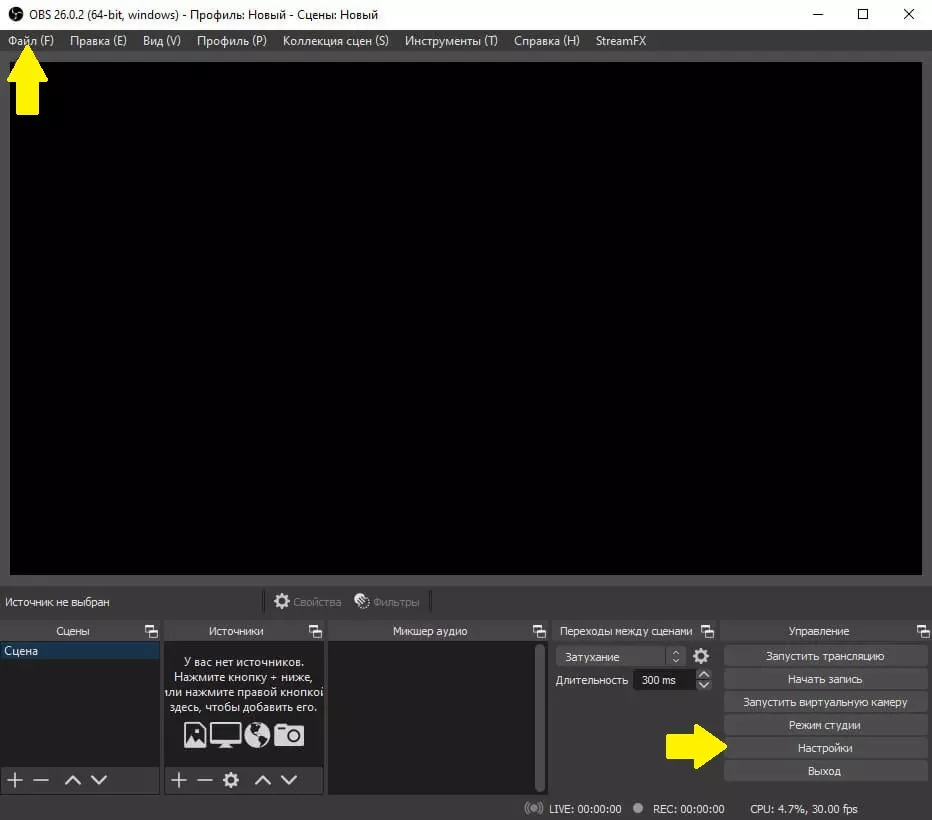
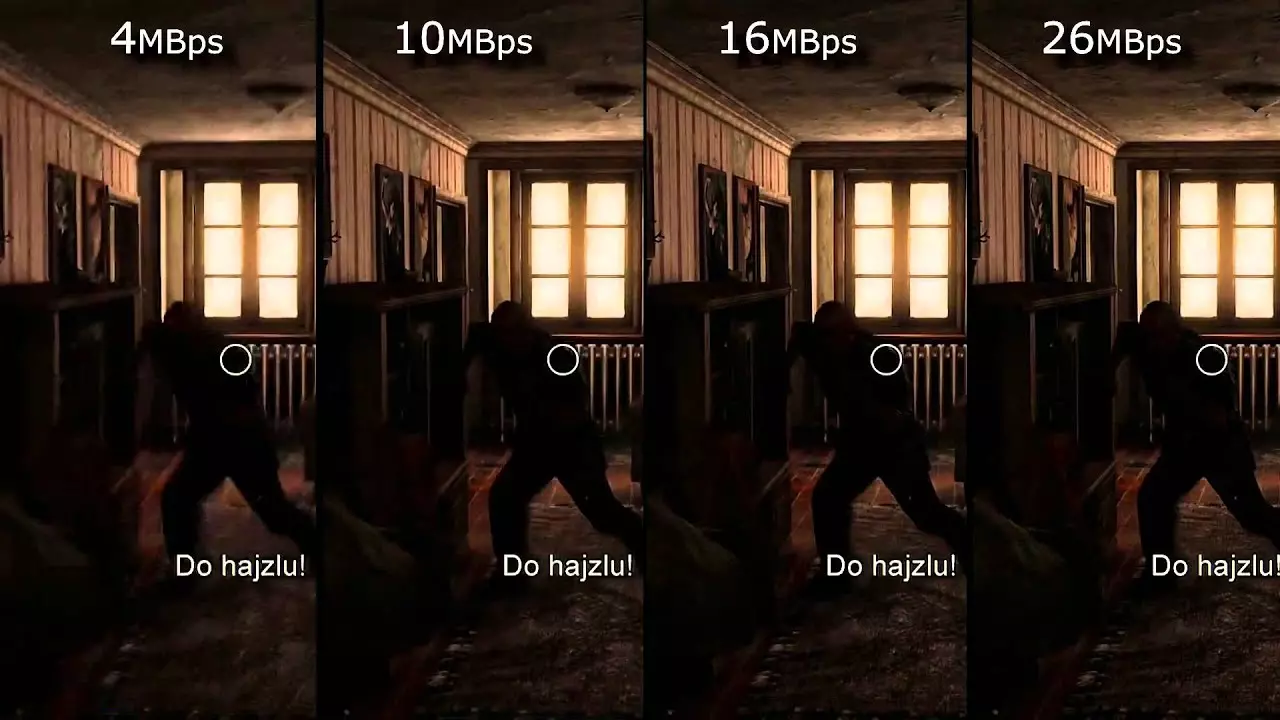
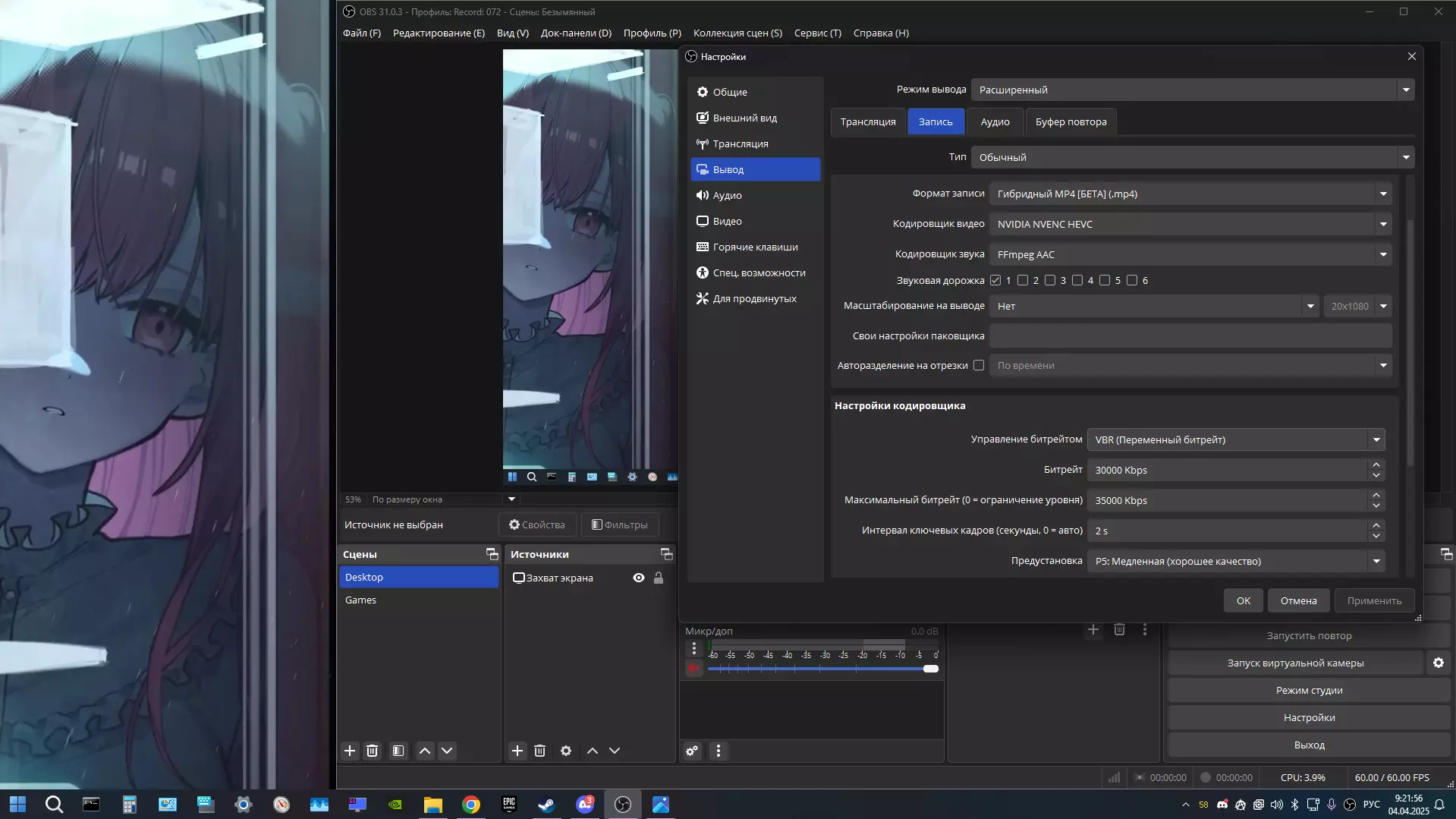
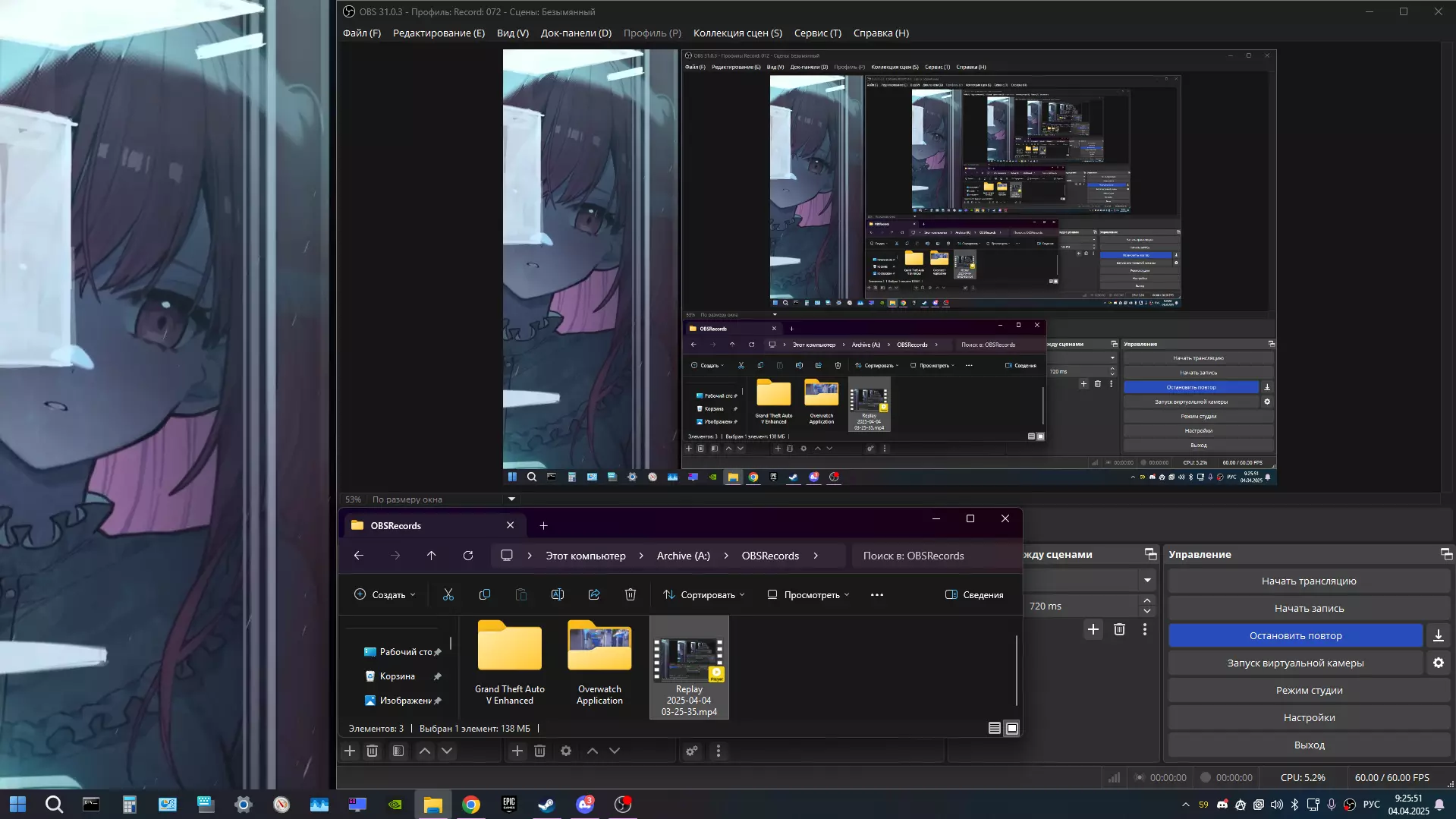
[2025.11.06] 创建具有多种设置选项的便捷即时回放功能,作为NVIDIA即时回放的替代方案。这是解决老旧显卡上出现的 artifacts(画面噪点)和其他错误的方案之一。 信息 由于将Experience更新到NVIDIA App后出现问题,我需要此功能。更新后录制时出现了更多错误、画面噪点和声音丢失的情况。重新安装和其他修复操作都没有帮助,很可能是因为使用了老旧的GeForce GTX 1070显卡。 不止我遇到这个问题,想要为自己设置一个好的替代方案的话,OBS完全适用,我的指南可以帮你节省部分时间。设置灵活且尽可能接近NVIDIA的设置。 设置方面,关于主要画质设置的具体参数最好自己去了解,不想麻烦的话,可以使用我的设置方案。如果需要重复编码,可以设置CBR比特率,中等质量至少要设为30000,而要达到可接受的质量最好设为50000。显然,数值设置得越高质量越好,但这也会影响文件大小。我使用的是VBR比特率,它能在动态场景中自动提升码率,但这种方法并非完美。
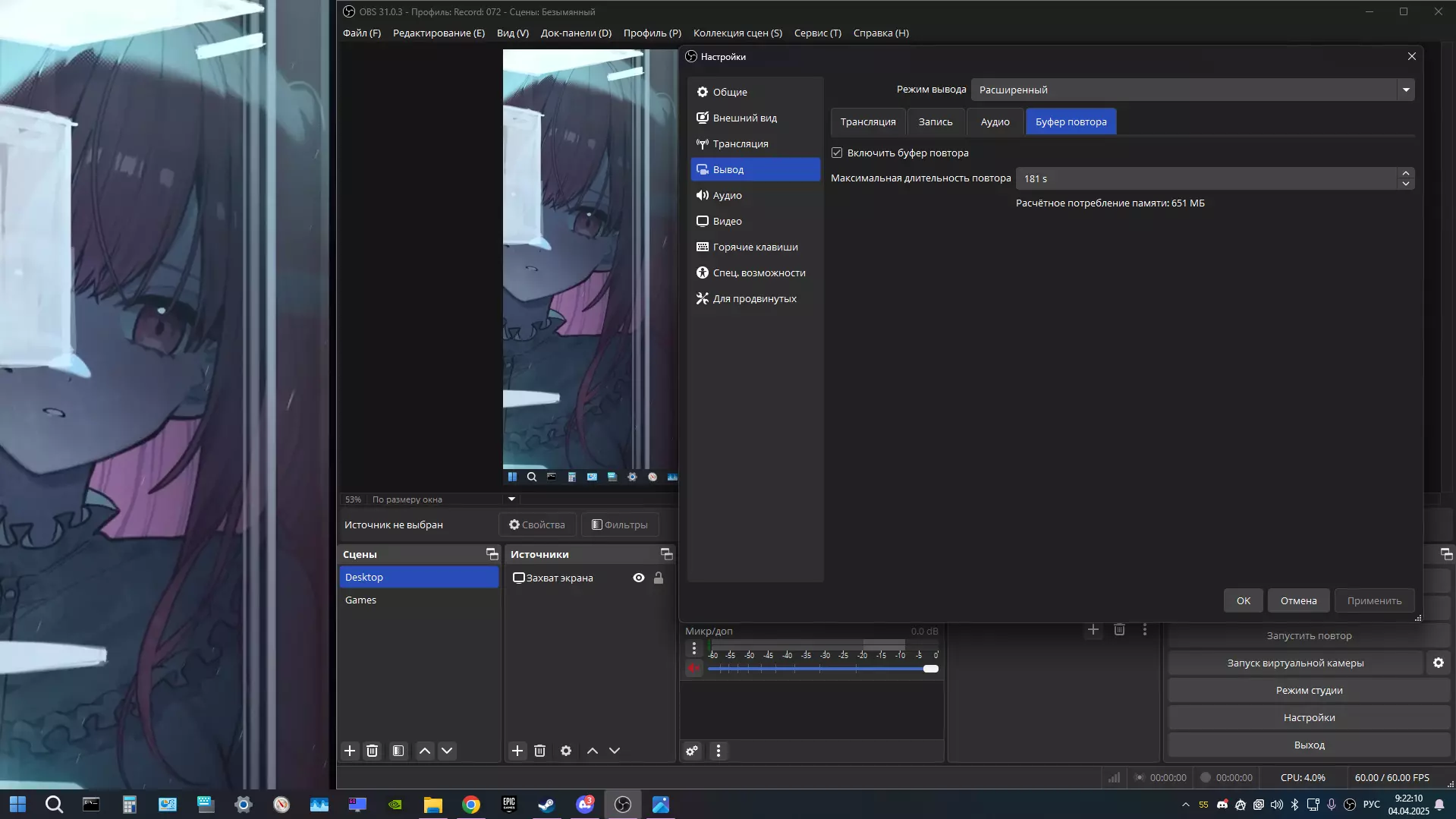
使用扩展输出模式并设置好画质后,进入【重复缓冲区】选项卡,勾选启用并设置所需的重复时长: 1分钟=61秒 3分钟=181秒 5分钟=301秒 建议在整数时长基础上增加1-2秒,因为我的重复录制会有这个时长的延迟,比如设置180秒时,实际录制时长为2分59秒。
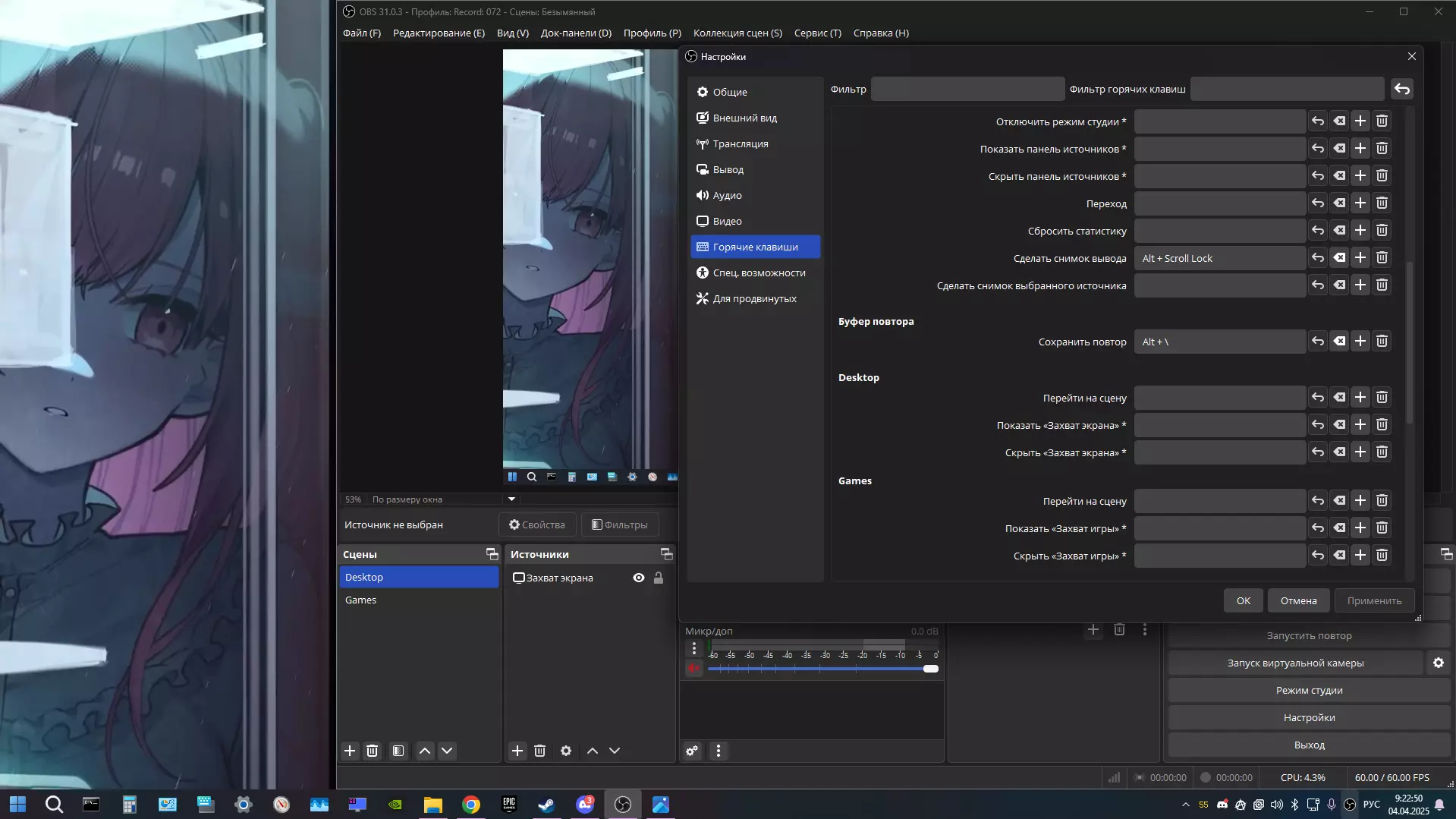
设置即时回放保存按键的方法如下:进入设置,打开热键设置,找到【回放缓冲区】选项,在该选项下选择并设置所需的按键。注意,在此之前需先设置保存路径并点击应用。
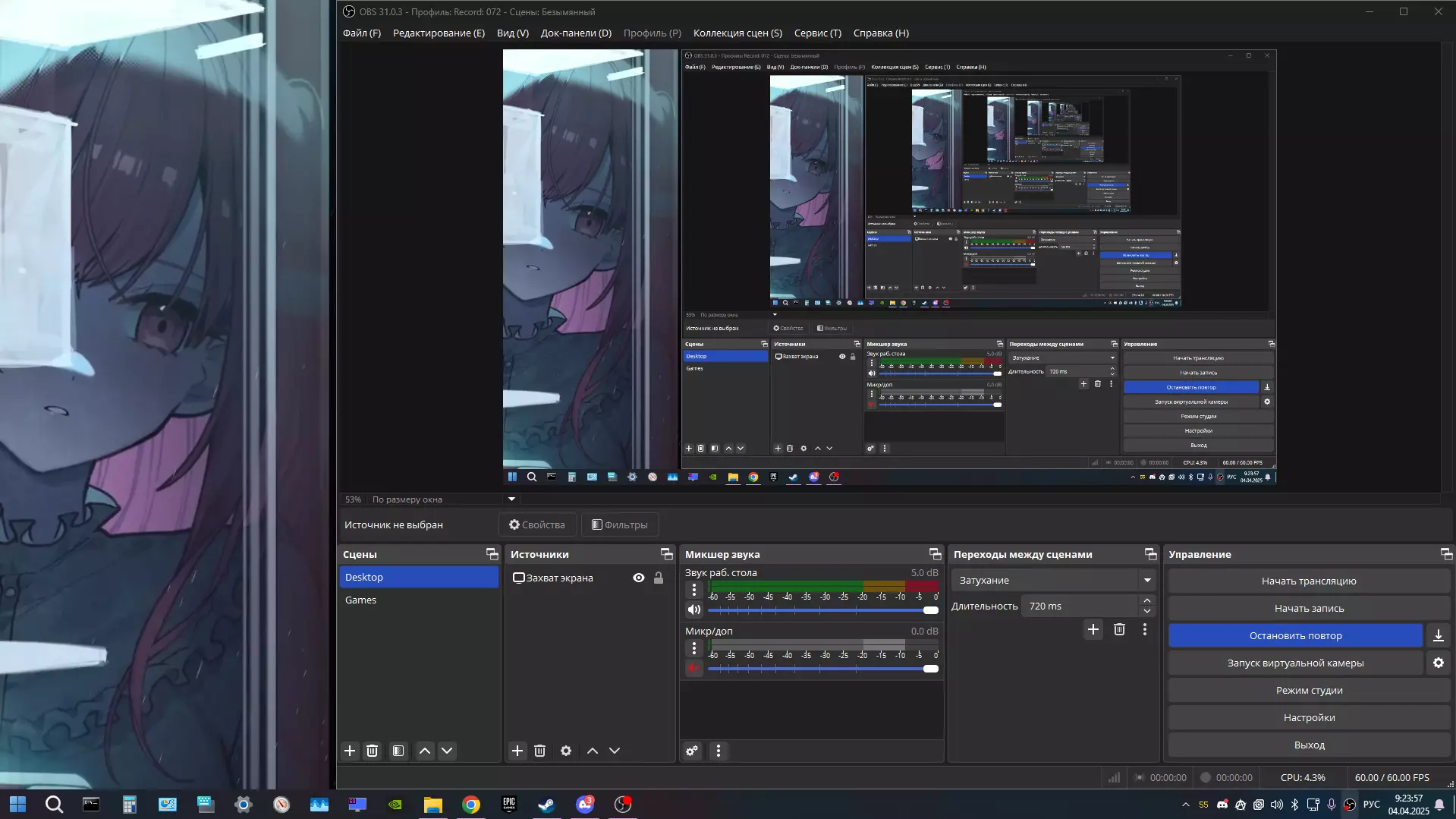
可以点击“重新开始”按钮,检查记录是否会保存。基本已准备就绪,还剩下像NVIDIA那样在系统或程序启动时自动记录的功能。
使用OBS快捷方式实现电脑开机自动启动。将快捷方式移动到Windows的启动文件夹,快速打开该文件夹的方法是按下WIN+R,然后输入:shell:startup。打开该文件夹中快捷方式的属性,在目标栏的末尾添加:--startreplaybuffer
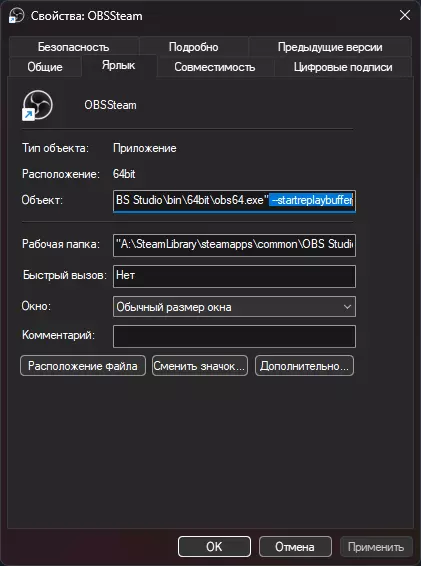
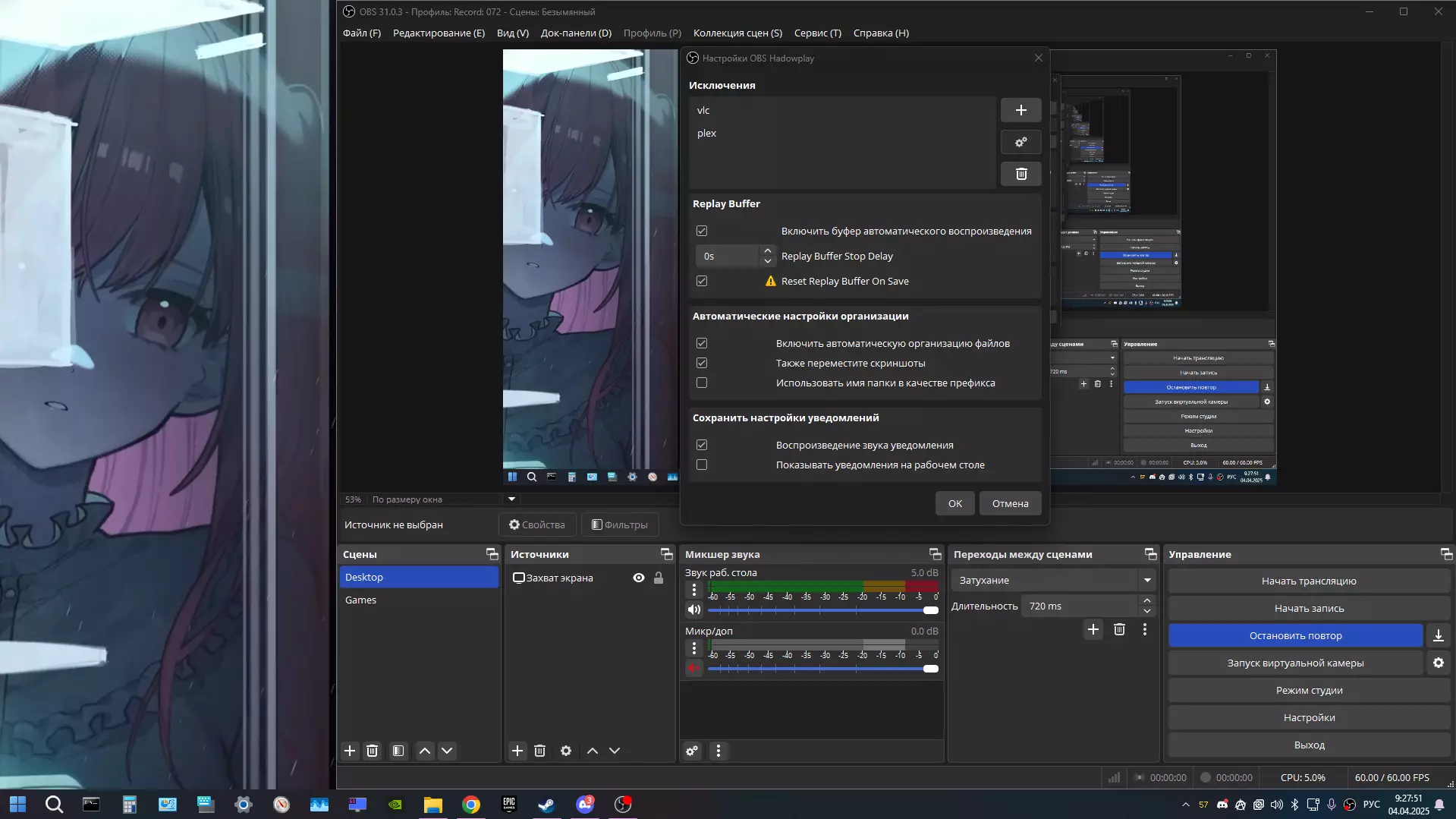
现在启动电脑时会自动打开OBS并使用【重新开始】按钮。 已准备好替代方案,终于可以放心录制整个桌面内容,并且在多显示器情况下选择显示器也更加方便。 改进: 可能有人不需要自动开始录制,而是需要在启动所需可执行文件时进行更灵活的设置。有一个便捷的插件可以自动启动和关闭重复缓冲区,例如在进入游戏或退出游戏时。此外,它还能提供保存重复内容的通知,并将记录按exe文件名保存到单独的文件夹中。如果您不需要一直使用OBS,这是一个很方便的解决方案。在“服务”主选项卡中可以对插件进行设置,建议关闭桌面通知,并启用删除旧缓冲区的选项,这样后续的记录就不会包含重复内容。总体而言,现在OBS会有选择地启动缓冲区,保存时有声音通知(可替换),并且有自动文件夹方便进行整理。使用手动方式启动回放以及启动电脑时,插件不会产生冲突;若来源使用屏幕捕获,插件则不会被启用。
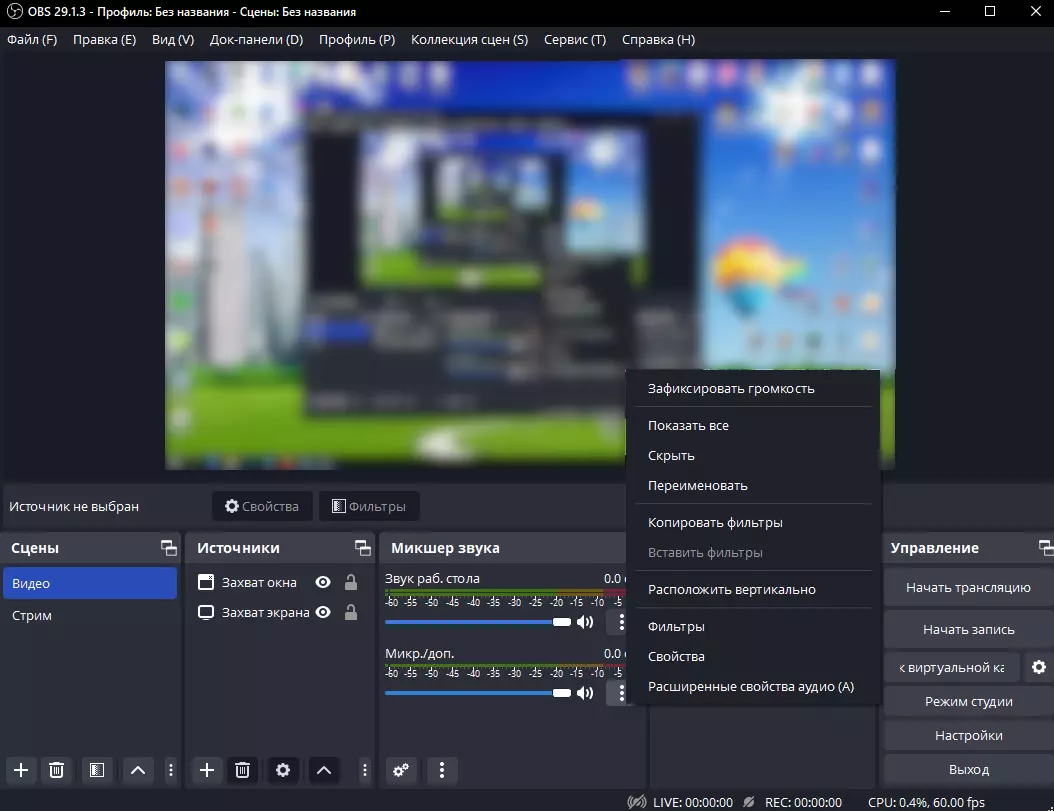
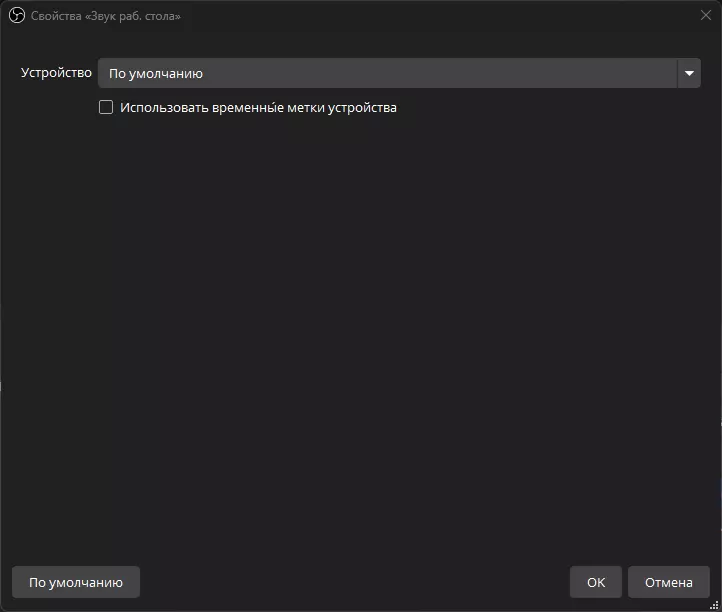
如果需要进一步简化OBS的自动化操作,可以查看以下快捷方式附加命令,添加时必须用空格分隔: 1. 后台启动OBS:--minimize-to-tray 1.1 启动OBS时最小化到任务栏:--minimize-to-taskbar 2. 禁用关闭检查:--disable-shutdown-check 2.1 禁用崩溃窗口:--disable-crash-handler 3. 启动即开启回放缓存:--startreplaybuffer 3.1 启动即开始录制:--startrecording 所有最新命令/参数可通过官方渠道查询。⚠️ 问题 已知可解决的问题: 1. 如果启动后电脑运行OBS,但程序本身未启动,需要检查快捷方式的“目标”,指定路径后必须有空格,请参照上方截图进行检查。 2. 录音比英伟达录制的声音小 - 在声音混音器中为相应音轨增加分贝,操作方法为右键点击音轨并选择“声音高级属性”,增加5分贝。0分贝或177%,通常这足以达到相同的音量水平。 3. 录制的声音出现延迟,这可能是由某些标记导致的。找到存在问题的主音轨,右键点击它并选择属性。在弹出的窗口中,取消勾选“使用设备时间戳”功能。
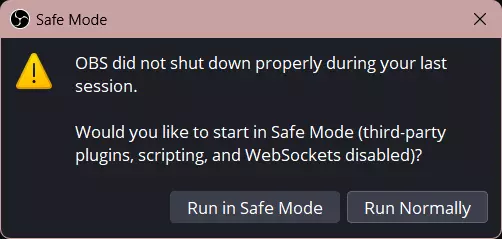
4. Shadowplay插件及其他插件无法正常工作,这通常是由于安全模式导致的。重启电脑后会出现崩溃窗口,可能是因为在32.0.0及以上版本的更新中,系统强制以安全模式启动OBS,或者您自己忽略了提示窗口并选择了安全模式启动。若要使插件正常工作,需以普通模式启动OBS。检查OBS窗口左上角的标题,确认其中没有【安全模式】字样,然后点击顶部的【服务(T)】选项卡,检查是否存在插件设置。如果上述情况均符合,则OBS正以普通模式运行。
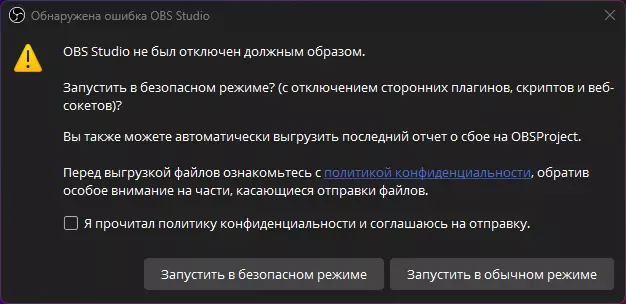
5. 以下快捷方式命令已失效: --disable-crash-handler --disable-shutdown-check 遗憾的是,这是开发者在32.0.0版本更新后的问题。 目前没有正常的方法可以在自动启动时关闭窗口,你可以在GitHub上寻找修复补丁,但为了稳定性需要下载单独的版本,此外还有基于AHK的解决方案,但不太可靠。更简单可靠的方法是安装OBS 31.1.2版本,并为其安装所需的插件和输入命令。如果你只是打算进行录制,这个方法是适用的,而最新版本的OBS实际上是主播们的推荐选择。