下载客户端

如何播放电影【过时】

2026-03-18 01:00:20
发布在MachineCraft
转载

AI智能总结导读

这是一篇已过时失效的《MachineCraft》游戏内播放影片教程,原作者已不再玩该游戏。教程曾介绍通过获取YouTube视频、转格式、上传Dropbox、缩短网址等步骤,用>movie=指令在游戏播放影片,现因Goo.gl关闭无法使用,建议向社区求助。

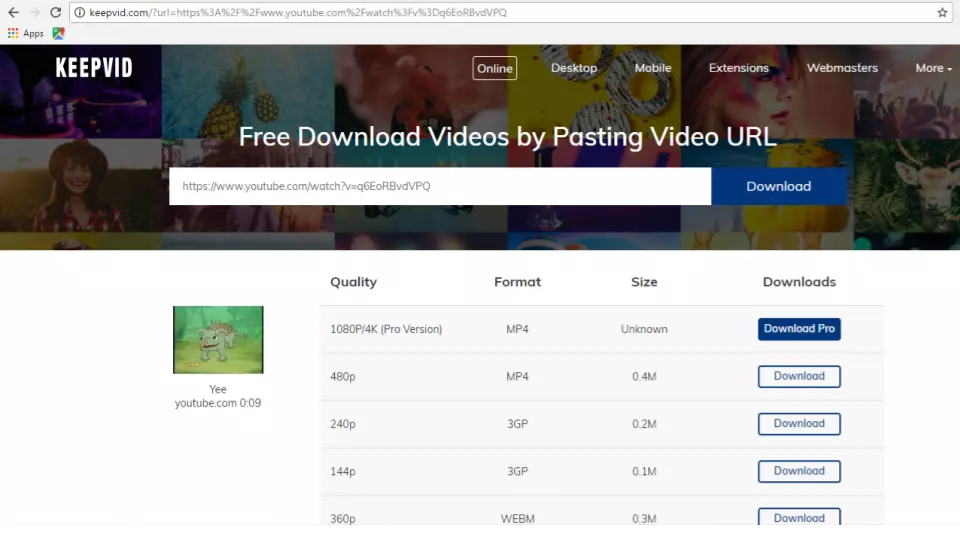
对于玩家来说,在没有相关操作背景知识的情况下播放影片可能会非常困难。 当然,用于播放影片的命令是【>movie=】,但获取实际影片需要花费一些时间。 我将通过图片演示如何播放影片,这样你就可以和朋友一起观看,或者自己欣赏一些内容。 第一部分。 【Goo.gl已关闭,本指南不再有效。抱歉!以下信息可能无法帮助你播放影片。我已不再玩《MachineCraft》。请向你的社区寻求帮助。】 首先,你需要获取想要在游戏中播放的视频的URL。 前往YouTube,找到你想要的视频,然后复制其URL。 接下来,访问一个可以将YouTube视频转换为可下载MP4格式的网站。 一个不错的选择是keepvid.com。
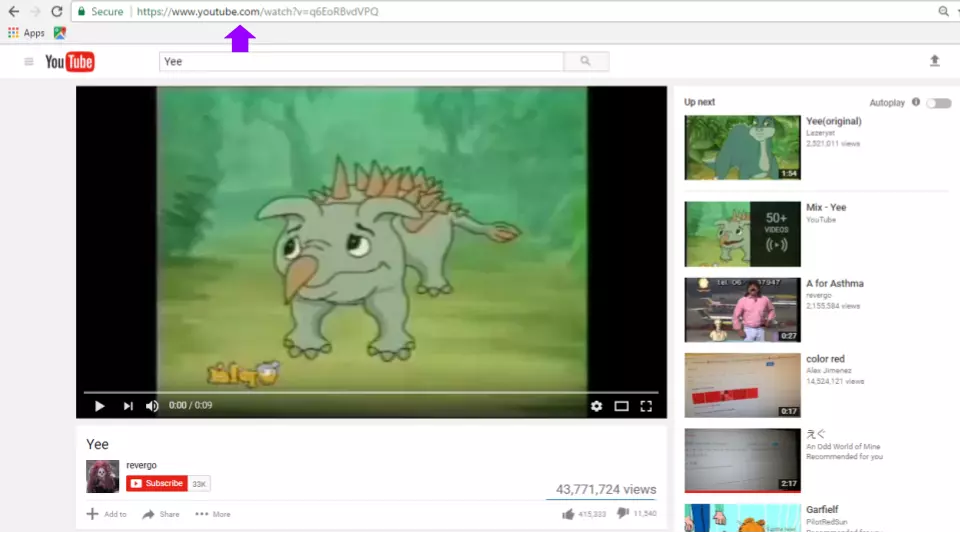
第二部分。 将视频的URL粘贴(Ctrl+V)到要求输入的栏中。 按回车键,然后选择下方的视频画质。 (为展示效果,请选择最高画质。如果只是播放音乐,保持144p即可。)
接下来前往Dropbox网站。 第三部分。 Dropbox是一个在线存储服务,你可以在上面上传文件。 如果你还没有创建账户,请先创建账户以继续操作。 在你的电脑上找到视频,然后上传到这里。
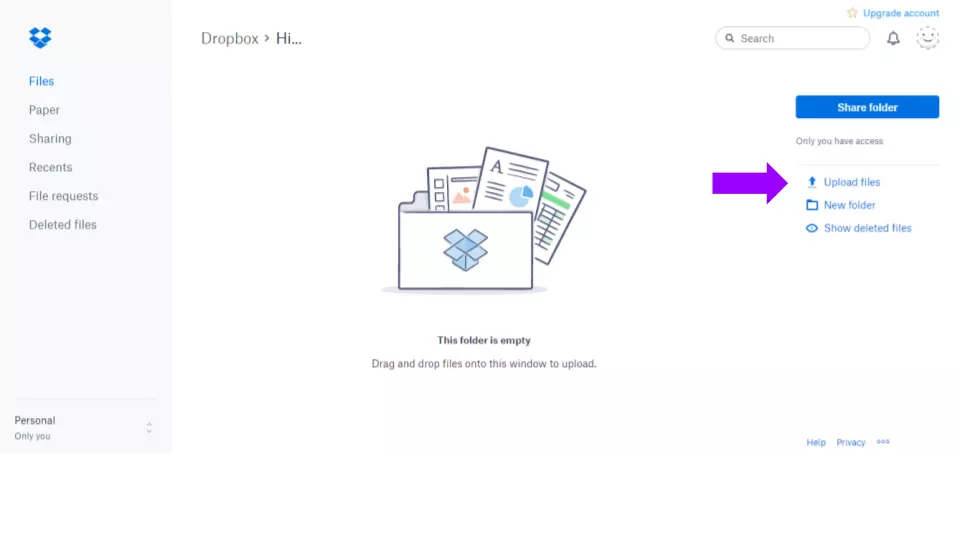
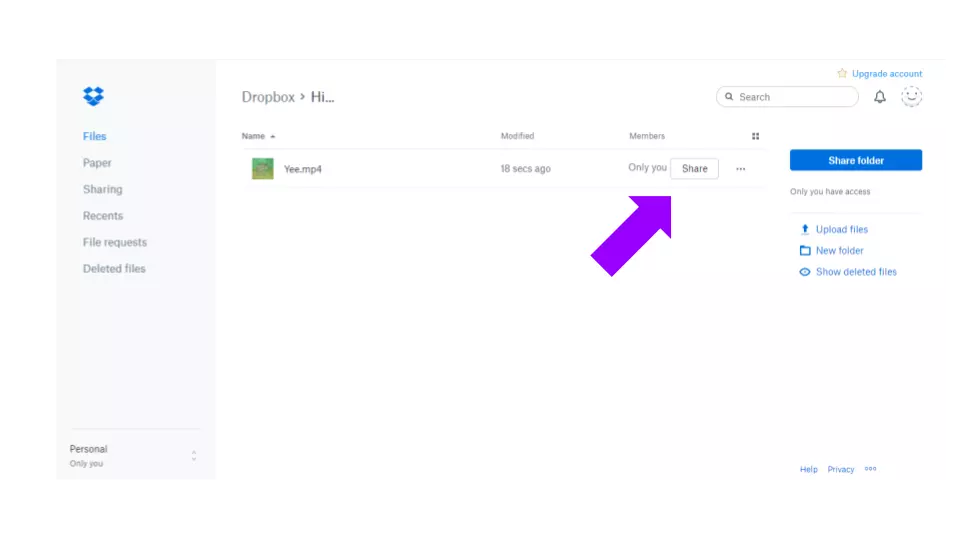
(等待视频上传完成。) 接下来,当系统提示时,按下分享键。
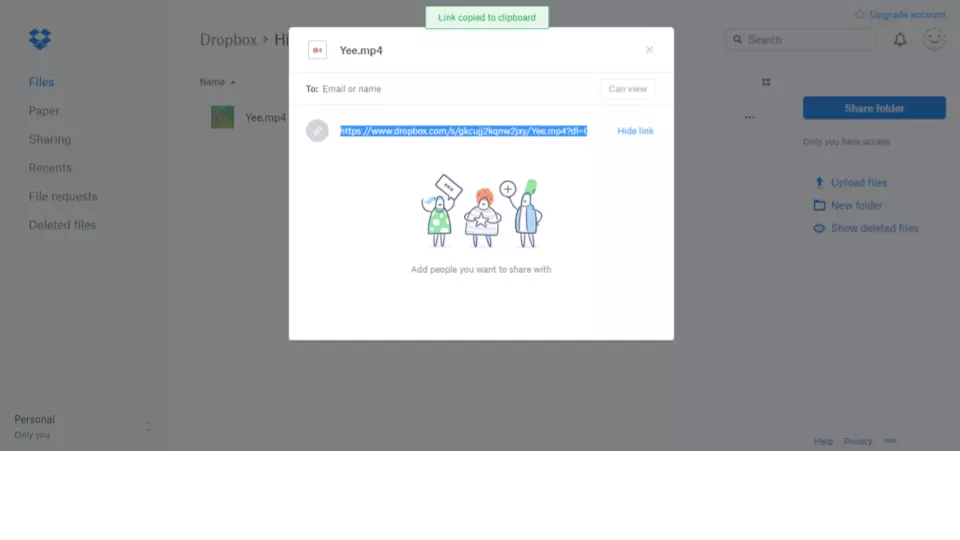
会弹出一个窗口,请按照下方图片中的步骤操作。
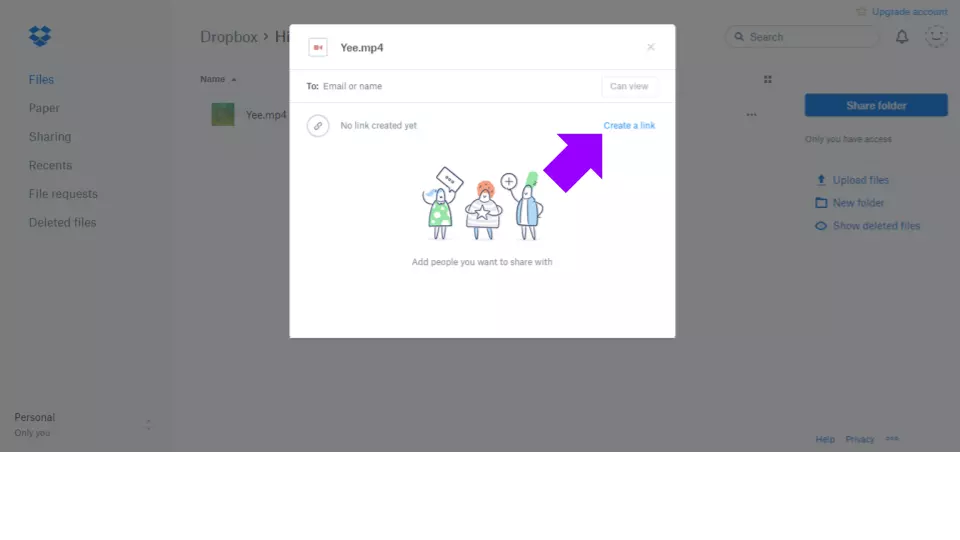
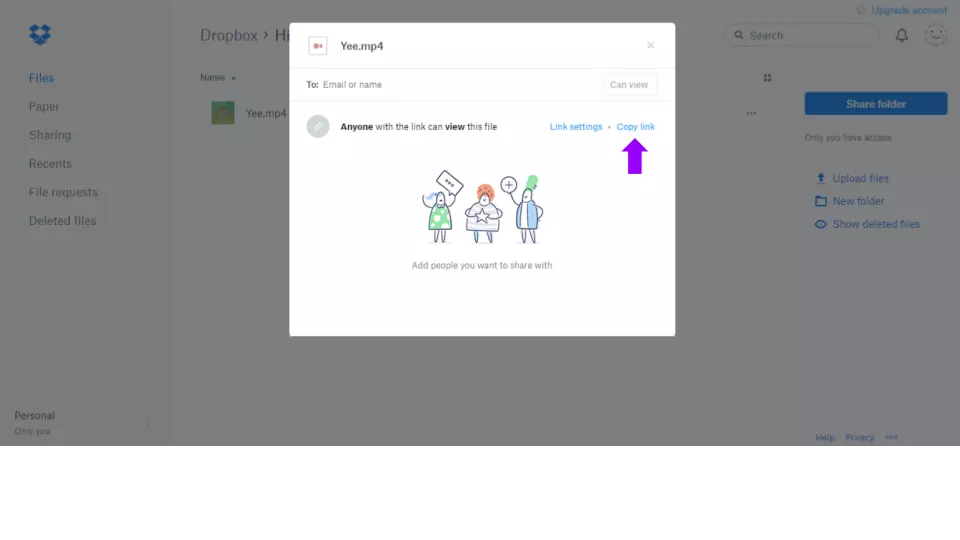
最后,我们要前往一个缩短网址的网站。第四部分(最终部分)。之前你点击“复制链接”时,你的面板上会出现新的文字。前往该网站,并将其粘贴到提示栏中。
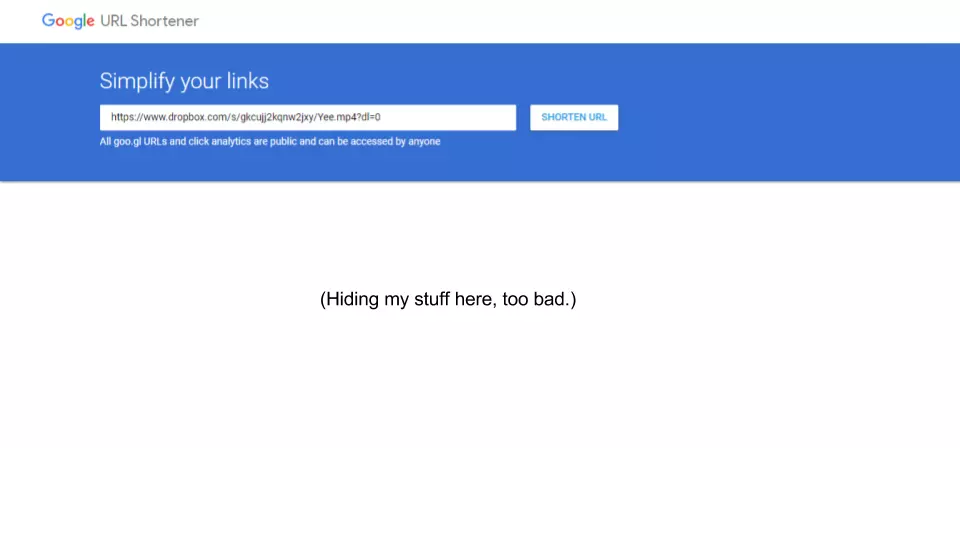
非常重要:在URL末尾有“dl=0”的字样,将其更改为“dl=1”。不这样做将导致无法在游戏内流式播放电影。 接下来,点击缩短URL,等待弹出窗口。 复制顶部提供的链接。
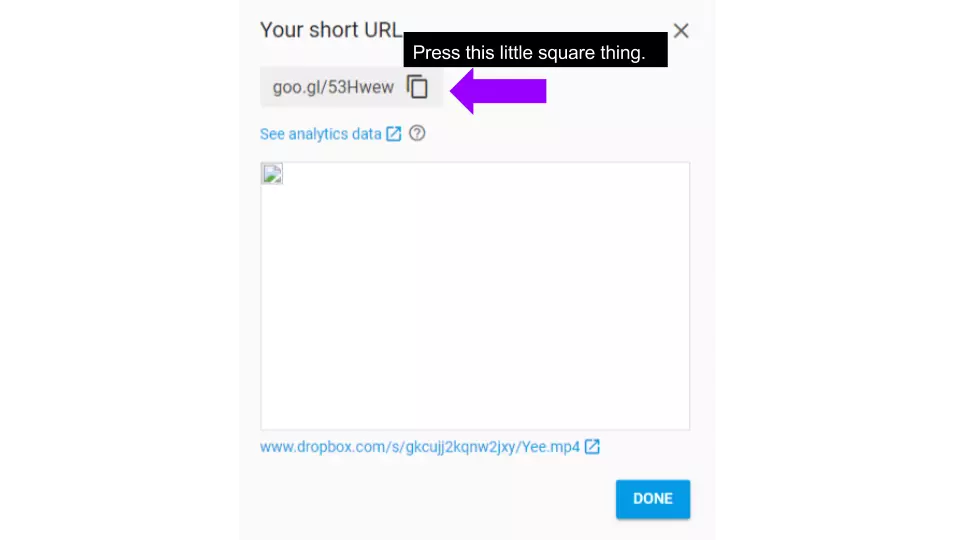
太棒了!现在你拥有了一个可以在游戏内播放自选影片的链接!是时候展示它的实际效果了! 首先,给自己找一台电视。(抱歉,我还不知道怎么建造电视。:<) 或者……如果你只是播放音乐的话,那就不需要电视了。
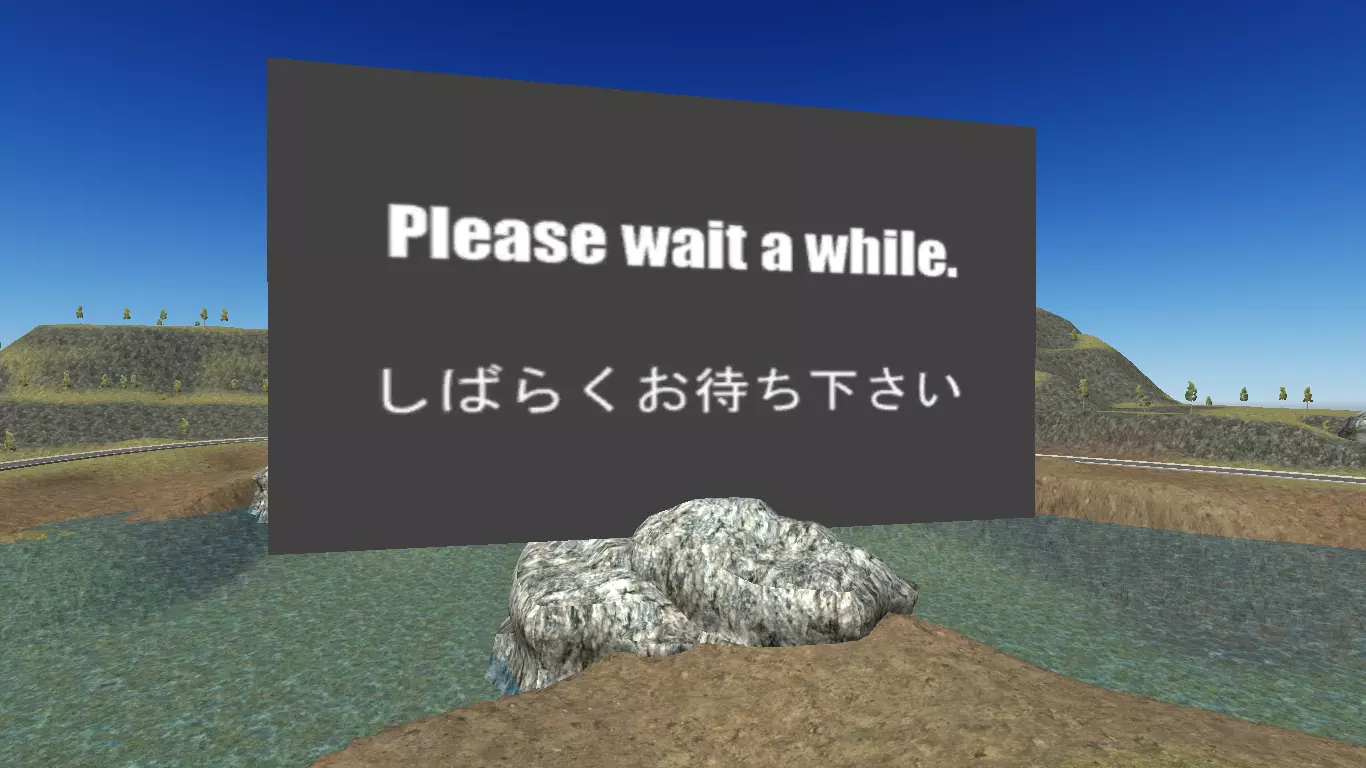
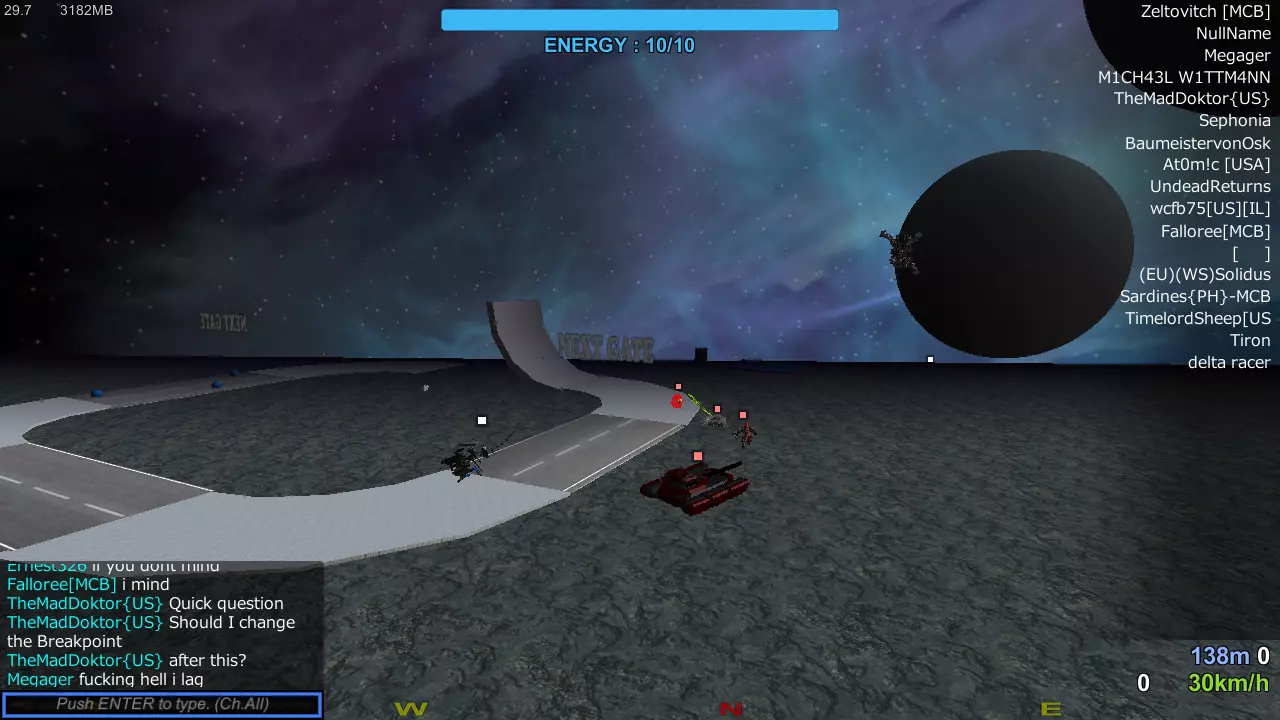
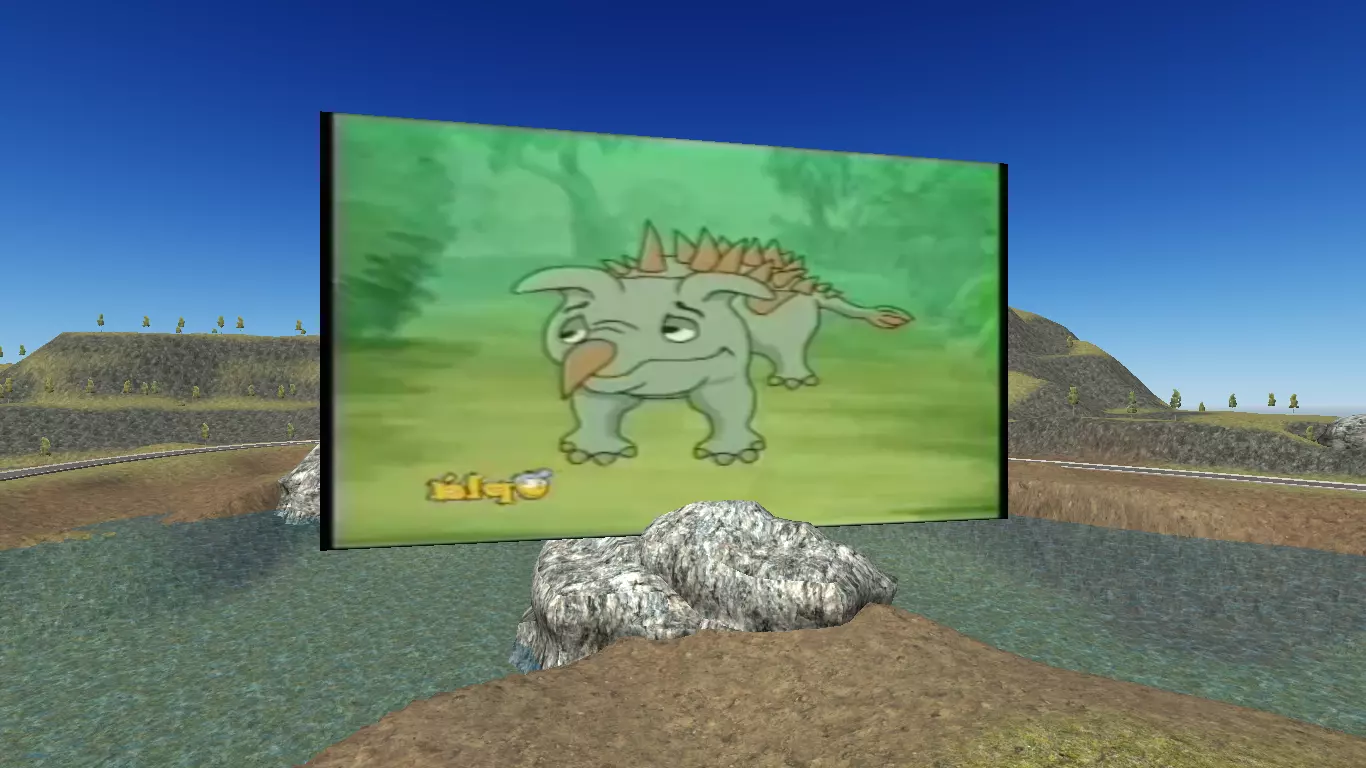
接下来,在聊天框中输入以下指令: >movie= 在该指令末尾添加你的短链接,然后按回车键。稍等几秒钟…… 搞定!
评论

共0条评论
face
inputImg
相关阅读
最新更新

最新更新

  • 如何制作:地图 — 在本指南中,我将以自己的理解来解释如何制作地图,以及目前我所了解的关于地图制作的所有知识。 本指南欢迎大家提出建议。 ### 简介 在本指南中,我将介绍制作地图…
  • 如何更改你的名字 — 本指南:为新玩家解释如何更改名字 1. 进入主菜单 2. 查看顶部显示【Guest】的位置 3. 点击它并删除现有名字 4. 输入你想要的任何名字 更改《Mac…
  • 如何制作合并活塞 — 本指南将向你展示如何制作能够将附着于其上的任何物体合并在一起的活塞。 教程 步骤1:准备好你的物品。
  • 建造模式 — 本指南旨在解析游戏的主要模式之一:建造模式。 简介 建造模式是游戏的主要模式之一。在该模式下,你可以通过放置各种方块来建造自己的载具。若在此模式下按下Tab键,…
  • 如何制作MOD地图2018(使用Unity制作自定义趣味地图) — 本指南将教你如何制作有趣的自定义地图。 简介 什么是MOD地图?这是一种使用Unity制作的地图,这意味着你可以在自定义地图中创建自己的物体,例如周围的行星、赛…
  • 对《MachineCraft》稍微熟悉之后想知道的事情 — (我目前也还是个新手)刚开始玩这款游戏时,有很多地方都弄不明白,遇到了不少困扰,所以想记录下来。这与其说是记录信息本身,不如说是记录获取有用信息的方法。 在开启…
  • 活动车身面板 — 本指南将(尝试)展示如何制作可移动的机体面板,这些面板可用于隐藏武器或起落架等。它可能还有更多其他用途。 操作方法如下: 首先,如果你尚未启用分组功能,需要先通…
  • 如何安装MPatcher游戏模组 — 以下是《MachineCraft》MPatcher模组的安装说明,该模组新增了多人建造模式、VR支持、聊天翻译等功能。 依赖项 要使MPatcher正常运行,您…
  • 坦克履带制作详细指南 — 连续履带建造详细指南:本指南将详细介绍多种实用的建造方法以及组装基础知识,还会包含我在建造过程中遇到的诸多问题及其解决办法。目前尚未有关于履带建造的指南或帖子,…
  • 如何播放电影【过时】 — 对于玩家来说,在没有相关操作背景知识的情况下播放影片可能会非常困难。 当然,用于播放影片的命令是【>movie=】,但获取实际影片需要花费一些时间。 我将通过图…