换一换
换一换 




大家好!我写了一篇可能没什么人会用到的指南,但说不定有人需要呢。总之,或许你们中有人曾经想过为这款很棒的游戏制作自己的模组,哪怕只是替换点东西也好。所以我会写一个简单的指南,讲讲如何制作一个比如替换某辆车方向盘的模组。不多废话,开始吧! 需要用到的程序。工作需要用到一些程序: 3ds max 5 + 插件在资源工具导出文件夹中 zmodeler + 插件在资源工具导入文件夹中(从GTA中窃取模型是非常不好的行为) photoshop cs6(或者其他任何一款,就算你用的是很老旧的软件,甚至可以用画图工具,全凭个人喜好) 用于打开dds纹理的插件,不过也可以将纹理保存为png或jpg格式,我认为这样更简单。如果你需要的话,资源工具也在文件夹里,但我觉得这挺麻烦的:( 资源转换器(Resource Converter)可以通过文末提供的链接下载。不过其实在Steam版游戏的路径Street Legal Racing Redline modding_tools Resource tools里已经有了。 但我个人觉得它不方便,所以没用过,而是用那个久经考验的工具:) 关于程序: Zmodeler 992版本 - 适合制作街头合法赛车:红线(Street Legal Racing: Redline)的模组。需要说明的是,它没有街头合法赛车:红线(Street Legal Racing: Redline)的模型格式插件。你并不需要这个,因为这需要5(同样在链接里有)。通常可以从GTA圣安地列斯地址获取模组。Zmodeler v1.07 - 用于从【Street Legal Racing: Redline】中提取模型,但不建议对他人的模组这样做,因为窃取模组是不好的行为。3ds max 5 - 用于建模、纹理处理以及导出为scx格式,也就是【Street Legal Racing: Redline】的模型格式。你也可以在下方链接找到它。photoshop cs6 - 用于处理纹理并转换为所需格式。
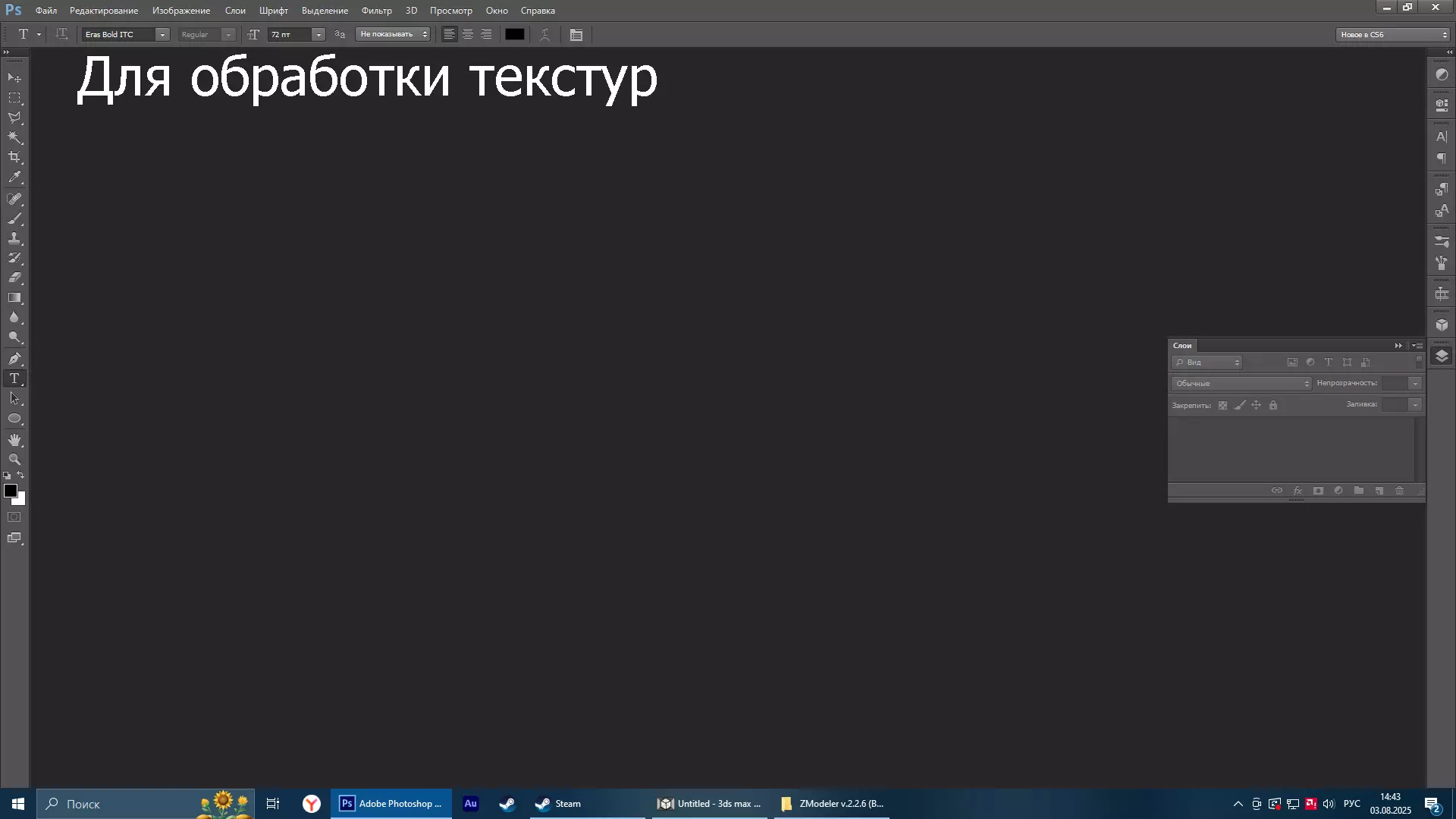
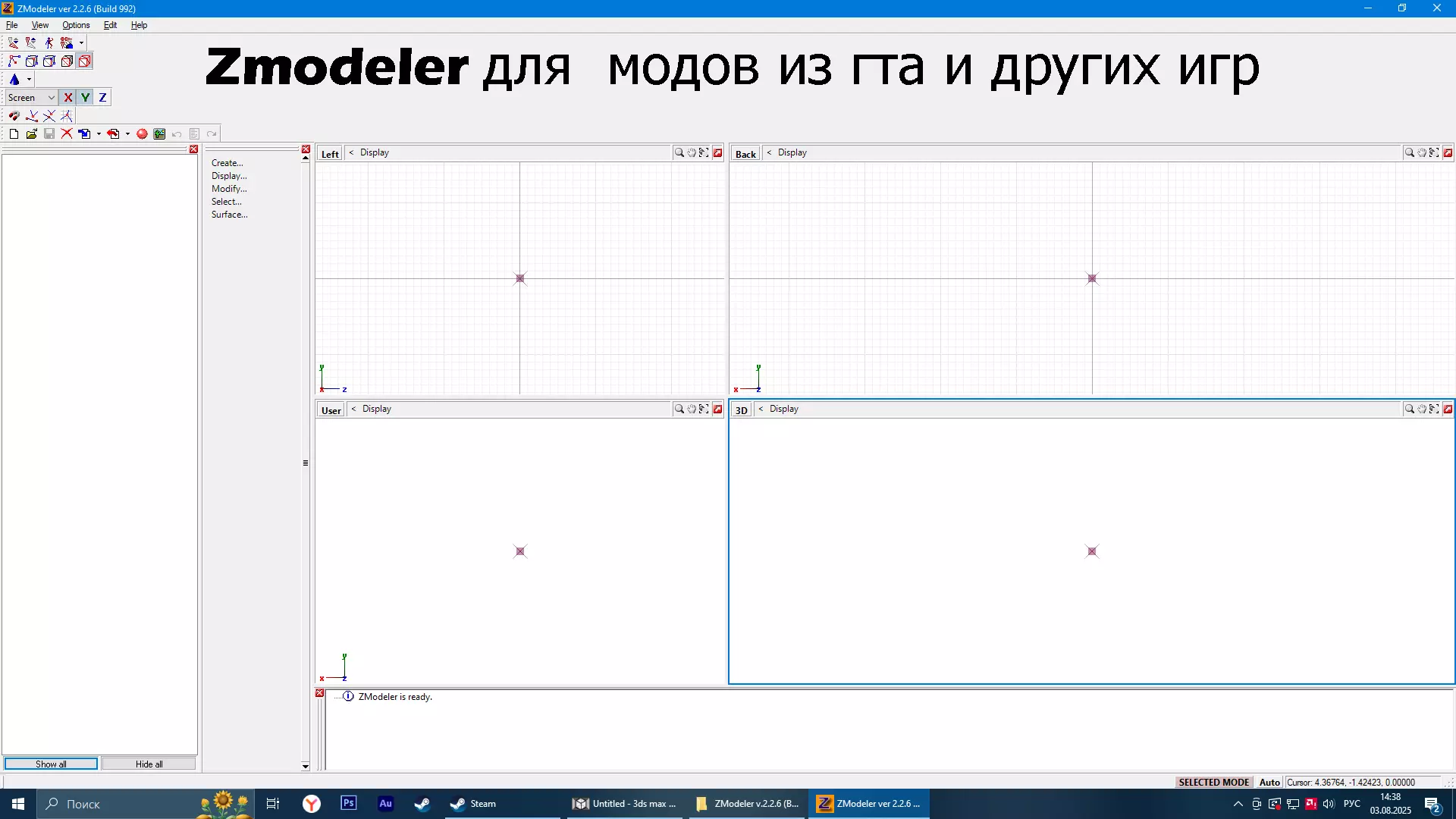
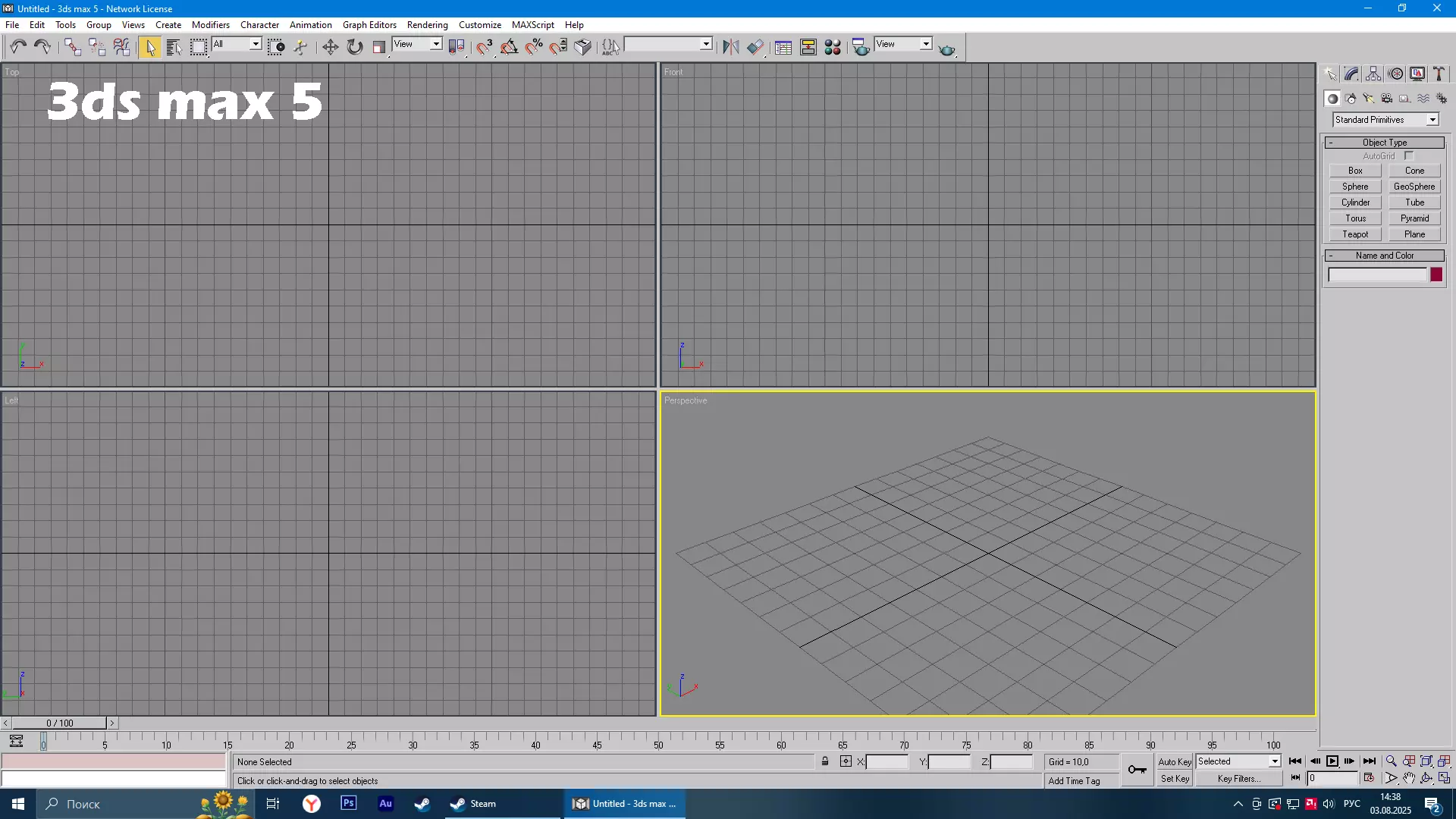
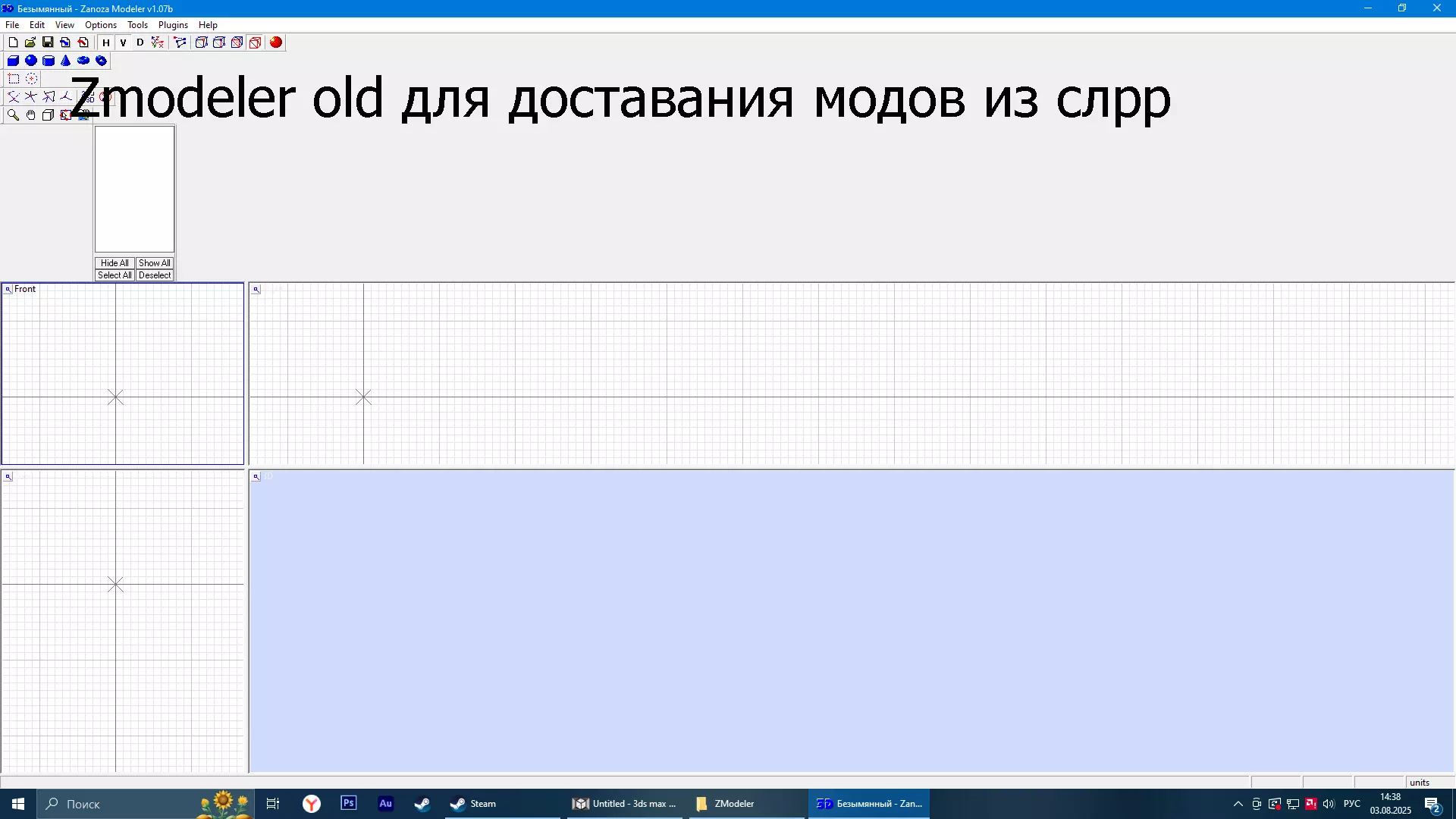
关于程序方面的内容大概就是这些了。接下来我们进入实际操作环节,所有必要的程序都可以在说明文档中找到,大家需要把这些程序都安装好。 比如,【马克斯五】需要专门进行安装,不能随意安装,因为这样才能确保所有功能都能准确运行。 【3D建模工具】只需解压到你方便操作的位置即可。 至于【Photoshop CS6】,我也不知道在哪里能找到,所以大家得自己想办法寻找了。我已经忘记当初是在哪里下载的了,毕竟都过去五年了,很多事情都记不清了。 现在,我们正式开始操作吧!希望你一切顺利,并且能够安装好我们所需的所有程序。
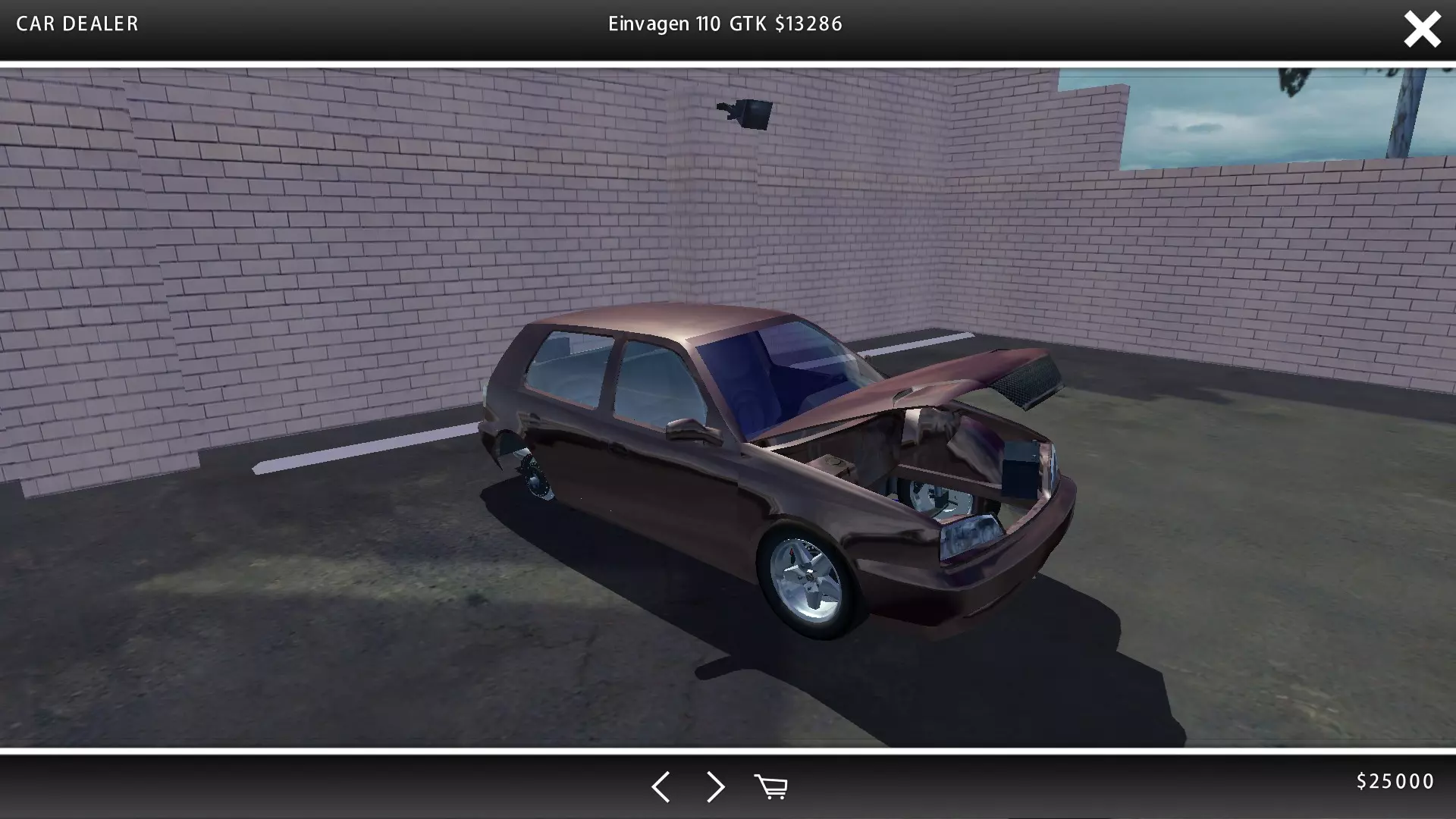
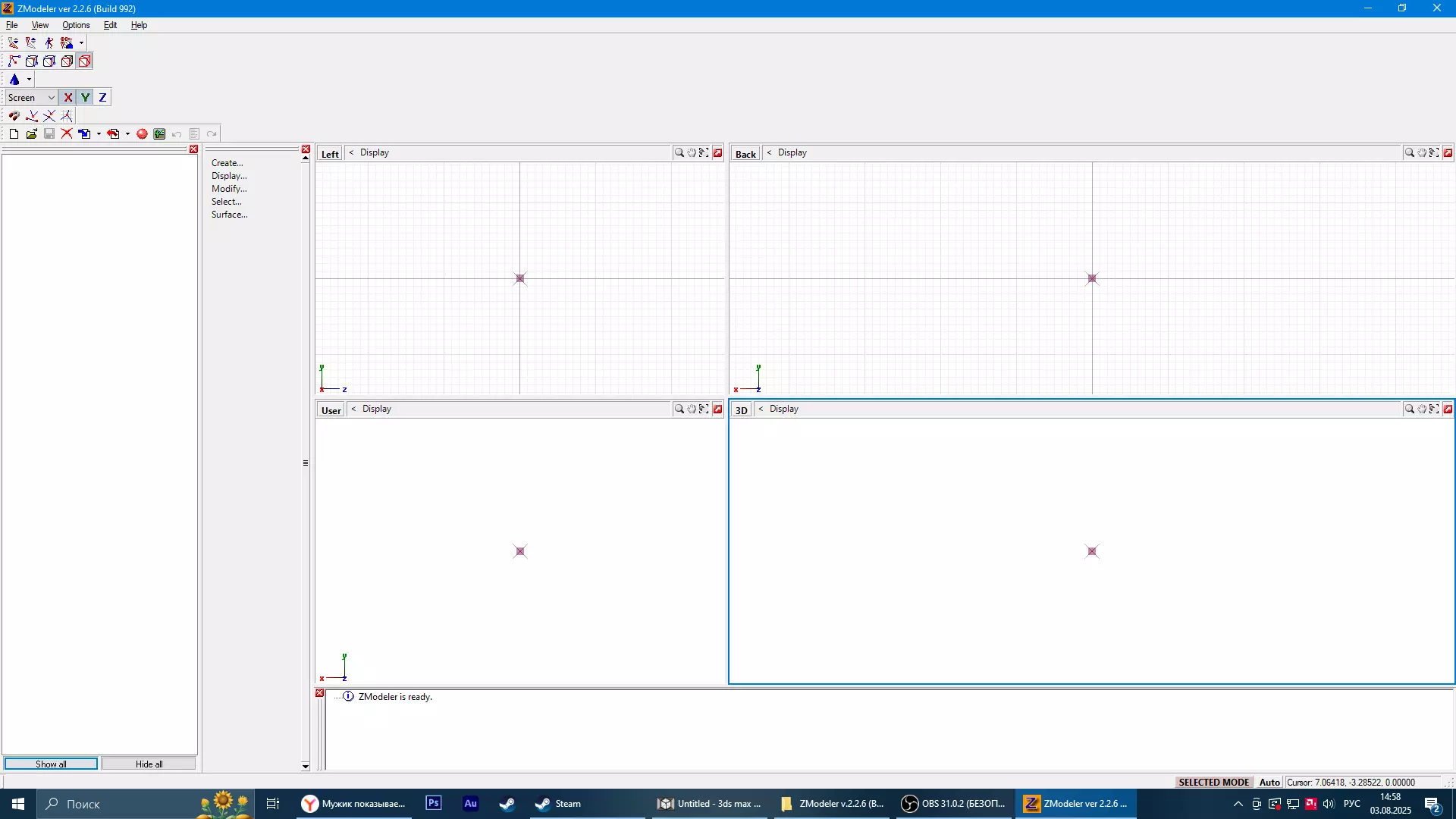
打开Z模型编辑器,也就是用于打开模组的那个,即992版本。我们要制作一个小型模组,是针对Einvagen的方向盘。
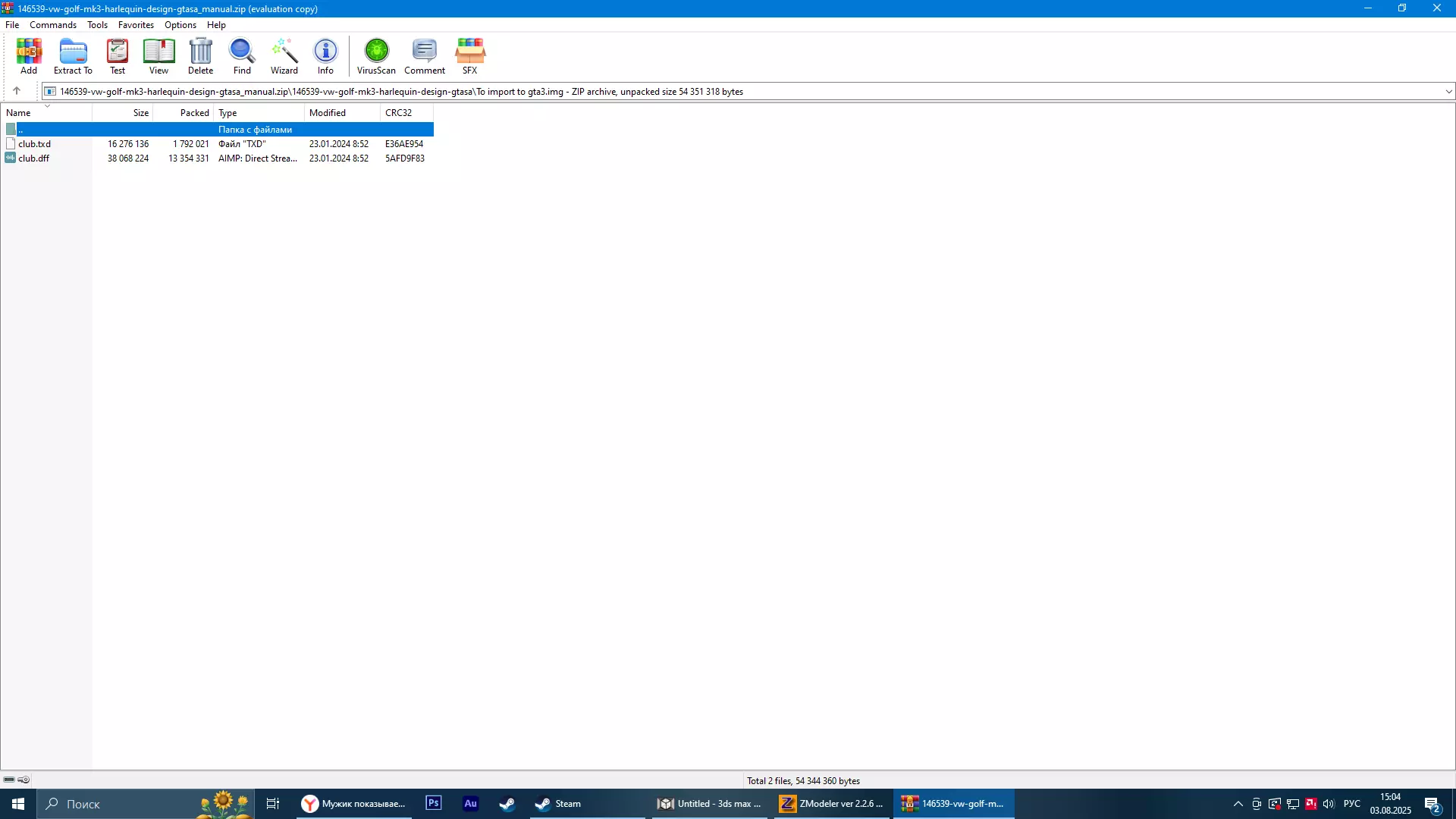
我会选用大众MK3旧款车型。GTA萨尼亚·安德烈斯(GTA San Andreas)是最简便的选择,但如果你要使用该模型,需注明原作者以及你的转换信息。你的文件必须为ZIP格式,要制作ZIP文件,需下载手动安装的模组。打开ZIP中的所有文件夹,找到适用于GTA SA的汽车模型。将该模型从ZIP中提取出来,我的模型文件名为“клуб.dff”和“тхд”。将这两个文件移动到您的桌面或其他您认为方便的位置。
打开txdWorkshop。我们将通过它提取纹理。
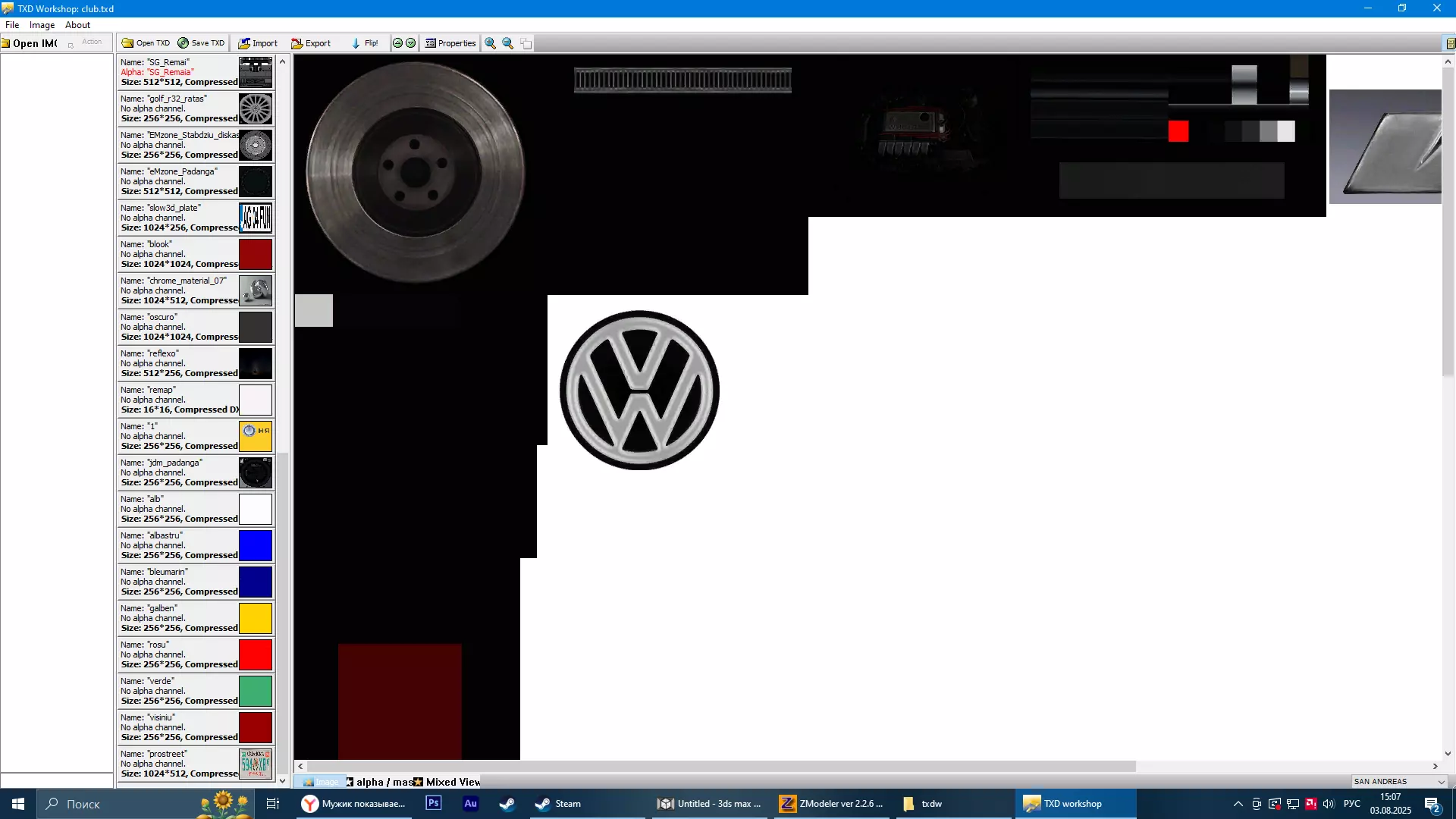
出现这种情况,别担心,这里一切都很简单! 导出——将所有纹理导出为PNG图像,并把它们全部放入你需要的文件夹中,【必须是文件夹】!因为如果不放入文件夹,纹理就会散落,之后你就得重新寻找并把它们放回去,包括方向盘纹理!选择并点击确定。 很好,现在有了纹理,接下来回到ZModeler 992版本。暂时不需要THD工坊。然后在模型编辑器中点击蓝色的箭头进行导入,旁边红色的是导出。
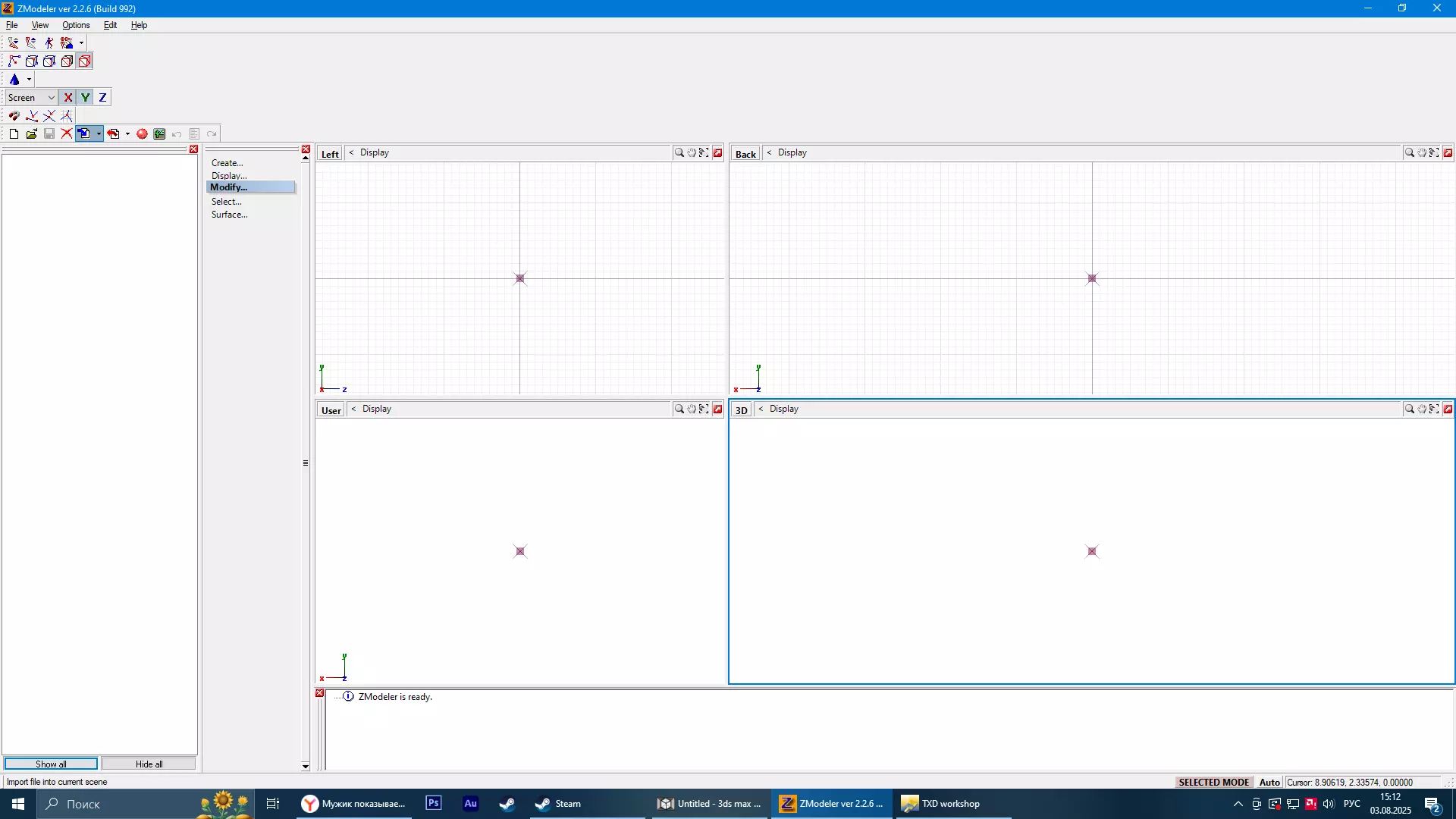
顺便说一下,那些不需要插件的模型,因为我已经把它们安装进去了!用蓝色箭头打开你需要的模型文件,我这里是club.dff。
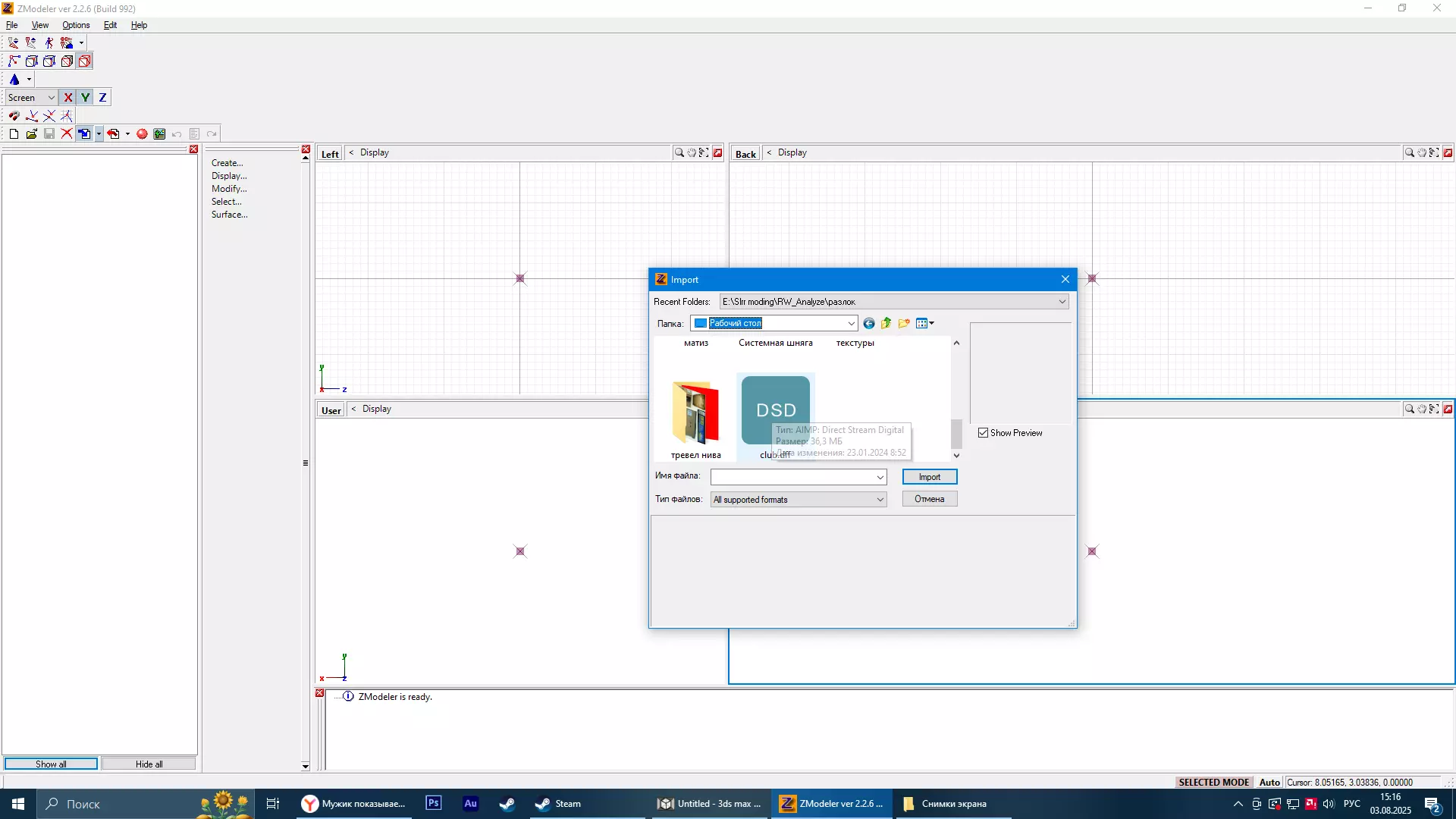
打开后,会出现这种情况(如果显示模型已被锁定,请寻找其他模型并对其执行相同操作)
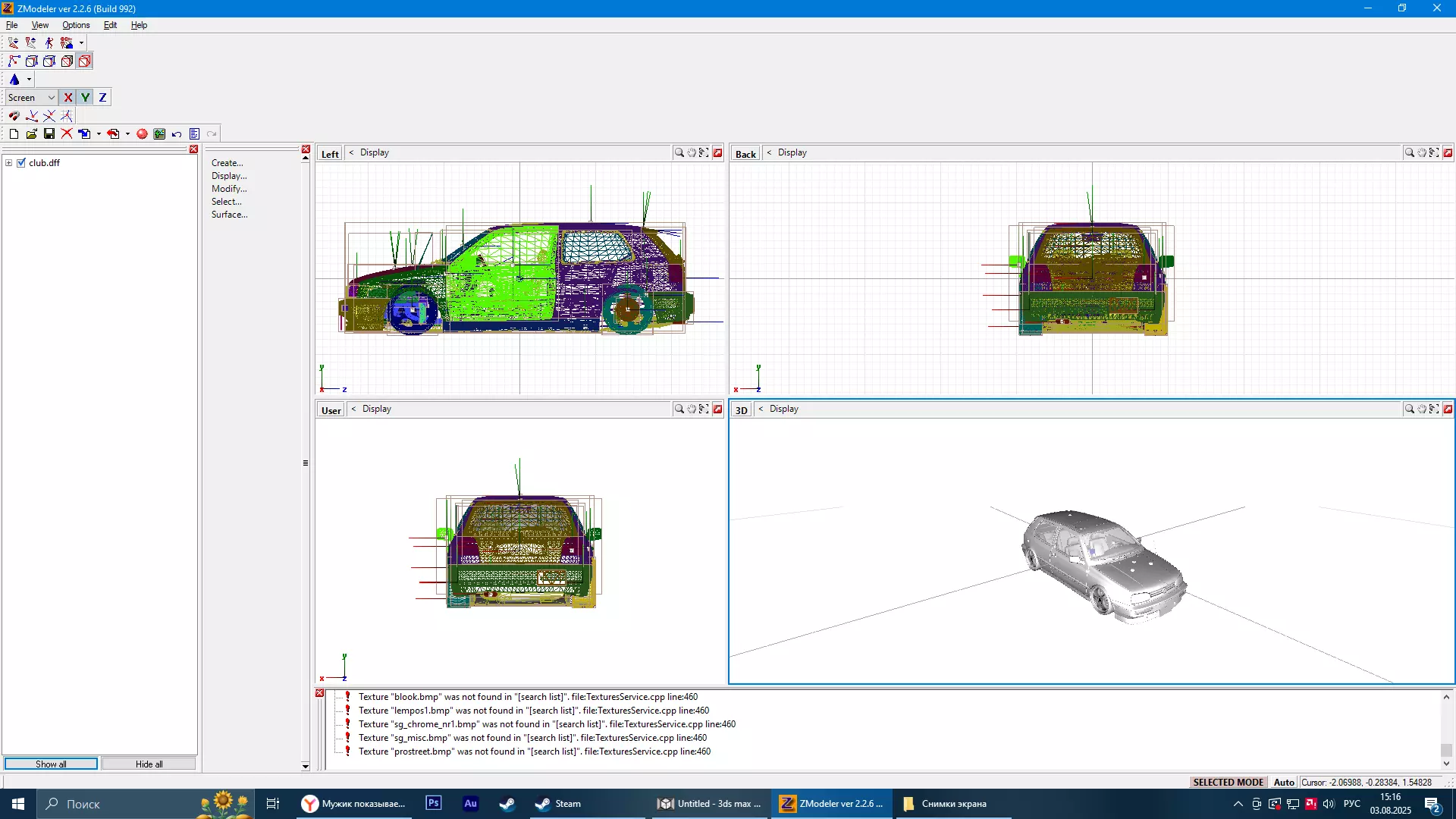
点击加号打开模型,这样模型会在3D Studio Max 5中被拆分,效果大致如下:
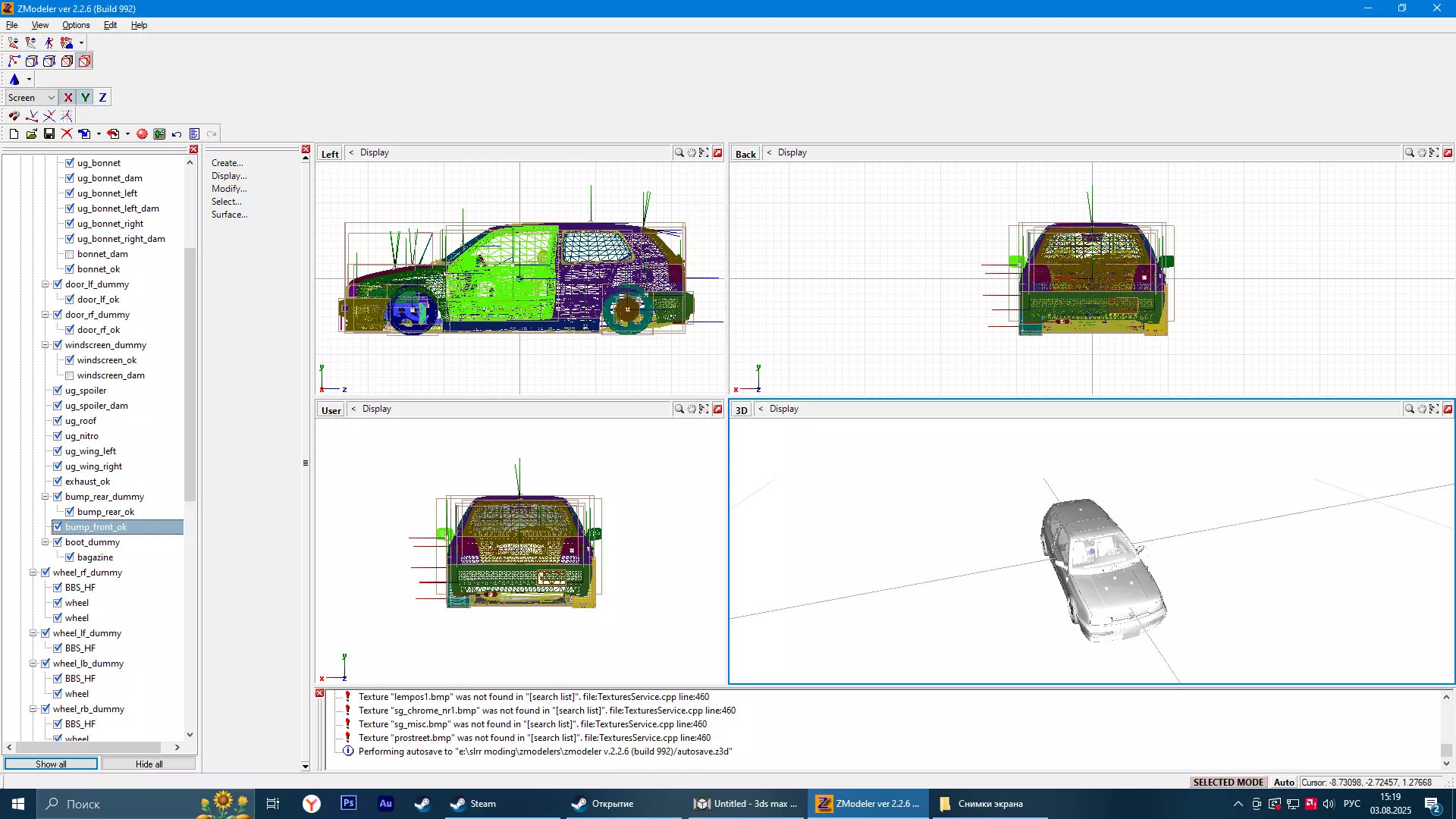
现在点击蓝色旁边的红色箭头,将所有内容导出为OBJ格式,这样就能100%正常运行!稍等片刻,等待导出完成! 如果导出后看到两个文件,分别是OBJ和MTL,说明操作正确! 接下来在3ds Max中进行操作。 在3ds Max中操作 已经完成一半了。还剩下一点,继续努力,不要松懈! 我们现在在3ds Max 5中。
下一步:文件 - 导入
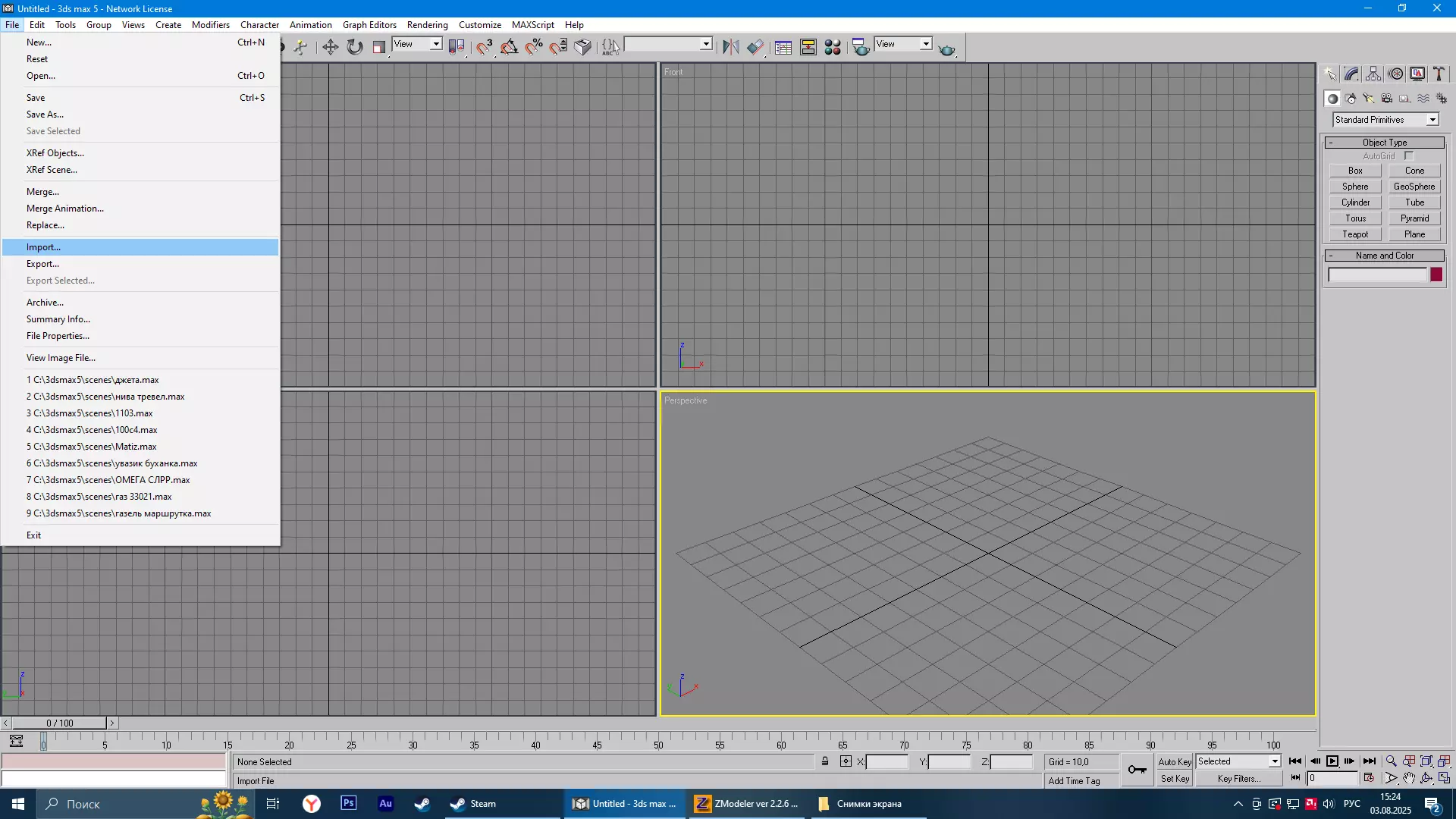
寻找我们的OBJ模型。找到了吗?打开它!会有很多零件,出现这样的窗口就点击确定,再点击一次确定,稍等片刻。如果模型卡顿也没关系,对于像GTA桑尼这类多边形数量极多的模型来说,这是正常现象。首先为你介绍3ds Max 5的操作方法: alt + 鼠标滚轮 - 围绕模型旋转 alt + w - 打开主屏幕和所需屏幕 m - 纹理 ctrl + s - 保存模型 向前或向后滚动鼠标滚轮 - 放大或缩小模型 ctrl + a - 全选 ctrl + z - 撤销当前操作 Z - 模型中心 关于操作方法的介绍大致就是这些!现在当所有操作完成后,需要扩展模型并稍微远离模型。扩展模型的标志是方形中的方形图标。
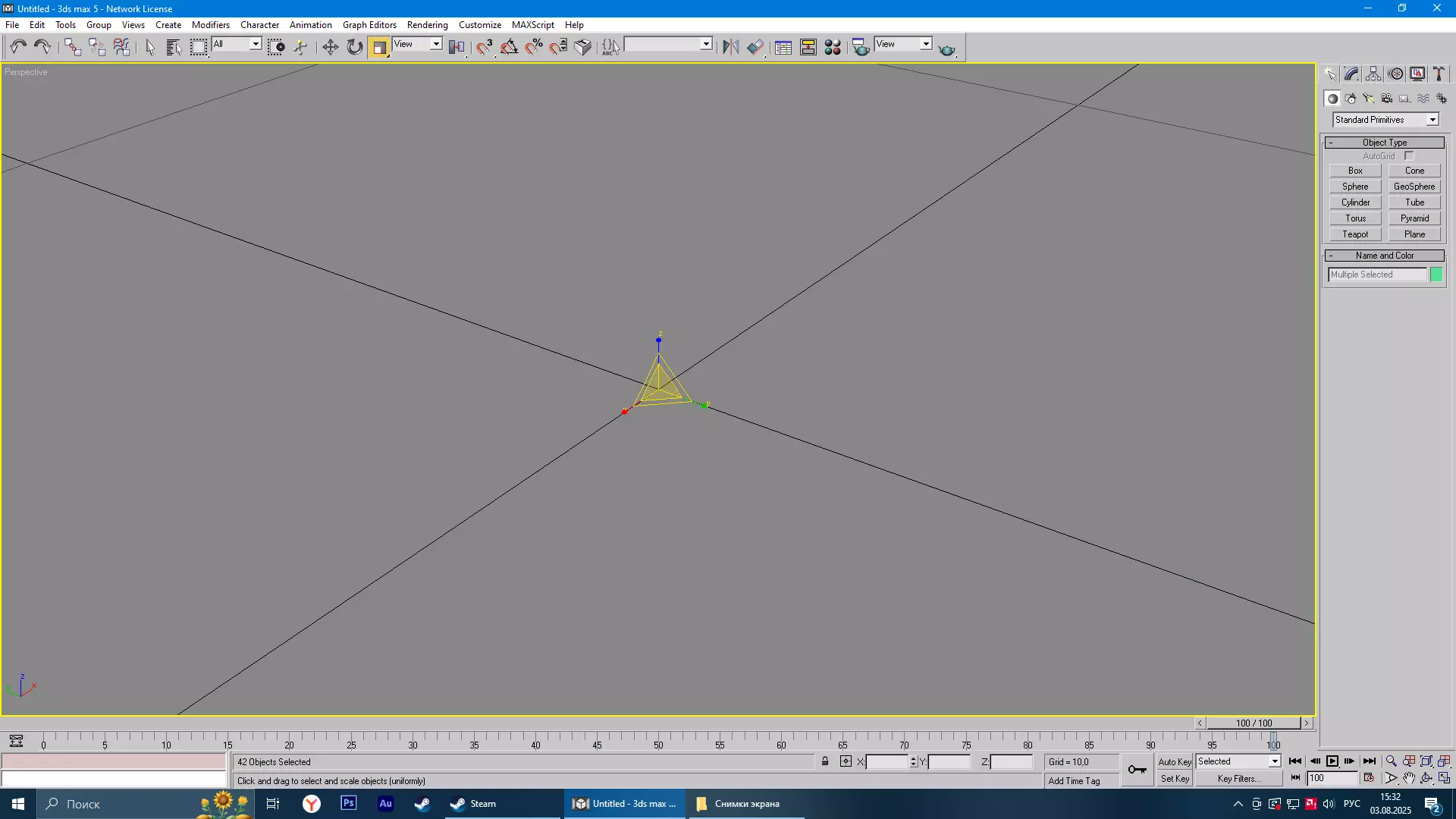
现在我们拖动中间这个黄色的三角形。最终结果就是这样。
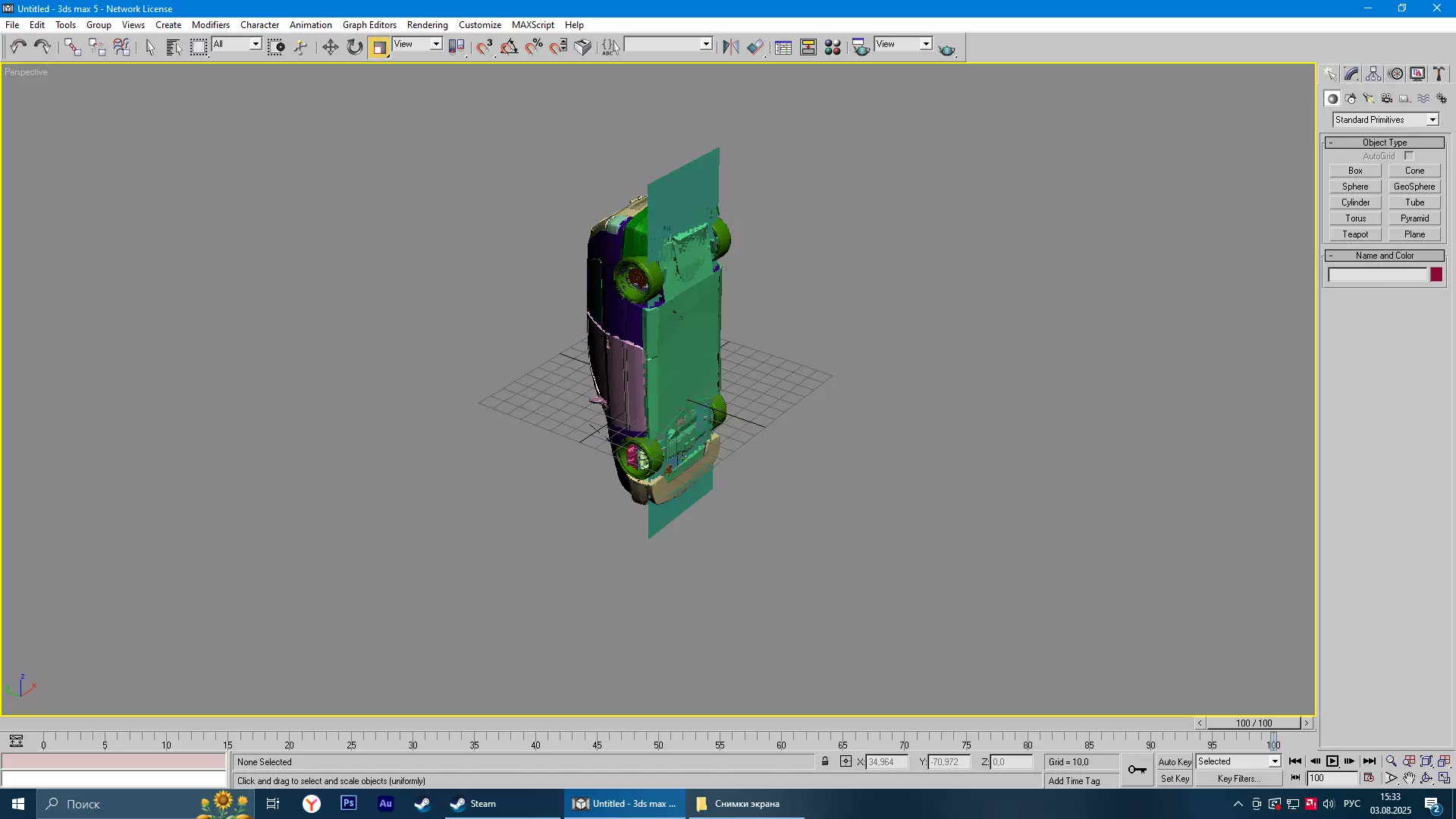
如果出现像我这样的乱七八糟的东西,比如碰撞体,也就是车底那块扁平的玩意儿,它完全可以删掉,我们根本不需要。按下ctrl+a全选。找到那个旋转的箭头图标,保持全选状态点击它。先左键点击,然后右键点击,就会弹出这样的小窗口:
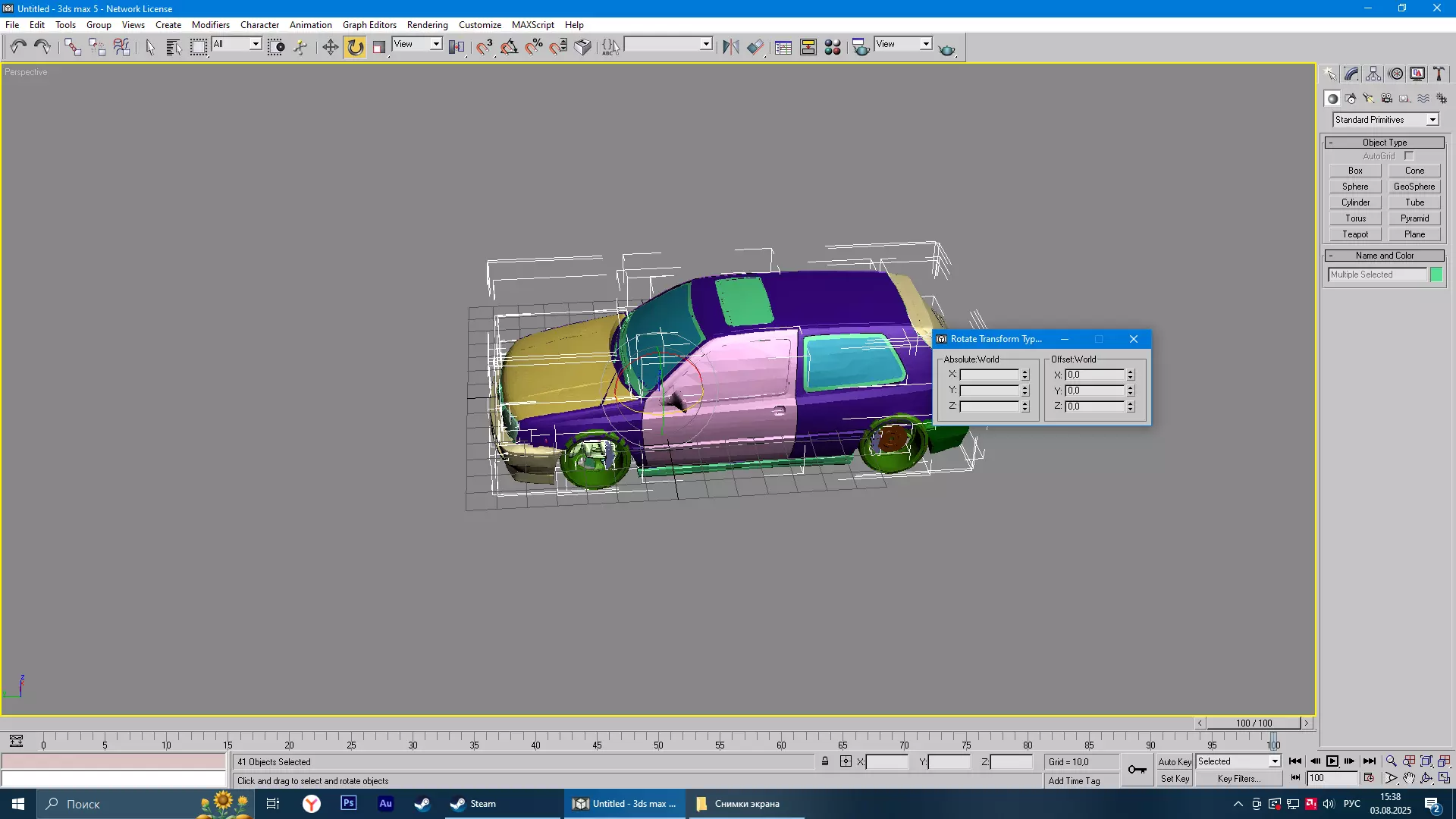
将X位置设置为90度,车辆就能正常立起!然后,用左键点击车身,再用右键点击车身,会弹出窗口,选择【隐藏未选中项】。这样就只会留下一个车身。同样地,点击【显示全部】可以将所有车身都显示出来。
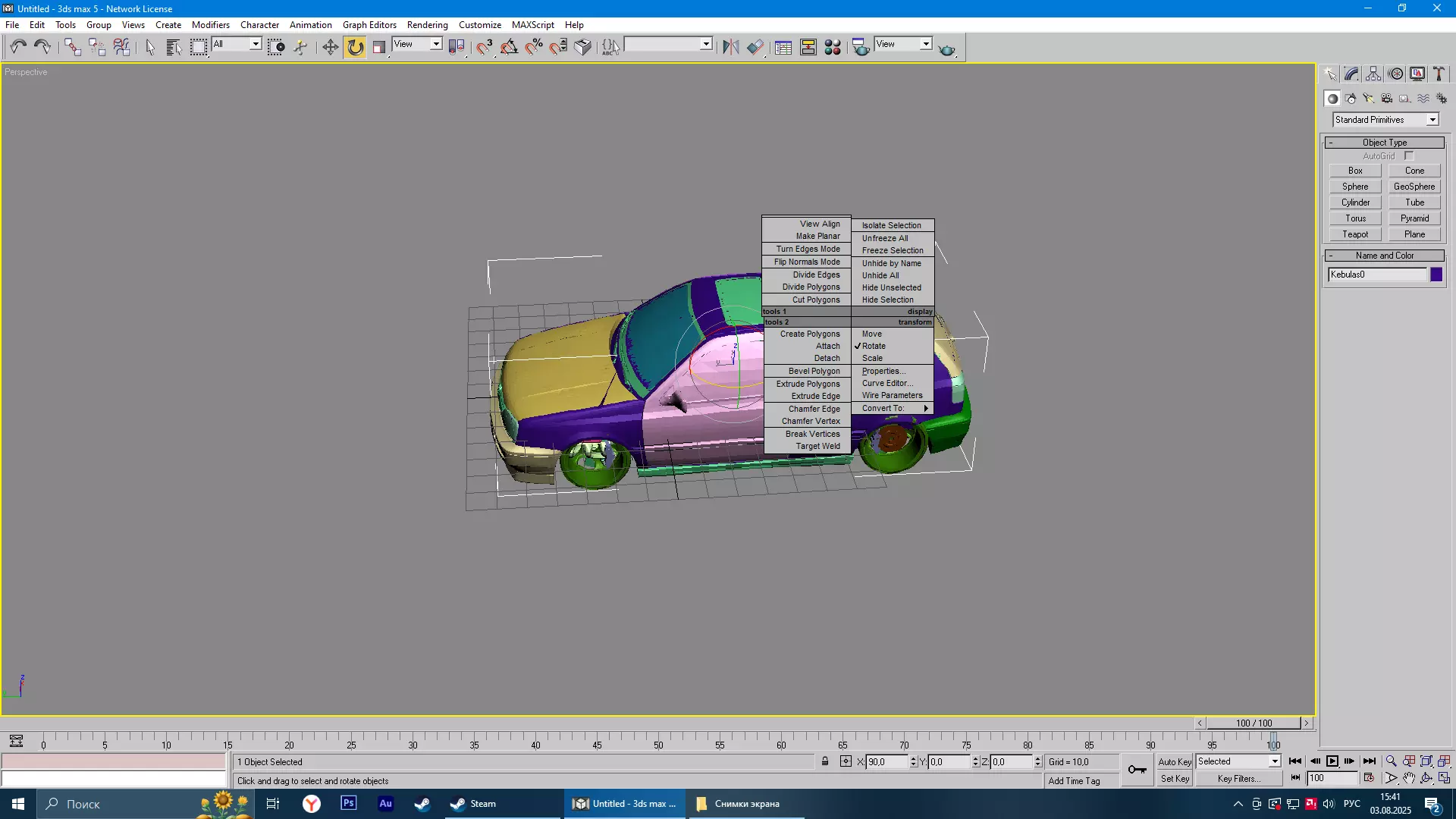
然后通过按名称取消隐藏来查找方向盘,或者展开所有项目并找到方向盘。点击不需要的模型将其隐藏。结果大致如下:
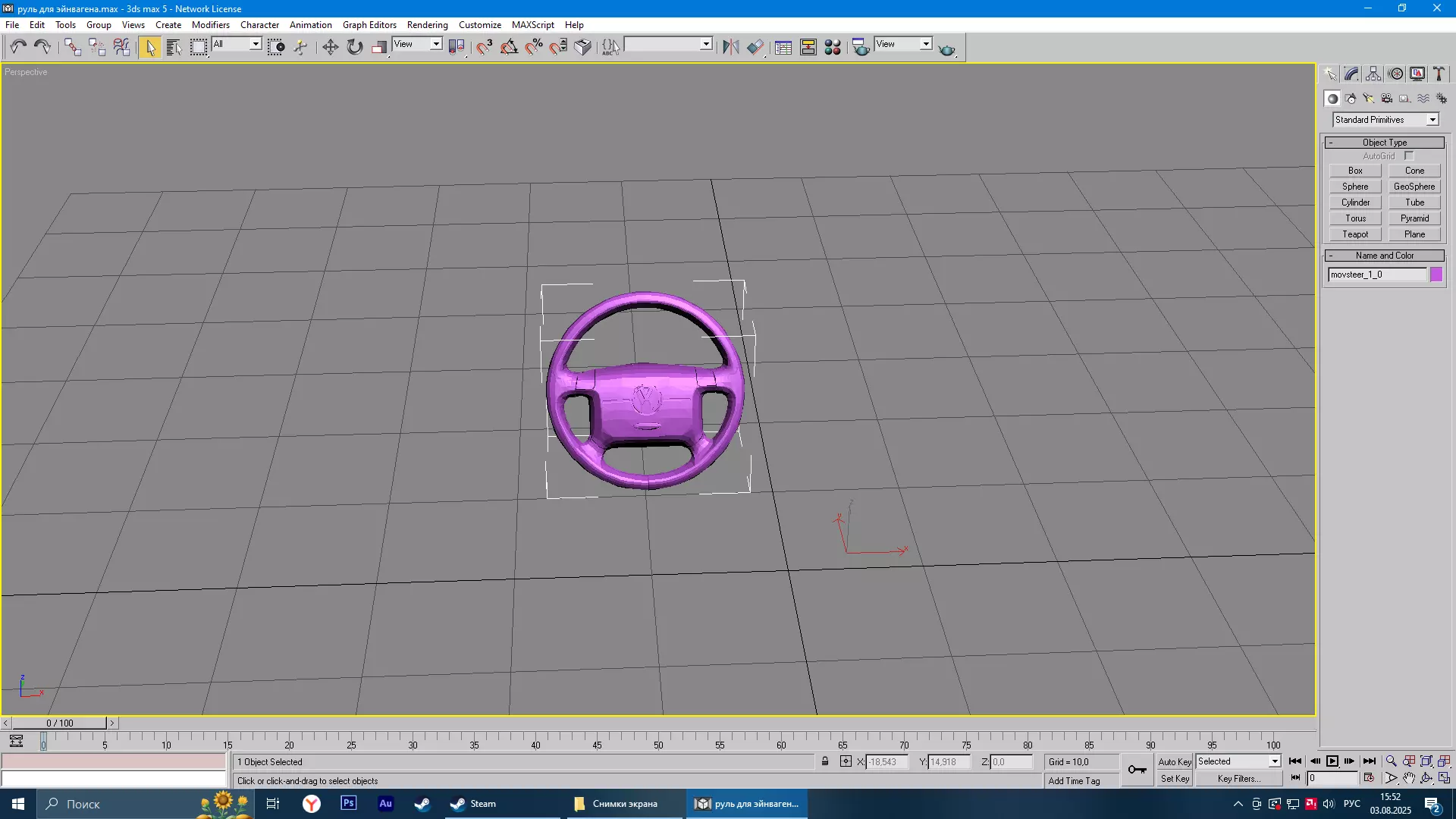
可以注意到,模型是由小三角形组成的,这些就是我们的多边形,数量简直超多!但这并不会影响我们上色。有一些修改器可以帮助我们让方向盘变得平滑,并合理地添加纹理,但还需要把方向盘放在场地中间。最终效果应该是这样的:
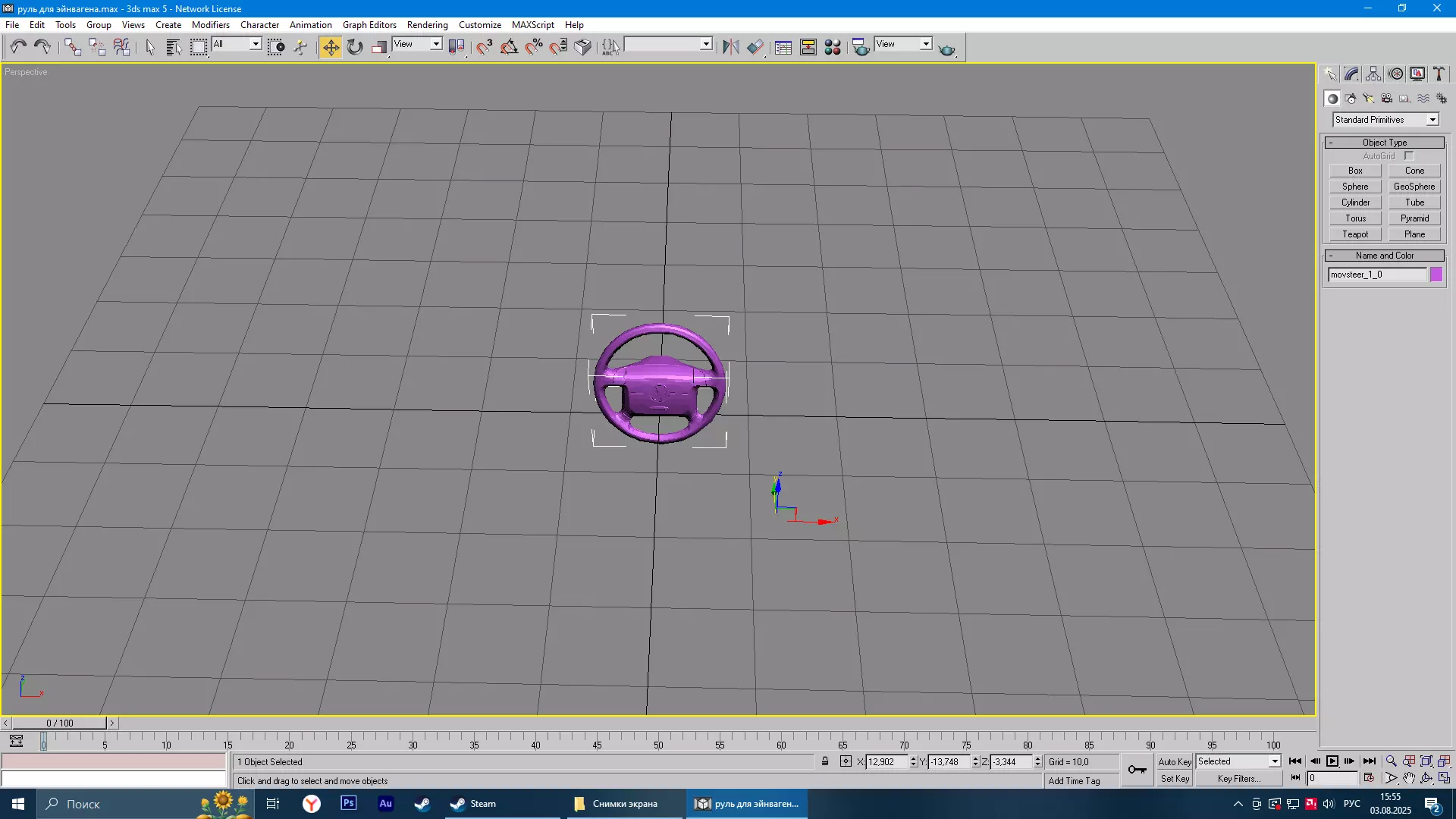
然后我们需要使用名为【平滑】的修改器对模型进行平滑处理,还有一个同样重要的修改器:【UVW贴图】,它用于调整纹理的贴合方式,以避免纹理像肥皂泡一样变形!
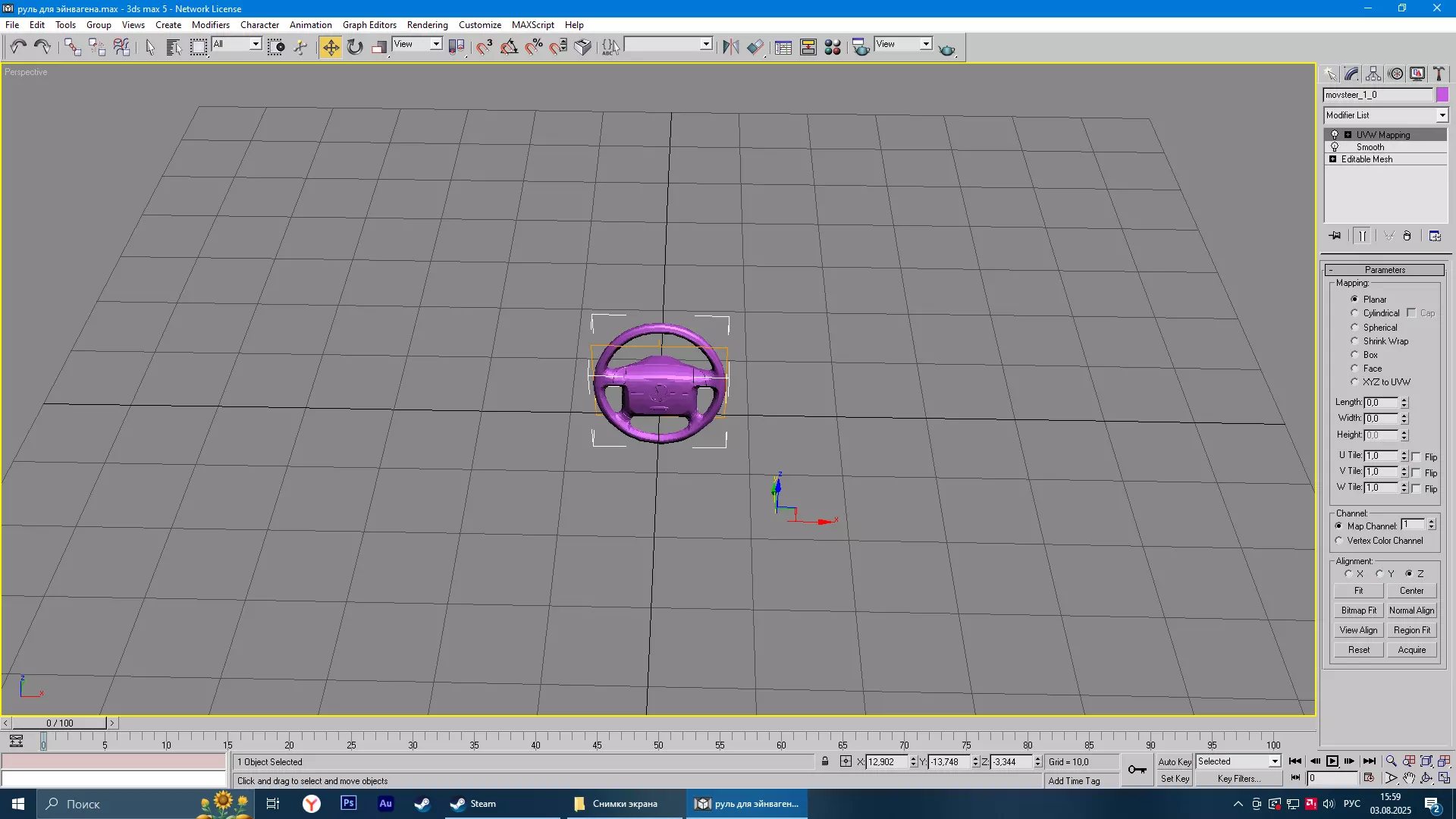
已添加抗锯齿效果,非常好。现在我们需要找到所需的纹理并正确命名。按下M键,暂时保持最高设置。在Steam中进入库,打开游戏的安装位置!大致路径从以下文件夹开始:Street Legal Racing Redline cars racers Einvagen_data textures Einvagen_steering_wheel.dds
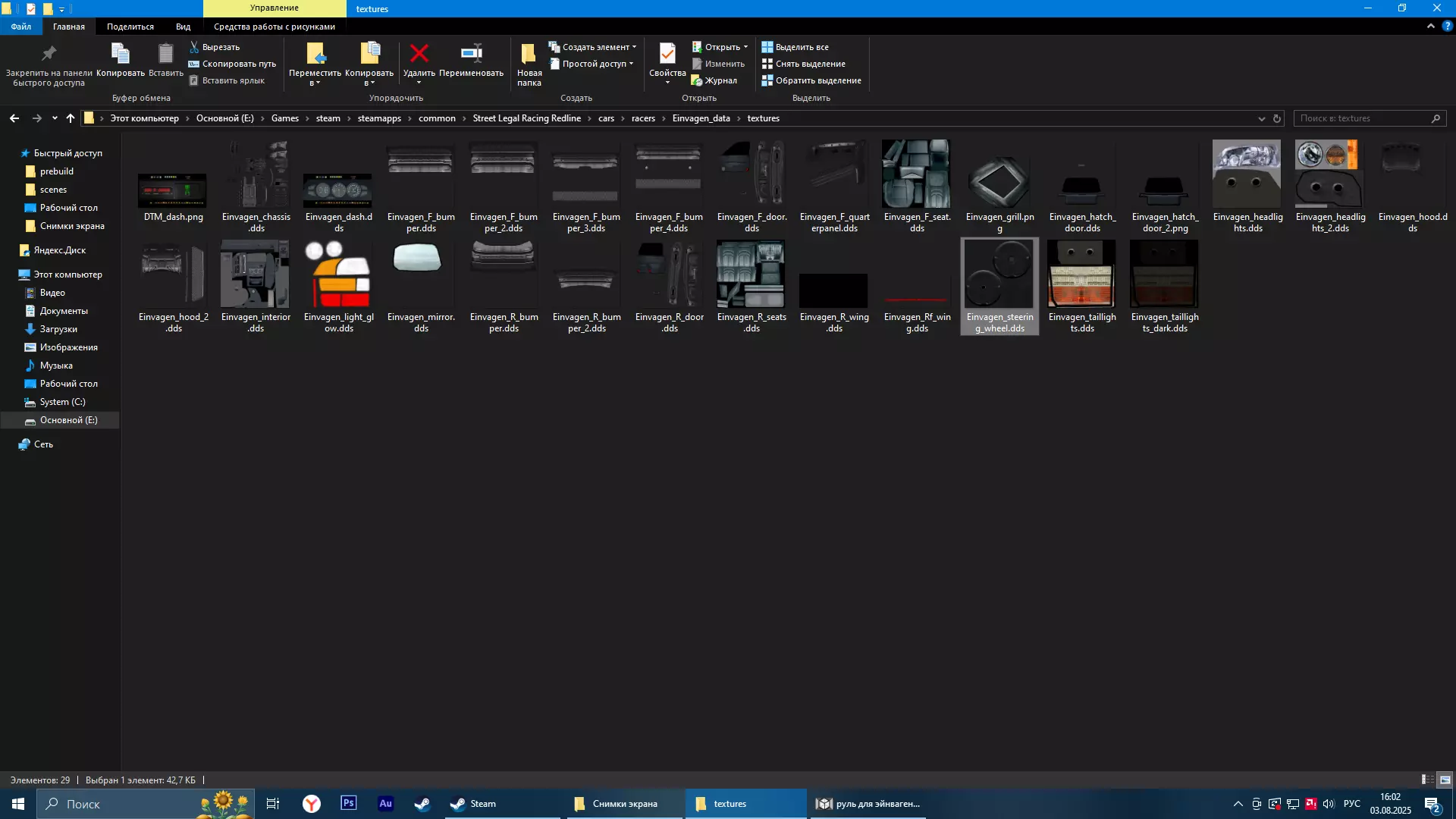
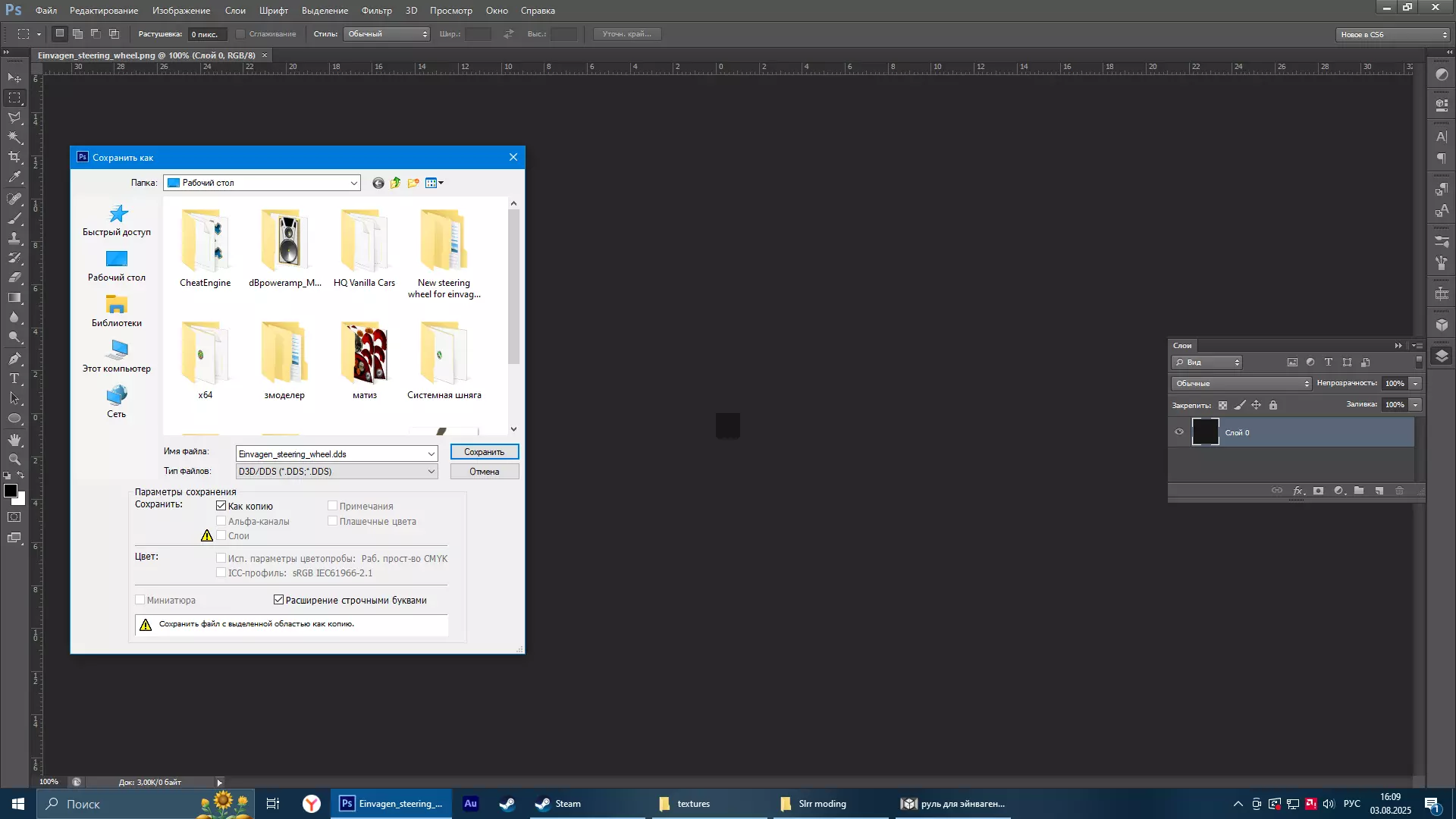
DDS格式意味着需要重新编辑这个纹理并更换另一个模型。这一切都相当简单!从3ds Max 5中寻找您模型的方向盘模型或与其相关的部件。如果您看不到它,也可以选择其他任何模型,按您的喜好选择。同时打开Photoshop!在Photoshop中将您的纹理重命名为游戏中使用的名称,即Einvagen_steering_wheel,并将其保存为DDS格式。
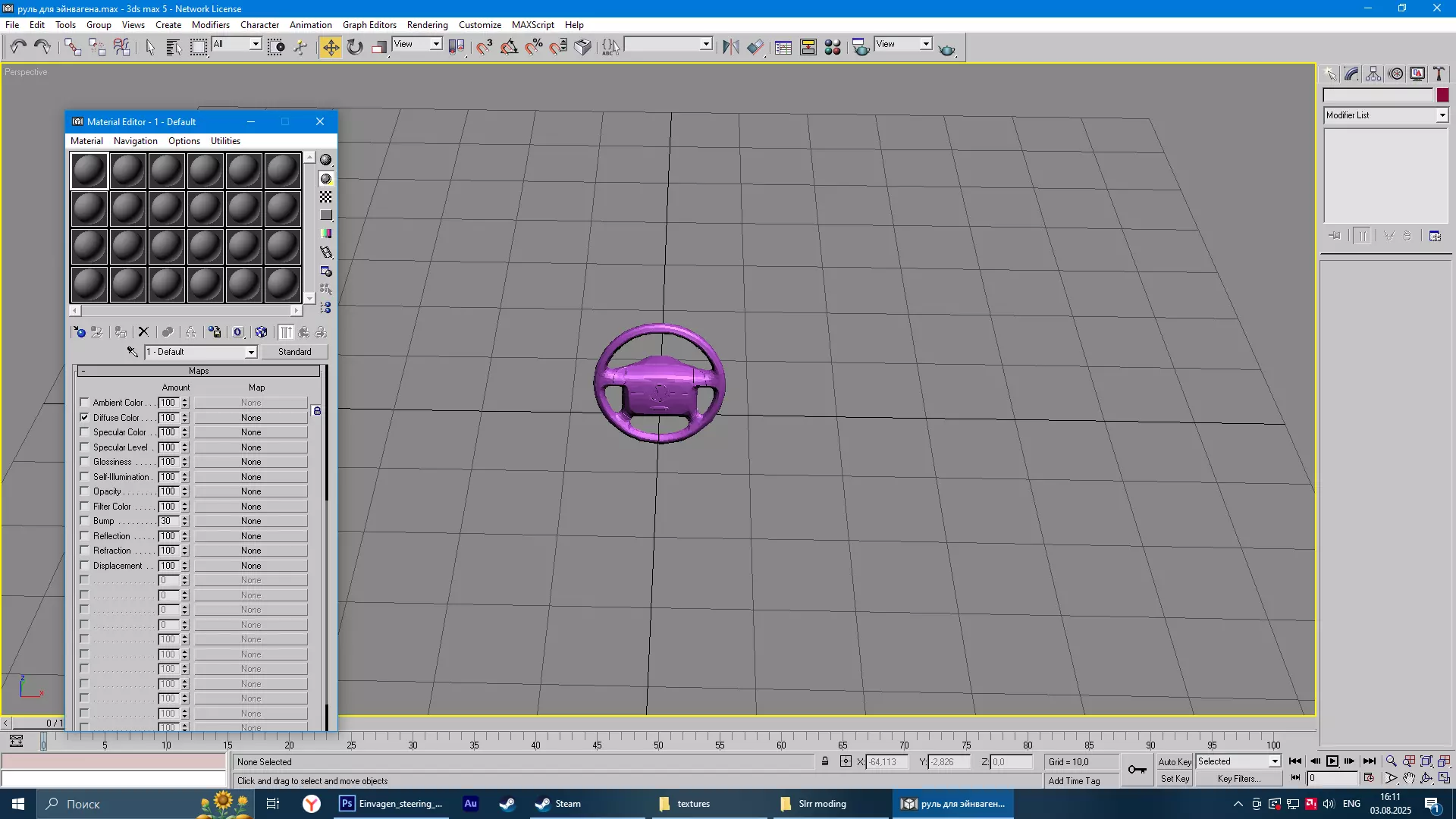
回到3ds Max 5。按下M键 - 材质编辑器 - 漫反射颜色 - 这里应该是纹理而不是“无”。点击“无” - 位图 - 从电脑中选择你的纹理。
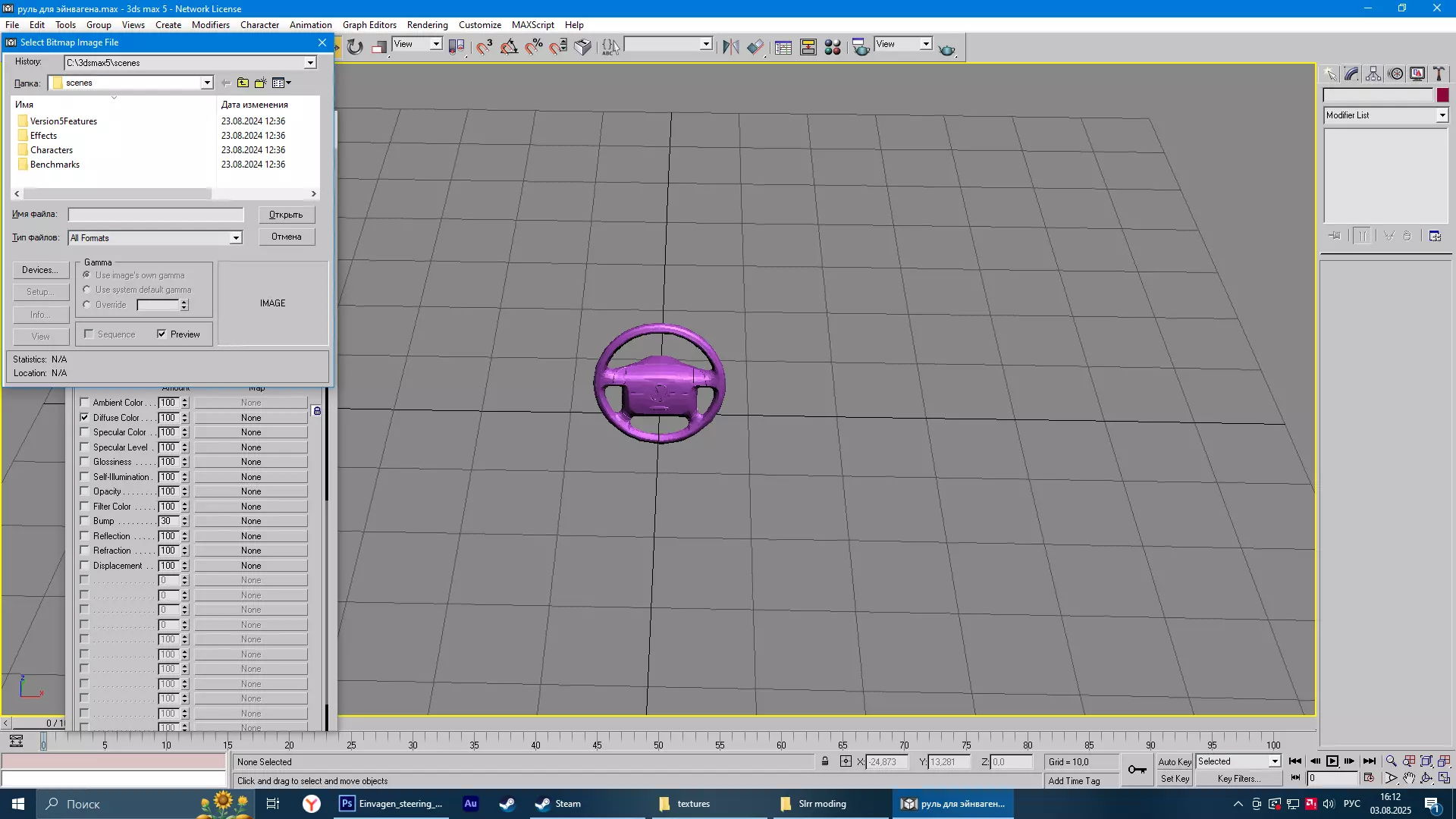
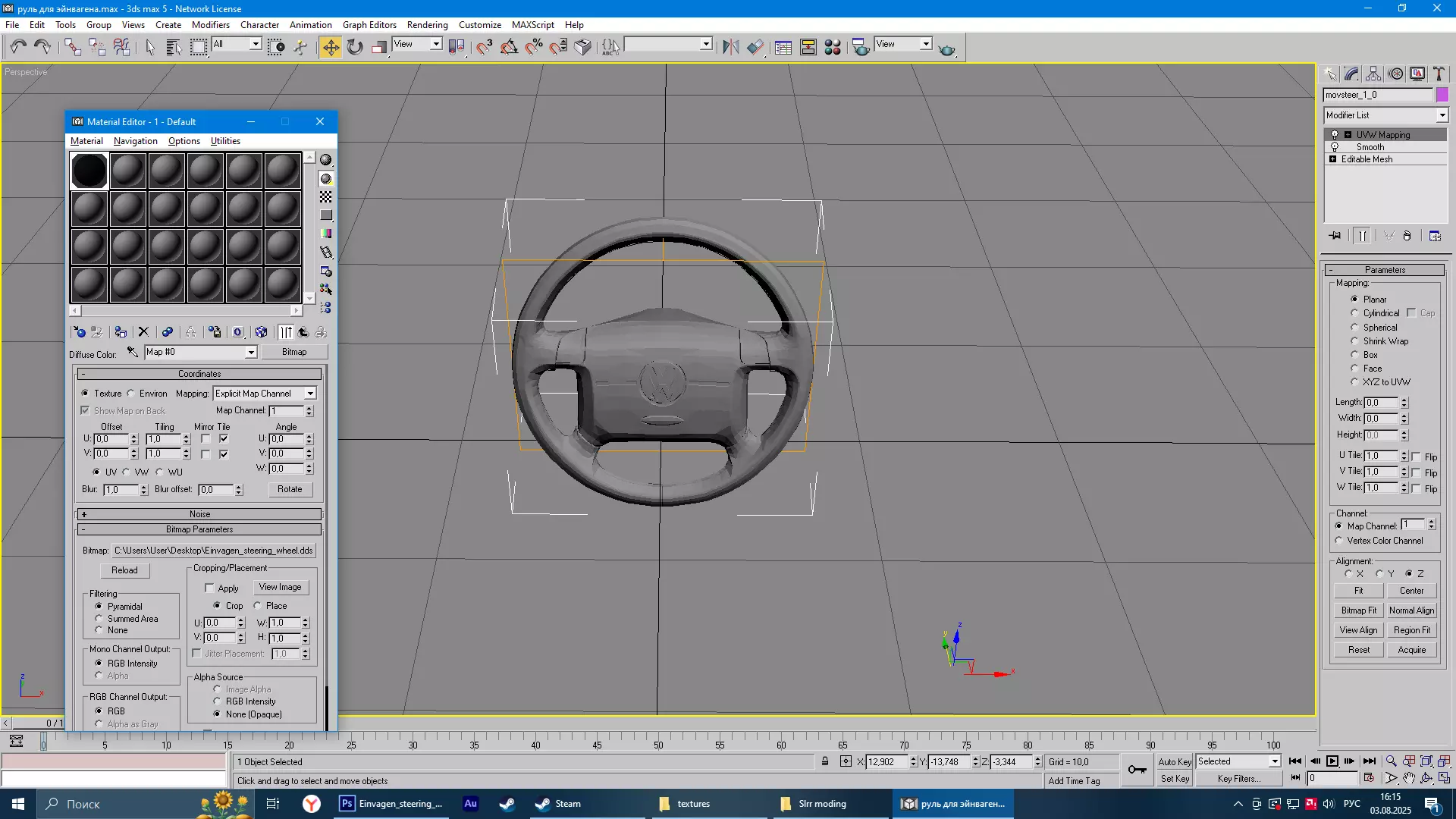
左键点击纹理数次,纹理就会加载。应该会变成类似这样的效果。
然后需要选择大众(VW)的标志,比如让它是白色的,这样就不会和方向盘混在一起。为此,点击我们之前获取修改器的地方:可编辑网格(Editable Mesh)。选择三角形,按住Ctrl键,然后开始选择整个大众标志,大概会得到这样的效果:
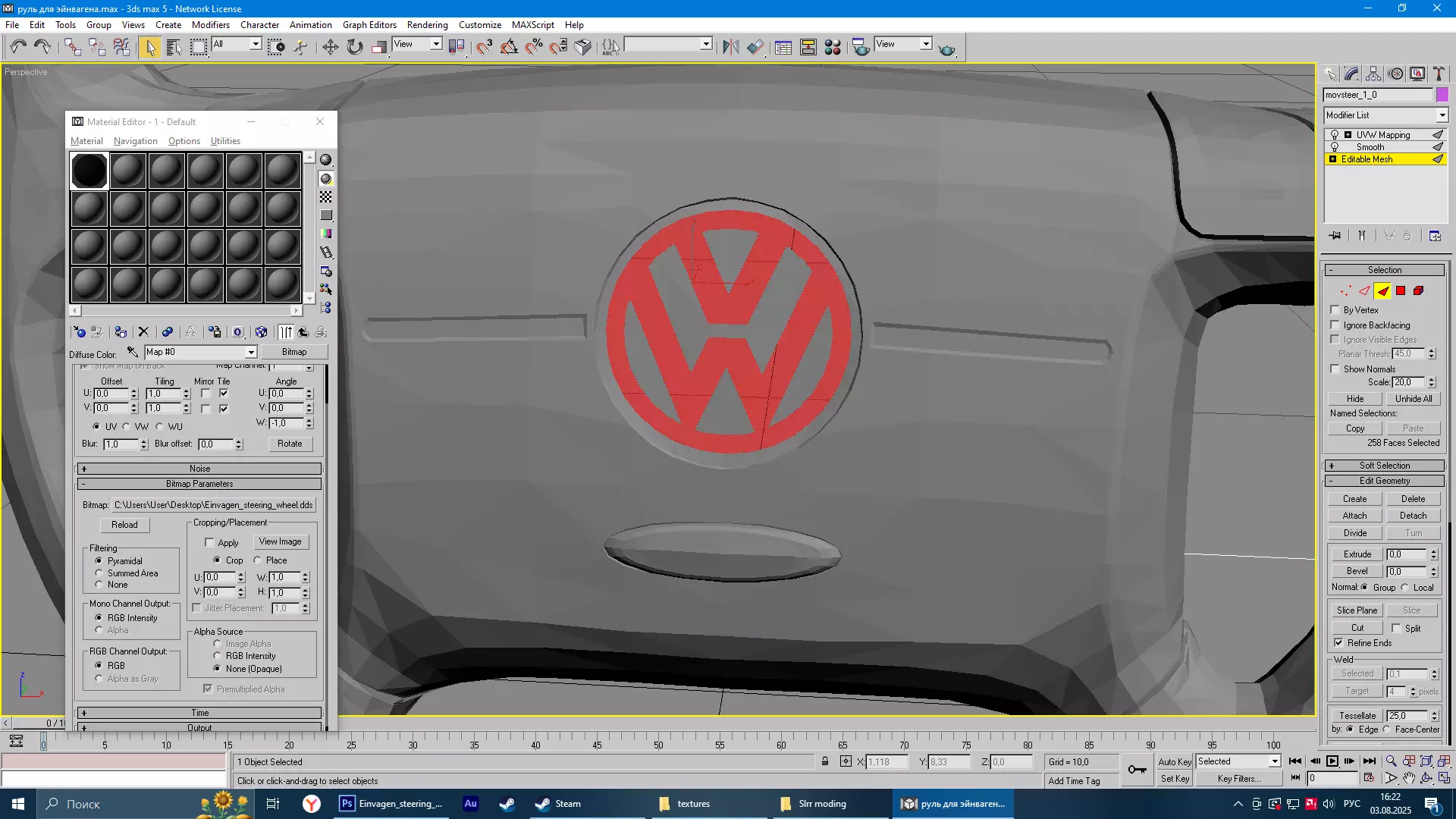
然后进行分离操作。这样一来,大众(VW)的标志就会从方向盘上分离下来。我们同样对其进行平滑处理,但不添加纹理。在我们这个例子中,它将是没有纹理的,但这并不会很明显。最终效果如下:
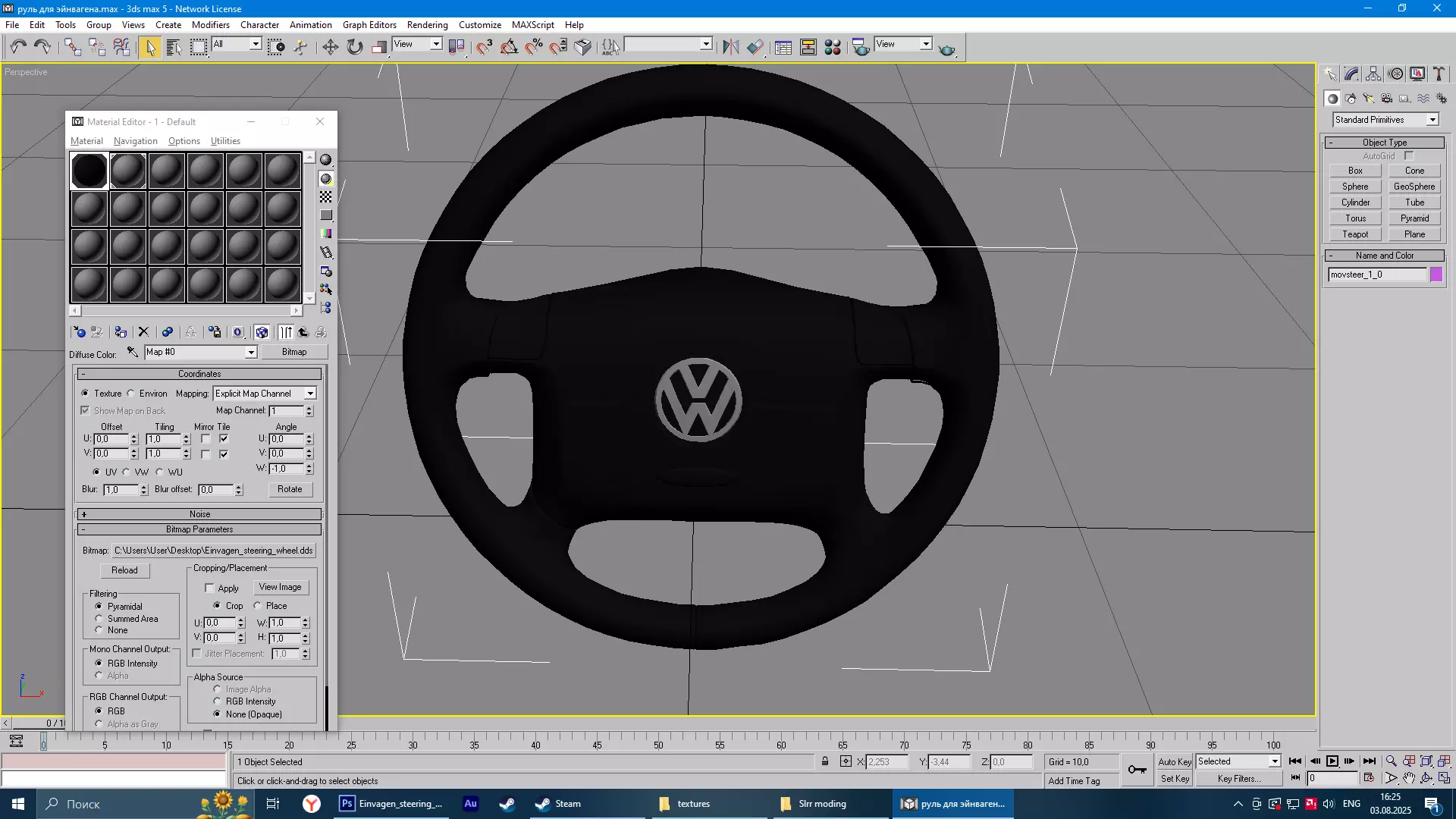
很棒吧?对吧?好了,这就不一样了,还剩下所有内容需要转换为sxc格式。我们继续不遗余力地做下去。【现在如果还没保存的话,一定要保存!】方向盘和换挡杆需要合并成一个整体组。
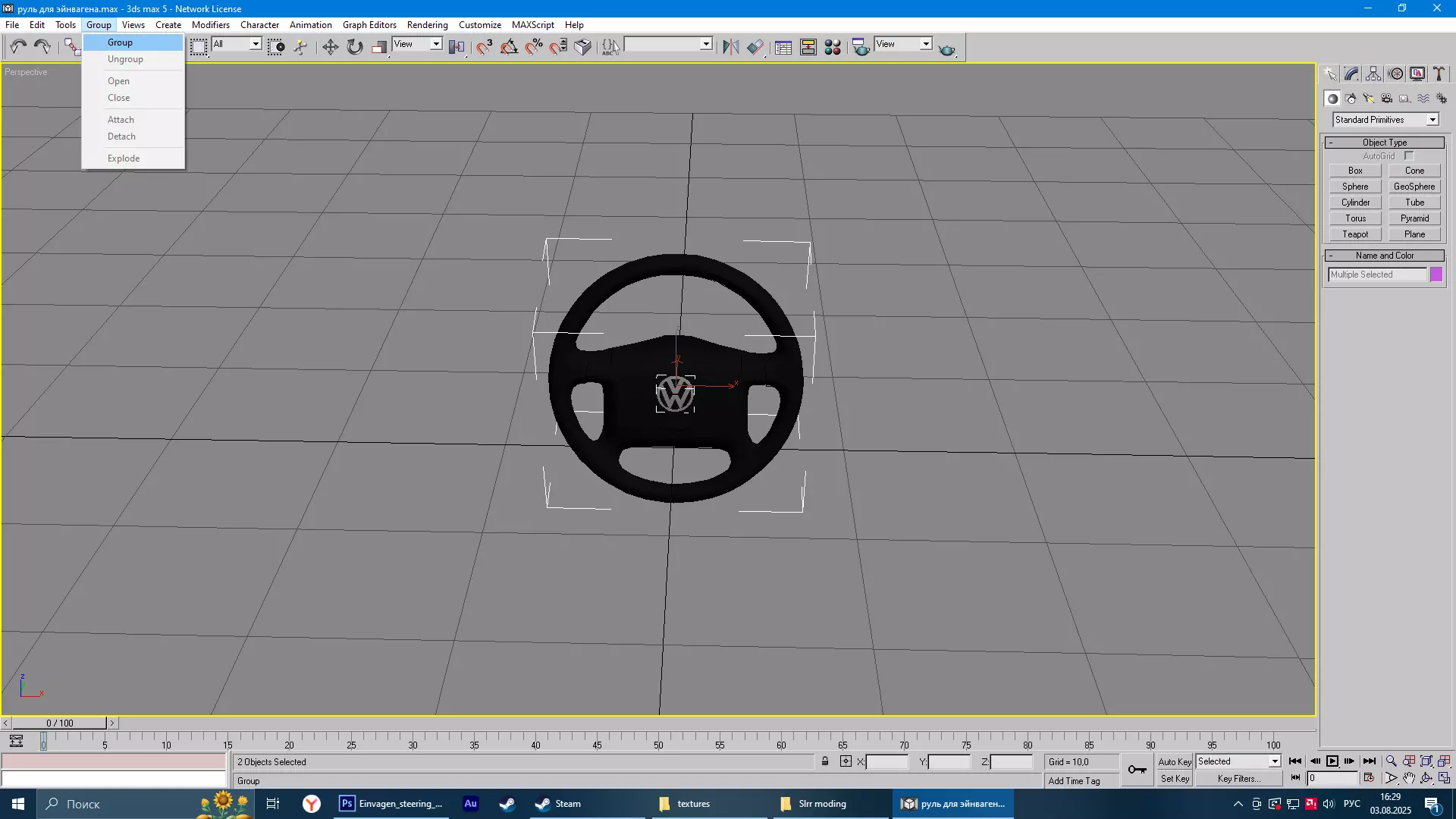
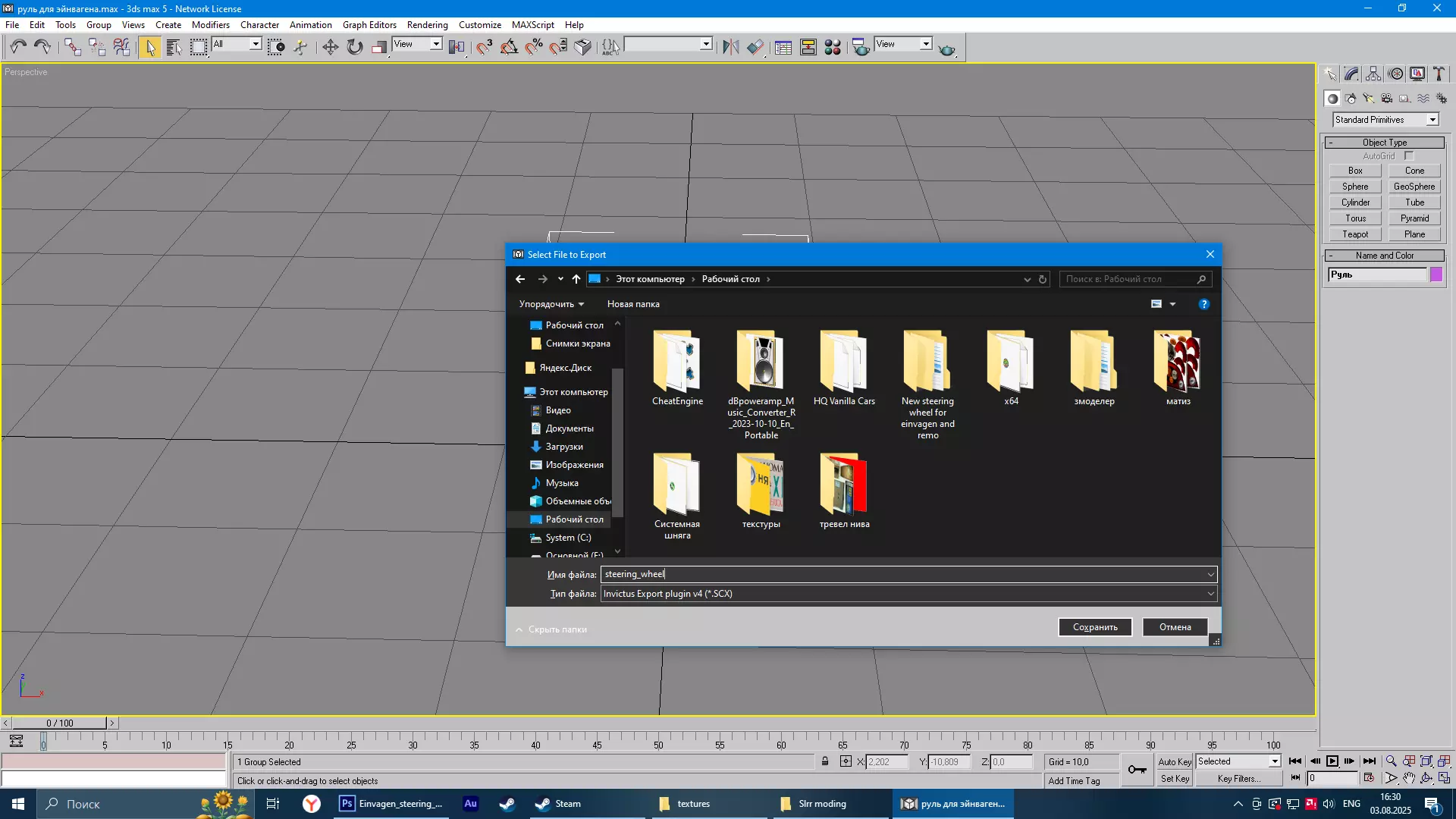
创建并命名,然后:文件导出已选择。选择我们的方向盘、我们的组。
现在我们来更换纹理,可以说是换成你自己的。结果如下:
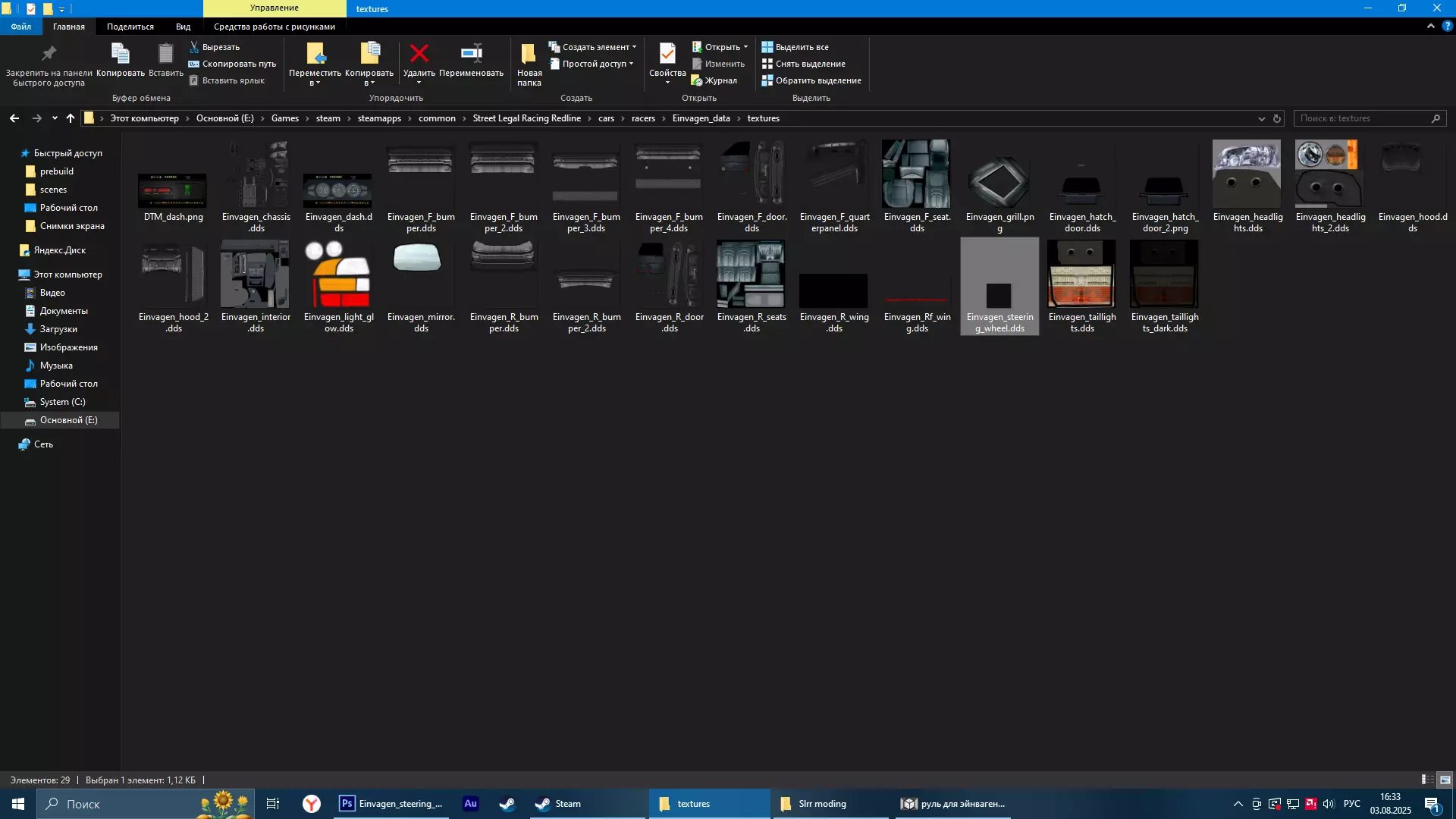
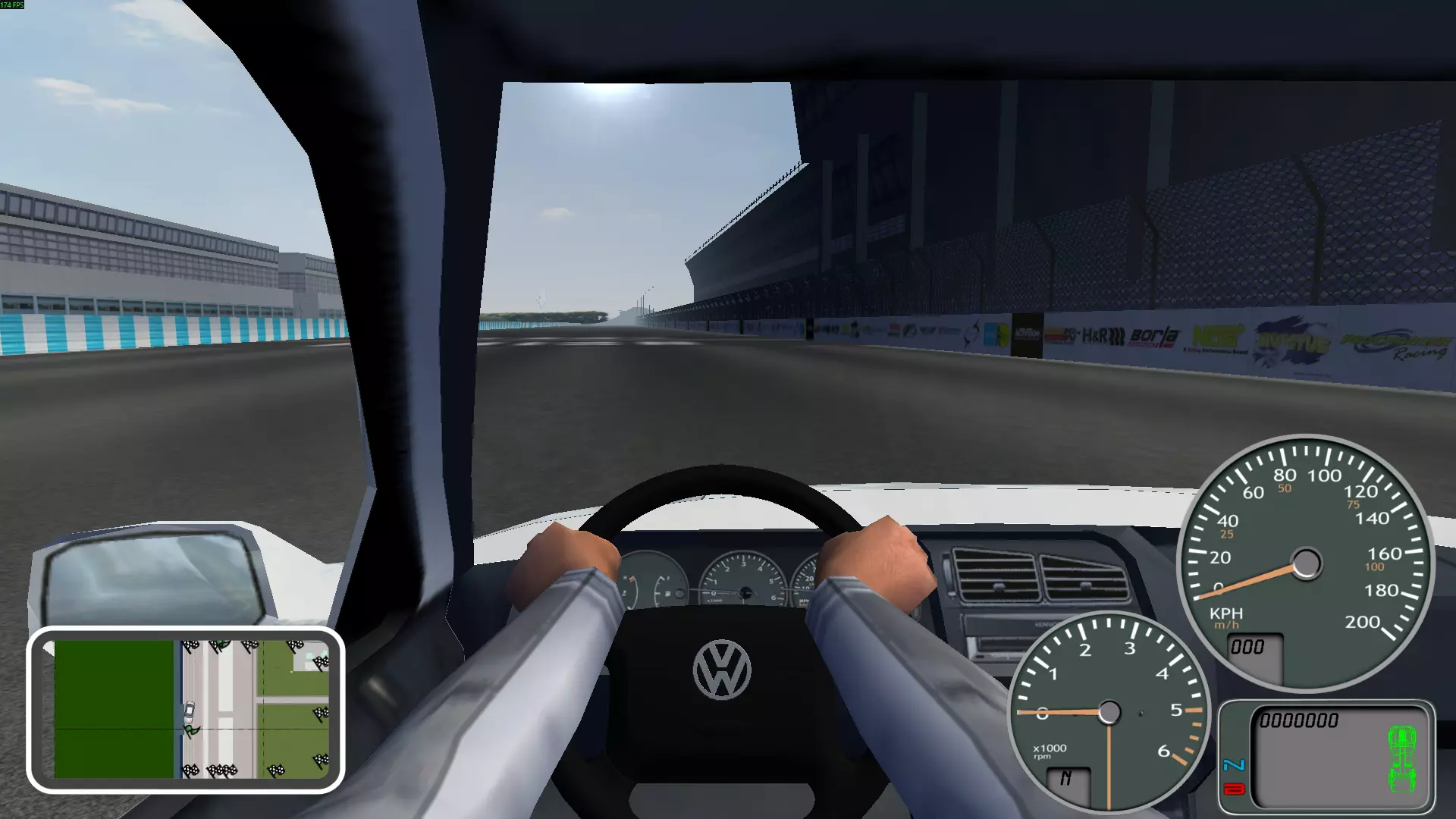
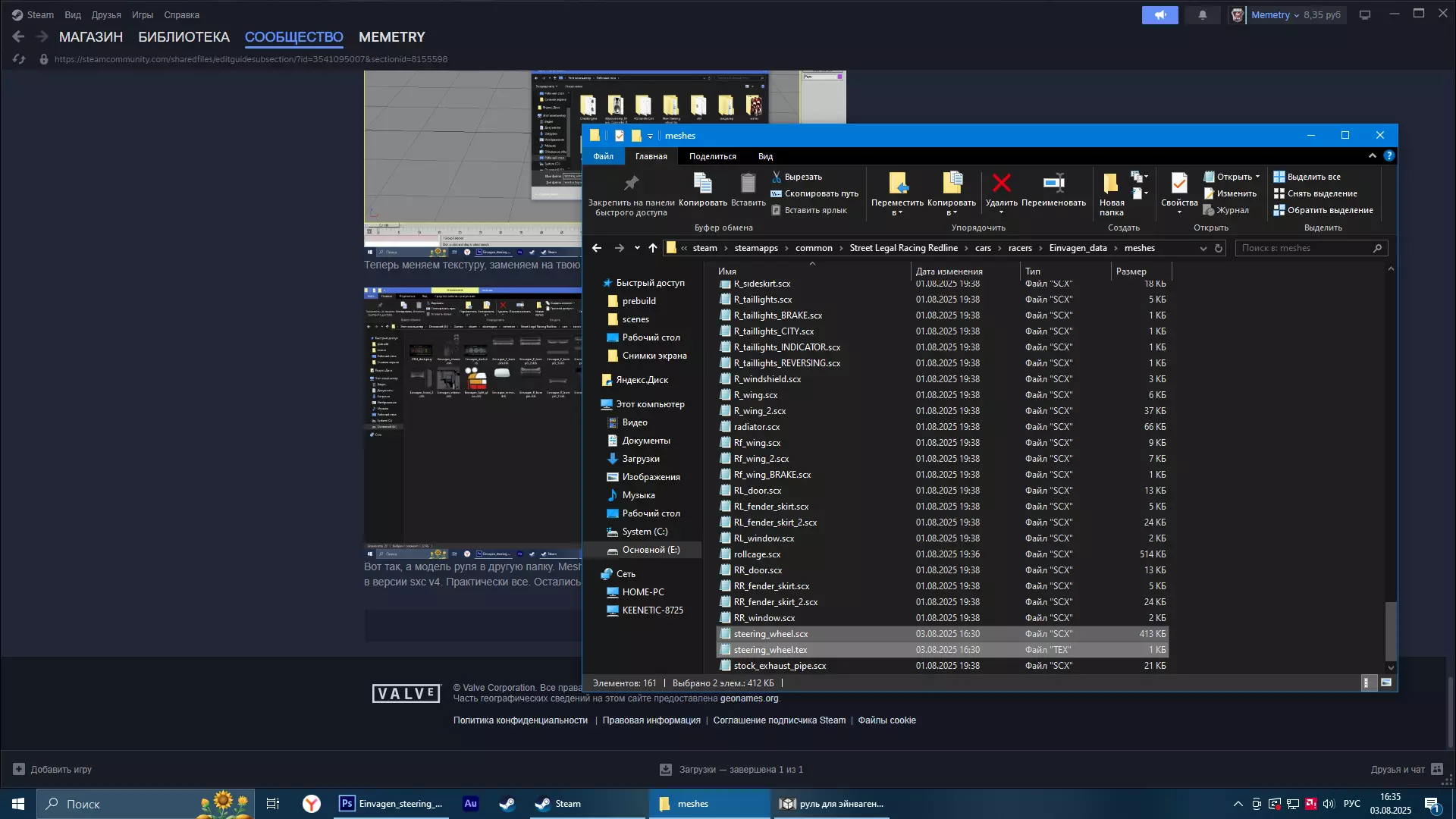
方向盘模型要放在另一个文件夹里,文件夹名为Meshes。顺便说一下,模型需要是sxc v4版本的。基本就是这些了,还剩下一些小的调整。我们到游戏里测试一下!
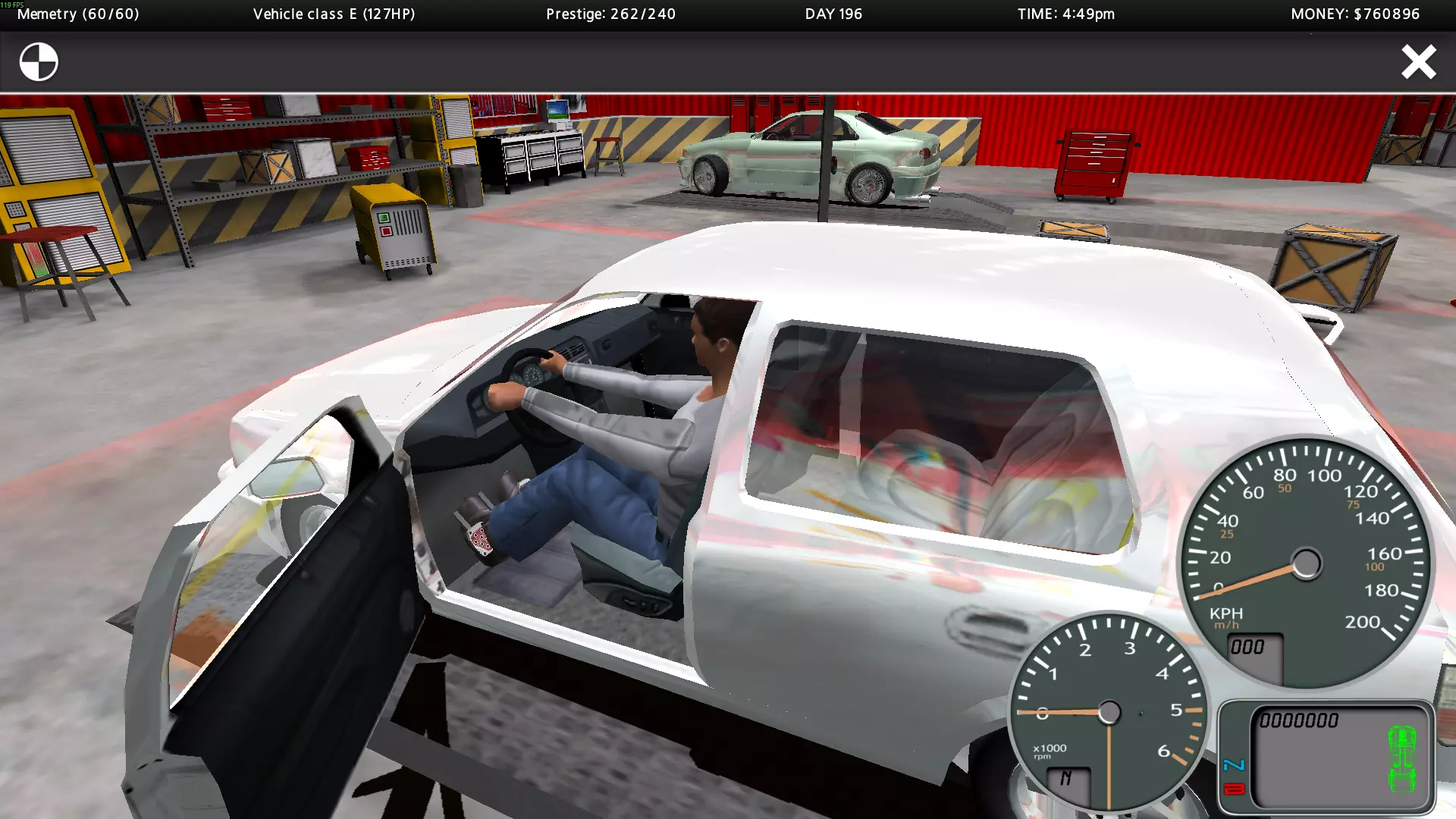
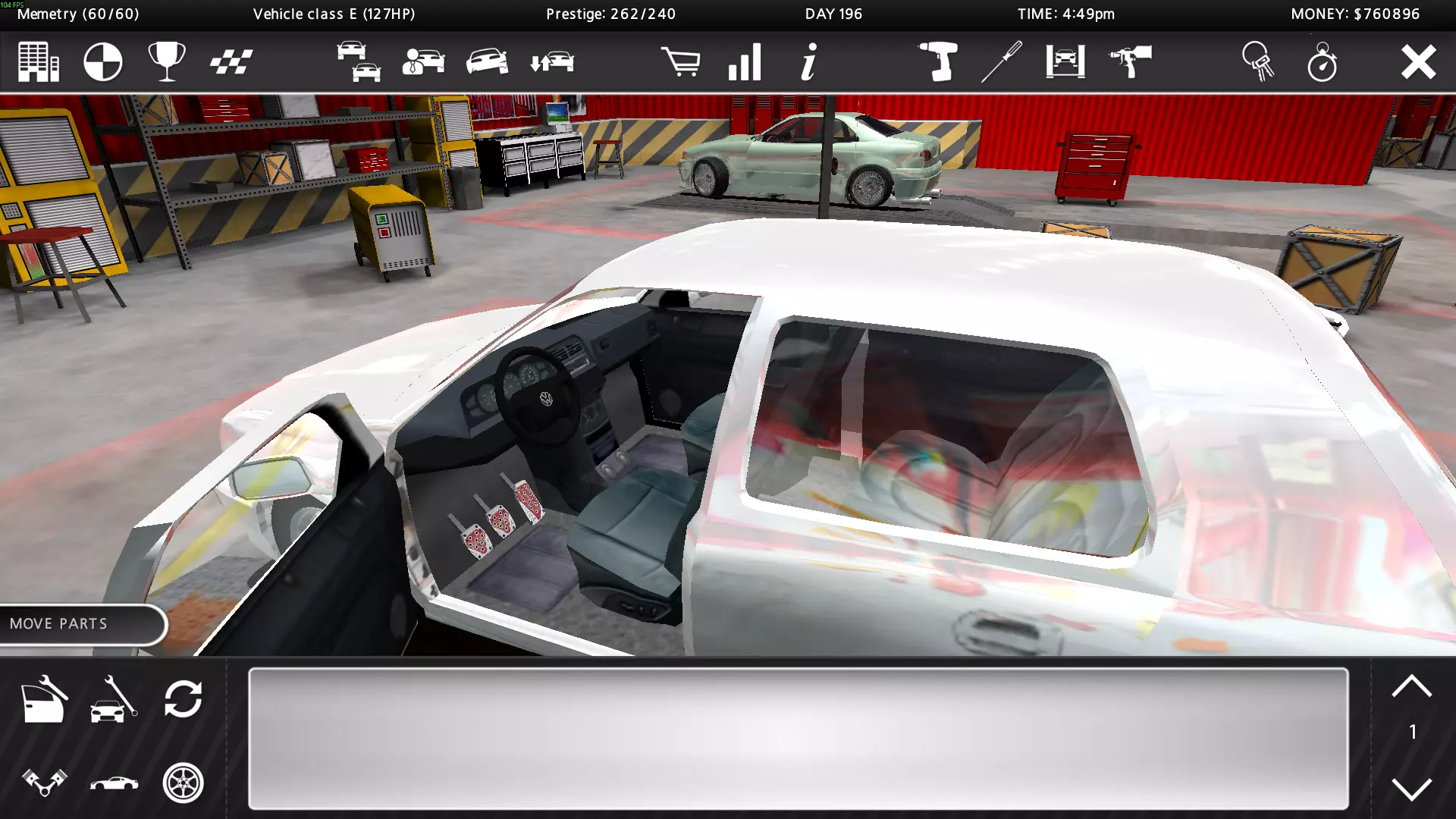
结局 最终你可以看到我所有工作的成果