换一换
换一换 


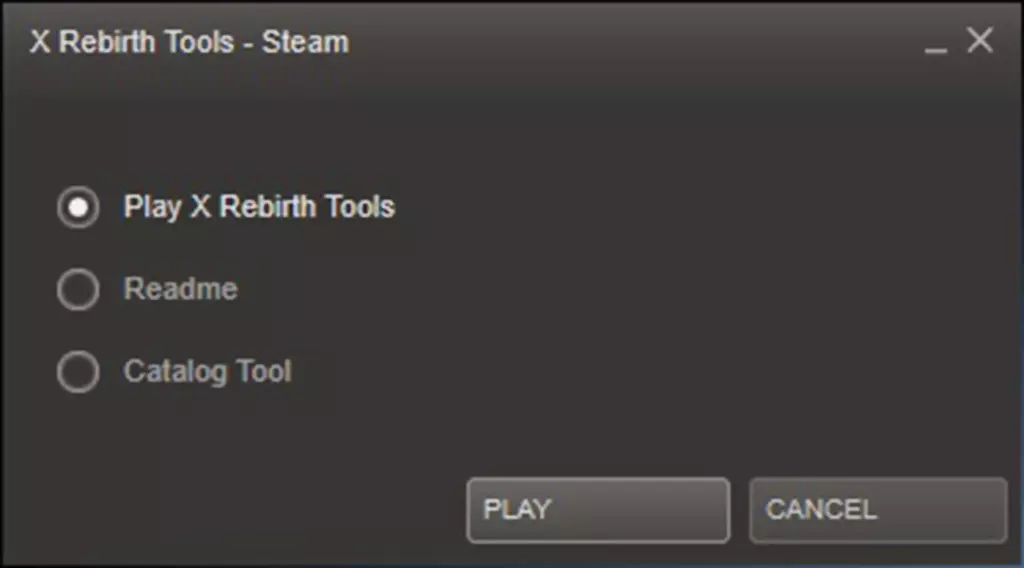
借助Steam创意工坊,查找和安装X系列游戏的扩展现在比以往任何时候都更加简单。【X重生】、【X重生VR版】和【X4:基石】均拥有独立的创意工坊。只需浏览对应游戏创意工坊中的扩展,订阅你感兴趣的扩展,下次启动游戏时它就会自动安装。请务必阅读扩展描述,并检查其与其他已订阅扩展是否存在不兼容问题。 当扩展作者提交更新内容时,创意工坊中的扩展也会自动更新。若要在下次游戏启动时禁用某个扩展,只需在游戏内或Steam网站上取消订阅即可。 注意:受限Steam用户账户无法在Steam创意工坊提交内容。Steam上支持创意工坊的X系列游戏: 《X重生》(创意工坊) 《X重生 VR版》(创意工坊) 《X4:基石》(创意工坊)(注:目前用户界面模组功能不稳定,详情请见重大变更) 使用X创意工坊工具发布扩展的流程对于上述所有列出的游戏几乎相同。 通用发布规则 通用规则与指南: 不要发布非自己制作的扩展,除非获得原作者的许可。同样,未经作者同意,不得发布他人扩展的修改版本(例如修复版)。 不要多次发布同一扩展。如果不确定上传是否成功,请在线查看你的创意工坊项目。 如果你的扩展依赖于其他扩展,或者可能与其他扩展不兼容,请在描述文本中向玩家发出警告。 扩展支持名称和描述的本地化,但遗憾的是Steam创意工坊不支持。创意工坊项目的标题和描述文本应以英文撰写,除非你专门为非英语受众提供内容。但即便如此,请确保英语玩家能够从标题和描述中了解该项目的内容。准备工作 要在创意工坊发布扩展,你需要: - X Tools(原名为X Rebirth Tools) - 包含扩展文件的文件夹,其中需有content.xml - 一张预览图片文件,例如截图(必须为JPG或PNG格式)。建议使用宽屏格式,尺寸为640x360或更大。 进一步要求: - 你必须已选定一个文件夹名称。当扩展从创意工坊下载或更新时,它将被放置在游戏安装文件夹中“extensions”目录下的此文件夹内。 - 你很可能会直接从extensions文件夹上传。在这种情况下,你已经拥有一个文件夹名称。 - 存在若干命名限制: - 文件夹名称中仅允许使用以下字符:a-z、0-9、.、_、-以及空格。名称需为小写;任何大写字母将被自动转换为小写。 名称长度不能超过32个字符。游戏可以处理多个使用相同文件夹名称的创意工坊扩展,但如果玩家同时订阅多个此类扩展,将会出现错误。 如果存在具有相同文件夹名称的非创意工坊扩展,游戏将不会对其进行处理,玩家必须手动解决冲突。 如果你的文件夹名称非常通用,且可能被其他扩展使用,建议进行修改。 如果选择在更新中重命名文件夹,请注意所有后果,例如不要忘记更新索引文件。所有与游戏相关的文件必须存储在目录中,创意工坊工具可以帮助你完成此操作。如果您的扩展文件夹中没有目录文件,可使用 -buildcat 开关自动生成目录。 若要手动创建目录,可使用 X Tools 中包含的目录工具。 仅会上传以下文件类型:*.cat、*.dat、*.cur、*.txt、*.pdf。 如果您的扩展包含鼠标光标文件(*.cur),它们必须位于根文件夹中,而非子文件夹内。子文件夹不会被上传。 关于 content.xml 的说明: 发布前,id 属性的值无关紧要,它将被替换为工坊特定 ID。 <content> 元素中需要包含 name 和 description 属性,这些将用于已发布工坊项目的标题和描述。要在描述属性中添加换行,请使用 (也可以使用 )。\n不起作用。 标题和描述可在发布后在Steam创意工坊中修改。 游戏会显示Steam创意工坊中设置的当前标题和描述,除非content.xml为游戏语言提供了本地化文本。 建议不要在名称中包含版本号。您需要一个version属性。其值是版本号乘以100,例如,要显示v2.50,您必须指定version="250"。 默认情况下,“作者”将设为您的公开Steam社区名称。如果您想覆盖此设置,请在<content>中设置author属性。 您可以依赖其他扩展,但这些扩展必须已存在于创意工坊中。使用其content.xml文件中的ID。您也可以依赖《X重生》的版本(即最低所需版本)。这是一种没有扩展ID的依赖。发布新扩展的content.xml示例:<?xml version="1.0" encoding="utf-8" ?> <!-- 我的测试扩展 v0.10 --> <content id="totally_unimportant" name="我的测试扩展" description="这只是一个示例。" version="10"> <!-- 需要创意工坊项目12345,最低版本1.00 --> <dependency id="ws_12345" version="100" /> <!-- 需要最低游戏版本1.50 --> <dependency version="150" /> <!-- 可选本地化(注意:在Steam创意工坊中不可见,无法从创意工坊网站更新) --> <!使用工坊工具 工坊工具包含在X Tools中。这是一个基于命令行的工具,目前暂无图形用户界面。你需要通过命令控制台来运行它,最简单的方法是“启动”X Tools。这将在X Tools文件夹中打开Windows命令提示符,工坊工具的可执行文件WorkshopTool.exe就位于该文件夹内。 (注意:如果该工具应用在重命名前已安装,原文件夹名称“X Rebirth Tools”将保持不变。)
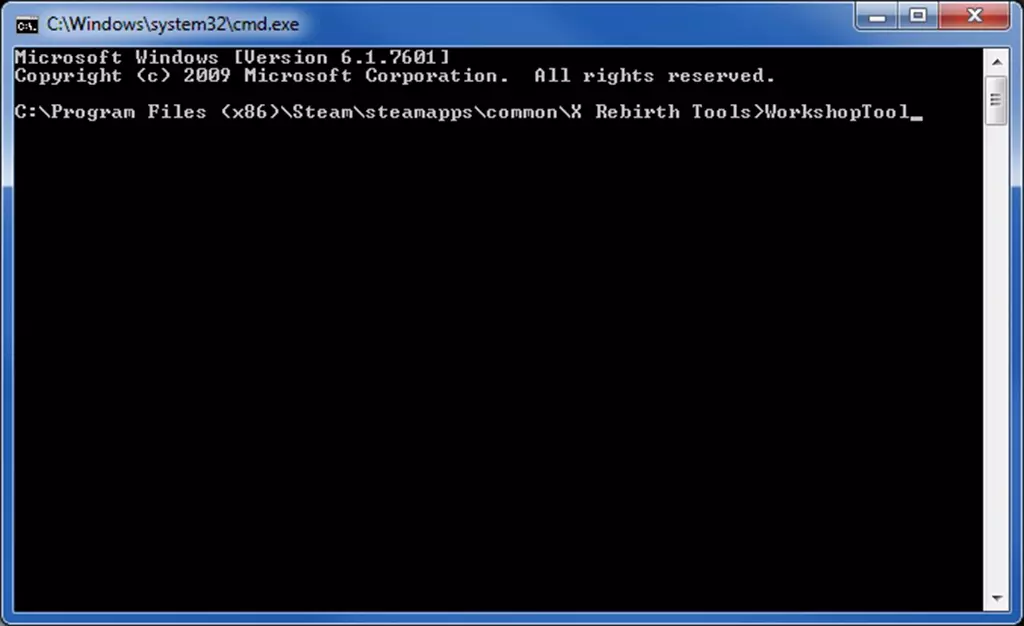
输入WorkshopTool并按回车键。这将为你显示可用的命令和开关的概述。无需担心,该工具在上传任何内容前会要求你确认。 发布扩展 重要提示:你必须同意Steam创意工坊使用协议才能向Steam创意工坊上传任何内容。 假设你已在“extensions”文件夹中准备好《X重生》的扩展: ... steamapps common X Rebirth extensions my first mod 你还准备了一张预览图片(见上文),名为preview.jpg,并将其放入你的扩展文件夹(“my first mod”)中。注意文件夹名称为小写。现在是运行WorkshopTool的时候了!根据游戏不同,用于发布模组的命令行如下: 《X重生》示例: WorkshopTool publish -path "X Rebirth扩展包我的第一个模组示例: WorkshopTool publish -path ".. X Rebirth extensions my first mod" -preview ".. X Rebirth extensions my first mod preview.jpg" -buildcat X Rebirth VR示例: WorkshopTool publishvr -path ".. X Rebirth VR extensions my first mod" -preview ".. X Rebirth VR extensions my first mod preview.jpg" -buildcat X4:基石示例: WorkshopTool publishx4 -path ".. X4 Foundations extensions my first mod" -preview ".. X4 Foundations extensions my first mod preview.jpg" -buildcat 你只能为你在Steam上拥有的游戏发布扩展包,否则相应的发布命令将失败。 [你可能还想使用-tags开关,但标签功能尚未实现。稍后再来查看是否有变化。] 运行WorkshopTool时,你必须登录Steam。 现在会发生什么?例如,新版本测试版可能会添加你想要整合到模组中的新功能,或者你的模组可能会变得不兼容而需要修复。你可以利用测试阶段进行必要的修改,同时支持已发布版本和测试版本。 其工作原理如下:如目录工具文档中所述,游戏会在你的扩展文件夹中搜索当前游戏版本的版本目录,例如版本1.50会查找ext_v150.cat。如果该目录存在,它将用于覆盖你其他扩展目录中的内容。 如果你不手动使用目录工具,创意工坊工具可以代劳所有工作。例如,你有一个适用于《X重生》当前版本(假设为1.50)并且《X重生》有一个测试版(假设版本为2.00)。你想要对你的扩展进行修改,为2.00版本做准备。操作步骤如下: 创建一个名为“v150”的子文件夹,用于游戏1.50版本。 将现有扩展文件夹中的所有内容复制到该文件夹中(除了content.xml和之前已有的版本文件夹,如“v140”)。这部分内容将是玩家在游戏1.50版本中看到的内容。 在常规的扩展文件夹中,进行针对2.00版本的修改。 在content.xml中将《X重生》的所需版本设置为1.50,而非2.00,因为该文件同样会在1.50版本中使用。(如果你允许游戏版本低于1.50,那么你还需要为这些版本提供相应的版本文件夹。)当您准备上传更新时,请使用WorkshopTool并添加-buildvcat参数,而非-buildcat。两者基本相同,但-buildvcat还会搜索此类版本文件夹。它会找到v150文件夹并生成差异目录ext_v150.cat/dat,其中仅包含与2.00版本内容不同的文件。 ext_01目录(包含2.00版本内容)和ext_v150目录都将被上传并提供给玩家。1.50版本的玩家将看到1.50版本的内容,而2.00测试版的玩家将看到新内容(因为不会加载ext_v150)。 一旦2.00版本向所有玩家发布,您可以删除v150文件夹,并在content.xml中将所需游戏版本设置为“200”,除非您希望继续支持那些禁用游戏更新但启用创意工坊更新的玩家。如果你决定手动构建所有目录和版本目录,请注意每次更新时都应重新构建它们——版本目录必须始终与当前版本存在差异。 为《X重生》和《X重生VR版》发布扩展 可以为这两款游戏发布相同的扩展,具体步骤如下: 1. 确保你的扩展与两款游戏都兼容。《X重生VR版》中存在一些细微差异,可能会导致现有《X重生》扩展出现问题,反之亦然。 2. 如果脚本中需要特定于游戏的行为,你可以在脚本中检测是否处于VR版本中。这样你就可以在两款游戏中使用相同的脚本。 3. 你将拥有两个创意工坊项目,而非一个。因此,即使您将内容定义文件与单个扩展一起使用,也需要两个内容定义文件。 准备两份content.xml副本,每个游戏一份。发布和更新扩展时,必须使用-contentdef开关。 分两次发布扩展:首先使用“publish”,然后使用“publishvr”,并分别对应各自的内容定义文件。要为两个游戏更新扩展,请按照上述说明对两个创意工坊项目运行“update”命令。 版本历史 v1.13(2024-06-07) 允许依赖X4 DLC扩展【Timelines】(使用依赖ID【ego_dlc_timelines】) 允许Steam创意工坊模组包含.mkv视频文件 注意:.mkv文件必须位于扩展的根文件夹中,目前不支持【videos】子文件夹。 v1.《X Workshop Tool》更新内容 12(2023-03-29) - 允许依赖X4 DLC扩展包【Kingdom End】(使用依赖ID【ego_dlc_boron】) - 允许Steam创意工坊模组对非创意工坊扩展包设置可选依赖项 v1.11(2021-11-26) - 允许依赖X4 DLC扩展包【Tides of Avarice】(使用依赖ID【ego_dlc_pirate】) v1.10(2021-03-16) - 允许依赖X4 DLC扩展包【Cradle of Humanity】(使用依赖ID【ego_dlc_terran】) v1.09(2020-05-25) - 修复更新创意工坊项目时DLC扩展包依赖不被接受的问题 v1.08(2020-03-25) - 允许依赖X4 DLC扩展包【Split Vendetta】(使用依赖ID【ego_dlc_split】) v1.07(2019-02-15) - 更名为【X Workshop Tool】 - 新增对《X4:基石》模组的支持(添加【publishx4】命令) - 注意:《X4:基石》拥有独立的创意工坊《X重生》更新内容 v1.06(2017-07-19) 1. 新增对《X重生 VR版》模组的支持(添加了publishvr命令) 2. 注意:创意工坊模组无法在多个Steam游戏间共享,因此《X重生 VR版》拥有独立的创意工坊 3. 注意:有关《X重生》VR版模组制作的更多信息,请查看更新后的创意工坊指南 v1.05(2016-03-01) 1. 允许依赖DLC“光明家园”(使用依赖ID“ego_dlc_2”) v1.04(2015-03-24) 1. 更改为64位可执行文件 v1.03(2015-03-09) 1. 新增UI模组支持的兼容性:使用-buildcat时在目录中包含ui.xml 2. 有关UI模组制作的信息,请查看相关指南02 (2014-11-15) 1. 允许依赖DLC【The Teladi Outpost】(使用依赖ID【ego_dlc_teladi_outpost】) 2. 以【ego_】开头的扩展文件夹名称已被保留,不再允许使用 v1.01 (2014-04-04) 1. 更新了工坊指南链接此处我们未使用 -foldername 覆盖开关,因此工坊工具会采用实际文件夹名称:“my first mod”(请注意,这是一个不合适的名称!)。 我们未使用 -contentdef 覆盖开关,所以工坊工具会直接使用“my first mod”文件夹中的 content.xml。 由于我们没有手动创建目录文件,因此使用 -buildcat 开关让工坊工具自动完成所有操作。 目录工具会生成 ext_01.cat / ext_01.dat,这些文件将包含在待上传文件中。工坊工具完成后,这些目录文件会自动删除。你可以使用 -keepcatfiles 开关阻止删除,但在这种情况下,别忘了之后手动更新或删除目录文件! 工坊工具会验证 content 中的元数据。该工具会要求确认:“开始上传至Steam云(y/n)?”分别输入Y或N,然后按Enter键。 只需等待上传完成。这可能需要一些时间。你可以按Ctrl+C中止上传。 上传完成后,部分XML属性会写回content.xml,其中最重要的是id属性,它将扩展标识为创意工坊项目。 成功上传后,系统会询问你是否要打开创意工坊项目网页。你应该这样做,原因如下: 你可能需要在线确认Steam创意工坊法律协议。 即使在上传后,创意工坊项目也尚未对其他玩家可见。你需要在创意工坊项目页面设置可见性(对所有人可见或仅好友可见)。在项目页面上,你可以直接更改标题和描述,无需更新创意工坊项目。如果网页提示创意工坊项目不存在,你可能未登录,只需登录即可查看你的项目。如果想稍后返回该页面,可以在浏览器中创建书签,或使用命令showpage运行创意工坊工具:WorkshopTool showpage -path ".. X Rebirth extensions my first mod"。通常,当你在创意工坊订阅某个扩展并启动游戏时,该扩展会被下载,可能会覆盖磁盘上旧版本的文件。这不会发生在你自己的扩展上,因为工坊工具在发布后会在你的content.xml中写入sync="false"。因此,在进行更新时,你可以安全地将扩展保留在游戏文件夹中。(不过,定期备份文件总是个好主意。)如果你无论如何都想启用同步,没问题:在游戏内的扩展菜单中,找到你的扩展并将“更新”设置为“是”。 禁用更新的一个副作用是,当你在Steam工坊页面上更改名称和描述时,游戏不会更新你本地content.xml中的名称和描述。但是,其他玩家会在他们的游戏中看到更新后的名称和描述。 一旦玩家能在工坊中看到你的扩展,他们就可以订阅,并通过启动游戏来安装它。要禁用扩展,玩家需取消订阅该扩展。如果玩家仅删除文件夹而不取消订阅,下次启动游戏时该扩展会重新下载。 如果您的扩展依赖其他创意工坊项目,玩家必须手动订阅所有依赖项,否则游戏中会出现错误提示。依赖扩展会显示在游戏内的扩展菜单中,玩家也可在该菜单中订阅它们。 更新扩展 要更新现有的创意工坊项目,命令行示例如下: WorkshopTool update -path ".. X Rebirth extensions my first mod" -buildcat -changenote "This is my first update" 与发布命令的一些区别: 必须使用-changenote开关来添加更新说明。若不想提供描述,请输入 -changenote ""。更新后,您也可以在创意工坊页面编辑更新说明。 创意工坊工具要求您已增加版本号。如果您故意保持content.xml中的版本号不变,请使用 -minor 开关。 通常更新不会影响创意工坊的标题和描述。若仍要将content.xml中的名称和描述属性上传至Steam创意工坊,请使用开关 "-namedesc up"(不带引号)。 更改预览文件为可选操作。如果您想更改预览文件而不上传新内容,请使用命令updatepreview而非update。 可以更改扩展程序的文件夹名称。重要提示:请确保不要意外执行此操作。例如,通过从不同文件夹上传!工坊工具会在你确认上传前显示旧文件夹名称和新文件夹名称。请仔细检查此输出内容。 上传后,部分XML属性会像发布时一样写回content.xml,但不会添加或更改同步属性。因此,如果你在发布扩展后启用了更新功能,该功能不会被再次禁用。 更新命令适用于所有受支持的X系列游戏。系统会根据内容定义中的工坊项目ID自动检测对应的游戏。 当游戏更新扩展时,会检查下载的content.xml以确认游戏版本要求。如果扩展需要更高的游戏版本,游戏会放弃下载(并显示警告消息),继续使用磁盘上的现有文件。因此,作为创意工坊作者,如果你更改游戏版本要求,不会导致其他玩家的游戏出现问题。但是,当你更改对其他创意工坊扩展及其版本的依赖时,不会进行此类检查——更新仍会被应用。 支持多个游戏版本 在某些情况下,你可能希望在同一个创意工坊扩展中为不同的游戏版本提供不同的文件。当Egosoft提供新版本游戏的测试版,而你想针对该测试版调整你的模组,同时又不影响仍在使用你的模组玩正式版的所有玩家时,这一功能非常有用。