换一换
换一换 




利用浏览器控制台代码发送可以关联任意游戏的状态 更新日志 只要是能搜到的游戏,在动态发布搜索框打全名就能搜索到! 非常感谢西部苦力怕的反馈 本篇指南主要针对那些搜索不到的游戏在此填一个关于steam状态的自取框,浏览器控制台回车即可 const sessionid = window.g_sessionID; const params = new URLSearchParams(); params.set('sessionid', sessionid); // 根据提示在以下单引号('')中填你的正文 params.set('status_text', '这里填你要发的正文'); params.set('appid', '753'); const m = location.pathname.match(/ /(id /[^ /]+|profiles / d+) /home/); const base = m ? m[1] : null; if (!无法识别内容,已删除。效果演示 在蒸汽空间冲浪时,在动态留言板发布内容想关联游戏时,可能会遇到以下情况: 1. 该游戏尚未发售,导致无法在关联游戏中搜索选中 2. 未拥有该游戏,同样无法在关联游戏中选中 本指南将教你如何利用浏览器控制台代码发送状态,且可以关联任何游戏。效果如下: 截至指南发布时,Unleash The Avatar 尚未发售
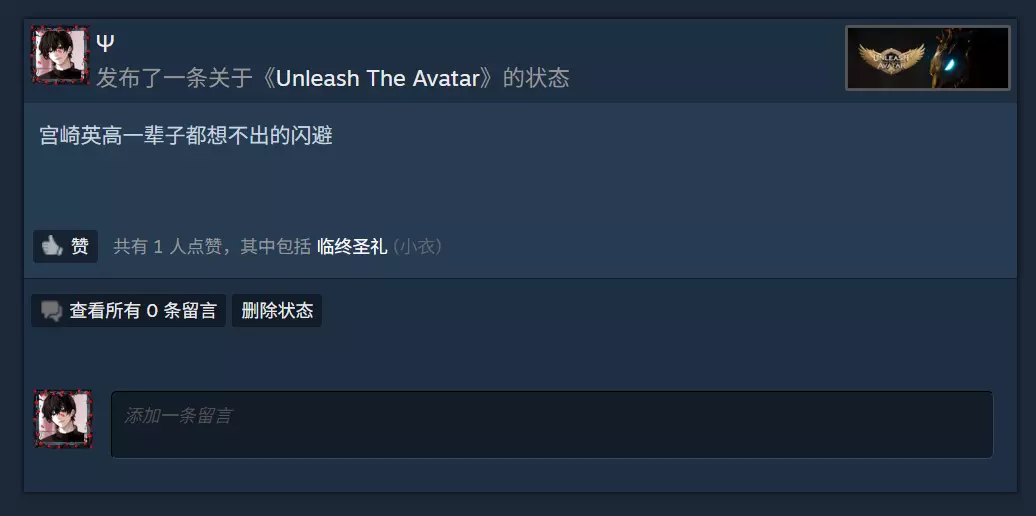
具体操作演示 为了方便复现演示效果,接下来的步骤基于Unleash The Avatar这个游戏和这一条动态内容做演示 STEP0: 准备事项 Google chrome 或 Edge 或能打开控制台的浏览器 STEP1: 获取你想要关联的游戏的appid 你需要在steamdb中查找这个游戏的appid 点击这里就是Unleash The Avatar的steamdb页面信息,你可以在这个页面搜索别的游戏然后记录id
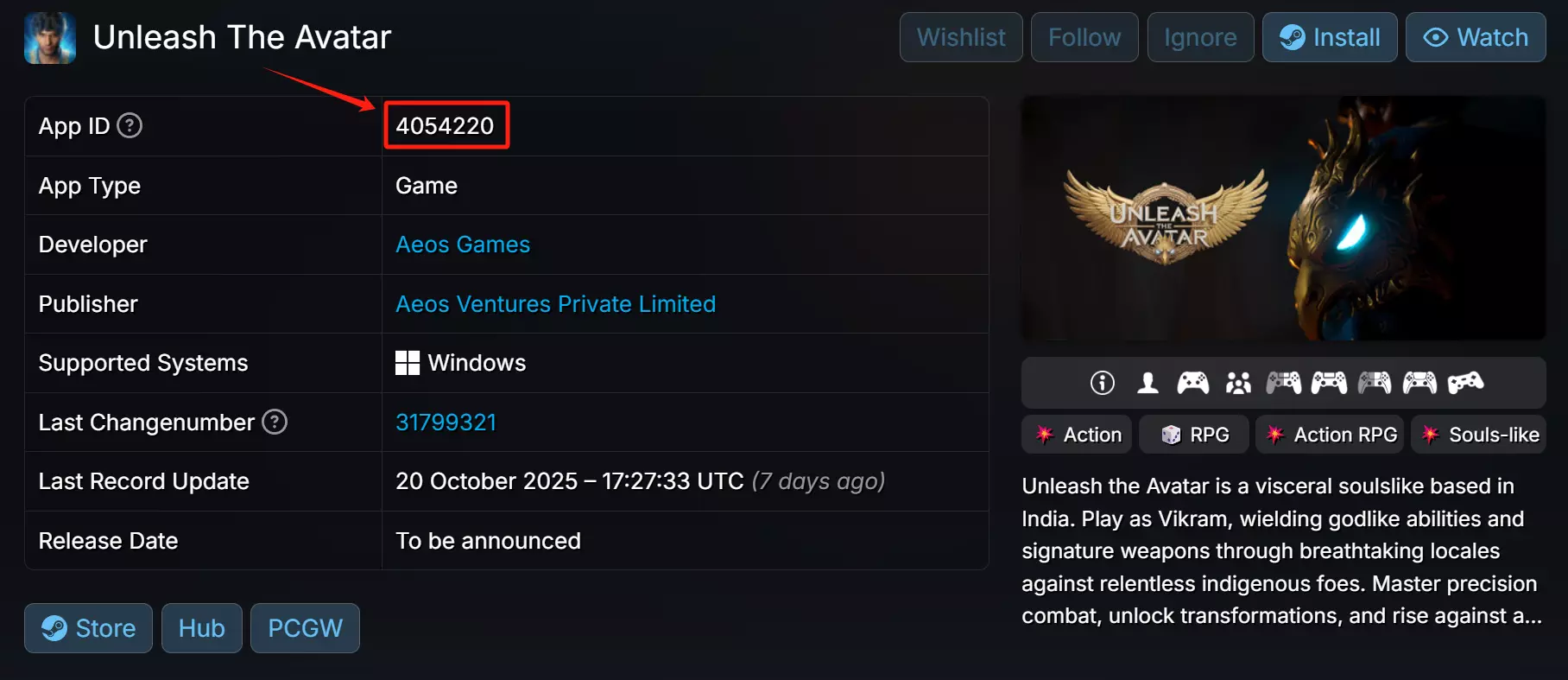
红框圈中的这串数字就是游戏id,把这个id记下来 第二步:打开网页版steam发布状态,右键相关内容选择复制链接地址,在你的浏览器中打开 在网页版steam登录你的账号,登录成功后进入你的动态主页,这样就操作正确了。
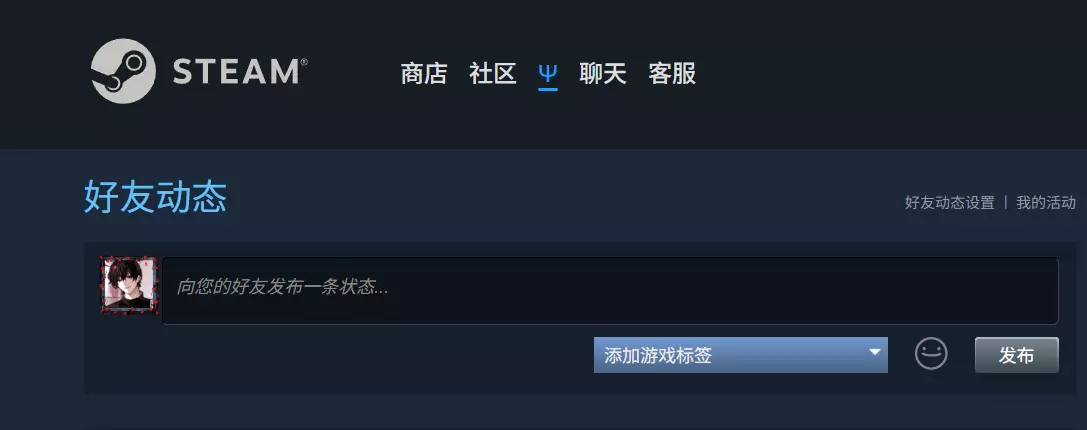
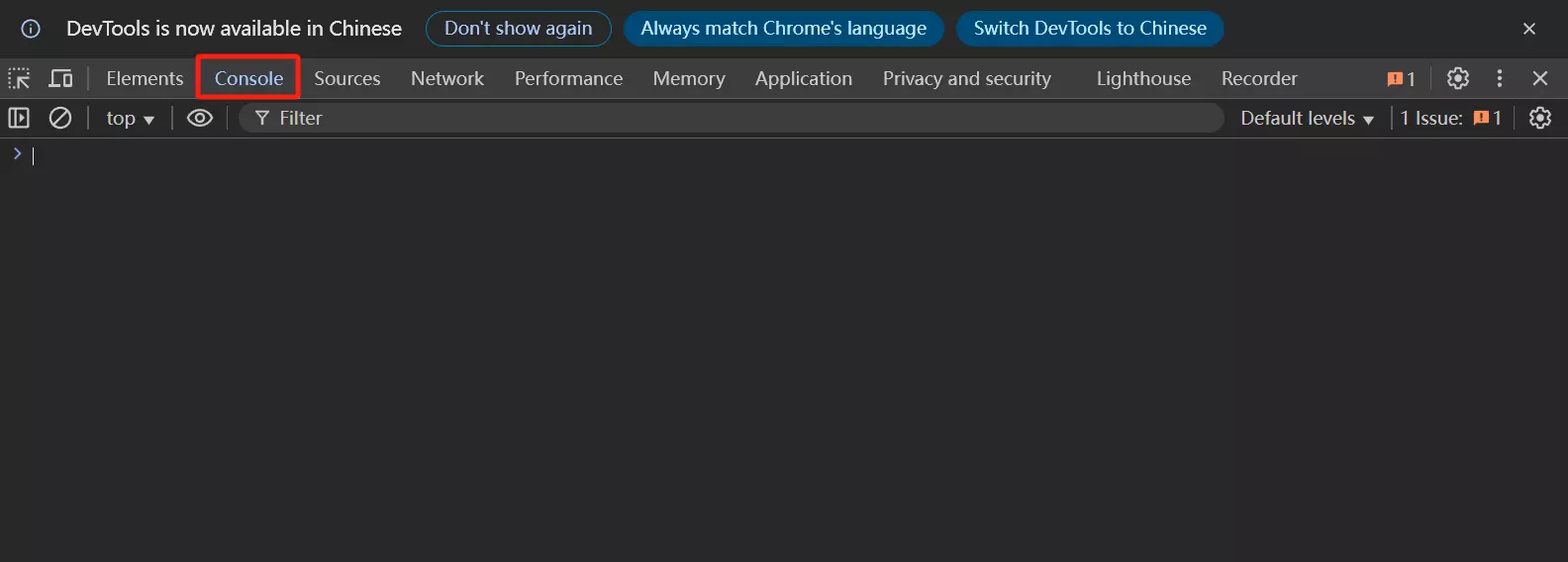
确保你在该主页,然后按F12打开网页控制台,或者按右键菜单选择检查,再选择控制台。Google chrome的控制台页面长这样(在你的网页右侧):
步骤3:复制以下代码,根据提示将里面的两个字段替换为你刚刚获取的appid和想要发布的动态正文。你可以提前编辑好内容,更换自己的id和内容,然后准备粘贴,或者粘贴到浏览器控制台进行编辑后按回车发送 const sessionid = window.g_sessionID; const params = new URLSearchParams(); params.set('sessionid', sessionid); // 根据提示在以下两个单引号('')中填你的正文和你想要关联的游戏的appid params.set('status_text', '这里填你状态的正文'); params.set('appid', '这里填appid'); const m = location.pathname.match(/ /(id /[^ /]+|profiles / d+) /home/); const base = m ? m[1] : null; if (!未在个人动态主页,请到动态主页发送指令。然后回到刚刚的控制台界面,粘贴,回车。看到success:true这个字段就说明成功了。
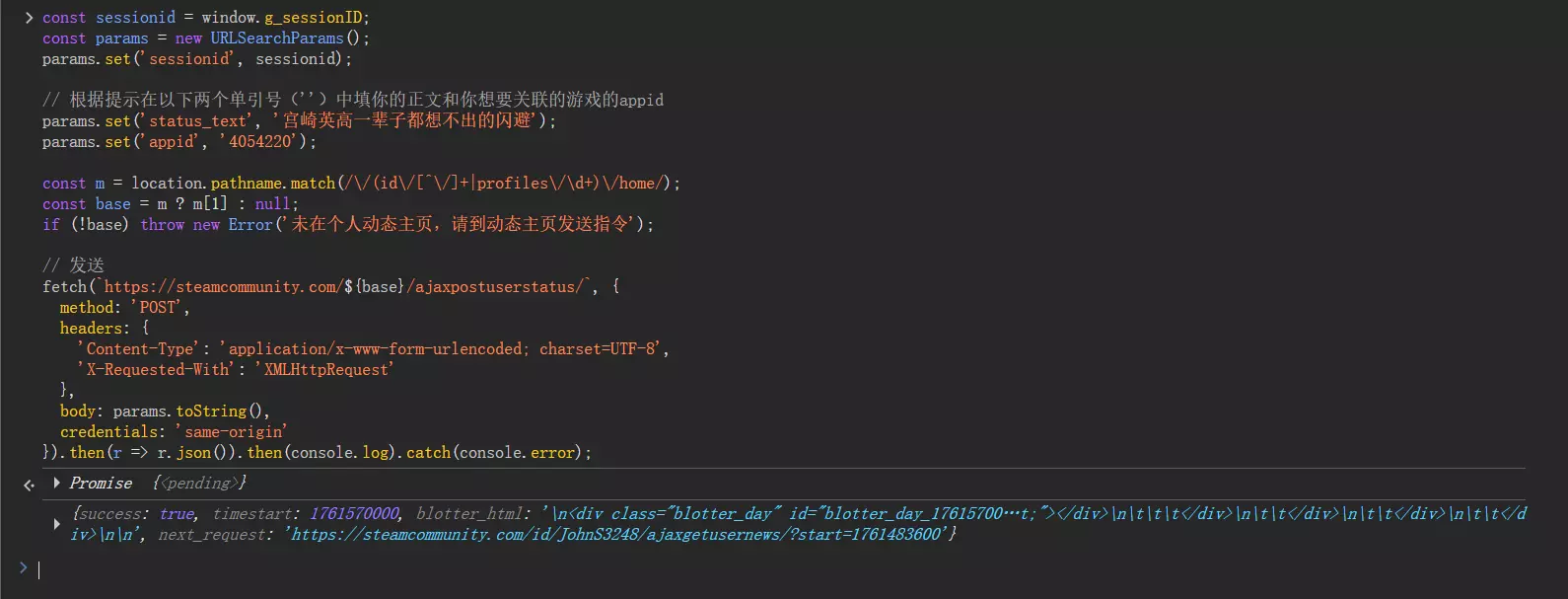
此时刷新页面,或者前往你的Steam动态页面就可以看到成功发布的状态,也就是我一开始展示的内容。
如果你将应用ID改为753,就会显示Steam的状态。
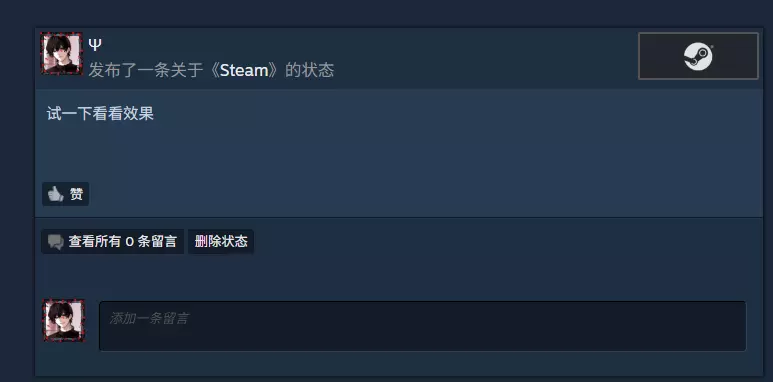
结语:玩得开心 将appid改为7其实就是Steam客户端的动态(但没有预览图显示) 免责声明: