换一换
换一换 




按照以下简单步骤,制作一个信封带邮票样式的拼贴画。 教程 按照以下简单步骤,制作一个信封带邮票样式的拼贴画。

步骤1 首先,创建一个新文件并放置背景图片。我们使用了一张从免费资源下载的复古纸张图片作为背景。 接下来,新建一个图层,使用圆角矩形工具绘制一个矩形轮廓。通过图层面板>路径选项卡>按钮,将其填充为白色(前景色)。
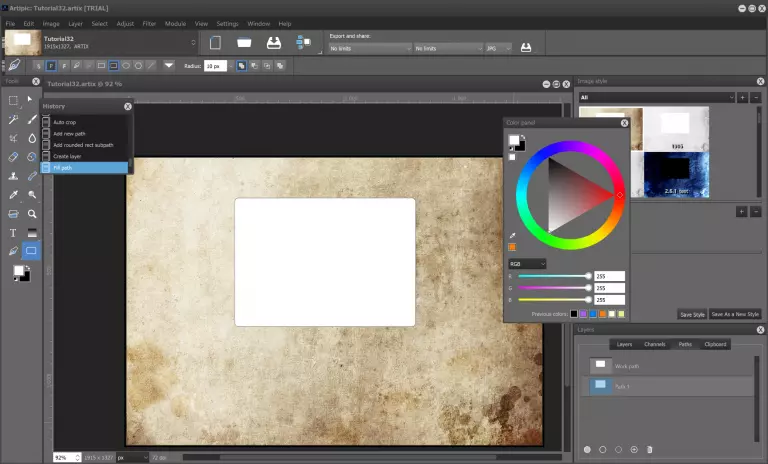
第二步 然后选择橡皮擦工具,并设置以下参数:使用小尺寸的硬边画笔,笔触间距调大(间距=200)
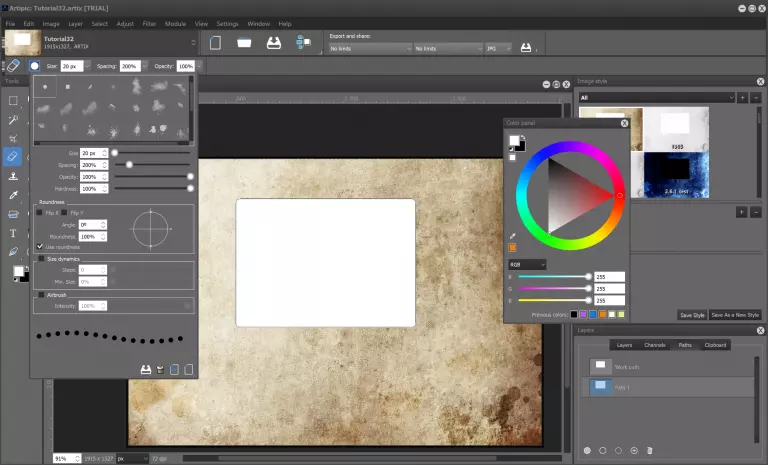
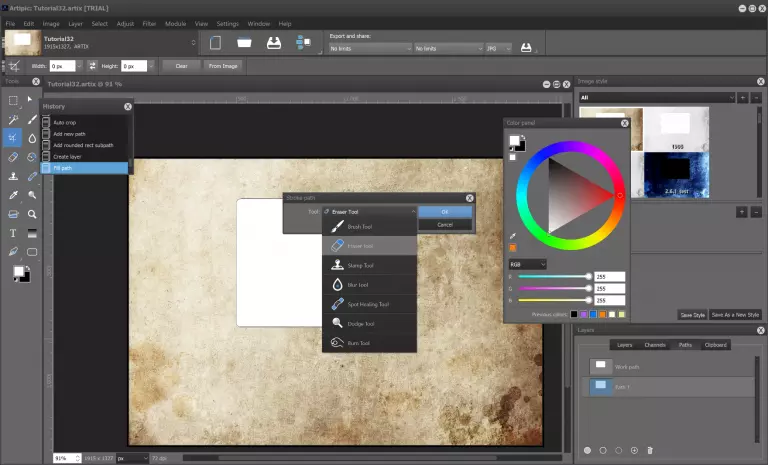
步骤3 使用橡皮擦工具引导白色矩形:面板图层>路径选项卡>工作路径>右键菜单>描边路径>橡皮擦工具。你已获得一个印章。
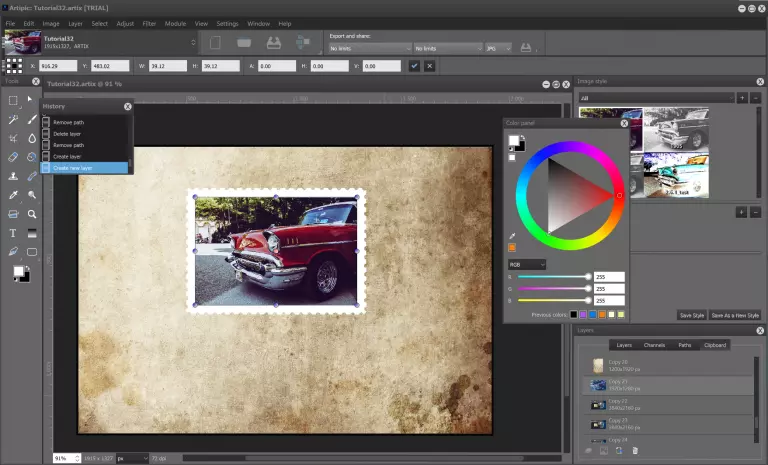
第四步 要在印章上添加图像,请将图像复制到新图层,然后使用变换工具(菜单>编辑>变换>缩放/自由变换)将其调整到所需大小,再使用移动工具将图像移至印章中央。
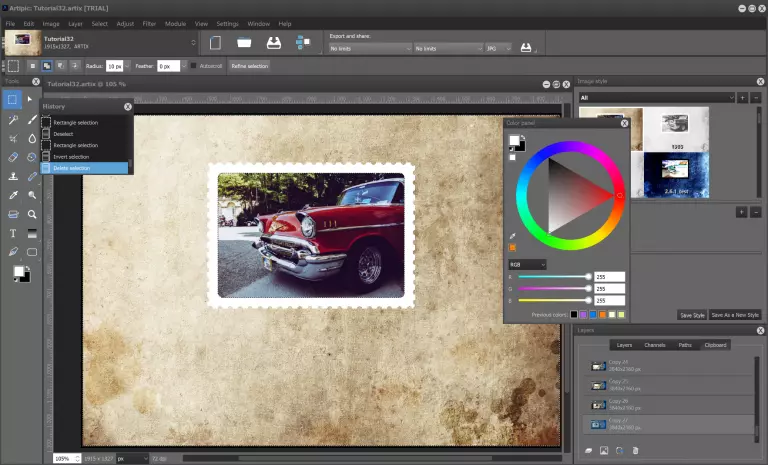
步骤5 要对图像进行圆角处理,请使用矩形选框工具,将半径参数设置为10-15,在印章上的图像上进行选择。选中带有圆角的矩形后,反选选区(菜单>选择>反选),然后删除多余部分。
第6步 为印章添加阴影以营造自然效果。阴影颜色应与背景颜色相匹配。阴影选项可参考插图。
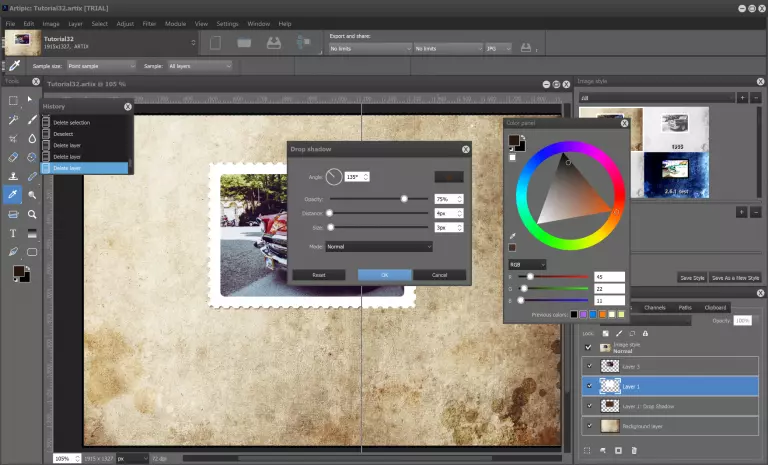
步骤7 将所有图层合并,将白色矩形图层、印章图像和阴影合并在一起
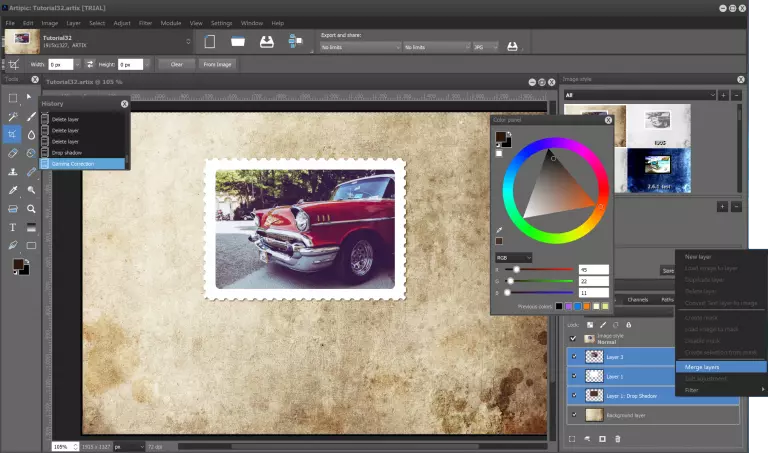
第8步 要制作拼贴画,请按照上述相同的工作流程创建更多图章。将图章按你喜欢的方式放置在背景上,并将图像添加到图章上。你还可以在信封上添加黑白邮票。 你需要将邮票图像复制到单独的图层中,必要时提高对比度(菜单>调整>亮度对比度)。之后使用魔棒工具,选择并删除图像中所有白色区域。你也可以使用画笔将图章变成其他颜色。