换一换
换一换 


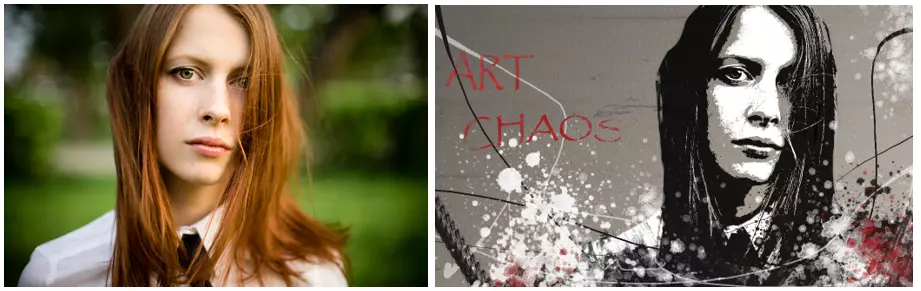
让我们来看看如何制作美式杂志黑白漫画风格的插画。 教程 让我们来看看如何制作美式杂志黑白漫画风格的插画。
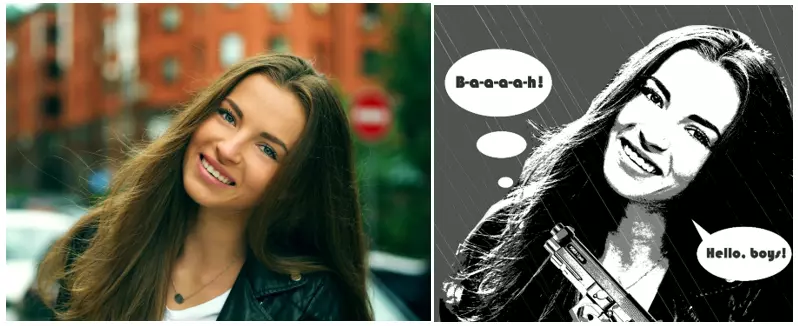
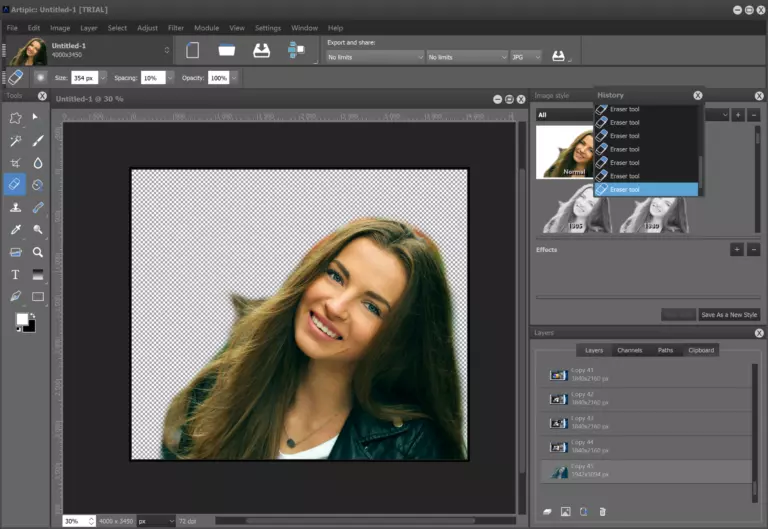
步骤1 创建一个具有透明背景的正确尺寸的新文件。使用选择工具(套索或多边形)选择并复制女孩的轮廓,然后将其粘贴到我们的文件中作为新图层(菜单>编辑>粘贴为>新图层/图层面板>剪贴板选项卡>按钮)。删除图像附近多余的背景:
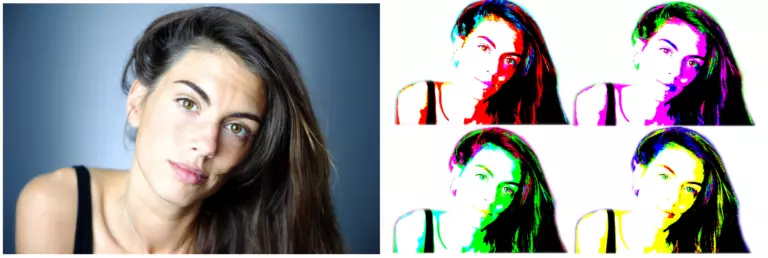
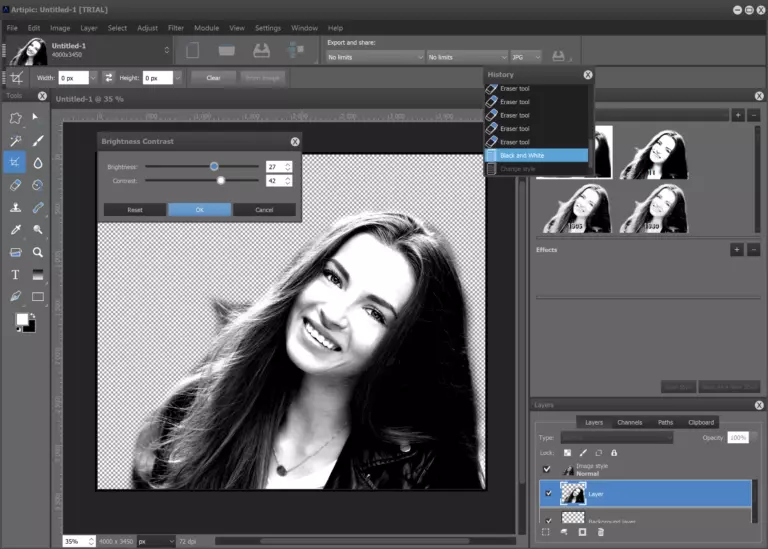
步骤2 下一步是借助校正工具将肖像转换为黑白图像(菜单>调整>黑白/去色),然后略微提高亮度并增加对比度(菜单>调整>亮度对比度)。
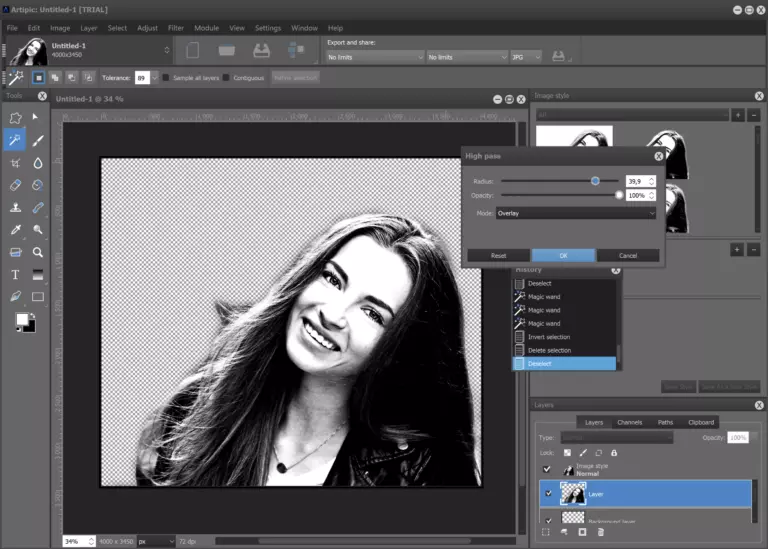
步骤3 要提高清晰度,我们使用滤镜菜单>滤镜>高反差保留。
第四步 现在我们要让肖像具有图形感,类似于海报效果,操作步骤如下:通过菜单>调整>色调分离,并将色阶数量减少到3。
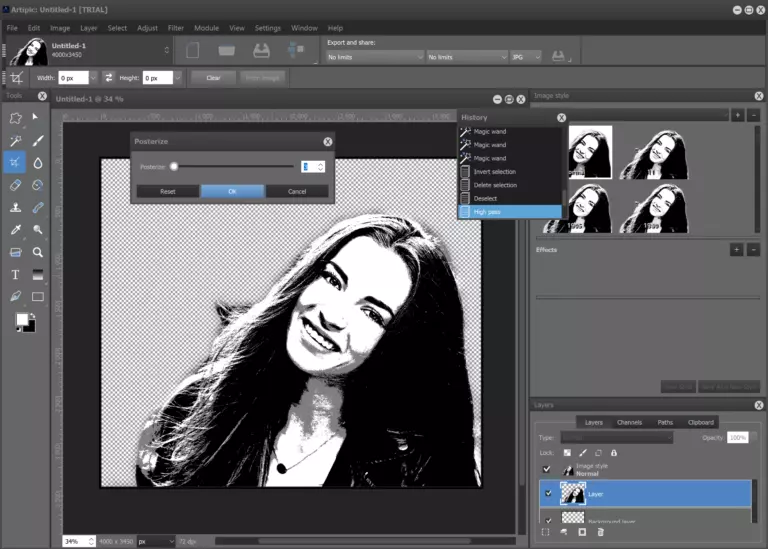
步骤5 你可以添加一张图形图像。将其复制到新图层。移除背景。若要调整枪支至合适大小并进行正确放置,请使用菜单>编辑>自由变换/变换。
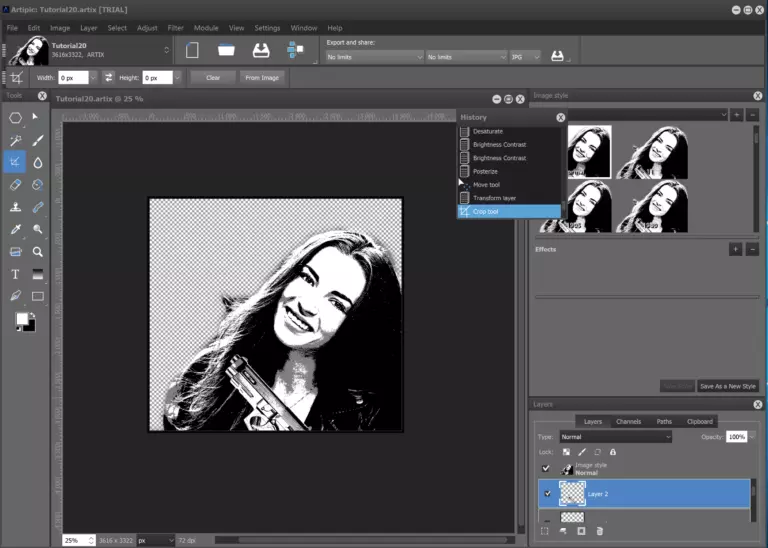
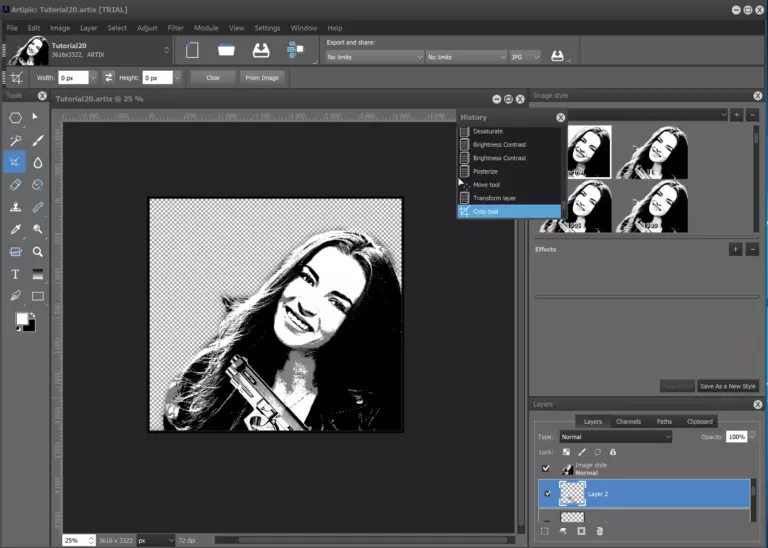
第六步 对枪支图像执行与肖像相同的操作——将其去色,提高对比度,并应用色调分离效果。
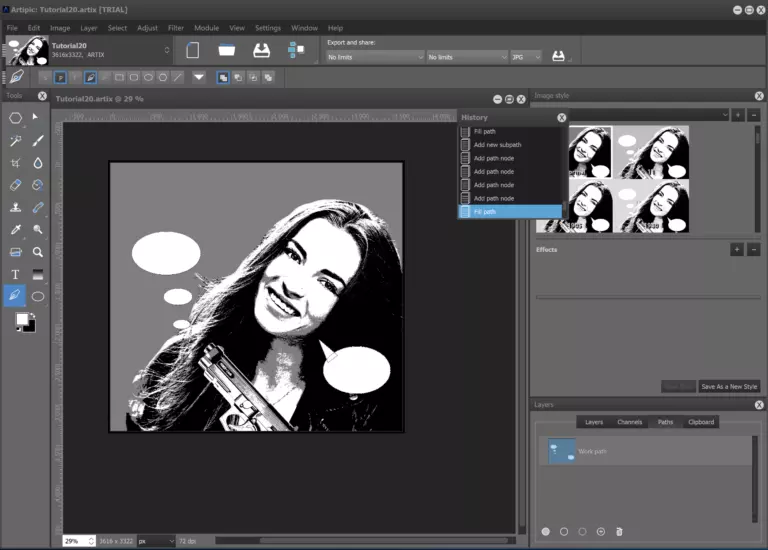
第七步 现在我们来处理背景和对话框。背景层填充与肖像中相同(或稍暗)的灰色。要在新图层上创建对话框,请使用椭圆工具和钢笔工具绘制对话框轮廓。将轮廓填充为白色。
第9步 现在我们来制作斜向的雨。使用线条工具创建不同粗细的倾斜直线(我们使用了1、2和3像素宽的线条),并用白色填充这些轮廓。
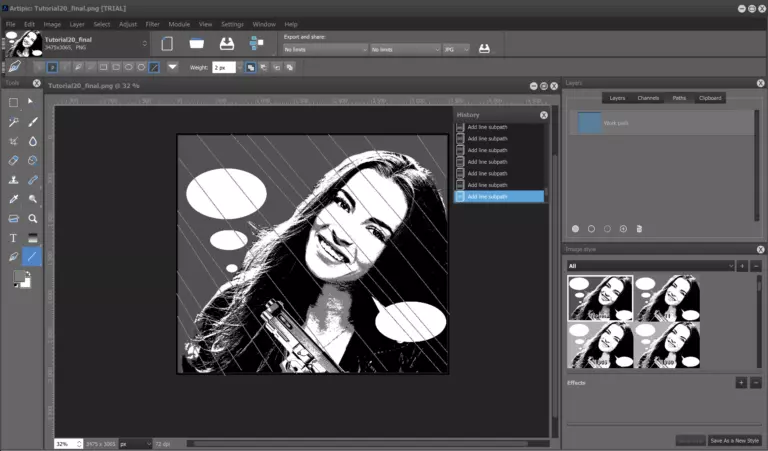
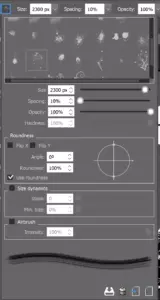
第10步 你可以删除轮廓。现在将这个带有倾斜线条的图层复制1到2次。然后我们要更改叠加类型(下层我们使用柔光,如果你希望白色面部上能看到雨线,上层中的某一个可以使用差值)。我们将2个雨图层放在人像图层上方,1个放在其下方。接着使用橡皮擦工具让线条呈断断续续的状态,而非实线。为了让效果更自然,我为该工具选择了大直径的画笔,这种画笔呈现出单个小喷雾的形态。