换一换
换一换 




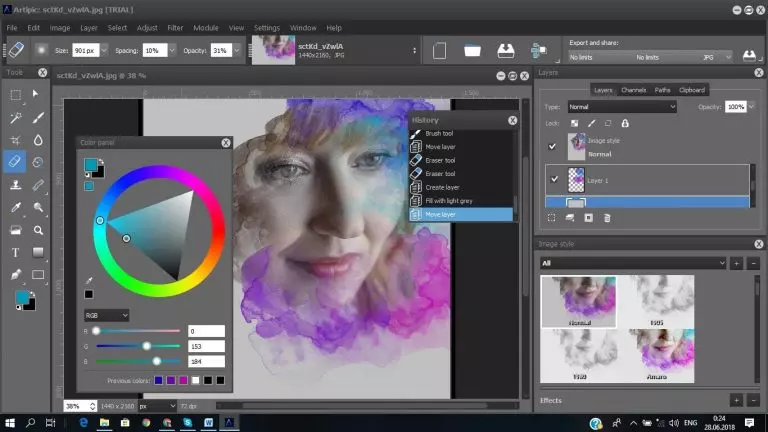
《Artipic》教程 Artipic拥有丰富的内置画笔,但你也可以创建自己独特的画笔,并将其应用于照片和图像中。让我们来看看它是如何操作的!在本教程中,我们将向你展示如何修改预设画笔,并使用它创作一幅富有创意的作品。
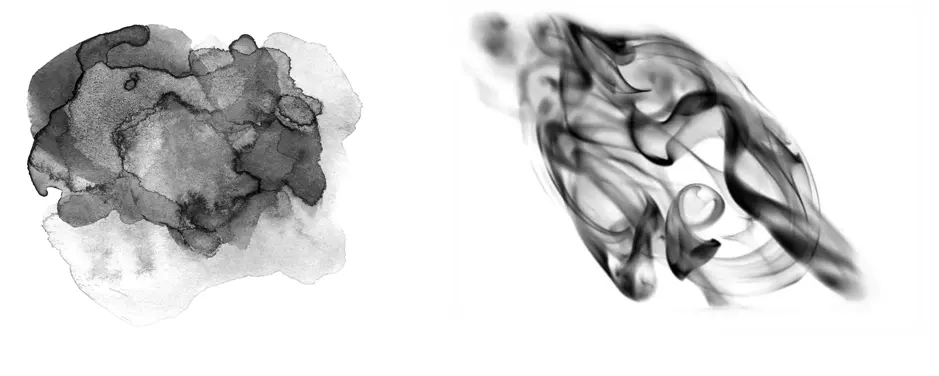
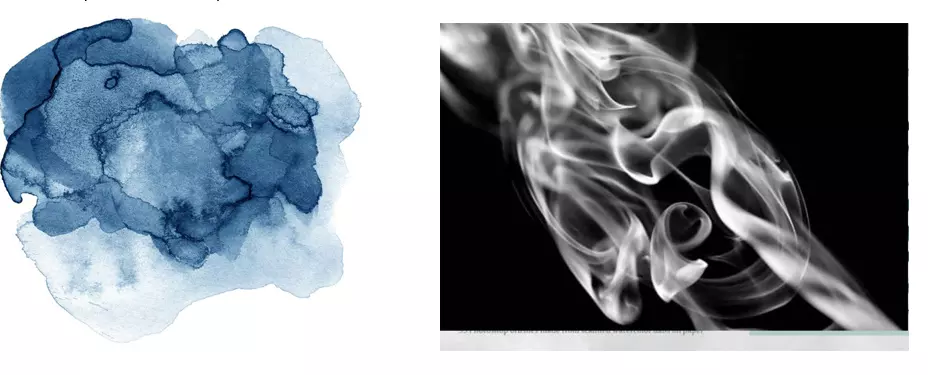
第一步 首先,我们需要获取用作笔刷印记的图像。它可以是从网络资源下载的图片,也可以是你自己的照片(例如云朵或花朵),还可以是在湿纸上用水彩绘制的笔触、在画布上用油画颜料绘制的干笔触、杯子里洒出的咖啡在纸上留下的印记——这完全取决于你的想象力。
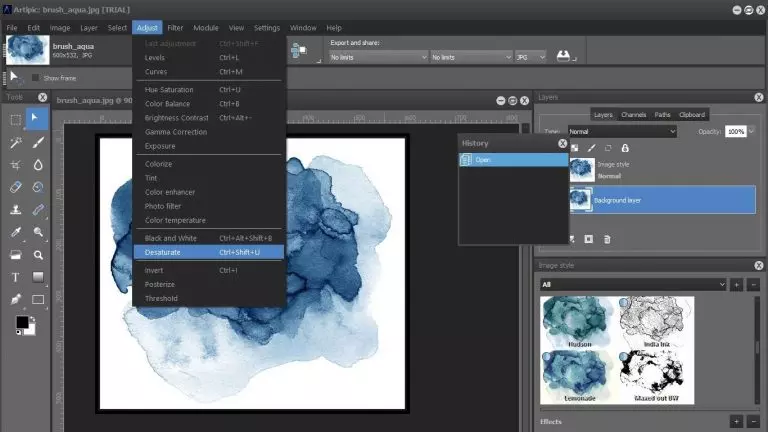
第二步 将图片上传到照片编辑器,并将其转换为黑白图像或直接去色: 菜单 > 调整 > 去色 或者 菜单 > 调整 > 黑白 或者 菜单 > 调整 > 反相 如果需要,可以调整对比度。菜单 > 调整 > 亮度对比度
步骤3 检查画笔是否未被裁剪,且与图像边缘有边距。若否,请增大画布尺寸(菜单>图像>画布尺寸),并使用柔软的白色画笔(或取图像的背景色)柔化画笔轮廓。
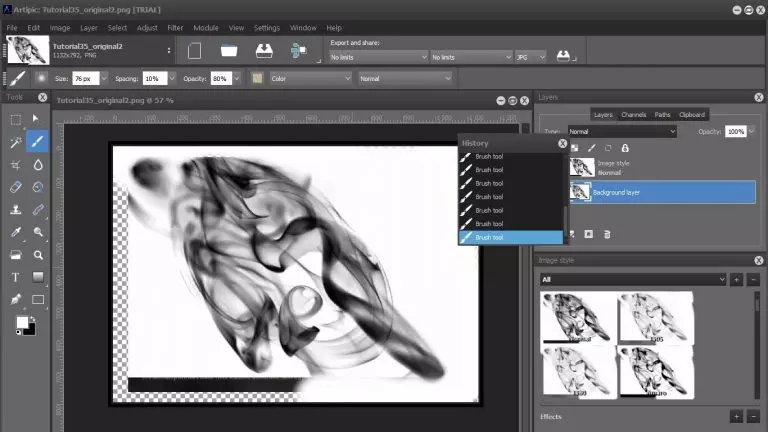
第四步 将图像保存为.png格式并下载为画笔。操作方法:点击工具栏上的画笔按钮,在打开的参数窗口中点击“上传”按钮,然后选择“从文件导入”菜单项。选择文件并保存新画笔。
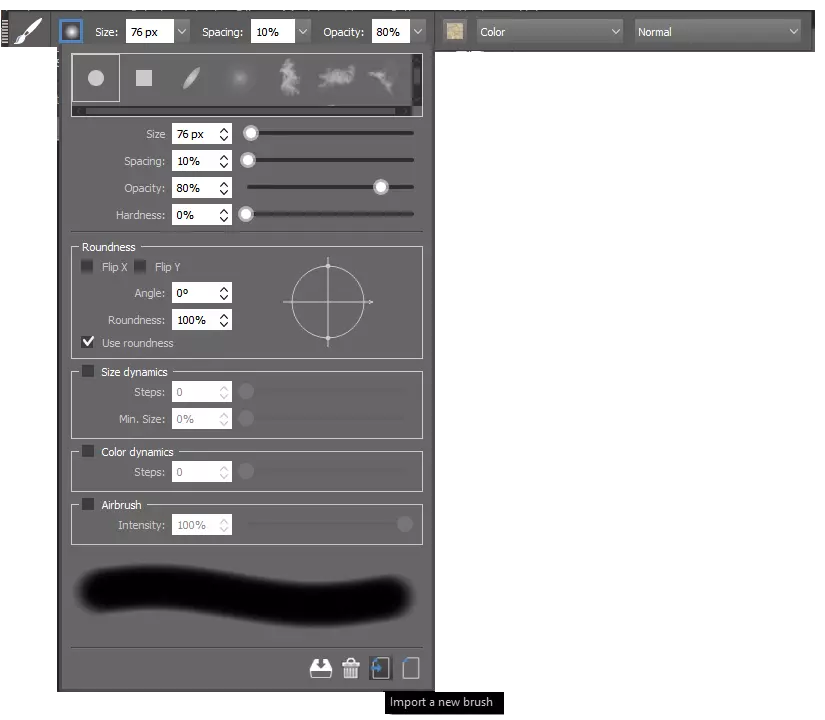
现在我们有了新画笔。来看看如何使用它。