换一换
换一换 


在本《Artipic》教程中,你将学习如何使用蒙版等简单工具创建双色文字。你可以为背景选择任意颜色或图片。 教程 在本《Artipic》教程中,你将学习如何使用蒙版等简单工具创建双色文字。你可以为背景选择任意颜色或图片。

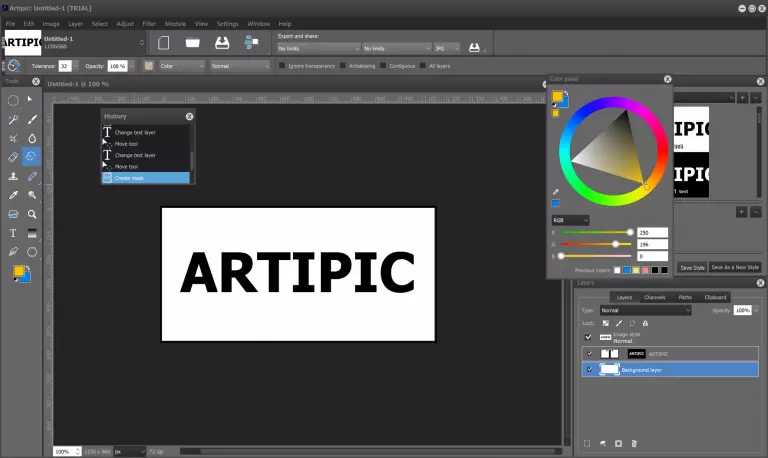
步骤1 创建一个白色背景的新文件。然后创建一个黑色文字的文本图层。文字应简洁,字体应“较粗”,示例中我们使用了Tahoma字体,字号为230像素。
步骤2 然后我们添加一张照片,该照片将用作文本第二色调的颜色/背景。建议选择具有丰富细节的对比鲜明的图片。

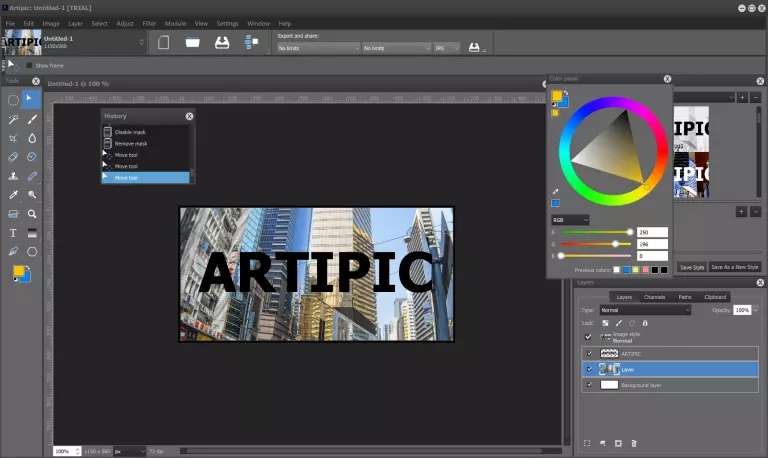
步骤3 使用魔棒工具选择文本,然后激活包含照片的图层(不要取消选择),并通过图层面板的上下文菜单创建图层蒙版(图层面板>图层选项卡>文本图层>上下文菜单>创建蒙版)。关闭文本图层的可见性(或删除该图层)。
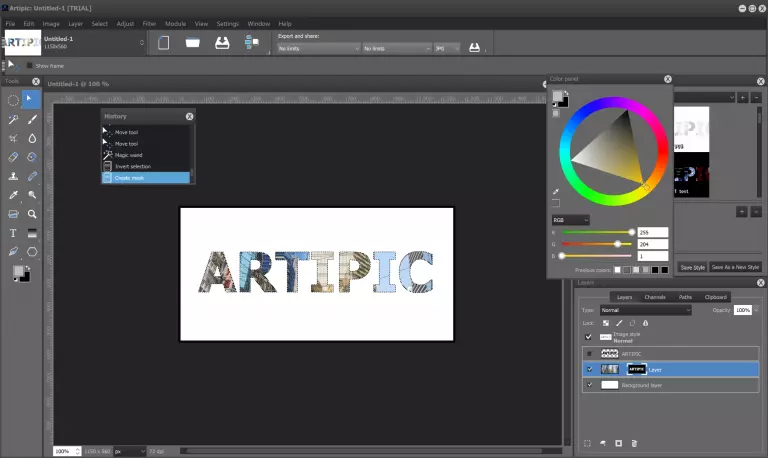
第四步 通过以下操作添加调整图层:菜单>图层>新建调整图层>着色,然后选择合适的颜色组合。在示例中,我将蓝色(R 0,G 37,B 222)用作黑色调,黄色(R 255,G 201,B 5)用作白色调。增加数量:
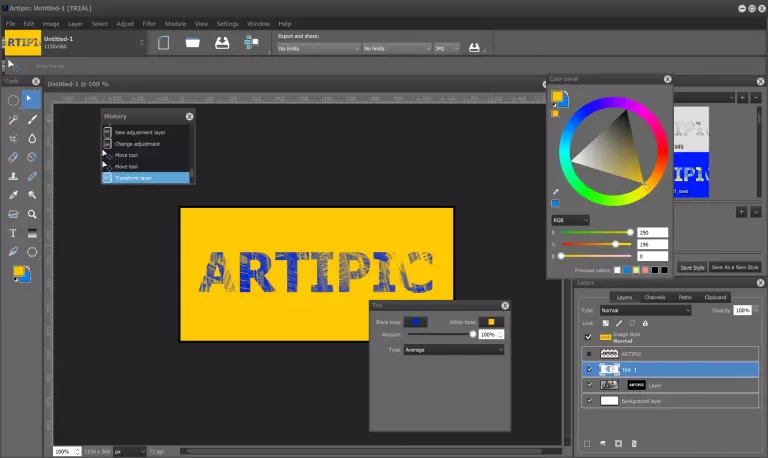
双色文本已准备就绪。若有需要,你可以通过菜单>调整亮度对比度来增加图像的亮度/对比度,并使用变换工具(菜单>编辑>自由变换,快捷键Ctrl+T)将背景调整至所需位置。