下载客户端

如何在Artipic中创建散景或模糊叠加效果

2026-03-31 10:00:23
发布在Artipic
转载

AI智能总结导读

这篇帖子介绍了散景的定义,还给出了在Artipic中制作心形散景效果的详细步骤,帮助用户掌握Artipic散景制作方法,打造出具有朦胧模糊效果的创意图案。

那么,什么是散景?散景源自日语词汇“boke”,意为“模糊”或“朦胧”。使用特殊的相机镜头,或者在照片编辑器中通过几个简单步骤,都能实现景深模糊和散景效果。让我们来看看如何用Artipic制作散景效果。 教程 那么,什么是散景?散景源自日语词汇“boke”,意为“模糊”或“朦胧”。使用特殊的相机镜头,或者在照片编辑器中通过几个简单步骤,都能实现景深模糊和散景效果。让我们来看看如何用Artipic制作散景效果。
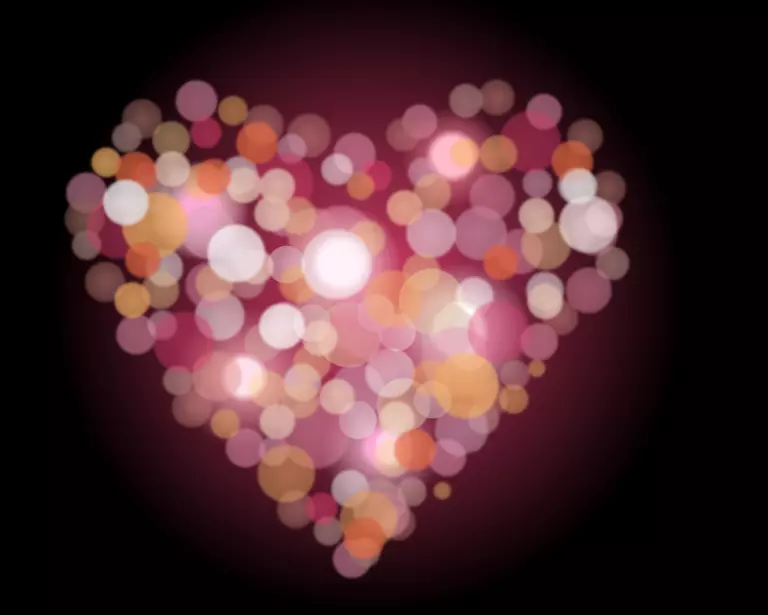
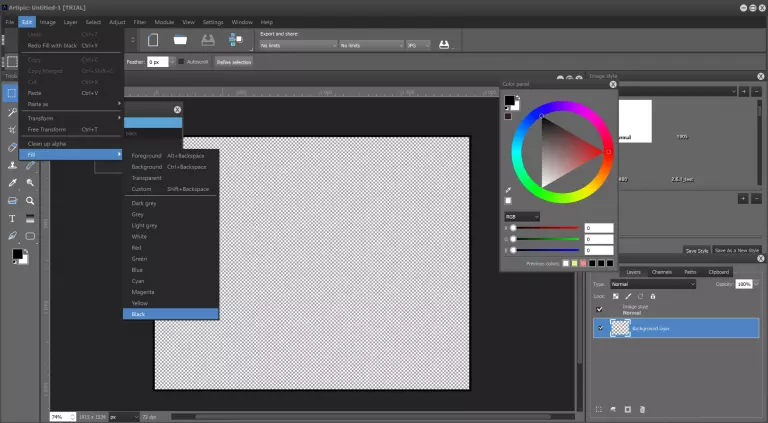
步骤1 新建文件并将背景图层填充为黑色:菜单>编辑>填充>黑色
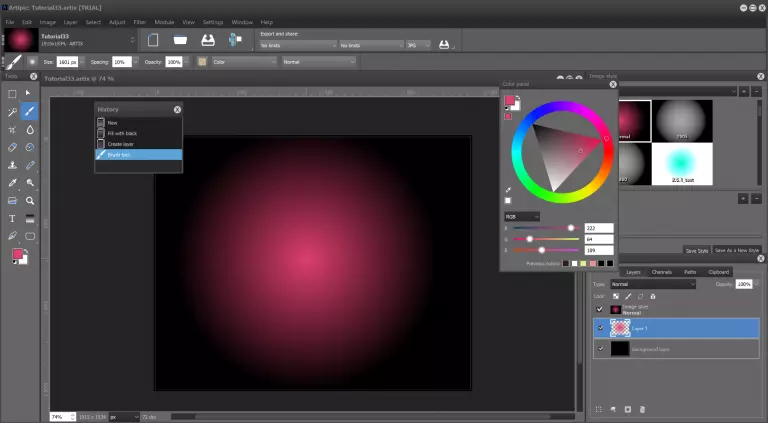
步骤2:取一支大号软毛刷,选择任意饱和颜色,在新图层上绘制痕迹。
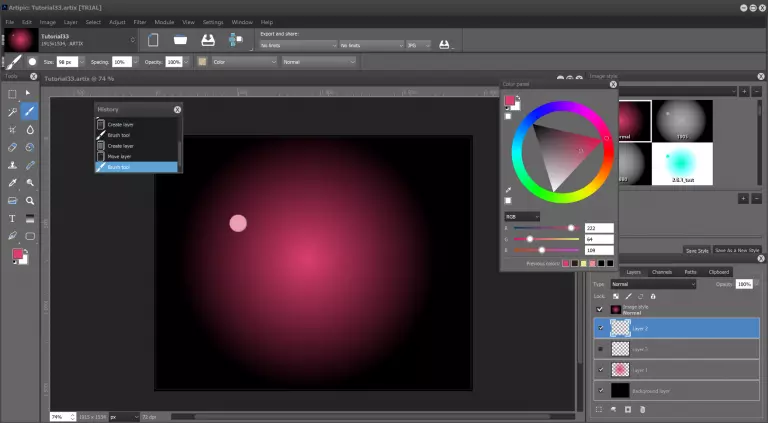
步骤3 现在创建另一个新图层,选取硬边画笔,在你的拳印上绘制一个浅色的小圆圈。
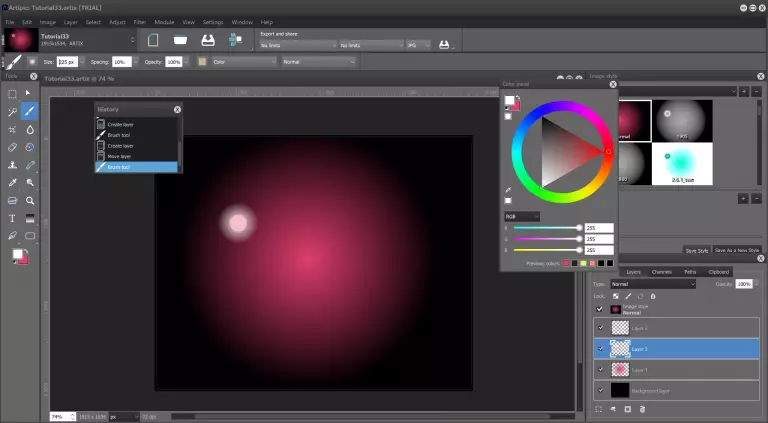
第四步 下一步是创建一个新图层,将其放置在带有光圈的图层后方,然后使用白色软边画笔绘制一笔。使其比之前的圆圈更大。
步骤5 重复之前的步骤,创建多个(5-7个)这样的组合,并略微调整印记的颜色、大小和透明度。
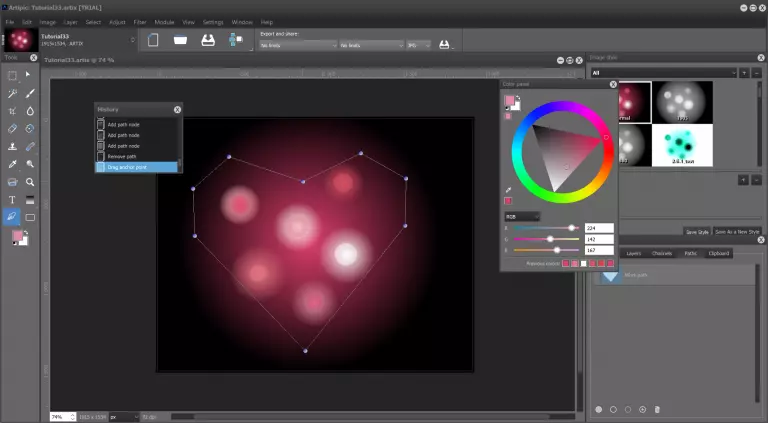
步骤6:使用钢笔工具绘制一个类似心形的形状。

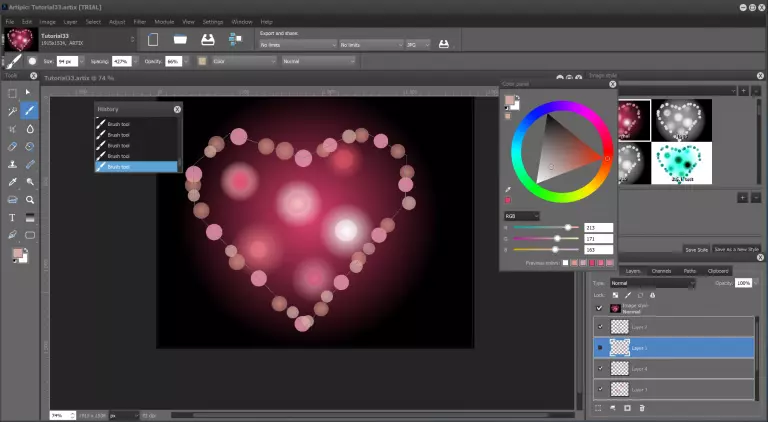
第七步 使用画笔工具,在爱心轮廓周围绘制圆形。应用不同的色调和饱和度。
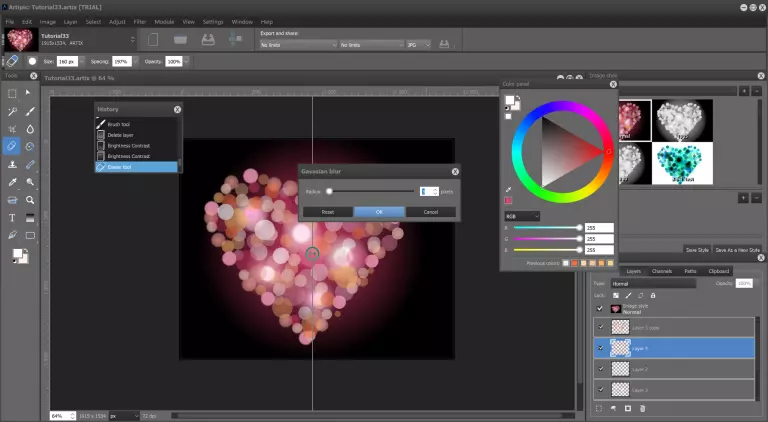
第8步 现在再创建两个图层,并用心形内部的空间填充图案。尝试添加更多温暖的色调。为了营造深度和立体感,对部分图层执行菜单>滤镜>高斯模糊(小半径),并调整图层的不透明度。
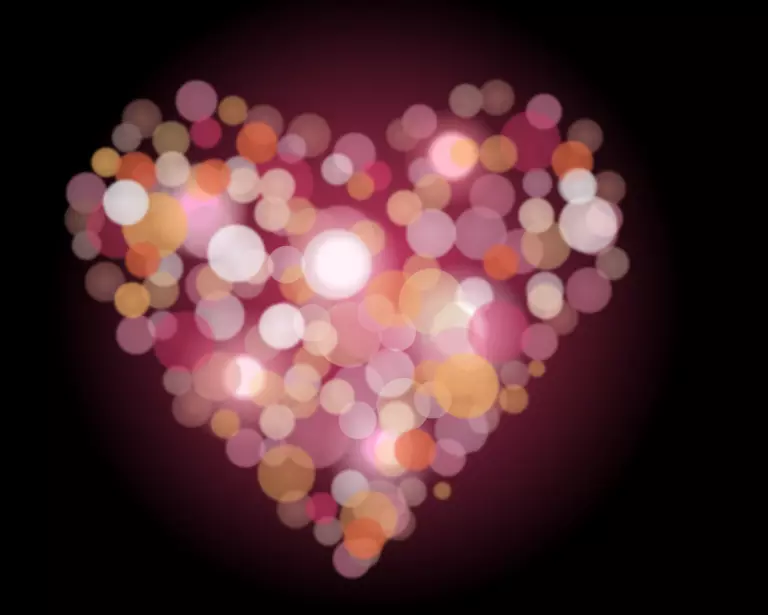
第九步 发挥创意!带有散景效果的心形图案已准备就绪。
评论

共0条评论
face
inputImg
相关阅读
最新更新

最新更新

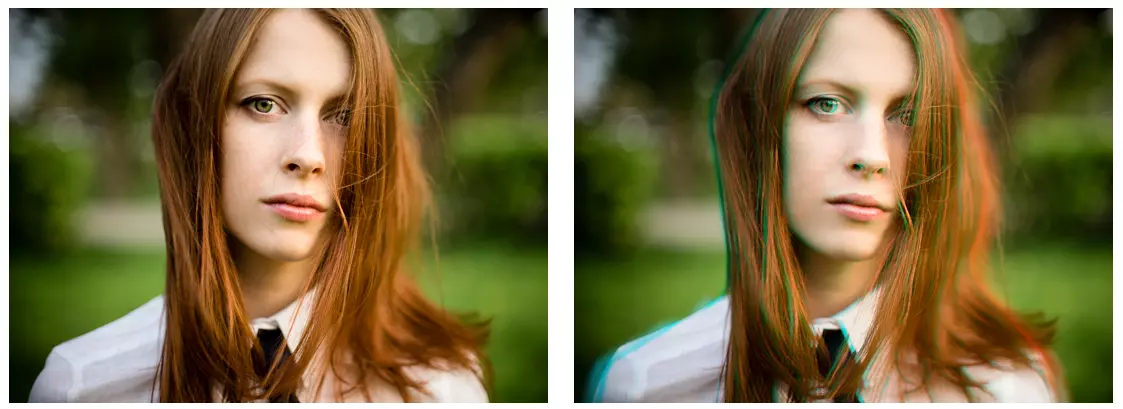
  • 如何使用Artipic制作3D立体红蓝图效果 — 一张3D立体图片通常包含两张不同颜色的图像,分别对应左右眼,一般使用红色和青色滤镜。这种效果在摄影或电影制作中应用广泛。你可以使用Artipic工具轻松为自己的…
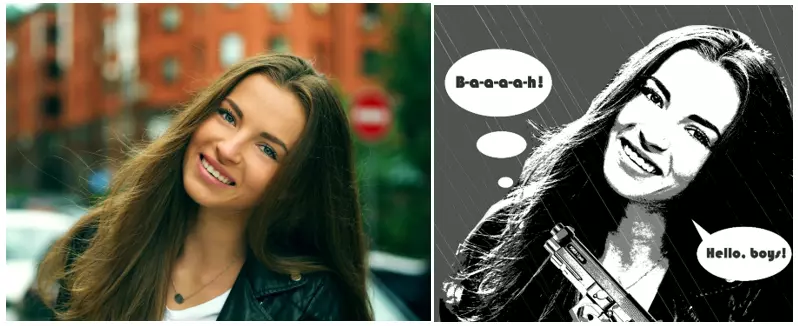
  • 照片转漫画 — 让我们来看看如何制作美式杂志黑白漫画风格的插画。 教程 让我们来看看如何制作美式杂志黑白漫画风格的插画。
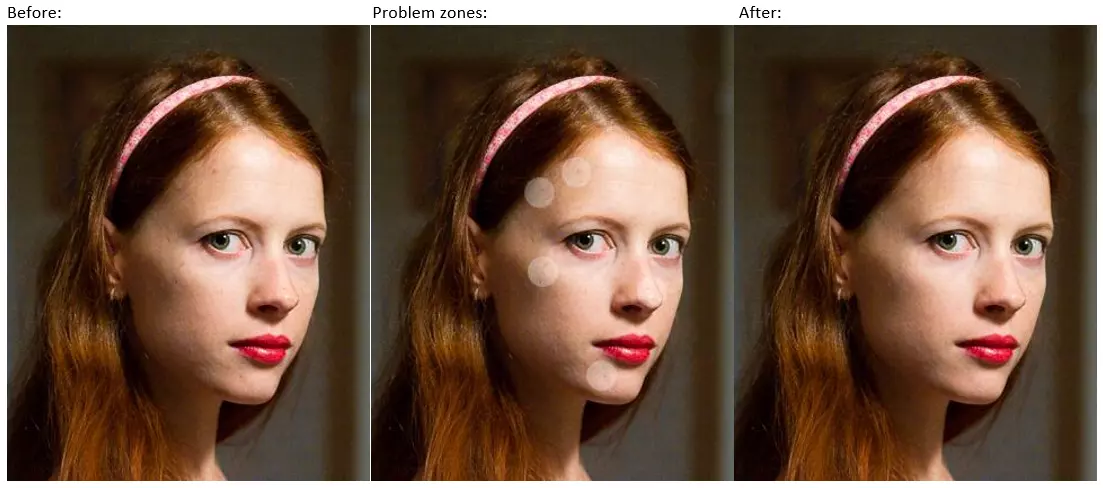
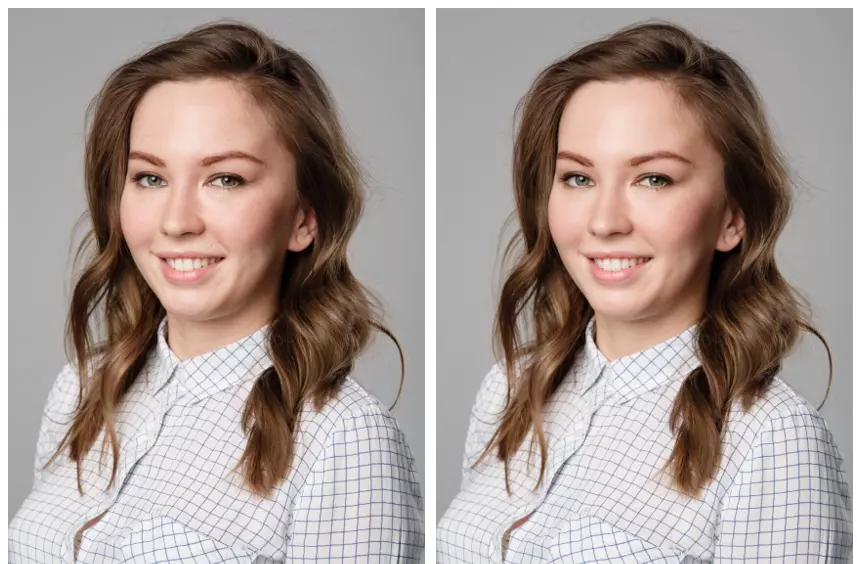
  • Artipic照片编辑器中的简单人像修饰 — 使用简单的Artipic照片编辑工具去除多余瑕疵、柔化肌肤并提亮眼睛。跟随本快速教程,不到10分钟即可修饰你的照片! 教程 使用简单的Artipic照片编辑工具…
  • 让我们用波普艺术风格处理你的照片! — 在本简短教程中,我们将介绍如何使用Artipic照片编辑器工具,将普通照片制作成安迪·沃霍尔作品风格的图像。 教程 在本简短教程中,我们将介绍如何使用Artip…
  • 如何在Artipic中创建自定义画笔 — 《Artipic》教程 Artipic拥有丰富的内置画笔,但你也可以创建自己独特的画笔,并将其应用于照片和图像中。让我们来看看它是如何操作的!在本教程中,我们将…
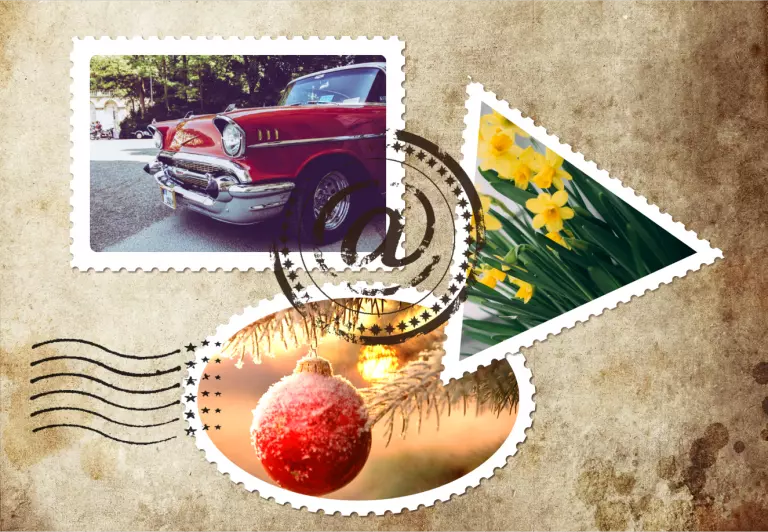
  • 制作拼贴画:信封上的邮票 — 按照以下简单步骤,制作一个信封带邮票样式的拼贴画。 教程 按照以下简单步骤,制作一个信封带邮票样式的拼贴画。
  • 如何制作复古照片 — 在本免费教程中,你将学习如何使用Artipic照片编辑器的工具和效果为照片添加复古外观。复古照片往往会随着时间的推移而略微失去色彩和饱和度,并呈现出棕色或【赭石…
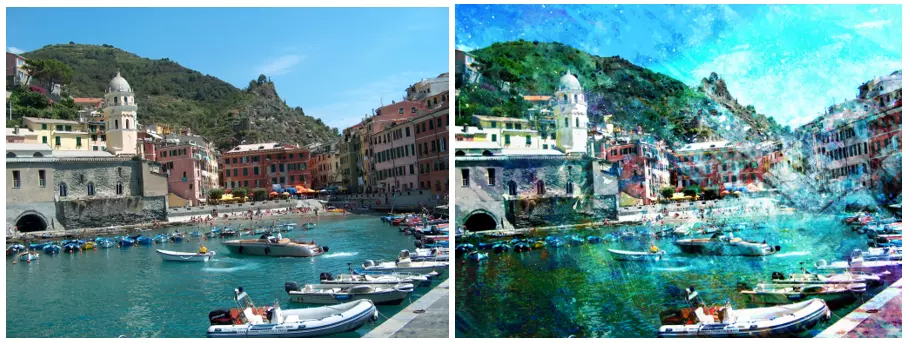
  • 具有水彩画效果的风景照片 — 在本教程中,你将学习如何使用Artipic照片编辑器轻松将照片转换为水彩画效果。要制作水彩画效果,我们将使用一些图层、滤镜和混合模式,为你的图像或照片获得精细调…
  • 带有彩色烟雾效果的图像 — 在上一课中,我们学习了如何创建自定义画笔。现在让我们看看如何使用自定义画笔制作效果。 教程 在上一课中,我们学习了如何创建自定义画笔。现在让我们看看如何使用自定…
  • 如何用竖版照片制作自定义海报 — 教程 在本教程中,我们将为你介绍如何对一张简单的人像照片进行自定义编辑,并将其制作成令人惊艳的艺术海报。那么,让我们开始吧!打开你的Artipic照片编辑器。