换一换
换一换 




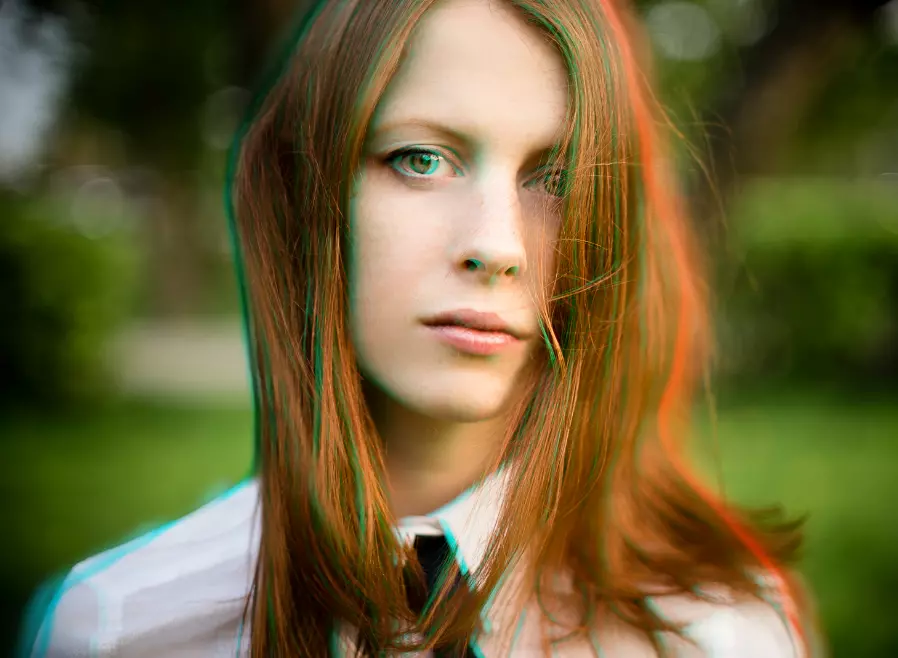
一张3D立体图片通常包含两张不同颜色的图像,分别对应左右眼,一般使用红色和青色滤镜。这种效果在摄影或电影制作中应用广泛。你可以使用Artipic工具轻松为自己的插画和照片测试该效果。 步骤1
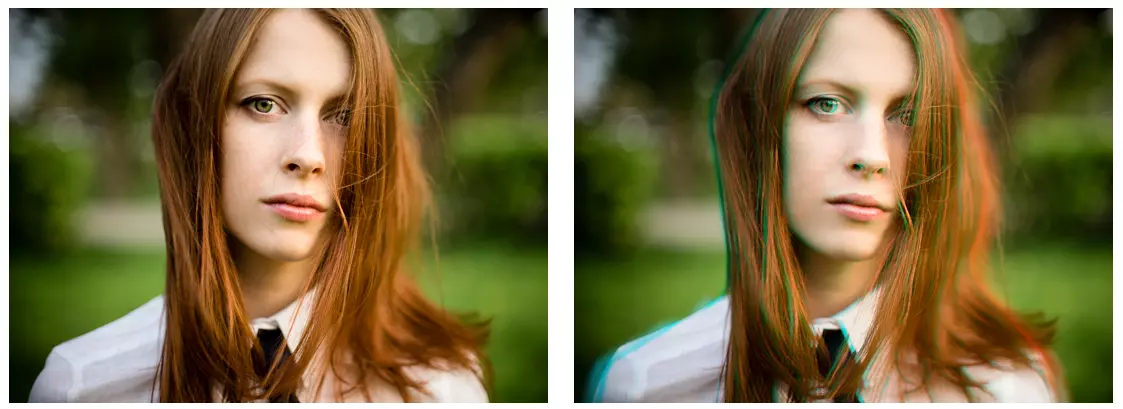
新建一个图层,添加初始图像,然后使用橡皮擦工具移除背景。
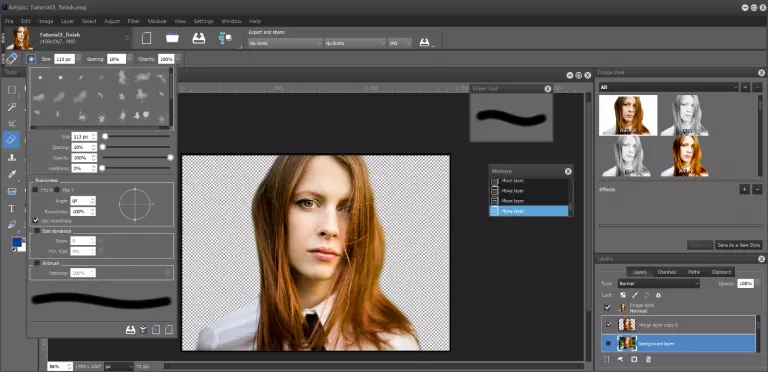
第二步 复制此图层两次(不包含背景) 关闭顶部无背景图像的可见性。将其中一个副本图层设为活动图层。使用校正菜单>调整>色阶来更改图像颜色。
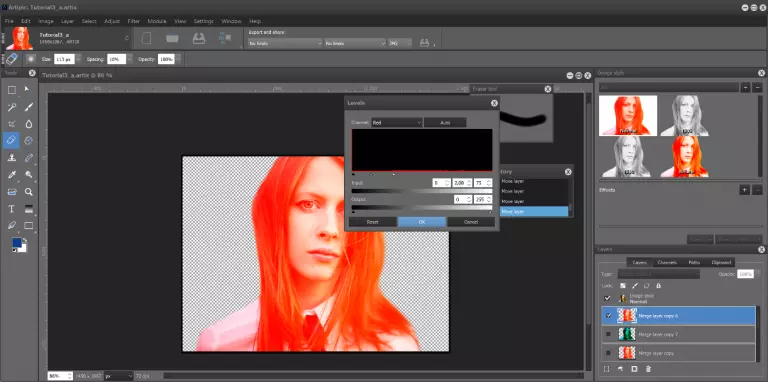
步骤3 激活下一个图层副本。使用相同的工具【菜单】>【调整】>【色阶】并调整图像颜色。
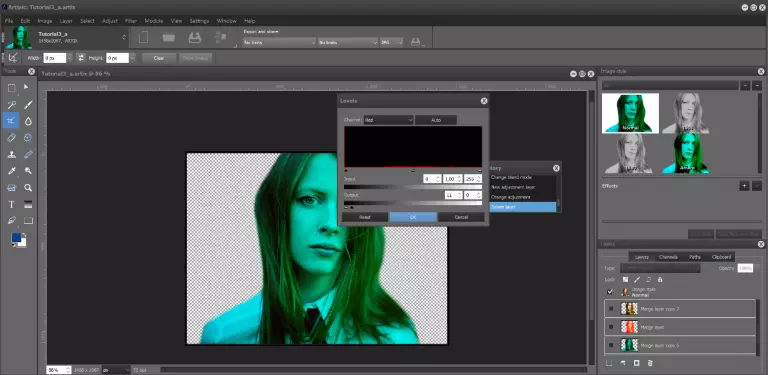
第四步 开启顶部无背景全彩图像的可见性。将“绿色”图像稍微向左移动,“红色”图像略微向右移动。可使用键盘上的Ctrl+<组合键进行操作。调亮颜色,并略微降低“红色”图层的透明度。
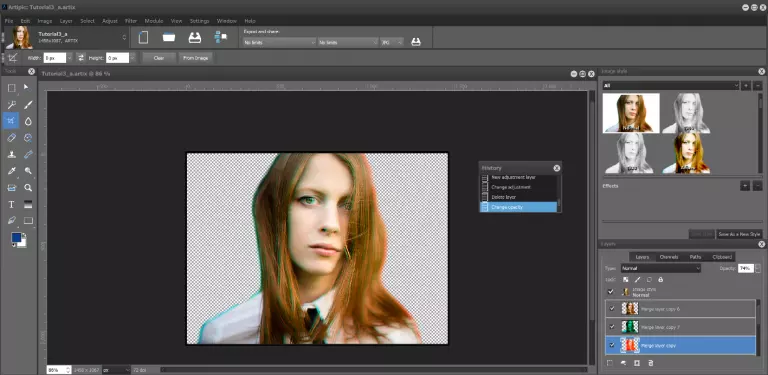
步骤5 下一步是复制“红色”和“绿色”图层。将绿色图层向左移动,“红色”图层向右移动。应用菜单>滤镜>高斯模糊滤镜,设置较小的半径(5-9),并将图层不透明度降低至45-55%,混合模式设为“浅色”。模糊后的图层应位于背景图层上方,但在其他图层下方。
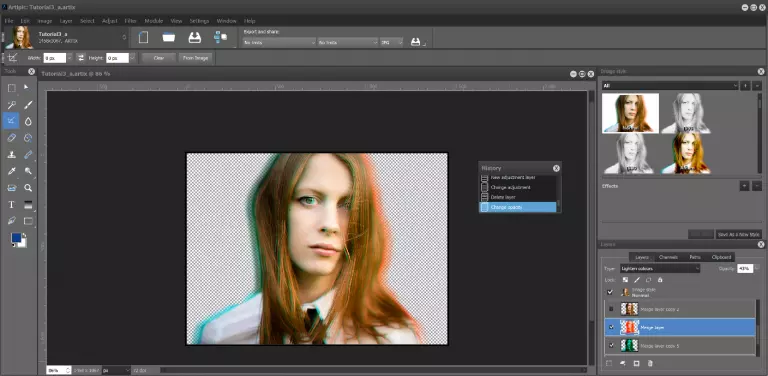
步骤6 开启背景图层的可见性,即可获得具有模拟立体浮雕效果的图像