换一换
换一换 




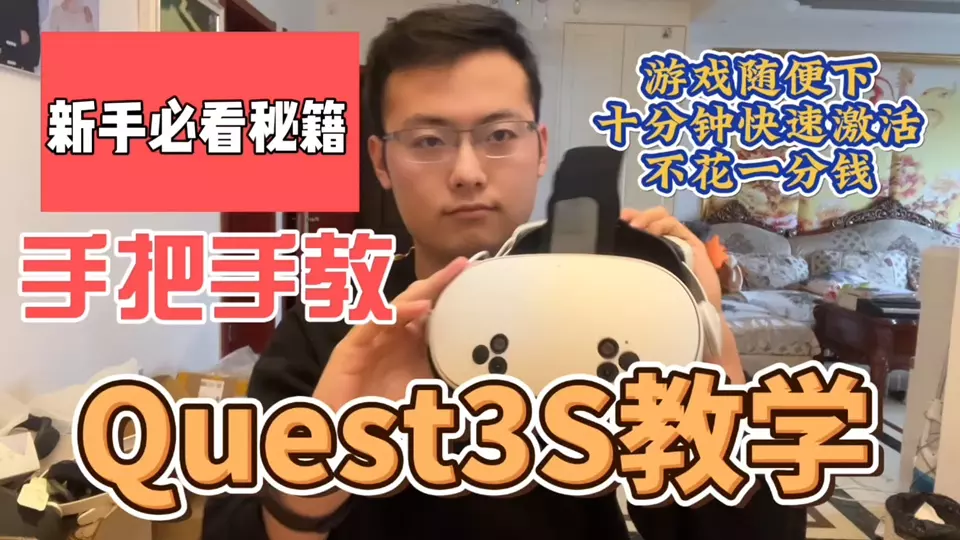
购买了Oculus (Meta*) Quest VR头显,却遇到激活问题,导致头显无法使用?您尝试了网上所有方法,仍未解决WiFi网络连接这一主要问题? 本指南将为您介绍: 如何在几分钟内激活Oculus Quest。 “网络连接受限”问题的解决方法。 解决该问题的有效服务。希望我的指南能对你们有所帮助,我自己在购买后大约一个月的时间里,一直在尝试解决设备激活的问题,逛了好几十个论坛后,终于成功了。现在和大家分享一下。 [问候语] 我还以为一切都会很简单呢……这是一个买了Quest的人最初的想法,他没想到等待自己的会是一整个关于如何快速、清晰地直接开箱激活设备的“任务”。
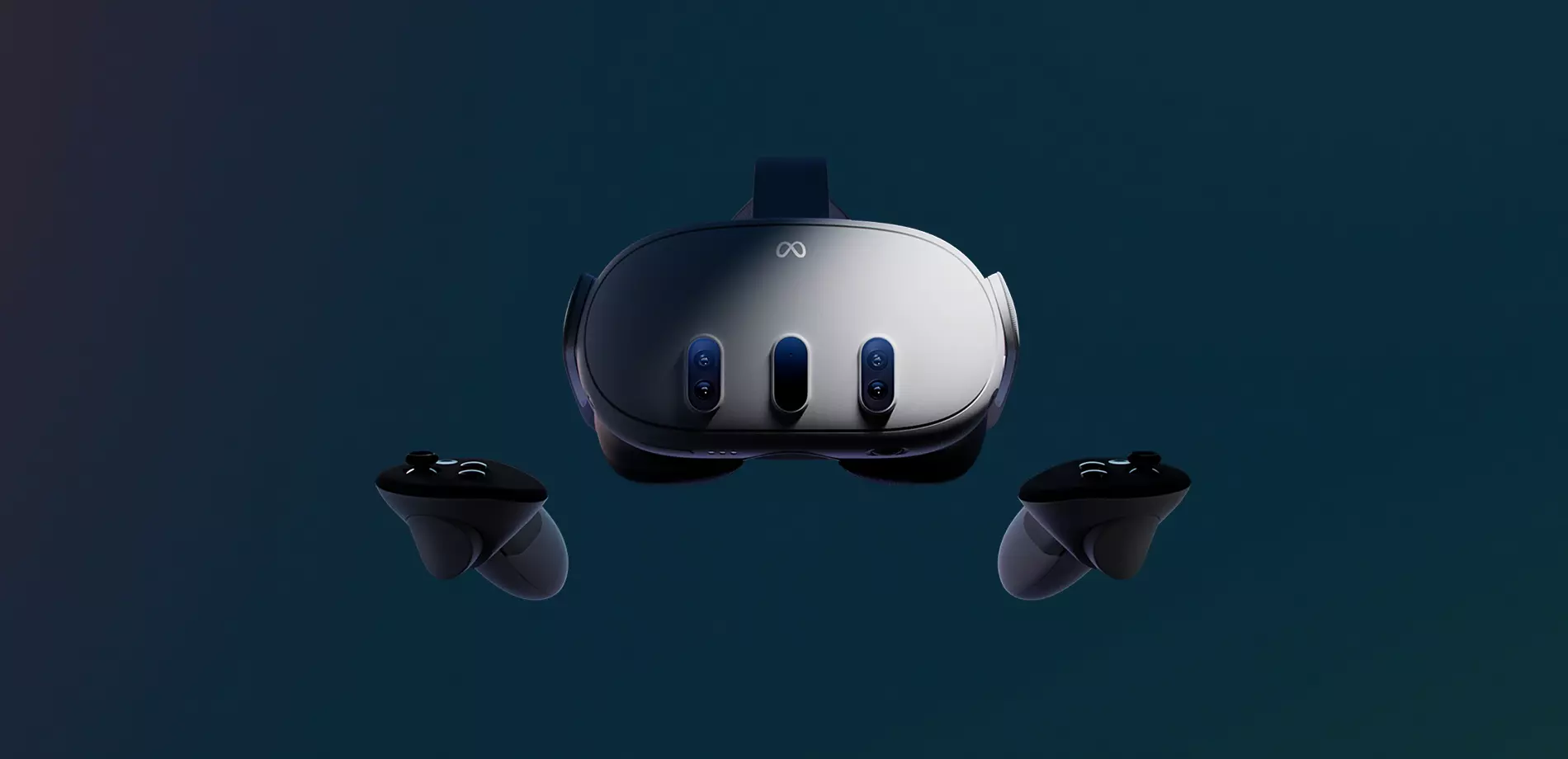
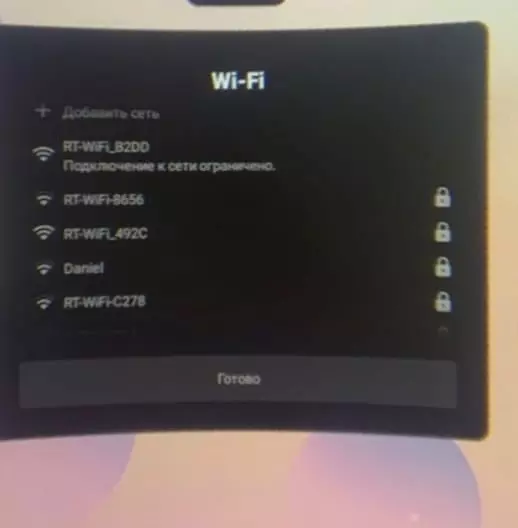
各位Oculus VR头显的已购买用户和潜在用户,如果你正遇到这款神奇设备的激活问题,想要体验沉浸式VR带来的难忘感受(相信激活失败的尝试已经让你有了不少“难忘体验”),本指南将言简意赅地告诉你如何“激活Oculus”。Quest设备只需几分钟,就能100%让你的设备恢复正常运行。 开始吧! 【“网络连接受限”】 这就是问题所在……当你从包装盒中取出VR头显,完成了设备的初步熟悉(摸索了手柄,调整了镜片和头显在头上的位置),却遇到了设备无法连接WiFi网络的问题。
要解决此问题,我们需要:WiFi适配器(带有WiFi适配器的设备)。如果您的电脑足够现代,适配器通常已内置在系统中,具体取决于主机型号。此外,也可以使用带有内置WiFi适配器的笔记本电脑作为替代方案。如果您的设备没有WiFi适配器,可以在任何电子产品商店购买。需要一个小型USB设备形式的真实网络连接。[重要] 作为WiFi适配器的移动设备不适用。接下来需要:为确保Oculus Quest激活,我们需要虚拟私人网络(VPN)。并非所有您已知的服务都适用,也不是所有付费虚拟私人网络都具备WiFi网络共享功能。(内容包含外部链接及引导评论,根据规则进行删除处理)【连接问题解决方法】 现在请仔细按照以下步骤操作,解决您遇到的问题。请务必注意,不要遗漏任何一个步骤。 第一步需要使用之前提到的WiFi适配器。请检查其是否正常工作,或者将其插入USB接口(如果适配器是可拆卸的)。 【步骤1】打开“网络和Internet”选项卡,然后进入“移动热点”部分。
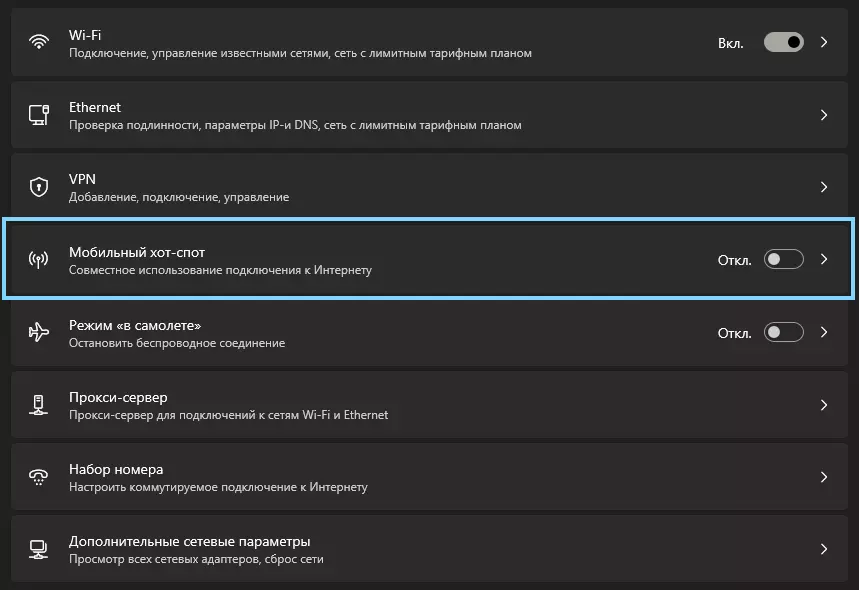
第二步:在“移动热点”选项卡中,预先设置我们将要分享给VR设备的WiFi网络。设置任意“网络名称”和“网络密码”。通过滑块开启“移动热点”功能。
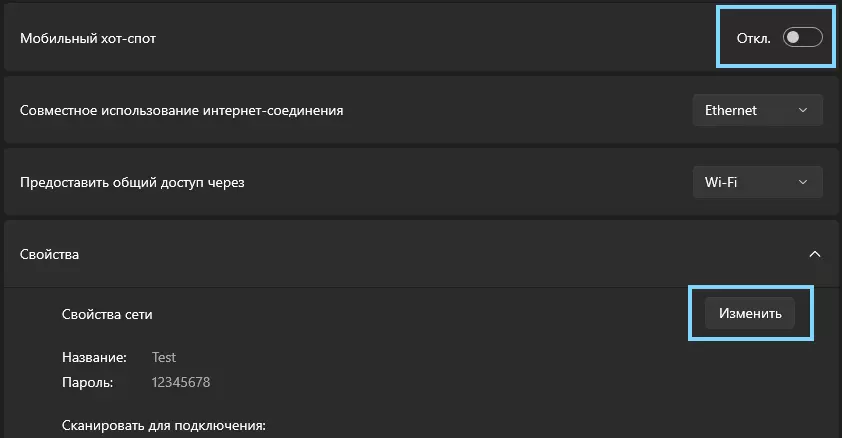
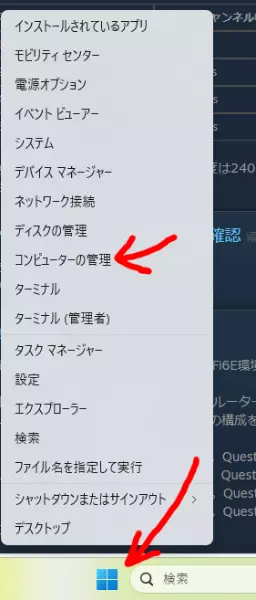
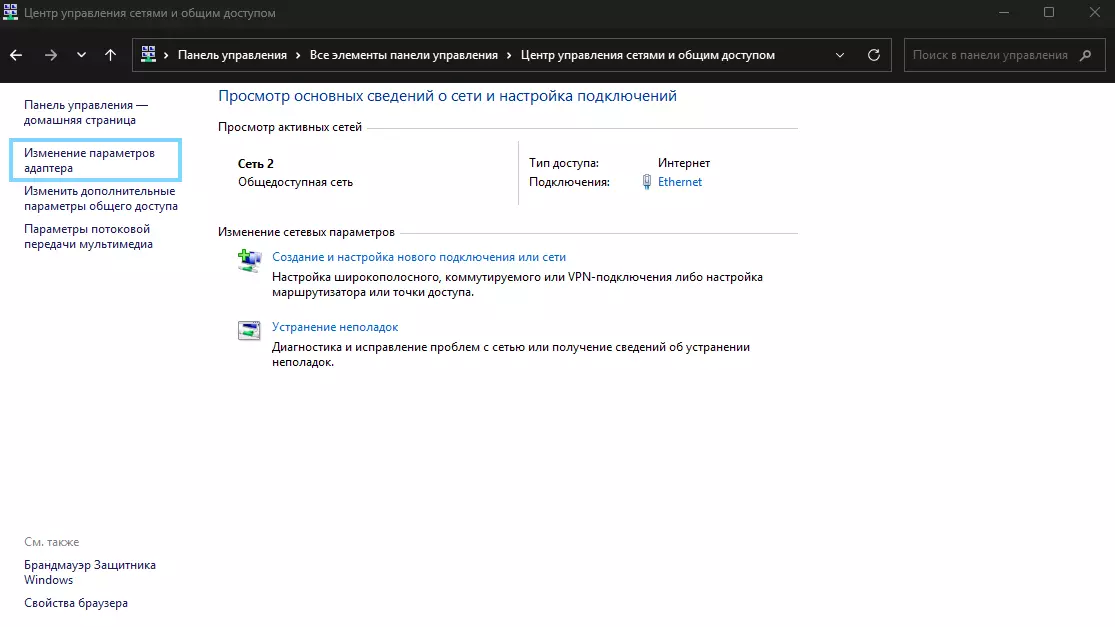
[步骤3] 启用服务。[步骤4] 在Windows控制面板中选择“网络和共享中心”(在这里你可以看到所有可用的互联网网络),然后点击“更改适配器设置”选项。
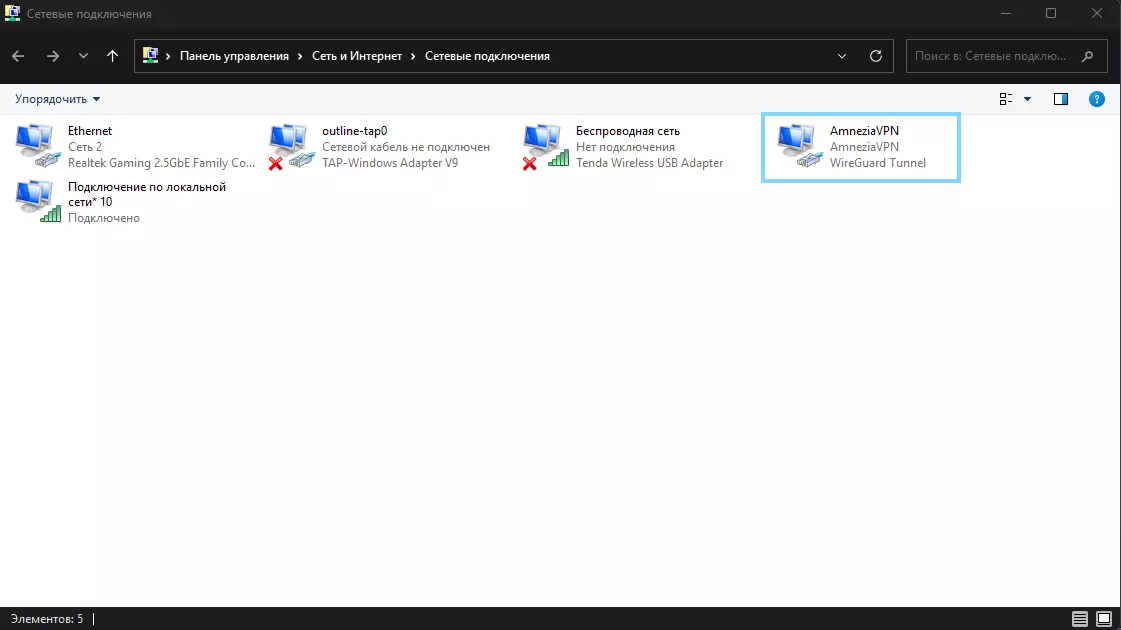
[步骤5] 您进入了更改互联网网络的选项卡。右键点击名为您VPN服务的网络,然后点击“属性”选项卡。 注意网络名称“本地连接*10”——这是我们的WiFi适配器。
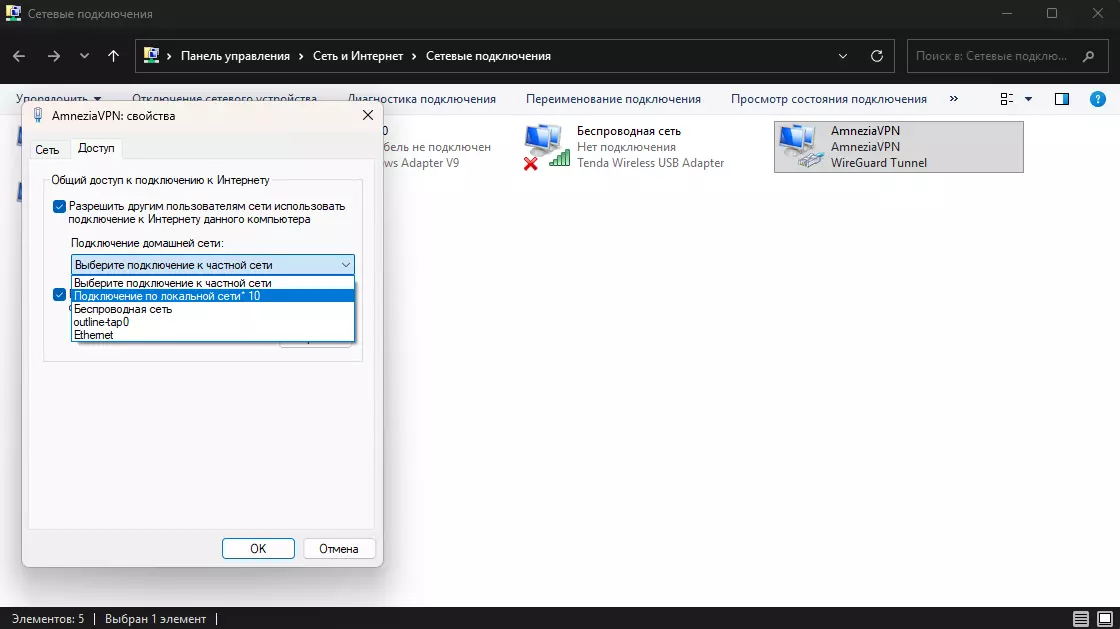
[步骤6] 在打开的窗口中,切换到“访问”选项卡,勾选“允许网络上的其他用户使用此计算机的互联网连接”选项,点击“选择专用网络连接”,然后从弹出的列表中选择“本地连接* 10”网络。
无法识别或无法翻译,已删除。
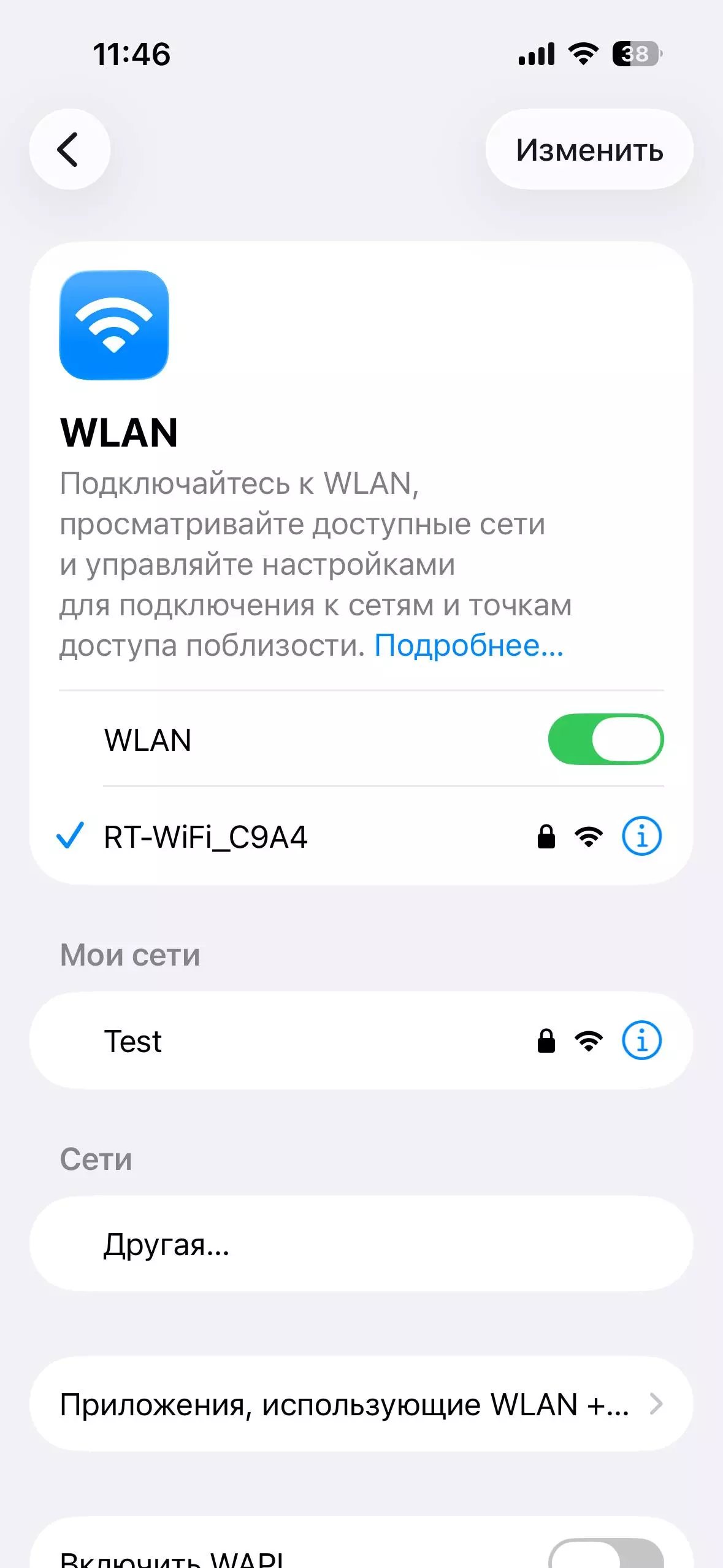
如果登录尝试成功且网络确实正常,就可以进入最后阶段了。 【最后阶段】 最后一步!在这个阶段我只能说——现在尝试通过Oculus Quest设备连接到创建的WiFi网络。头显会立即连接到网络,并开始自动下载最新更新。当关于头显的更新安装完成后,系统会提示您下载Meta Horison移动应用,以便预先设置Oculus Quest*。 下载该移动应用(建议同时连接您创建的WiFi网络和VPN),注册Meta账户。 注册完成后,点击右下角的【头显】图标,选择您的设备型号,等待头显与您的手机成功配对。
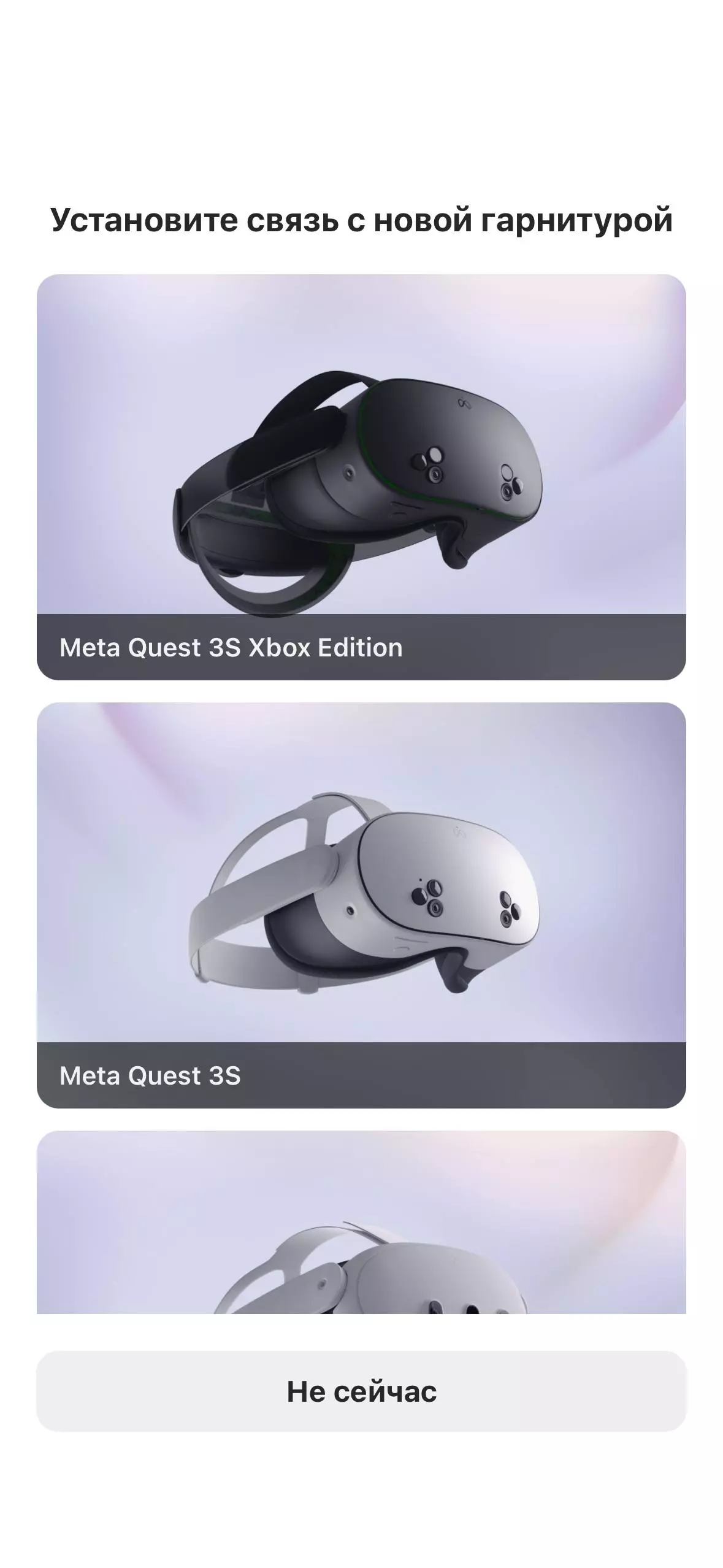
设备配对完成后,移动应用即可删除,后续不再需要。完成上述所有步骤后,Oculus Quest 将成功激活并可以使用。如果在激活过程中遇到任何问题或其他疑问,请在评论中描述,我们会尽力提供帮助。