换一换
换一换 




既然你正在阅读本文,你可能对如何为《无情与可怖》制作自定义任务感兴趣。 其实制作过程挺简单的,至少大部分步骤是这样。本指南默认你已掌握Unity和/或Blender的一些基础知识。 如果遇到困难或需要帮助,可在下方评论。 本指南已更新至适用于Unity 6.3版本,总体内容与之前一致。 若有问题或疑问,可在讨论区提出。首先,请确保你的电脑上已安装以下工具。 需要安装的工具列表: 1) Blender 3.0或更高版本,你可以直接从Steam安装。(理论上任何版本都能运行,但3.0及以上版本已测试可用。) 2) 某种图像编辑器,由于支持.psd格式,首选Photoshop。(无论你从哪里获取它,都能正常使用。) 3) Unity 6000.3.9f1,可通过Unity Hub安装。(用于安装SDK。) 4) 游戏文件夹中附带的mod工具.unitypackage。(用于安装SDK。) 安装Blender 我们为什么需要Blender呢? Blender有很多用途,比如模型制作、关卡制作等等……但最重要的是,因为《无情与可怖:回归》的SDK具有。包含混合模型文件,如果您的系统中已正确安装Blender,这些文件将自动转换为Unity可使用的格式。您可以在Steam或官方网站上获取Blender,只需选择其中一种即可,确保如果尚未运行过Blender,请至少运行一次。安装Unity和SDK。首先,让我们安装所需的Unity版本。1) 下载Unity 6000.3.9f1。现在您已经安装了Unity和Blender,有两种方法可以启动SDK。你可以使用游戏文件夹中预先打包好的项目,也可以从头开始创建。 加载预先打包好的项目更简单,并且能让你查看已发布到创意工坊的SDK示例任务,你可以对其进行修改等操作。 创建项目的简便方法: 点击在Unity Hub中打开。 1) 在其中输入你的游戏位置,然后选择SDKSample文件夹并打开。 以我为例,路径是:A: Steam steamapps common HnD SDKSample
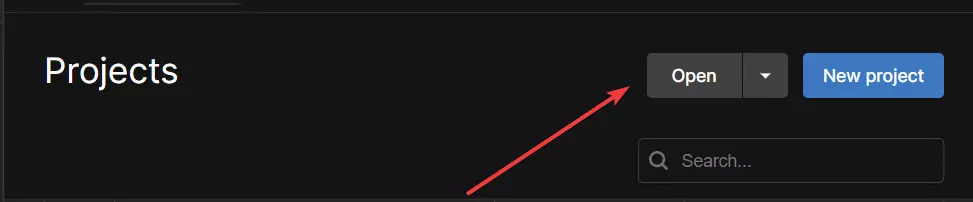
2) 它应该处于可直接打开并使用的状态。 请注意,如果你通过这种方式操作,一旦SDK示例更新,你很可能会丢失进度。最好先将其复制到硬盘的某个位置,然后从该独立位置打开。 创建项目:复杂方法。 1) 创建一个CORE 3D项目。不要使用HDRP或LRP。
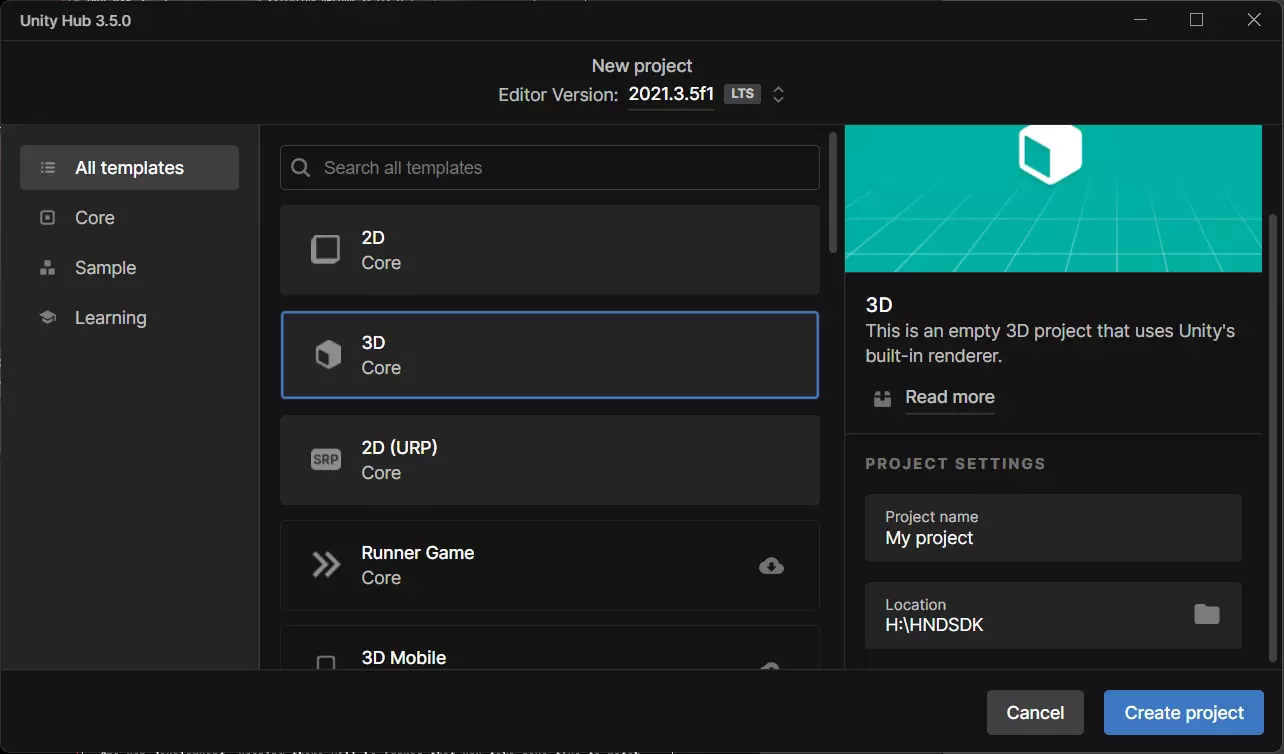
2) 创建项目后,前往游戏的安装文件夹,将【KyoshinOFHeart Mod Tools.unitypackage】拖拽到项目窗口中,然后等待其导入。导入过程可能需要一些时间,请耐心等待。

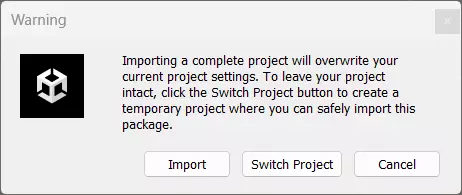
系统会询问你是否确实要导入项目,点击【导入】,然后在出现提示时再次点击【导入】。
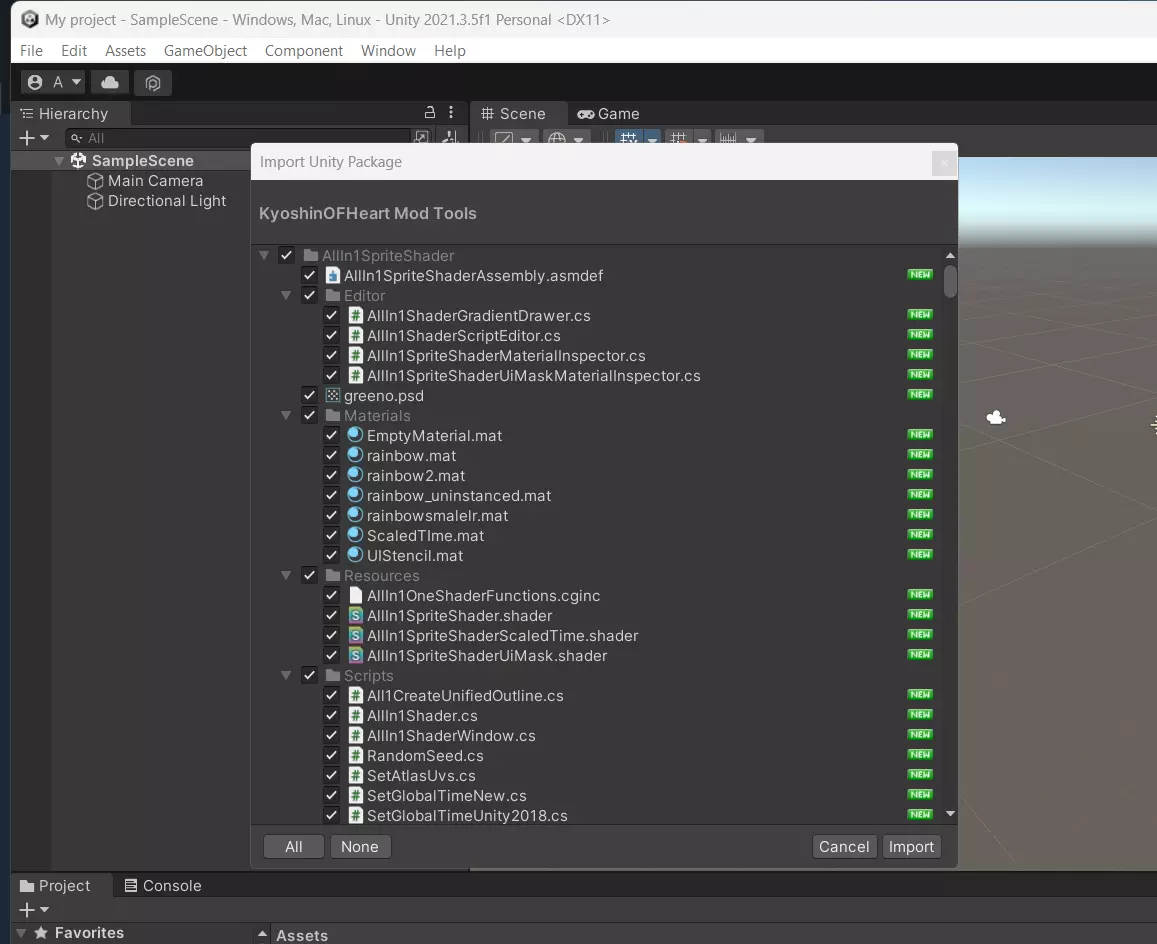
4) 完成了吗?现在你应该会遇到很多错误。这是正常现象。这是因为我们需要启用一个脚本定义,让引擎知道它正处于开发工具模式。
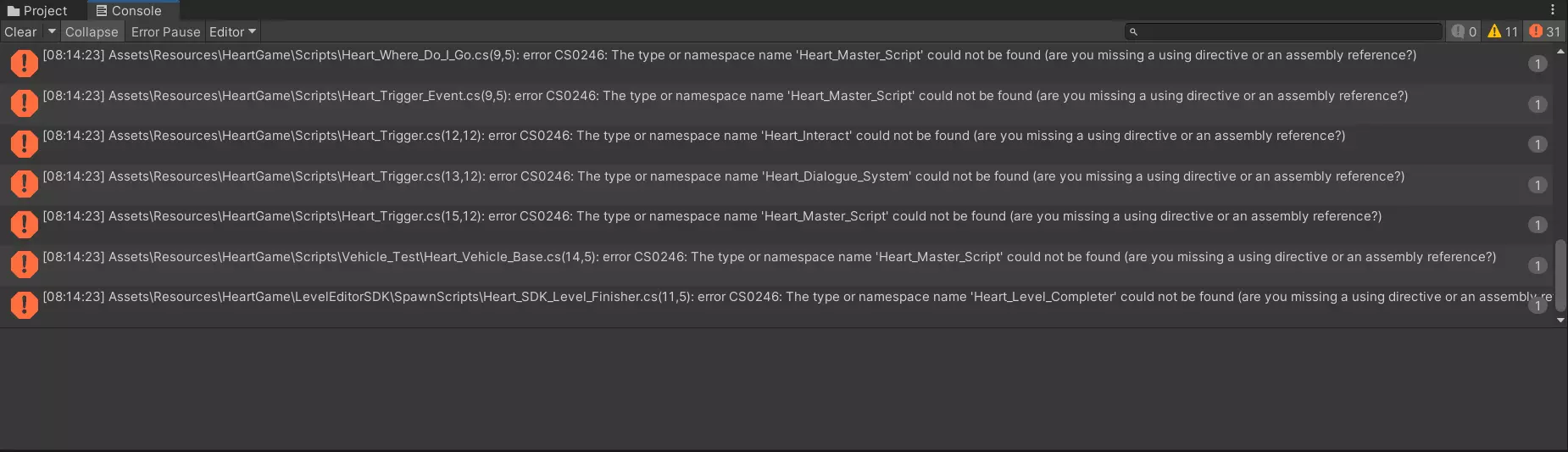
5) 要执行此操作,请进入属性设置,找到“脚本定义符号”,添加【DEV_KIT】并点击应用。设置完成后应类似此状态。 6) 现在,控制台中会残留一些错误,这是正常现象。这表明你缺少一个引用,需要通过Unity的包管理器下载【Post Processing stack】。
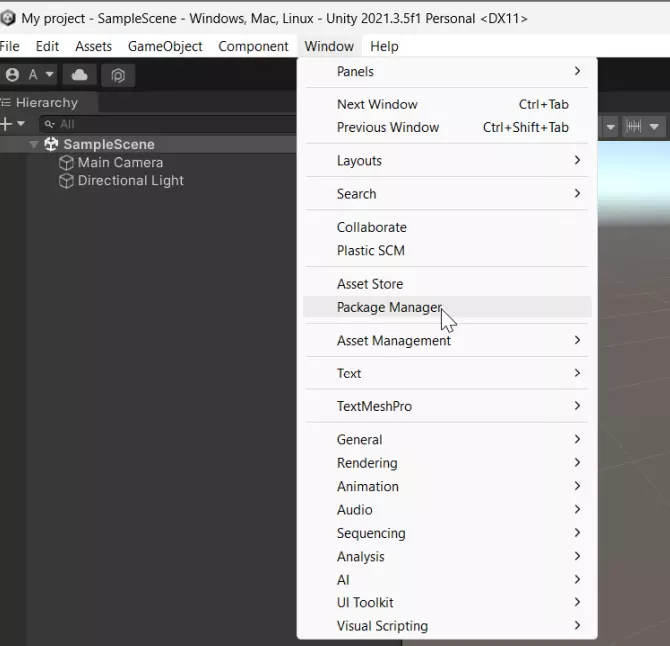
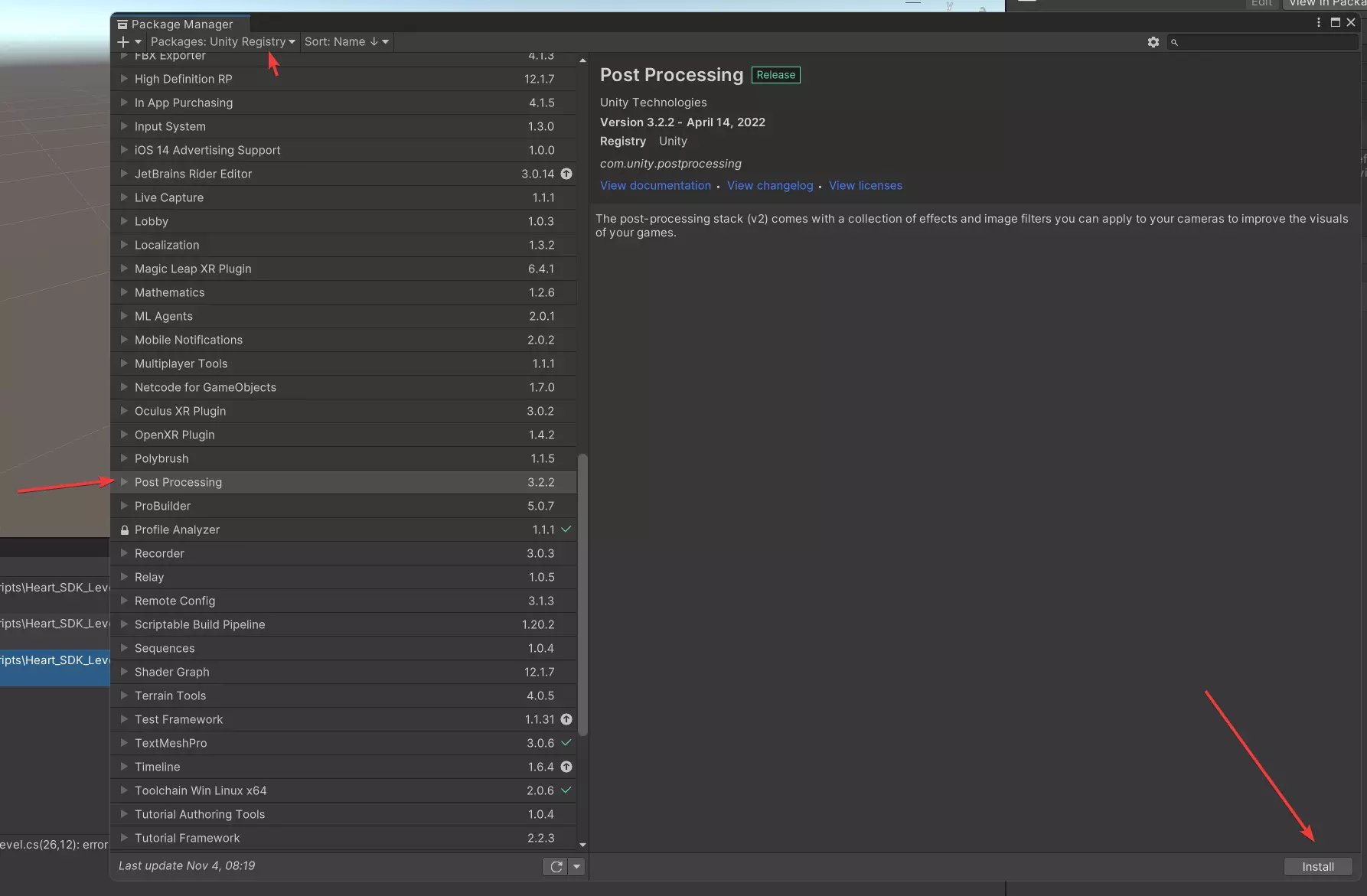
7) 让它再次导入。
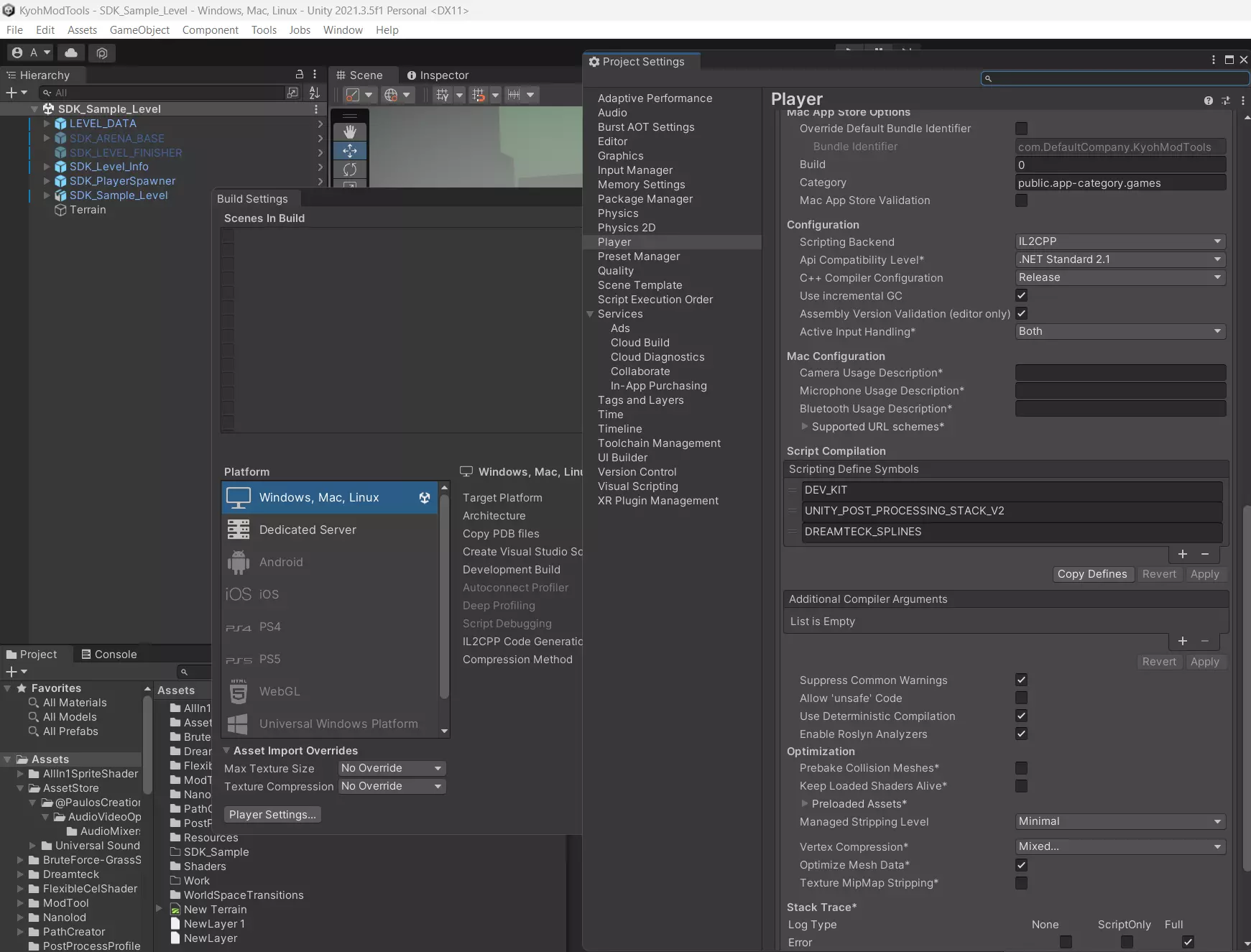
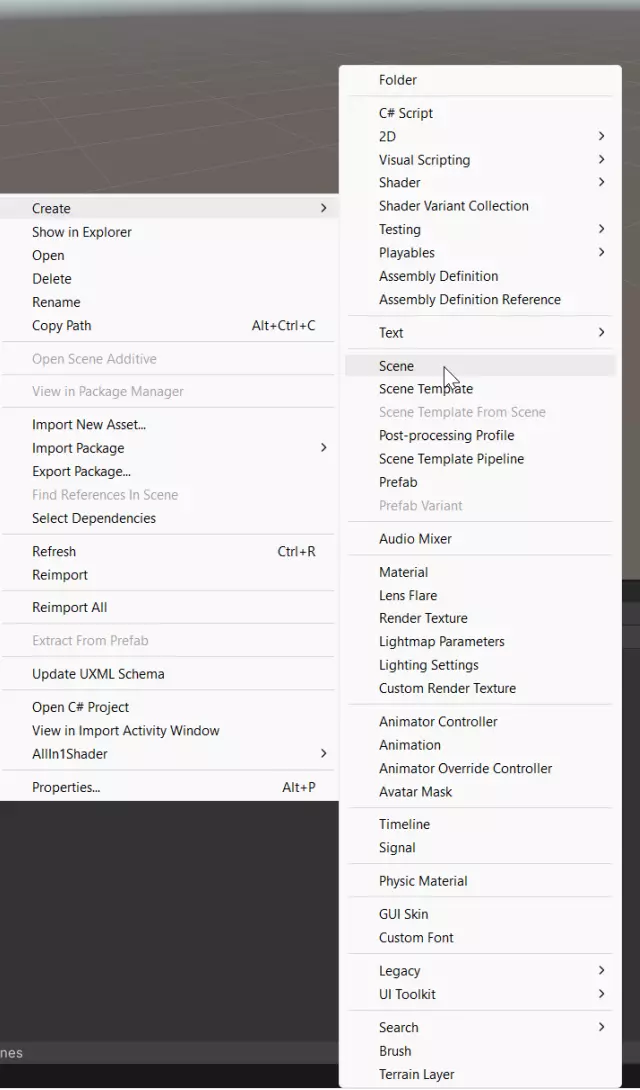
8) 错误将消失。 这只需执行一次,当你决定更新工具时,无需再次操作。 1) 实际创建任务。 安装完成了吗?很好。让我们继续实际创建任务。 1) 首先,导航至SDK中的Scenes文件夹,该文件夹应位于Resources/HeartGame/Scenes路径下。 2) 右键点击,创建场景。
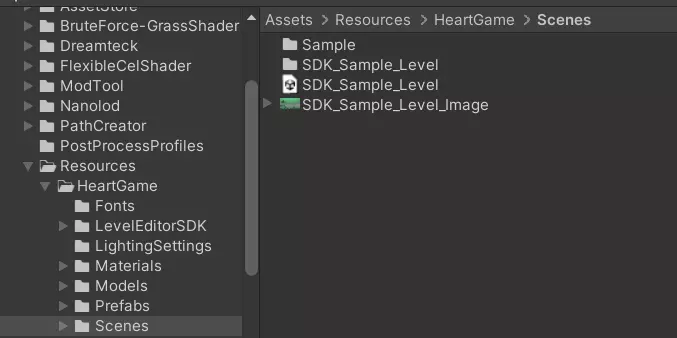
3) 应该看起来像这样。
4) 现在双击场景,它应该会打开一个基础的Unity场景。
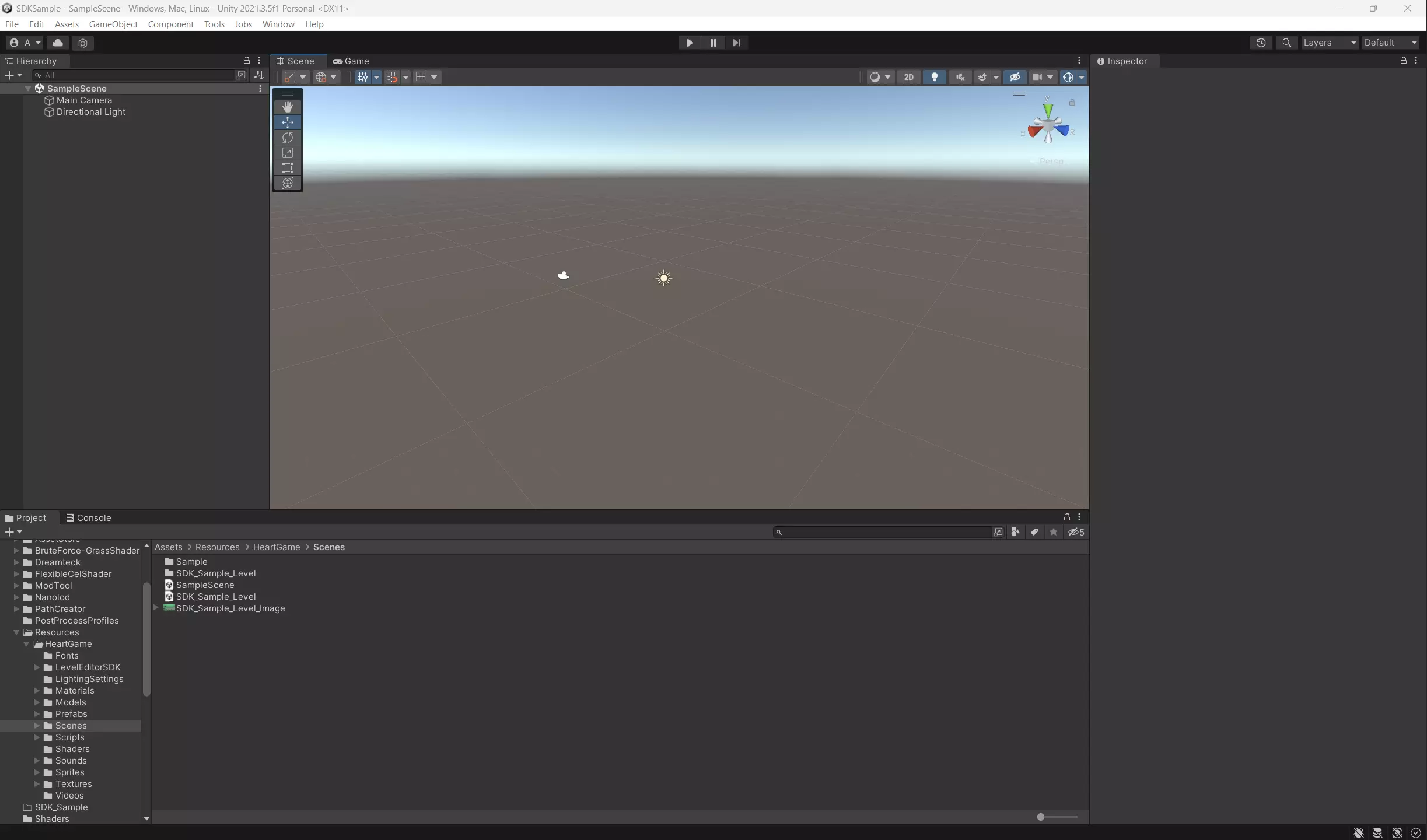
5) 选择相机并从左上角的层级面板中将其删除。

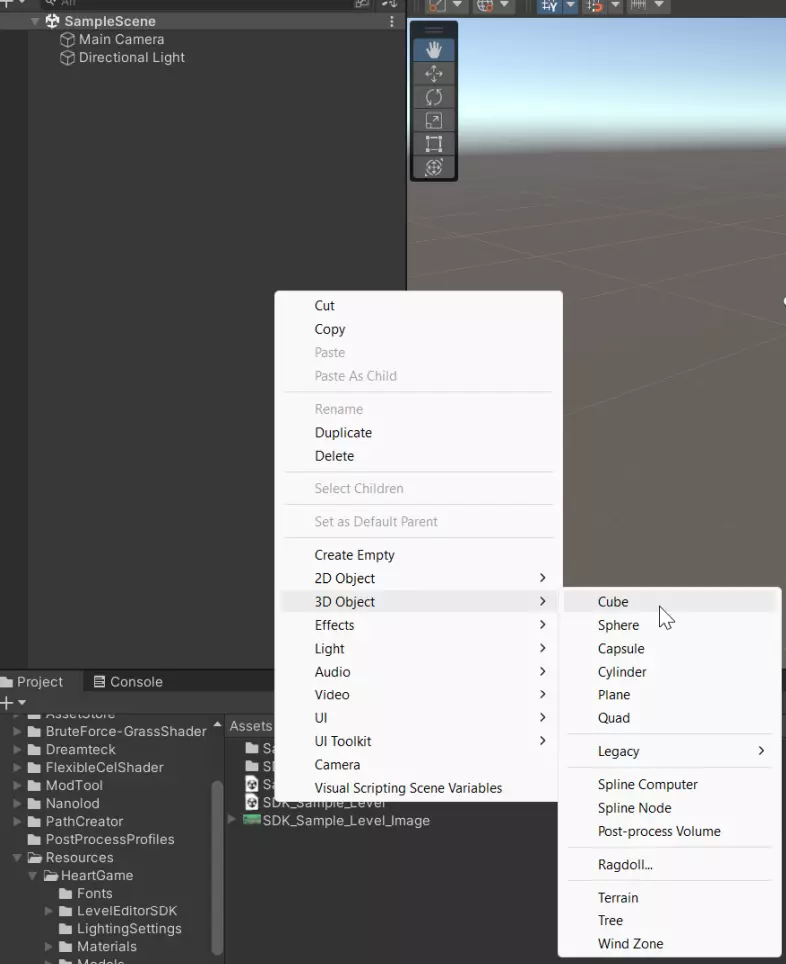
6)完成了吗?很好。在我们继续之前,我们需要一些基础的地面。理想情况下,你应该已经有了想要用作地面的模型,这个模型可以在Blender中创建,但现在一个简单的立方体就可以了。 7)右键点击层级面板,创建一个立方体并拉伸它。
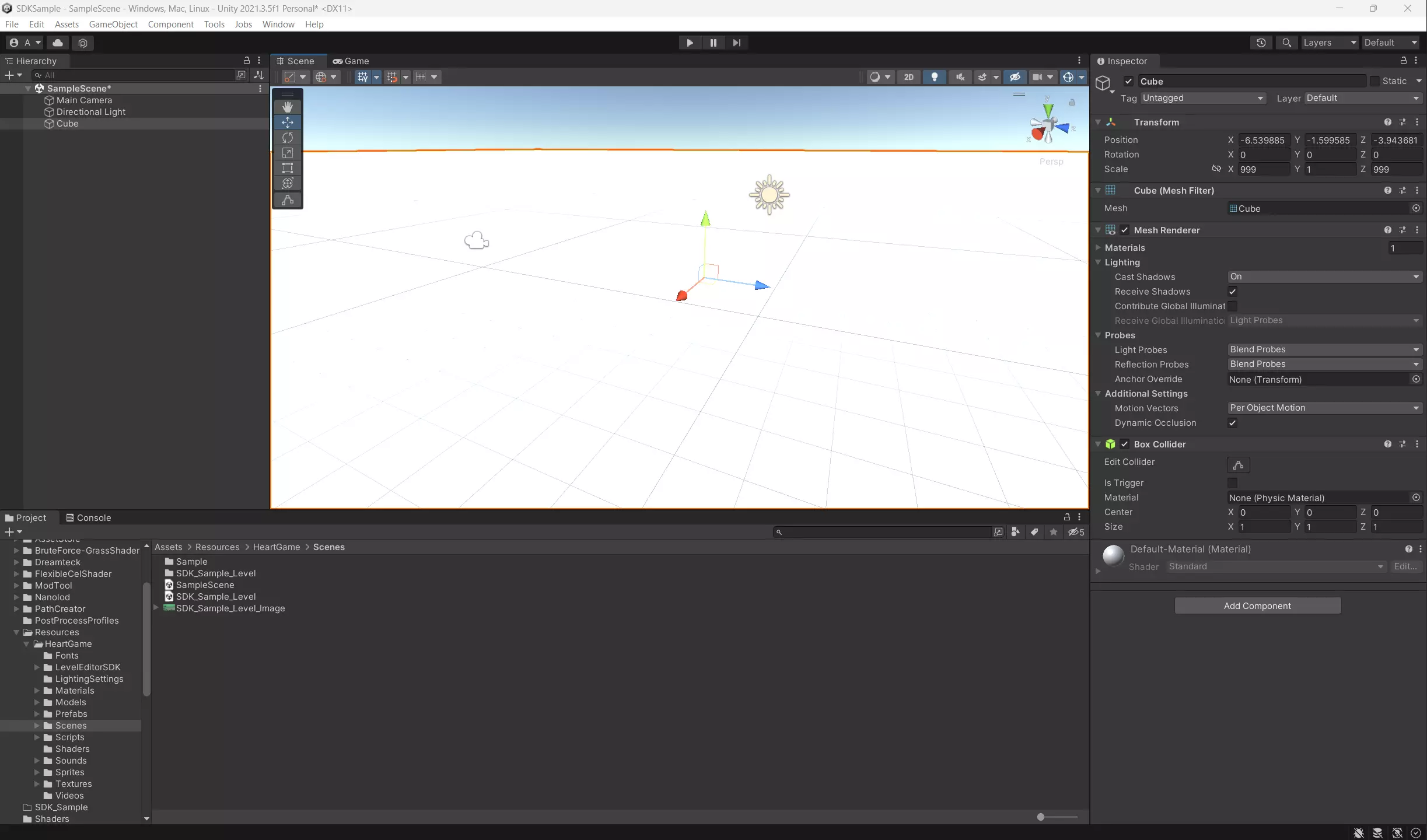
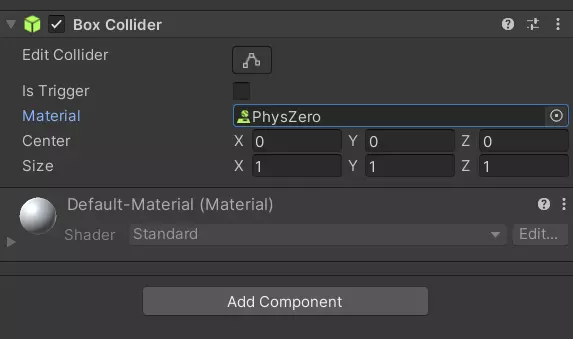
确保附加的盒碰撞体使用物理零材质。
9) 基础地形制作完成后,我们来添加实际角色。 10) 导航至Resources/HeartGame/LevelEditorSDK/Prefabs文件夹。
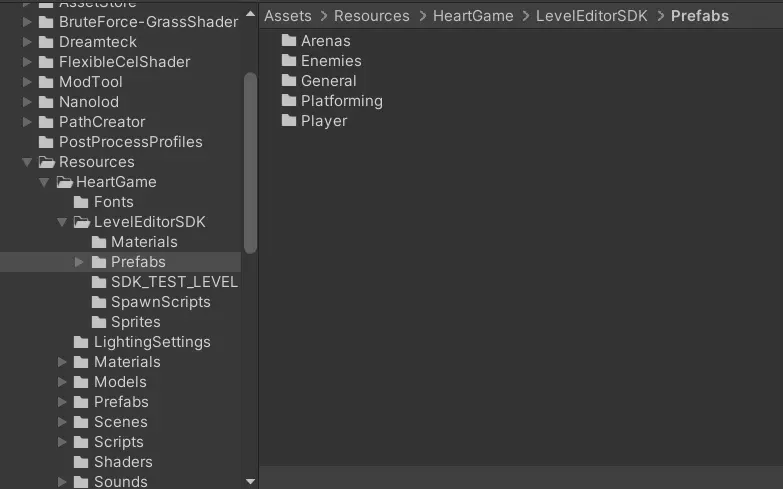
这里面有几个子文件夹,名称都比较容易理解。我们只需找到SDK_Player预制体,将其拖拽到场景中即可。
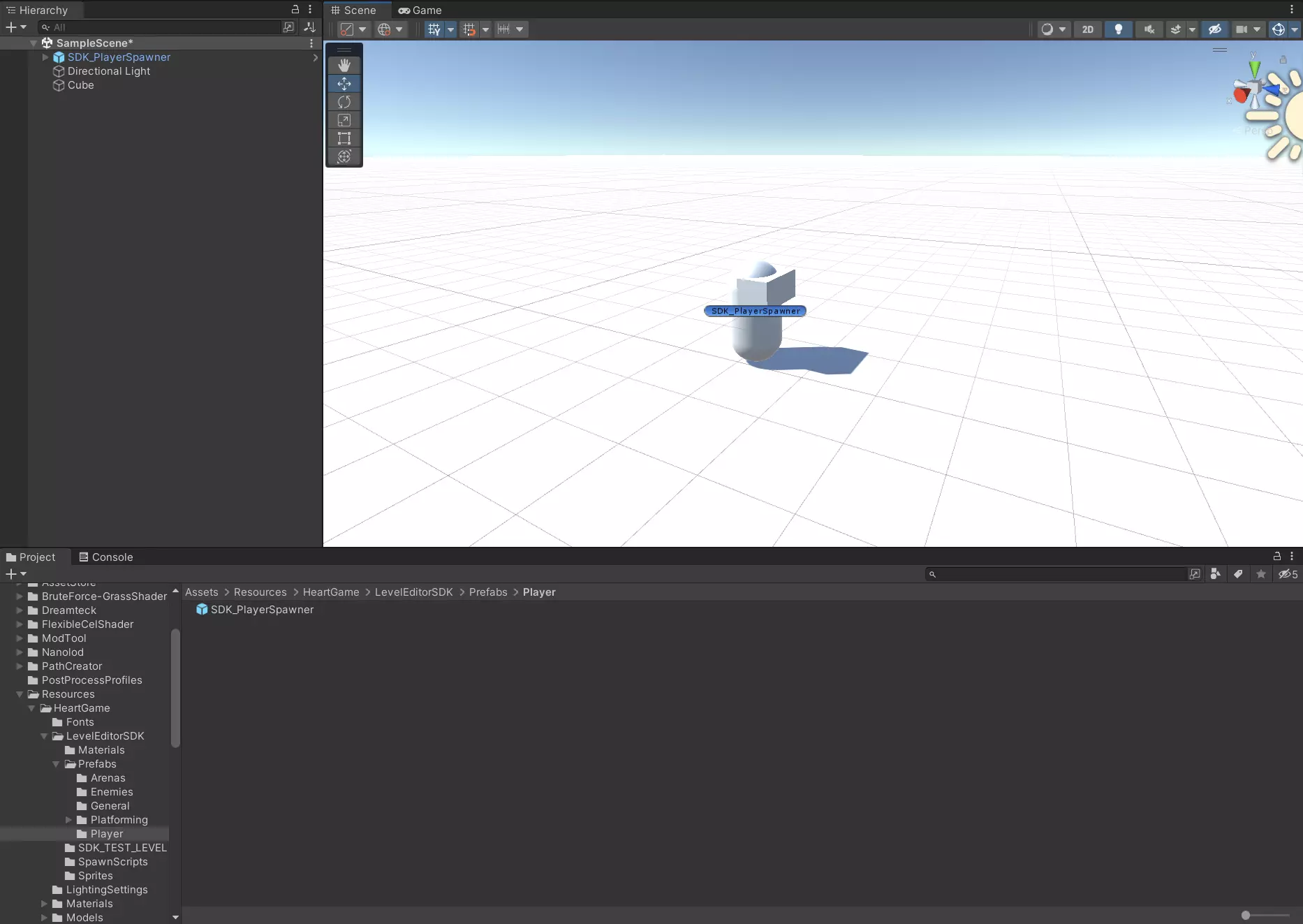
12) 但这还不是全部!我们还需要提供一些关卡信息,以便游戏能够正确识别。 13) 这次,打开prefabs文件夹中的general子文件夹,将SDK_Level_Info拖到场景中。 14) 完成了吗?应该看起来像这样。
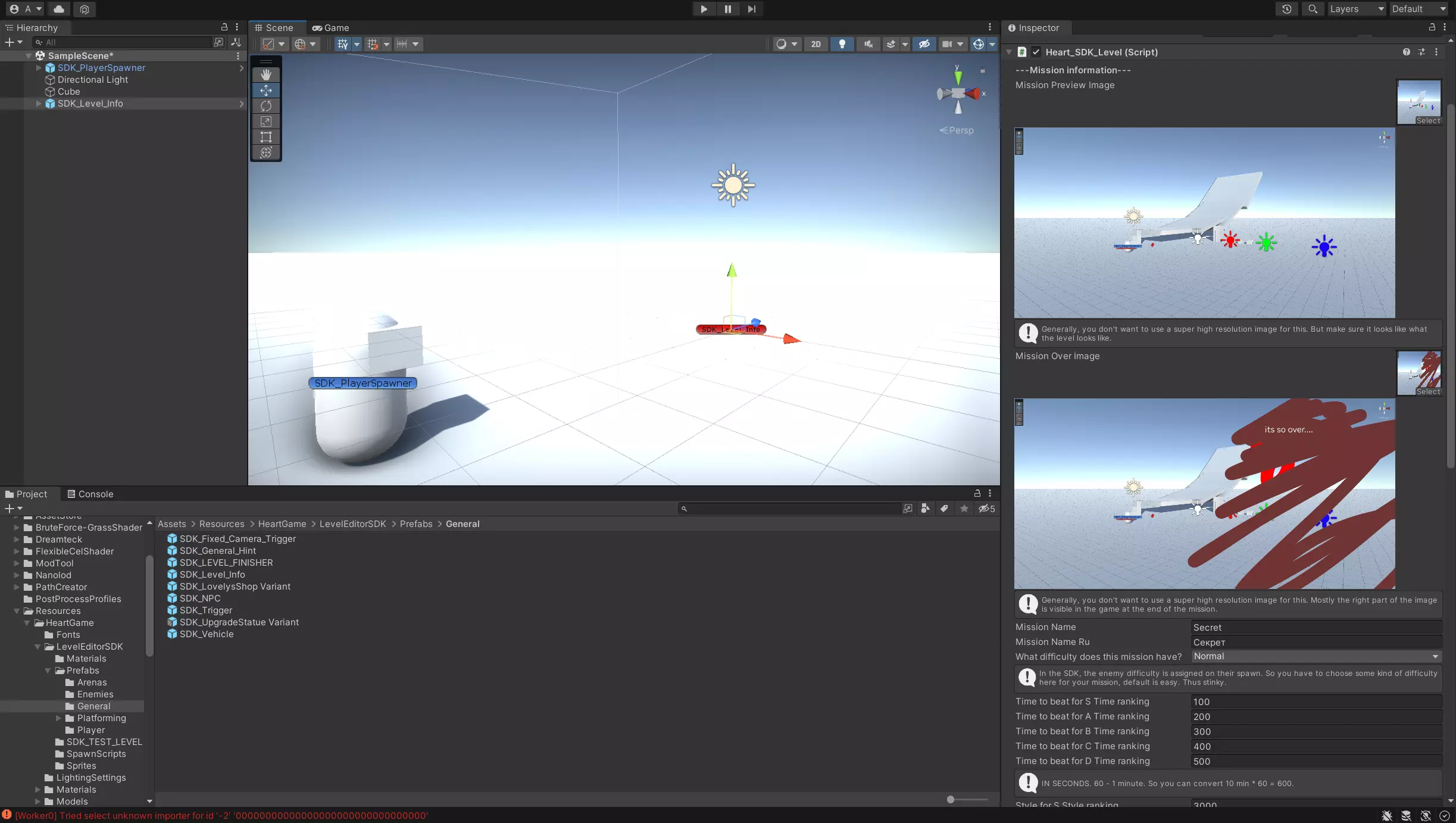
15) 在这里你可以自定义许多与任务相关的内容,其中很多内容不言自明。 16) 要实际完成任务,场景中还需要【SDK_LEVEL_FINISHER】。将其拖放到某处即可。
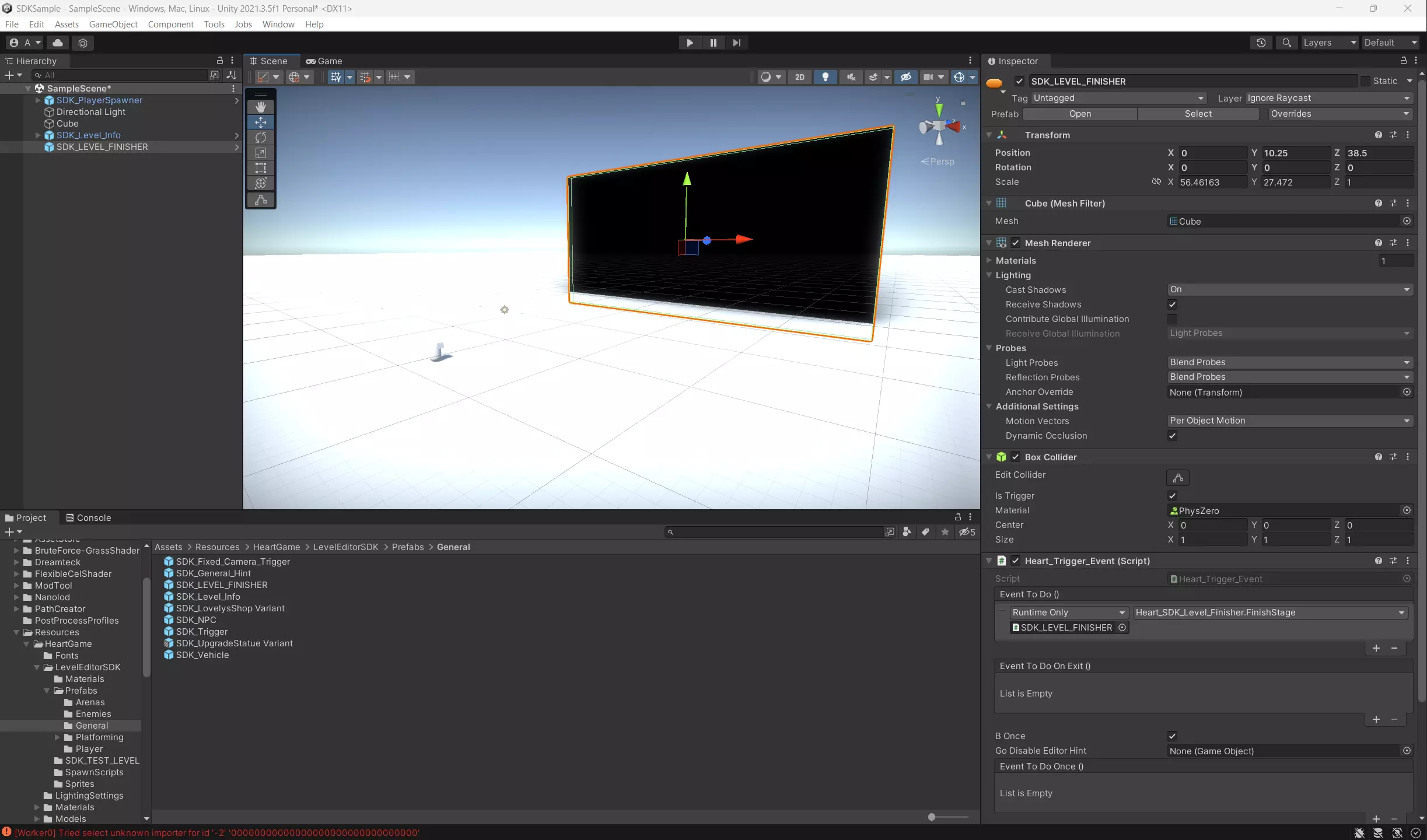
17) 完成了吗?现在你基本掌握了基础操作。这就是让一个场景在游戏中“可玩”所需的全部步骤。 18) 如果在完成上述操作后想要测试其是否正常运行,请参考本指南的5)测试你的任务部分。 重要注意事项: - 不要忘记烘焙!游戏中的光照开销非常大,而烘焙光照能减少绘制调用、阴影投射器的数量,总体上让你的任务体验更加流畅。不知为何,Unity对动态物体的处理非常占用资源。因此,烘焙是你必须要做的步骤。即使你不打算使用烘焙光照贴图,合并网格也比让所有物体保持动态要优化得多。 另外,一定要压缩它们。说真的,这么做能节省大量空间和显存。
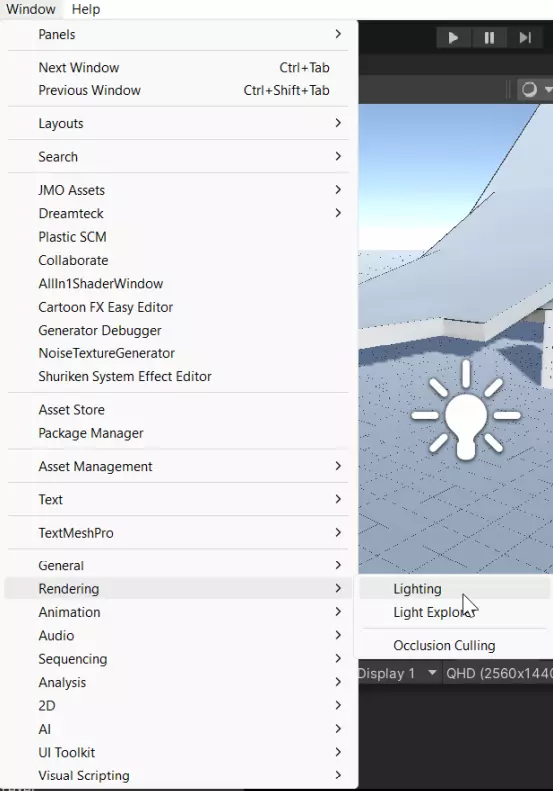
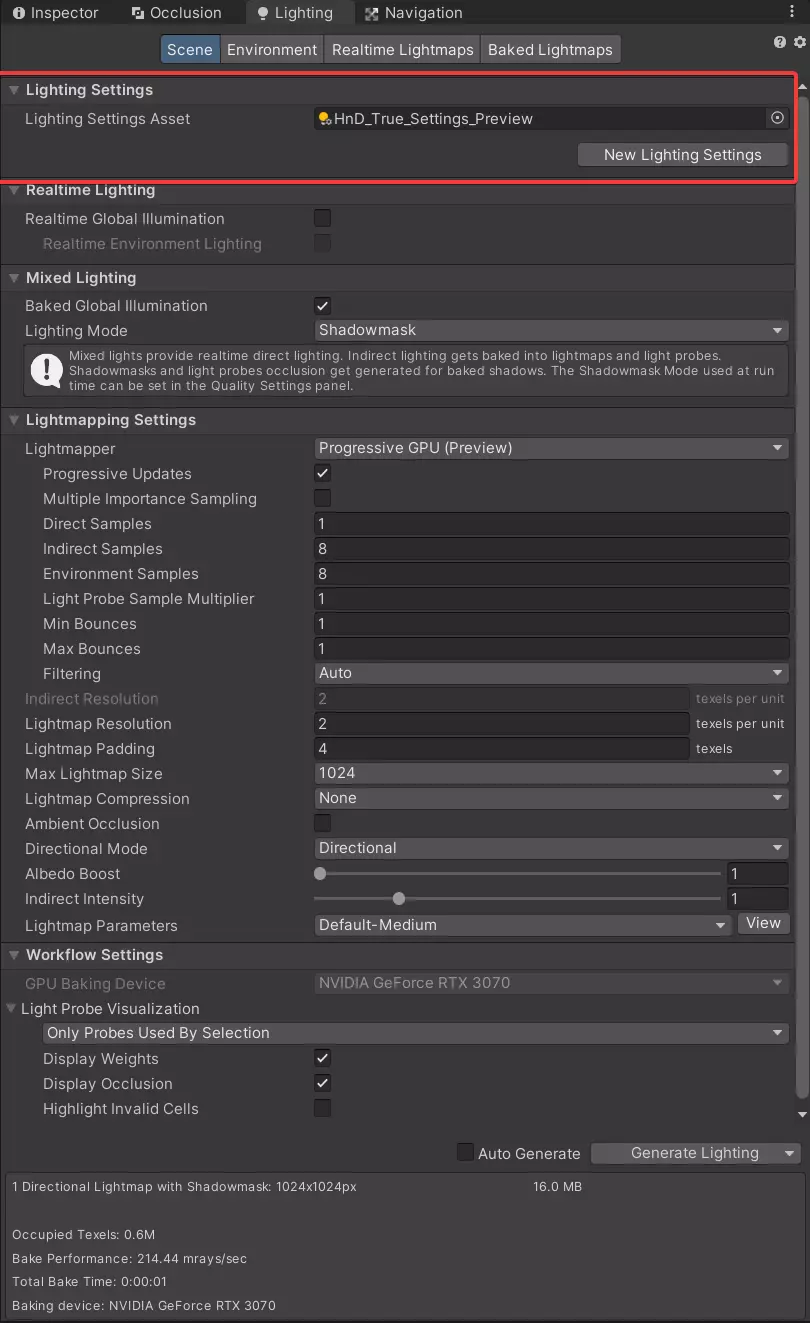
关于烘焙光照,我建议使用以下预设:HnD_Use_This_Settings_From_Now_On,因为它速度最快,并且能轻松支持更大的场景。
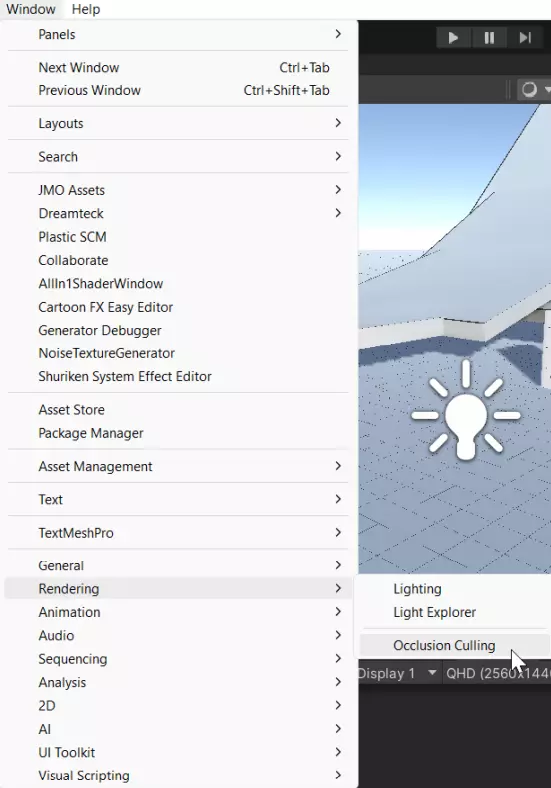
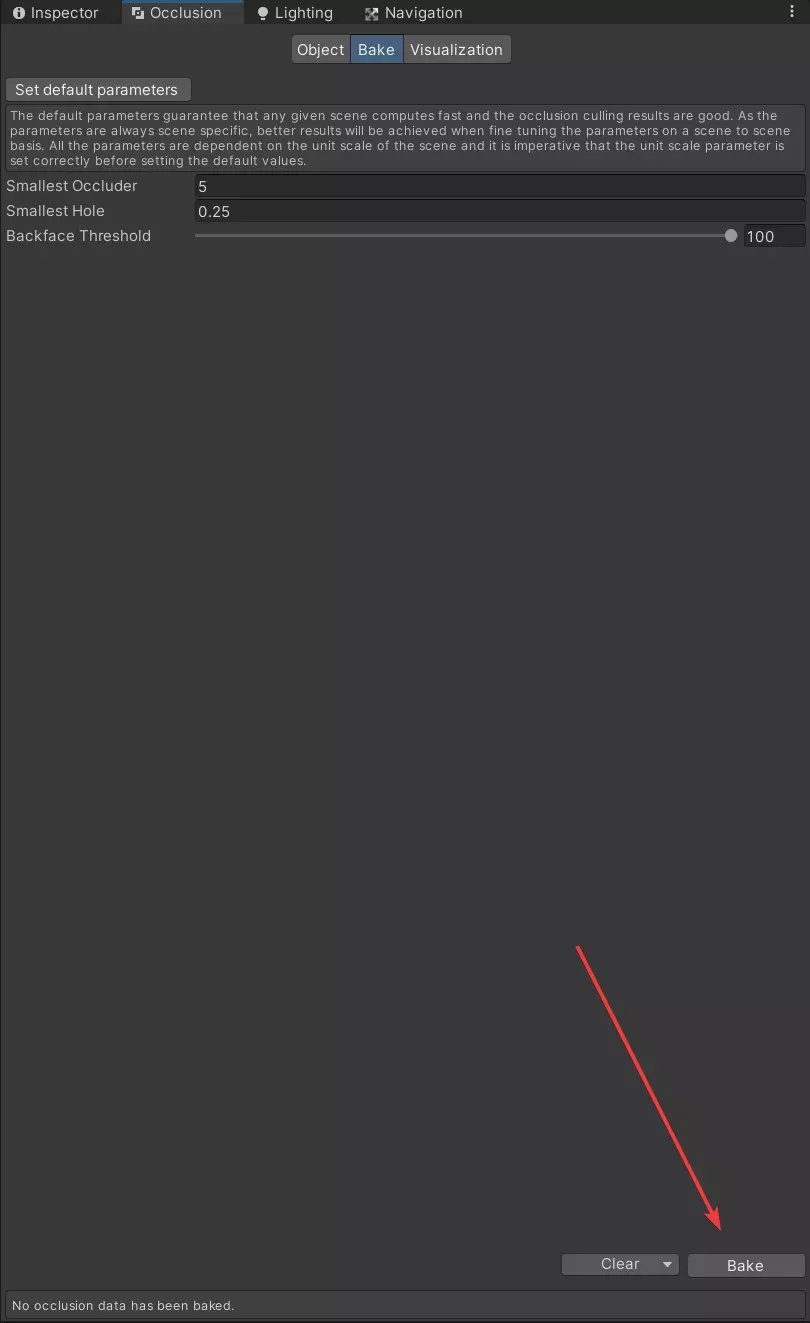
别忘了启用遮挡剔除,这也能提升你项目的性能。但要注意,为了获得最佳体验,需要反复调整遮挡剔除的设置。
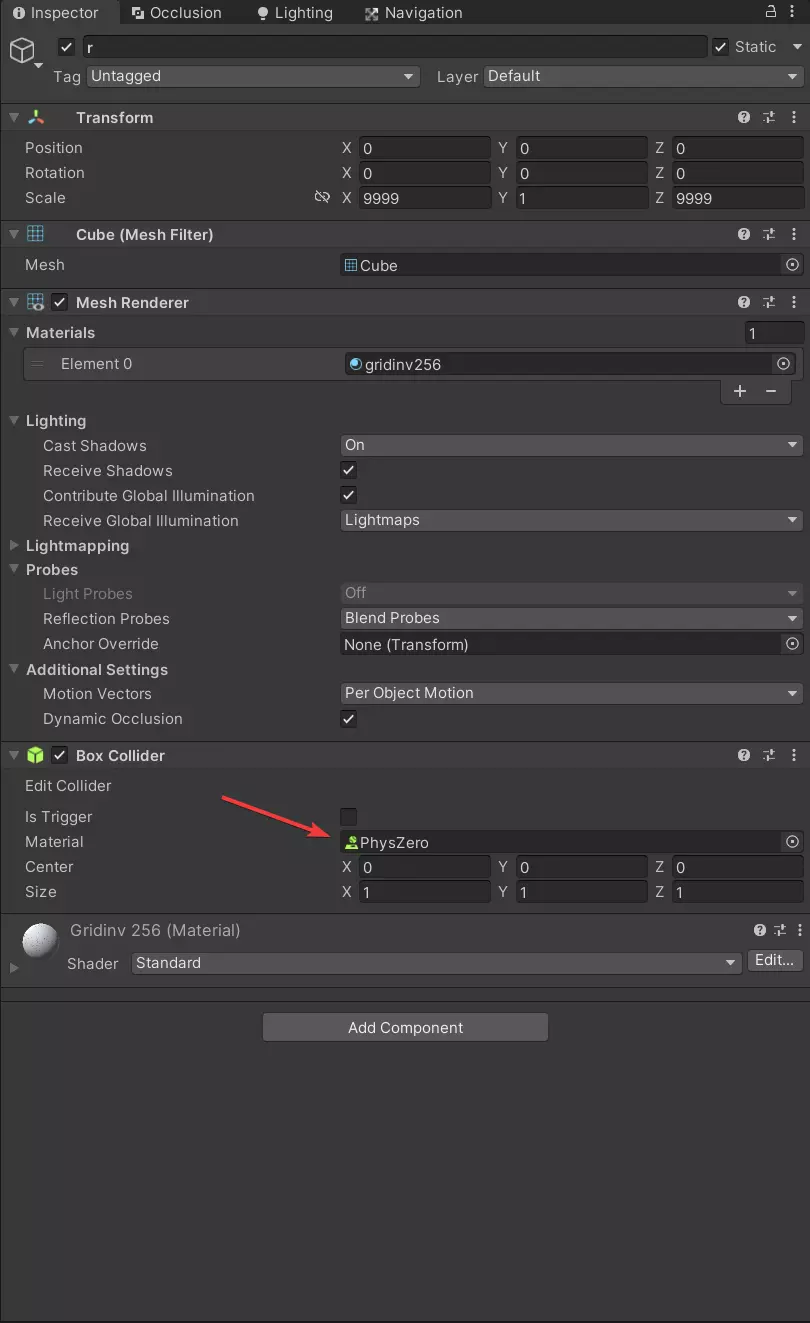
由于《无情与可怖》主要依赖自定义物理效果,你需要确保所有碰撞器都使用【PhysZero】材质,以使其效果与主游戏保持一致。
- LEVEL_DATA预制体的使用完全是可选的,但整理项目结构总是有助于未来更轻松的工作流程,也能让在场景中查找内容变得容易得多。 2) 使用基础预制体进行平台跳跃、收集和战斗。 游戏提供了多种可用于平台跳跃的预制体。 如果你想随意尝试并了解它们的表现,建议在SDK中加载SDK_TEST_LEVEL。该关卡在导出后会以可玩状态呈现几乎所有可能的设置。 无论如何,让我们来谈谈预制体。 你所要做的就是将这些蓝色立方体拖入场景,就像你之前做的那样。
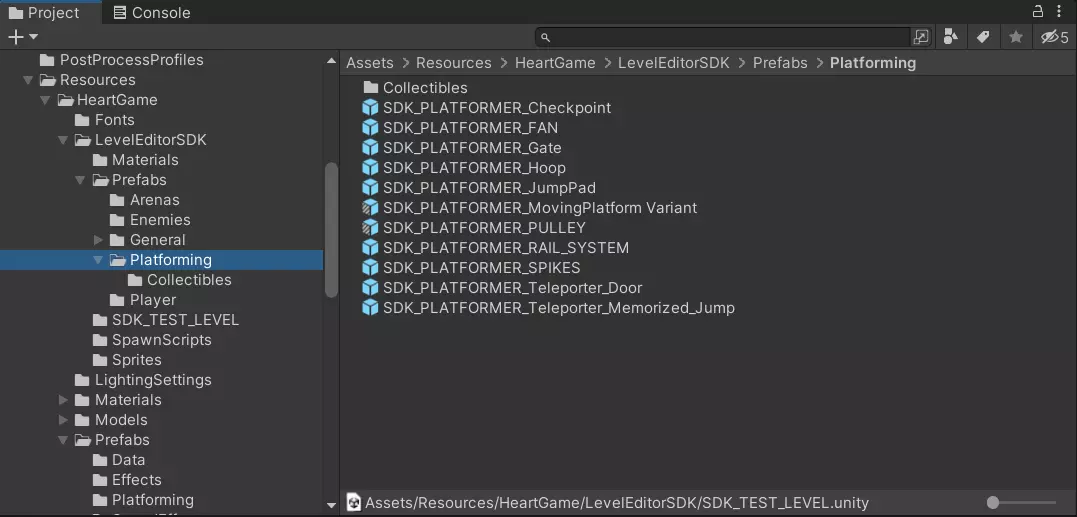
拖拽后,部分物品可能会有额外选项供你使用。例如,跳跃板/环的跳跃高度、风扇的风力等。 注意: - 玩家预制体,你可以调整此任务中应使用的角色。
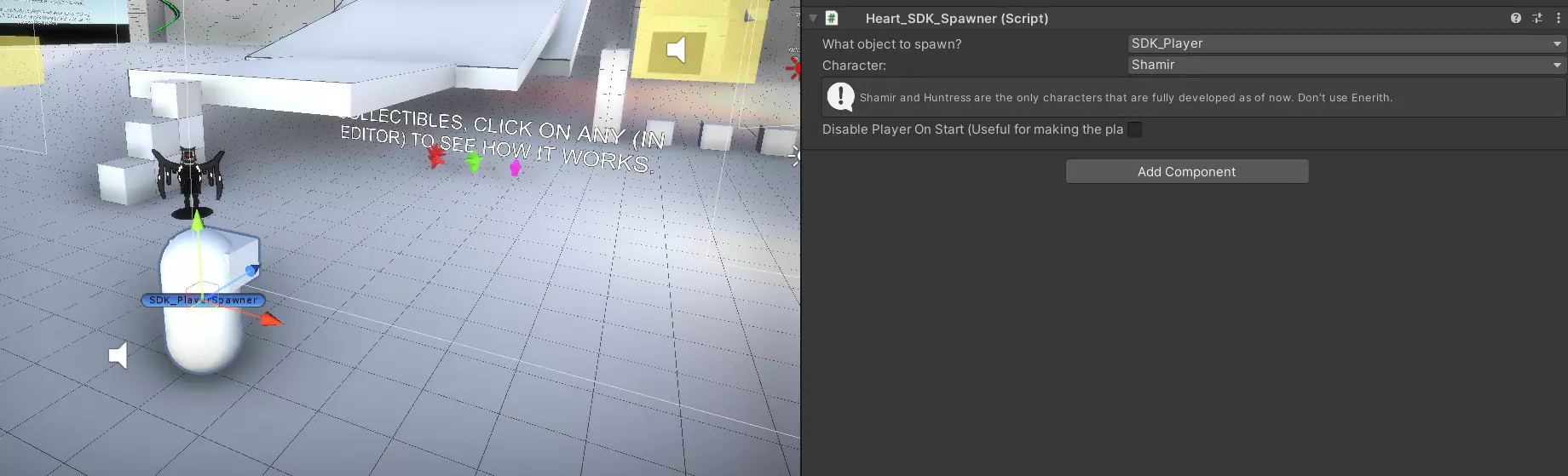
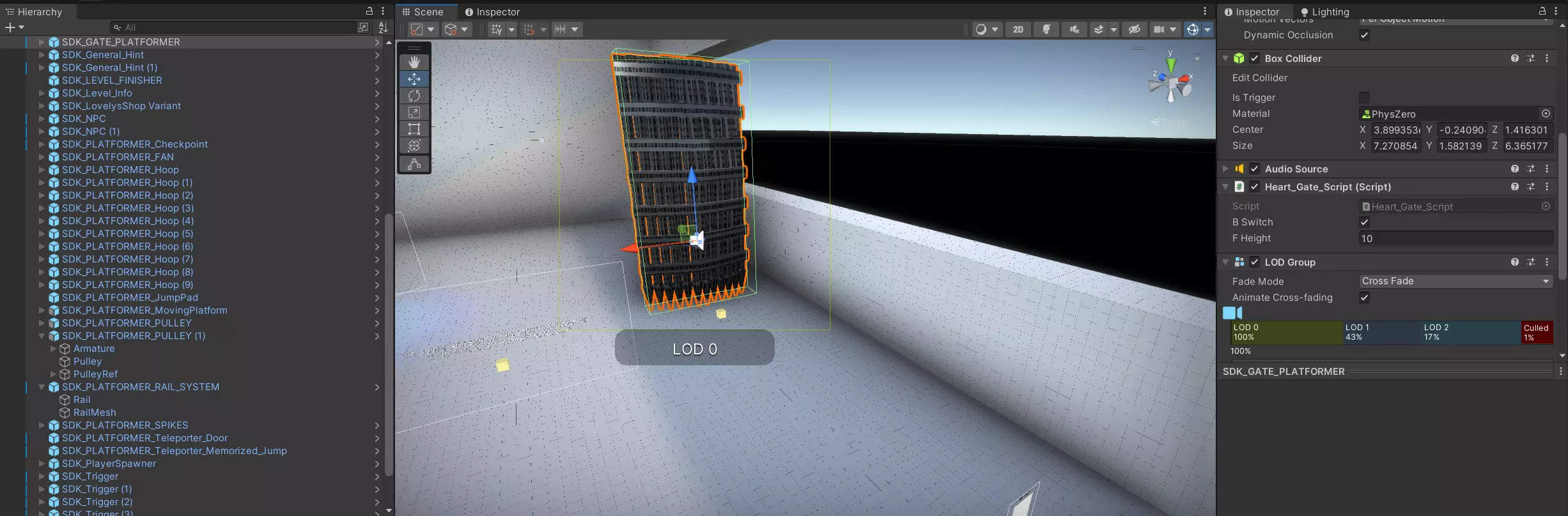
- 敌人和 Boss 也是如此。你可以通过点击并选择它们来决定生成谁,这里还提供预览功能。 - 大门默认是开启的。若要关闭大门,请确保右侧的开关处于禁用状态。
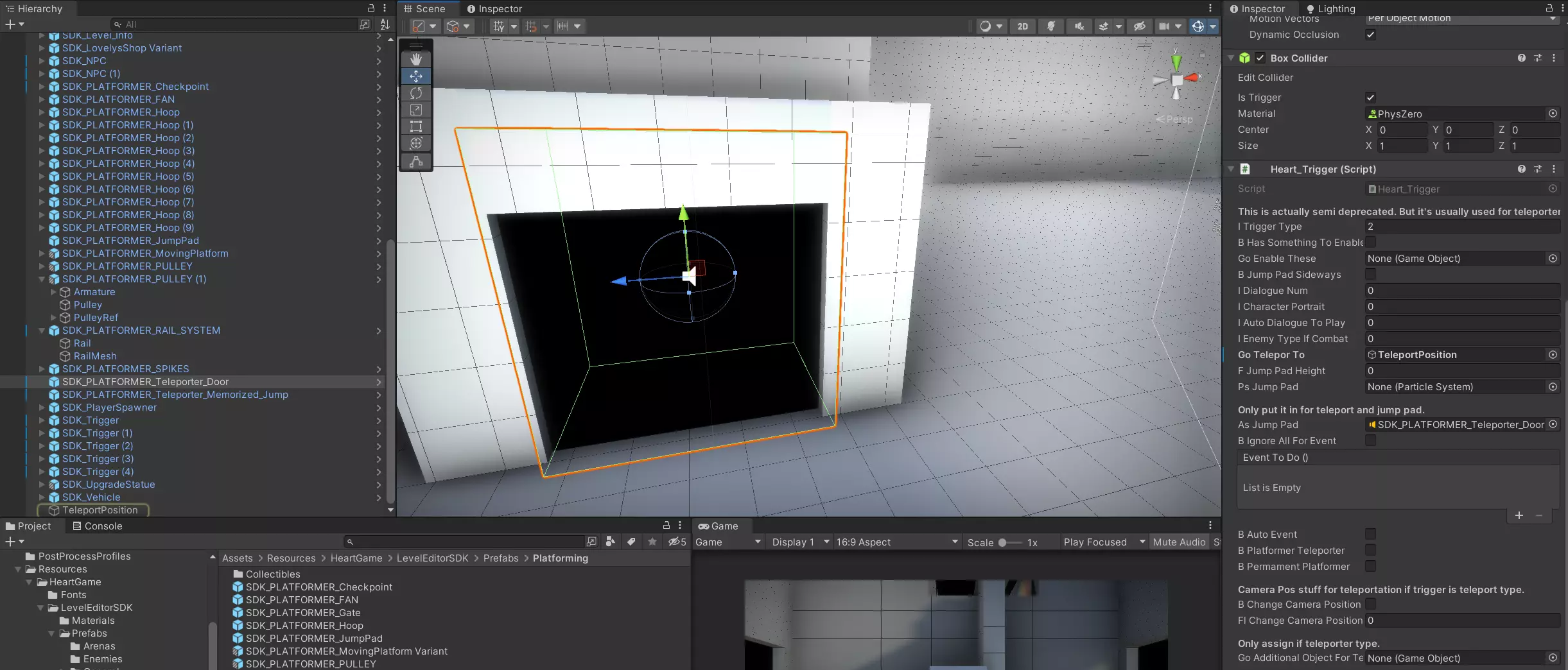
传送器需要在场景中添加另一个空游戏对象,也就是某个空物体、模型或其他任何东西,只要能获取其位置即可。你需要确保在右侧的脚本中对其进行正确设置,以便游戏知道将玩家传送到所需位置。
- 移动平台:尽管你可以调整它们的参数,但通常不建议这样做。粉色目标点应该足以作为参考,让你了解它大致的移动方向。不过始终建议进行游戏测试。 - 轨道系统:轨道系统比较复杂。你必须确保轨道的根部从其基座附近开始,就像这样。为什么?因为它会利用根部位置来判断玩家应该是正向还是反向登上轨道。
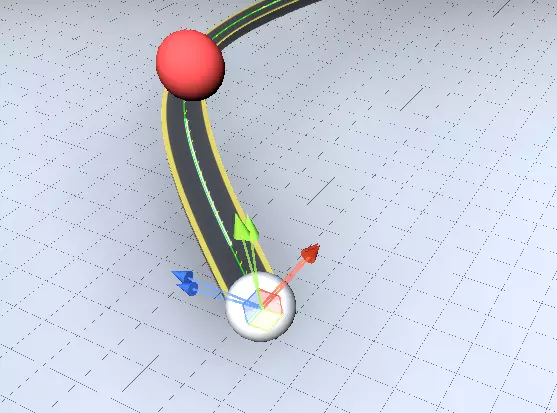
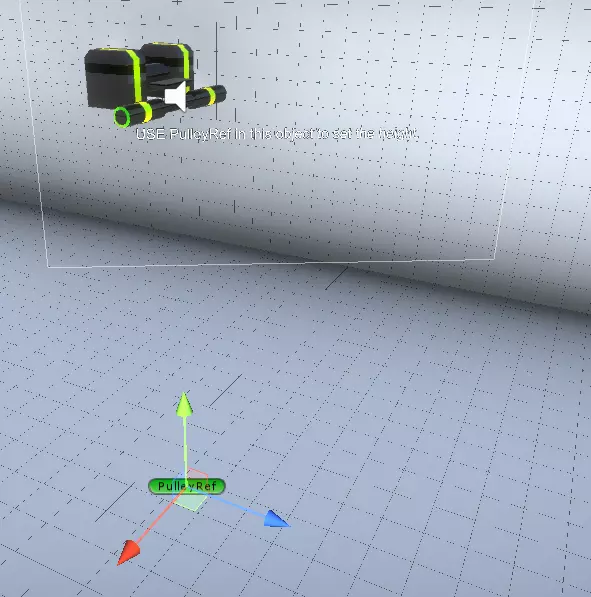
此外,在设置好轨道后,你需要移除轨道上的网格碰撞器组件,然后添加一个新的。为什么要这样做呢?因为这样可以使生成的网格碰撞相应地更新。 - 滑轮在配置方面是个例外,如果你想设置滑轮的静止位置,需要点击并拖动这个绿色的东西到你希望它静止的位置。
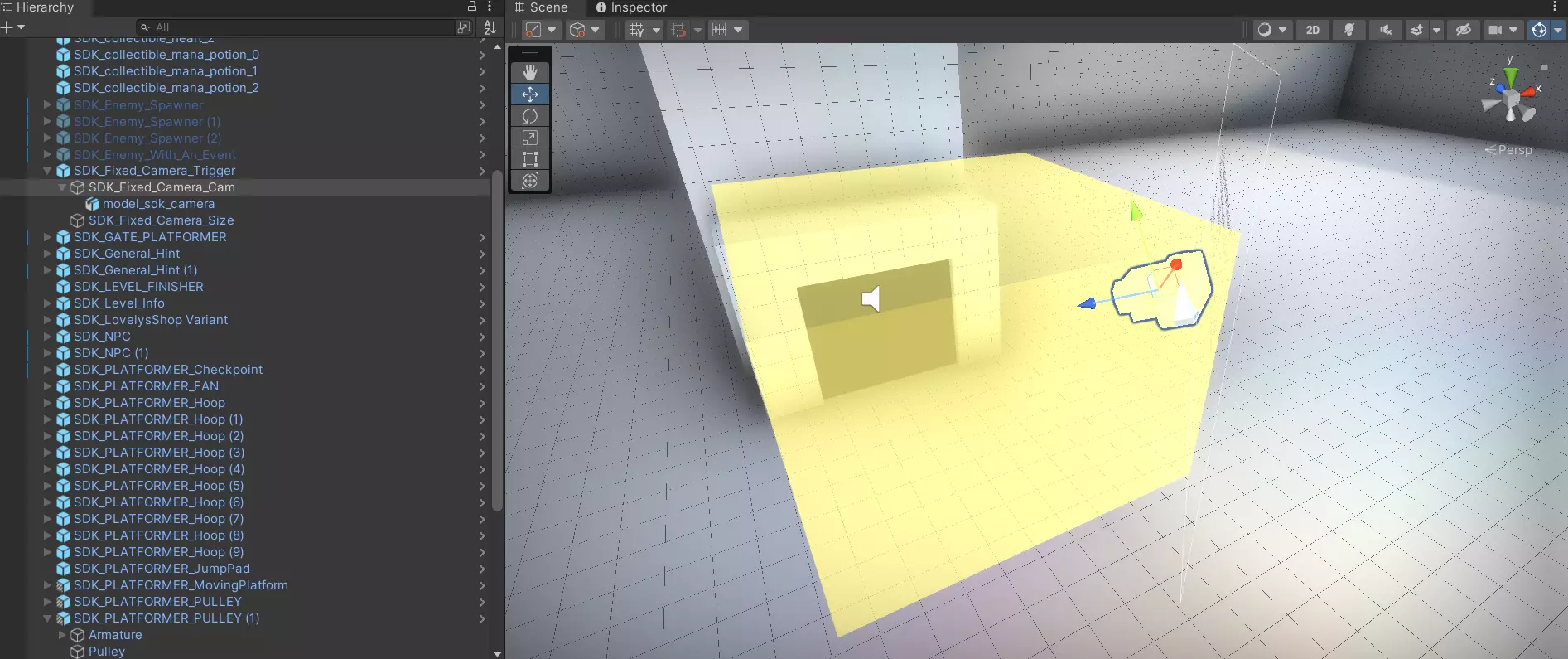
- 固定摄像机有一个便捷模型,该模型与摄像机将要放置位置的父级相关联,请使用该父级并将其放置在你希望摄像机所在的位置。
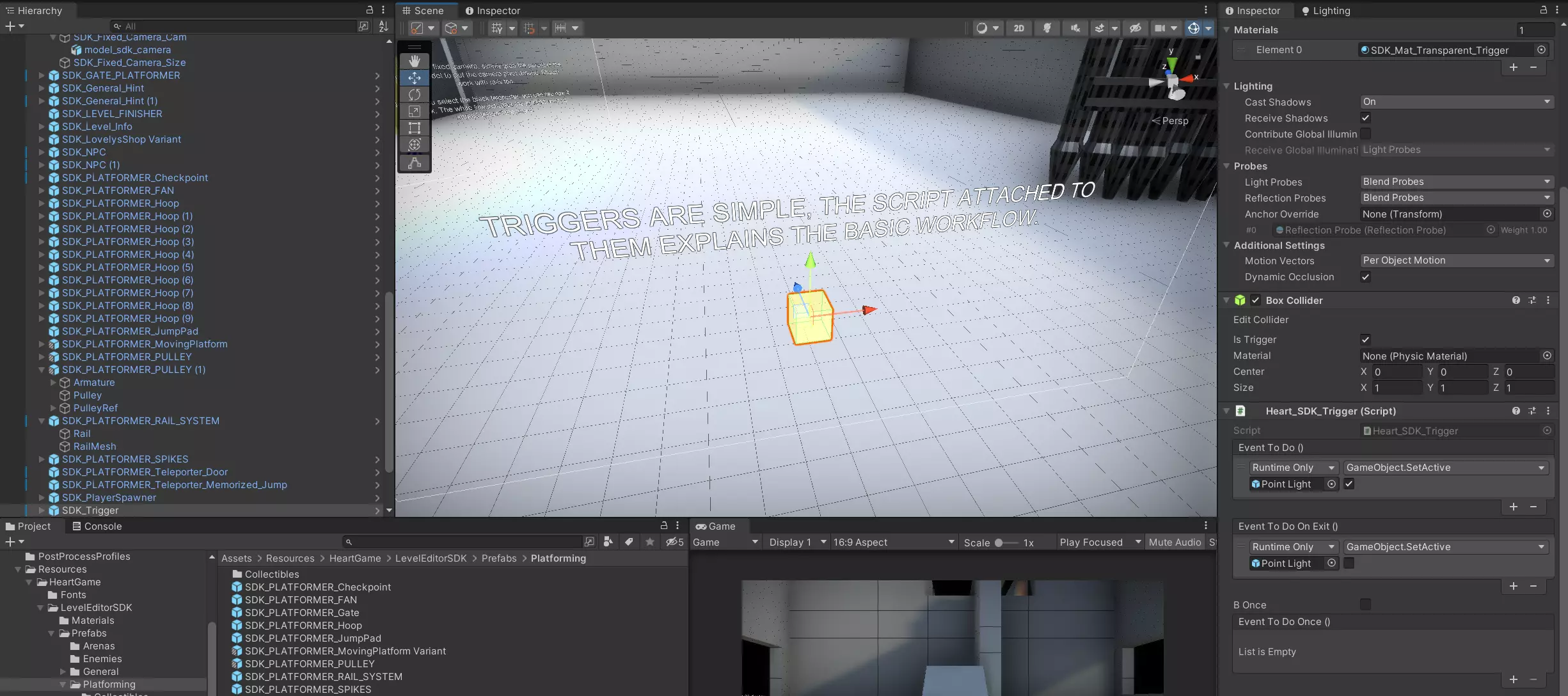
- 其余物体无需过多配置,可直接放置使用。 3) 为自定义事件、战斗等设置触发器 - 触发器。触发器基本可用于任何场景,例如开启或关闭某些功能、与脚本交互等。除了这些触发器外,你也可以在敌人身上设置一些触发器。比如,当敌人死亡时执行某些操作,当敌人生成时执行某些操作等。 如右侧所示,预制件中提供了一个便捷的默认示例,演示如何开关灯光。你可以参考该示例来创建自己的触发器。 (你需要将一个物体拖放到此处,之后才能选择对其执行何种操作。)
现在让我们来谈谈竞技场系统,以及如何设置“强制”遭遇战。 竞技场……很……复杂。可以说,非常复杂。 但还是可以弄明白的。右侧有一些工具提示,可指导用户了解SDK各部分的功能。
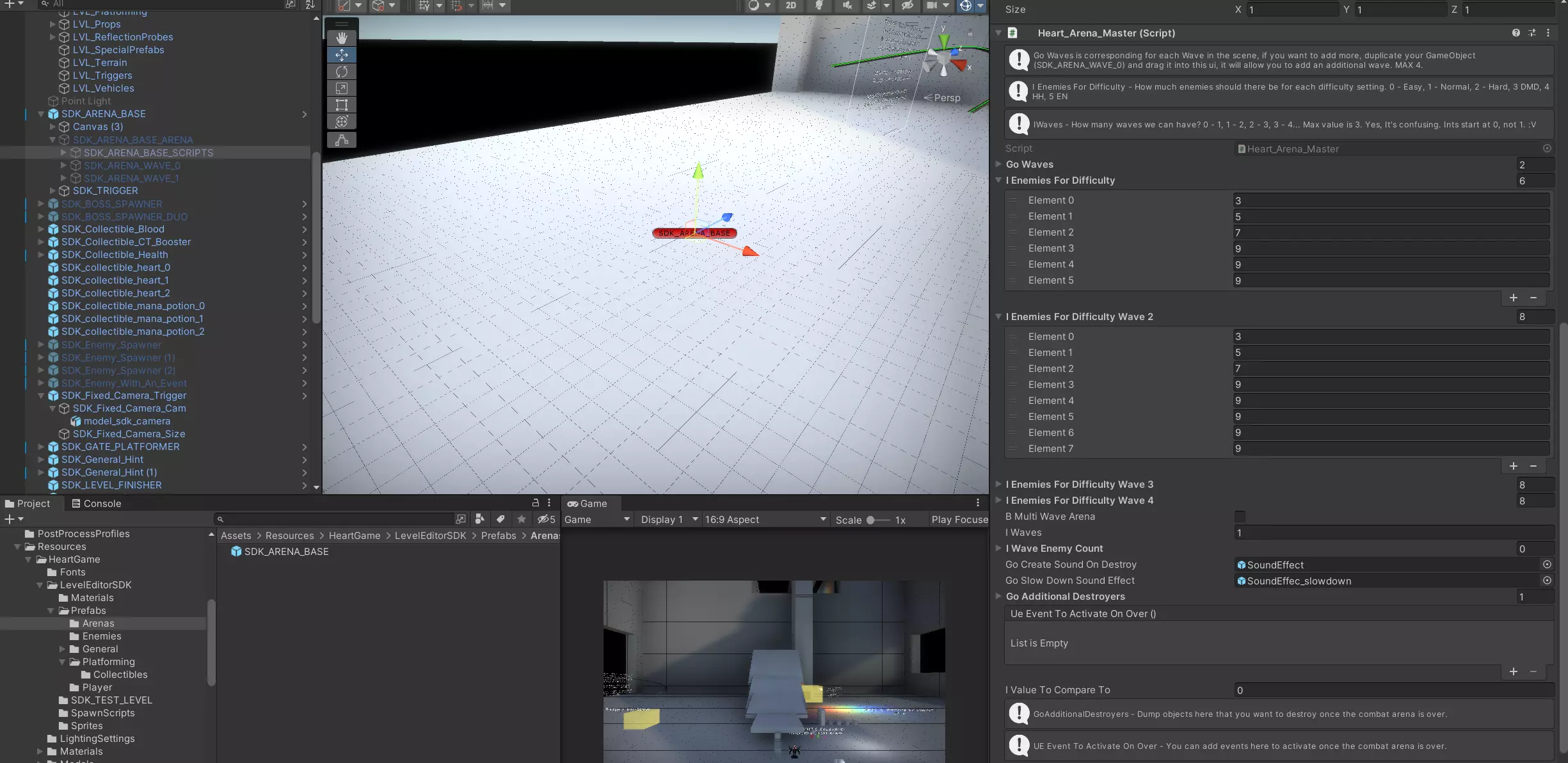
简而言之,你可以直接使用竞技场预制件来简化战斗设置。这些预制件默认以希斯(Siis)作为敌人,但你始终可以调整敌人种类、生成位置、旋转角度等。当你选择SDK_ARENA_BASE_SCRIPTS后,SDK内的提示会解释其余内容。 当玩家穿过该预制件中的SDK_TRIGGER时,战斗就会激活。你可以将该触发器移动到任何位置。 需要重点注意的是,SDK_ARENA_WAVE_0应始终保持“启用”状态,而其他波次则应禁用,否则可能会发生冲突。这是游戏的程序设计方式。 4) 添加可对话和执行动作的NPC 如果你希望在任务中添加NPC和故事内容,以下是如何利用SDK工具实现的方法。 实际上这非常简单。1) 将SDK_NPC拖放到场景中。 2) 在场景中选中它们后,你可以选择应该说话的角色、他们应有的情绪,当然还有他们的对话。你可以使用+图标继续添加台词。
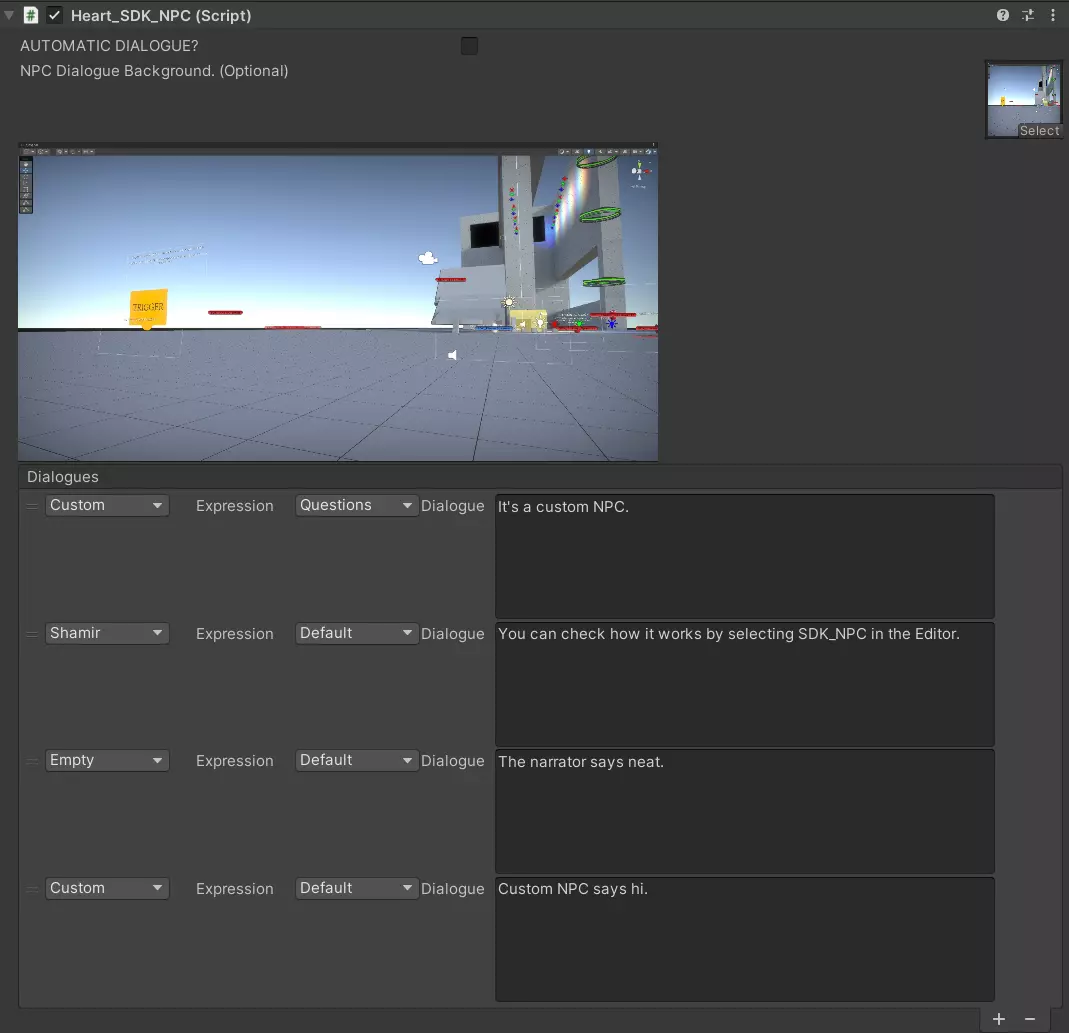
你可以为对话选择背景图片,以及是否自动播放对话。【自动】对话在制作过场动画时很有用,你只需关闭NPC精灵使其隐藏,并扩大触发范围以确保玩家能看到你的对话。 向下滚动,你会发现还可以为它们设置自定义精灵、肖像和名称。
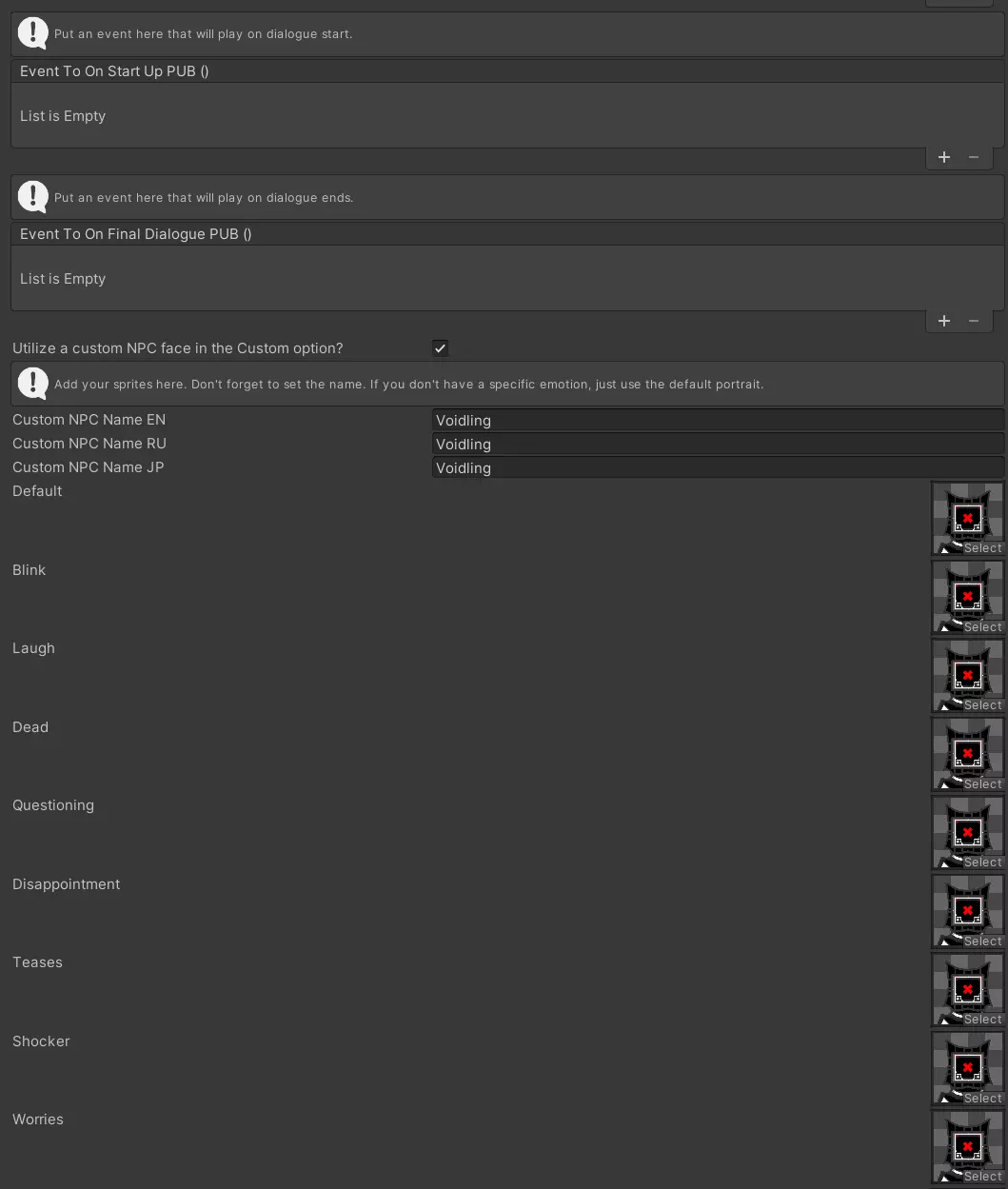
每个面部不一定都要看起来独一无二,如果你没有特定的图片,直接重复使用默认图片即可,这样没问题。 如果你在翻译成其他语言时遇到问题,可以使用翻译工具,它免费又好用,而且大多时候很准确,反正比谷歌翻译准多了。 5) 测试你的任务 完成任务制作了吗?很好! 1) 前往工具 > 模组工具 > 导出模组

2) 在此处输入你的信息,并选择游戏的模组文件夹进行测试。以我为例,路径为:A: Steam steamapps common HnD Mods
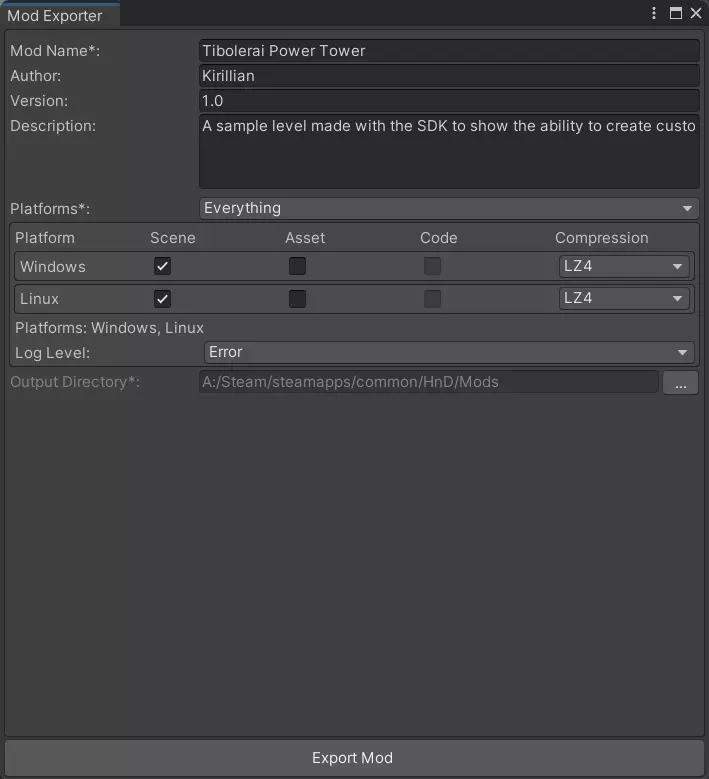
3) 导出时包含你的关卡信息,进入游戏,选择【自定义任务】,加载关卡。 6) 将你的自定义任务上传至创意工坊,若出现问题可进行更新。直接使用主菜单中的上传工具。 1) 在左上角,创建你的模组。
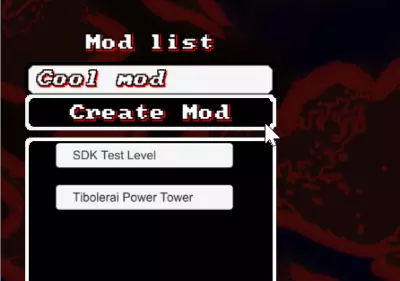
2) 将你创建的关卡文件放入刚刚创建的模组中。以我为例,路径如下:A: Steam steamapps common HnD WorkshopContent Cool mod 3) 然后按照工具集提供的说明操作,这些说明应该是通俗易懂的。
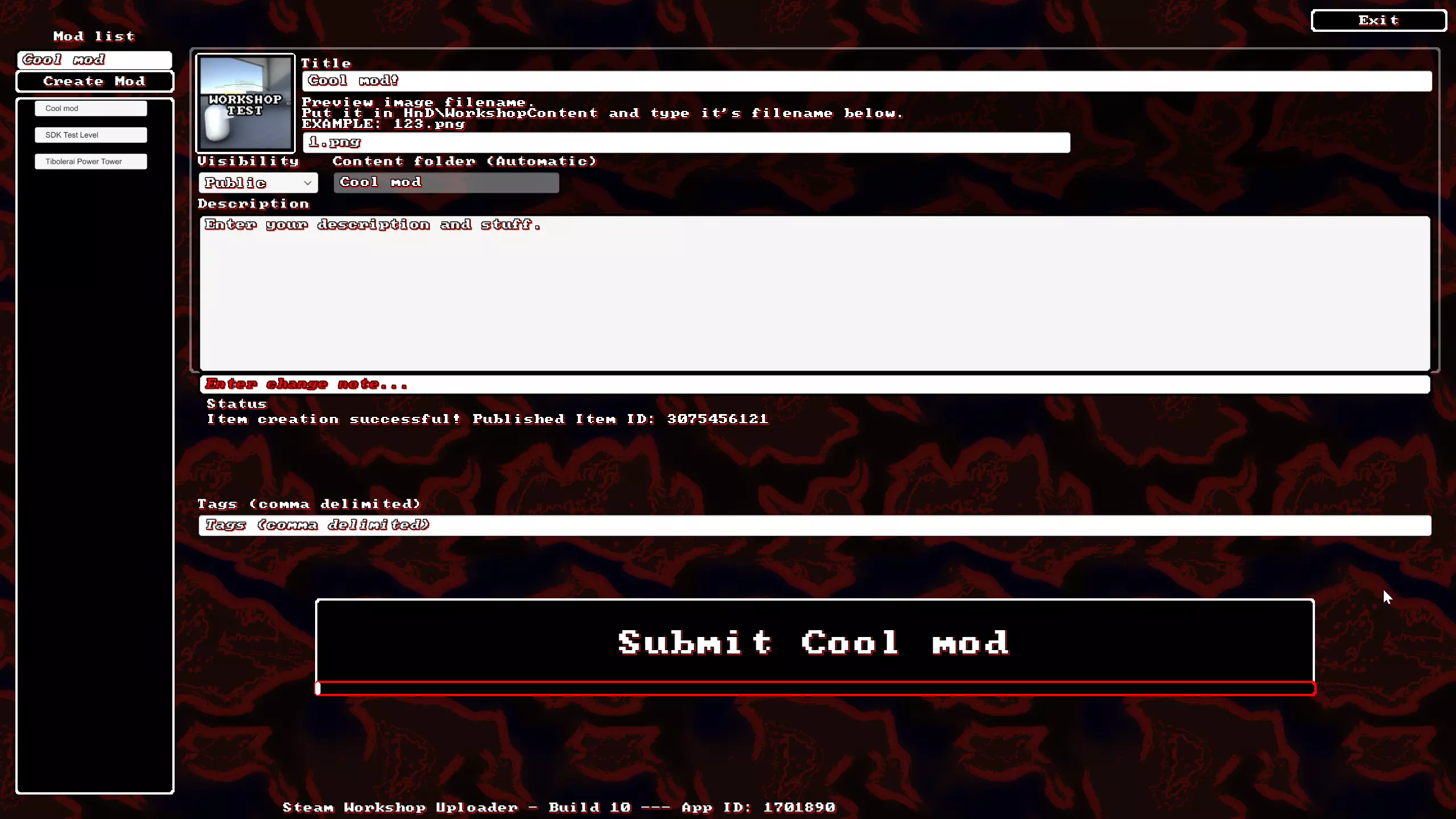
请记住,当你首次尝试上传时,系统可能会要求你接受创意工坊的服务条款。如果出现这种情况,请前往创意工坊中你的项目并接受条款。 完成后,再次尝试上传,应该就能成功了。 要更新模组,只需从左上角的工具中打开它,再次替换模组文件夹中的文件,然后上传即可。 恭喜,你已经完成了! 你做到了,你刚刚完成了你的第一个自定义任务。 现在你还有很多可以做的事情,比如学习制作自定义模型、资源、着色器等等……但这些已经超出了这个简单的任务制作工具的范畴。 这完全是另一个可以在网上学习的主题。现在去享受乐趣吧,你这个小傻瓜。