换一换
换一换 


《极速骑行4》优化指南:提升性能、音频与输入体验 目录 简介 基础设置 用户设置 引擎设置 启动选项 简介 我与DeepSeek AI合作,针对《极速骑行4》开发了这些优化设置。DeepSeek对虚幻引擎4.25了如指掌,而我则花费数天时间进行调整和测试。我跑了很多圈赛道,也咨询了不少问题。作为一名退休老人,我有足够的时间投入到这样的项目中。优化效果堪称颠覆性,在我的中等配置游戏电脑上,前后性能差异巨大。我的PC配置如下: 英伟达RTX 3060(12GB显存) 英特尔i9 10900K(3.70 GHz) 32GB海盗船复仇者DDR4内存 SSD存储 Windows 10系统 让我们开始吧,Pops将为你展示一些技巧。基础设置 首先,我们来做一些有帮助的小调整。前往你的《极速骑行4》安装文件夹,通常路径为: C: Steam steamapps common RIDE 4 ride4 Binaries Win64 现在右键点击ride4-Win64-Shipping.exe,选择“属性”,进入“兼容性”选项卡,勾选“禁用全屏优化”,然后点击“确定”。 接下来,进入Steam界面,在列表中找到《极速骑行4》,右键选择“属性”。禁用Steam输入。你不需要额外的层级来干扰死区等设置,让你的控制器直接与《极速骑行4》通信。 现在,在NVIDIA控制面板中(如果你是ATI用户,需要自行查找类似设置),将垂直同步设置为“开启”,电源管理模式设置为“首选最高性能”,低延迟模式设置为“超高”。点击“应用”,然后点击“确定”。实际上,你可以下载DeepSeek AI并为你的电脑开发专门的优化调整。但我在本指南中提供的内容已是坚实基础,你无需其他东西。网上有很多需要反复尝试的建议,但其中不少是错误或不适用的。你可以信任本指南,DeepSeek AI在虚幻引擎4的优化调整方面很专业。 如果你想深入研究,可以下载DeepSeek AI。有问题?就问DeepSeek AI。 所有这些内容都经过了一位脾气不太好的老人的多次测试,包括多圈赛道和多辆摩托车。这位老人在现实生活中骑行、改装、修复和参加摩托车比赛已有57年。没错,你没看错,是五十七年!我比你的祖父母还年长。 现在你已经完成了所有这些步骤,去享受游戏吧!试试在纽博格林北环赛道上驾驶2005款川崎636 ZX6R Ninja。来吧,出发吧!用户设置 导航至: C: Users Your PC AppData Local Ride4 Saved Config WindowsNoEditor 打开文件“GameUserSettings.ini”。复制并粘贴以下内容,覆盖原有内容: [/script/engine.gameusersettings] FullscreenMode=0 bUseHDRDisplayOutput=False bUseDynamicResolution=False ResolutionSizeX=2560 ResolutionSizeY=1440 LastUserConfirmedResolutionSizeX=2560 LastUserConfirmedResolutionSizeY=1440 PreferredFullscreenMode=1 AudioQualityLevel=3 LastConfirmedAudioQualityLevel=3 FrameRateLimit=0.000000 LastRecommendedScreenWidth=-1.000000 LastRecommendedScreenHeight=-1.000000 LastCPUBenchmarkResult=-1.000000 LastGPUBenchmarkResult=-1.000000 LastGPUBenchmarkMultiplier=1.000000 HDRDisplayOutputNits=1000 [ShaderPipelineCache.[缓存文件] 上次打开=ride4 [画质设置组] 分辨率质量=100.000000 视距质量=3 抗锯齿质量=3 阴影质量=3 后期处理质量=3 纹理质量=3 特效质量=3 foliage质量=3 着色质量=3 [赛道边界] 严格赛道边界=否 你可以将分辨率调整为任意所需数值。我将游戏分辨率设置为2560x1440,并启用超高画质设置。如果你的电脑性能较弱,可以将画质设置组的数值降低至2、1甚至0,直至游戏性能达到可接受水平。如果你的电脑性能比Pops的电脑更强,你可以自行调整,但上述设置即为超高画质。 3=超高 2=高 1=中 0=低 在这些条目后保留两个空格,保存文件,然后右键点击文件并设置为“只读”。否则,游戏会重置这些设置。引擎设置 全新改进!在你找到GameUserSettings.ini的同一文件夹中,打开“engine.ini”。复制并粘贴以下内容,覆盖其中已有的内容,但【[Core.System]】标题下的顶部部分除外!保留该部分,且让它位于顶部。在最后一项条目后空一行,然后将以下内容粘贴覆盖其他所有内容(如果有的话)。如果没有其他内容,只需粘贴在上述部分下方,并在各部分之间留一个空行。[系统设置] ; === 性能与线程 === bAllowMultithreadedShaderCompile=1 ; 加快着色器加载速度(i9-10900K 处理器优势) bAllowAsyncRenderThreadUpdates=1 ; 复杂场景下更流畅的帧率表现 bUseThreadedMorphTargets=1 ; 优化摩托车/骑手动画的 CPU 占用 bUseThreadedParticleSystem=1 ; 雨水/烟雾特效不会大幅降低帧率 r.GTSyncType=1 ; 优化帧率节奏(适用于 NVIDIA 显卡) r.OneFrameThreadLag=0 ; 减少输入延迟 r.FinishCurrentFrame=0 ; 改善 CPU 与 GPU 同步效率 ; === 着色器与纹理优化 === r.ShaderPipelineCache.Enabled=1 ; 预编译着色器(防止卡顿) r.ShaderPipelineCache.BatchSize=75 ; i9-10900K 处理器的最佳设置 r.ShaderPipelineCache.BackgroundBatchSize=10 ; 保持游戏过程流畅 r.TextureStreaming=1 ; 动态纹理加载 r.Streaming.PoolSize=8192 ; 8GB显存上限(12GB显卡适用) r.MipBias=-0.2 ; 纹理更锐利(无过度锐化) r.HighPrecisionMaterialGBuffers=1 ; 提升材质精度 ; === 抗锯齿与时间平滑 === r.TemporalAASamples=32 ; 减少鬼影现象 r.TemporalAACurrentFrameWeight=0.2 ; 平衡动态清晰度 r.TemporalAASharpness=0.2 ; 自然锐度 r.TemporalAACatmullRom=1 ; 更平滑的抗锯齿混合 r.Tonemapper.Quality=5 ; UE4.25最高质量色调映射 r.Tonemapper.Sharpen=0.85 ; 图像更清晰(效果微妙) r.Tonemapper.GrainQuantization=0 ; 去除胶片颗粒噪点 r.SpecularAntiAliasing=1 ; 平滑高光表面瑕疵 r.SpecularAAThreshold=0.3 ; 强度(0.1-0.3为理想值) ; === 阴影与光照(照片级真实感) === r.Shadow.MaxResolution=4096 ; 超高阴影细节 r.Shadow.CSM.MaxCascades=4 ; 更平滑的级联阴影 r.Shadow.CSMMaxCascadesToUpdate=1 ; 防止CPU峰值 r.Shadow.RadiusThreshold=0.03 ; 消除阴影突然出现 r.DistanceFieldShadowing=1 ; 动态阴影精度 r.DistanceFieldAO=1 ; 更好的环境光遮蔽 r.AmbientOcclusionLevels=2 ; 高质量屏幕空间环境光遮蔽 r.AmbientOcclusionRadiusScale=1.2 ; 更自然的环境光遮蔽覆盖范围 ; === 反射与后期处理 === r.SSR.Quality=4 ; 高质量屏幕空间反射 r.SSR.MaxRoughness=0.5 ; 粗糙表面反射 r.SceneColorFringeQuality=0 ; 禁用色差 r.LensFlareQuality=0 ; 禁用镜头光晕(易分散注意力) r.MotionBlurQuality=4 ; 电影级动态模糊 r.MotionBlur.Max=10 ; 高速下更平滑的模糊 r.MotionBlur.Amount=0.7 ; 真实模糊强度(可根据个人喜好调整) ; === 视野距离与细节 === r.ViewDistanceScale=1.5 ; 扩展绘制距离(若显卡性能不足,可降至1.2) r.StaticMeshLODDistanceScale=0.7 ; 更清晰的环境细节 r.SkeletalMeshLODBias=-1 ; 骑手/摩托车模型更高细节 ; === 显示与同步 === r.VSync=0 ; 禁用游戏内垂直同步(建议使用NVIDIA控制面板设置) r.FullScreenMode=1 ; 真全屏模式以降低延迟 [控制台变量] ; === 显存与内存管理 === PoolSizeVRAMPercentage=90 ; 保留10%显存余量 r.Streaming.LimitPoolSizeToVRAM=1 ; 防止内存泄漏 r.Streaming.HLODStrategy=2 ; 优先加载高质量纹理 r.Streaming.UseFixedPoolSize=1 ; 稳定性优先于动态分配 r.Streaming.FramesForFullUpdate=1 ; 更快的纹理流加载 r.Streaming.MaxTempMemoryAllowed=128 ; 减少纹理突然弹出 [Physics] ; === 摩托车物理效果(PhysX GPU加速)=== PhysX.GpuHeapSize=256 ; 为物理效果分配更多显存(大型网格) [Audio] AudioMixerSampleRate=48000 ; 高质量音频 AudioThreadBufferSize=1024 ; 减少音频延迟 在这些条目后空出两行,保存文件,然后右键点击该文件并设置为“只读”。否则,游戏会重置这些设置。 启动选项 在Steam界面中,右键点击游戏列表中的《极速骑行4》,在弹出的对话框中找到“启动选项”。在启动选项框中粘贴以下内容: -USEALLAVAILABLECORES -d3d11 这样做是有原因的,尽管游戏本应已经如此运行。如果你想了解详细原因,可以询问DeepSeek AI。它是免费的,而且非常有用。
波普的《极速骑行4》指南:显示、音频、输入

导读
这是一份《极速骑行4》的优化指南,由作者结合DeepSeek AI及自身测试完成,涵盖基础设置、用户设置、引擎设置、启动选项多方面,能大幅提升游戏性能、音频与输入体验,中等配置电脑也能获得颠覆性优化效果。


评论
共0条评论

《命令与征服:将军 绝命时刻》调整内容
修复补丁及将军单位修复技巧,确保良好游戏体验 首先 欢迎阅读《命令与征服:将军 绝命时刻》优化指南 欢迎阅读《命令与征服:将军 绝命时刻》指南,这是一款传奇的战…
2026-02-20 16:000赞 · 0评论
4K及更高分辨率下60FPS流畅游玩完全指南
这是一份能让你以4K及以上分辨率、完美达到60FPS流畅体验游戏的最佳指南。我已通过我的NexusMods账号发布了该指南,你可以前往相关页面查看。我也很乐意直…
2026-03-19 16:000赞 · 0评论

抛光机改进及小型体验优化更新
抛光机改进 之前抛光机变脏时,只会看起来脏污,不会发出声音或播放不同动画。这导致玩家很容易完全忽略抛光机可能变脏的情况,许多人因此感到困惑,以为是出现了bug。…
2026-01-09 19:250赞 · 0评论
《战锤40000:战争黎明 决定版》2.7.1热修复更新内容
《战锤40000:战争黎明-终极版》更新内容 1. 游戏玩法 ① 近战战斗:重新应用了针对被复活单位(如 Necron 战士和活圣人)的修复,以防止它们无休止地…
2026-03-11 16:360赞 · 0评论
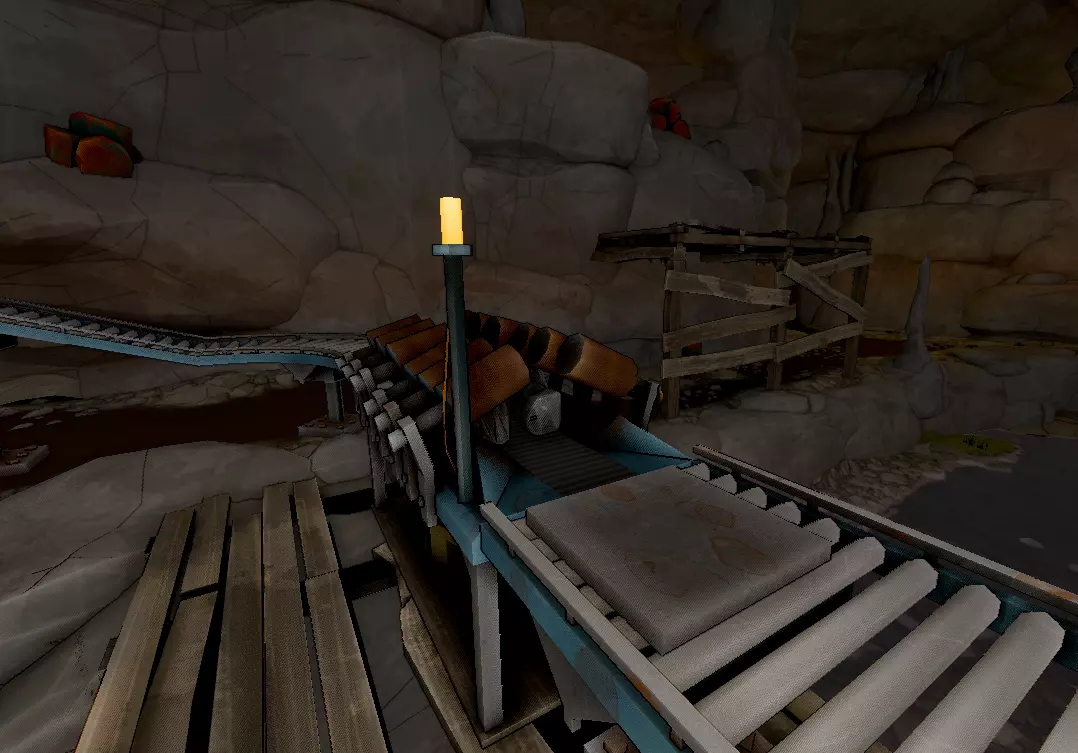
包装机强化及小bug修复更新
打包物品售价提升5% 我们最初计划将打包机用于合约系统。虽然玩家仍可在游戏中购买该机器,但它此前并未实际发挥作用。现在,所有用箱子打包的物品都能获得5%的售价加…
2026-01-16 19:090赞 · 0评论
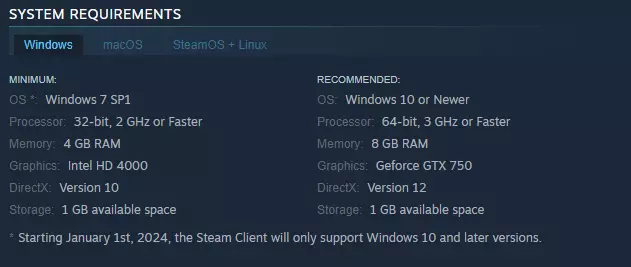
优化你的电脑以运行《战地模拟器》[2026]
本指南将为你介绍一些改进和优化《战地模拟器》游戏设置的方法。 前言 《战地模拟器》的最低配置要求存在一定误导性。
2026-02-20 10:000赞 · 0评论
《喵喵的结合》0.26.42版本更新内容
各位中世纪爱好者们! 最新补丁(0.26.42)已在全平台上线。请保存进度并重启游戏客户端以进行更新。更新后可正常加载并继续游戏。如有任何问题,请告知我们。 生…
2025-08-15 06:340赞 · 0评论
更新日志:补丁16d
提升性能 增加完全禁用赛博研磨中雾气的选项 通过敌人台阶进行的冲刺跳跃现在只消耗1格耐力 光辉偶像现在拥有彩虹色光环,使其更容易区分 霰弹枪的备用模式现在可以击…
2025-03-26 15:260赞 · 0评论
如何全屏游玩/使用Xbox 360手柄游玩
重要提示:我并未参与这些补丁的制作。我只是决定将所有这些信息整合到一份独特的指南中,以帮助像我一样的玩家更好地享受这款游戏。 我已经尝试过Steam上能找到的所…
2026-04-06 10:000赞 · 0评论
《上帝也疯狂:开天辟地》终极指南
从欧洲购买游戏。修复黑屏问题。修复游戏无法启动问题。支持更高分辨率。提升帧率。优化游戏流畅度。支持热键重绑定。增加更多语言。保留PS1原版旁白。恢复丢失的进度。…
2026-03-21 01:000赞 · 0评论
暂无更多
最新更新
- RIDE 4-视频介绍
- 无法识别内容,已删除 — 你可能是刚接触这款游戏,不过首先要告诉你,《极速骑行5》比这款游戏还要不完善。首先你应该检查一下驾驶物理是否设置为写实模式,因为否则有些比赛你是无法获胜的。有时…
- 极速骑行6 – 畅游摩托车世界 — 十余年来,历经五个篇章,《极速骑行》系列一直是展现你对双轮热爱的地方,它将电子游戏与现实以前所未有的方式融合,每一个细节都力求极致。终于到了揭开系列最新作面纱的…
- 游戏玩法深度解析 — 欢迎回来,骑手们! 在激动人心的公告之后,是时候在这次《极速骑行6》的独家实机深度解析中为大家展示一些新特性了。让我们在下方了解所有相关内容: