换一换
换一换 


我注意到一些玩家在Steam论坛上遇到了崩溃问题,因此想为那些从未使用过.dmp文件来识别游戏问题的玩家制作本指南。本指南适用于导致崩溃的程序。 在哪里可以找到.dmp文件? .dmp文件可通过导航至%USERPROFILE% AppData Local Solasta 2 .sentry-native reports文件夹找到。
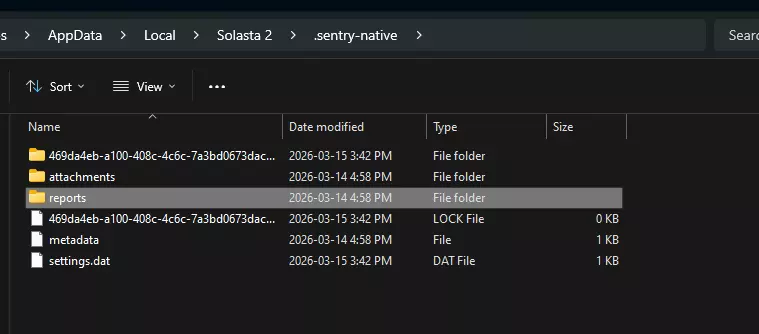
在其中你会看到一份与你遇到游戏崩溃时间相对应的报告。 如何查看.dmp文件? Windows操作系统内置了名为【Windbg】的内存调试器。它应该在每个Windows 11系统中默认安装。不过,如果你没有【Windbg】,则需要通过相关方式安装。 安装好该程序后,打开它即可。
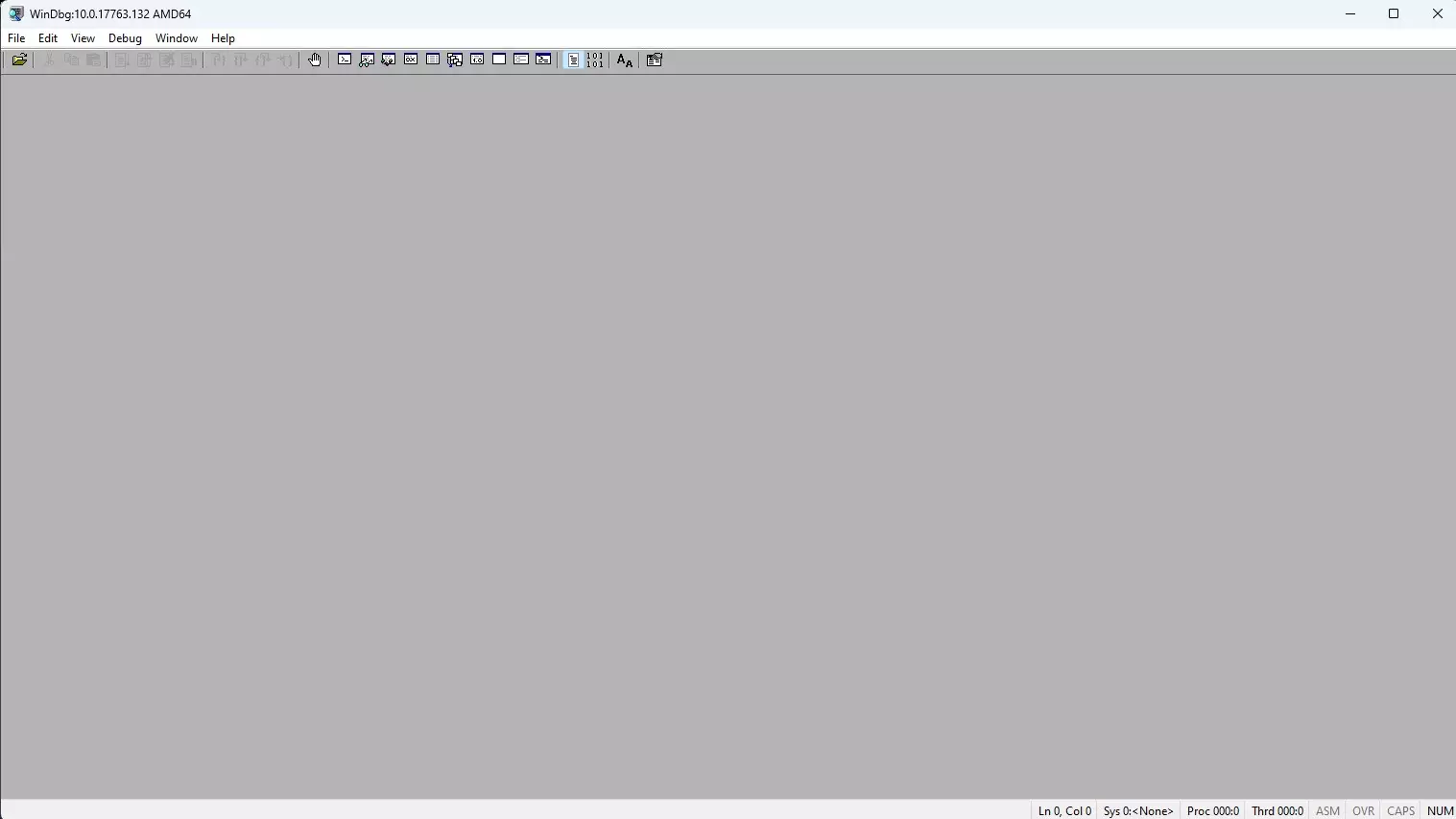
现在,在文件资源管理器中,你需要将.dmp文件拖到Windbg窗口上,它会导入该.dmp文件并显示一些信息。
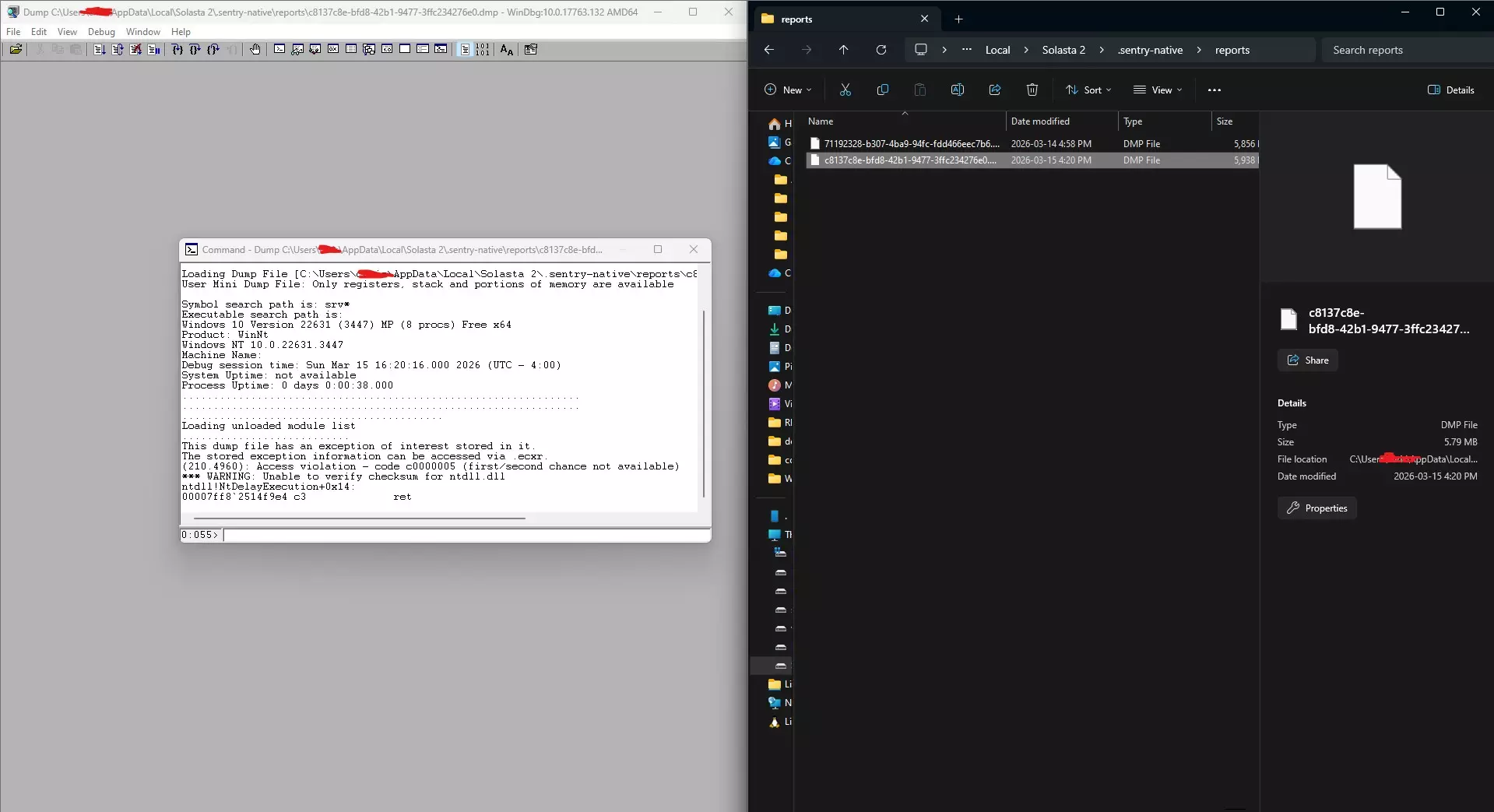
如何查看哪个程序出现问题? 要查看哪个程序出现问题,您需要先输入.ecxr命令,这将显示遇到的错误。
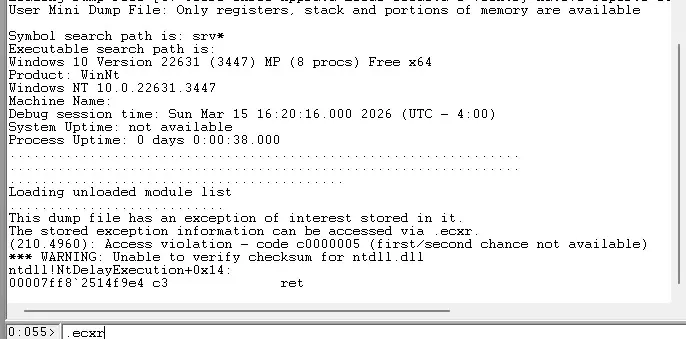
你应该会看到故障期间遇到的内存地址列表。接下来,你需要运行!analyze -v命令。
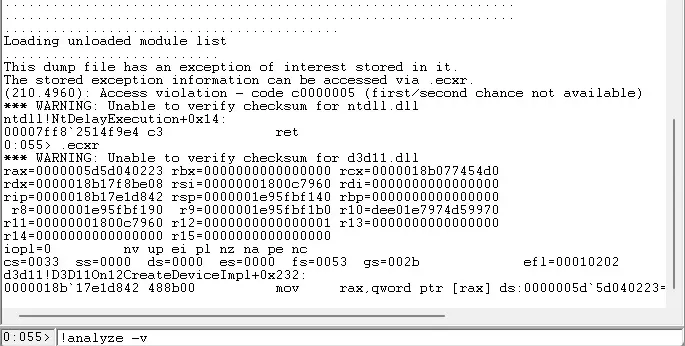
此过程大约需要5分钟,因为整个文件是二进制格式,所以请耐心等待。不过,第一个进程(通常是相关程序)可以迅速识别出来。
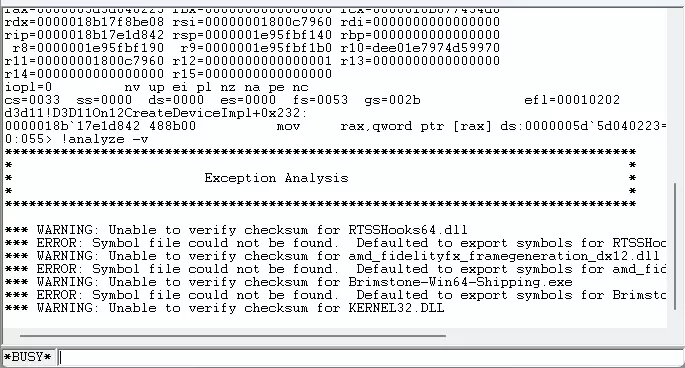
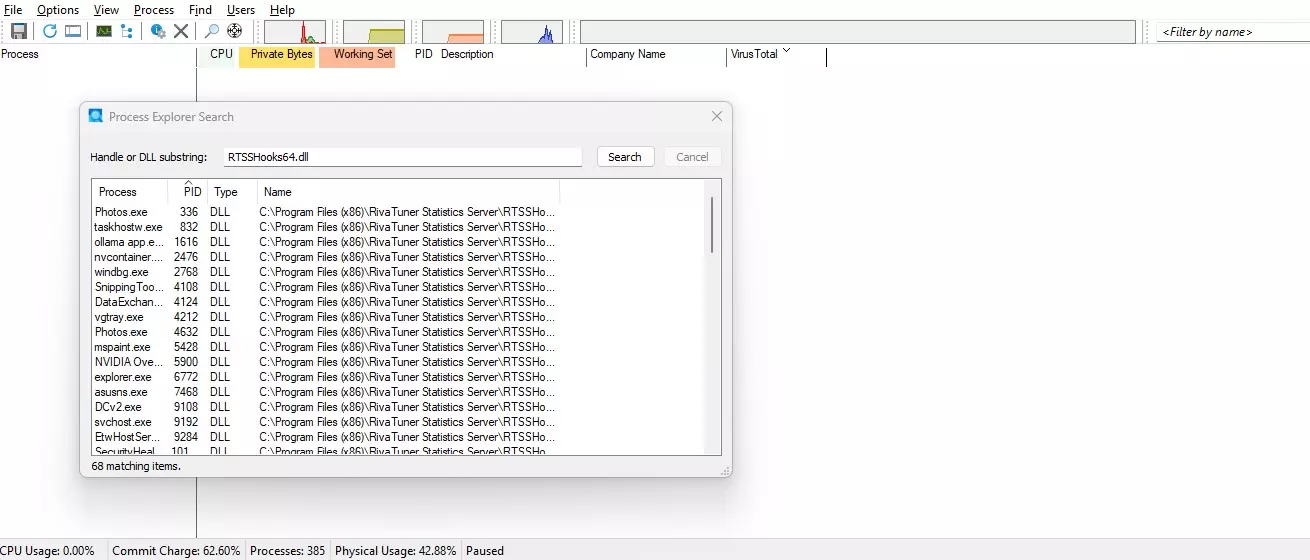
就我的情况而言,这属于RTSSHooks64.dll,它是微星Afterburner(MSI Rivatuner)的相关动态链接库文件。你可以在互联网上快速搜索,或者使用类似ChatGPT的工具来确定你所看到的动态链接库文件。 为了确认,请等待整个进程完成。
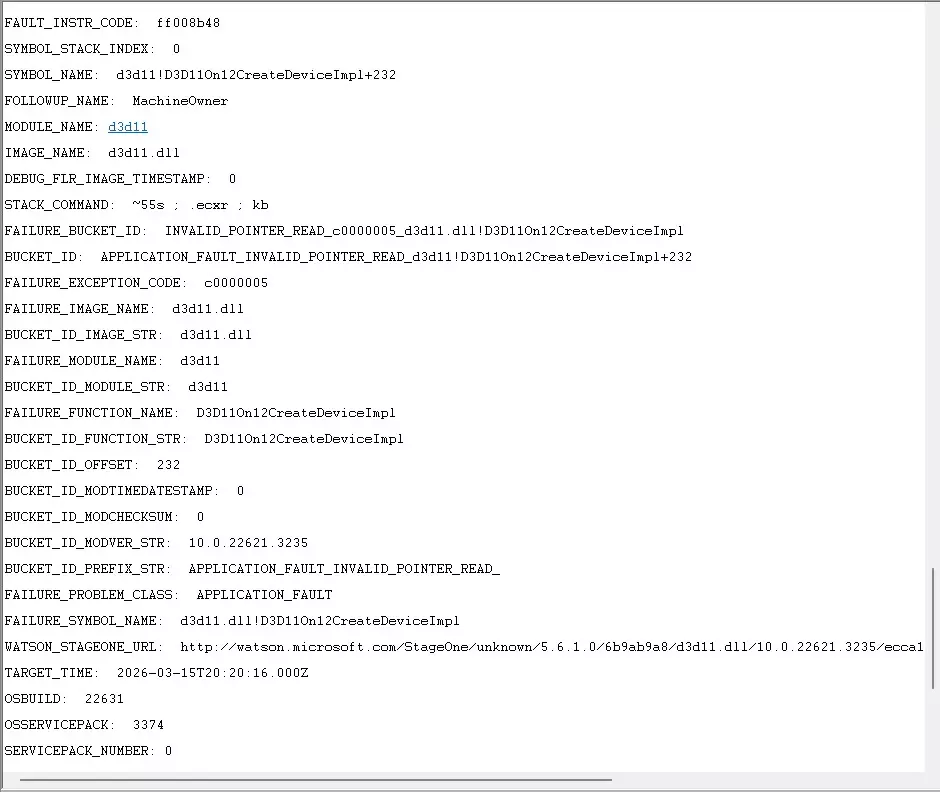
当该过程完成后,你需要向下滚动到显示【FAILURE_BUCKET_ID:】的位置。这里会显示具体的故障原因,可能是渲染器(以我为例,由于Rivatuner与游戏冲突,故障出在directx)。 如果你不清楚相关的.dll文件,可以下载Process Explorer查看该.dll文件关联的程序。