换一换
换一换 


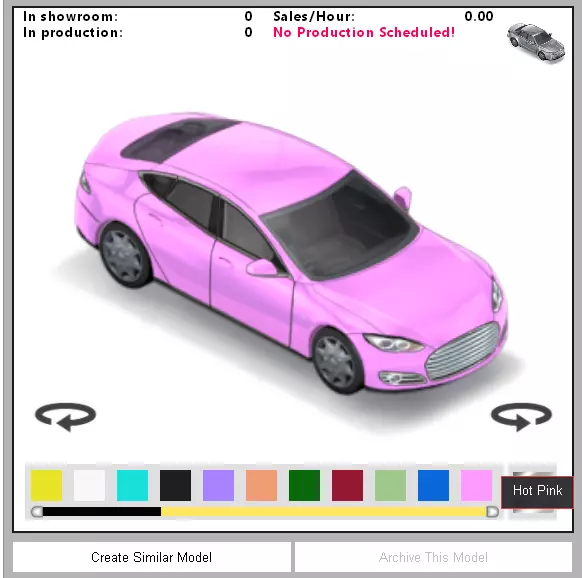
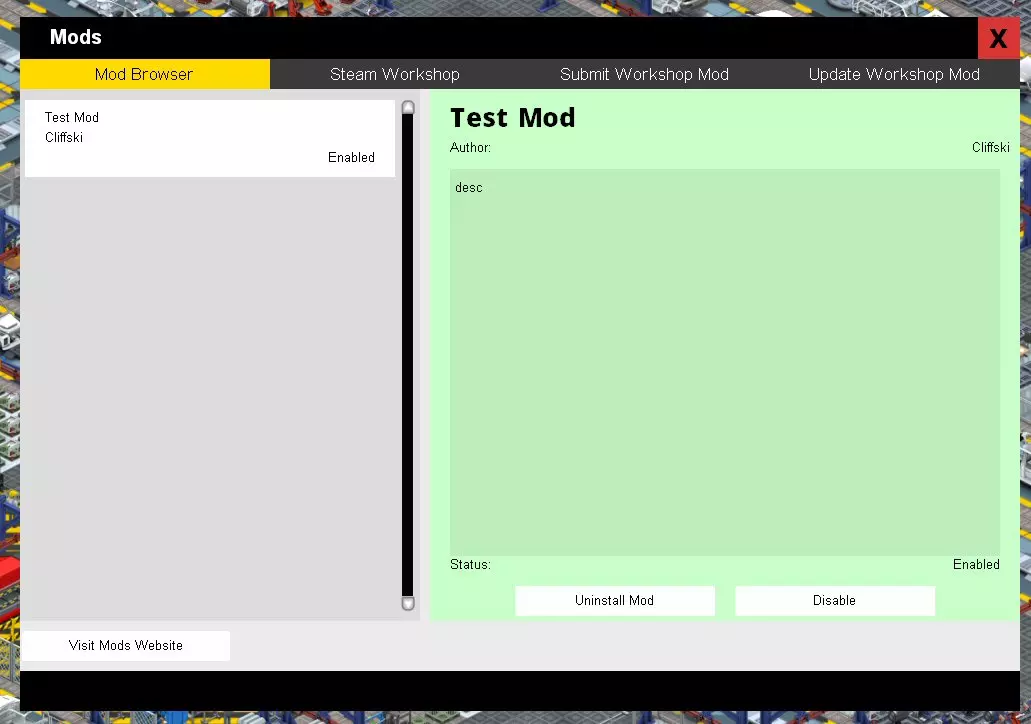
大家好, 接下来我将根据自己制作出租车模组的经验,来分享如何制作全新的车辆模组。 如果需要帮助,我很乐意提供支持。 开始制作模组其实相当简单。 (顺便说一下,这是我的第一篇指南) 入门 大家好, 接下来我将根据自己制作出租车模组的经验,来分享如何制作全新的车辆模组。 如果需要帮助,我很乐意提供支持。 开始制作模组其实相当简单。 (顺便说一下,这是我的第一篇指南) 创建文件夹 1. 在文档>我的游戏>《生产线:汽车工厂模拟》>mods>[你的模组名称]>data路径下创建文件夹。 2. 在data文件夹中创建“bitmaps”和“simulation”文件夹。 3. 在bitmaps文件夹中创建“atlases”文件夹。 4.在模拟文件夹中创建“车身样式”和“组件”文件夹。 从游戏文件夹复制文件: 由于从头开始制作某些模型难度较大,我会使用游戏中的汽车模型并对其进行修改。 1. 进入游戏文件目录[...>steamlibrary>steamapps>common>Production Line>data>bitmaps>atlases] 2. 复制两个car1_all文件,并粘贴到Documents>My Games>Production Line>mods>[你的模组]>data>bitmaps>atlases 3. 进入游戏文件目录[...>steamlibrary>steamapps>common>Production Line>data>simulation>bodystyles] 4. 复制sedan(轿车)并粘贴到Documents>My Games>Production Line>mods>[你的模组]>data>bitmaps>atlases 5. 进入游戏文件目录[...]>steamlibrary>steamapps>common>生产线>data>simulation>simulation>components 6. 复制car1并粘贴到文档>我的游戏>生产线>mods>[你的模组]>data>bitmaps>atlases,更改文件名 现在到了麻烦的部分。为了避免与游戏中其他车辆产生冲突,我们需要重命名复制的文件。这确实很麻烦,而且花费时间最长(如果有人找到更好的方法,请告诉我!) 1. 首先进入你的模组文件,路径为文档>我的游戏>生产线>[你的模组]>data>bitmaps>atlases,将car1_all文件更改为任意数字(不能是1-7)(你需要记住这个数字!),例如car56_all 2.前往文档>我的游戏>生产线>mods>[你的模组]>data>simulation>bodystyles,将Sedan文件重命名为你想要的名称,例如我使用的是taxi_1。 3. 然后打开该文件,将car1更改为你之前使用的数字。 (4). 如果你愿意,可以在这些文件中修改市场规模(marketsize)或基础成本乘数(BaseCostMultiplier)。 5. 复制sedan并粘贴到文档>我的游戏>生产线>data>simulation>components,将文件重命名为我们之前使用的数字。 6. 前往文档>我的游戏>生产线>[你的模组]>data>bitmaps>atlases,打开文本文件。现在你需要再次更改名称。例如,你可以将:0 = car1_NE_01_rear axil.dds,0.0000,0.0000,0.0547,0.0430,car1_all.dds,0.3828,0.6875,0.4922,0. 进行修改。8594 至 0 = car[你之前使用的数字]_NE_01_rear axil.dds,0.0000,0.0000,0.0547,0.0430,car[你之前使用的数字]_all.dds,0.3828,0.6875,0.4922,0.8594 例如 0 = car56_NE_01_rear axil.dds,0.0000,0.0000,0.0547,0.0430,car56_all.dds,0.3828,0.6875,0.4922,0.8594 你需要修改每一行! 修改车辆 我使用的是GIMP。我认为你可以使用任何能导出.dds格式的图片编辑器 1. 打开文档>我的游戏>生产线>mods>data>bitmaps>atlases>car56_all.dds 2. 现在只需为这些部件上色或添加纹理!【不要移动任何东西!】 3. 将文件导出为.dds格式 结束 现在你已完成。加载游戏,进入模组界面。你应该会看到一个空文件。只需更改名称和描述即可!
如何制作新车辆模组!【测试版】

2026-04-07 07:00:43

导读
这是一篇《生产线:汽车工厂模拟》车辆模组制作测试版指南,作者结合出租车模组制作经验,详细讲解了车辆模组制作步骤,含文件夹创建、游戏文件复制修改、文件重命名、车辆外观修改等,帮助玩家制作专属车辆模组。


评论
共0条评论

《命令与征服:重制版》新手模组制作教程
需要为这款画面精美的重制版游戏制作模组吗? 别再找了! 我翻出了一些旧代码,制作了这份指南,希望能帮助自己和其他难以搞懂如何修改这款游戏的玩家。 我会尝试扩充内…
2026-02-15 22:000赞 · 0评论
MOD 【BeamNG】如何做模组车?(基础篇)
YouTube 不知道有没有用,up最近在学模组制作,希望大家可以看看呗
2025-12-27 23:240赞 · 0评论
模组制作教程
《VERLIES II》模组制作教程 1. 在《VERLIES II》的主文件夹中,将【package.nw】重命名为【package.zip】 2. 使用7z…
2026-03-21 10:000赞 · 0评论

MOD [铁锈战争]基础的炮塔阴影贴花和主体多帧贴花
每周随机更新: 模组制作教程 模组宣传 模组教程做的不好可以直接指出来
2026-01-18 12:410赞 · 0评论
TO_藕饼 Q版哪吒和敖丙制作教程~~上传模组啦~
2025-02-11 12:1499赞 · 5评论
教程:如何创建和发布修改内容(创意工坊)
接下来我将为大家介绍如何为《狂热运输》创建和发布模组。本文仅讲解基本结构和发布机制,不涉及具体内容的修改或创建方法。 “staging_area”文件夹 在《狂…
2026-04-01 19:000赞 · 0评论
翻译教程
本指南将逐步教你制作非官方游戏翻译——比你想象的要简单!现已更新,完全兼容《Indigo Park》v1.1版本! 如何将模组从《Indigo Park》v1.…
2026-03-22 13:000赞 · 0评论
更强大的模组功能现已上线——《矮人要塞》52.01版本更新
各位矮人玩家们, 模组制作者们,欢呼吧!Lua更新现已发布!Putnam一直在稳步改进,目前运行已足够稳定,我们准备将其推送到正式版本。这是一次重要的更新,将为…
2026-02-13 09:000赞 · 0评论
战争 【铁锈战争】模组制作教程 第九期 : 炮塔与特殊攻击
离上次更新好像有两年了吧(,这次教程换了风格。视频分段了,想要看哪里就跳转
2025-11-12 13:440赞 · 0评论
Gmod 【Blender X Gmod】零基础上手全流程布兰德Gmod模组制作
因Gmod圈内事及模型特殊性,该示例模组不提供下载 https://steamcommunity.com/sharedfiles/filedetails/?id…
2025-10-21 23:180赞 · 0评论
暂无更多
最新更新
- 如何制作新车辆模组!【测试版】 — 大家好, 接下来我将根据自己制作出租车模组的经验,来分享如何制作全新的车辆模组。 如果需要帮助,我很乐意提供支持。 开始制作模组其实相当简单。 (顺便说一下,这…
- 24条提升效率的技巧与提示 — 《生产线:汽车工厂模拟》实用技巧 以下是一些能帮你提升工厂效率的实用技巧。 不那么明显的知识点: 1. 价格而非配置决定车型类别 我第一次玩时,一直通过添加配置…
- 《生产线:汽车工厂模拟》创意工坊及模组制作指南 — 《生产线:汽车工厂模拟》模组与Steam创意工坊指南 本指南将介绍游戏中Steam创意工坊的集成方式,以及如何创建、上传、更新模组,如何订阅/下载模组,还有如何…
- 《生产线:汽车工厂模拟》进阶玩法指南(第二部分) — 本视频基于第一部分所学内容,将尝试讲解《生产线:汽车工厂模拟》的中期游戏玩法。我们将把效率45%时的每小时2辆汽车产量提升至效率70%时的每小时10辆,为汽车添…
- 如何添加翻译 — Build 1.23版本现已支持代码中的多种语言(非Unicode语言,因此不包含中文或日文等字符,仅支持ASCII),理论上游戏可包含多种西方语言。本指南将说…
- 让你的自定义徽标出现在游戏中 — 操作非常简单。 1.获取任何可以修改图片的程序,比如画图软件。(我推荐使用带有透明效果选项的程序,例如Gimp) 2.将你的徽标保存为128x128像素的.pn…
- 添加自定义汽车颜色和公司标志 — 《生产线:汽车工厂模拟》1.80版本新模组功能指南 如何添加新的汽车颜色 厌倦了标准颜色?有限的颜色数量纯粹是为了加快游戏渲染速度,但如果不介意可能会降低0.1…
- Production Line : Car factory simulation-视频介绍