换一换
换一换 




Рассказываю как настроить систему для Squad. Будут рекомендации по настройке системы для игр(помимо сквада) Дисклеймер: В этом руководстве будет разгон и заход в БИОС. Особо тревожным пользователям просьба покинуть руководство Предисловие Здесь поговорим про SQUAD и его плохую оптимизацию. Эту тему поднимают практически везде. Но так ли все плохо? В первую очередь нам надо попробовать настроить систему и сравнить STOCK vs OC Но перед этим определим народные комплектующие, которые в дальнейшем будем настраивать для примера. 1080p: intel: процессор - i5 12400f видеокарта - GTX 1070TI / GTX 1660 super оперативная память - Juhor 3600 16gb(Hynix CJR) amd: процессор - r5 5600 видеокарта - GTX 1070TI / GTX 1660 super оперативная память - Juhor 3600 16gb(Hynix CJR) 1440p: intel: процессор - i5 12400f видеокарта - RTX 3070 / RX 6700XT оперативная память - Juhor 3600 16gb(Hynix CJR) amd: процессор - r5 5600 видеокарта - RTX 3070 / RX 6700XT оперативная память - Juhor 3600 16gb(Hynix CJR) 2160p: intel: процессор - i5 12400f видеокарта - RTX 4070S / RX 7800XT оперативная память - Juhor 3600 16gb(Hynix CJR) amd: процессор - r5 5600 видеокарта - RTX 4070S / RX 7800XT оперативная память - Juhor 3600 16gb(Hynix CJR) оптимальные и популярные комплектующие, чтобы в нашей игре иметь 100 кадров Минимальные требования к игре: intel: процессор - i5 8600 видеокарта - GTX 970 4GB оперативная память - Juhor 3600 16gb(Hynix CJR) amd: процессор - r5 3600 видеокарта - RX 470 4gb оперативная память - Juhor 3600 16gb(Hynix CJR) Для 60 кадров на fullhd Разгон Итак, зачем же нужен разгон и настройка? Вы теряете 30-40% производительности: от несостыковок в таймингах между процессором и памятью. от слабого сигнала памяти по частоте. из-за SILICON HEALTH MANAGER ограничений по частотам в PRECISION BOOST OVERDRIVE. Мы лишь настраиваем оперативную память - рекомендованные настройки в обход ДЭФОЛТА выставить, либо же подобрать эти настройки самостоятельно. Не путайте настройку с оверклокингом. Оверклокнуть это когда 7 ггц по процу и 10 тысяч по памяти на вольтажах запредельных. Помните: Пользователи несут ответственность за производительность своего оборудования. Такова реальность современных компьютерных игр. Цель руководства -Настроить оперативную память(RAM) -Зафиксировать частоту процессора(по необходимости разогнать) -Оптимизировать windows -Увеличить количество кадров в играх(помимо squad) Безопасен ли разгон? РАЗГОН - БЕЗОПАСЕН! Главное знать: Повышение частоты процессора/видеокарты/памяти не способны комплектующие ваши сгубить. Только повышенный вольтаж и перегрев могут это сделать. Технические особенности SQUAD Вы же знаете в игре много всего и сразу происходит. Но постойте - где в этом многопоточность? Squad в подавляющем своем большинстве - четырех ядерное чудо. Проблема не в разрабах, не в хуево написанном коде. А в Unreal Engine 4, который не способен нормально нагружать вашу систему. Смотря объективно: В Squad нечего оптимизировать, даже визуально понятно что все сделано нетребовательно. Но в местах загруженности потоков вы получаете минимальный фпс, по выше сказанным причинам. На деле большая часть игр сейчас тоже не оптимизирована, помимо SQUAD. И вы везде теряете 10-20% производительности в играх из-за bottleneck памяти/процессора, если не будете настраивать их. Squad привязан к процессору, в основном из-за того, что сейчас большая часть игр полагается на производительность однопоточного ядра. Процессору требуется обработка большого объема данных, прежде чем видеокарта сможет начать рендерить кадры, что является основным фактом низкой производительности в настоящее время. В том, что игра работает на 4/8 ядер это, если так можно назвать - некоторым преимуществом. 4-х ядерные процессоры до сих пор актуальны для сквада, для примера: Настроенный i3-12100f и i5-12400f имеют одинаковую производительность и стабильную картинку в Squad. А преимущество заключается в том, что даже такие бюджетные процессоры отлично работают в нашей игре, и каждый способен комфортно играть Также: Пример того, что игра использует всего 4/8 ядер/потоков threads 4:
线程数 8
线程数 12
为了让大家了解多线程方面的问题有多严重,这里进行了对比。 DX11 vs DX12 DirectX 12技术能让游戏开发者最大限度地利用硬件资源,降低CPU负载,并将负载均匀分配到所有核心上。但在游戏行业中,DX12至今尚未成为标准,因此在大多数游戏中它都存在问题。 在《战术小队》中,情况则不太明确,似乎游戏性能有了显著提升。不过部分用户的DX12运行不稳定。就我而言,运行正常,而且性能提升显著。 如果DX12导致游戏出现掉帧、帧率波动的情况,建议调整一下时序设置。 DX11:
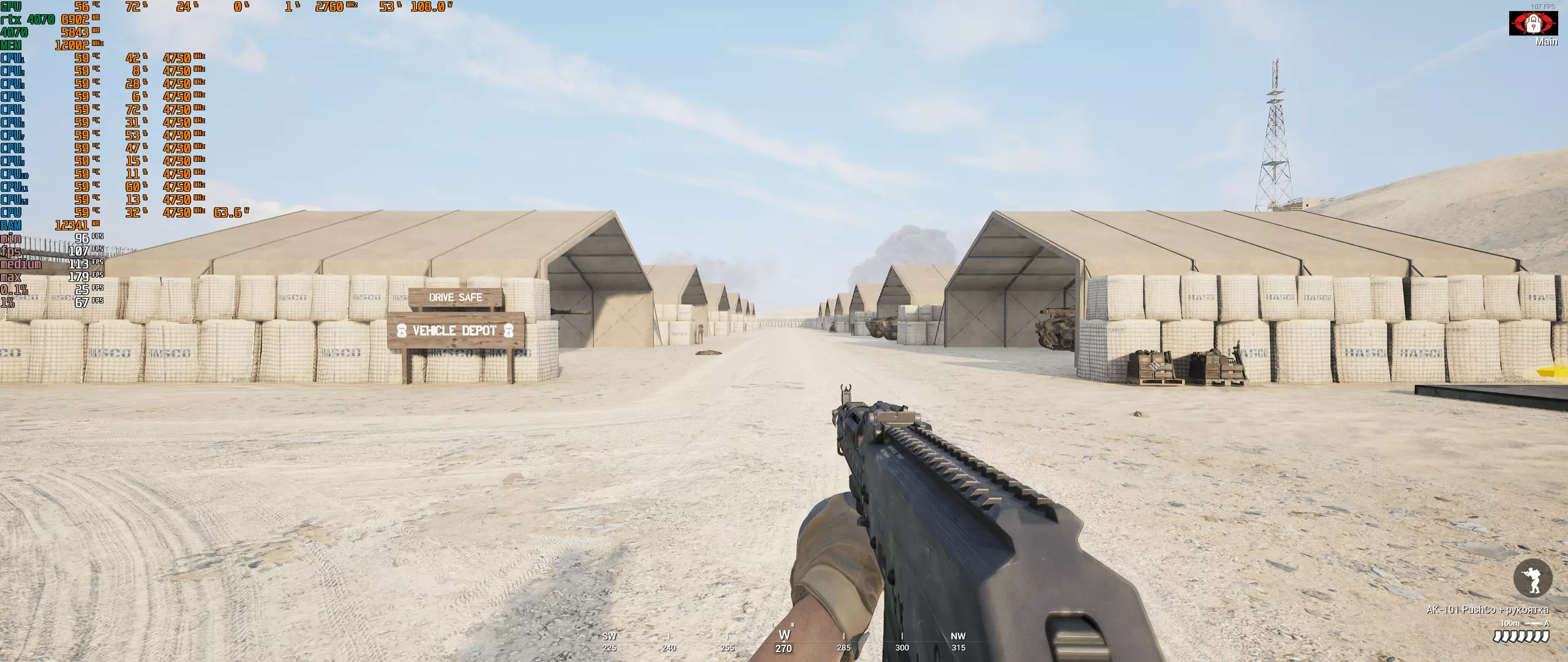
DirectX 12
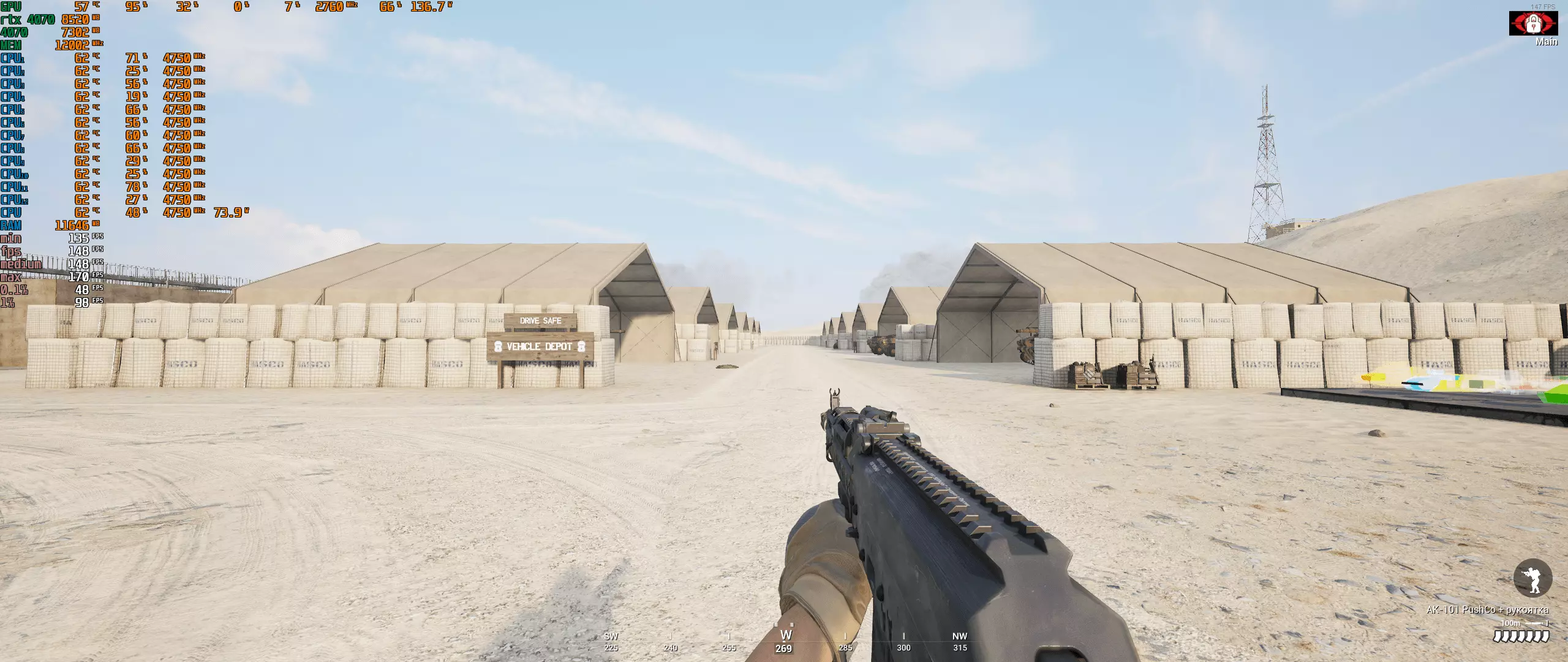
DX12能更有效地利用您处理器的资源,从而带来性能提升。 **分辨率缩放** 游戏的内部分辨率。用于放大或缩小游戏分辨率。 若未达到显卡性能瓶颈,帧率不会发生变化。 会影响游戏中远处物体的清晰度。 例如:分辨率缩放100:

分辨率缩放 125%

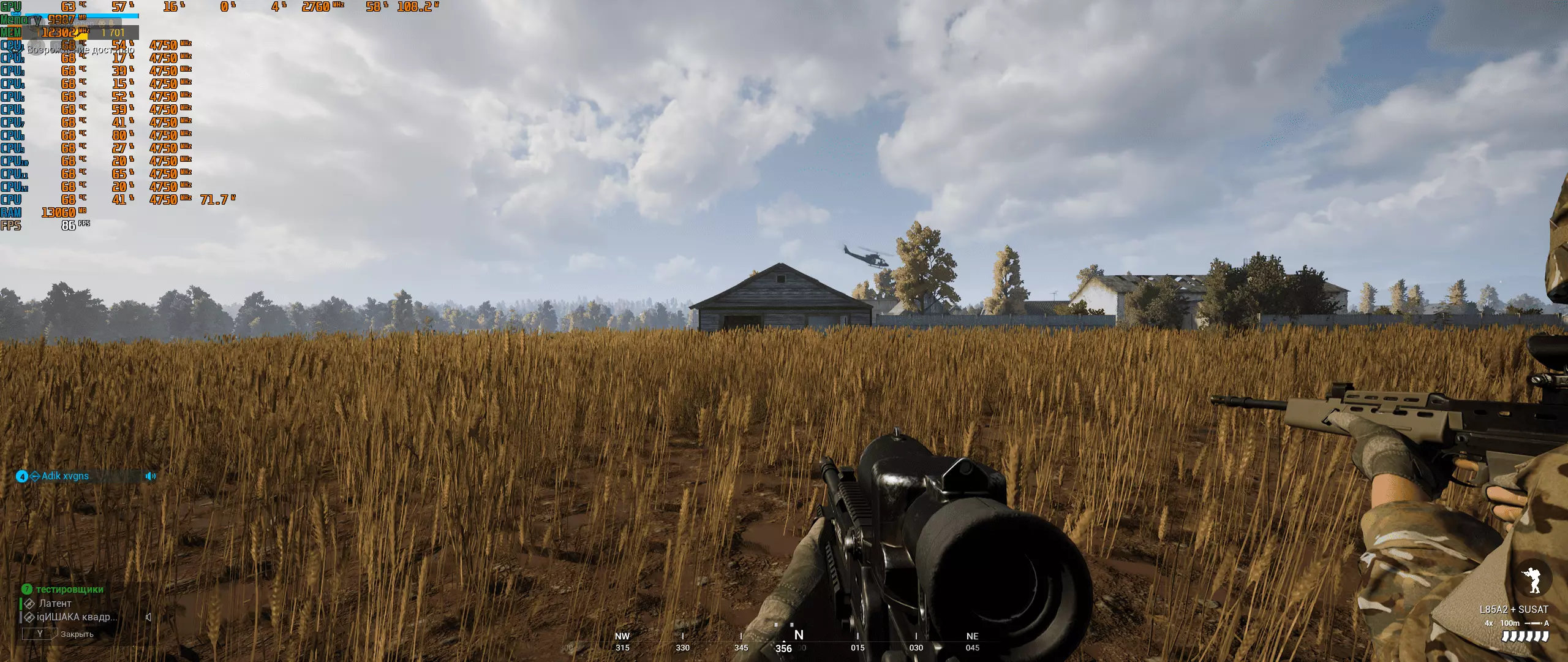
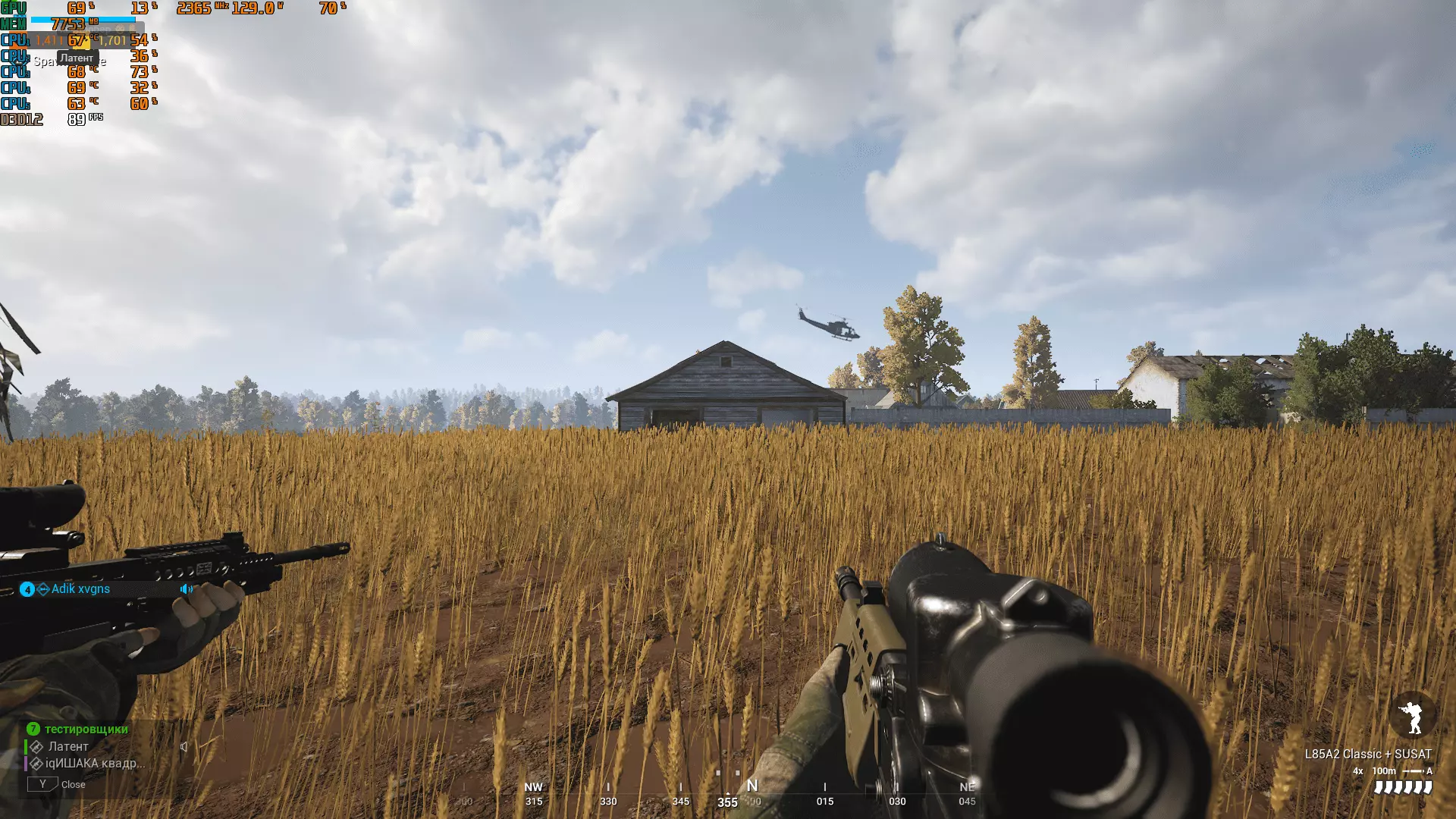
如果显卡性能允许,总体来说“分辨率缩放(Resolution Scale)125”是个实用的设置。 英特尔(INTEL)与AMD对比 配置: AMD平台: 显卡 - RTX 4070 处理器 - Ryzen 5 5600 内存 - 超频至3800频率 主板 - B550M PRO-VDH WIFI 显示器 - 2560x1080分辨率 英特尔平台: 显卡 - RX 6650XT 处理器 - i5 12400f 内存 - 超频至3200频率 主板 - Z690 Pg Riptide 显示器 - 1920x1080分辨率 测试: AMD平台:
Intel
AMD
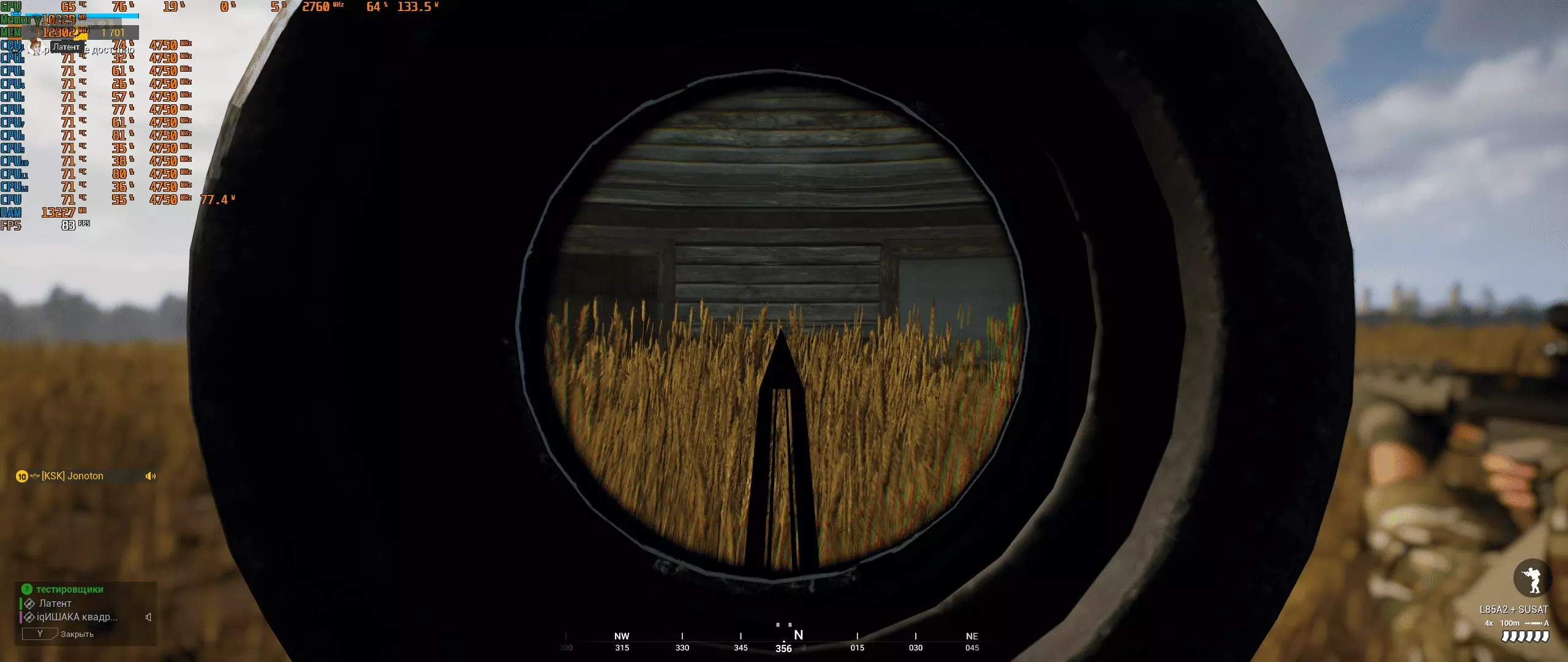
英特尔
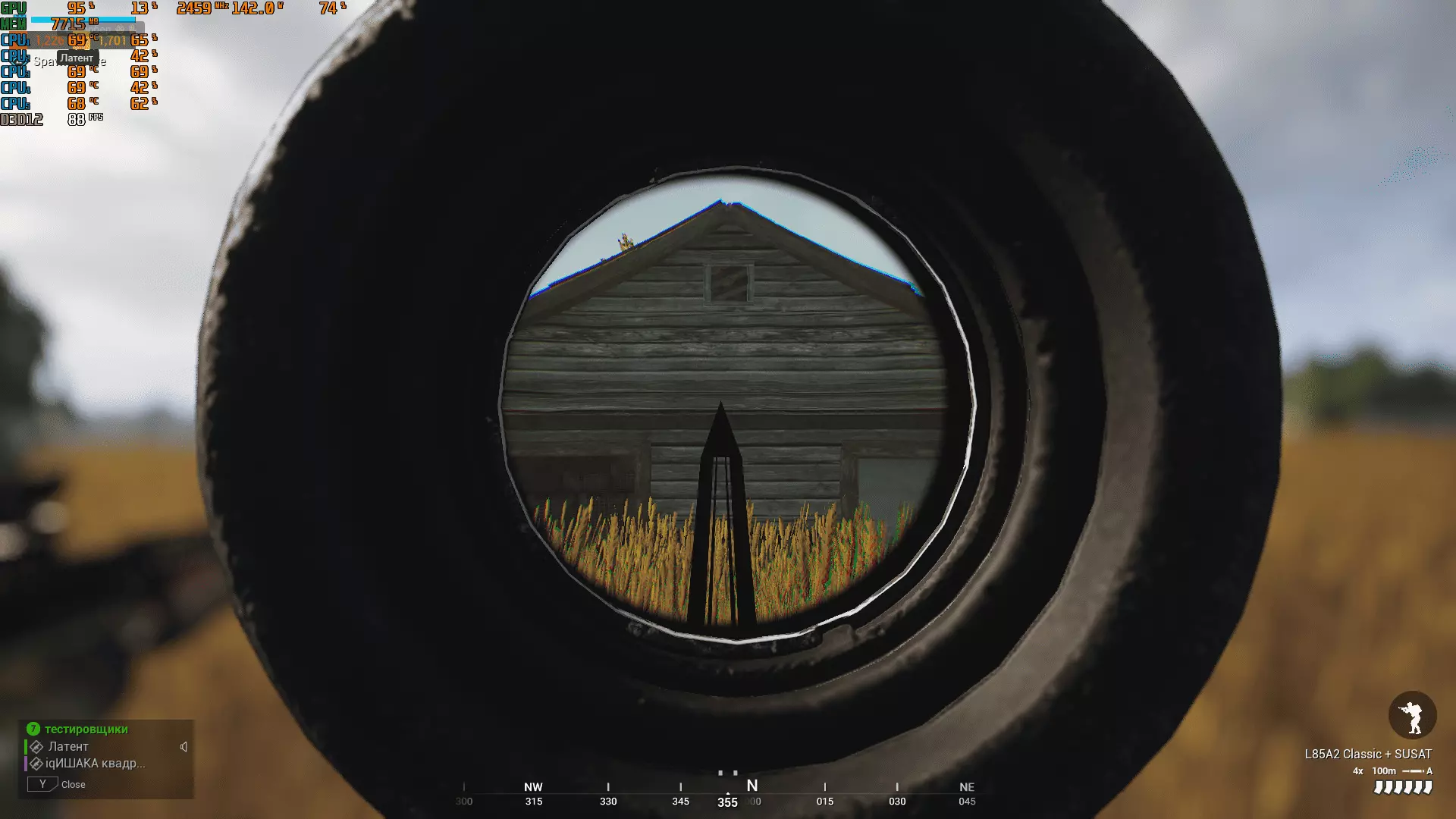
无论图形设置如何,英特尔处理器的帧率都会高出3-6帧。 是否需要对X3D处理器进行设置? 是的,必须设置。 96MB缓存对于游戏而言是不够的。 在开放世界游戏、具有大视野范围、高密度、高细节或有大量玩家的游戏中,X3D缓存已无法解决问题。 在《战术小队》中,缓存总是会被占满,这会导致你损失大量帧率。 而且这种情况不仅发生在《战术小队》中。 例如: 5700X3D XMP(缓存未被占满):
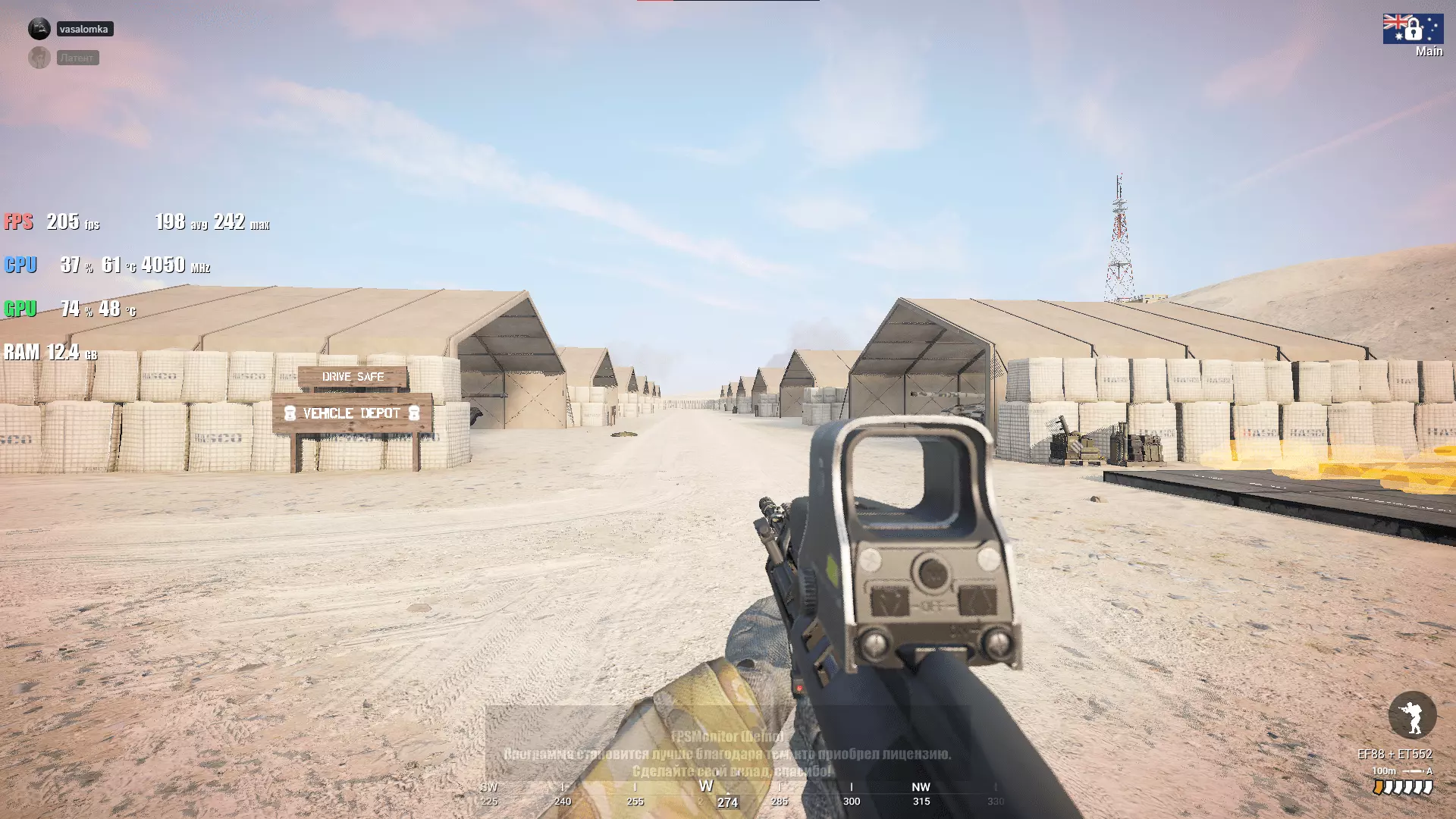
在没有任何操作的情况下帧率很高。 5700X3D Xmp(缓存已满):
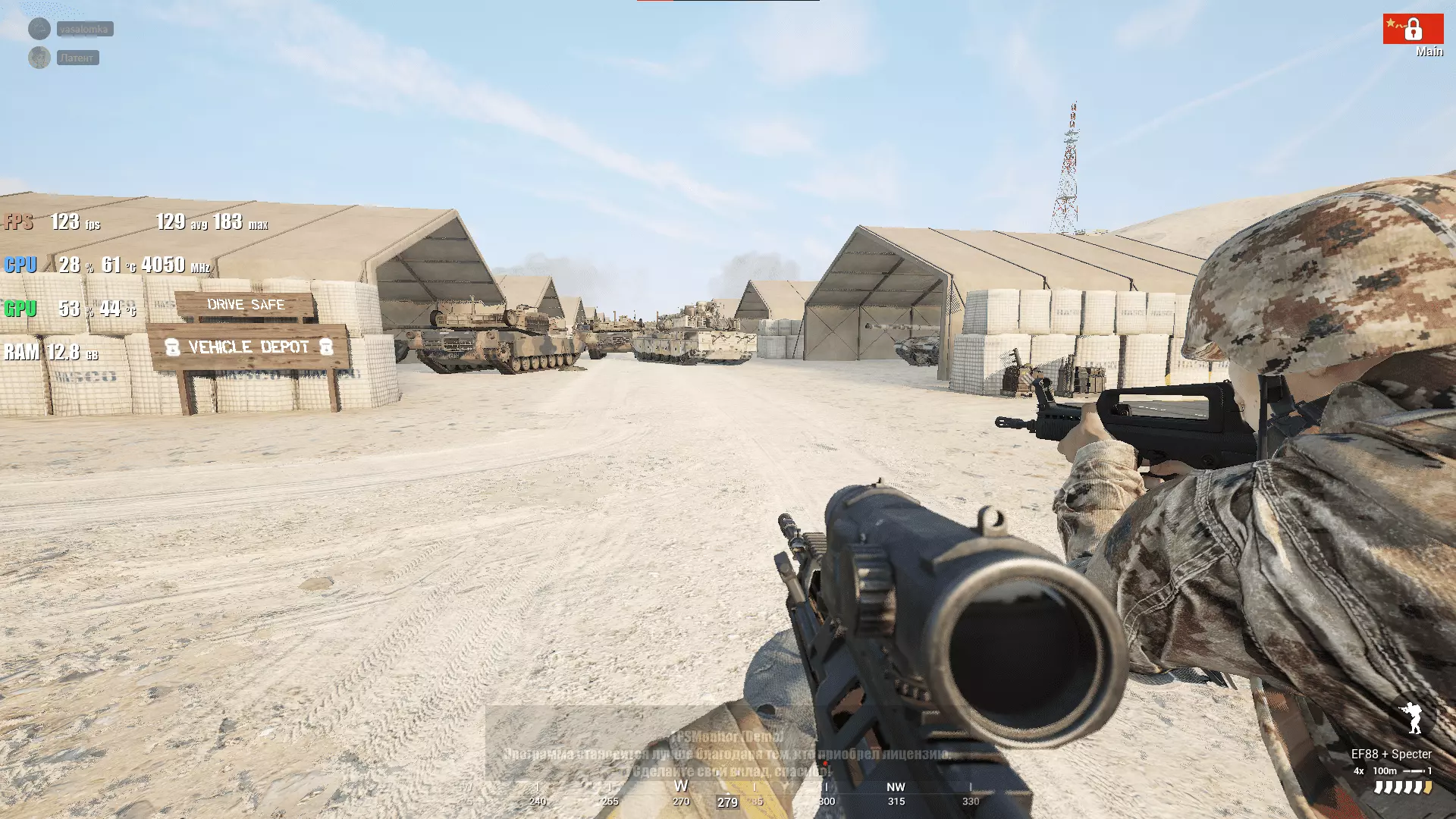
для сравнения 5600:
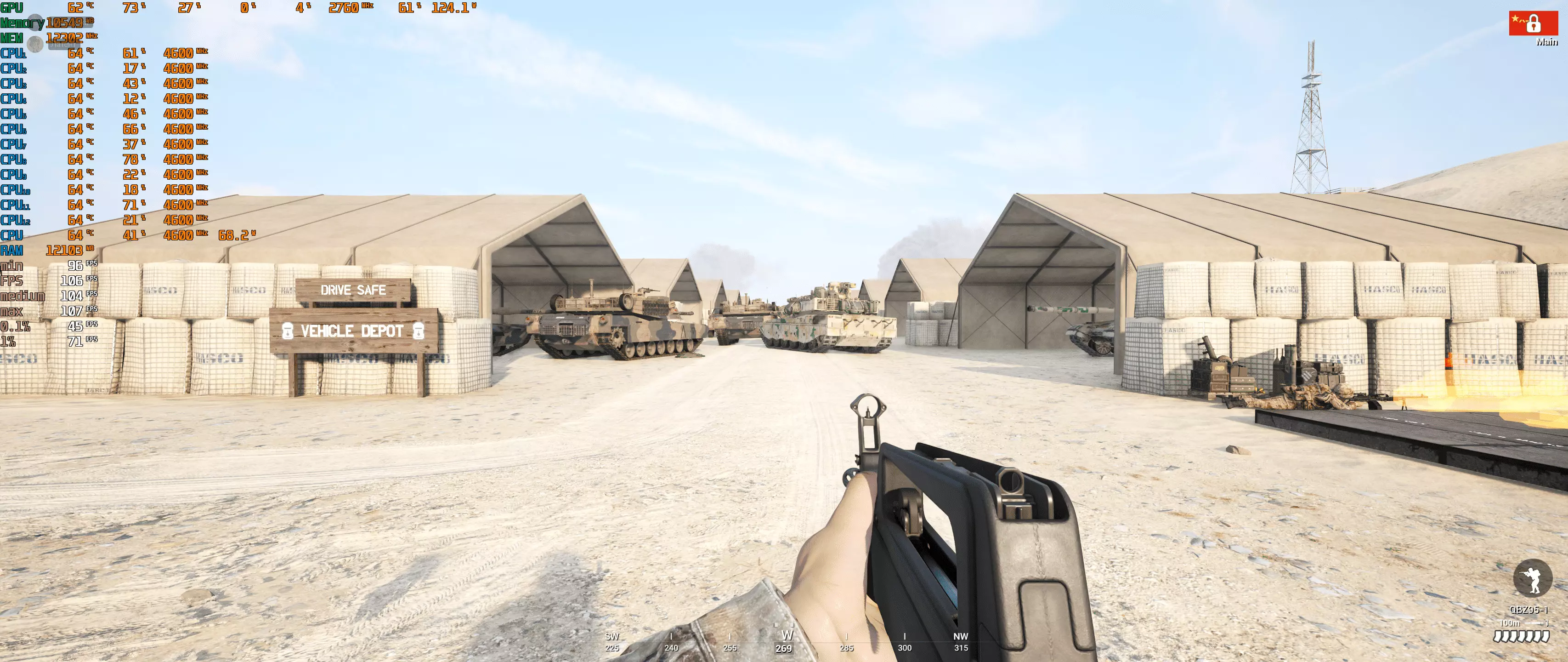
5700X3D 在库存状态下仅比 5600X 性能略强。 5700X3D 搭配已优化内存:
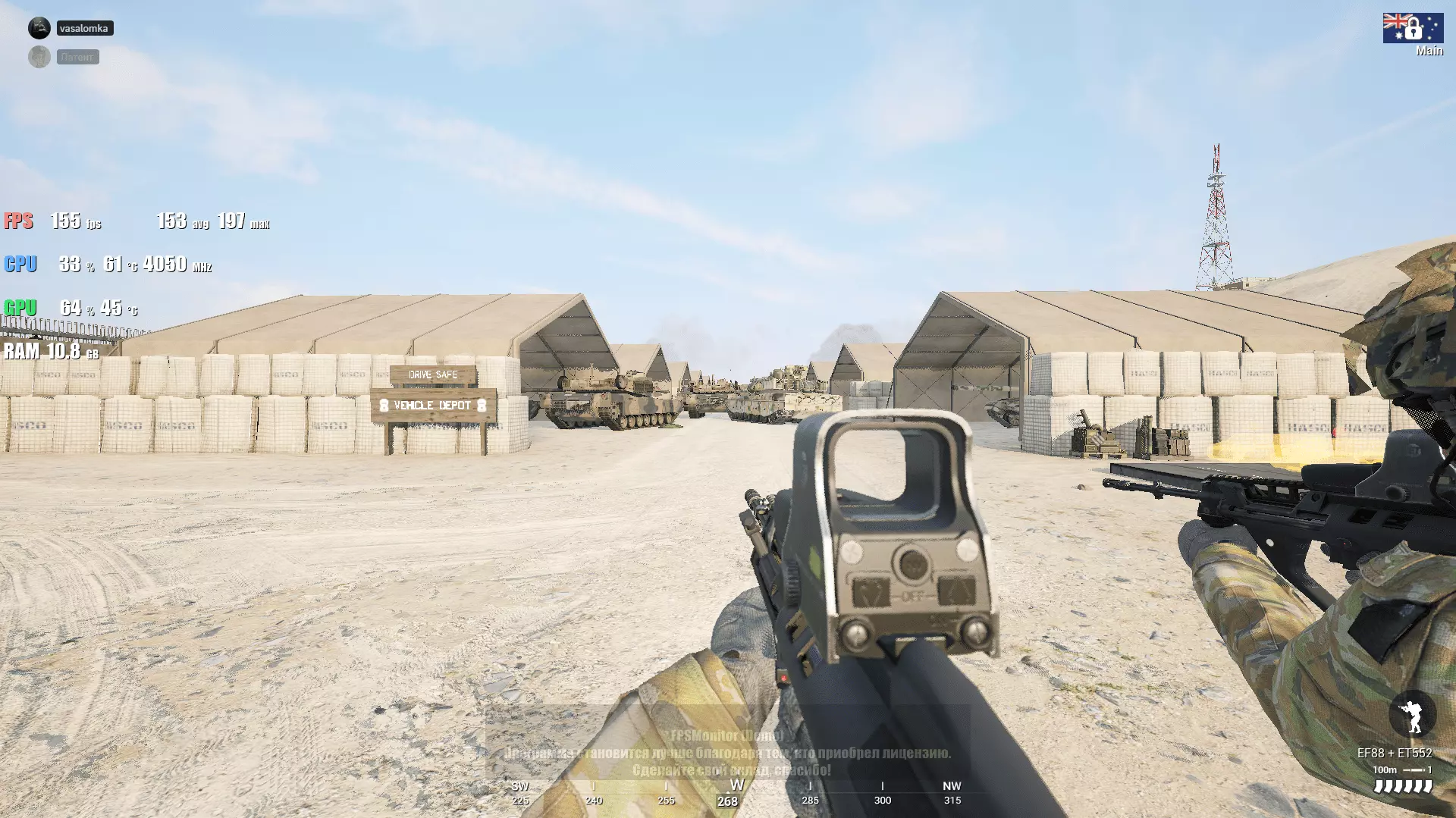
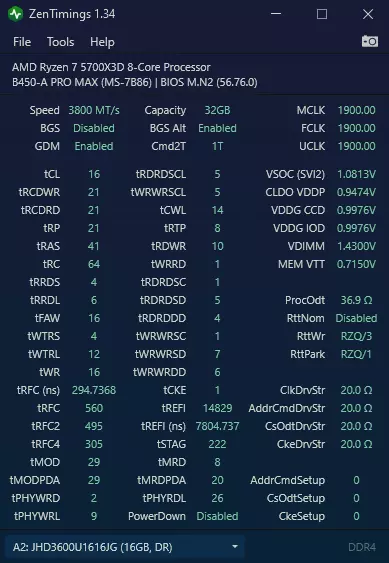
上述内容表明,任何处理器都需要进行设置。 对于英特尔(Intel)用户而言,经过设置且具有较高PSP(处理器状态电源管理)的英特尔处理器在复杂场景下表现更佳。 另外,未来选购建议:如果您不购买带有X3D后缀的处理器,那么无需关注L3缓存的大小。仅在少数几款游戏中,16MB和32MB的缓存可能会产生差异。 此处重要的是架构,而非参数。不要像我的熟人那样,他买了5950X,就因为它有64MB的三级缓存(实际上是两个芯片各32MB缓存),还以为性能会接近5800X3D(完全不是这么回事)。 举个例子:10600K(12MB三级缓存)和5600X(32MB三级缓存)在《战术小队》中的性能表现相当。 特别感谢:Vasalomka 提供的测试帮助 他的Zentimings:
X3D还是IPC? https://www.youtube.com/watch?v=u33LYap7LmA 在《星际战甲》中,更高的单核IPC带来了更高的帧数和稳定性。 所谓“《星际战甲》在更大L3缓存下表现更好”的说法已被证实是谣言。 Windows基本设置 虚拟内存文件:
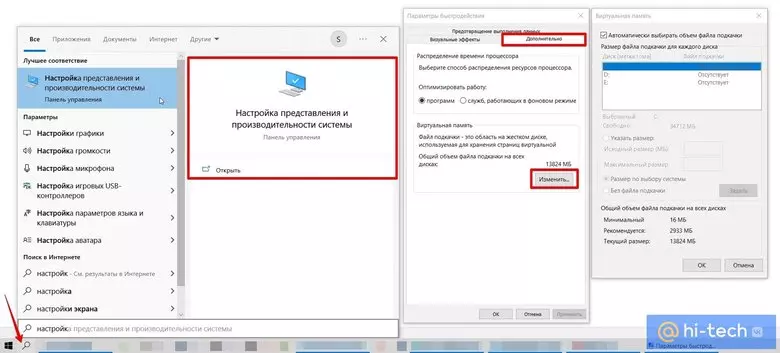
安装到C盘(仅限SSD) 页面文件大小设置为20-30GB。 页面文件需与游戏安装在同一磁盘,建议使用速度最快的磁盘。其他磁盘上的页面文件需禁用。 视觉效果: 在页面文件设置路径中,进入视觉效果设置,选择“调整为最佳性能”。 驱动程序: 更新显卡和主板驱动程序。 仅通过Geforce Experience应用程序下载驱动程序,官网上的驱动程序已过时。主板驱动程序和BIOS可在您主板制造商的网站上获取。 注意:安装显卡驱动程序前,必须在安全模式下通过DDU应用程序卸载现有驱动程序,否则可能导致运行异常。 任务管理器: 进入任务管理器,在启动项中关闭不需要的服务,以避免后台运行多余的应用程序。电源设置: 进入控制面板,选择电源选项,需将电源计划设置为最高性能。 锁定CPU频率: 进入BIOS,找到“Cpu Ratio”或“Cpu Core Ratio”参数,设置为开启Turbo Boost后的最高频率。例如,Ryzen 5 5600可设置为4450或4650。 为CPU设置1.2-1.275V的电压,然后逐步降低电压并测试系统稳定性,以降低温度。 上述操作同样会对0产生影响。1%和1% FPS。 散热必须良好 DDR4内存超频与设置(第一部分) 首先需要下载以下应用程序: Thaiphoon Burner - 用于识别您的内存芯片。 Ram Test Pro - 用于设置后测试内存的工作状态。 Zen Timings(AMD)- 允许在桌面上查看AMD平台的内存时序。 Asrock Timing Configurator(Intel)- 也允许在桌面上查看Intel平台的内存时序。Aida64 - 用于测试速度和延迟。 首先需要确定您内存条上的芯片: 打开Thaiphoon Burner,点击READ并检查所有内存条 应该是这样的:
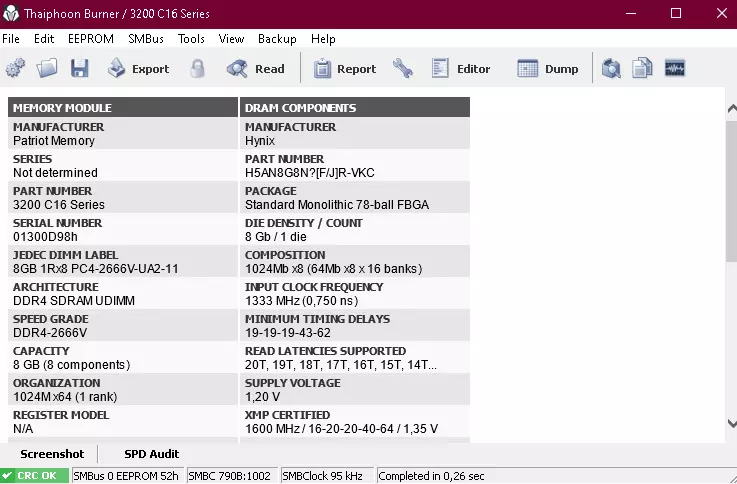
我们根据制造商(MANUFACTURER)和部件编号(PART NUMBER)来识别内存芯片。 我的应用检测到以下信息:制造商为海力士(Hynix),芯片类型为CJR。 请注意,Thaiphoon Burner有时可能会检测错误。 下面来谈谈内存芯片: 内存的超频能力并不取决于制造商标注的时序和频率,而是由内存芯片本身决定。购买标注为4000频率的内存条,实际上你是在为已被超频至极限的内存买单。您完全可以自行购买配备相同芯片的套装并进行超频,而无需额外为超频付费。 市场上的DDR4内存芯片有以下几个制造商: Hynix Samsung Micron(Nanya) 每个制造商的芯片都有优质产品,也有明显的劣质品。现在我将内存芯片从优到劣进行分类: 好的芯片:三星B-die、海力士CJR - DJR、美光E-die(H-die) 差的芯片:三星C-die、海力士FJR - AFR - MFR、美光几乎所有型号 接下来需要确定我们的内存控制器有哪些限制: 部分内存控制器可能由于性能太差而无法达到目标频率 AMD:

Ryzen 1000 和 2000 系列处理器的超频能力较差,无法实现显著的性能提升。Ryzen 3000 和 5000 系列的内存控制器能够与 Intel 处理器竞争。但 Infinity Fabric(无限架构)和较弱的内存控制器限制了其超频潜力。 Intel:

这与带K后缀的处理器有关,因为它们没有SA(系统代理)限制。 不带K后缀的处理器通常将内存频率控制在3600以内。 实际上,你可以将内存超频到更高的频率。但在这种情况下,会出现2:1的分频。例如,当内存频率为3800时,如果是1:1分频,那么UCLK(内存控制器频率)将为1900 MHz;而在2:1分频的情况下,UCLK则为950 MHz。 你可以在ZenTimings或华擎(Asrock)的相关应用程序中查看当前的分频情况。DDR4内存超频与设置(第二部分) BIOS设置: 注意:现在进行BIOS和时序设置。若设置失败,需重置主板BIOS,否则电脑将无法向显示器输出画面。 DRAM设置: - 关闭XMP配置文件。 - **Dram Frequency(内存频率)**:设置为所需的工作频率。该选项用于控制DDR4内存的频率。 注意:避免使用倍频为133的频率,应选择倍频为100的频率。倍频为133的频率需要以不同方式进行设置,并且会使用奇数时序,尽管它们更节能。 例如:选择3800而非3733。 FLCK频率 - 将内存频率除以2后填入此处。(适用于AMD平台) UCLK DIV1模式 - 设置为UCLK==MEMCLK。(适用于AMD平台) 对于Intel平台 - CPU IMC:DRAM频率设置为1:1(Gear 1模式) 内存快速启动 - 关闭。 电压设置: SOC电压 - 若将Ryzen处理器超频至3800,设置为1.1V(仅在主板VRM区域配备散热器时才提高电压) 内存电压 - 通常1.4. 查看芯片的安全电压,同时参考内存散热器。如果没有散热器,电压不要超过1.35V。 (例如,三星C-die最好不要超过1.35V电压。) 电压说明: 1.35V - 适用于任何内存的安全电压。几乎所有XMP配置都能在此电压下运行。 1.40V - 需搭配内存散热器使用。对于非常老旧的内存芯片,不建议长期使用此电压。 1.45V - 通常是带散热器内存的电压上限。如果不清楚其用途,就不要设置这么高。 1.50 - 用于为内存进行风冷散热时设置。 针对AMD: VDDP - 0.950 VDDG CCD - 0.950 至 1.000 VDDG IOD - 0.950 至 1.000 针对Intel: VCCSA - 1.150 至 1.250 VCCIO - 1.150 至 1.250 内存时序: 设置时序应按以下步骤操作: 进入时序设置,首先设置: 命令速率(Command rate)- 自动(Auto)(必须设置),这是为了启用Gear down模式。 然后找到Gear down模式并启用。如果对自己的技术有信心,可以不启用GDM(适用于AMD平台)。 对于Intel平台: - 设定命令速率(Command Rate)为1N - TCL(列地址选通潜伏期)设为18 - TRCDRD(行到列延迟-读)设为22 - TRCDWR(行到列延迟-写)设为22 - TRP(行预充电时间)设为22 - TRAS(行激活时间)设为44 如果设置的频率成功启动,建议在RAM TEST PRO中进行10分钟的稳定性测试。若未发现错误,则继续调整时序。 重新进入BIOS,进行以下操作: (此处应有辅助图片)
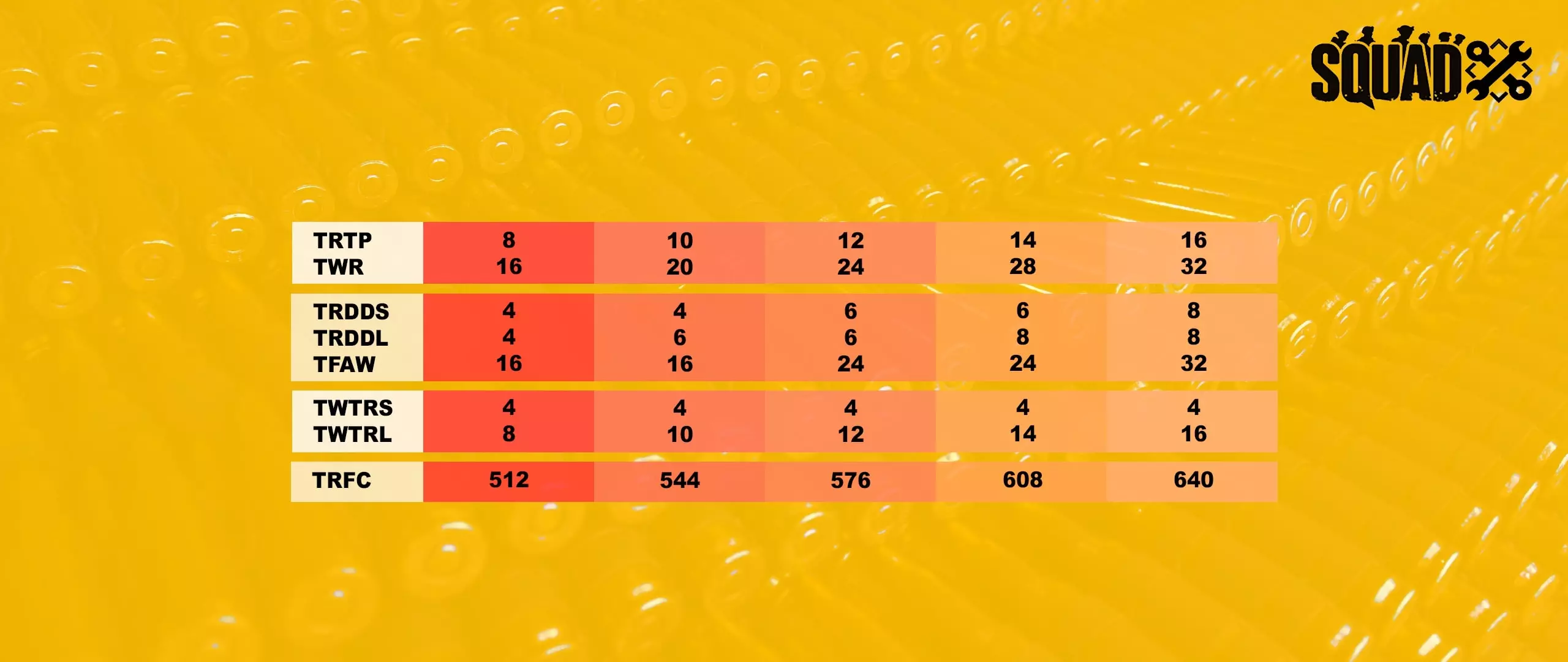
时间越短越好。 请注意——每一列都是相互独立压缩的。
注意:在优质主板上可以设置更低的时序,此图片用于帮助你调整内存参数。 找到TRTP和TWR。这两个时序相互关联,若TRTP为8,则TWR为16,同理:12对应24,10对应20。 首先设置TRTP为12,然后TWR为24,并检查稳定性。之后逐步降低这两个时序,每次各减2。例如当前TRTP为12、TWR为24,则调整为10和20。 同时在RAM TEST PRO中检查稳定性。 TWTRL始终设置为4。然后找到工作的TWTRL,其范围在8到12之间。 对于英特尔平台: TWRRD_sg = Tcwl + 10 + TWTRL。 TWRRD_dg = Tcwl + 10 + TWTRS。 接下来是TRRDS和TRRDL时序。这些时序也是相互关联的,同时要注意TRRDL的数值不能低于TRRDS。 首先将TRRDS和TRRDL设置为8。然后检查其工作状态并在RAM TEST PRO中进行测试。如果没有错误,就将数值减少2,也就是TRRDS设为6,TRRDL设为6。如果出现错误,请尝试将TRRDL增加2个数值,而TRRDS保持不变。例如:TRRDS设为6,TRRDL设为8-10。 设置好TRRDS后,您需要进行TFAW时序的调整。 TFAW时序的计算方法如下:直接将TRRDS乘以4,例如:TRRDS 4×4=16,6×4=24,以此类推。 设置完成后,您需要在Ram Test Pro中测试系统稳定性,为确保100%稳定,建议运行2小时的测试。(测试前建议开启Gear down模式,该模式位于时序设置下方。仅AMD平台需要进行此操作) 如果未发现错误,则进入TRFC设置环节。首先将数值设为608,然后根据运行情况每次减少32或增加32。 过紧的TRFC设置会严重影响运行稳定性,请务必在测试中检查运行稳定性。TRFC2、TRFC4 - 在AMD平台无法工作 如果您使用的是Intel处理器 - 可设置TRFC2和TRFC4,它们分别等于TRFC减64和128。 之后查找TRC时序,根据您的处理器,AMD平台设为64,Intel平台则按公式设置:TRC = TRAS + TRP 对于Intel: TREFI - 内存频率乘以7.8。若频率为3600,则除以2得到1800,再乘以7.8 = 14040。不过也有部分用户会设置更高的数值。例如:从 32768 到 65534 TREFI 值越高,性能就越强 然后按照常规方法,在 Ram Test Pro 中测试系统稳定性。 现在开始收紧主要时序: 当前设置: TCL - 18 TRCDRD - 22 TRCDWR - 22 TRP - 22 TRAS - 44 需要执行的操作: TCL 设置为 16 或 18 实际上差异不大,对性能的影响较小,但对次级时序影响较大。如果设置为 16 时时序无法启动或运行不稳定,就设为 18。TRCDRD、TRCDWR(仅适用于Intel)和TRP - 各减少1 **TRCDWR - 设置为8(若您使用的是AMD 3000或5000系列处理器)** **TRAS - 设置为21(若您使用的是AMD 3000或5000系列处理器),若您使用Intel处理器,则按公式tRAS=tRCD+tCL+4设置** **Tcwl = TCL - 2(例如:TCL 18-2=16)** 每个人的设置都是个性化的,需要采用适合自己的时序调整方法。不要尝试复制他人的时序。例如,我的时序是针对CJR芯片进行设置的。
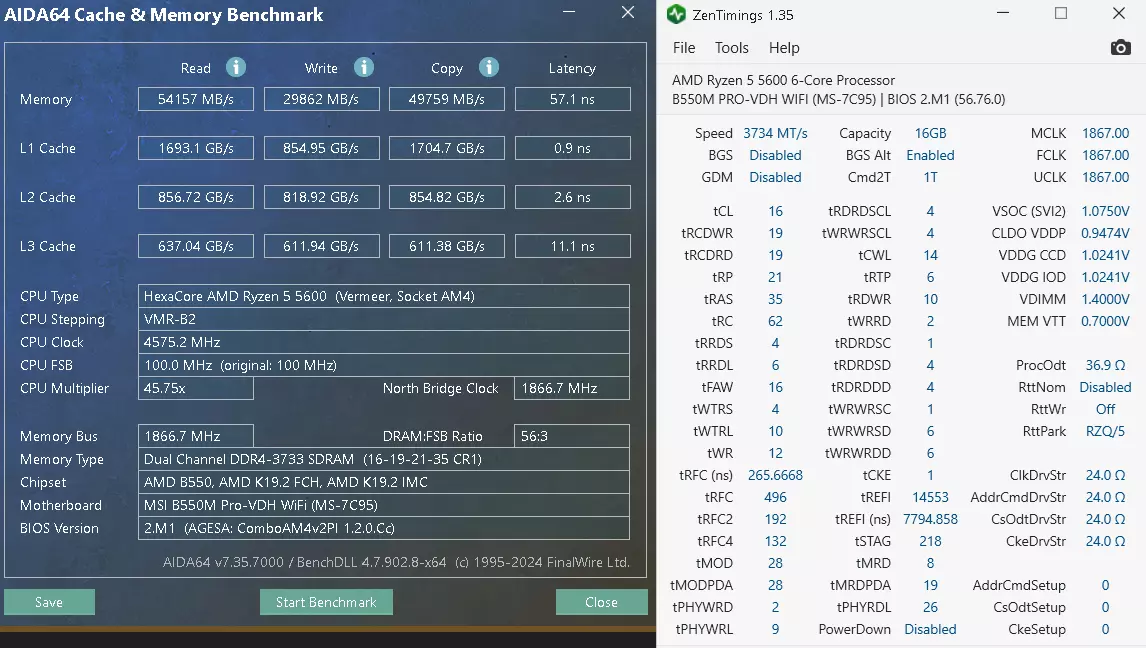
设置好时间后,您的测试中不应出现错误。
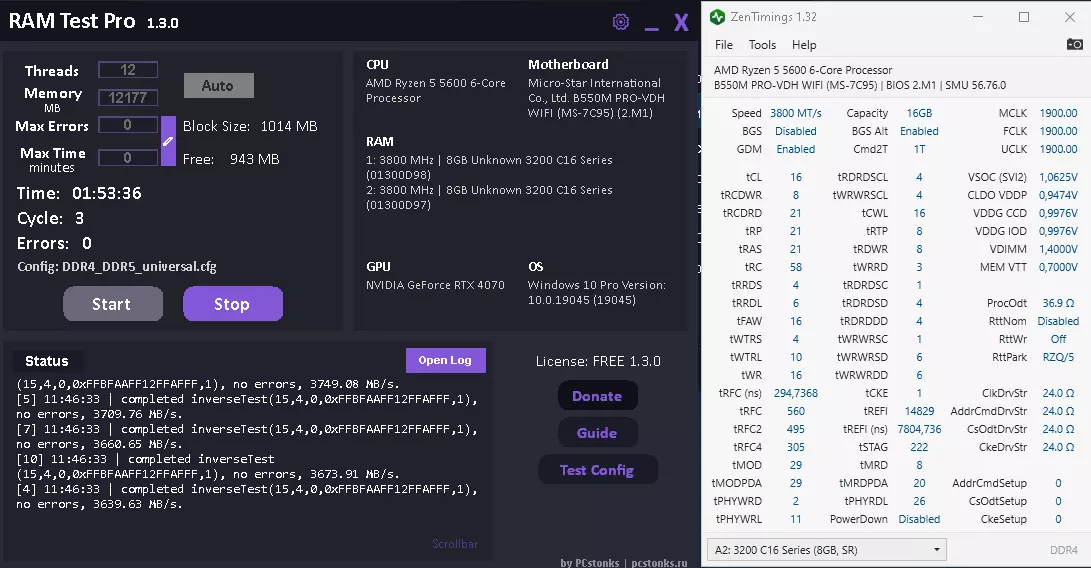
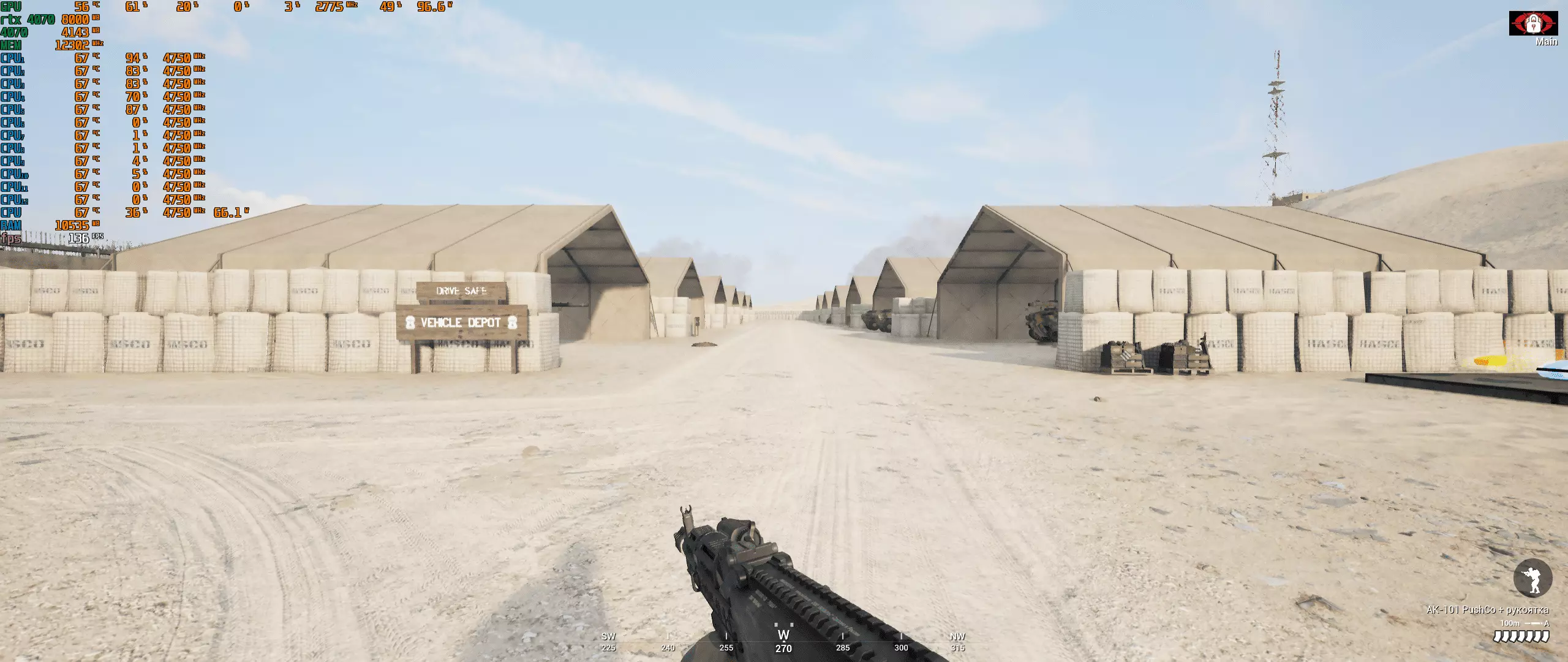
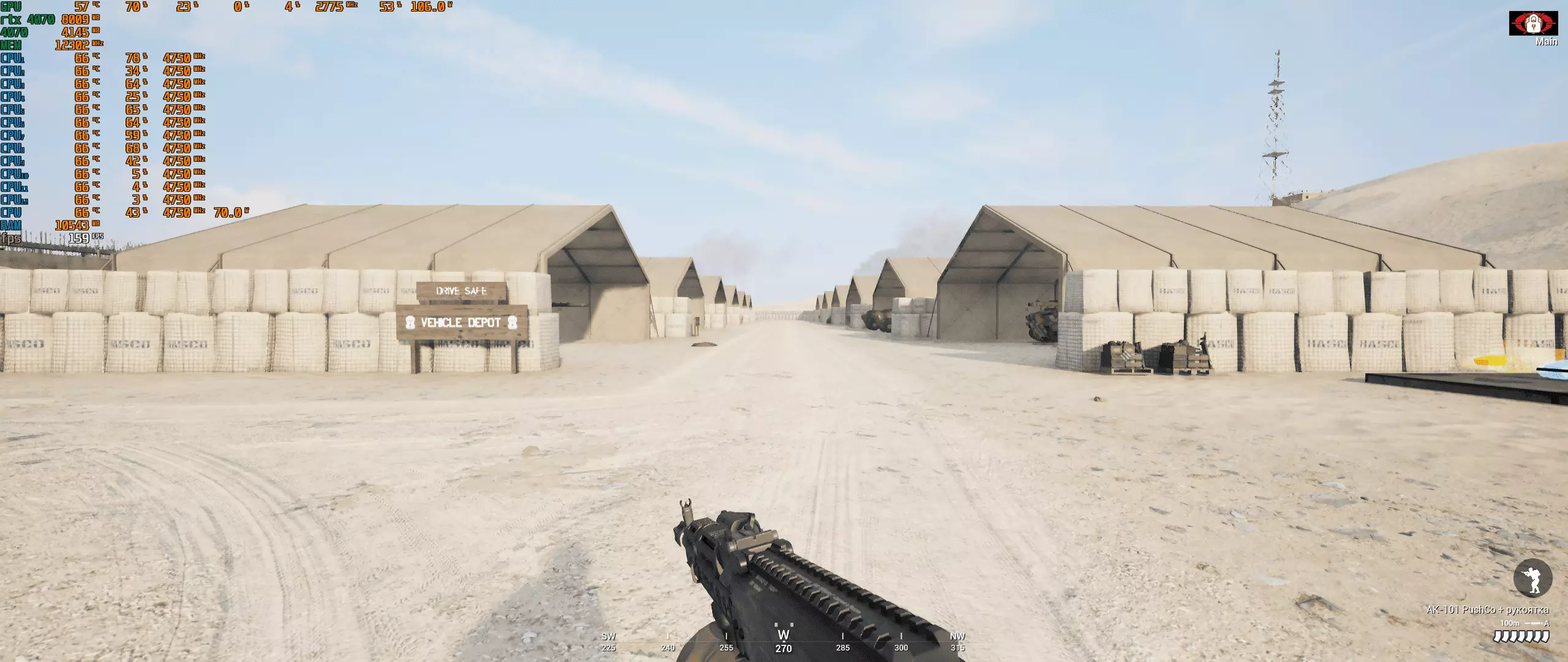
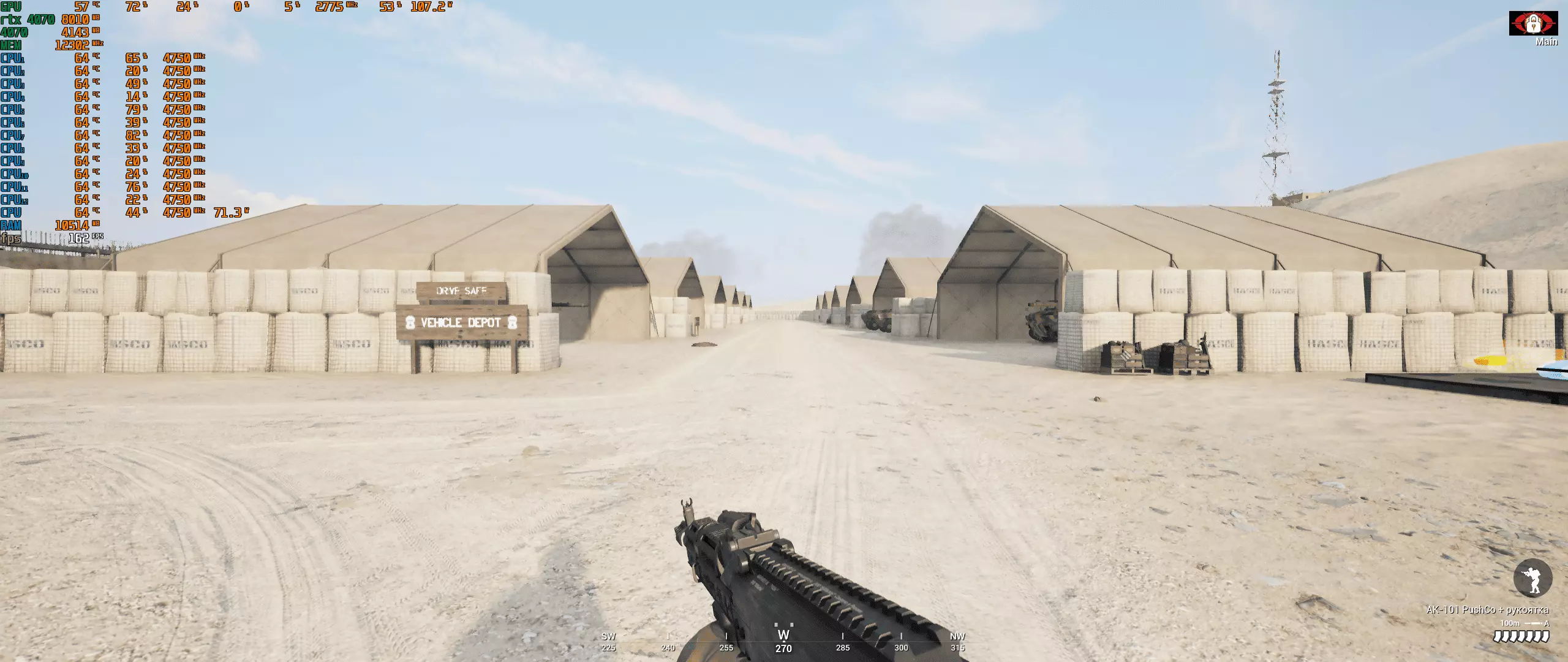
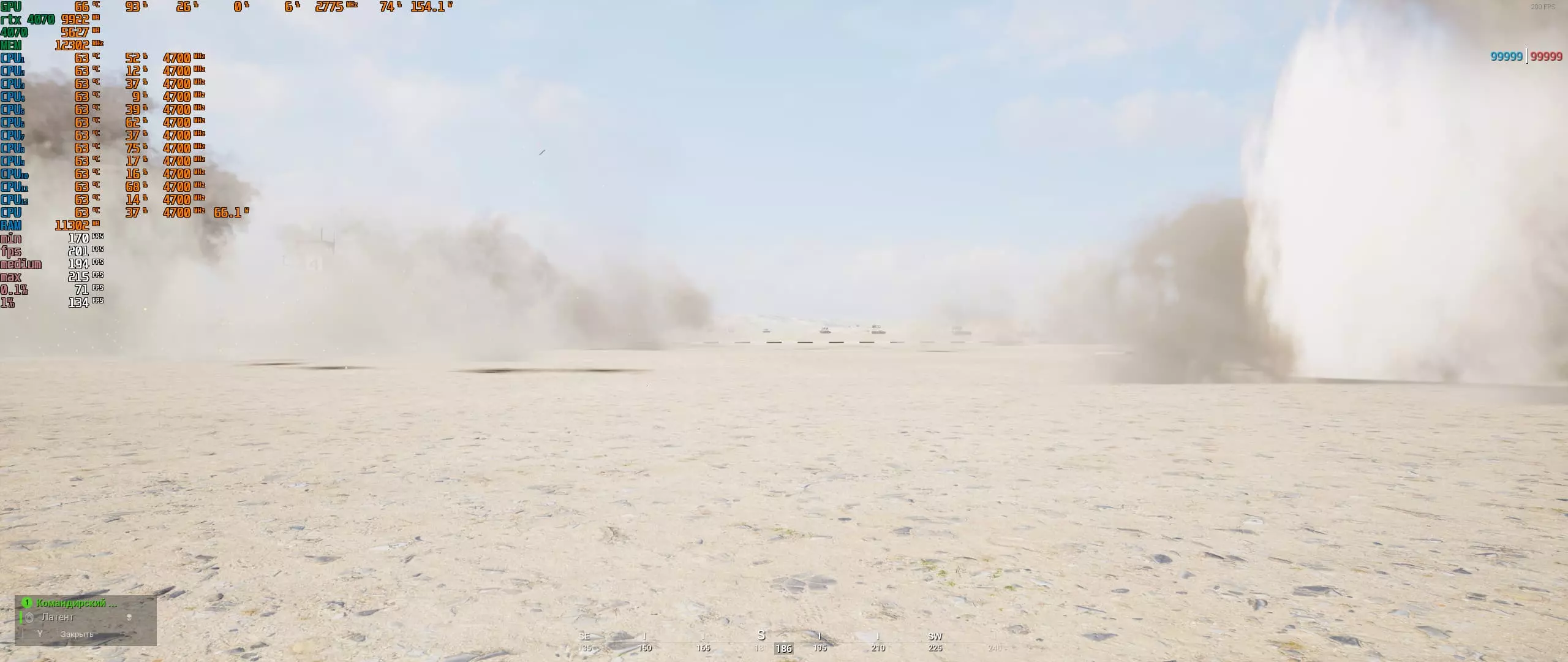
测试与设置结果 首先说明:在《战术小队》中,负载始终是变化的,因此我的测试不能算是严格正确的。但即便如此,也能看出原始设置与优化后电脑的显著差异。 另外,我在测试时忘记关闭显卡超频和虚拟内存文件,这导致测试结果比原始状态略好(我真是个笨蛋)。我的配置: 显卡 - RTX 4070 处理器 - Ryzen 5 5600 内存 - Patriot viper 4 blackout(Hynix CJR) 16GB 主板 - B550M PRO-VDH WIFI 显示器 - 2560x1080 游戏画质:超高设置 默认状态: - 内存运行频率为3200,时序设为自动。 - 忘记关闭显卡超频。 - 也忘记关闭虚拟内存。 超频状态: - 内存运行频率为3800,时序已进行设置和收紧。 - 显卡已超频。-处理器已超频,且处理器频率已被锁定。 第一项测试: 在多边形场景中观察载具聚集区域。 默认设置:
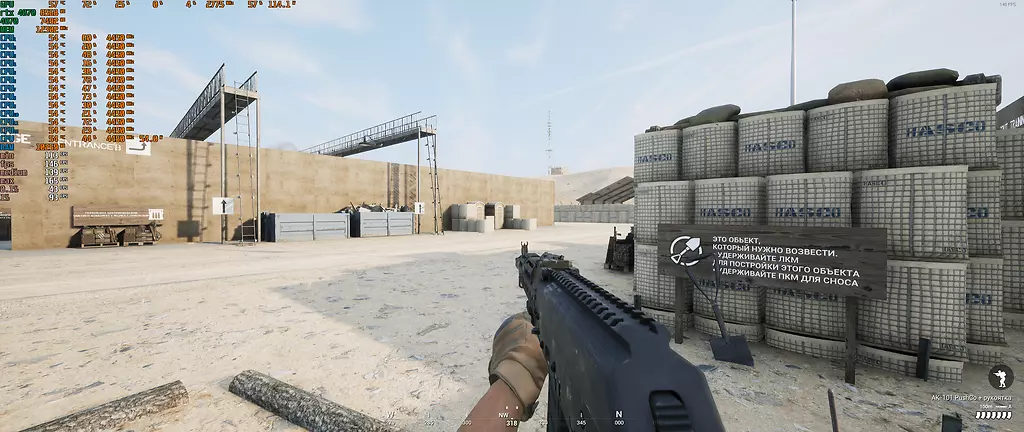
OC:
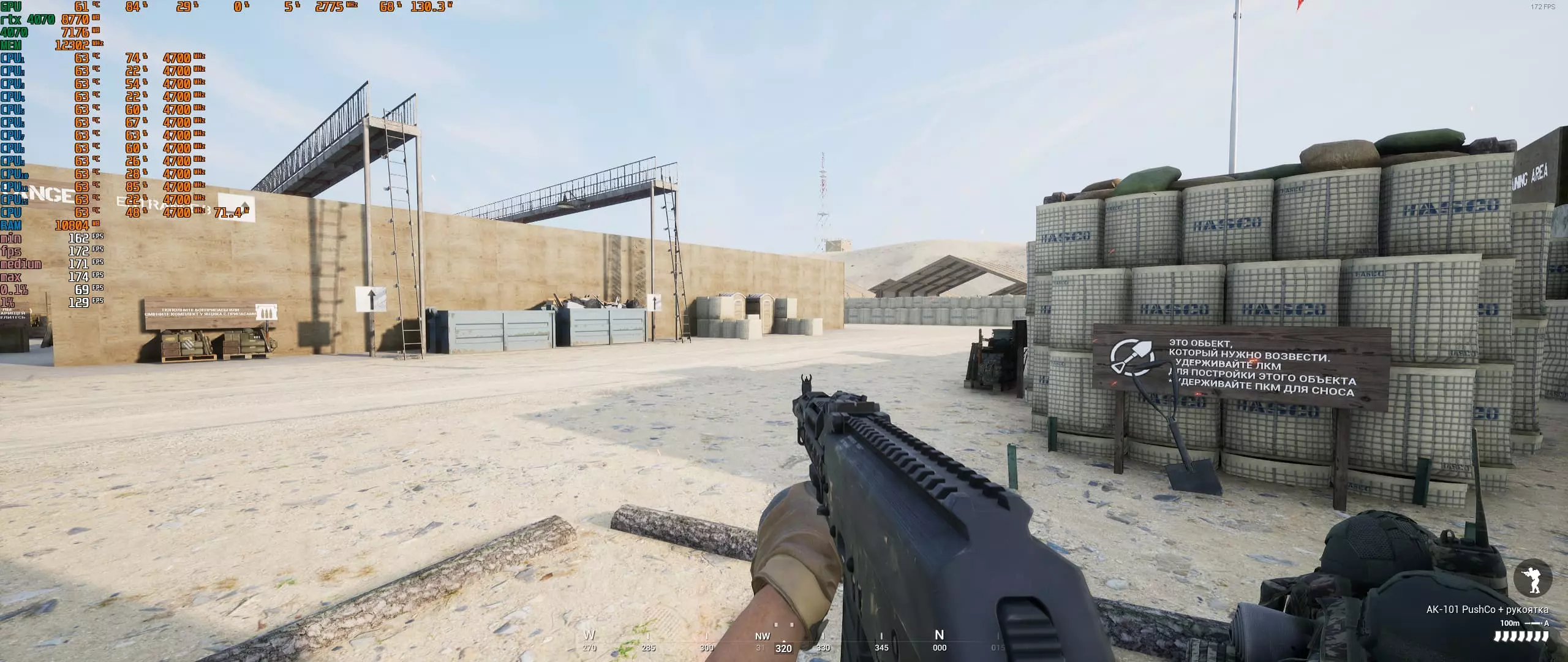
第二次测试: 对自己释放技能 库存:
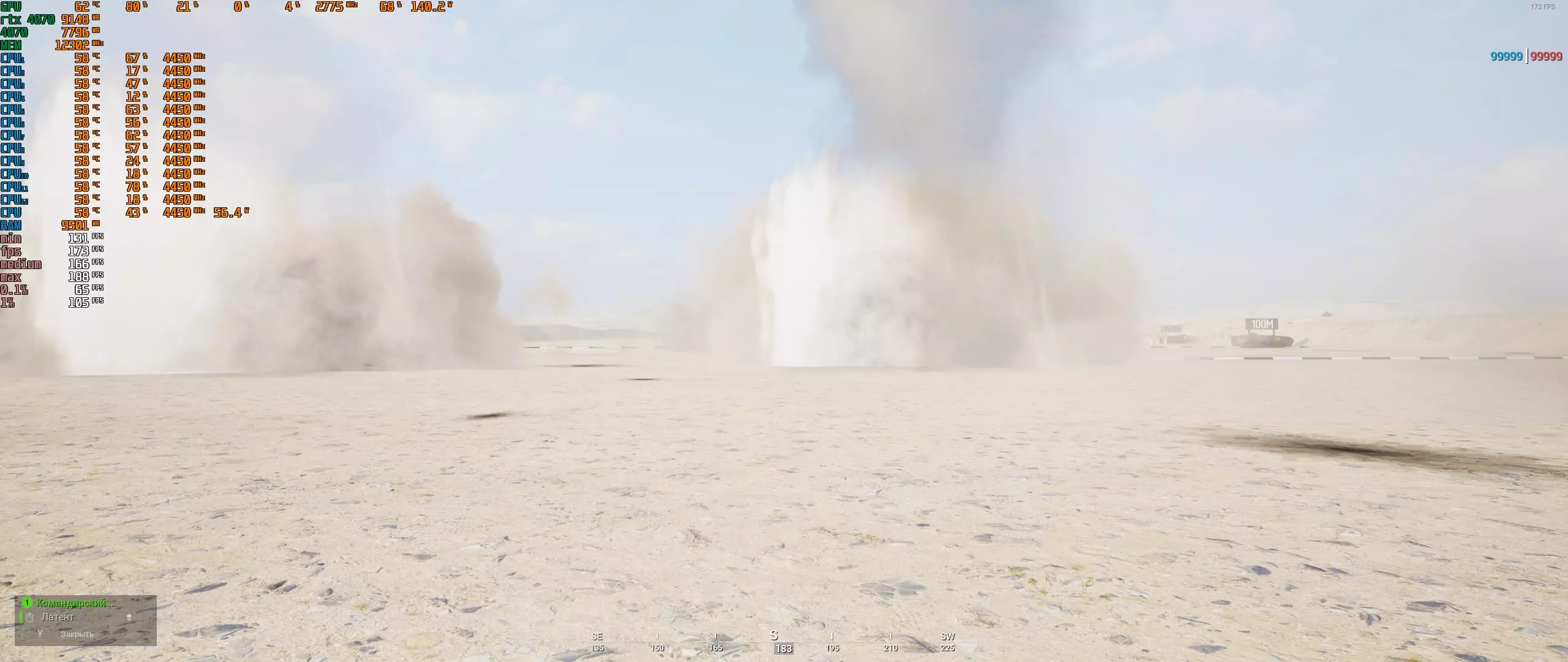
OC:
第三次测试: 在两个满员服务器上游玩了15分钟 STOCK:
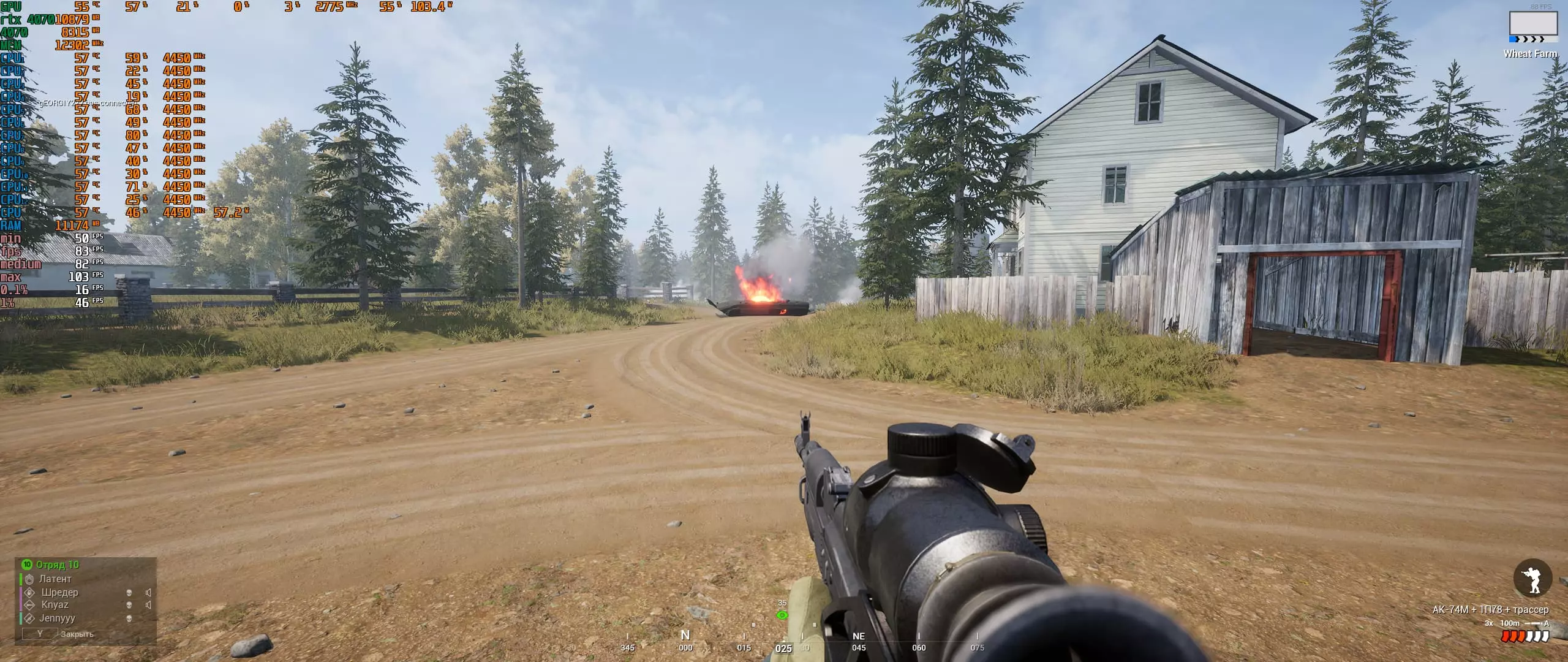
OC:
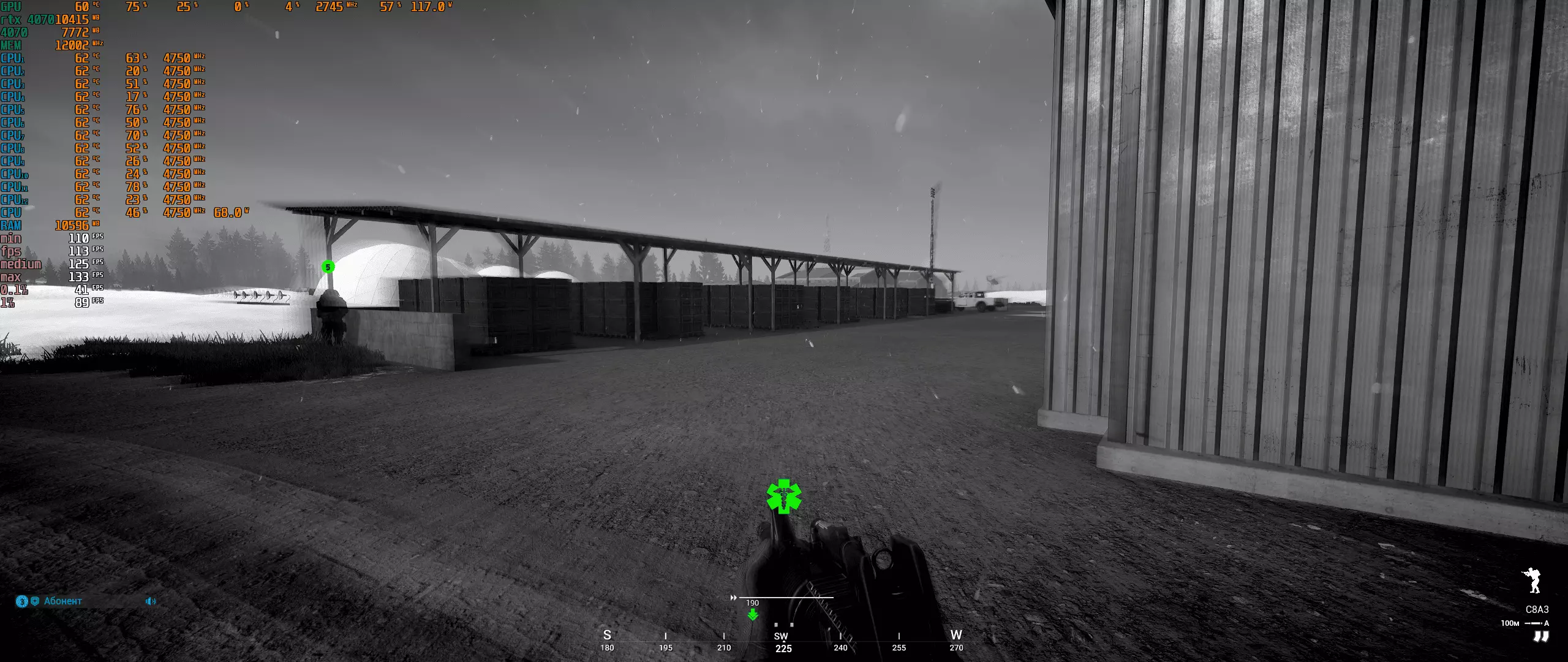
调整电脑设置后,平均帧率超过100帧。 视频链接:https://www.youtube.com/watch?v=jL_GjzHs5ZE 经过三次测试可见,在火炮射击和场景复杂区域,游戏帧率有所提升且整体稳定性增强。 结论: 使用主流配置硬件完全可以达到100帧。即便是非常老旧的硬件,也能实现60-70帧。例如,相同配置搭配1070ti显卡就可以达到100帧,这一点已经过验证。游戏中出现了处理器和内存子系统的瓶颈,显卡性能在这里几乎没有影响。
关于DDR5 处理器特点: AMD:红色处理器在推荐频率6000MHz下运行时为1:1模式。不过部分处理器可超频至6400MHz,而大约每100颗处理器中才有1颗能达到6600MHz。 Intel:蓝色处理器仅在6600-7800MHz频率下以1:2模式运行,部分高端主板甚至可达到8000MHz以上。Intel处理器的架构特性会将Gear 2模式下的频率转换为平均的1:1和1:2模式。AMD处理器在特定条件下也能以1:2模式超频至8000MHz,但通常没有必要这样做。关于内存控制器和Infinity Fabric的玩笑就不多说了,没什么意义。 等我拿到DDR5内存,我会做一期关于这些参数设置的内容! 给大家的建议是,不要在内存条上省钱,尽量选择Hynix A-die颗粒的产品。 在DDR4时代,大家已经见识过优质颗粒带来的巨大性能提升,而在DDR5平台上,颗粒的影响更为显著。 下面是100%采用Hynix A-die颗粒和非二进制M-die颗粒的内存条列表: 注意:无需关注时序和频率,仅凭这些参数无法确定颗粒类型。示例:Adata XPG Lancer或Lancer Blade,频率6000且时序30-40-40-40,这100%是海力士A-die芯片 Adata: ADATA XPG Lancer 6000MHz 32GB (CL30-40-40-40) ADATA XPG Lancer Blade 6000MHz 32GB (CL30-40-40-40) Team group: Teamgroup 6000MHz 32GB CL30 (30-36-36-76) Teamgroup T-Create Expert 32GB 6400MHz CL32 (32-39-39-84) GoodRAM: GoodRam 6000MHz 32GB (30-36-36-76) Kingbank: Kingbank 6800 32GB (CL32-39-39-80) Kingbank 6800 48GB (CL34-45-45-45) 当这些内存在阿里巴巴国际站上货时,选择标注A-die的(不要和M-die混淆)。 不建议购买其他品牌的内存。Kingbank 是目前最好的内存制造商,而且还提供终身保修。 别相信其他人,相信我!我甚至都没有 DDR5! 还没完! 本指南的目的在开头就已经说明。 请大家不要在硬件方面争吵。另外,如果你们发现我可能忘记的内容,直接告诉我就行。让我们共同在 Steam 上维护一份优质的指南。我们将帮助大家配置电脑,以便舒适地游玩《战术小队》。 本指南将根据需要进行维护和补充。 此外,您可以通过以下方式为指南贡献力量: - 需要一名编辑,能够将文本整理至正常状态。 - 需要一名熟悉DDR5的人员来编写DDR5配置指南。如果您知道任何信息或发现错误,可以通过Discord联系我:fz9009 特别感谢: Palych 提供文本帮助。 Palych 提供额外的文本帮助。 Шай луй шай 提供测试帮助。 Квадробер 88 提供Intel测试帮助。 Vasalomka 提供X3D测试帮助。 用户设置 Samsung C-die:
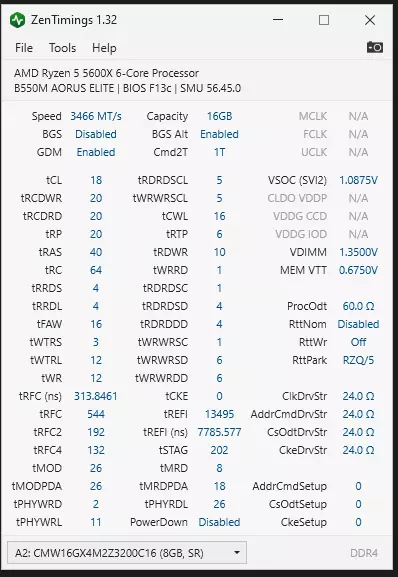
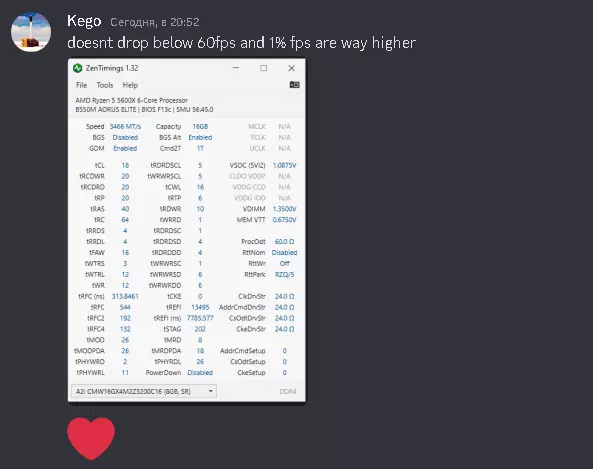
评论:部分三星C-die内存颗粒可运行在3733频率。但该用户遇到的是品质非常差的芯片。此外,用户也不愿意压缩 tertiary timings(第三时序)。
Hynix AFR:Первый:
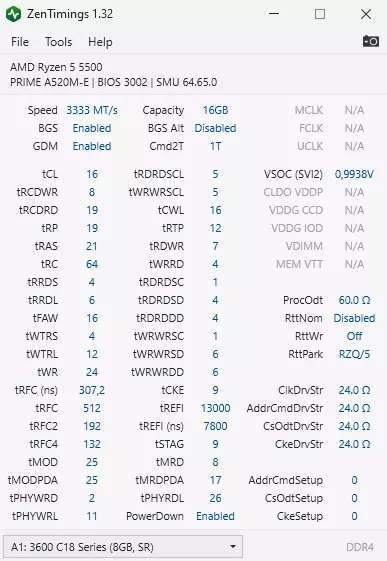
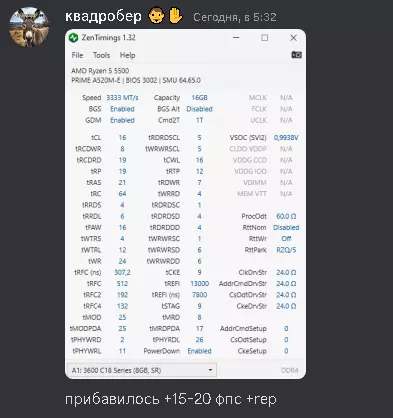
评论:5500处理器是5600G的残次品。它没有三级缓存(L3 Cache),因此需要通过内存频率来弥补三级缓存的缺失。内存频率可以设置到4000及以上(取决于内存控制器)。但该用户的内存颗粒质量不佳,所以只能小幅超频。此外,他们还忘记设置三级时序,哈哈。
第二:
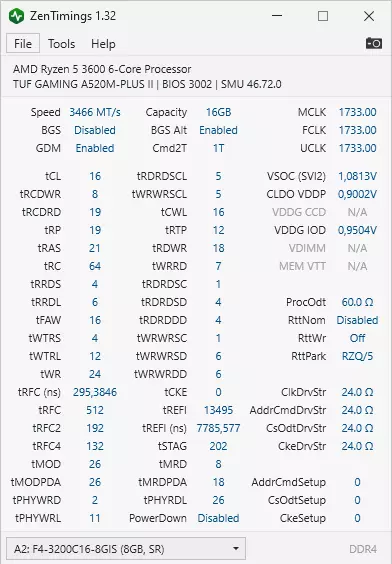
备注:未对第三方计时进行调整,用户不希望改动。该用户使用的显卡为1060 6GB,最终实现了60-70帧的运行效果。如果显卡性能更强,帧率本可以更高。由于显卡负载达到100%,出现了掉帧现象,此问题可通过更换显卡解决。
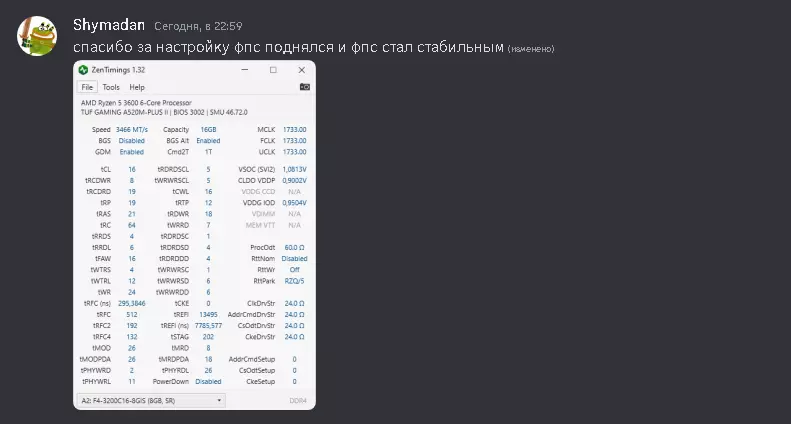
海力士 FJR
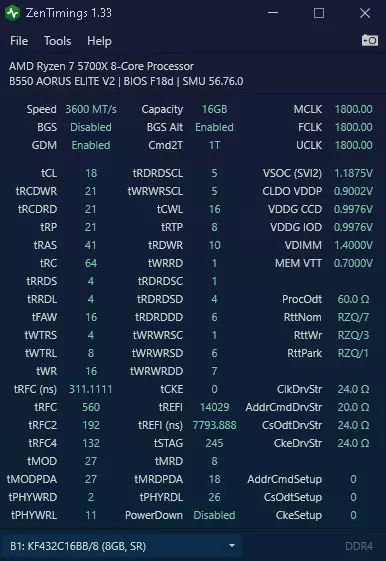
评论:在技嘉主板的BIOS中会提高Vsoc电压。电压应固定在1.1或其他数值,具体取决于何种电压下运行稳定。
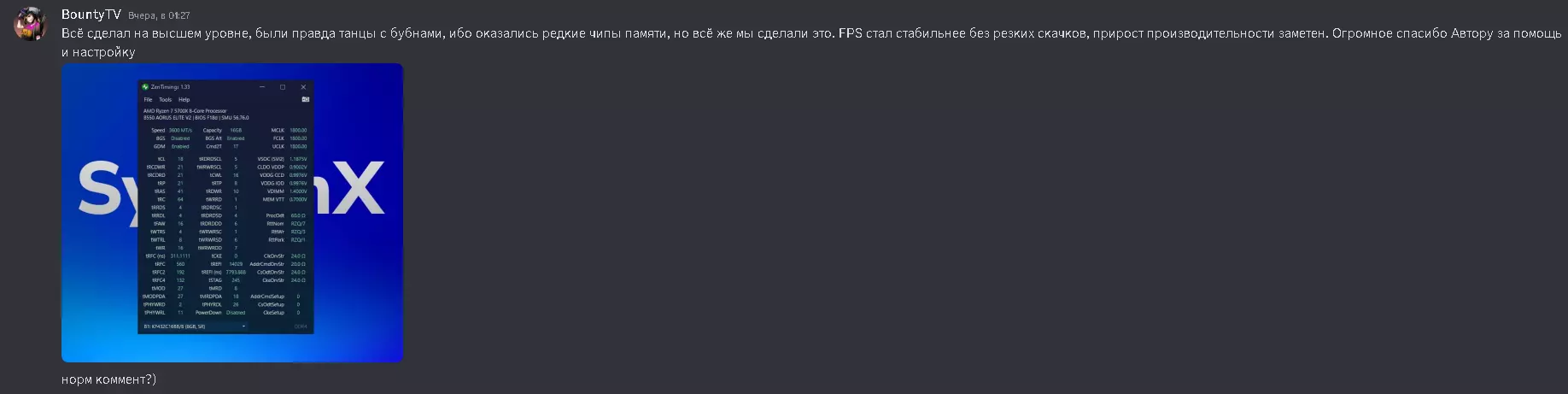
Nanya(♥♥♥ 明白):
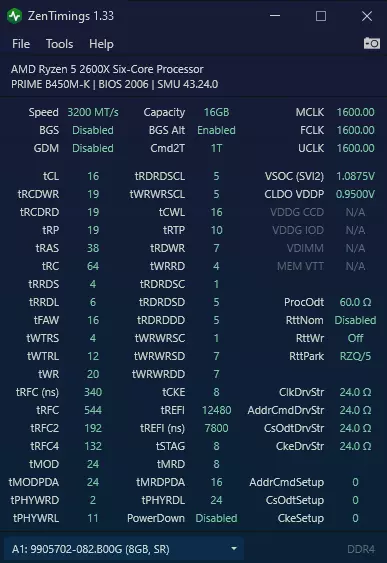
评论:未能下载台风(Typhoon),只好使用CPU-Z。在CPU-Z中已识别出是南亚(Nanya)芯片。
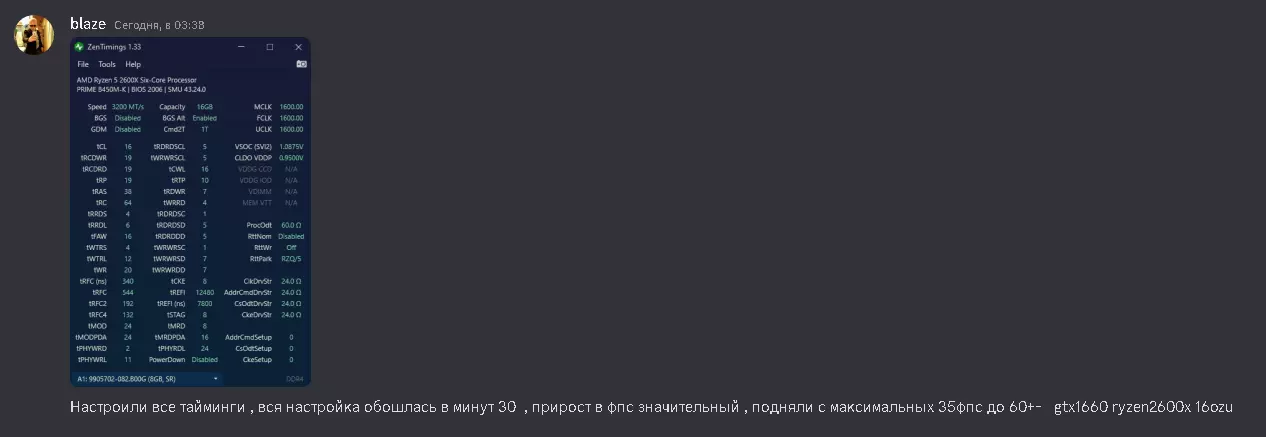
海力士CJR(Hynix CJR)
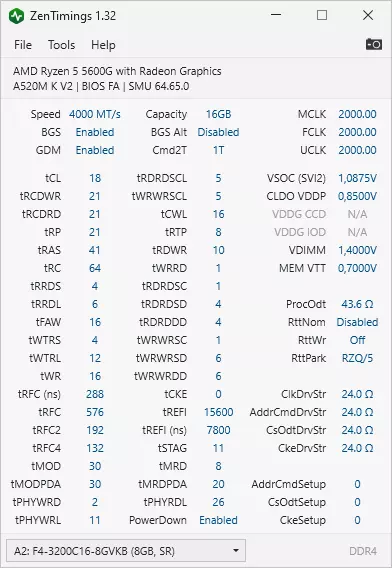
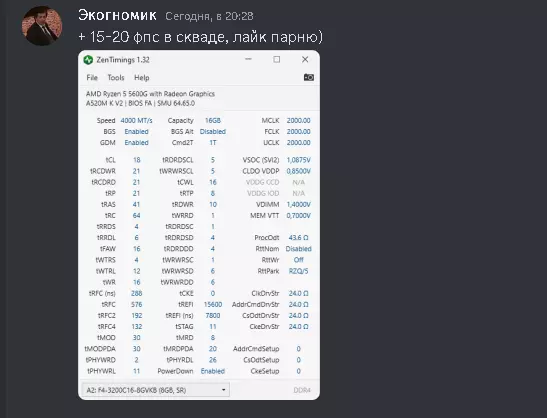
Nanya A-die:
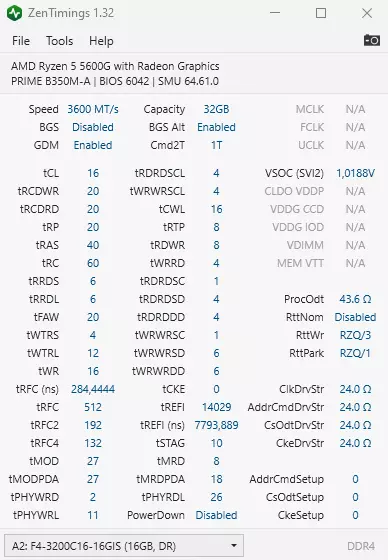
评论:芯片超频至3733。由于主板上没有散热器,不得不降至3600。
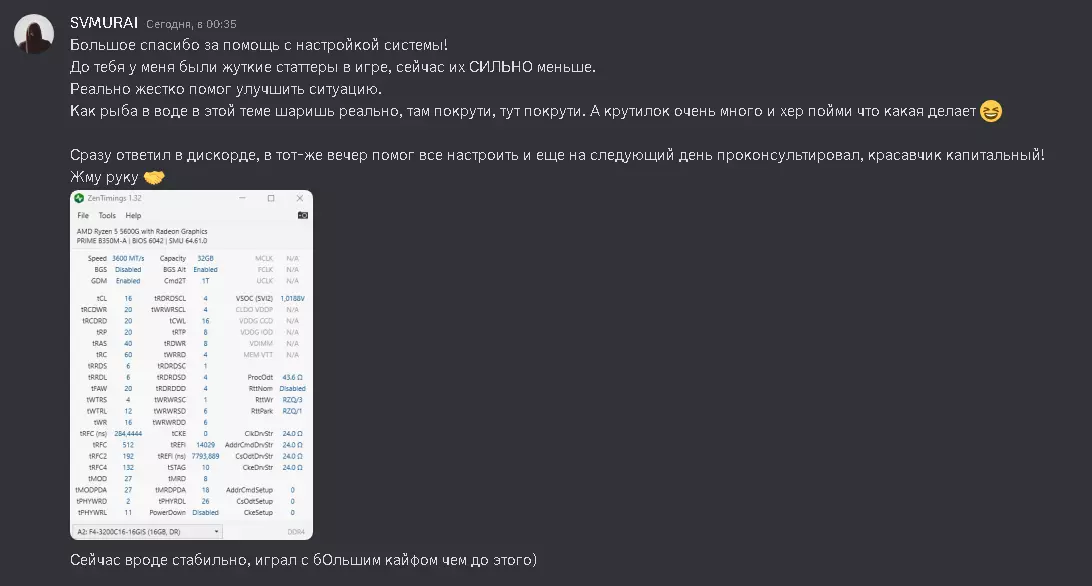
Micron F-dieďź
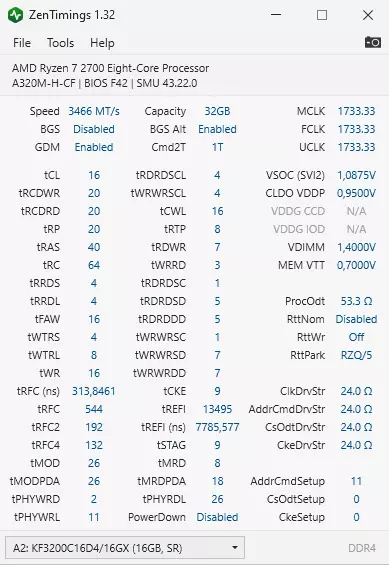
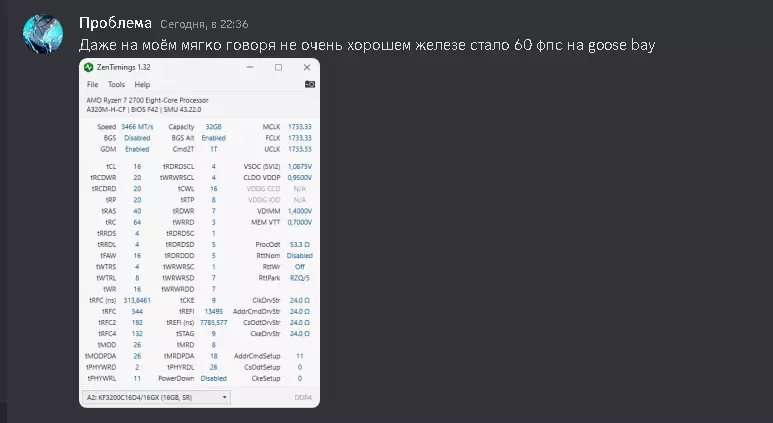
评论:用户使用的是技嘉A320M-H主板,该主板的供电相数不足以支持锐龙7 2700处理器。但即便将处理器调至最低频率,仍能实现50-60帧的运行效果。
海力士 M-die(DDR5)
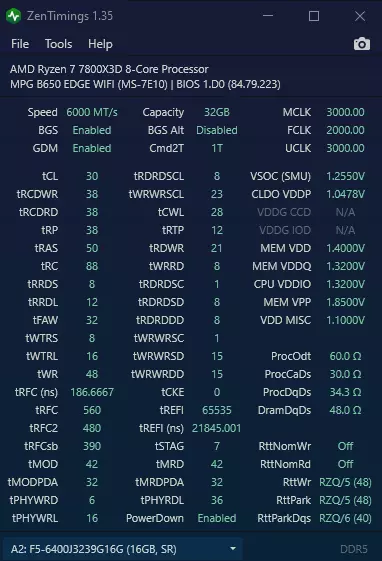
评论:我之前使用4800MHz频率时性能表现不佳。后来调整了内存设置后,性能提升了一倍,整体稳定性也得到了改善。请记住,X3D处理器对内存的要求仍然很高,仅开启XMP是不够的。 关于UE5: 等正式版发布后,我们再看看需要对指南做哪些调整。 另外,我也可能会写一篇关于DDR5的指南,因为我已经有了相关使用经验。好消息是,在新引擎上,即便是像Ryzen 5 1600这类性能较弱的处理器表现也很不错。你能获得稳定的60帧以上帧率,但从实机测试来看,游戏已经开始受限于显卡。总之,让我们看看正式版会是什么样子。