换一换
换一换 




你是否也厌烦了4K屏幕上过小的用户界面(UI),但又不想为了放大UI而在游戏中使用FHD/1080p分辨率导致画质大幅下降?对于NVIDIA显卡用户来说,或许可以通过使用NIS来解决这个问题。(抱歉了AMD的朋友们,哈哈) 简介 你是否也厌烦了4K屏幕上过小的用户界面(UI),但又不想为了放大UI而在游戏中使用FHD/1080p分辨率导致画质大幅下降?对于NVIDIA显卡用户来说,或许可以通过使用NIS来解决这个问题。(抱歉了AMD的朋友们,哈哈) NVIDIA图像缩放技术(NIS)是NVIDIA为其所有显卡推出的基于驱动的图像放大和锐化工具,适用于所有游戏。该功能可在NVIDIA控制面板中找到。是的,已经有一种使用Windows内置设置的方法,但这会导致UI元素模糊,甚至进一步降低图像质量。这是一种由Chromium提出的替代方法(我认为更优),我特意将其整理成带有图片的指南,因为我自己花了一些时间才弄明白,所以其他人可能也会遇到困难!免责声明 我仅提供有关如何(或可能无法)在4K屏幕上提升游戏体验的信息。 请自行决定是否使用这些设置! 对于因调整驱动设置、显卡或游戏所导致的任何问题,我不承担责任。 如何启用NVIDIA图像缩放(NIS)
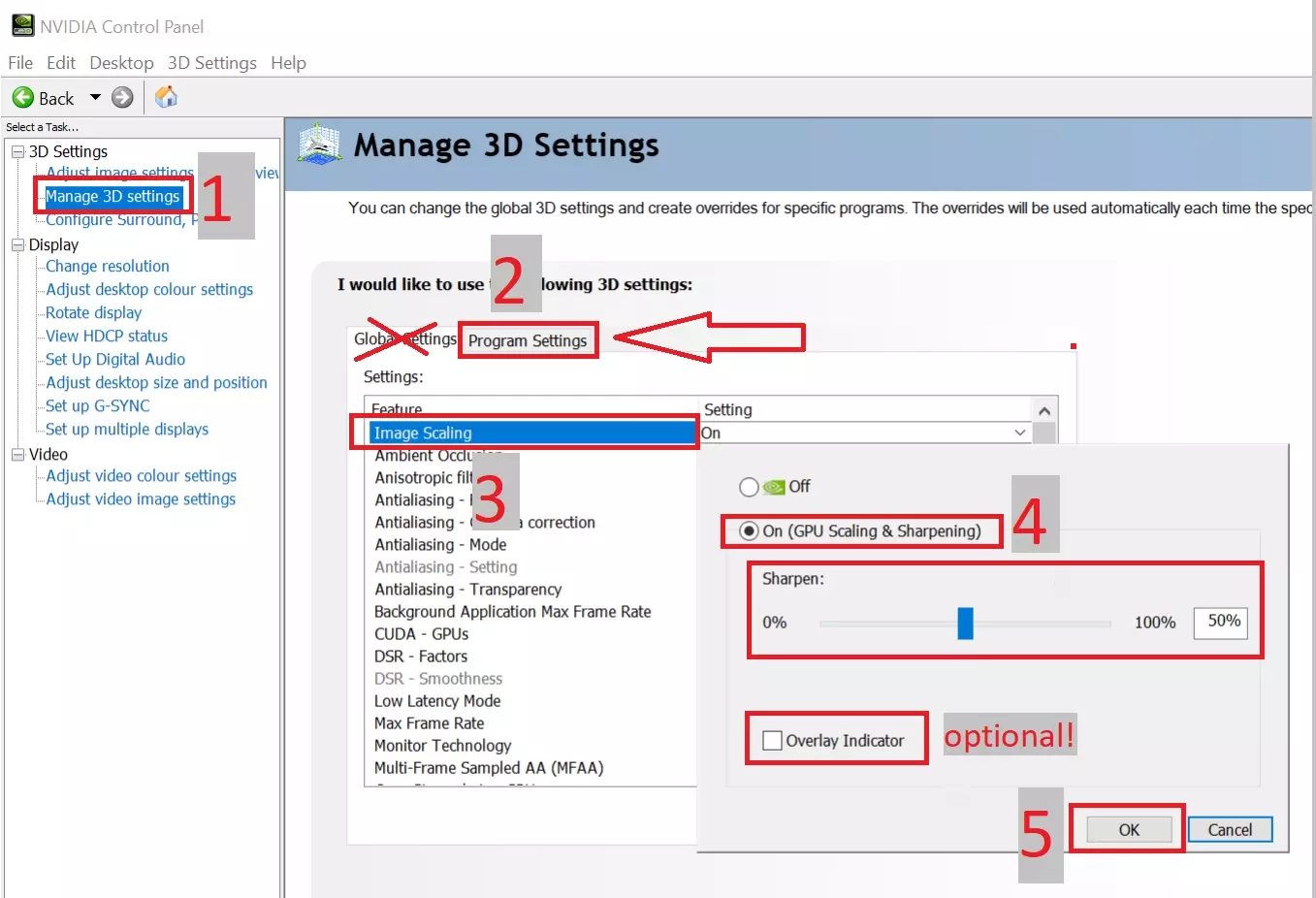
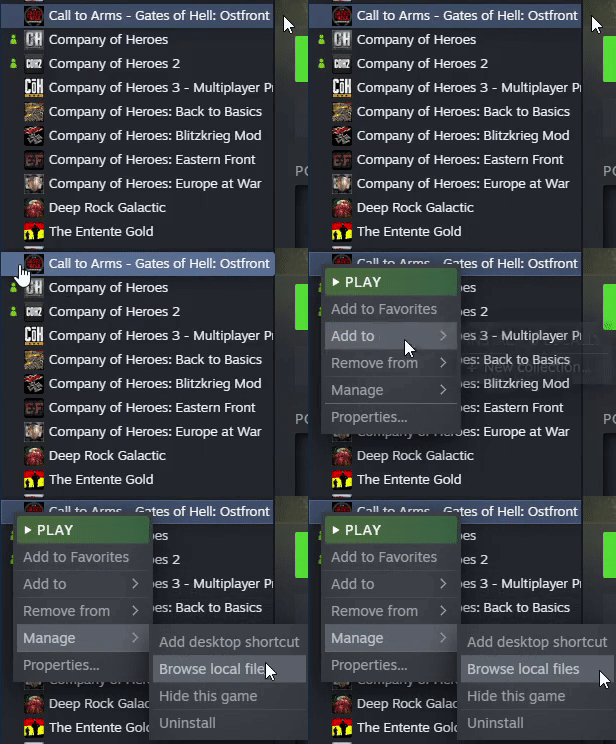
打开NVIDIA控制面板,选择“管理3D设置”。 选择“程序设置”。不要使用NVIDIA所说的“全局设置”,因为它会应用于整个系统,这不是你想要的。 而是选择call_to_arms.exe来仅针对游戏调整数值。你可以在以下路径找到它: ..SteamsteamappscommonCall to Arms - Gates of Hellbinariesx64 选择“图像缩放”。 将其设置为“开启”,并根据个人喜好调整锐化滑块。我发现70-90%之间效果最佳。 点击“确定”,然后启动游戏。你也可以勾选在屏幕右上角显示“NIS”图标的选项,以确认缩放器正在工作。 注意:在NVIDIA控制面板中完成设置后,不要忘记点击“应用/保存”! 在游戏内选择正确的分辨率。
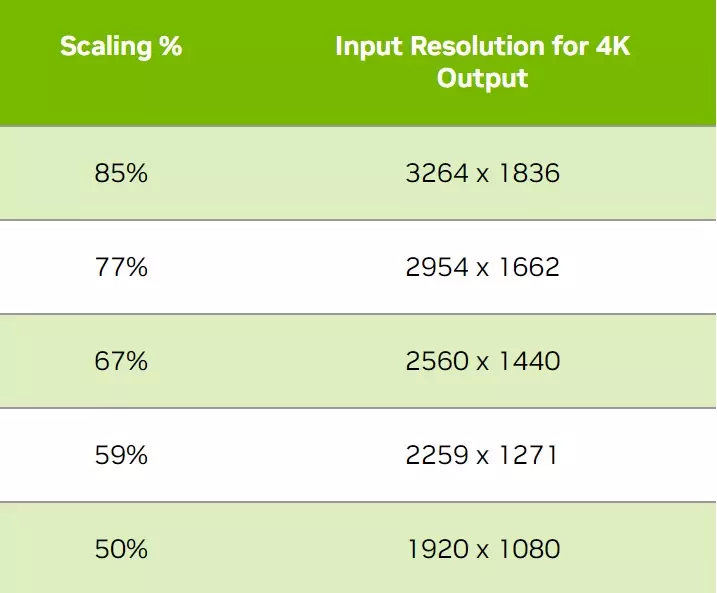
正如NVIDIA图表所示,你有5种不同的缩放质量选项。 请记住,使用FHD(1920x1080)分辨率时,你会获得最大的用户界面,但会损失一些图像质量。如果你和我一样视力不好,这可能是最佳选择。你也可以尝试WQHD(2560x1440),它在图像质量和用户界面大小之间取得了很好的平衡! 显然,你也可以尝试图表中的其他分辨率。 启用NIS后,你可以在游戏中选择这些分辨率。确保选择【全屏】模式。 其中一些分辨率看起来可能有些奇怪,但我可以保证,它们在游戏中不会显得怪异或拉伸。 注意:这在超宽屏(如21:9)显示器上可能无法正常工作。
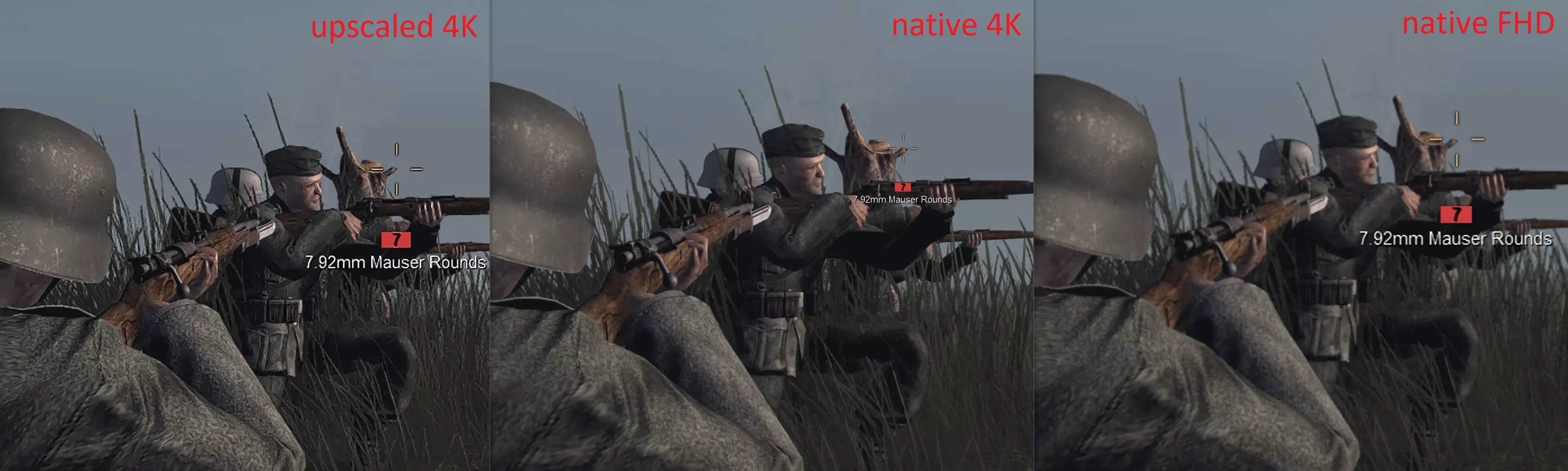
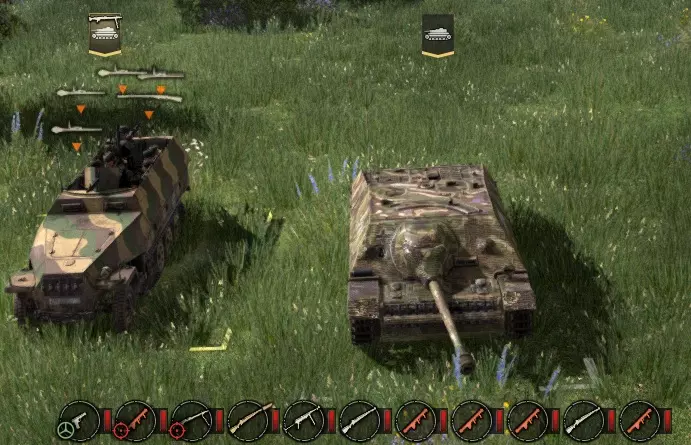
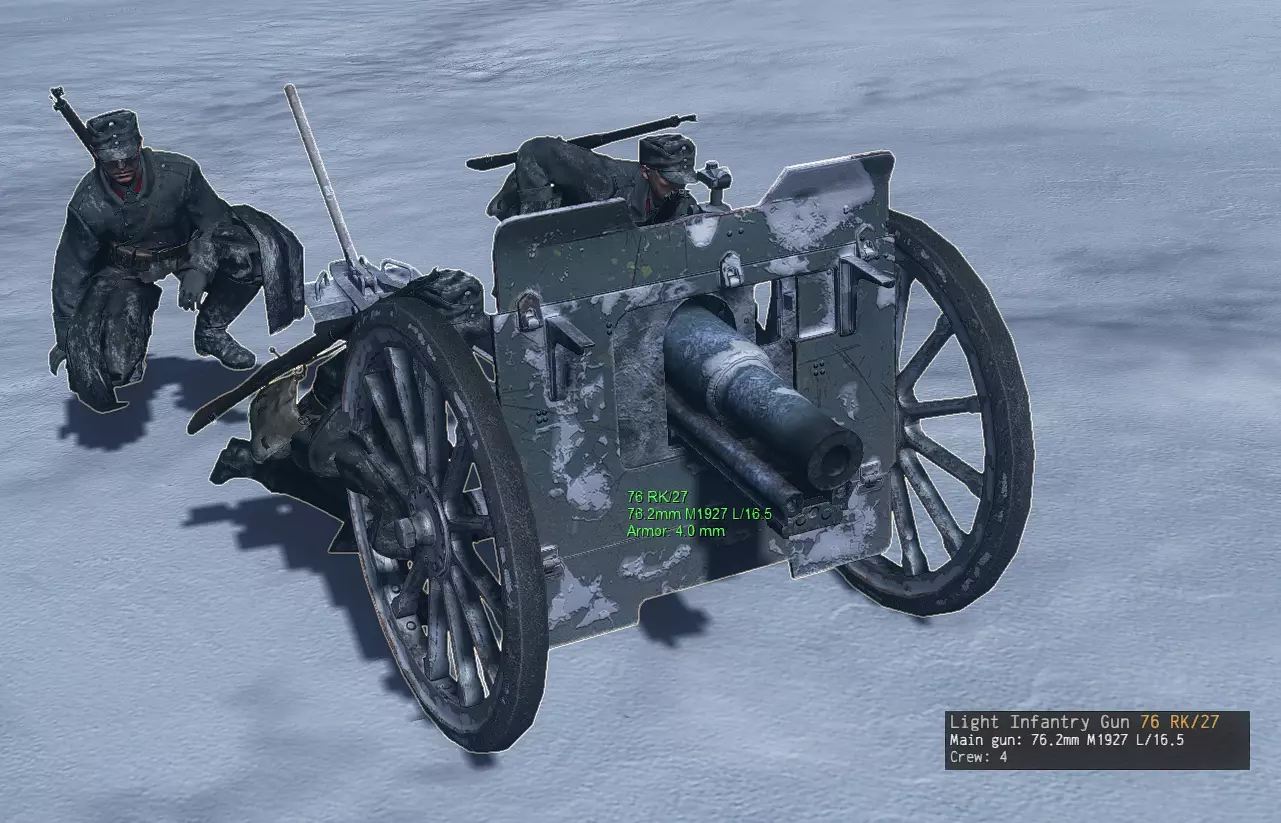
如你所见,左侧经过放大的FHD/1080p画面看起来比右侧的原生FHD清晰得多。尤其是字体,不像原生FHD那样显得模糊。我还觉得图像本身的色彩看起来更丰富一些,这可能是缩放器带来的副作用。遗憾的是,锐化处理会产生难看的像素化边缘,但你几乎不会在这么大的缩放级别下玩游戏,所以不会太注意到这一点。