换一换
换一换 


不喜欢Steam Deck上的Xbox按键布局?用任天堂手柄时觉得按键混乱又反人类?有个相对简单的解决办法! SaveFileNonSynced的config.ini文件与你的手柄设置 最近的更新后,现在可以选择显示任天堂按键了,但如果你愿意,也可以强制显示PlayStation按键。 你需要用文本编辑器(记事本、nano、kate、VSCode等)手动编辑存档数据文件中的一个ini文件,这是你本地使用的配置设置,不会与Steam云同步。在Windows系统中,该文件位于以下路径: C: Users <你的用户名> AppData Local RabbitSteel SaveFileNonSynced 不过,在Steam Deck或Linux系统上找到这个文件会稍微复杂一些。若你已将《Rabbit and Steel》安装在内部存储中,可在以下位置找到该文件夹:/home/deck/.local/share/Steam/steamapps/compatdata/2132850/pfx/drive_c/users/steamuser/AppData/Local/RabbitSteel/SaveFileNonSynced。在Steam Deck的桌面模式下,若要查看.local文件夹,需让Dolphin显示隐藏文件(按alt+.)或直接复制粘贴该路径。该文件夹内有多个.ini格式的设置项,“0.000000”表示关闭对应设置,“1.000000”表示开启。若想始终显示PlayStation按键布局,设置isPs4Controls_v2="1.000000";若想显示任天堂按键字母标识,设置switchControllerDisplay="1.000000"。操作完成。### 个人感想(可跳过) 近期许多游戏存在一个严重问题,就是无法随意更改按键提示。有时控制器会被错误识别,这种情况下如果能让玩家自行调整按键提示会方便很多。以《Rabbit and Steel》为例,该游戏只支持Xbox和PlayStation控制器的按键图标,当玩家使用Pro Controller时,会出现按键字母显示颠倒的问题,而且游戏中没有提供Pro Controller按键图标的切换选项。我个人曾多次尝试适应Xbox按键的颠倒显示,但始终无法习惯。好不容易勉强适应后,再回去玩Switch游戏时就会感到非常混乱,如果之后再玩Xbox游戏,混乱感会更严重。我对Xbox主机、Xbox手柄以及他们坚持把我从小玩到大的超级任天堂手柄设计得颠倒过来的奇怪做法毫无兴趣,我也不应该去琢磨怎么重新调整自己的习惯来适应它,即便这有可能做到。我喜欢我的Steam Deck,但我实在受不了那些颠倒的按键字母,以至于我用定制的PlayStation风格按键组改装了手柄,还运行了Decky插件,这样我就能根据心情让游戏模式界面使用PlayStation、红白机或其他任何风格的按键显示了。然而,即便这样也本不该是必需的。尽管Steam Deck本应具备高度的自定义功能,但令人非常沮丧的是,无论连接了什么设备,都无法通过Steam Input直接告诉游戏当前使用的是PlayStation或任天堂风格的控制器(选项中的“任天堂风格按键”并非你想象的那样)。尤其是在手持模式下使用Steam Deck时,我根本没有其他选择。虽然它可以与DualSense手柄配对,但我总不能长出三四只手来同时握持手柄和Deck吧! 更糟糕的是,很多游戏都只是敷衍地使用自动检测功能,却没有提供手动覆盖选项来决定显示哪种按键图标。作为一名专业软件开发人员,我知道凡事都比看起来要难。但如果你已经有了几套图标,那其实就完成了99%的工作,只需要一个选项菜单来设置游戏配置,让玩家选择想要显示的图标集,而不是依赖自动检测。我经常不得不依靠模组才能玩很多游戏。特别值得“点名批评”的是《艾尔登法环》,这款游戏赚得盆满钵满,而且还有PlayStation版本,却完全没有PlayStation图标。即便我通过Steam输入切换A/B、X/Y键,X键显示为蓝色也让人觉得特别别扭,我始终没能习惯,哈哈。而且这是一款在线游戏,使用模组风险很大。请所有开发者都加入这些选项。我很高兴《兔子与钢铁》一直都有这些功能,只是不知为何将其添加到菜单中似乎有些困难,但我希望它能尽快成为游戏内选项。
如何在Steam Deck、Windows或Linux系统上强制使用PlayStation或任天堂风格按键

2026-02-14 22:00:11
转载

导读
本文介绍了在Steam Deck、Windows或Linux系统上,为游戏《Rabbit and Steel》强制设置PlayStation或任天堂风格按键的方法,需手动编辑特定路径下的SaveFileNonSynced文件夹内的ini文件,修改对应参数即可切换按键显示布局。


评论
共0条评论

技巧 和平精英新版本设置优化全解析!
和平精英新版本设置优化全解析!
2025-12-05 17:520赞 · 0评论

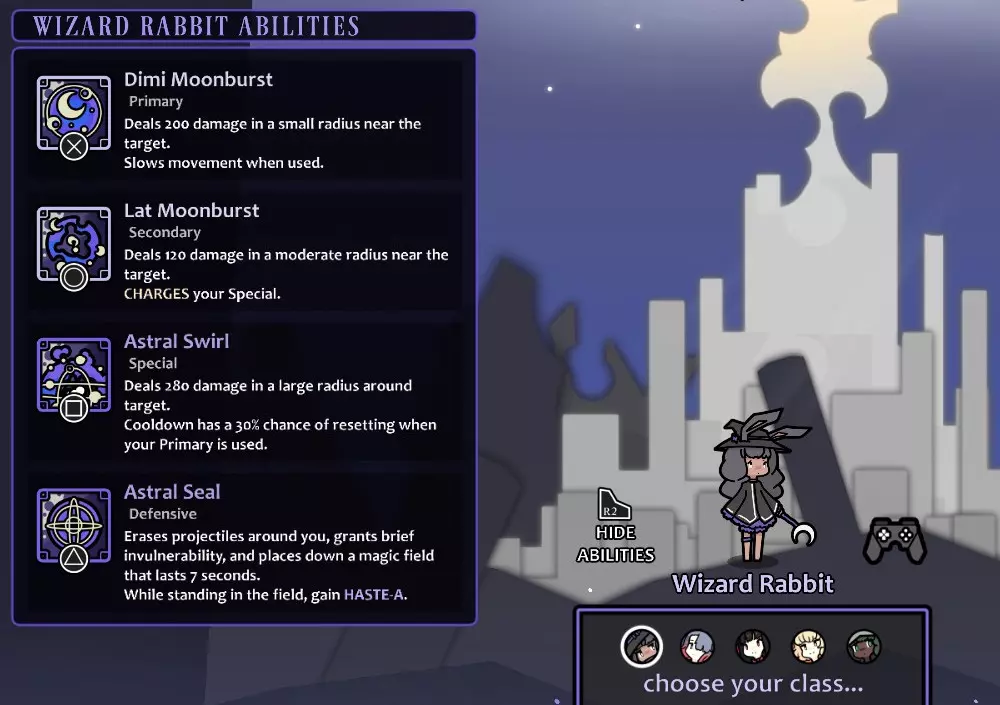
《Rabbit and Steel》2.0.2.0版本更新内容
各位兔子们好! 让大家久等了,平衡补丁终于来了! 可能有人会好奇为什么这次花了这么久……因为我最终做了大量的改动! 我收集了很多玩家关于技能的详细反馈,所以忍不…
2026-03-27 17:360赞 · 0评论

高效的键盘鼠标控制
《精英:危险》奥德赛 更新13 修复公告 1.1月6日:进行了视觉效果优化,修复了多处拼写错误,并添加了一些额外信息。对指南的大部分内容进行了小幅修订,以便更轻…
2026-02-18 16:000赞 · 0评论
【Rabbit and Steel】各职业・装备品使用说明书【铁兔子】
それぞれのジョブと装備品の使用感とかを書いてます。 スキル一つ一つに説明載ってるタイプの攻略サイトみたいなのが欲しいなあと思って用意しました。 ※これはこういう…
2026-02-14 04:000赞 · 0评论

关于《Rabbit and Steel》的数值与道具(含剧透)
難易度、数値、アイテム、それらの相互作用、いくつかのニッチなメカニズムについての詳細情報です。 下記のガイドを日本語翻訳したものです(2024/06/19) h…
2026-02-13 09:030赞 · 0评论

暂无更多
最新更新
- 如何解决【Ordained Stillness】 — 一份关于如何应对史上最难机制的简易指南 1. 保持静止 恭喜!你已抵达《亚历山大传说》的最终阶段! 本指南将帮助你应对游戏中最难的机制。
- 如何在【兔铁】获得一个中文ID~ — 是否想让自己的ID更具特色,却受制于英文和长度限制?这份攻略会教你如何更改中文ID。 如何更改 简单来说就是修改存档。 如何找到存档文件 在C: Users 用…
- 《Rabbit and Steel》2.0.2.0版本更新内容 — 各位兔子们好! 让大家久等了,平衡补丁终于来了! 可能有人会好奇为什么这次花了这么久……因为我最终做了大量的改动! 我收集了很多玩家关于技能的详细反馈,所以忍不…
- 如何解锁新DLC角色。【存档文件编辑】 — 如果你想试用新角色,或者觉得困难模式有点太难,可以通过以下方法解锁它们。 操作步骤如下: 首先,我们需要找到存放解锁数据的位置。 使用文件资源管理器导航至以下文…
- 如何在Steam Deck、Windows或Linux系统上强制使用PlayStation或任天堂风格按键 — 不喜欢Steam Deck上的Xbox按键布局?用任天堂手柄时觉得按键混乱又反人类?有个相对简单的解决办法! SaveFileNonSynced的config.…
- 【Rabbit and Steel】各职业・装备品使用说明书【铁兔子】 — それぞれのジョブと装備品の使用感とかを書いてます。 スキル一つ一つに説明載ってるタイプの攻略サイトみたいなのが欲しいなあと思って用意しました。 ※これはこういう…
- 全职业深度指南合集 — 所有这些指南均由官方Discord服务器成员制作。此前只能通过Discord查看这些指南,导致其曝光度不高。因此,我将链接复制粘贴到此处,以便更多人能够看到。感…
- 终极店主宠物抚摸指南(普通/困难/月相) — (绝非标题党)(新手 vs 高手 vs 黑客) 终极抚摸指南? 我的使命和职责是理解、分析并记录抚摸店主的真相。 本报告中包含了我对店主抚摸事件的经历与分析。 …
- 概述与机制指南 — 我在试玩版开放期间为朋友们制作的机制快速概览与指南。 本指南涵盖了相当一部分机制,但请注意,它并未描述完整游戏中的所有机制。 前言
- 立即解锁所有角色和颜色 — 一份快速指南,旨在帮助你跳过游戏中平淡乏味的部分,让你尽快与你最喜欢的兔子和颜色组合一起畅玩。 解锁角色和颜色 请注意,你只需击败区域 Boss 即可手动解锁这…