换一换
换一换 


《精英:危险》奥德赛 更新13 修复公告 1.1月6日:进行了视觉效果优化,修复了多处拼写错误,并添加了一些额外信息。对指南的大部分内容进行了小幅修订,以便更轻松地查看内容。 2.2月16日:添加了一些其他注释并修订了部分章节。拆分了几个章节以便于阅读。修复了部分按键绑定。鼠标滚轮增减油门速度的功能目前无法使用,希望未来能解决此问题。 3.8月23日:进行了语法和其他杂项修改。速度增量不再支持连续模式,改为手动增量调节速度。未来将考虑为没有小键盘的玩家提供60%和65%配列的键盘支持。这将是一个艰难的调整,因为通常需要大量重要的按键绑定。在我进行调整期间,键盘图示暂时会过时。 简介 刚开始玩《精英:危险》时,我发现使用鼠标和键盘进行操控非常困难,因此决定分享一份我认为最有效的控制指南。《精英:危险》一开始可能会让人感到沮丧,但一旦你掌握了适合自己的飞行和战斗控制方式,游戏体验就会完全不同。然而,学习驾驶只是游戏学习曲线的开始。我尝试过许多别人推荐的不同组合。我认为默认的摇杆模拟功能其实相当不错,习惯俯仰/横滚飞行操作的玩家会觉得它们还可以。不过,如果你已经熟悉第一人称射击游戏和大型多人在线游戏,这份指南或许能提供最佳且全面的按键布局方案。 按键布局(视觉图已过时) 带小键盘的键盘视觉图
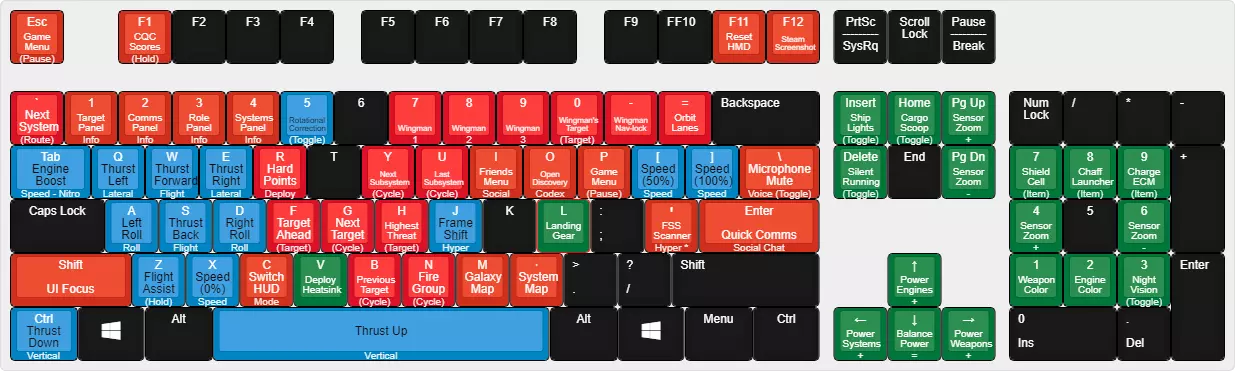
此视觉图反映了本指南中显示的自定义按键绑定设置。这些按键绑定可能会根据您自己的更改和偏好而有所不同。 图例: 颜色 类别 蓝色 飞行控制 红色 战斗与瞄准 橙色 菜单与飞船HUD 绿色 其他飞船控制 备用键盘视觉图(可能已过时) 按键绑定位置 在游戏中更改任何设置以创建自定义按键绑定文件。 始终备份您的配置文件,只有游戏存档会上传到云端。 配置文件夹在您至少启动一次游戏后才会出现。要找到你的按键绑定文件,请前往:C: Users USERNAME AppData Local Frontier Developments Elite Dangerous Options Bindings Custom.3.0.binds是地平线的按键绑定文件(本指南使用) Custom.4.0.binds是奥德赛的按键绑定文件 Custom.3.8.example是音频、图形、玩家设置文件 指南基础 菜单乍一看可能让人觉得复杂,但目前有很多内容你无需担心。你可以随时进行尝试,并根据自己的需求返回更改特定的用户设置和其他选项。阅读每个部分时,你需要注意有些类别标有【可选】,这些并非高效键鼠设置所必需的。这些选项基于个人偏好,由你自行决定是否启用。 务必通过选择预设【带偏航的键盘和鼠标】来查看默认设置。 将其与该预设进行比较,根据你的偏好进行调整。 如果你未使用自定义预设,更改任何设置都会将你的预设切换为【自定义】。
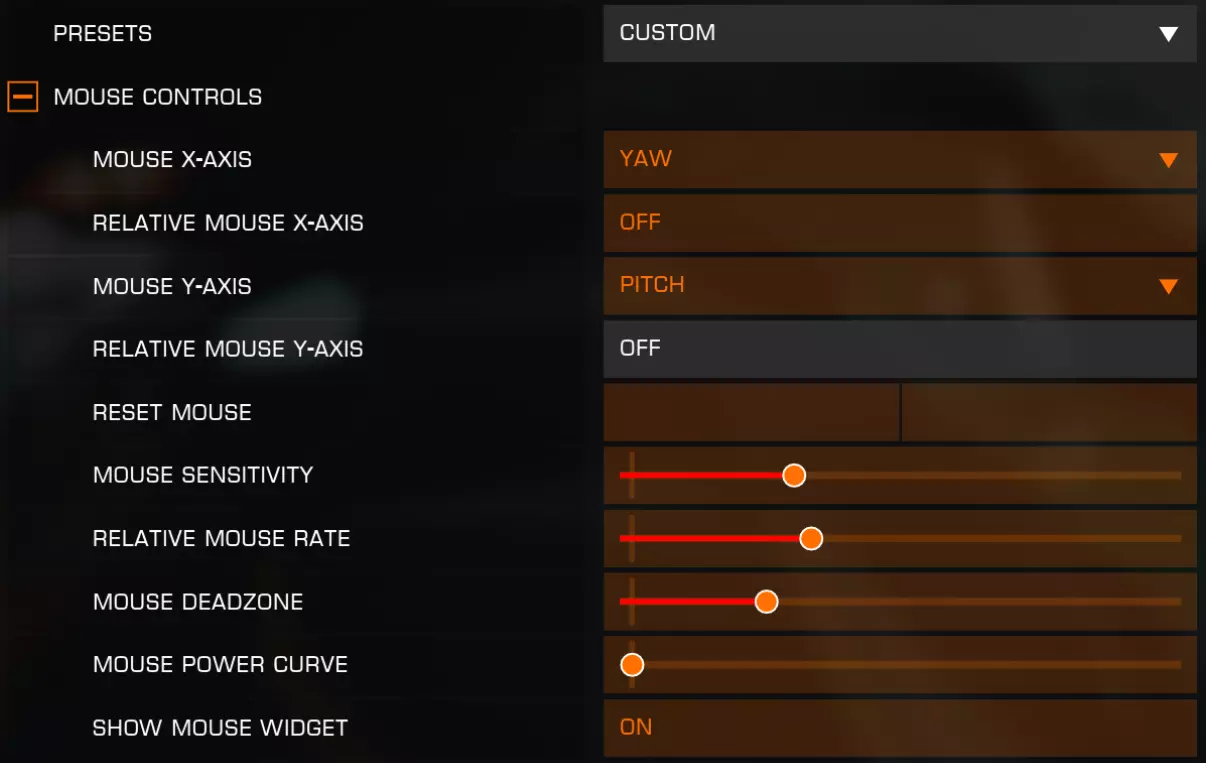
飞行控制 预设1(旋转模式): 向左/向右翻滚设为[A/D] 向左/向右横向推进设为[Q/E] 预设2(平移模式): 向左/向右翻滚设为[Q/E] 向左/向右横向推进设为[A/D] 我发现旋转模式用起来更顺手,因为可以随时旋转来改变方向,也更容易环顾四周。不过,使用这个预设可能需要花更多时间来适应平移操作。虽然平移模式让平移变得更简单,也让飞行体验更常规,但我通常在开放空间飞行,所以前者更适合我。 跳过部分: 备用飞行控制 - (不必要) 飞行着陆覆盖 - (不必要) 鼠标控制 将鼠标X轴改为偏航 记得将【鼠标灵敏度】调整到你想要的设置。 死区 什么是死区?这是一个以中心点为基准的区域,进入该区域内的移动不会被识别为输入。这能让你精确调整可能出现的任何微小移动。通常对我来说,需要时我会把DPI调低,尤其是在停靠或着陆的时候。 可选设置: 如果你在进行剧烈操作后遇到鼠标光标难以居中或抖动的问题,可以调整【鼠标力量曲线】来改善。 如果你想要更简洁的体验,可以将【鼠标小部件】设为关闭。不过我建议保持开启,因为我喜欢通过视觉来了解自己的操作情况。 飞行旋转:将【左右横滚】设置为键盘上的[A/D]或[Q/E]键。
飞行推进器 将横向推进器的左右方向设置为键盘上的[Q/E]或[A/D] 将垂直推进器的上下方向设置为空格键和左Ctrl键或C键 将前后推进器设置为[W/S]
将向前/向后油门设置为鼠标滚轮。 根据您的鼠标类型及其按键位置,您可能会更喜欢此选项。 将油门增量设置为10%。 遗憾的是,某些设置已更改。现在使用鼠标滚轮的最佳方式是设置一个增量值。如果您将值设置得过高或过低,可以使用便捷的【速度0%】按键绑定。 您可以使用任何适合您的增量值。【连续】模式不再以直观的方式运行。 【速度百分比】 【按键绑定】 0% X 25% O 50% P 75% 左方括号 100% 右方括号 最实用的增量是0%,用于在超光速巡航时停止。你可能还需要考虑将游戏中通常设为“自动奔跑”的按键设置为50%推力(我猜通常是“R”键)。这样,你就会默认处于“最佳状态”,可以通过向前推力“加速前进”,通过反向推力“减速后退”。
飞行控制总结 学习这些控制的关键本质上在于掌握“环绕扫射”(与其他游戏类似),不过由于横滚后接俯仰的横向移动速度更快,环绕扫射在垂直方向上操作更佳。尽管横向也能实现环绕扫射,但会稍显复杂,因为飞行模型实际是基于横滚/俯仰设计的。使用WASD键(类似第一人称射击游戏)会让你很快习惯这套飞行控制系统。 你可能会觉得将横滚键绑定到A/D键,同时将俯仰功能设置在鼠标上有些奇怪。但实际上,用鼠标控制俯仰、A/D键控制横滚是相当直观且容易上手的,左右手可以相互配合进行操作。由于翻滚是游戏中最快的移动方式,因此将其设置为模拟摇杆式控制并没有什么特别优势(反正俯仰操作已经是模拟摇杆控制了,而且俯仰速度稍慢)。在键盘上,翻滚速度仅取决于按键按下的时长。因此,你只需按住按键直到达到所需位置即可。 通过将翻滚和左右平移都绑定到WASD键位,你可以将所有核心控制都放在最熟悉的按键上,随时触手可及。偏航在本作中作用“较弱”,但对于微调瞄准仍然至关重要,尤其是对于FPS-MMO玩家而言。将其设置为鼠标X轴是很直观的,就像你在通常的FPS/MMO游戏中所做的那样。编者注:本节旨在让《精英:危险》的飞行操作对鼠标键盘用户而言尽可能熟悉。游戏中有多种危险的飞行方式,建议各位指挥官根据自身需求进行尝试! 飞行杂项设置 将【切换飞行辅助(Z键)】设为切换模式 此选项仅推荐给能完全掌控偏航和俯仰操作的指挥官。不过,如果你习惯关闭飞行辅助(FA-Off),建议将其设为“切换”模式,这样使用起来会更方便。 【切换框架转移驱动】常常容易被混淆。实际上,它同时负责超光速巡航和超空间跳跃功能。这是Frontier将两项操作合并后的遗留设置选项。如果你愿意,可以改用双键设置,不过你也可以绑定全部3个选项,两种方式都能驾驶。这个按键绑定是为了方便而设计的,选择权在你手中。 旋转修正(可选) 对于想要一些挑战的指挥官,此选项可以开启或关闭旋转修正功能,该功能能让你的飞船旋转自动与旋转中的空间站机库对齐。
瞄准与武器 瞄准(可选) 选择“前方目标”可将【F】键设为【T】键的替代键或完全替换【T】键。 如果选择后者,意味着【F】键将不再用于减速。我决定将其用作主要瞄准键,因为它靠近WASD控制键,更容易操作。一个通用技巧是,你总是需要能够快速瞄准物体以识别它们,或者优先将其击落。 【Y】键:切换至下一个子系统 【U】键:切换至上一个子系统 我们的选项允许你快速浏览另一艘船的子系统,以瞄准特定子系统。不过,建议你使用面板进行瞄准以节省时间。不过,经验更丰富且熟悉布局的指挥官将获得优势。 将【上一艘舰船循环】设置为【B】 这是一个额外选项,可让你在目标之间向后滚动切换。 【敌对舰船上下循环】 如果你想避免意外锁定友方舰船,这也是一个选项。我个人不使用它。不过大多数情况下,你无需在所有舰船间循环,【最高威胁循环】就足够了。 将【路线中下一个系统目标】设置为【`】 此选项非常适合旅行。将其设为此键位,只需手指向上移动即可轻松操作。 注意:没有僚机循环功能,因此如果你确定不会有僚机,可以将这些键位用于其他功能。否则,确实没有可靠的方法将这3个按键绑定合并为1个。
武器与散热(可选) 这部分非常简单,除非你发现更适合自己的设置,否则无需更改。我将【R】键设为部署武器舱的替代按键,以便快速操作。它位于移动按键旁边,方便快速按到。相比默认的【U】键,我更喜欢这个设置,因为手指不需要费力伸那么远。 静默航行 这个模式有一些讲究,但我不会深入展开。静默航行是一种通过降低飞船热信号来减少被其他飞船发现几率的机制,让你更具隐蔽性。不过,在此模式下,你的护盾和飞船的散热通风口都会关闭。只要开启静默航行,飞船就会持续积累热量。如果静音航行对你来说并非必需,请解除绑定,因为若未加注意,它会使热量积聚到危险水平。 散热片 散热片发射器是一种可安装在飞船上的实用模块,用于快速降低飞船的热量水平,之后会从飞船上弹出。这是一种常用于静音航行流程或会散发大量热量的大型飞船的流行模块。
其他设置 其他设置部分包含一系列必要和非必要的选项。大多数选项应为切换开关,若不是则需设为切换模式。 你将使用【插入】、【主页】、【页上】、【删除】、【结束】、【页下】和方向键。 建议将【按住静音】改为【切换静音】,否则你需要一直按住按键才能保持静音,或者在整个游戏过程中所有人都会听到你的声音。为解决此问题,我推荐使用其他语音通讯应用,因为该游戏原本没有【按键说话】功能。不过现在它已经有【按键说话】了。 【重置头显方向】设为【F11】,因为我的Steam截图键设为【F12】(F12也是Steam默认的截图键)。 不要将任何操作绑定到【全部抛弃货物】。这会给你带来更多麻烦而非便利,相反,应使用实际面板来管理你的库存,并在需要时倾倒货物。如果你确实要绑定它,请注意,在需要逃到另一个星系时,立即倾倒所有货物仍然非常有用。 传感器缩放 这些在你不握鼠标时用作额外辅助。 【NUM 4】- 增加传感器缩放 【NUM 6】- 减少传感器缩放 实用按键 【NUM 7】- 护盾电池 【NUM 8】- 箔条发射器 【NUM 9】- 充能电子对抗 【NUM 1】- 武器颜色 【NUM 2】- 引擎颜色 【NUM 3】- 夜视仪 如果你已购买 cosmetics,还可以为其设置选项。在这两个旁边,我还将【NUM 3】设置为夜视仪。 此外,将“启用上下文菜单”切换为开启。
HUD/模式切换 在《精英:危险》中,你最好尽快习惯飞船的HUD(平视显示器)。 跳过部分: 界面模式 - 不必要 头部视角模式 - 不必要 星系图 - (取决于用户) 相机套件 - (取决于用户) 自由相机 - (取决于用户) 商店相机 - (取决于用户) 播放列表 - 不必要 详细表面扫描仪 - (取决于用户) 模式切换 这里没有太多修改,只是添加了一些可能至关重要的按键绑定。 星系图设置为【M】,系统图设置为【,】 切换HUD模式绑定到【C】,这样更容易在移动键下方进行操作。 (此选项会取消界面部分的“下一页”功能,但这并不重要,而且它们有备用的绑定键对。)好友菜单现在也有了独立的按键绑定【I】。
全频谱系统扫描仪+ 添加了额外的【锁定当前信号】绑定键 ---【F】 致谢 本指南的原作者帮助我接触《精英:危险》并使用键鼠进行游戏。 我已经有相当长一段时间没有玩《精英:危险》了,但我很享受探索银河系的时光。很高兴我仍有机会帮助其他指挥官飞行。 我们都感谢所有在本指南存在期间帮助贡献内容并提出不同修改建议的人。 说实话,本指南还可以再完善一些,但毕竟它只是一个简单的指南。 网上有很多视频更清晰地解释了其中一些主题,希望本指南能以某种方式帮助到你。