换一换
换一换 


使用列表形式描述简单易懂的建造顺序。 展示了不同的涂料/混合和堆叠排列,以及如何高效构建它们的简短说明。 本指南基于16分36秒的速通。 本指南基于Walden Perry上传的速通视频。我只是将他们的策略整理成了文字说明。非常感谢并尊重他们完成了令人惊叹的16分钟速通!
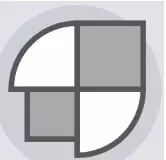
逐步攻略 请注意,以下列表是建议的顺序。诸如寻找蓝图形状(CCCR,12级)并标记其位置等操作可以在流程的其他阶段进行。 在开始正式流程前,我强烈建议进行一次不计时的试玩,只需学习如何高效构建不同的阵列——下一部分将详细说明——并熟悉整体流程顺序。 如果列表中的某一项不明确,建议参考本攻略所基于的原始速通视频,了解所需的具体操作。本攻略采用文本形式,因为与跟随视频相比,文本更容易让你了解自己当前所处的阶段。 下方展示了前12级所需的形状。
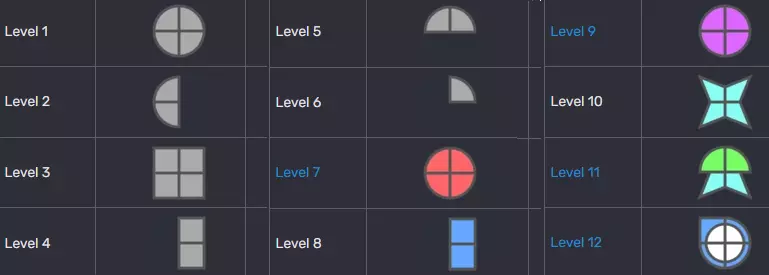
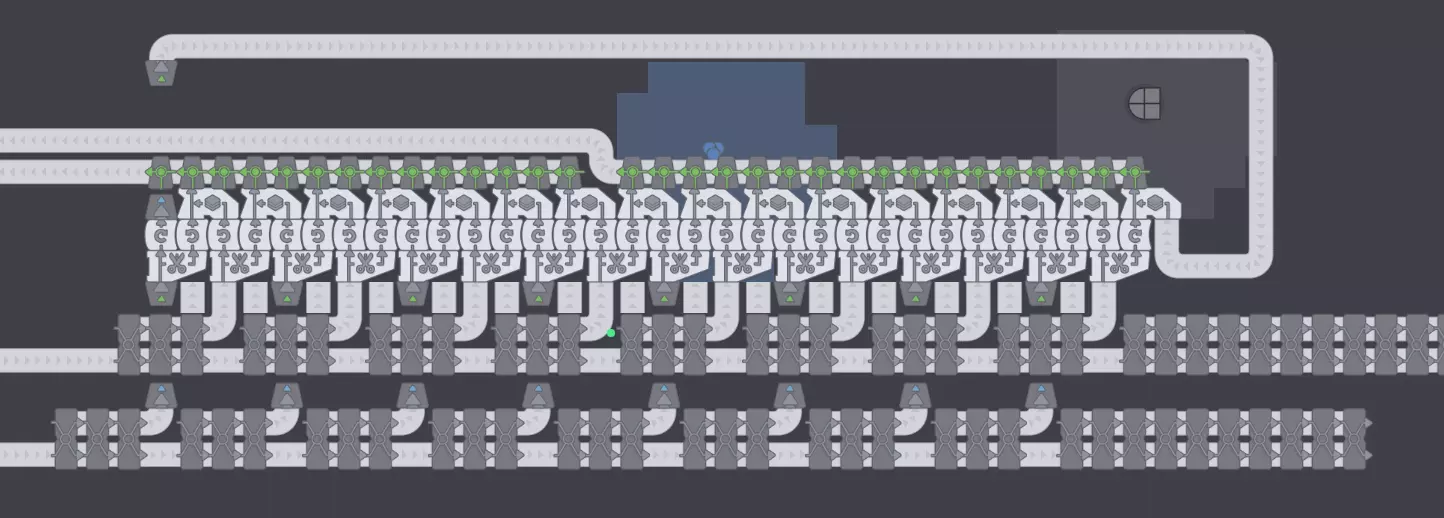
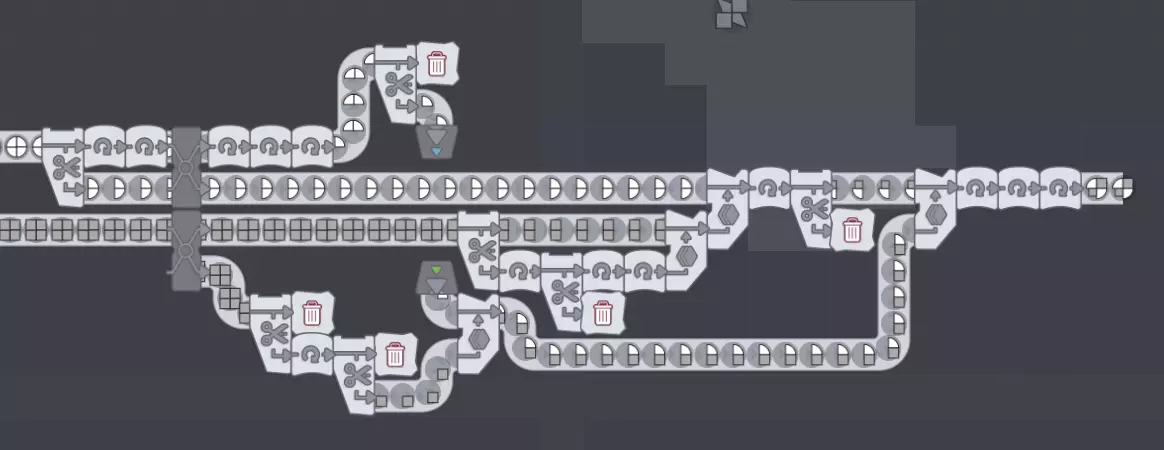
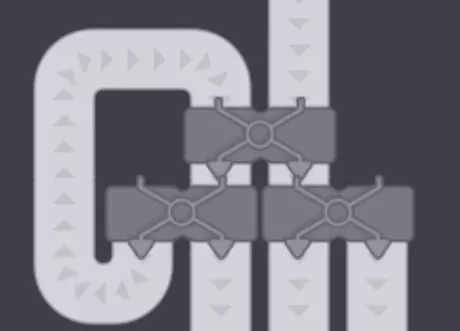
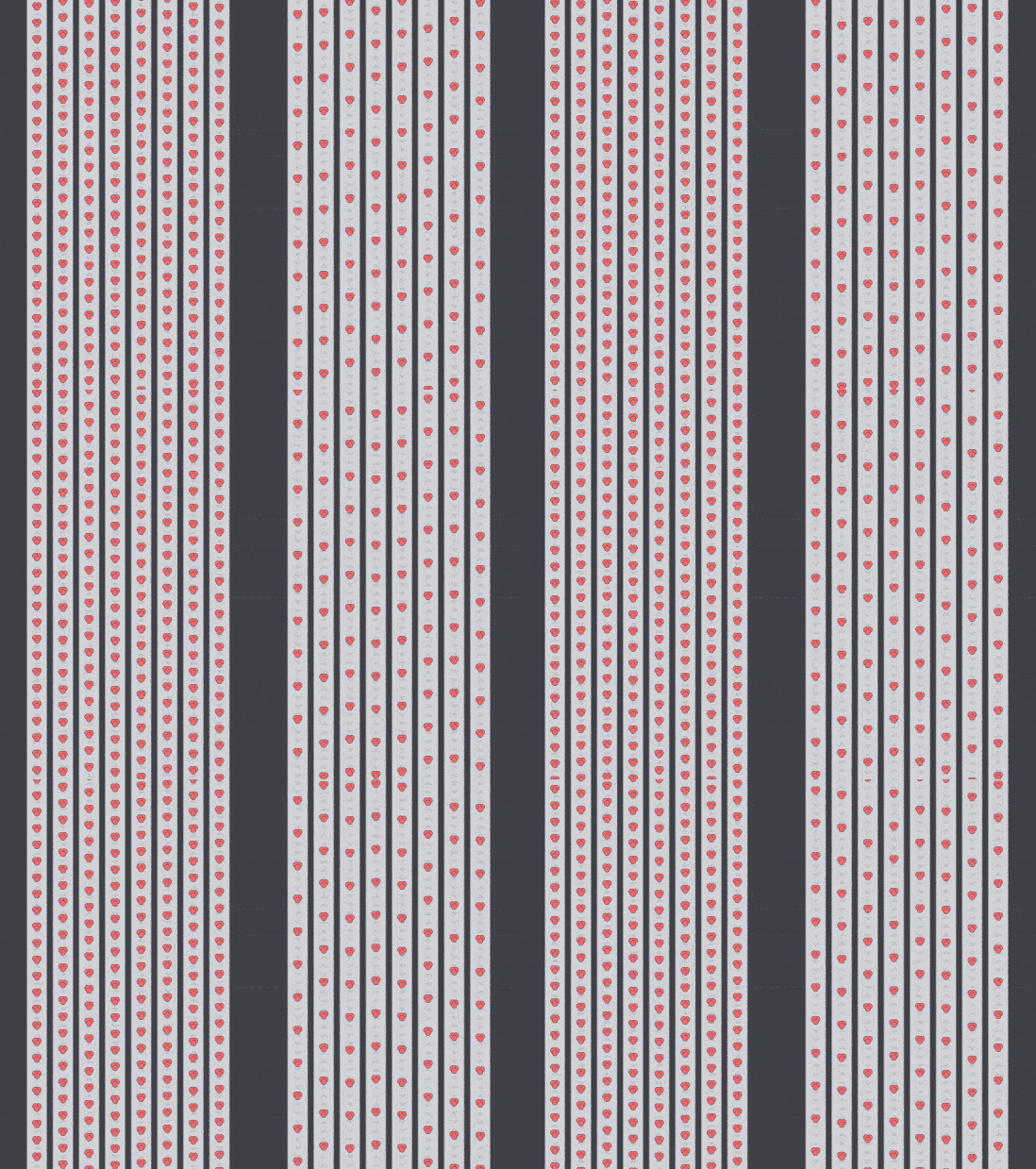
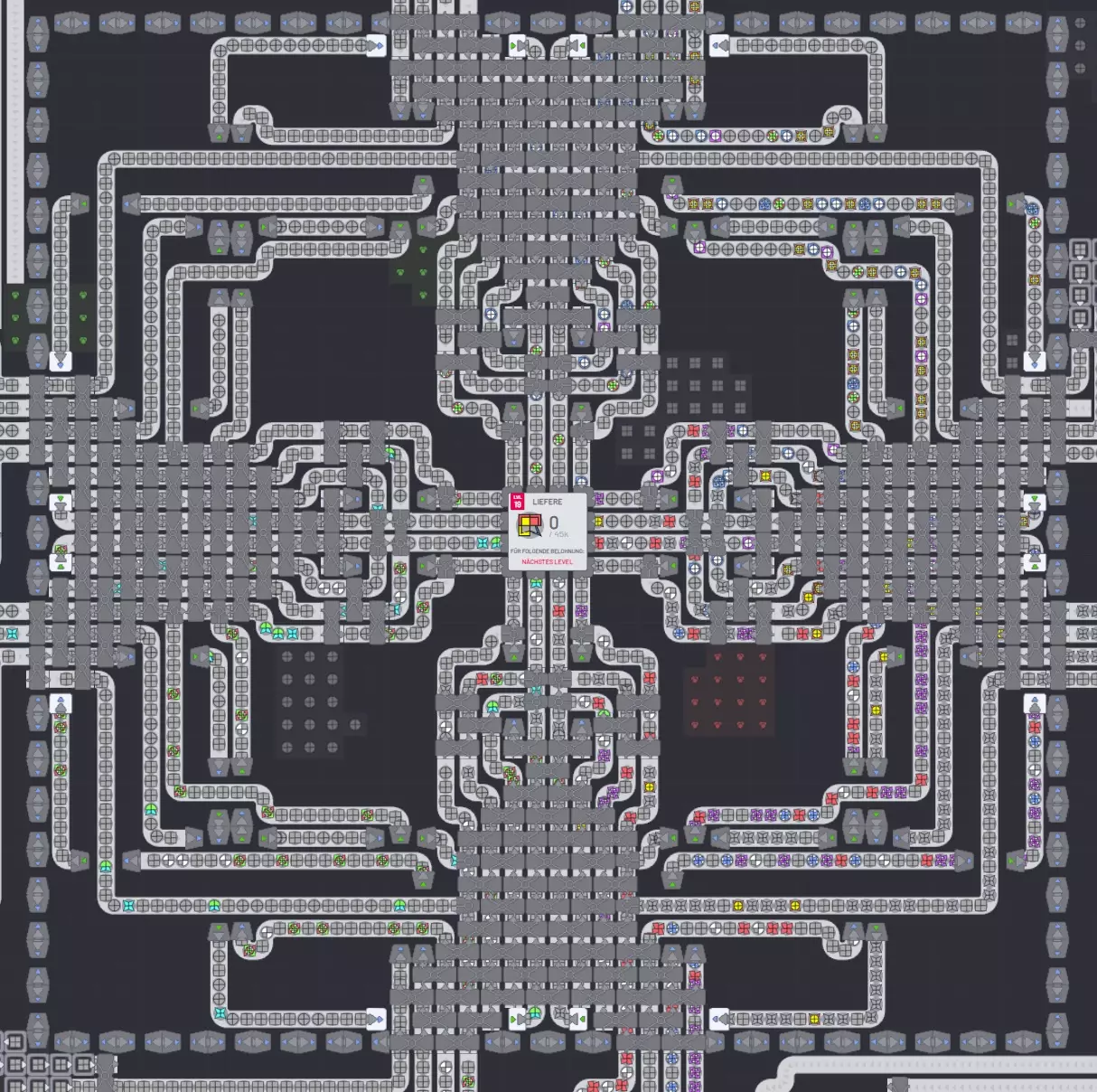
我:未着色 在圆形区域添加8个提取器并将它们连接到枢纽。 对方形区域执行相同操作。 在圆形进入枢纽的位置附近添加4个提取器。 对方形区域执行相同操作。 移除所有与圆形相关的物品。可以通过按住Ctrl拖动快速完成。 获取一整条满载传送带(满载传送带需要4个提取器和3个平衡器)的圆形。 在圆形满载传送带上间隔1个单位添加6个平衡器,在每个平衡器处添加一个朝上的传送带(按住Ctrl拖动鼠标可保持方向)。 在传送带上方添加6个切割器,每个切割器的出口处安装1-3个旋转器(如果朝上,左侧出口安装1个旋转器,右侧出口安装3个旋转器)。 用3个平衡器合并3个切割器的输出,重复此操作两次。1. 输出直接通向枢纽(朝上的半圆) 获取最近的星形节点,并将完整传送带连接至枢纽(升级时也会用到) 2. 涂色与混合 获取完整传送带的圆形和红色物品,构建涂色阵列以获得7级红色圆形。 对蓝色方形执行相同操作。额外步骤:添加6个切割器,配备2-0旋转器,每3个切割器组合输出,形成2条完整传送带通向枢纽。 将完整传送带的12级蓝图形状CCCR输送至蓝色方形的涂色阵列。 构建大型颜色混合阵列。先设置8列平衡器,列间留出2个空位。确保高度足够,需达到17格。 然后开始构建两个双色混合器。白色混合部分可留到之后处理。使用第一个双色混合器制作青色,先搭建一个绘画阵列来制作青色星星,并在启动第二个双色混合器前将它们送到中心枢纽。 第二个双色混合器用于制作紫色,将紫色送到绘画阵列以制作红色圆圈。 现在搭建白色颜料混合器阵列。再搭建一个绘画阵列来制作白色圆圈。(从靠近中心枢纽的圆形节点获取完整的圆形传送带。) 蓝图形状CCCR替换蓝色绘画阵列中的方块,移除输出端的切割部分。 III:堆叠阵列 搭建用于蓝色CCCR(12级)和白色圆形形状的堆叠阵列。 搭建用于11级形状的特殊堆叠阵列。 高效构建阵列 绘画阵列
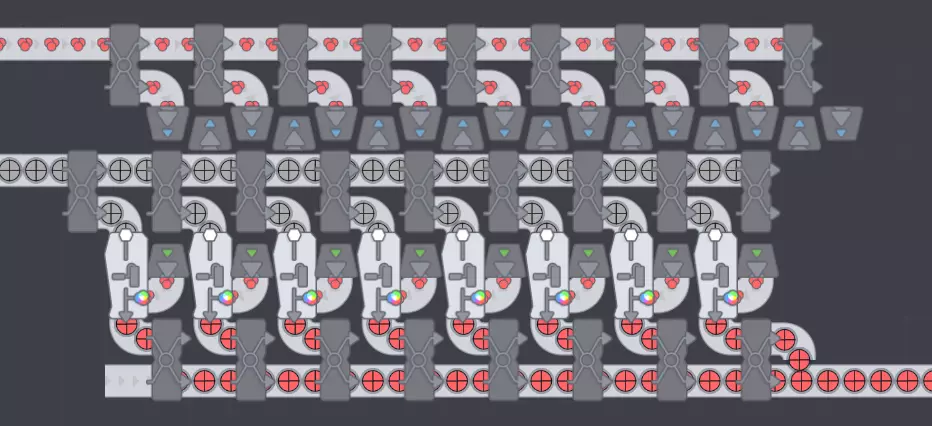
物品放置顺序: 平衡器 传送带,使用SHIFT可轻松建造长距离传送带,按住CTRL可轻松放置弯曲传送带,因为CTRL能使传送带保持相同旋转方向。 为涂料放置地下入口,通过拖动即可高效完成,这会创建未使用的地下传送带,但没有问题。 按住CTRL放置地下出口(此处不会放错,其他空间预留给涂装器) 放置涂装器(通过拖动轻松完成) 其他传送带可无序放置,只需为转角部分按住CTRL。 混合阵列
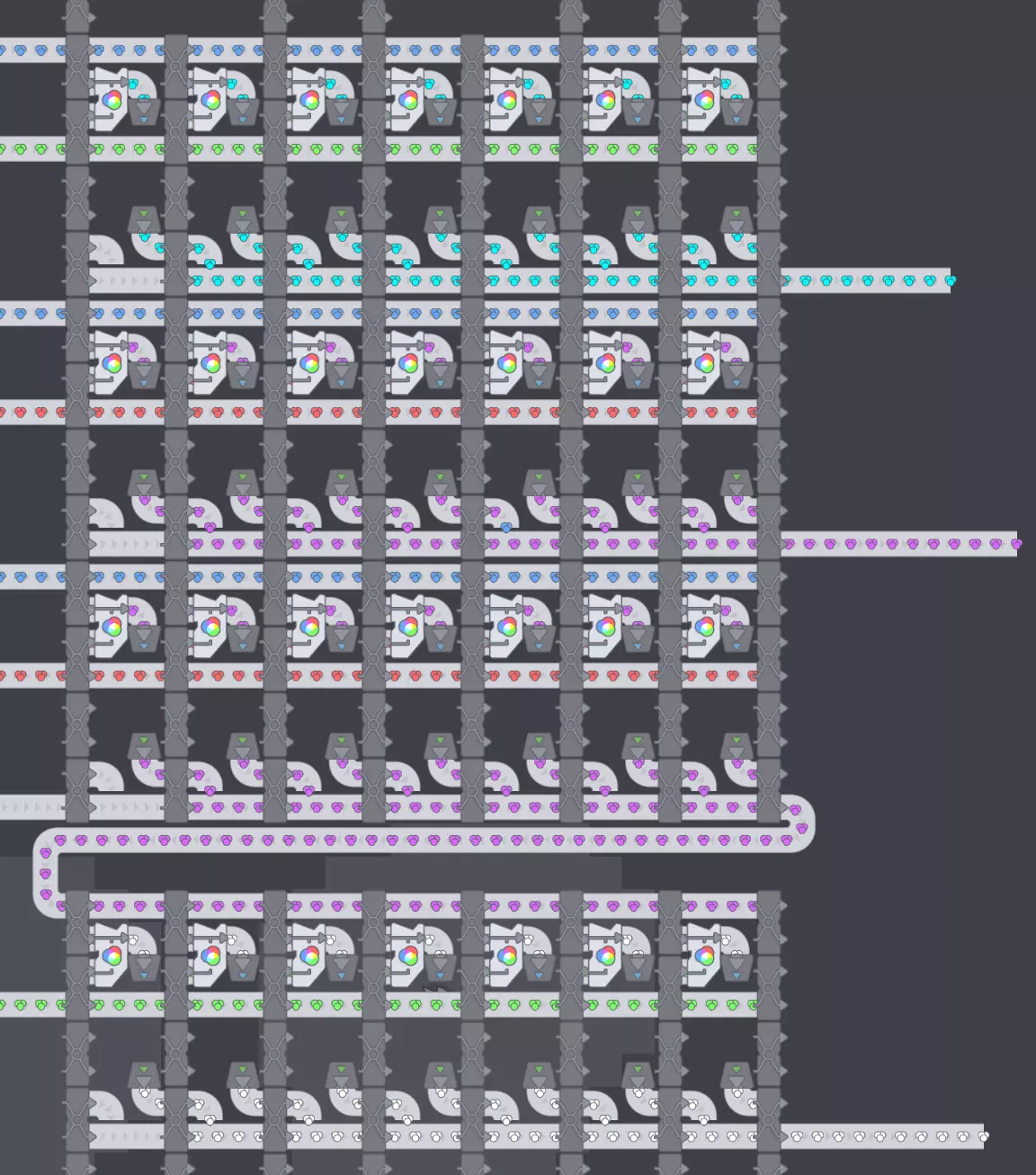
先放置好立柱后,先铺设地下传送带,再放置涂料混合器,最后安装普通传送带。按住CTRL键拖动可以快速放置单输出传送带,这样会多放一些传送带,但节省的时间是值得的。 堆叠阵列采用相同的建造方法。先放置两行平衡器,然后移除多余的。12级形状:每隔一个平衡器移除一个。11级形状:每隔三个平衡器移除一个。接着铺设地下传送带,再次拖动入口可以加快速度。最后按住CTRL键放置剩余的传送带。 12级形状
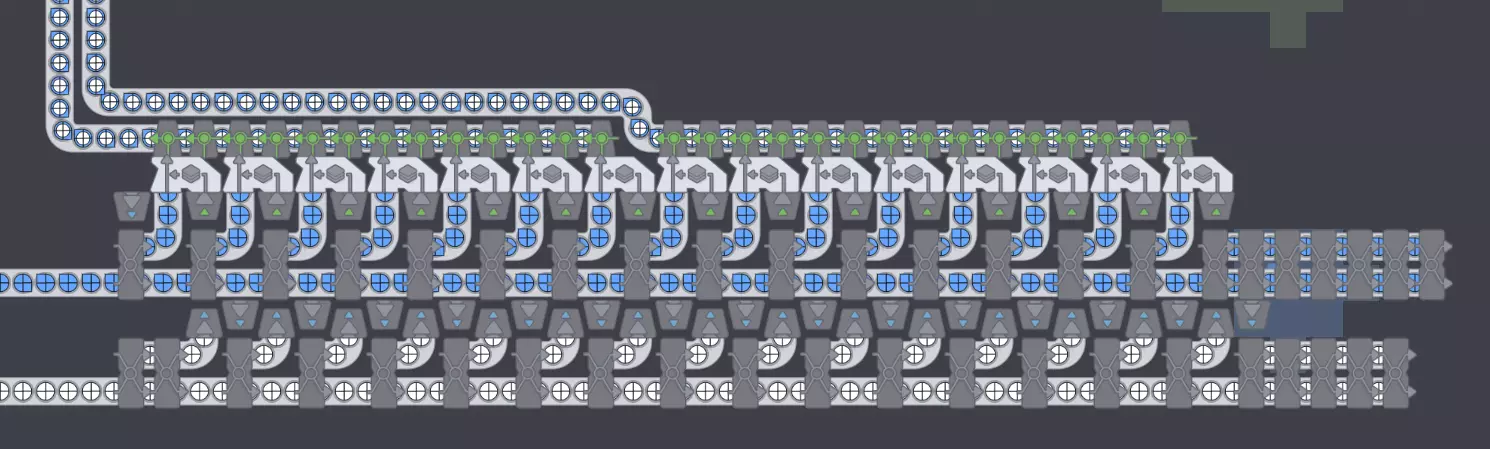
11级形状:此外,当底部出现绿色圆圈时,旋转器的设置为:绿色对应1 0,青色星星对应0 1。顺时针旋转器应设置为:100110011001...之后用逆时针旋转器填补空白。在放置堆叠器之前,将绿色切割器的第一个输出循环回来。