换一换
换一换 




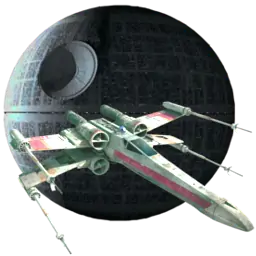
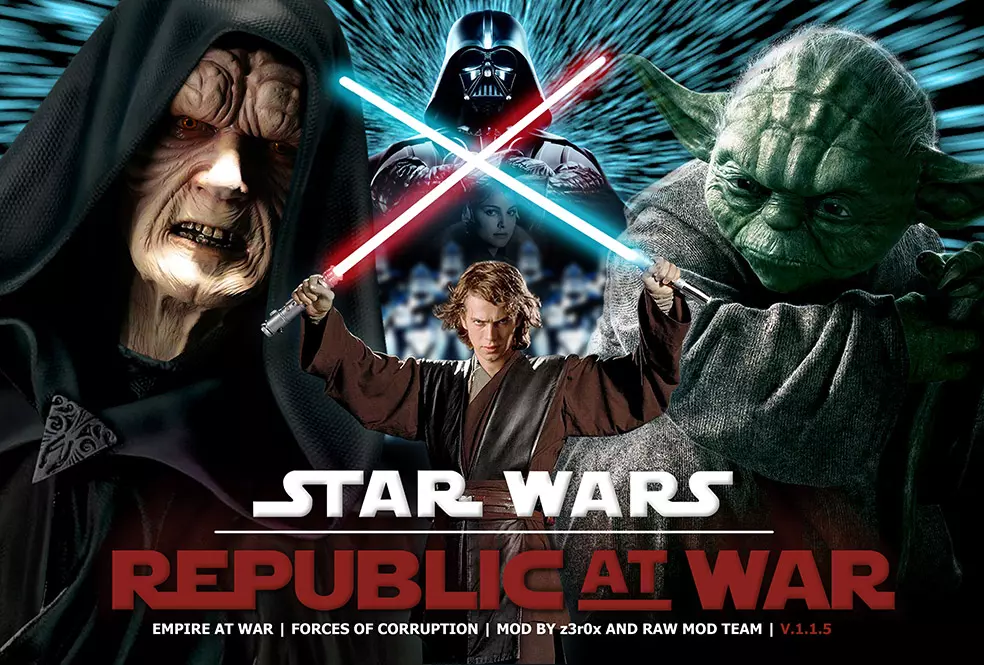
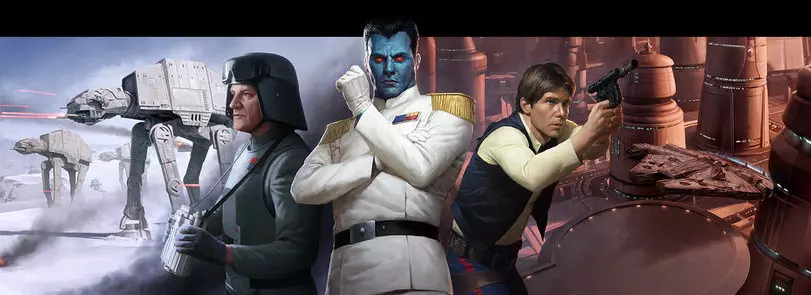
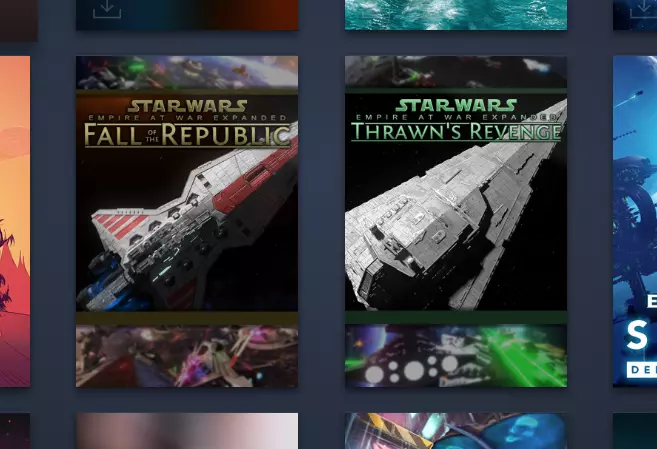
使用自定义图片、图标和快捷方式让你的模组安装更美观。 免费图片和图标! 本指南提供了为《索龙的复仇》和《共和国的陨落》创建的示例图标、徽标、背景和封面图,这两款是目前最优秀的《星球大战:帝国战争》模组。你可以将它们用于自己的安装,或作为模板为其他模组创建素材! 如果你想制作自己的封面图和图标,可以使用一款免费的浏览器版Photoshop替代工具。它虽然不如GIMP功能强大,但无需设置即可在任何地方使用,且能满足需求,非常实用。 编辑:SteamGridDB上的Nintaku为《瑞文的复仇》制作了一张匹配的额外封面,不妨去看看!在Steam库中获取模组,部分模组还有其他选项。
添加模组到库中: 点击Steam窗口顶部的“游戏” 点击“将非Steam游戏添加到我的库中” 点击“浏览” 导航至《星球大战:帝国战争:腐败之军》的可执行文件并选择它* 在库中找到新条目并右键点击 选择“属性” 更改标题,并在目标栏中添加STEAMMOD=<在此处插入你的模组ID号>** *游戏的可执行文件位于Steam安装目录下的steamapps/common/Star Wars Empire at War corruption/StarWarsG.exe。如果你不知道Steam库的位置,只需在Steam库中右键点击该游戏,选择“属性”,然后选择“本地文件”,最后点击“浏览”。 **要查找模组的ID号,请在Steam创意工坊网站上找到该模组并查看URL,末尾的数字即为ID号。添加自定义图片 首先,你需要一张600x900像素的.png格式封面图,以及任意宽屏图片作为背景。示例可在第一部分的下载链接中找到。 添加封面图步骤: 1. 打开你的库主页面 2. 找到没有图片的模组并右键点击 3. 将鼠标悬停在【管理】上 4. 点击【设置自定义图片】 5. 找到你的图片并选择它
添加背景: 在Steam库中选择你的模组 右键点击模组标题上方的空白区域 选择【设置自定义背景】 导航至你的背景图片并选择它 注意:你也可以选择【设置自定义徽标】来添加徽标以替换标准文本。 创建桌面快捷方式
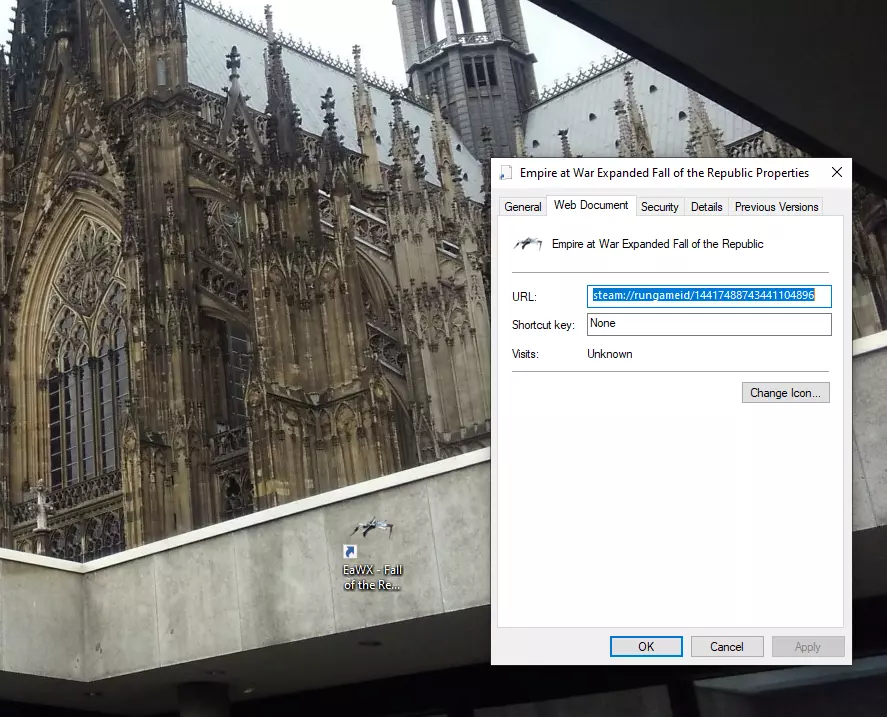
从Steam库添加快捷方式的方法: 右键点击Steam库中你的模组条目 将鼠标悬停在【管理】上 点击【添加桌面快捷方式】 找到新创建的快捷方式并重新命名 右键点击该快捷方式,选择【属性】 在【Web文档】选项卡下点击【更改图标】 导航至你想要使用的.ico文件并选择它*
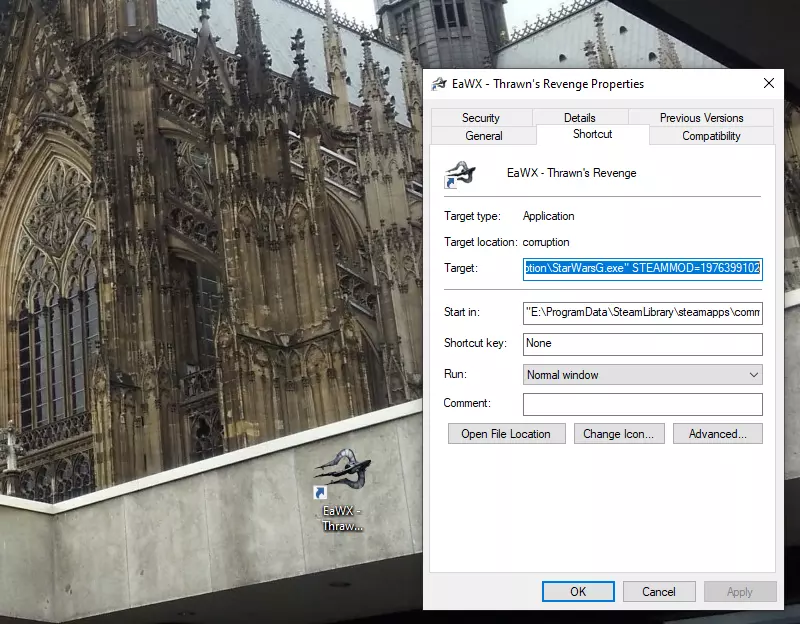
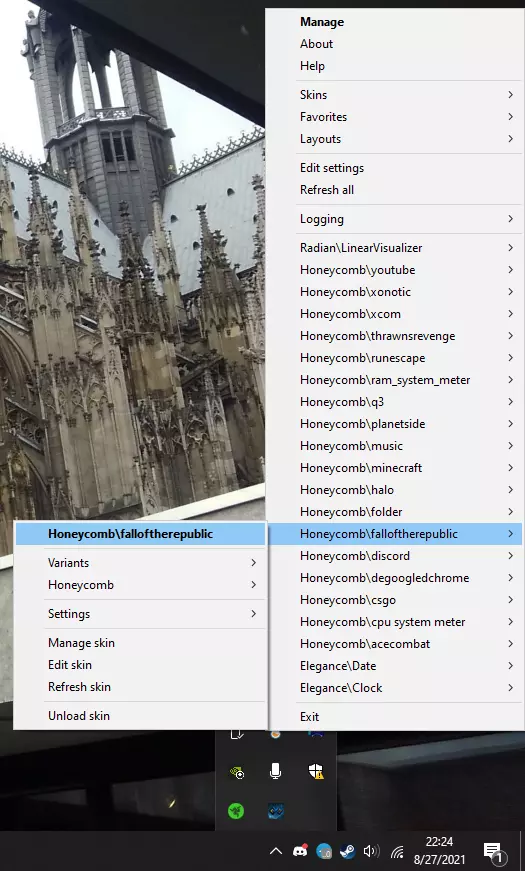
添加游戏文件快捷方式的方法: 1. 导航至游戏的安装目录。 2. 右键点击StarWarsG.exe,将鼠标悬停在“发送到”上。 3. 点击“桌面快捷方式”。 4. 找到新创建的桌面图标并右键点击。 5. 选择“属性”。 6. 在“快捷方式”选项卡中,在目标栏的末尾添加“ STEAMMOD=<在此处插入ID编号>”。 7. 在同一选项卡中,选择“更改图标”。 8. 导航至你想要使用的.ico文件并选择它。 创建自定义.ico文件的方法:首先创建一个256x256像素的透明.png图标,然后使用图标转换工具进行转换。 如需了解如何查找模组的ID编号,请参考相关说明。通过Rainmeter访问你的模组 设置桌面快捷方式的一个好方法是使用Rainmeter。我个人使用Honeycomb皮肤来放置所有应用程序快捷方式。以下是我所有Honeycomb图标的下载链接,其中包括《共和国的陨落》和《索龙的复仇》的琥珀色和绿色图标。 要创建新的Honeycomb快捷方式,请在Rainmeter/Skins文件夹(默认位于我的文档中)中打开其文件夹。将你想要的图标图像添加到@Resources/Images文件夹中。复制并粘贴Honeycomb文件夹中的任意一个文件夹,然后重命名。接着打开该文件夹并编辑配置文件,以更改标题、启动目标和使用的图像。以下是它应有的示例样子:
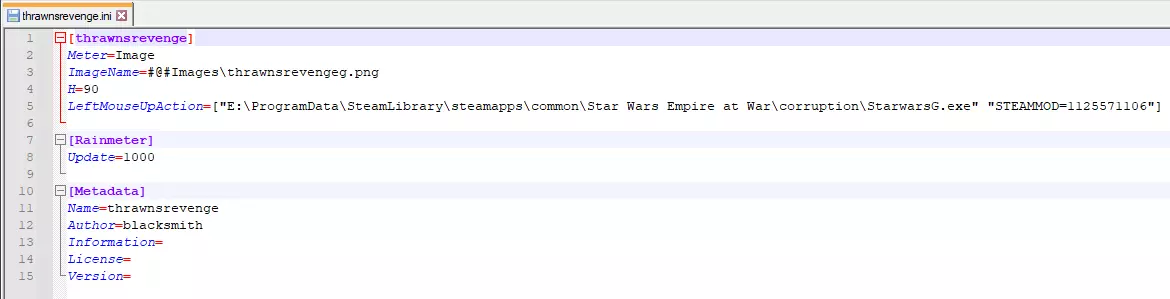
要启用它,你需要刷新或重启Rainmeter,然后在下拉菜单中找到它。