换一换
换一换 




关于我格式化电脑时所做的所有事情以及如何进行设置的简要指南。 简介

本指南的目的是分享我的计算机配置,并作为我格式化后通常会做的所有事情的记录。总之,我会根据自己的喜好调整一些设置,去除Windows中烦人的配置,并安装短期内需要的工具。 你不必遵循所有步骤、按照顺序操作、选择与我相同的选项或程序,也不必一定在格式化后立即进行这些操作。所有配置都将在Windows 10上完成。 配置
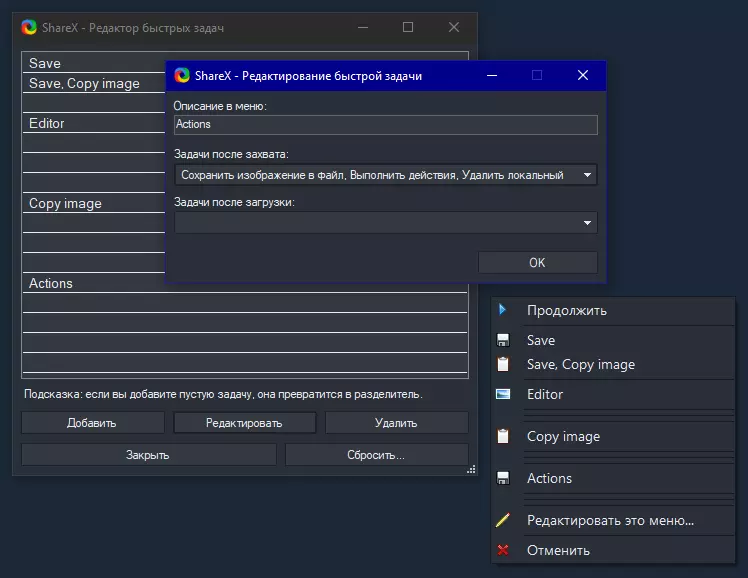
1. 调低音量 总是忘记调低音量,结果被吓一跳。 2. 配置任务栏 右键点击任务栏 > 搜索 > 勾选显示搜索图标。 > 新闻和兴趣 > 勾选关闭。 > 取消勾选显示Cortana按钮。 3. 配置文件资源管理器 按下Windows + E > 查看 > 勾选文件扩展名。 > 勾选隐藏的项目。 4.修改程序默认安装文件夹 我喜欢将所有程序安装在与存储操作系统不同的分区中。 按下Windows + R > 输入“regedit” > 在搜索栏中粘贴以下内容: 计算机 HKEY_LOCAL_MACHINE SOFTWARE Microsoft Windows CurrentVersion 双击ProgramFilesDir和ProgramFilesDir (x86)键 > 在其值中输入所需位置。 5. 移动重要文件夹 与上一步类似,但不是修改应用程序的安装位置,而是修改文件的存储目标。 按下Windows + R > 输入“%UserProfile%” > 右键点击要移动的文件夹 > 位置 > 移动...选择目标文件夹 > 应用 > 系统会询问:是否要移动...?点击是。 通常我会对下载、文档、桌面和图片文件夹执行此操作。目标文件夹的名称与要移动的文件夹完全相同。 6. 安装并配置浏览器,我使用的是Google Chrome。 6.1. 将其设为默认浏览器 按下Windows + i > 应用 > 默认应用 > 网页浏览器。 6.2. 安装扩展程序和主题 我只安装了uBlock Origin。6.3. 添加快捷方式 在我的情况下,它们会是: YouTube Steam SteamDB X(Twitter) Google Drive MEGA Outlook 8. 调整屏幕关闭和系统休眠的时间 按下Windows + i > 系统 > 电源和睡眠 > 屏幕 > 从不。9. 卸载臃肿软件:按下Windows+i键 > 应用 > 应用和功能 > 点击你想要卸载的应用 > 卸载。我只卸载OneDrive和Skype。 10. 关闭通知:按下Windows+i键 > 系统 > 通知和操作 > 取消勾选“建议完成设备设置以充分利用Windows的方式”。在同一部分,稍往下 > “获取这些发件人的通知” > 取消勾选你想要关闭通知的应用。我只关闭Game Bar。 11.关闭快速启动 快速启动仅能节省电脑开机时的几秒钟等待时间,长期使用可能会对系统性能产生一定影响。 按下Windows + R > 输入“control” > 右上角,查看方式:大图标 > 电源选项 > 左侧,选择电源按钮的功能 > 更改当前不可用的设置 > 取消勾选启用快速启动(推荐)。 12. 禁用BITS服务 这是一个不太重要但会自发消耗较多资源的服务。 按下Windows + R > 输入“services.”右键点击后台智能传输服务(BITS)>属性>启动类型:禁用>应用。 13.配置Windows游戏栏 13.1.内部设置 按下Windows+G>在顶部,点击齿轮图标(设置)。 常规>取消勾选启动游戏时显示建议。 快捷键>分配你想要的快捷键>稍向下,保存。 我个人只将Alt+A分配为截图快捷键。 13.2.更改截图的保存路径 按下Windows + R > 输入"%UserProfile% Videos"(默认位置)或你的视频文件夹位置 > 点击Captures文件夹 > 按下Ctrl + X > 将其粘贴到所需位置。 在我的情况下,我总是将其重新定位到E:Usuarios Imágenes,这是我为图片文件夹设置的新目标。 14. 下载并安装显卡驱动 AMD NVIDIA 15. 下载并安装各种应用程序 在我的情况下,它们是: Steam 刀剑神域工具箱:测试版 ShareX Wallpaper Engine WinRAR GIMP 你可能也会对其中一些应用程序感兴趣。